تطبيق جديد لأجهزة ماك لمحبي القطط يسمى Cats Lock

ظهر تطبيق غريب على متجر التطبيقات لأجهزة ماك مخصص لمربي القطط الأليفية يسمّى “كاتس لوك” (Cats Lock)، وبسعر 3 دولارات، يهدف إلى حل مشكلة شائعة ومحددة: الكتابة غير المقصودة من قِبل القطط أثناء المشي أو الجلوس أو التمدد على لوحة المفاتيح.

يُقدم التطبيق طريقة سريعة لقفل لوحة المفاتيح، إما بنقرة واحدة من شريط القوائم أو باستخدام اختصار لوحة المفاتيح، لمنع الكتابة تمامًا عند وجود خطر اقتحام القطط لها.

كما يتضمن التطبيق أصواتًا تحذيرية متنوعة، مثل صوت يُنبهك عند صعود قطة على لوحة المفاتيح، بالإضافة إلى إمكانية تسجيل صوتك الخاص.

في وضع التخفي، يعمل التطبيق دون أي تأثير مرئي على الشاشة أو أي أصوات، لذا لن يُزعج أثناء مشاهدة فيديو أو القراءة أو حتى في الاجتماعات.

وإذا دخلت الشاشة في وضع السكون، فسيتم فتح القفل تلقائيًا. تم إنشاء Cats Lock بواسطة المطور المستقل تود ألكسندر وهو متوافق مع الأجهزة التي تعمل بنظام macOS 14.0 (Sonoma) والإصدارات الأحدث.

مقالات قد تعجبك

جوجل تختبر تقليص مساحة التخزين المجانية للحسابات الجديدة
تطبيق ChatGPT على أجهزة Mac تعرض لاختراق أمني طال جهازين
شركة OpenAI توفر إمكانية الوصول إلى منصة Codex عبر الهواتف المحمولة
شركة OpenAI تسمح بإضافة جهة اتصال موثوقة إلى ChatGPT

آبل تكشف عن موعد مؤتمرها العالمي للمطورين WWDC 2023

أعلنت شركة آبل Apple عن موعد انعقاد مؤتمر المطورين العالمي الخاص بها لهذا العام 2023 WWDC، والذي يتم عقده سنوياً.

وقالت الشركة إن المؤتمر سيبدأ في الخامس من يونيو/حزيران وسيستمر حتى التاسع من نفس الشهر، وسيتم عرضه عبر الإنترنت.

ولكن وكما هو الحال في العام الماضي، ستكون هناك حضور شخصي للبعض في Apple Park في اليوم الأول من العرض.

وقالت سوزان بريسكوت، نائبة رئيس علاقات المطورين في جميع أنحاء العالم بشركة آبل، إن مؤتمر WWDC لهذا العام سيكون الأكبر والأكثر إثارة من آبل حتى الآن.

عادة ما تستخدم الشركة هذا العرض لمشاركة تفاصيل الإصدارات التالية من أنظمة التشغيل الخاصة بها، مثل iOS و iPadOS و macOS و watchOS و أحيانًا tvOS.

حيث استخدمت الشركة هذا الحدث العام الماضي للإعلان عن شاشات القفل القابلة للتخصيص لنظام iOS 16، وتحديث تطبيق Home، و Stage Manager، وشريحة M2 والمزيد.

وهناك تقارير غير مؤكدة أيضاً تفيد بأن هذا الحدث قد أخيرًا الحدث الذي تكشف فيه الشركة عن نظارة الواقع المعزز / الافتراضي المنتظرة منها.

كما أنه لن يكون مفاجئاً فيما لو أعلنت الشركة عن أجهزة Mac جديدة في هذا الحدث، حيث ظهرت شائعات تفيد بأن الشركة تعمل على جهاز MacBook Air مقاس 15 بوصة، وأن حدث WWDC سيكون منطقيًا نظرًا لإعلانها عن طراز جديد مقاس 13 بوصة في حدث العام الماضي.

مقالات قد تعجبك

سعر ومواصفات هاتف Redmi Note 12 Turbo من شاومي
جوجل ستعرض عدة وجهات نظر عند البحث حول موضوع معين
لينوفو تطلق حاسوب Slim 7i و Slim Pro 7 و <strong>Slim Pro 9i</strong>
كيفية استخدام خيارات بدء التشغيل المتقدمة في ويندوز 11
كيفية إصلاح مشكلة عدم وصول أو عمل إشعارات آيفون؟

كيفية منع جيرانك من سرقة شبكة واي فاي؟

إذا أعطيت كلمة مرور واي فاي Wi-Fi أو استضفت نقطة وصول واي فاي Wi-Fi مفتوحة وكان جيرانك يسرقون نطاقك الترددي، وربما يعرضونك أيضاً لخطر قانوني، فقد حان الوقت لوضع حد لذلك. إليك الطريقة.

كيفية معرفة من يستخدم شبكة واي فاي:

إذا كنت تشك في أن شخصاً ما يستخدم شبكة واي فاي Wi-Fi دون إذن، ولكنك لست متأكداً بنسبة 100%، فيمكنك عادةً تسجيل الدخول إلى واجهة جهاز التوجيه (الراوتر) والتحقق من قائمة الأجهزة المتصلة.

ستختلف طريقة تسجيل الدخول والتحقق بالضبط حسب الشركة المصنعة للجهاز، لذا كن على اطلاع على وثائق جهاز التوجيه (الراوتر).

بمجرد رؤية قائمة الأجهزة المتصلة، ابحث عن الأسماء غير المألوفة في القائمة. قد تكون هذه الأجهزة التي يستخدمها جيرانك.

تتيح لك بعض أجهزة التوجيه طرد الأجهزة أو حظرها مباشرة من هذه القائمة عن طريق حظر عنوان ماك MAC معين.

يعمل هذا الحظر بشكل بسيط، ولكنه ليس مضموناً لأن بعض الأجهزة مثل أجهزة آيفون iPhone توفر عناوين ماك MAC عشوائية جديدة كإجراء للخصوصية.

هذا يعني أنه قد لا يتم حظر الجهاز في المرة التالية التي يتصل فيها.

كن على علم أيضاً أنه لن تحتوي جميع أجهزة واي فاي Wi-Fi على تسميات واضحة.

إذا كان الأمر كذلك، فتأكد من مقارنة عناوين ماك MAC للأجهزة غير المعروفة في قائمتك بعناوين ماك MAC للأجهزة التي تمتلكها قبل القيام بأي حظر. خلاف ذلك، قد تقوم عن طريق الخطأ بحظر جهاز مهم في منزلك.

على المدى القصير: افصل جهاز التوجيه (الراوتر) أو المودم:

إذا كنت بحاجة إلى إيقاف شخص ما عن استخدام واي فاي Wi-Fi على الفور، افصل جهاز التوجيه (الراوتر) عن مصدر الطاقة الخاص به. سيتم إيقاف تشغيله ولن يتمكن أحد من الاتصال به.

إذا كنت تريد أن تكون قادراً على تغيير إعدادات جهاز التوجيه (الراوتر) أثناء منع وصول الآخرين إلى الإنترنت مؤقتاً، فيمكنك بدلاً من ذلك ترك جهاز التوجيه (الراوتر) متصلاً ولكن افصل الكبل أو مودم DSL (إذا كان لديك واحد).

بمجرد إجراء التغييرات التي أوصينا بها أدناه، يمكنك إعادة توصيل المودم مرة أخرى، وسيتم حظر الأشخاص غير المرغوب بهم.

إيقاف تشغيل الوصول المفتوح إلى الشبكة:

إذا كنت تشغل نقطة وصول واي فاي Wi-Fi مفتوحة تتيح للأشخاص الاتصال بدون كلمة مرور، فقد يكون الوقت قد حان لإعادة التفكير في استضافة شبكة مفتوحة.

إذا قام شخص ما باستخدام اتصال الإنترنت بفعل شيء غير قانوني عبر الإنترنت، فقد يسبب لك ذلك مشكلة أو يعرض أمان بياناتك للخطر.

لإصلاح هذا الأمر، ستحتاج إلى تسجيل الدخول إلى واجهة تكوين جهاز التوجيه (الراوتر) وتمكين التشفير (مثل WPA2 Personal – أو الأفضل من ذلك، WPA3 Personal، إذا كان متاحاً) وكلمة مرور الاتصال.

بعد تكوين كلمة مرور قوية لاتصال واي فاي Wi-Fi، لا تعطها لجيرانك. سيكون عليك إدخالها على جميع الأجهزة التي تريد توصيلها.

استخدم معيار التشفير الحديث:

تعتبر طرق تشفير واي فاي Wi-Fi القديمة مثل WEP و WPA1 و WPA2-TKIP غير آمنة. من السهل اختراق WEP على وجه الخصوص باستخدام أساليب متعددة.

لذلك إذا كنت لا تزال تستخدم أحد هذه الأساليب، فقد حان الوقت للتغيير إلى طريقة تشفير أكثر أماناً. نوصي باستخدام WPA2 Personal (أو WPA3 Personal إذا كان متاحاً).

سيؤدي استخدام معيار تشفير حديث وجيد إلى إبعاد المتسللين المحتملين القريبين ومنع التنصت المحتمل على أنشطة الإنترنت من قبل الجيران.

أيضاً، قم بتعطيل WPS، وهو أيضاً غير آمن وقد يوفر نقطة دخول لجار خبير في القرصنة.

إذا كان جهاز التوجيه (الراوتر) لا يدعم طرق التشفير الأحدث، فقد حان الوقت بالتأكيد لترقية جهاز التوجيه (تغييره إلى الأحدث).

تعطيل ميزة حساب الضيف في جهاز التوجيه:

تدعم العديد من أجهزة توجيه واي فاي Wi-Fi حسابات الضيف المعزولة عن شبكة المنطقة المحلية الرئيسية (LAN)، وتستخدم كلمة مرور بديلة، ويمكن أن تخضع لقيود أخرى.

إذا كان أحد الجيران يسرق شبكة واي فاي Wi-Fi من خلال حساب ضيف، فستحتاج إلى تسجيل الدخول إلى واجهة تكوين جهاز التوجيه (الراوتر) وتعطيلها.

حتى إذا كان جيرانك لا يستخدمون حساب ضيف للوصول، فمن المحتمل أن تقوم بتعطيل ميزة حساب الضيف على أي حال إذا لم تستخدمه مطلقاً. لأنها غالباً ما تكون غير آمنة.

تغيير كلمة مرور واي فاي:

ربما كان هناك وقت زار فيه أحد الجيران وأعطيته كلمة مرور واي فاي Wi-Fi، وظلوا يواصلون استخدام الإنترنت حتى في حالة عدم زيارتهم.

أو ربما قام أحد الجيران الموثوقين أو أحد أفراد الأسرة القريبين بتمرير كلمة مرور واي فاي Wi-Fi إلى صديق.

إذا كانت هذه هي المشكلة، فقد حان الوقت لتغيير كلمة مرور واي فاي Wi-Fi. للقيام بذلك، ستحتاج إلى تسجيل الدخول إلى واجهة جهاز التوجيه (الراوتر).

ابحث عن الإعدادات التي تحمل اسم إعداد واي فاي Wi-Fi أو اسم شبيه. في مكان ما بالقرب من SSID، سترى مساحة لإدخال كلمة مرور جديدة.

اختر كلمة مرور آمنة، وقم بتطبيق التغييرات على جهاز التوجيه (الراوتر)، وأعد تشغيله إذا لزم الأمر.

عندما يتصل جهاز التوجيه (الراوتر) بالإنترنت مرة أخرى، ستحتاج إلى إدخال كلمة المرور الجديدة هذه في أجهزة الكمبيوتر والأجهزة التي تتصل عبر واي فاي Wi-Fi في موقعك.

يمكن أن يشمل ذلك الهواتف الذكية والأجهزة اللوحية وأجهزة اللعب وأجهزة التلفاز والأجهزة المنزلية الذكية والمزيد. احتفظ بكلمة المرور الجديدة هذه لمنع الآخرين من استخدام شبكة واي فاي Wi-Fi دون إذن.

إدارة العلاقات الاجتماعية:

إذا كنت قد أعطيت كلمة مرور واي فاي Wi-Fi مسبقاً لأحد الجيران وقمت بتغييرها، فقد يطلب منك لاحقاً كلمة المرور الجديدة.

إذا كانت لديك علاقة جيدة، فقد تخبرهم أنك قررت قصر الوصول إلى الإنترنت على أفراد الأسرة فقط من الآن فصاعداً. لا مزيد من التوضيح ضروري.

تذكر أن تضع حدوداً ثابتة وتلتزم بها. إذا كانوا جيراناً جيدين، فسوف يحترمون رغباتك. إذا كنت تدفع مقابل اتصالك بالإنترنت، فيحق لك التحكم في من يستخدمه دون أي مبرر آخر.

مصطلحات تقنية أغلبنا يلفظها بشكل خاطئ

غالباً ما يعني قضاء الكثير من الوقت مع التكنولوجيا قراءة المصطلحات قبل سماعها بصوت عالٍ. في المرة الأولى التي تقرأ فيها كلمة ما، ستبقى في رأسك، لكنها ليست صحيحة دائماً. ربما تقول بعض المصطلحات خاطئة.

إنها ظاهرة مشابهة لتأثير مانديلا. لقد أقنعت نفسك لا شعورياً أن شيئاً ما صحيح، وقد لا تفكر أبداً في احتمال أنك مخطئ. إلى أن تسمع شخصاً ما يقول ذلك لأول مرة. سنوفر عليك هذا الإحراج.

GNOME/GNU:

في عالم لينكس Linux، هناك مصطلحان يتم استخدامهما كثيراً – “GNOME” و “GNU”. GNOME هي إحدى بيئات سطح المكتب القليلة التي يمكن لمستخدمي لينكس اختيارها، وهي جزء من مشروع GNU، وهو نظام تشغيل.

على أي حال، يتم نطق العديد من الكلمات التي تبدأ بـ “gn” بحرف “g” الصامت. مثل gnats و gnarly و gnomes. ومع ذلك، لا يتبع GNOME و GNU نفس القواعد.

GNOME هي اختصار لـ GNU Network Object Model Environment، وبما أن GNU تُنطق بحرف g الثابت، وهي الكلمة الأولى في اختصار GNOME، تُنطق GNOME أيضاً بحرف g ملفوظ.

الخطأ اللفظي الشائع: نوم/ نيو.

النطق الصحيح: جي نوم/ جي نيو.

Huawei:

تعد Huawei واحدة من أكبر الشركات المصنعة للهواتف الذكية في العالم، على الرغم من تضاؤل وجودها في الولايات المتحدة بشكل كبير.

على الرغم من هذه الشعبية، فإن Huawei هو اسم علامة تجارية يتم نطقه بشكل خاطئ بشكل شائع.

خرجت الشركة الصينية إلى شوارع مدينة نيويورك لسماع كيف ينطق الناس باسمها. كما هو متوقع، بدأها الناس دائماً بصوت حرف H. لفظها يبدأ في الواقع بصوت W وتتكون من مقطعين فقط.

الخطأ اللفظي الشائع: هواوي.

النطق الصحيح: واوي.

sudo:

لنعد إلى عالم لينكس. sudo هو برنامج لأنظمة تشغيل Linux/Unix يسمح للمستخدمين بتشغيل أوامر بأذونات مرتفعة. إنه مشابه لتشغيل برنامج في ويندوز Windows كمسؤول.

تُلفظ بشكل شائع sue-doe. في الواقع، قبل البحث عن هذا المصطلح لم أفكر أبداً أنه يمكن أن يكون هناك نطق مختلف. ومع ذلك، هناك طريقة نطق أخرى، ويستخدمها الرجل الذي اخترعها.

sudo هي اختصار لعبارة superuser do. لذلك، إذا قمنا بدمج الطريقة التي يتم بها نطق هاتين الكلمتين، فمن المنطقي أن يتم نطقها بالشكل sue-doo.

الخطأ اللفظي الشائع: سو دو (الواو في المقطع الثاني تلفظ كما هو الحال في كلمة Core).

النطق الصحيح: سو-دو (الواو في المقطع الثاني تلفظ كما هو الحال في كلمة Zoo).

نظام التشغيل Mac OS X:

هذا خطأ لفظي واحد أعتقد أن الكثير من الناس يعرفون عنه ولكنهم يرفضون تصحيح أنفسهم.

الحرف X في نظام التشغيل Mac OS X ليس الحرف x في الواقع، إنه الرقم الروماني لـ 10. كان Mac OS X الإصدار العاشر لنظام التشغيل Mac.

لذلك، يتم نطقها عشرة أو Ten بالإنكليزية، وليس X. هل سيغير هذا كيف تقولها؟ على الاغلب لا.

الخطأ اللفظي الشائع: ماك أو إس إكس.

النطق الصحيح: ماك أو إس تن (عشرة).

GIF:

https://techcenterxbucket.s3.eu-central-1.amazonaws.com/blog/wp-content/uploads/2022/05/15092344/Tech-Terms-Saying-Wrong-04-1.mp4

حسناً، دعونا نثير الجدل. GIF هو تنسيق ملف للصور المتحركة. هناك طريقتان ينطق بهما الناس هذا المصطلح، والطريقة التي تختارها يمكن أن تخلق الكثير من الدراما.

Steve Wilhite، مبتكر تنسيق GIF، قال أنها تُنطق jif (جيف).

يشير مؤيدو نطق g (كما في لفظ حرف ج في اللهجة المصرية) إلى ما يرمز إليه GIF: Graphics Interchange Format.

حيث يتم نطق كلمة Graphics بحرف g كما في لفظ حرف ج في اللهجة المصرية ، لذلك يجب نطق GIF كما يدّعون. المشكلة في ذلك هي أن هناك الكثير من الاختصارات التي لا تتبع هذه القاعدة.

الخطأ اللفظي الشائع: Jif.

النطق الصحيح: Gif (حرف ج كما اللهجة المصرية).

كم من هذه المصطلحات كنت تقول خطأ؟ لا تقلق بشأن ذلك، فهذا يحدث للجميع. لن يكون لبعض المصطلحات نطق متفق عليه تماماً، وستظهر مصطلحات جديدة نقولها جميعاً بشكل خاطئ.

ما هو عنوان ماك MAC Address وكيف يعمل؟

إذا كنت قد حاولت تحديد الأجهزة على شبكة ما أو البحث عن جهاز بلوتوث قريب، فمن المحتمل أنك تعاملت مع عناوين MAC. ولكن ما هي بالضبط، وكيف تختلف عن عناوين IP؟

ما هو عنوان MAC؟

تعمل العناصر ذات الأجهزة والبرامج المتعددة معاً كل يوم لتوصيلنا بالإنترنت والحصول على البيانات عن طريق أجهزتنا.

تنقل الأجهزة مثل أجهزة التوجيه والكابلات البيانات التي نحتاجها، بينما توجه البرامج مثل بروتوكول بوابة الحدود (BGP) وعناوين بروتوكول الإنترنت (IP) حزم البيانات هذه من وإلى تلك الأجهزة. بدون العمل معاً، لا يمكننا الاتصال بالإنترنت.

أحد هذه العناصر الحاسمة هو عنوان التحكم في الوصول إلى الوسائط Media Access Control أو اختصاراً (MAC). ترتبط عناوين MAC بأجهزة معينة ويتم تخصيصها لها من قبل الشركة المصنعة.

تشمل الأسماء الأخرى المستخدمة لعناوين MAC ما يلي:

  • عنوان أجهزة الشبكات.
  • العنوان المنسوخ (المحروق) Burned-in address أو اختصاراً (BIA).
  • العنوان الفعلي.
  • عنوان جهاز إيثرنت Ethernet hardware address أو اختصاراً (EHA).

تستخدم اتصالات واي فاي Wi-Fi وبلوتوث Bluetooth وإيثرنت Ethernet عناوين MAC.

تعمل عناوين MAC مع البطاقة الموجودة في جهازك والتي تتيح له الاتصال لاسلكياً بالإنترنت، والتي تسمى وحدة التحكم في واجهة الشبكة (NIC).

تُستخدم عناوين MAC لتحديد أي جهاز موجود على شبكتك المحلية بحيث يتم إرسال البيانات إلى جهازك الكمبيوتر وليس الهاتف الذكي الخاص بزميلك في السكن.

تكون عناوين MAC دائماً عبارة عن رقم ست عشري مكون من 12 رقماً، مع فصل الأرقام بين كل رقمين بنقطتين أو شخطة.

لذلك، سيتم عرض عنوان MAC التالي 2c549188c9e3 بالشكل، 2C:54:91:88:C9:E3 أو 2c-54-91-88-c9-e3.

غالباً ما يقوم مصنعو كروت الشبكة الكبيرة مثل Dell و Cisco بتشفير معرفاتهم، والتي تسمى المعرف الفريد التنظيمي (OUI)، في عناوين MAC للأجهزة التي يصنعونها. هي دائماً أول ستة أرقام. Dell، على سبيل المثال، هو 00-14-22.

كيف يعمل عنوان MAC؟

عندما تصل حزم البيانات من الإنترنت إلى جهاز التوجيه، يجب أن يكون جهاز التوجيه هذا قادراً على إرسالها إلى الجهاز المناسب على شبكته.

يقوم بذلك باستخدام عناوين MAC، مع تعيين عنوان IP خاص لكل جهاز متصل بالشبكة بناءً على عنوان MAC الخاص بهذا الجهاز. هذا يختلف عن عنوان IP الذي يعينه لك مزود خدمة الإنترنت (ISP)، فهو عنوان IP العام الخاص بك.

يتتبع جهاز التوجيه طلبات البيانات الصادرة بحيث أنه عندما تعود البيانات، يمكنه إرفاق عنوان IP الخاص الصحيح بحزم البيانات، ثم إرسالها إلى أي عنوان MAC لجهاز يطابق عنوان IP الخاص.

يمكن أن تحتوي الأجهزة على أكثر من عنوان MAC واحد لأنها تحصل على واحد لكل جزء من أجزائها يمكّنهم الاتصال بالإنترنت.

إذا كان جهازك الكمبيوتر المحمول يحتوي على منفذ إيثرنت وشبكة واي فاي Wi-Fi، على سبيل المثال، فسيكون له عناوين MAC مختلفة لاتصال واي فاي Wi-Fi واتصال إيثرنت Ethernet. يستخدم بلوتوث Bluetooth أيضاً عنوان MAC الخاص به.

كيف تُستخدم عناوين MAC؟

بالإضافة إلى إرسال بياناتك إلى المكان الصحيح، يستخدم الموجه اللاسلكي أيضاً عناوين MAC لتأمين اتصالك من خلال قبول حركة المرور فقط من الأجهزة التي لها عناوين MAC التي يتعرف عليها. وهذا ما يسمى تصفية MAC filtering.

يمكن أيضاً استخدام عناوين MAC بواسطة الفنيين لاستكشاف مشكلات الاتصال على الشبكة وإصلاحها. نظراً لأنها فريدة لكل جهاز، فمن الأسهل تحديد أي قطعة من الأجهزة المتصلة بالشبكة ترسل البيانات وتستقبلها من خلال النظر إلى عنوان MAC. من هناك، يمكنهم معرفة الجهاز الذي يواجه مشكلة في الاتصال.

مقالات قد تعجبك:

طريقة تثبيت ويندوز 11 على الأجهزة ذات المعالجات غير المدعومة
ما هو بروتون Proton، وكيف يؤثر على الألعاب في لينكس؟
كيف ولماذا يؤثر معدل تحديث الشاشة على أداء الألعاب؟
كيفية تحويل جهاز آيباد إلى لوح رسم
جولة افتراضية في المرآب الذي بدأت به شركة جوجل!
كيفية تحويل الصور من أي لاحقة إلى لاحقة JPG لتصغير حجمها

كيفية جعل محرك أقراص USB قابلاً للقراءة على أجهزة ماك وويندوز

افتراضياً، لا تعمل أنظمة ملفات ويندوز Windows وماك Mac معاً بشكل جيد. لذلك عندما يحين وقت نقل الملفات بينها على محرك أقراص USB، ستحتاج إلى إجراء ترتيبات خاصة. إليك كيفية تهيئة محرك أقراص USB للعمل على كلا النظامين.

نظام الملفات:

يستخدم ويندوز Windows 10 وماك MacOS نظامين مختلفين للملفات افتراضياً. يحدد نظام الملفات كيفية قيام نظام التشغيل بكتابة البيانات إلى قرص ثابت أو محرك أقراص USB.

يستخدم ويندوز Windows 10 نظام ملفات يسمى NTFS، ويستخدم ماك MacOS حالياً APFS افتراضياً.

إذن ها هي المشكلة: إذا قمت بتهيئة محرك أقراص USB كـ APFS على جهاز ماك Mac، فلن يقرأه ويندوز Windows 10 بدون أدوات الجهات الخارجية (وسيطلب بالفعل تهيئته).

وبالمثل، إذا قمت بتهيئة محرك أقراص USB مثل NTFS على ويندوز Windows، فيمكن لأجهزة ماك Mac قراءته ولكن لا يمكن الكتابة إليه (على الرغم من وجود بعض الطرق لحل ذلك).

إذا كنت تستخدم كل من أجهزة ماك Mac وأجهزة الكمبيوتر الشخصية مع نفس محرك الأقراص بشكل متكرر، فإن الحل المثالي هو تكوين محرك أقراص USB بنظام ملفات يمكن لكلا نظامي التشغيل قراءته.

يسمى نظام الملفات هذا exFAT، وهو مصمم للتوافق مع وسائط الفلاش عبر الأنظمة الأساسية. أدناه، سنوضح لك كيفية إعداد محرك أقراص USB بنظام ملفات exFAT لكل من نظامي التشغيل ويندوز Windows و ماك Mac.

تسمى عملية إعداد القرص التهيئة.

قبل أن تبدأ: قم بعمل نسخة احتياطية من محرك أقراص USB أولاً.

إذا كان محرك أقراص USB الذي تريد استخدامه كمحرك نقل عام يحتوي على أي بيانات تريد الاحتفاظ بها، فستحتاج إلى نسخ هذه البيانات احتياطياً على قرص آخر أو خدمة النسخ الاحتياطي عبر السحاب أولاً.

تؤدي تهيئة محرك الأقراص دائماً إلى مسح كافة البيانات الموجودة على محرك الأقراص.

إذا تم تهيئة محرك أقراص USB باستخدام نظام ملفات ماك Mac، فستحتاج إلى استخدام جهاز ماك Mac لنقل البيانات من محرك الأقراص.

إذا تم تهيئة محرك أقراص USB كمحرك أقراص يعمل بنظام ويندوز Windows، فمن الأفضل على الأرجح نسخه احتياطياً باستخدام جهاز يعمل بنظام التشغيل ويندوز Windows.

كيفية تهيئة محرك أقراص USB بتنسيق exFAT على نظام ويندوز:

أولاً، قم بتوصيل محرك أقراص USB الذي ترغب في تهيئته كمحرك أقراص عام لنظام التشغيل ماك/ويندوز بجهاز ويندوز Windows.

إذا قال ويندوز Windows إنه لا يتعرف على محرك الأقراص (وقمت بالفعل بنسخ أي بيانات احتياطياً عليه)، فانقر على تهيئة القرص Format disk، ثم تخطى الخطوة التالية.

تحذير: سيتم مسح محتويات محرك الأقراص عند النقر فوق تهيئة القرص. تأكد من الاحتفاظ بنسخة احتياطية من ملفاتك المهمة أولاً.

إذا تعرف ويندوز Windows على محرك الأقراص، فافتح مستكشف الملفات File Explorer وانتقل إلى جهاز الكمبيوتر This PC.

في قائمة الأجهزة ومحركات الأقراص، انقر بزر الماوس الأيمن فوق محرك أقراص USB الذي تريد استخدامه كمحرك أقراص عام واختر تهيئة من القائمة.

تحذير: تأكد من اختيار محرك الأقراص الصحيح، وإلا فقد ينتهي بك الأمر بمسح البيانات المهمة عن طريق الخطأ.

في نافذة تهيئة التي تظهر، انقر على المربع المنسدل المسمى نظام الملفات وحدد exFAT. ثم اكتب اسماً لمحرك الأقراص في مربع تسمية القرص Volume Label (إذا كنت ترغب في ذلك) وانقر على ابدأ.

بعد ذلك، سترى تحذيراً يذكرك بأنك على وشك فقدان جميع البيانات الموجودة على القرص والتي ستقوم بتهيئتها. إذا كنت مستعداً، فانقر على موافق.

تحذير: أنت على وشك فقدان جميع البيانات الموجودة على محرك الأقراص. تؤدي التهيئة إلى مسح محرك الأقراص تماماً. تأكد من أن محرك أقراص USB فارغ أو أن لديك بالفعل نسخة احتياطية أولاً.

سيقوم ويندوز Windows بتهيئة محرك الأقراص بنظام ملفات exFAT. عندما ترى نافذة اكتمال التهيئة، انقر على موافق.

في المرة التالية التي تفتح فيها مستكشف الملفات File Explorer، سترى محرك أقراص USB المهيأ في قائمة الأجهزة ومحركات الأقراص.

يمكنك نسخ البيانات إلى محرك الأقراص كما تفعل عادةً، وسيكون محرك الأقراص أيضاً قابلاً للقراءة والكتابة على جهاز ماك Mac.

كيفية تهيئة محرك أقراص USB بتنسيق exFAT على نظام ماك:

أولاً، ابحث عن فتحة USB حرة على جهاز ماك Mac وقم بتوصيل محرك أقراص USB الذي ترغب في إعداده كقرص ويندوز Windows و ماك Mac.

لتهيئة محرك أقراص USB باستخدام نظام الملفات exFAT على جهاز ماك Mac، ستحتاج إلى استخدام أداة تسمى Disk Utility تم إنشاؤها بواسطة آبل Apple والتي يتم شحنها مع ماك MacOS.

لتشغيل الأداة، اضغط على Command+Space على لوحة المفاتيح واكتب Disk Utility، ثم انقر فوق رمز Disk Utility.

(أو يمكنك فتح Launchpad، واكتب disk، ثم النقر فوق رمز Disk Utility).

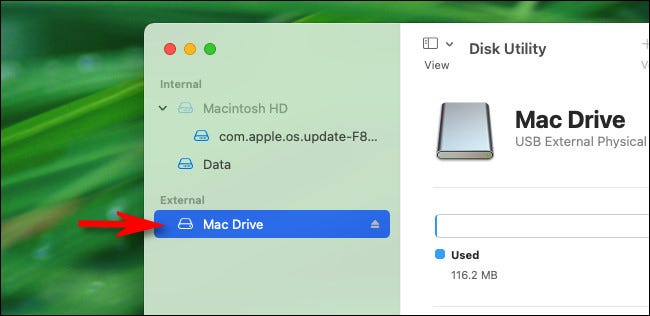
عند فتح Disk Utility، انظر إلى الشريط الجانبي في قسم External وحدد محرك أقراص USB الذي أدخلته للتو.

تحذير: تحقق ثلاث مرات من أنك تحدد محرك الأقراص الصحيح في قائمة Disk Utility. كل شيء على محرك الأقراص هذا على وشك أن يمحى.

بعد تحديد محرك أقراص USB، انقر فوق Erase في شريط الأدوات بالقرب من أعلى النافذة.

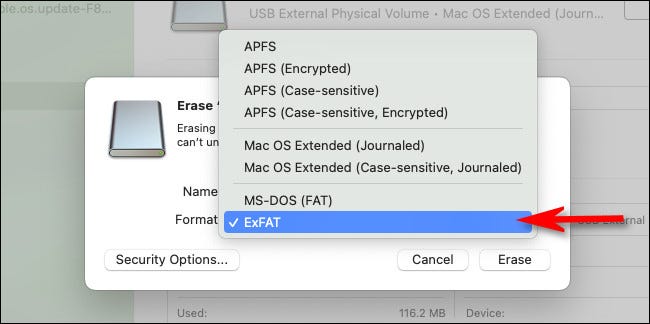
في النافذة المنبثقة Erase التي تظهر، انقر على القائمة المنسدلة المسماة Format.

في قائمة تنسيق نظام الملفات، حدد exFAT من القائمة.

إذا لزم الأمر، اكتب اسماً لمحرك أقراص USB في مربع الاسم Name، ثم انقر على Erase.

تحذير: قبل النقر على Erase، تأكد من أن محرك أقراص USB الذي تقوم بتهيئته إما فارغ أو أن البيانات الموجودة عليه قد تم نسخها احتياطياً بالفعل.

بعد هذه الخطوة، ستفقد جميع البيانات الموجودة على محرك الأقراص.

ستقوم Disk Utility بمسح محرك أقراص USB وتهيئته كـ exFAT. عند الانتهاء، انقر على Done، وستكون جاهزاً للانطلاق.

قم بإنهاء الأداة Disk Utility ويمكنك نسخ الملفات إلى محرك أقراص USB المهيأ حديثاً كالمعتاد. يمكنك بعد ذلك إدخاله في جهاز كمبيوتر يعمل بنظام ويندوز Windows والقراءة منه أو الكتابة إليه دون أي مشكلة.

مقالة ذات صلة: لماذا يطالب ويندوز بتهيئة (فورمات) محركات أقراص ماك؟

مقالات قد تعجبك:

ما هو توازن اللون الأبيض White Balance, وكيف يستخدم في الكاميرا ؟
ما هي أوضاع التصوير Shooting Modes في الكاميرا ؟ و ما هو عملها ؟
كيفية تفعيل الوضع الليلي في متصفح كروم
أفضل الطرق لحماية خصوصية الهاتف الذكي
أفضل حوامل الهاتف الذكيّ Phone Docks لمختلف أنواع السيارات

تقنية USB-C ستصبح قريباً قادرة على الشحن بقوة 240 واط

بالفعل تعتبر تقنية USB-C رائعة، فهي قادرة على تشغيل كل شيء من سماعات الأذن إلى الهواتف وأجهزة الكمبيوتر المحمولة.

ولكنها على الرغم من انتشارها المتزايد في كل مكان ، هناك حدود لفائدتها. حيث تم تقييد توصيل طاقة USB-C بـ 100 واط في السابق، حيث لا تزال بعض أجهزة الكمبيوتر المحمولة القوية مضطرة لاستخدام موصلات الطاقة التقليدية التي يمكنها التعامل مع طاقة كهربائية أعلى.

وقد يصبح هذا الأمر الآن من الماضي، حيث كشفت مراجعة موقع Android Central لمواصفات كابل USB-C أنها قد تسمح بنقل ما يصل إلى 240 واط من الطاقة.

والذي يعتبر كافٍ لمعظم أجهزة الكمبيوتر المحمولة، فيحتاج جهاز MacBook Pro مقاس 15 بوصة المعيار القديم إلى شحن باستطاعة 96 واط ، ويأتي الكمبيوتر المحمول طراز Blade مقاس 17 بوصة من Razer المزود بجهاز Nvidia RTX 3080 مزودًا بشاحن بقوة 230 واط.

ومعظم شواحن الدراجات الإلكترونية المتطورة تأتي باستطاعة 240 واط أيضاً.

وكشفت مراجعة موقع Android Central أيضاً أنه سيكون هناك قريباً كبلات USB-C جديدة في الأسواق تحمل علامة “Extended Power Range” ، لتحل محل “Standard Power Range” القديم.

والتي ستكون أكثر أماناً وبقدرة أكبر على الشحن ، لذلك قد ترغب في التفكير مرتين قبل شراء كبل USB-C عالي الطاقة جديد حتى تظهر كبلات EPR الجديدة في وقت لاحق من هذا العام أو أوائل عام 2022.

يعتبر هذا الخبر سار لأولئك الذين كانوا يحلمون بالقدرة على استخدام شاحن واحد لجميع أنواع الأجهزة، كالحواسيب المحمولة والهواتف الذكية. وربما بحلول عام 2030 سنتمكن من شحن سياراتنا الكهربائية باستخدام USB-C أيضاً.

مقالات قد تعجبك

إنستغرام تعمل على إرسال رمز التحقق للمصادقة الثنائية عبر واتساب
مراجعة هاتف ريلمي Narzo 30 المتميز بمعالج Helio G95 SoC
مراجعة هاتف بوكو M3 Pro 5G بمعالج Dimensity 700
شركة HP أعلنت عن حاسوبيها المحمولين: Omen 16 و Omen 17
كوالكوم أعلنت عن الجيل الثاني من معالج Snapdragon 7c للحواسيب ضعيفة المواصفات
كيفية جدولة (تعيين تاريخ ووقت معين) إرسال الرسائل النصية القصيرة SMS على أندرويد

كيفية إخفاء اقتراحات الأصدقاء على فيسبوك

إذا كان لديك القليل من الأصدقاء على فيسبوك Facebook، فستتم مطالبتك بإضافة أشخاص قد لا تعرفهم بالضرورة، وذلك بفضل ميزة اقتراحات الأصدقاء في فيسبوك Facebook.

وذلك من أي جهاز تستخدمه (هنالك شرح بالصور لكل نوع جهاز انتقل مباشرة إلى الجهاز الذي تستخدمه بكثرة).

إخفاء اقتراحات أصدقاء فيسبوك على نظامي التشغيل ويندوز وماك:

إذا كنت تستخدم موقع ويب فيسبوك Facebook لسطح المكتب على جهاز كمبيوتر يعمل بنظام التشغيل ويندوز Windows 10 أو جهاز ماك Mac، فيمكنك إيقاف تشغيل اقتراحات الأصدقاء في إعدادات حسابك.

للقيام بذلك، افتح موقع فيسبوك Facebook وقم بتسجيل الدخول إلى حسابك.

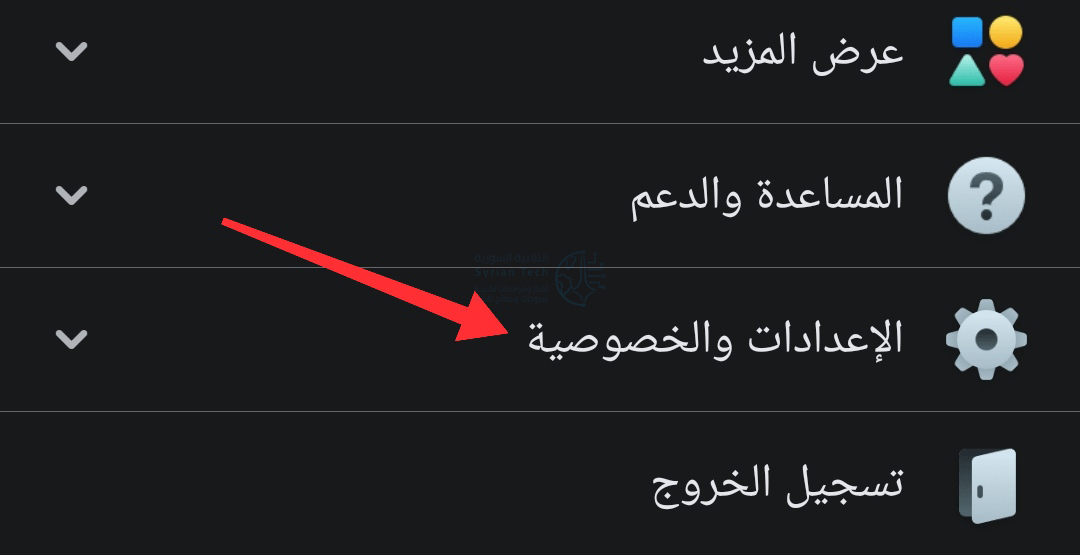
بمجرد تسجيل الدخول، انقر فوق رمز قائمة السهم لأسفل في الزاوية العلوية اليسرى. من القائمة المنسدلة، انقر على الإعدادات والخصوصية.

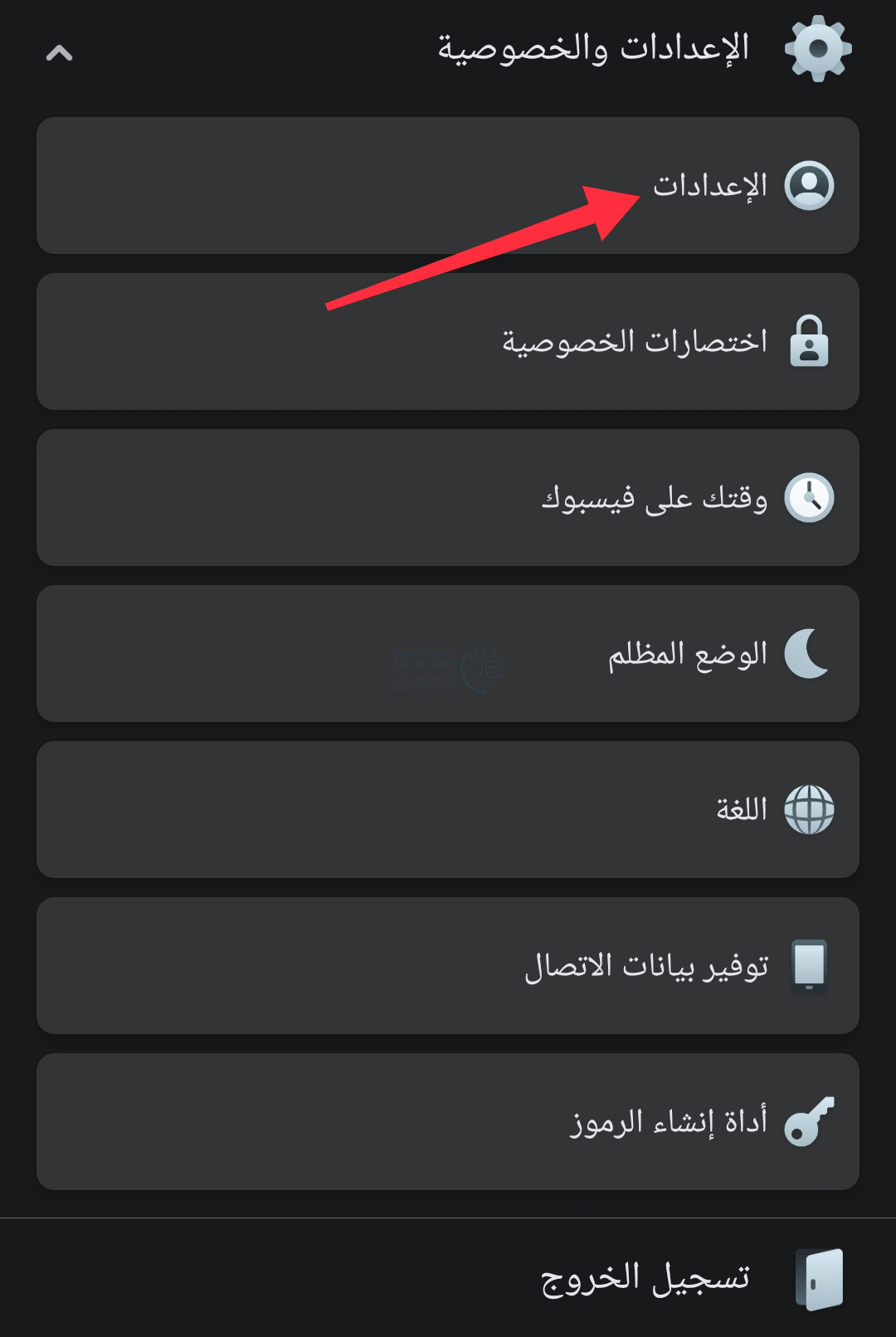
اختر بعدها الإعدادات.

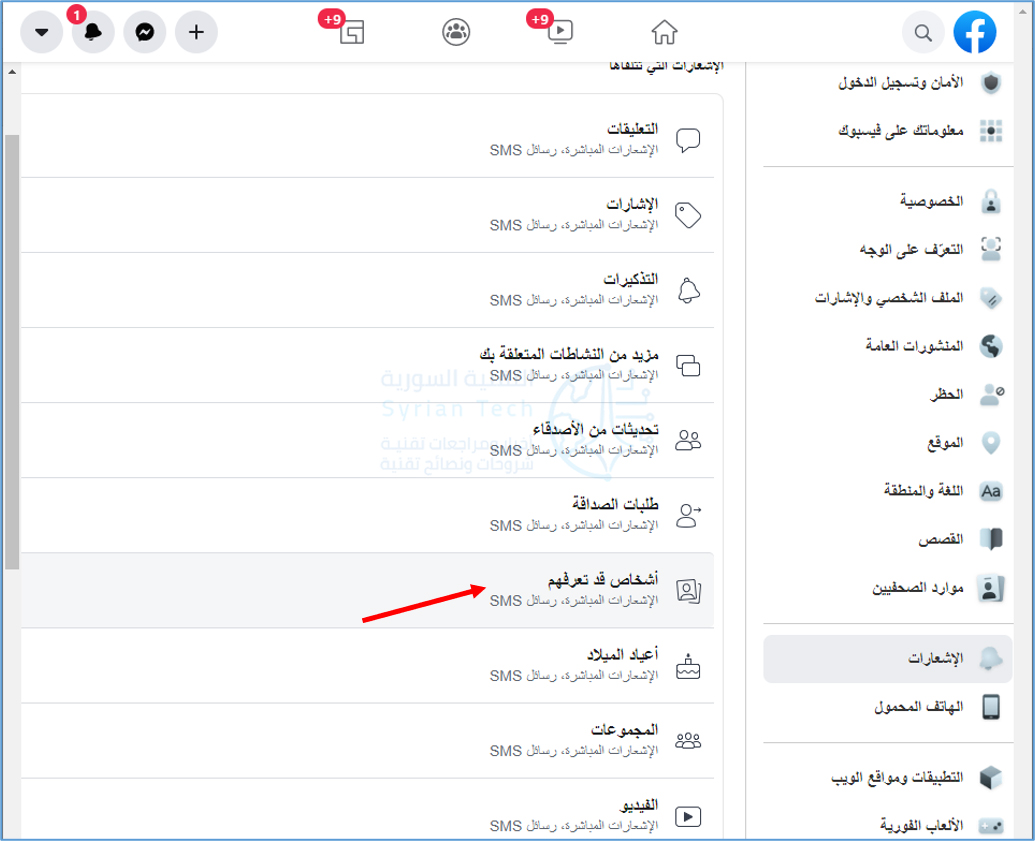
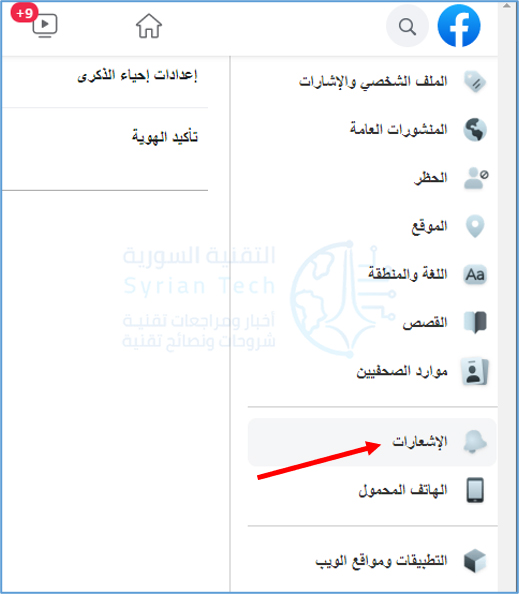
في قائمة إعدادات فيسبوك Facebook الخاصة بحسابك، انقر فوق خيار الإشعارات على اليمين.

حدد أشخاص قد تعرفهم في قائمة إعدادات الإشعارات.

سيطالبك فيسبوك Facebook بالأصدقاء المقترحين بطرق مختلفة. إذا كنت تريد إيقاف اقتراحات الأصدقاء (ولكن لا تمانع في الاقتراحات داخل التطبيق)، فانقر على شريط التمرير بجوار الخيارات المختلفة المدرجة (بما في ذلك إشعارات البريد الإلكتروني والرسائل القصيرة).

إذا كنت تريد إيقاف جميع اقتراحات الأصدقاء على فيسبوك Facebook، فانقر على شريط التمرير بجوار خيار السماح بالإشعارات على فيسبوك. سيؤدي هذا إلى إيقاف جميع الإشعارات.

مع تعطيل هذا الإعداد، لن يقترح فيسبوك Facebook بعد الآن حسابات مستخدمين أخرى لإضافتها كأصدقاء على موقع فيسبوك Facebook على الويب أو في تطبيق فيسبوك Facebook للجوال.

إذا كنت تريد إضافة أصدقاء على فيسبوك Facebook، فستحتاج إلى البحث عنهم وإضافتهم يدوياً.

إخفاء اقتراحات أصدقاء فيسبوك على أندرويد وآيفون وآيباد:

إذا كنت تفضل استخدام فيسبوك Facebook على جهاز أندرويد Android أو آيفون iPhone أو آيباد iPad، فيمكنك تغيير إعدادات حسابك لتعطيل اقتراحات الأصدقاء في التطبيق نفسه.

هذا الإعداد على مستوى الحساب، لذا فإن أي تغييرات تجريها في التطبيق ستظهر أيضاً على موقع الويب.

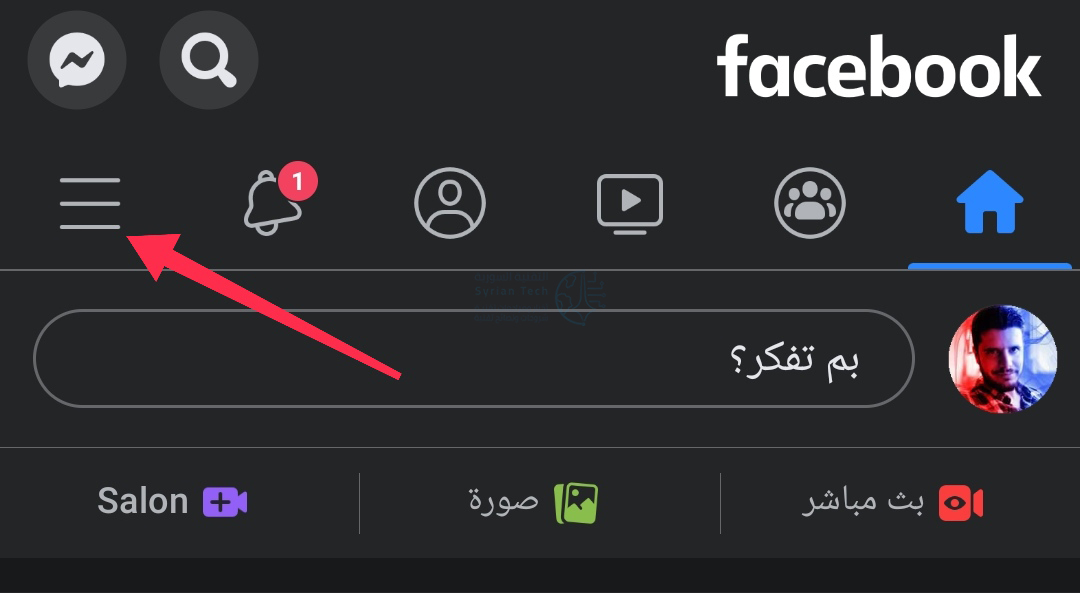
للبدء، افتح تطبيق فيسبوك Facebook على هاتفك الذكي أو جهازك اللوحي وقم بتسجيل الدخول (إذا لم تكن قد قمت بذلك بالفعل). اضغط على أيقونة القائمة في الزاوية العلوية اليسرى، والموجودة أسفل أيقونة فيسبوك ماسنجر Facebook Messenger.

في القائمة التي تظهر، قم بالتمرير لأسفل، ثم انقر فوق الإعدادات والخصوصية.

ثم اختر الإعدادات.

للوصول إلى إعدادات اقتراح فيسبوك Facebook، قم بالتمرير لأسفل عبر قائمة الإعدادات واضغط على خيار إعدادات الإشعارات.

في قائمة إعدادات الإشعارات، انقر على خيار أشخاص قد تعرفهم.

تمامًا مثل قائمة الإعدادات على موقع فيسبوك Facebook على الويب، ستتمكن من تعطيل إشعارات اقتراح الأصدقاء الفردية للبريد الإلكتروني أو الرسائل القصيرة من خلال النقر على شريط التمرير بجوار كل خيار.

إذا كنت ترغب في تعطيل جميع اقتراحات الأصدقاء على فيسبوك Facebook، فاضغط على شريط التمرير بجانب السماح بالإشعارات على فيسبوك.

ستحتاج إلى تأكيد رغبتك في إيقاف جميع إشعارات اقتراحات الأصدقاء. اضغط على إيقاف التشغيل للتأكيد.

سيتحول لون شريط التمرير إلى اللون الرمادي عند تعطيل الإعداد، مما يؤدي إلى إيقاف جميع اقتراحات الأصدقاء على حسابك.

مقالات قد تعجبك:
كيفية تصفح الإصدارات القديمة من مواقع الويب
كيفية التحكم في سطوع مصباح فلاش آيفون
كيفية اختيار لون مخصص لقائمة ابدأ في ويندوز 10
كيفية التحكم في سطوع مصباح فلاش آيفون
كيفية اختيار لون مخصص لقائمة ابدأ في ويندوز 10

آبل تعمل على تطوير معالج ب 32 نواة لحواسيب ماك القادمة

أفادت تقارير صحفية أن شركة آبل تقوم بتطوير معالج جديد معتمد على ARM يحتوي على ما يصل إلى 32 نواة عالية الأداء لوحدة المعالجة المركزية CPU، والتي يمكن أن تظهر في إصدار جديد من حواسيب ماك Mac الخاصة بالشركة في أواخر العام القادم 2021.

ويمكن أن يظهر المعالج أيضاً في حاسب ماك برو Mac Pro جديد “بنصف الحجم الحالي” وذلك في عام 2022.

وإلى جانب ذلك، تفيد التقارير أيضاً أن الشركة تعمل على تطوير تصميمات وحدة المعالجة المركزية بما يصل إلى 16 نواة عالية الأداء، وأربع نوى موفرة للطاقة مخصصة لإصدارات جديدة من ماك بوك برو MacBook Pro و iMac.

وعلى الرغم من أن شركة Apple تعمل على تصميم معالج مع 16 نواة عالية الأداء لوحدة المعالجة المركزية، إلا أن بلومبيرج أشارت إلى أنها قد تختار إصدارها مع تمكين ثمانية أو 12 نواة فقط، وذلك اعتماداً على كيفية سير الإنتاج الضخم.

ويمكن أن تصل المعالجات الجديدة في وقت مبكر من ربيع عام 2021، كما وستتميز تصميمات Apple Silicon المستقبلية أيضاً بوحدات معالجة رسومات GPU مع ما يصل إلى 128 نواة متخصصة.

تأتي أخبار المعالجات القادمة في الوقت الذي أصدرت فيه آبل Apple مؤخراً أول أجهزة ماك Mac الخاصة بها والتي تعمل برقائقها الخاصة.

وكانت شركة آبل قد أعلنت مؤخراً عن حاسب MacBook Air و MacBook Pro و Mac mini الجديدة والتي تعمل بشريحة M1 الخاصة بالشركة ، والتي تتميز بوحدة معالجة مركزية بأربعة أنوية عالية الأداء، وأربع أنوية عالية الكفاءة.

ومع ذلك، تواصل أجهزة الشركة الأكثر قوة مثل Mac Pro استخدام رقائق إنتل Intel، حيث قالت شركة آبل إنها تنوي تحويل مجموعة أجهزة Mac بالكامل لتعمل بشرائحها الخاصة خلال العامين القادمين.

بالإضافة إلى زيادة عدد نواة وحدة المعالجة المركزية، أفادت بلومبرج أن شركة آبل تعمل أيضاً على شرائح مع المزيد من نوى وحدة معالجة الرسومات GPU.

بينما تأتي شريحة M1 الحالية إما بسبعة أو ثمانية أنوية GPU، فإن آبل Apple تختبر حالياً نماذج ذات 16 و 32 نواة، كما تعمل على شرائح تصل حتى 128 نواة.

وقبل إعلان شركة آبل Apple عن تحولها إلى المعالجات القائمة على ARM، ذكرت بلومبرج أنها كانت تعمل على معالج مزود بوحدة معالجة مركزية تضم ثمانية نوى عالية الأداء وأربع نوى موفرة للطاقة، لكن لم يتم الإعلان رسمياً عن معالج بهذه التركيبة الدقيقة من النوى.

لقد أثارت أول أجهزة ماك Mac القائمة على ARM إعجاب الجميع وذلك بفضل الجمع بين كفاءة الطاقة والأداء، ولكن من المرجح أن تكون مطابقة قدرات أجهزتها الأكثر قوة التي تعتمد على إنتل Intel مثل Mac Pro تحدياً أكبر بكثير.

مقالات قد تعجبك

ريزر أعلنت رسمياً عن Tomahawk أول حاسب مكتبي تركيبي للشركة
آبل تتيح أخيراً مشاركة المحتوى المدفوع داخل التطبيق مع أفراد العائلة مجاناً
سامسونج تطور مستشعر تصوير بدقة هائلة للغاية
كيفية حماية الملفات من فيروسات الفدية Ransomware
كيفية تغيير ملف باوربوينت من ملف عرض PPSX إلى ملف عمل PPTX
كيفية تغيير حجم الصور باستخدام الرسام ثلاثي الأبعاد Paint 3D في ويندوز 10

آبل قد تنقل تصنيع أجهزة آيباد وماك بوك من الصين إلى فيتنام

طلبت شركة آبل Apple من شركة فوكسكون Foxconn التايوانية المتخصصة في صناعة الإلكترونيات، نقل بعض قدرات تصنيع أجهزة آيباد iPad وماك بوك MacBook إلى فيتنام، وفقاً لتقارير وكالة رويترز.

ومن المقرر أن تبدأ خطوط التجميع في فيتنام الإنتاج في النصف الأول من العام المقبل، وذلك في مقاطعة باك جيانغ والتابعة لشركة فوكسكون، وفقًا لمصدر رويترز.

ولم يذكر تقرير رويترز أي طرازات آيباد iPad أو ماك Mac التي سيتم تجميعها في فيتنام، ولا نسبة إجمالي إنتاج آبل Apple التي ستتحول إلى خارج الصين.

وأشار المصدر أن شركة آبل Apple تريد تنويع سلسلة التوريد الخاصة بها بسبب النزاعات التجارية المستمرة بين الولايات المتحدة والصين.

تأتي هذه الخطوة وسط أنباء قالت إن الشركة التايوانية بصدد نقل أكثر من 30 في المائة من خطوط إنتاجها خارج الصين.

لكن هذه لن تكون أول منتجات Apple يتم تجميعها في فيتنام، حيث قامت آبل Apple بإنتاج سماعات AirPods Pro هناك في وقت سابق من هذا العام واستخدمت آبل Apple الهند أيضاً لإنتاج بعض طرازات آيفون iPhone لفترة من الوقت.

وذكرت وكالة نيكي Nikkei في وقت سابق من هذا الأسبوع أن فوكسكون تخطط لاستثمار 270 مليون دولار في فيتنام لتوسيع قدرتها التصنيعية.

مقالات قد تعجبك

الصين أطلقت مهمة فضائية إلى القمر من أجل جلب عينات من صخور القمر
هواوي كشفت رسمياً عن موعد وصول 11 EMUI النسخة الأحدث من واجهة البرامج الخاصة بها
يوتيوب تختبر ميزة جديدة لإنشاء فصول للفيديو بشكل تلقائي
كيف يعمل ماسح بصمات الأصابع المدمج في الشاشة؟
هل الشحن اللاسلكي أبطأ من الشحن السلكي ؟
التبريد التقليدي والتبريد المائي ما الفروق ؟ و أيهما الأفضل ؟