ما هو برنامج رابط هاتفك Phone Link على نظام التشغيل ويندوز؟

يستخدم العديد من الأشخاص جهاز كمبيوتر يعمل بنظام ويندوز Windows وهاتف أندرويد Android طوال اليوم.

من المهم جعل هذين النظامين الأساسيين يعملان معاً، وهنا يأتي دور برنامج رابط هاتفك Phone Link، المعروف سابقاً باسم هاتفك Your Phone. سنشرح السبب الذي قد يدفعك لاستخدامه.

ما الذي يمكن أن يفعله برنامج رابط هاتفك Phone Link؟

يعد برنامج رابط هاتفك Phone Link من مايكروسوفت Microsoft جزءاً من نهج ذي شقين لتوصيل جهاز كمبيوتر يعمل بنظام ويندوز Windows 11 أو 10 بجهاز أندرويد.

رابط هاتفك Phone Link هو تطبيق ويندوز Windows، بينما Link to Windows هو تطبيق أندرويد Android المصاحب. يتصلون مع بعضهم البعض عبر واي فاي Wi-Fi وبلوتوث Bluetooth.

الإشعارات:

الميزة التي ربما يهتم بها معظم الأشخاص عندما يتعلق الأمر بـ رابط هاتفك Phone Link هي مزامنة الإشعارات. بمجرد الاتصال، ستظهر الإشعارات من جهاز أندرويد Android على جهاز الكمبيوتر الشخصي الذي يعمل بنظام ويندوز Windows.

تظهر الإشعارات الواردة من هاتفك في مركز الإشعارات مثل أي إشعار ويندوز Windows آخر. في بعض الحالات، يمكنك اتخاذ إجراء بشأن الإشعار دون لمس هاتفك. عند رفض إشعار في رابط هاتفك Phone Link، يتم رفضه على هاتفك أيضاً.

المراسلة:

الميزة الكبيرة الثانية هي القدرة على تلقي الرسائل النصية والرد عليها على جهاز الكمبيوتر الشخصي الذي يعمل بنظام ويندوز Windows.

يعمل هذا بشكل أساسي مثل مزامنة الإشعارات. الاختلاف الرئيسي هو أن الرسائل موجودة في علامة التبويب الخاصة بها ويمكنك رؤية سجلات المحادثات الكاملة من تطبيق رابط هاتفك Phone Link.

الأمر لا يتعلق فقط بالرد على الرسائل الواردة أيضاً. يمكنك بدء محادثات جديدة من تطبيق رابط هاتفك Phone Link. يتعرف برنامج رابط هاتفك Phone Link على جهات الاتصال من هاتفك، لذا يمكنك العثور على شخص معين أو إدخال رقم هاتف.

الصور:

علامة التبويب التالية في تطبيق رابط هاتفك Phone Link مخصصة للصور. هنا يمكنك مشاهدة الصور الموجودة في جهاز أندرويد Android.

والأهم من ذلك، أنه يمكنك حفظها بسهولة على جهاز الكمبيوتر الشخصي الذي يعمل بنظام ويندوز Windows وحتى سحبها وإفلاتها ببساطة في تطبيقات ويندوز Windows الأخرى.

المكالمات:

نظراً لأن تطبيق رابط هاتفك Phone Link يتصل بهاتفك عبر بلوتوث Bluetooth، يمكن أن يعمل جهاز الكمبيوتر الشخصي الذي يعمل بنظام ويندوز Windows بشكل أساسي كسماعة رأس Bluetooth.

هذا يجعل من الممكن إجراء واستقبال مكالمات من ويندوز Windows عندما يكون جهاز أندرويد Android متصلاً.

كما هو الحال مع ميزة المراسلة، يمكنك رؤية سجل المكالمات وإجراء المكالمات من خلال البحث في جهات الاتصال أو إدخال رقم هاتف يدوياً.

عناصر التحكم بالوسائط:

يمكنك التحكم في الوسائط التي يتم تشغيلها على جهاز أندرويد Android المتصل بتطبيق رابط هاتفك Phone Link.

يكون هذا مفيداً إذا كنت ترسل الموسيقى من هاتفك وتريد عناصر تحكم يسهل الوصول إليها أو ربما تكون سماعات رأس Bluetooth متصلة بهاتفك.

انعكاس التطبيق (عرض التطبيق على شاشة):

كانت هذه الميزة الأخيرة في مرحلة تجريبية ولم تتوفر إلا في وقت كتابة هذا التقرير في نيسان 2022. تتيح ميزة انعكاس التطبيقات إمكانية نسخ التطبيقات لاسلكياً من هاتفك على جهاز كمبيوتر يعمل بنظام ويندوز Windows.

يدعم ويندوز Windows 11 تطبيقات أندرويد Android، لكن هذا مختلف. يعرض تطبيق App Mirroring شاشة هاتفك على جهاز الكمبيوتر، ولكنه أكثر من مجرد انعكاس.

يمكنك في الواقع التفاعل والتحكم في التطبيق من ويندوز Windows. يمكن استخدامه لعكس شاشتك بالكامل أو فتح تطبيقات محددة مباشرة.

لا تستخدم أجهزة سامسونج جالاكسي Samsung Galaxy التي تدعم هذه الميزة التطبيق المصاحب النموذجي Link to Windows. بدلاً من ذلك، يتم دمجه بشكل أعمق في نظام التشغيل ويمكن تشغيله أو إيقاف تشغيله من خلال تبديل الإعدادات السريعة.

كان برنامج Phone Link يحمل في الأصل اسم هاتفك Your Phone. تم إصداره في تشرين الأول 2018 كجزء من تحديث تشرين الأول 2018 لنظام التشغيل ويندوز Windows 10.

كان تطبيق هاتفك Your Phone بديلاً لتطبيق Phone Companion.

عند الإطلاق، دعم تطبيق هاتفك Your Phone مزامنة الرسائل النصية بين ويندوز Windows و أندرويد Android، بما في ذلك القدرة على إرسال الرسائل من جهاز الكمبيوتر.

كما قام أيضاً بمزامنة الصور من جهاز أندرويد Android وعرض إشعارات من هاتفك على جهاز الكمبيوتر.

كانت هذه هي الميزة الأساسية التي تم تعيينها لفترة من الوقت، لكن مايكروسوفت Microsoft أضافت بعض الأشياء الجيدة على مر السنين.

في آذار 2022، أعادت مايكروسوفت Microsoft تعديل اسم تطبيق هاتفك Your Phone إلى رابط هاتفك Phone Link والتطبيق المرافق لنظام أندرويد Android إلى Link to Windows.

جهازك الكمبيوتر الحديث الذي يعمل بنظام ويندوز يحوي التطبيق بالفعل:

قد يعمل تطبيق رابط هاتفك فقط مع أجهزة أندرويد Android، ولكن هذا لم يمنع مايكروسوفت Microsoft من تثبيته مسبقاً على جميع أجهزة الكمبيوتر التي تعمل بنظام ويندوز Windows 11 وويندوز Windows 10.

إذا كنت تريد استخدام رابط هاتفك Phone Link، فهو موجود بالفعل على جهاز الكمبيوتر. تحقق من قائمة متجر مايكروسوفت Microsoft Store للحصول على التحديثات.

هذه واحدة من أهم مزايا رابط هاتفك Phone Link. هناك الكثير من خدمات الجهات الخارجية التي جلبت وظائف مماثلة لكل من ويندوز Windows و أندرويد Android.

تم تثبيت رابط هاتفك Phone Link بالفعل وهو متكامل بشكل أفضل من أي تطبيق تابع لجهة خارجية.

الشيء الوحيد الذي عليك القيام به للبدء هو تنزيل رابط تطبيق Link to Windows من متجر جوجل بلاي  Google Play Store.

إذا كان لديك هاتف سامسونج جالاكسي Samsung Galaxy، فلن تحتاج إلى القيام بذلك.

بعد تثبيت كلا التطبيقين وتحديثهما، تحقق من الإرشادات الكاملة حول كيفية إعداده. هذه ميزة رائعة لاستخدامها إذا كنت تتعامل بشكل أساسي مع نظامي ويندوز Windows وأندرويد Android.

كيفية حذف أو التراجع عن رسائل إنستغرام على الهاتف والكمبيوتر

يجعل إنستغرام Instagram من السهل حذف كل من الرسائل الفردية ومحادثات الدردشة الكاملة لحسابك. سنوضح لك كيفية القيام بذلك على إصدارات الويب والجوال من إنستغرام Instagram.

كيفية حذف رسائل إنستغرام الفردية:

يمكنك حذف أي رسالة من أي دردشة أجريتها مع أي شخص على المنصة باستخدام ميزة Unsend في إنستغرام Instagram. هذه الميزة تحذف الرسالة المحددة في كل من حسابك وحساب المستلم.

كيفية إزالة رسالة إنستغرام فردية على الهاتف المحمول:

لحذف رسالة واحدة من دردشة إنستغرام Instagram على هاتف آيفون iPhone أو أندرويد Android، قم أولاً بتشغيل تطبيق إنستغرام Instagram على هاتفك.

في تطبيق إنستغرام Instagram، من الزاوية العلوية اليسرى، انقر على رمز الرسالة.

ستفتح شاشة الدردشات. هنا، انقر فوق المحادثة التي تريد حذف رسالة فيها. ثم ابحث عن الرسالة الفعلية المطلوب حذفها.

انقر مع الاستمرار على هذه الرسالة، ومن الخيارات المنبثقة على شاشتك، انقر على إلغاء الإرسال.

سيقوم إنستغرام Instagram بإزالة الرسالة المحددة من كل من سجل الرسائل وحساب المستلم. سيظهر كما لو أنك لم ترسل هذه الرسالة مطلقاً.

كيفية إزالة رسالة إنستغرام فردية على جهاز الكمبيوتر:

لإزالة رسالة إنستغرام Instagram فردية على جهاز كمبيوتر يعمل بنظام ويندوز Windows أو ماك Mac أو لينكس Linux أو كروم بوك Chromebook، استخدم موقع إنستغرام Instagram الرسمي.

ابدأ بفتح مستعرض ويب على جهاز الكمبيوتر والوصول إلى موقع إنستغرام Instagram. في الزاوية العلوية اليمنى من الموقع، انقر فوق رمز الرسالة.

سترى صفحة الدردشات. هنا، من الشريط الجانبي على اليسار، حدد المحادثة التي تريد إزالة رسالة فيها.

بعد ذلك، في الجزء الأيسر، ابحث عن الرسالة المراد حذفها، وقم بالمرور فوق الرسالة، وانقر فوق النقاط الثلاث بجانب الرسالة.

من قائمة النقاط الثلاث التي تفتح، انقر عدم الإرسال Unsend.

في المطالبة إلغاء إرسال الرسالة Unsend، انقر على إلغاء الإرسال Unsend.

وعلى الفور، سيحذف إنستغرام Instagram الرسالة من كلا الطرفين المشاركين في المحادثة.

كيفية حذف محادثات بالكامل على إنستغرام:

إذا كنت ترغب في حذف محادثات كاملة على إنستغرام Instagram، فهناك خيار للقيام بذلك ولكن مع تحذير.

عند إزالة المحادثات الكاملة، تتم إزالة هذه المحادثات فقط من حساب إنستغرام Instagram لديك. لا يزال بإمكان المستلم الوصول إلى هذه المحادثات المحذوفة في حسابه.

يجب عليك استخدام هذه الطريقة إذا كنت تبحث فقط عن مسح شاشة الدردشات في حسابك.

كيفية إزالة محادثة إنستغرام كاملة على الهاتف المحمول:

لإزالة محادثات إنستغرام Instagram الكاملة على هاتف أندرويد iPhone أو أندرويد Android، قم أولاً بتشغيل تطبيق إنستغرام Instagram على هاتفك.

في تطبيق إنستغرام Instagram، من الزاوية العلوية اليسرى، انقر على رمز الرسالة.

في صفحة الدردشات التي تفتح، ابحث عن المحادثة المراد حذفها.

بعد ذلك، إذا كنت تستخدم آيفون iPhone، فمرر لليسار على المحادثة وانقر على حذف. إذا كنت تستخدم نظام أندرويد Android، فانقر مع الاستمرار على المحادثة، ثم اختر حذف من القائمة.

وبدون أي مطالبات، سيزيل إنستغرام Instagram محفوظات الدردشة المحددة من حسابك.

كيفية إزالة محادثة إنستغرام كاملة على جهاز الكمبيوتر (على الويب):

لمسح المحادثات الكاملة في إنستغرام Instagram على جهاز كمبيوتر يعمل بنظام ويندوز Windows أو ماك Mac أو لينكس Linux أو كروم بوك Chromebook، استخدم موقع إنستغرام Instagram.

افتح مستعرض ويب على جهاز الكمبيوتر وتوجه إلى موقع إنستغرام Instagram. من الزاوية العلوية اليمنى للموقع، حدد رمز الرسالة.

في صفحة الدردشات Chats، انقر على رمز المحادثة التي تريد إزالتها.

في جزء المحادثة على اليسار، من الزاوية العلوية اليمنى، انقر فوق رمز i.

سيتم فتح جزء التفاصيل Details. هنا، انقر فوق خيار حذف الدردشة Delete Chat.

أخيراً، انقر على حذف Delete.

مقالات قد تعجبك:

أسهل تطبيقات مكالمات الفيديو يمكن استخدامها مع العائلة
تطبيقات سهلة لتركيب أي وجه على مقاطع الفيديو والصور المتحركة
كيفية إيقاف التحديثات مؤقتاً في ويندوز 10
كيفية معرفة إذا كان هاتف آيفون معاد تصنيعه (مجدّد)
كيفية تفعيل الوضع المظلم في فيسبوك على الكمبيوتر

كيفية إيقاف تشغيل طلبات الرسائل (الرسائل من غير المتابعين) في إنستغرام

بشكل افتراضي، عندما لا يتابعك شخص ما على إنستغرام Instagram، وأراد مراسلتك، سينتهي به الأمر في قسم طلبات مراسلة منفصل.

إذا كنت لا تريد رؤية طلبات المراسلة من مستخدمي إنستغرام Instagram غير المعروفين، فيمكنك إيقاف تشغيلها تماماً، إليك الطريقة.

كيف تعمل ميزة عدم تلقي طلبات المراسلة؟

لقد عمل تكامل تطبيق فيسبوك ماسنجر Facebook Messenger مع إنستغرام Instagram على إضافة العديد من الميزات الجديدة إلى نظام المراسلة في إنستغرام Instagram (مثل السمات والرموز التعبيرية والمزيد).

ميزة القدرة على إيقاف تشغيل طلبات الرسائل للمحادثات الجديدة هي واحدة من هذه الميزات.

بمجرد تمكين هذه الميزة، سيتمكن مستخدمو إنستغرام Instagram الذين تتابعهم أو الموجودين في جهات الاتصال فقط من إرسال رسائل إليك.

سيظل زر الرسالة مرئياً في ملفك الشخصي، ولكن عندما يحاولون إرسال رسالة إليك، ستظهر لهم رسالة خطأ تفيد بأن [المستخدم] لا يمكنه تلقي رسالتك.

كيفية إيقاف تشغيل طلبات المراسلة في إنستغرام:

يمكنك تعطيل ميزة طلبات المراسلة من قسم الخصوصية في الإعدادات. للبدء، افتح تطبيق إنستغرام Instagram على هاتف آيفون iPhone أو هاتف أندرويد Android الذكي.

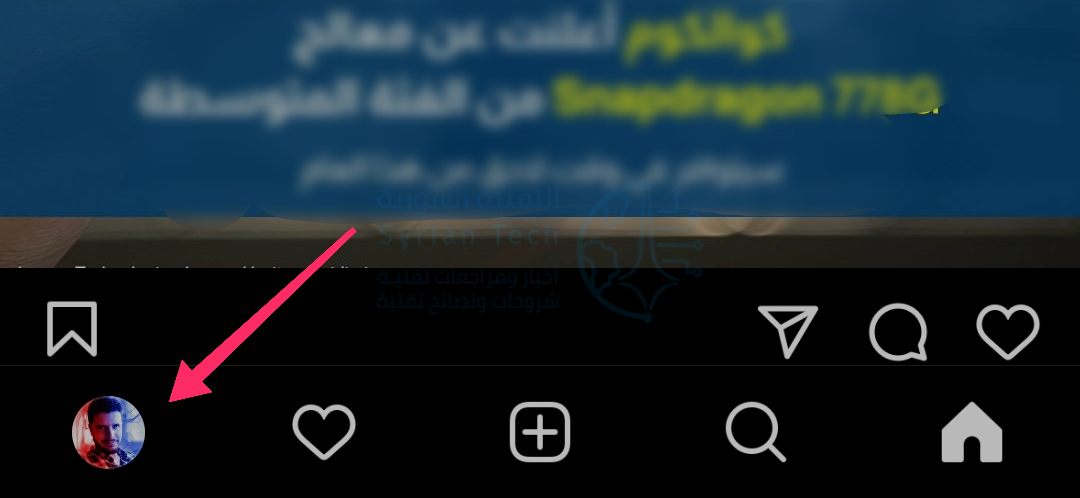
بعد ذلك، اضغط على زر صورة الملف الشخصي في الزاوية اليسرى السفلية من الشاشة.

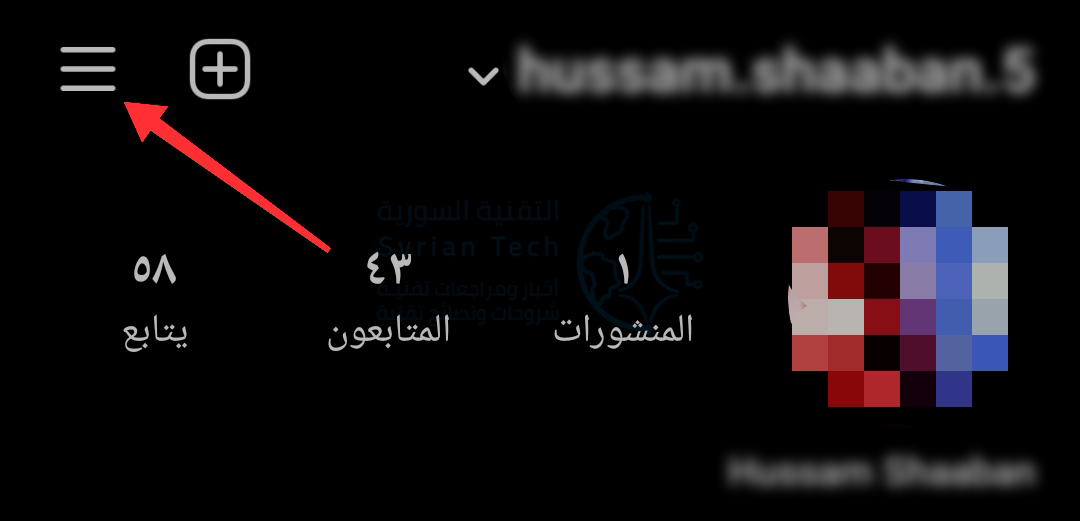
في صفحة ملفك الشخصي، اضغط على زر القائمة (ثلاثة خطوط) في الزاوية العلوية اليسرى من الشاشة.

في النافذة المنبثقة، اضغط على الإعدادات.

في الإعدادات، انقر على الخصوصية.

في الخصوصية، انقر على خيار الرسائل.

قم بالتمرير لأسفل إلى قسم أشخاص آخرون سترى خيار آخرون على فيسبوك و آخرون على Instagram قم بالضغط علىآخرون على Instagram.

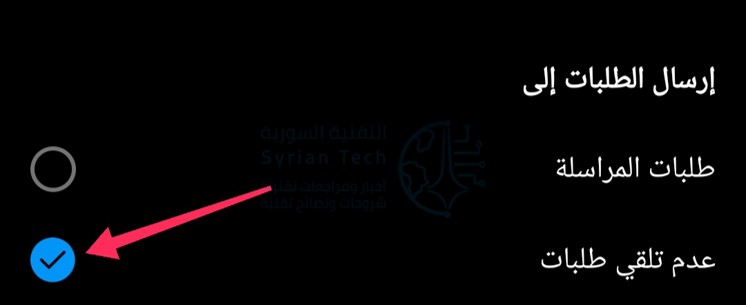
ضمن آخرون على Instagram، انقر على خيار عدم تلقي طلبات.

اخرج من الإعدادات عن طريق النقر للخلف عدة مرات.

لقد قمت الآن بتعطيل طلبات الرسائل على إنستغرام Instagram. إذا قام أي مستخدم غير معروف بإرسال رسائل إليك، فلن تتلقى إشعاراً بشأنها، ولن ترى الرسالة في مجلد الطلبات أيضاً.

مقالات قد تعجبك:

أفضل بديل لبرنامج الروت المشهور SuperSU
ما هي فتحة العدسة المناسب استخدامها في الكاميرا؟
كيفية تحسين جودة صوت ميكرفون الكمبيوتر
ما هي ملفات NTUSRE.DAT في ويندوز؟
لماذا يحتاج المصورون والمصمّمون إلى معايرة ألوان الشاشة؟

كيفية جدولة (تعيين تاريخ ووقت معين) إرسال الرسائل النصية القصيرة SMS على أندرويد

عادةً ما تكون المراسلة النصية للإرسال الفوري. أنت ترسل رسالة عندما يكون هناك شيء ما في ذهنك، أو ترد بمجرد ظهور رسالة.

ولكن ماذا لو كان بإمكانك جدولة الرسائل النصية؟ إليك كيفية جدولة رسالة نصية على أندرويد Android.
يعد تطبيق رسائل جوجل Google أحد أفضل خيارات المراسلة النصية للهواتف الذكية التي تعمل بنظام أندرويد Android.

في أواخر عام 2020، اكتسب التطبيق القدرة على جدولة الرسائل. هذا مفيد للغاية لتلك اللحظات عندما لا تريد أن تنسى إرسال رسالة في وقت لاحق.

لاستخدام هذه الميزة، ستحتاج إلى تنزيل تطبيق رسائل جوجل Google من متجر جوجل بلاي Google Play Store وتعيينه كتطبيق الرسائل القصيرة الافتراضي.

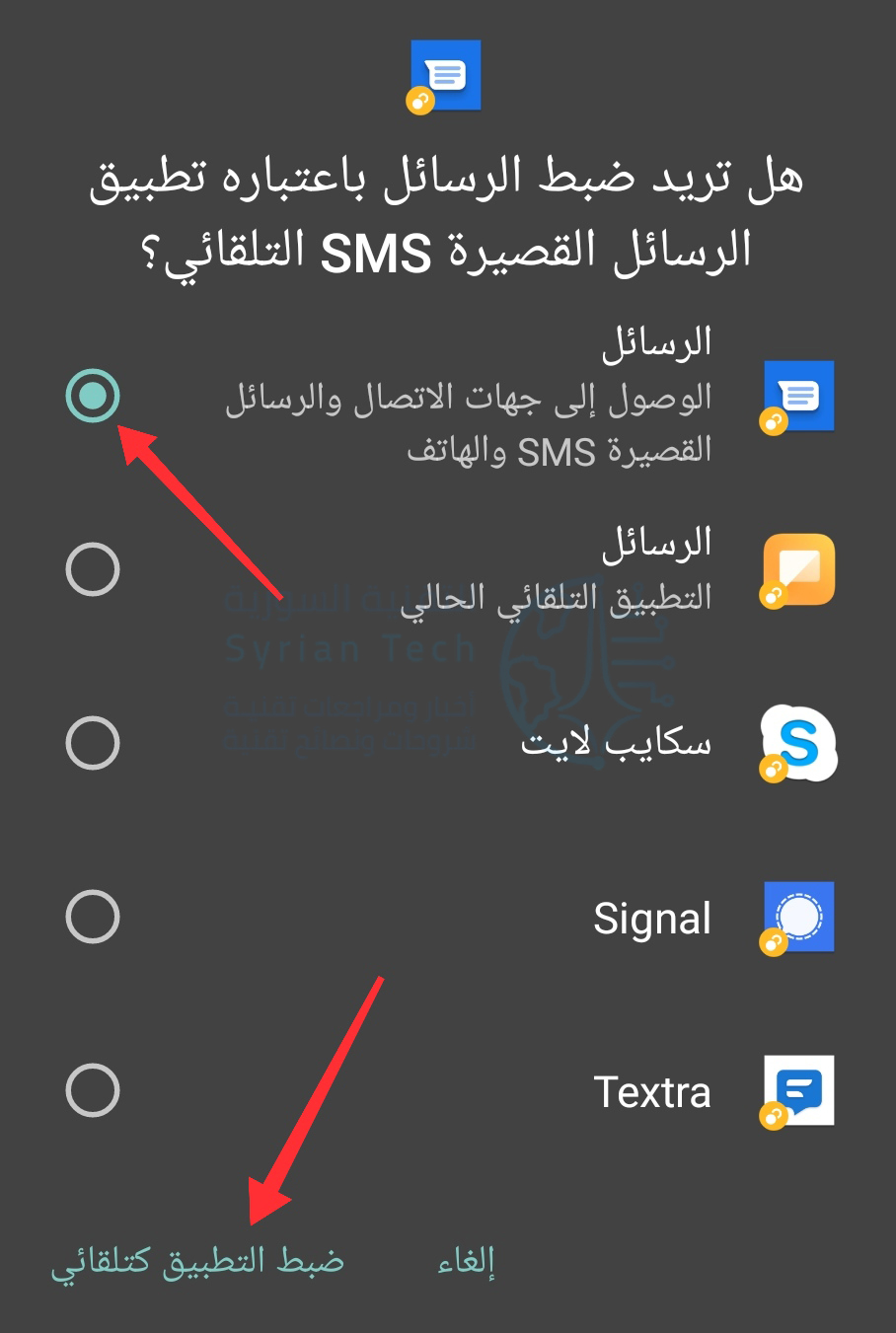
عند فتحه لأول مرة، سترى زر ضبط تطبيق SMS التلقائي.

في الشاشة أو النافذة المنبثقة التالية، حدد الرسائل وانقر على ضبط التطبيق كتلقائي.

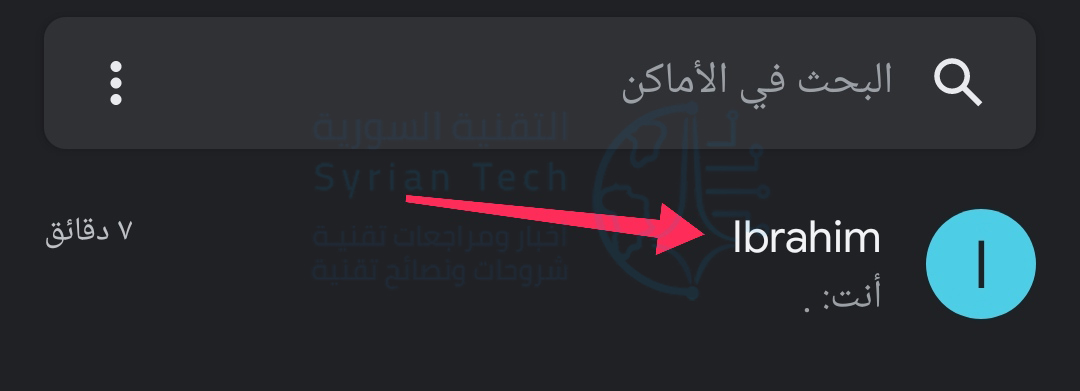
ستظهر جميع محادثاتك السابقة في تطبيق الرسائل الآن. حدد محادثة حيث تريد جدولة رسالة.

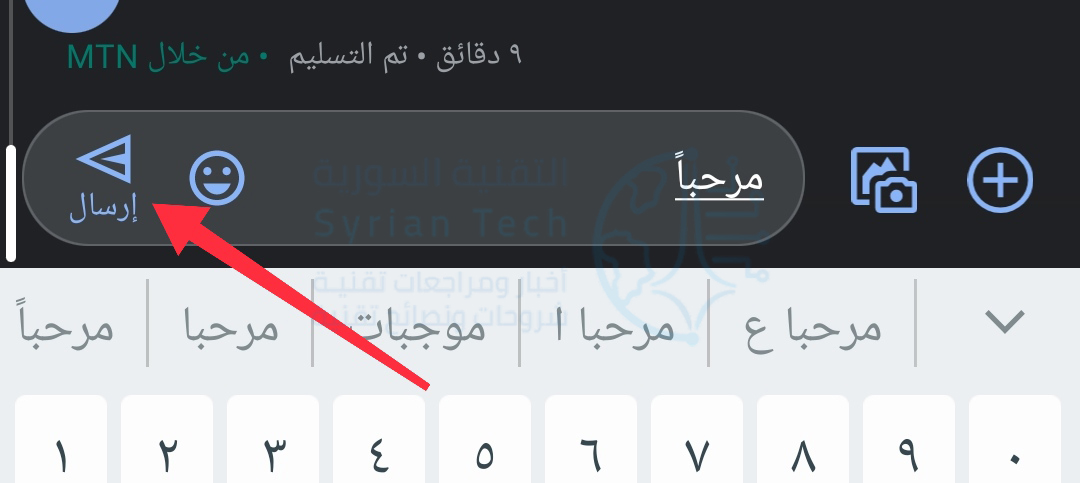
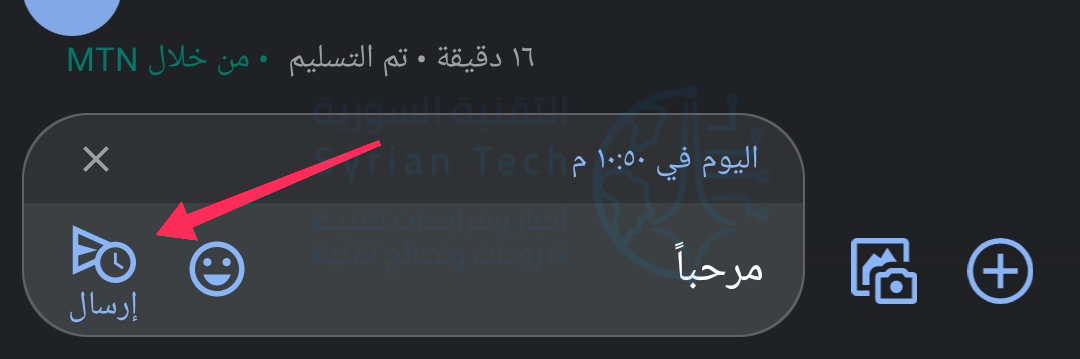
بعد ذلك، أدخل الرسالة التي تريد جدولتها واضغط طويلاً على أيقونة الإرسال.

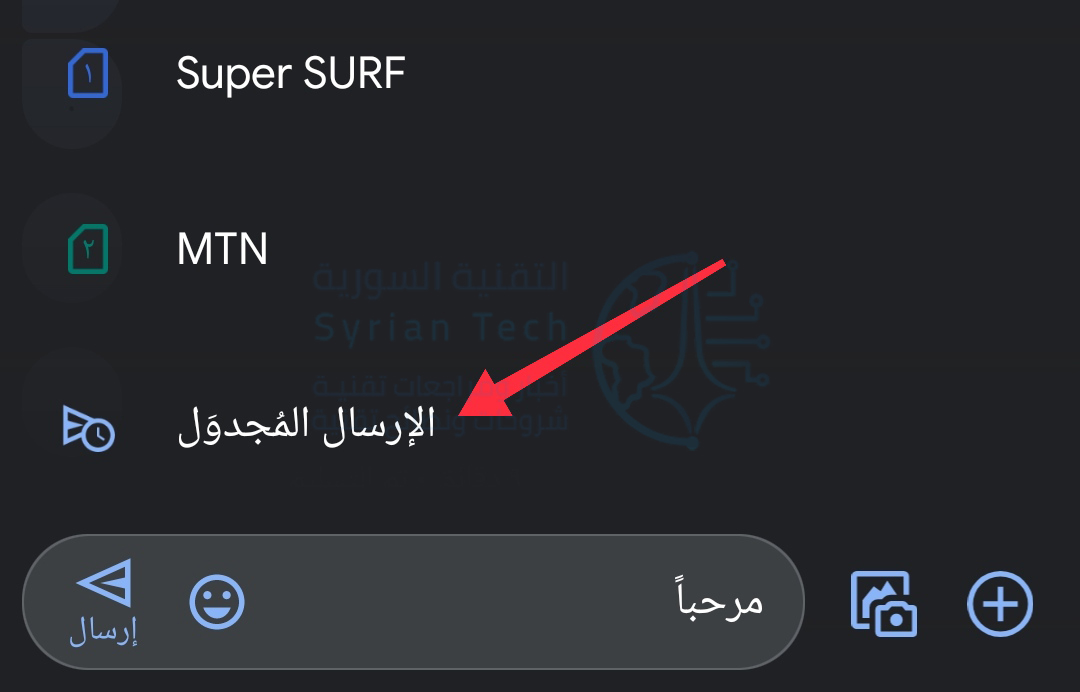
اختر خيار الإرسال المجدول.

سيؤدي هذا إلى فتح خيارات الجدولة. يتم عرض المنطقة الزمنية في الجزء العلوي حتى لا يكون هناك التباس حول موعد إرسال الرسالة.

يمكنك الاختيار من بين الأوقات المحددة مسبقاً أو اختيار التاريخ والوقت.

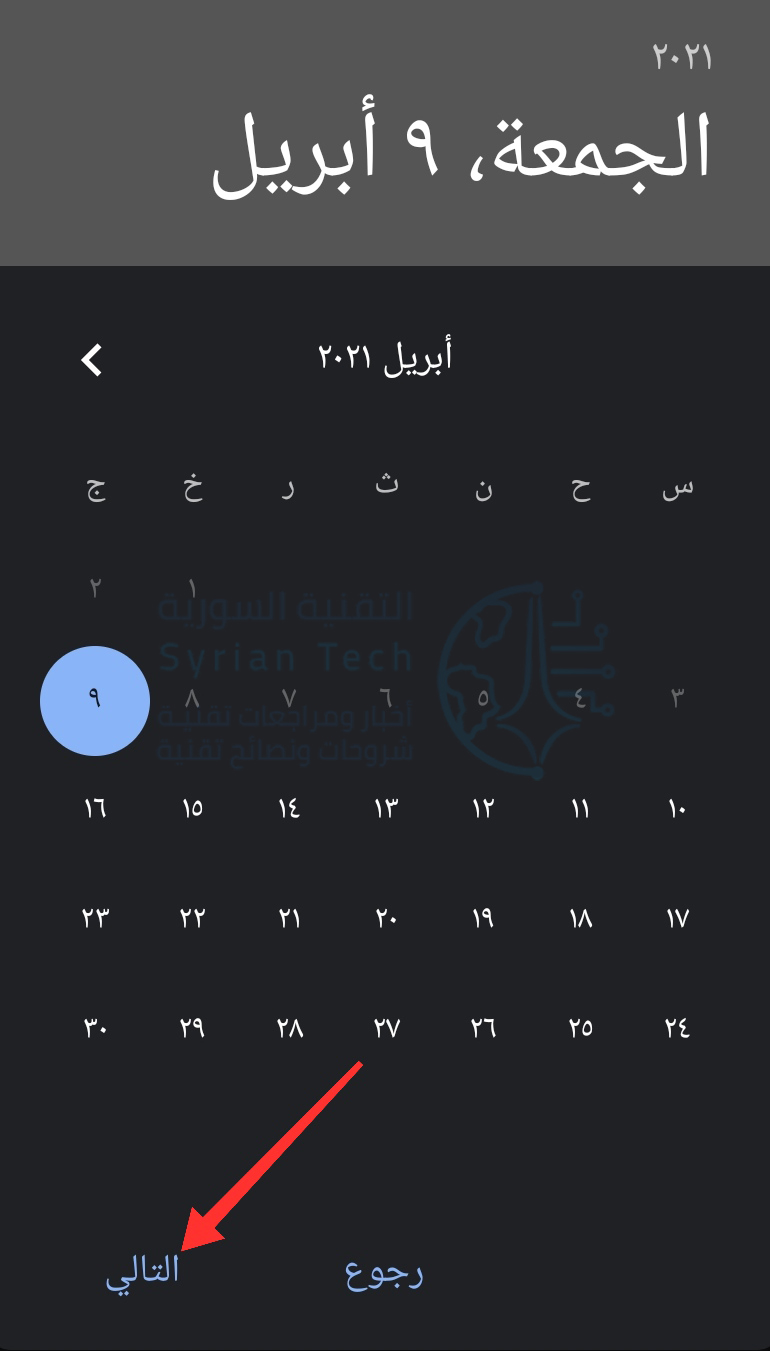
إذا اخترت تاريخاً ووقتاً مخصصين، فسيُطلب منك اختيار تاريخ من التقويم، اضغط على التالي.

ثم اختر الوقت. اضغط على التالي.

سيظهر التاريخ والوقت اللذان اخترتهما مرة أخرى. اضغط على حفظ لتأكيد اختياراتك.

أخيراً، سيظهر التاريخ والوقت المجدولان فوق رسالتك. اضغط على أيقونة إرسال لجدولة الرسالة.

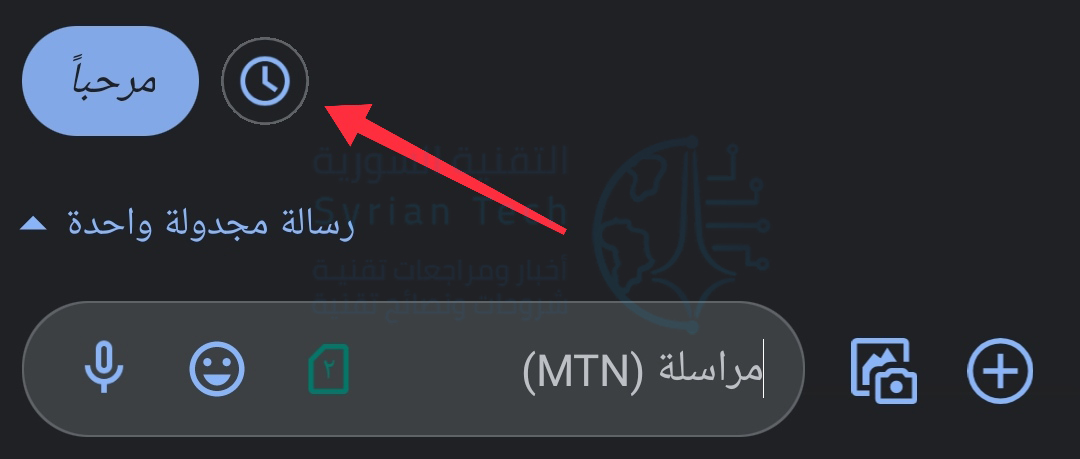
سترى الآن الرسالة المجدولة في المحادثة.

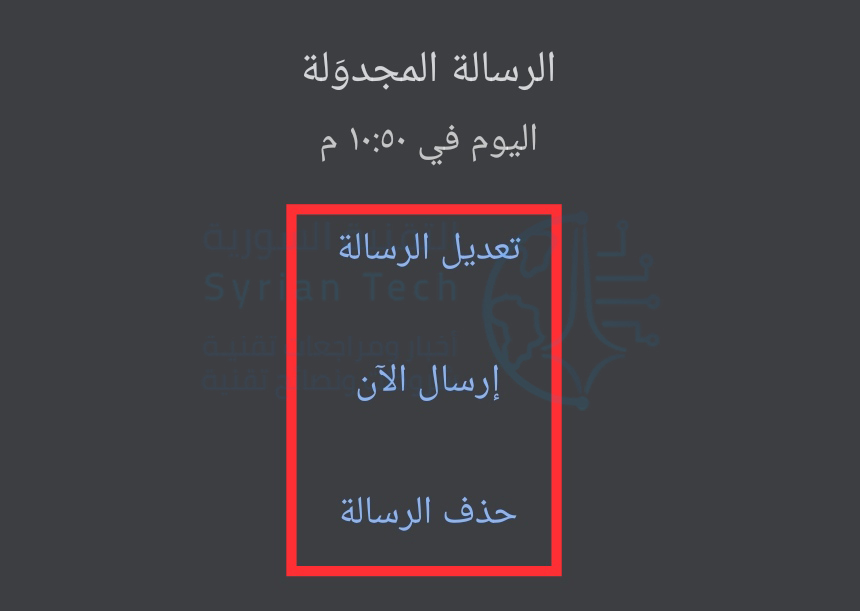
انقر فوق رمز الساعة لتغيير نص الرسالة أو الوقت المجدول، أو أرسلها الآن، أو احذف الرسالة تماماً.

إنها بهذه السهولة! لا تقلق أبداً بشأن تفويت عيد ميلاد أو تذكير مرة أخرى!

مقالات قد تعجبك:

كيفية إيقاف وإعادة تشغيل ساعة آبل
كيفية حذف جميع رسائل محادثة تيليجرام تلقائياً
كيفية تنظيف الكمبيوتر المحمول (اللابتوب) بشكل صحيح
كيفية البحث باستخدام الصور من خلال بحث الصور العكسي من جوجل
كيف سيزيد نظام أندرويد P من عمر البطارية ؟

كيفية حذف جميع رسائل محادثة تيليجرام تلقائياً

لا يُفترض أن تدوم بعض الرسائل إلى الأبد. هناك بعض مجموعات تيليجرام Telegram والمحادثات حيث يكون من الأفضل حذف الرسائل تلقائياً في يوم أو أسبوع.

إليك كيفية حذف الرسائل تلقائياً في أي دردشة في تيليجرام Telegram.

يمكنك تمكين ميزة الحذف التلقائي على أساس كل دردشة. هذا يعمل لكل من المحادثات الفردية والمحادثات الجماعية. في السابق، كنت بحاجة إلى استخدام ميزة الدردشة السرية لحذف الرسائل تلقائياً بعد وقت محدد.

في وقت كتابة هذا التقرير، يمكنك اختيار حذف الرسائل تلقائياً بعد يوم أو أسبوع. يبدأ تيليجرام Telegram المؤقت بمجرد إرسال الرسالة، وليس بعد قراءتها.

لن يؤثر هذا على الرسائل التي تم إرسالها قبل تمكين الميزة.

تختلف عملية تمكين ميزة الحذف التلقائي على أندرويد Android وآيفون iPhone، لذلك سنغطي كلتا الطريقتين أدناه.

الحذف التلقائي للرسائل في تيليجرام لنظام أندرويد:

يمكنك تمكين ميزة الحذف التلقائي من قائمة مسح السجل في تيليجرام Telegram لنظام أندرويد Android. للبدء، افتح تطبيق تيليجرام Telegram على هاتف أندرويد Android الذكي وحدد المحادثة حيث تريد تمكين الميزة.
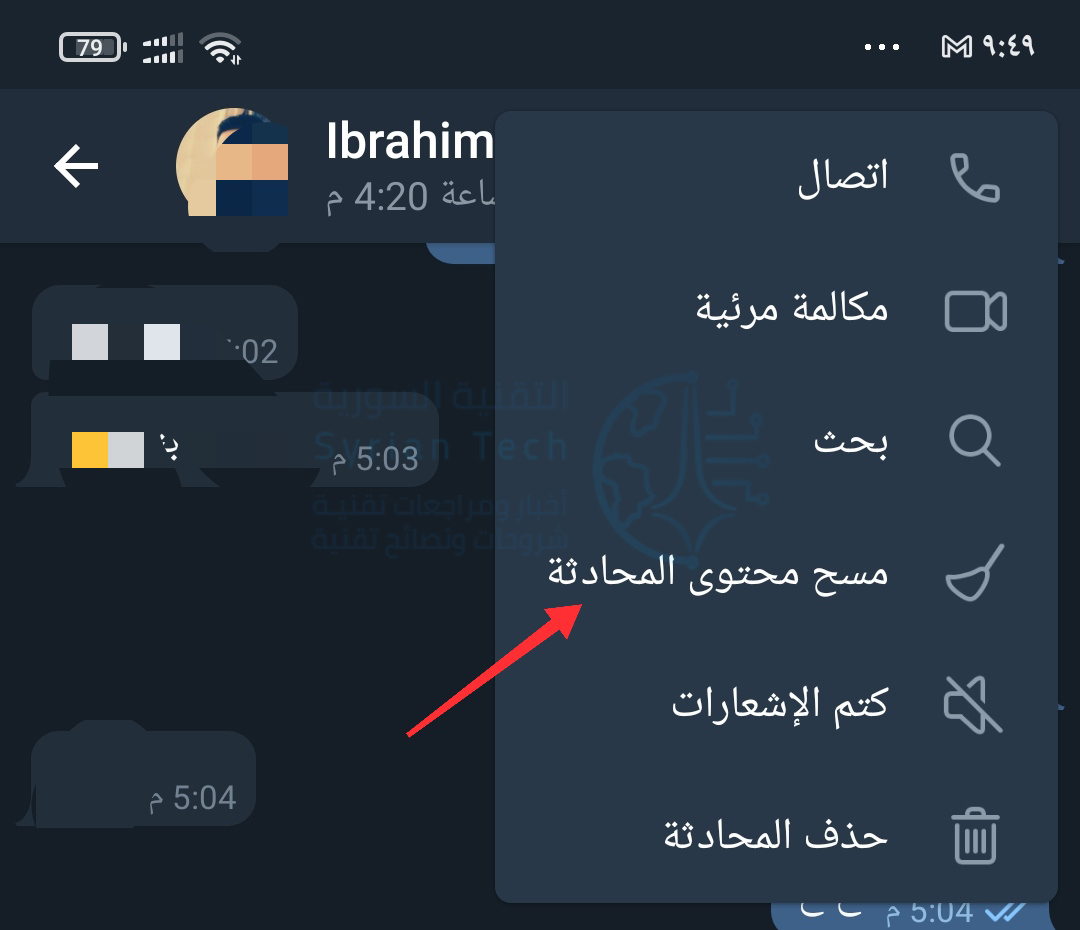
بعد ذلك، انقر فوق زر القائمة ذات الثلاث نقاط الموجود في الزاوية العلوية اليسرى.

هنا، اختر خيار مسح محتوى المحادثة.

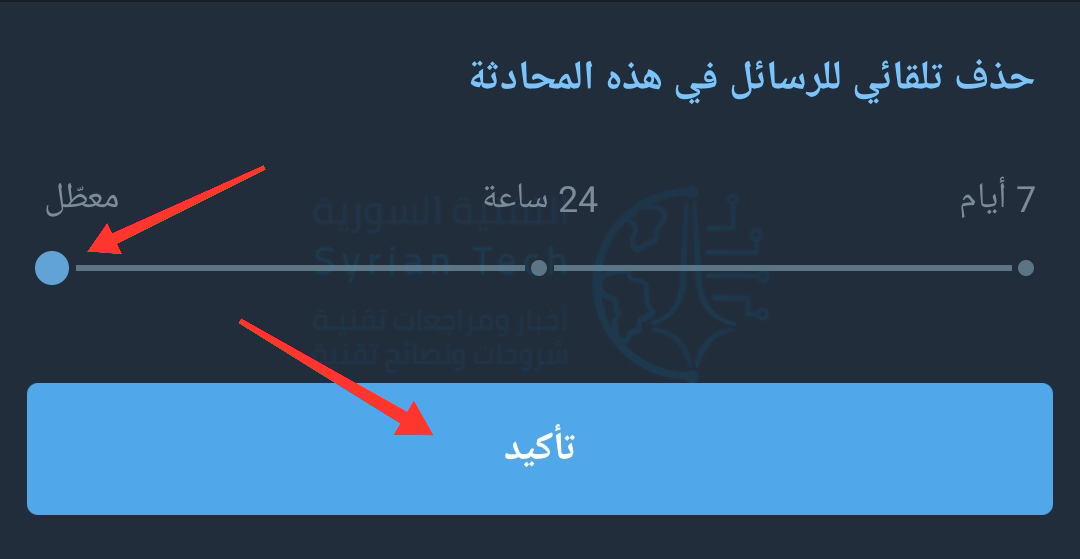
مرر لأسفل وسترى قسم الحذف التلقائي الجديد. هنا، اختر بين خيار 24 ساعة و 7 أيام، واضغط على زر تفعيل الحذف التلقائي لتمكين الميزة.

سيقوم تيليجرام Telegram الآن تلقائياً بحذف جميع الرسائل من المحادثة بعد الوقت المحدد (بما في ذلك الوسائط).

إذا كنت ترغب في تعطيل الميزة، فارجع إلى قائمة مسح محتوى المحادثة في المحادثة. اختر خيار معطّل، ثم اضغط على زر تأكيد.

الحذف التلقائي للرسائل في تيليجرام على آيفون:

عملية تمكين ميزة الحذف التلقائي مخفية حقاً في تطبيق تيليجرام Telegram لأجهزة آيفون iPhone. أولاً، انتقل إلى المحادثة حيث تريد تمكين الميزة.

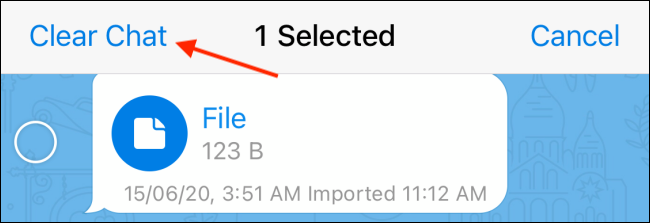
اضغط مع الاستمرار على رسالة.

من القائمة التي تظهر، اختر خيار Select.

من أعلى الشاشة ، اضغط على زر Clear Chat.

من الرسالة المنبثقة، حدد خيار Enable Auto-Delete.

سيتم تحميل شاشة Auto-Deletion جديدة. هنا، يمكنك اختيار الإطار الزمني بعد يوم واحد After 1 Day أو بعد أسبوع واحد After 1 Week.

اضغط على زر Done للمتابعة.

سيقوم تيليجرام Telegram الآن تلقائياً بحذف الرسائل الأقدم من الإطار الزمني المحدد.

إذا كنت تريد تغيير الميزة أو تعطيلها، فانقر فوق رمز الإطار الزمني على يمين مربع النص في المحادثة.

هنا، قم بالتبديل إلى خيار Never لتعطيل الميزة، ثم انقر فوق الزر Done لحفظ الإعداد.

مقالات قد تعجبك:

كيفية حذف حساب إنستغرام بشكل نهائي
كيفية حذف حساب تويتر بشكل نهائي
كيفية حذف حساب سناب شات بشكل نهائي
ما سبب الألوان الغريبة للصور الملتقطة بالهواتف الذكية
كيفية الكتابة بخطوط مزينة (مزخرفة) في البايو والتعليقات والستوري في إنستغرام

كيفية تفعيل واستخدام خاصية الرسائل ذاتية الاختفاء في واتساب

بينما تكون معظم محادثات واتساب WhatsApp مع الأصدقاء والعائلات، فإننا نستخدمها غالباً للتحدث مع أشخاص لا نعرفهم مثل المتاجر المحلية.

نظراً لأننا لا نحتاج إلى مثل هذه الدردشات غير الشخصية إلى الأبد، فمن الأفضل أن نرسل لهم رسائل ذاتية الاختفاء حتى يبقى البريد الوارد نظيفاً.

يوفر تطبيق واتساب WhatsApp وضع التدمير الذاتي للمحادثات. عند تمكين هذه الميزة لمجموعة معينة أو محادثة خاصة، يتم مسح الرسائل تلقائياً من هاتفك وهاتف المستلم بعد أسبوع. إليك كيفية تفعيل خاصية الرسائل ذاتية الاختفاء.

أولاً، تأكد من أن لديك أحدث إصدار من واتساب WhatsApp على هاتفك من متجر جوجل بلاي Google Play Store على جهاز أندرويد Android أو متجر آبل App Store على آيفون iPhone.

الآن، افتح تطبيق واتساب WhatsApp على جهاز آيفون iPhone أو أندرويد Android وادخل إلى المجموعة أو الدردشة الخاصة التي تريد تعيينها على خاصية الاختفاء التلقائي في علامة التبويب الدردشات.

اضغط على اسم المستلم أو المجموعة أعلى المحادثة لزيارة صفحة ملفهم الشخصي.

انقر على الرسائل ذاتية الاختفاء.

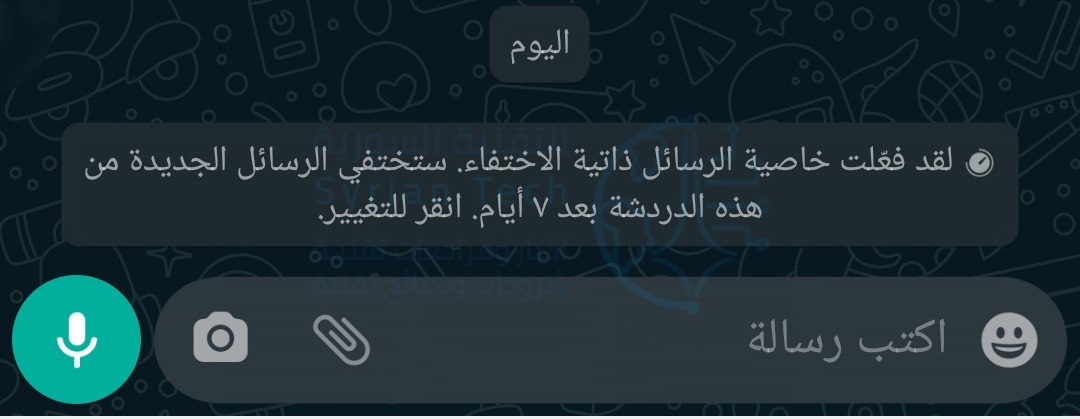
ستظهر لك الشاشة المبينة أدناه، حيث تشرح لك هذه النافذة خاصية الرسائل ذاتية الاختفاء.

ملاحظة: في المجموعات، يحق للمسؤولين فقط تعديل هذا الإعداد.

قم بالتبديل إلى الخيار تفعيل لتمكين الاختفاء التلقائي للرسائل في هذه الدردشة.

الآن، سيتم حذف أي نص أو وسائط مرسلة في هذه المحادثة من قبلك أو من قبل الشخص الآخر بعد أسبوع من الإرسال.

في وقت كتابة هذا التقرير، لم تكن هناك طريقة لتخصيص الفترة الزمنية.

ومع ذلك، لن تتأثر الرسائل التي تم تبادلها قبل هذا التغيير (لن تختفي تلقائياً). يمكنك إيقاف تشغيل ميزة الرسائل المختفية من خلال العودة إلى هذا الخيار نفسه.

عندما يتم تمكين الخيار، سيقوم واتساب WhatsApp بإعلام الطرف الآخر للمحادثة وإضافة رمز ساعة صغير فوق الصورة المصغرة للدردشة.

ومع ذلك، ضع في اعتبارك أن هذا لا يمنع أعضاء الدردشة من التقاط لقطات شاشة للمحادثات أو نسخ الوسائط احتياطياً في مكان آخر. بالإضافة إلى ذلك، سيظل خيار تصدير الدردشة متاحاً.

لذلك، فإن وضع التدمير الذاتي في واتساب WhatsApp يقتصر فقط على مسح صندوق الوارد بشكل دوري من الرسائل غير الضرورية، وليس للمحادثات الخاصة والسرية.

بالنسبة للمحادثات الحساسة التي تريد مسحها فوراً من هاتفك، يمكنك تجربة خدمات المراسلة التي تركز على الخصوصية مثل Signal من متجر جوجل بلاي Google Play Store أو من متجر آبل App Store.

مقالات قد تعجبك:

طريقة إنشاء قرص محمول USB إقلاعي لتنصيب أي نظام Windows باستخدامه
كيفية تنصيب التعاريف لجميع الأجهزة في حاسوبك من الإنترنت على مختلف أنظمة Windows
شرح لتطبيقات فوتوشوب للهواتف الذكية، وما ميزاتها ؟
ما هو التورنت؟ وكيف يعمل؟ وكيفية استخدامه؟ وكيفية التعامل معه؟
كيف تقوم بتثبيت Windows 10 على حاسبك الشخصي

كيفية حفظ رسائل الإيميل والمواعيد وجهات الاتصال كملفات في Outlook

يمكن حفظ رسائل البريد الإلكتروني وجهات الاتصال والمواعيد في Outlook كملفات بشكل مستقل. يمكن أن يساعدك حفظ هذه العناصر في الوصول إليها بسرعة أكبر في وقت لاحق بسهولة.

إنها طريقة ملائمة لعمل نسخة احتياطية من رسائل معينة أو مشاركتها، أو جعلها سهلة الوصول إليها.

كيفية حفظ رسالة البريد الإلكتروني كملف:

أولاً، دعنا نلقي نظرة على كيفية حفظ الرسائل كملفات في Outlook. يمكن أن يكون ذلك مفيداً إذا كنت تريد نسخة احتياطية من البريد الإلكتروني على جهاز الكمبيوتر (أو للنسخ إلى كمبيوتر آخر مثلاً)، أو إذا كنت تريد استخدام الرسالة كنموذج للرسائل المستقبلية لاحقاً.

ابدأ بفتح الرسالة التي تريد حفظها. في نافذة البريد الإلكتروني، انقر على قائمة ملف على الشريط.

حدد الأمر حفظ باسم.

في القائمة حفظ باسم، انتقل إلى الموقع الذي تريد حفظ الملف فيه، ثم اكتب اسماً اختيارياً للملف.

بشكل افتراضي، يقوم Outlook بتسمية ذلك الملف بسطر موضوع الرسالة، ولكن يمكنك تغيير ذلك إلى أي شيء آخر تريده.

يمكنك أيضاً حفظ رسالة كنوع مختلف من الملفات وذلك باستخدام القائمة المنسدلة حفظ كنوع.

نوع الملف الافتراضي هو تنسيق رسالة Outlook. إذا اخترت ذلك، فيمكنك فقط النقر نقراً مزدوجاً فوق الملف لفتحه في Outlook مرة أخرى.

ولكن هناك بعض الخيارات الأخرى التي يمكنك الاختيار من بينها أيضاً إليك الشرح المتعلق بها:

  • Text Only: عند حفظ رسالتك كملف Text Only، فأنت تقوم فقط بحفظ الكلمات، وليس أي تنسيق أو صور.
  • Outlook Template: حفظ رسالتك كقالب Outlook يعني أنه يمكنك تطبيق التنسيق على رسائل البريد الإلكتروني المستقبلية.
    عند فتح الملف، يقوم Outlook بإنشاء رسالة جديدة بمحتويات الملف الذي يمكنك بعد ذلك معالجتها وإرسالها في طريقه.
  • HTML: يعني حفظ رسالتك كوثيقة HTML أنك تقوم بحفظ بريدك الإلكتروني ليتم عرضه في صفحة ويب. ستتمكن من فتح الرسالة في أي متصفح ويب.
  • MHT: ملف MHT هو ملف أرشيف صفحة ويب. مثل ملف HTML، تم تصميمه ليتم عرضه في متصفح الويب.

بخلاف ملف MHT، يحفظ ملف HTML كل النص، والشفرة، والصور، والوسائط الأخرى في ملف واحد.

عند الانتهاء، انقر على الزر حفظ.

ويتم حفظ رسالتك الآن كملف.

كيفية حفظ رسالة البريد الإلكتروني كملف PDF:

يمكنك أيضاً حفظ رسائل بريدك الإلكتروني كملفات PDF باستخدام طابعة PDF المدمجة من مايكروسوفت أوفيس Microsoft Office.

يعد الحفظ بتنسيق PDF طريقة رائعة لحفظ نسخة احتياطية من رسالة ستتمكن من قراءتها بجميع التنسيقات المناسبة.

في نافذة الرسالة، انقر على القائمة ملف على الشريط العلوي كما في الصورة.

انقر فوق الأمر طباعة.

انقر فوق القائمة المنسدلة طباعة، ثم اختر خيار Microsoft Print to PDF.

لاحظ أنه إذا كان لديك تطبيق إنشاء PDF آخر مثبتاً على جهاز الكمبيوتر (أو إذا كنت تستخدم macOS)، فقد تختلف الخيارات هنا.

على سبيل المثال، إذا قمت بتثبيت Foxit reader، فسترى على الأرجح خيار Foxit reader PDF Printer. كما في لقطة الشاشة التالية:

بعد ذلك، انقر فوق الزر طباعة.

في نافذة حفظ PDF باسم التي تفتح، حدد المكان الذي تريد حفظ ملف PDF فيه، اكتب اسم الملف الذي تريد، ثم انقر فوق الزر حفظ.

لقد قمت الآن بحفظ بريدك الإلكتروني كملف PDF.

ولاحظ أنه منذ الطباعة إلى محرك عرض PDF، تعمل هذه الخدعة بنفس الطريقة بالضبط لحفظ أي عنصر في Outlook (جهات الاتصال والمواعيد وما إلى ذلك) إلى PDF.

كيفية حفظ جهات الاتصال كملف:

يمكنك أيضاً حفظ جهات الاتصال Contacts كملفات باستخدام Outlook. يعمل هذا البرنامج تقريباً تماماً مثل حفظ الرسائل، ويمكن أن يكون مفيداً لنسخ جهات الاتصال Contacts الفردية احتياطياً أو نقلها إلى كمبيوتر جديد.

يتم أيضاً حفظ جهات الاتصال كـ Vcard Files (CVF) – وهو تنسيق مستخدم بواسطة الكثير من التطبيقات الأخرى التي تتعامل مع جهات الاتصال.

ويسهّل ذلك أيضاً تحويل جهة اتصال إلى تطبيق آخر، أو إرسال معلومات جهة اتصال إلى شخص آخر حتى يتسنى له استيرادها إلى أي تطبيق يستخدمه.

من نافذة جهة الاتصال، انقر فوق ملف على الشريط الرئيسي العلوي كما في لقطة الشاشة:

انقر فوق الأمر حفظ باسم.

في نافذة حفظ باسم، انتقل إلى المكان الذي تريد حفظ ملف الاتصال به، وقم بتغيير الاسم إذا كنت تريد ذلك.

كما هو الحال مع الرسائل، يمكنك اختيار بعض تنسيقات الملفات المختلفة هنا من القائمة المنسدلة حفظ بنوع:

  • Text Only: عند حفظ جهة الاتصال كملف Text Only، فأنت تقوم فقط بحفظ الكلمات، وليس أي تنسيق أو صور.
  • Rich Text Format: يعني حفظ جهة الاتصال كملف نصي منسق حيث يمكنك حفظ عدة أنواع مختلفة من التنسيق، مثل غامق ومائل، بالإضافة إلى صور، في ملفك.
    يمكن أن يكون هذا التنسيق مفيداً إذا كان لديك صورة مع بطاقة جهة الاتصال Contact الخاصة بك.
  • Outlook Message Format: عند حفظ جهة الاتصال في تنسيق رسالة Outlook، يمكنك فتحها في Outlook (حتى على كمبيوتر آخر) وستعمل مثل أي جهة اتصال Outlook أخرى.

ولكن بعد ذلك، ستتصرف بالطريقة نفسها إذا حفظتها بتنسيق VCF الافتراضي، لذلك ليس هناك الكثير من المزايا هنا.

عند الانتهاء، انقر على الزر حفظ.

لقد قمت الآن بحفظ جهة الاتصال كملف.

كيفية حفظ موعد (أو التقويم) كملف:

وكما هو الحال مع عناصر Outlook الأخرى، يمكن أيضاً حفظ مواعيدك كملفات.

على الرغم من أنه ليس من المفيد إجراء نسخ احتياطي للنسخ المحفوظة من المواعيد الفردية، فإن Outlook يدعم معيار vCalendar، مما يعني أنه يمكنك حفظ موعد وإرساله إلى شخص آخر، ويمكنه بعد ذلك استيراده إلى تطبيق مدعوم مختلف.

افتح الموعد الذي تريد حفظه. في نافذة الموعد، انقر على القائمة ملف على الشريط.

انقر فوق الأمر حفظ باسم.

انتقل إلى المكان الذي تريد حفظ ملف الموعد فيه، ثم قم بإعطائه اسماً.

تماماً مثل الرسائل وجهات الاتصال، يمكنك اختيار بعض تنسيقات الملفات المختلفة هنا من القائمة المنسدلة حفظ بنوع:

  • Text Only: عندما تقوم بحفظ موعدك كملف Text Only، فأنت تقوم فقط بحفظ الكلمات، وليس أي تنسيق أو صور.
  • Outlook Template: حفظ الموعد كقالب Outlook يعني أنه يمكنك تطبيق التنسيق على التقويمات المستقبلية أو مواعيد التقويم.
  • Outlook Message Format: عند حفظ الموعد في تنسيق رسالة Outlook، يمكنك فتحه في Outlook مرة أخرى، حتى على جهاز كمبيوتر آخر.
  • HTML: يعني حفظ رسالتك كوثيقة HTML أنك تحفظ موعدك ليتم عرضه في صفحة ويب.
  • MHT: ملف MHT هو ملف أرشيف صفحة ويب. مثل ملف HTML، تم تصميمه ليتم عرضه في متصفح الويب.

بخلاف ملف MHT، يحفظ ملف HTML كل النص، والشفرة، والصور، والوسائط الأخرى في ملف واحد.

  • iCalendar Format: هو معيار تقويم آخر يتيح لك نقل معلومات التقويم إلى تطبيقات تقويم مختلفة.

حدد ما إذا كنت تريد حفظ موعد واحد أو التقويم بأكمله. حفظ التقويم بأكمله سيحفظ جميع البيانات في تقويم Outlook الحالي.

عند الانتهاء، انقر على الزر حفظ.

وبذلك تكون قد نجحت الآن في حفظ الموعد أو التقويم.

مقالات قد تعجبك:

وضع التوافق في Microsoft Office .. ماذا يعني , وكيف تتعامل معه
كيفية فتح وإنشاء وتحرير ملفات وورد وإكسل وباوربوينت مجاناً
كيفية تحويل ملف وورد إلى ملف PDF
كيفية تعيين متصفح الويب الافتراضي في ويندوز
ما هو وضع موفر البطارية في ويندوز 10 ؟ وكيف يتم استخدامه ؟
كيفية استعادة مفتاح تفعيل ويندوز أو أوفيس بعد ضياعه