الطريقة الصحيحة لتحديد النص باستخدام الماوس

يعد تحديد النص أمراً شائعاً يجب القيام به على جهاز الكمبيوتر. فقط انقر واسحب الماوس لتحديد النص المطلوب. لا يمكن أن يكون الأمر أبسط من ذلك، أليس كذلك؟ هناك طريقة أفضل بكثير للقيام بذلك.

لماذا تفعل ذلك بشكل خاطئ؟

أولاً، دعنا نلقي نظرة على الطريقة التي يحدد بها معظم الأشخاص النص على أجهزة الكمبيوتر التي تعمل بنظام ويندوز Windows أو ماك Mac أو كروم بوك Chromebook أو لينكس Linux.

ضع المؤشر في بداية النص، واضغط باستمرار على زر الماوس، واسحب المؤشر إلى النهاية، ثم حرر الزر. تم بذلك تحديد النص حرفاً بحرف، كما هو موضح أدناه.

https://syriantechbucket.s3.eu-west-1.amazonaws.com/wp-content/uploads/2022/10/14003843/Select-Text-Mouse-Wrong-01.mp4

هذا يعمل بشكل جيد، ولكن هناك مشكلة واحدة، وربما تكون قد لاحظت ذلك. عند تحديد النص حرفاً بحرف، فهناك احتمال كبير أن يتم تحديد جزء من الكلمة فقط عن طريق الخطأ.

قد لا يكون المؤشر في المكان الصحيح بالضبط عن البدء بالتحديد أو قد تفقد الحرف الأخير. يمكن أن يكون تكرار هذا الشيء مزعج.

لماذا هذه الطريقة خاطئة؟ فكر في الأوقات التي قمت فيها بتحديد النص. هل تحاول تحديد كلمات كاملة أم أجزاء فقط من الكلمات؟ أنا على استعداد للمراهنة على أنك، في معظم الأحيان، تهدف إلى الحصول على كلمات كاملة. لذلك دعونا نجعل ذلك أسهل.

الطريقة الأفضل لتحديد النص:

بدلاً من النقر والسحب مرة واحدة، حاول إجراء نقرة مزدوجة، ولكن استمر في الضغط على زر الماوس عند النقرة الثانية واسحب. سيؤدي هذا إلى تحديد كلمة بكلمة بدلاً من حرف بحرف، وهو أكثر كفاءة. تحقق من كيفية عمل ذلك أدناه.

https://syriantechbucket.s3.eu-west-1.amazonaws.com/wp-content/uploads/2022/10/14003928/Select-Text-Mouse-Wrong-02.mp4

يؤدي النقر المزدوج إلى تحديد الكلمة الكاملة التي يكون المؤشر عليها، ثم يمكنك الاستمرار في سحب المؤشر لتمييز كلمة بكلمة. كما يتم تحديد علامات الترقيم بشكل مستقل عن الكلمات.

هذه الطريقة منطقية أكثر في معظم المواقف. لا داعي للقلق بشأن السحب إلى المكان الصحيح بالضبط. الخبر الأجمل أن هذه الطريقة ليست خدعة حصرية لأي منصة محددة.

حيث يعمل ذلك على أنظمة التشغيل ويندوز Windows وماك Mac وكروم بوك Chromebook ولينكس Linux.

لمحبي لوحة المفاتيح:

لا يفضل الجميع استخدام الماوس لاختيار النص. لكن لا تقلق، لقد قمنا بتغطية ذلك أيضاً.

توجد اختصارات لوحة مفاتيح لاختيار النص بالحرف والكلمة. لتحديد نص حرفاً بحرف، ضع المؤشر في نقطة البداية، واضغط باستمرار على مفتاح Shift، ثم اضغط على مفتاحي السهمين لليسار أو لليمين.

للتحديد بالكلمة، ضع المؤشر على نقطة البداية أو انقر نقراً مزدوجاً على الكلمة الأولى. الآن اضغط مع الاستمرار على Shift+Ctrl واضغط على مفاتيح الأسهم لليسار أو لليمين.

يمكن للحيل الصغيرة مثل هذه أن تحدث فرقاً كبيراً. ربما لم تفكر أبداً في وجود طريقة أخرى لتحديد النص. الأزرار الموجودة على الماوس أكثر تنوعاً مما ندرك. الآن أنت تعرف كل شيء!

ما هو فيس بوك لايت ؟ مميزاته وعيوبه وطريقة تحميله واستخدامه

إذا كنت تبحث عن تطبيق فيس بوك لايت فإليك هذا المقال، ستجد به كل ما يخص Facebook Lite من روابط التنزيل وشرح الاستخدام ومميزاته وعيوبه والفرق بينه وبين نسخة فيسبوك العادية.

لا يوجد فرق كبير بين الإصدار العادي من التطبيق والإصدار الخفيف،

سوى أن فيس بوك لايت مصمم لاستخدام بيانات أقل للشبكة مع عمله بشكل جيد على الأجهزة المنخفضة.

مميزات تطبيق فيس بوك لايت

يقدم كلا التطبيقين الميزات الرئيسية للشبكة الاجتماعية على الويب ؛ ومع ذلك ، قد لا تجد بعض ميزات نسخة الويب في التطبيق ، لذلك ستحتاج إلى اكتشاف ما ينقصك أثناء استخدامك له.

وجد اختبارنا أن معظم الميزات الأساسية كانت متاحة ، بما في ذلك موجز الأخبار والسوق والقصص والمجموعات. فإن رغبت بتنزيل فيس بوك لايت Facebook Lite للأجهزة الضعيفة فستخسر بعض الميزات الجانبية الموجودة في التطبيق العادي.

من المرجح أن تظهر الميزات الجديدة على تطبيق Facebook الأساسي أولاً قبل نسخة الايت ؛ وبالتالي ، سيكون التطبيق الأساسي هو أفضل رهان لك إذا كنت تريد أقصى استفادة من Facebook.

الفائز : فيسبوك العادي

مميزات تطبيق فيس بوك لايت

استخدام البيانات في التطبيقين فيس بوك لايت والعادي

تتمثل إحدى أهم الميزات الأساسية لـ فيس بوك لايت Facebook Lite في تركيزه على استخدام بيانات أقل والعمل بشكل جيد على جميع الشبكات ، بما في ذلك 2G ، والتي تعتبر واحدة من أبطأ الشبكات المتاحة للبيانات.

أما تطبيق Facebook العادي فيجب أن لا يعاني من أيّ مشكلة في المناطق الغنية بإشارات 4G و 4G LTE و 5G. ومع ذلك ، يوفر تطبيق Facebook Lite بديلاً رائعًا لمن لديهم شبكات أبطأ.

يعد فيس بوك لايت Facebook Lite خياراً ممتازاً للمناطق التي لا تتوفر فيها الشبكات عالية السرعة أو للمستخدمين الذين يتطلعون إلى تقليل كمية البيانات المستخدمة في خططهم الخلوية. نتيجة لذلك ، عندما يتعلق الأمر ببيانات الجوال ، فالأفضل هو Facebook Lite لأنه يستخدم بيانات أقل.

الفائز: فيسبوك لايت

الفرق بين فيس بوك لايت وفيس بوك العادي من حيث سعة التخزين

يعد فيس بوك لايت Facebook Lite خياراً مثالياً للأجهزة ذات مساحة التخزين المنخفضة. في الاختبار الذي أجريناه ، نزّلنا تطبيقي Facebook و Facebook Lite على Samsung Galaxy S20.

شَغَل تطبيق فيسبوك العادي ما يصل إلى 181 ميجابايت ؛ هذا فقط للتطبيق نفسه ولا يتضمن أي بيانات إضافية. بالمقارنة ، عند القياس بالمعيار نفسه ، استخدم تطبيق فيسبوك لايت 2.65 ميغابايت فقط – وهذا فرق ملحوظ تماماً

مع الهواتف الذكية التي تقدم ما يصل إلى 1 تيرابايت من التخزين المدمج ، قد تبدو هذه النقطة موضع نقاش للبعض ، ولكن بالنسبة للهواتف الذكية منخفضة التخزين الداخلية ، حيث كل بت وكل بايت مهم ، فإن Facebook Lite هو الفائز الواضح.

الفائز: فيسبوك لايت

الفرق بين فيس بوك لايت وفيس بوك العادي

طريقة تحميل واستخدام فيس بوك لايت

هل أنت مستعد للانضمام إلى مليار مستخدم أندرويد آخرين يحبون فيس بوك لايت؟ إليك كيفية القيام بذلك بالضبط.

انتقل إلى متجر Google Play على جهاز أندرويد وقم بتنزيل التطبيق.

تحميل فيس بوك لايت

افتح التطبيق بمجرد انتهاء التنزيل ، وقم بتسجيل الدخول إلى حسابك.

إذا كنت قد سجلت الدخول بالفعل إلى تطبيق فيس بوك Facebook العادي على هاتفك ، فهذه أخبار جيدة! ستتمكن من الدخول اليه مباشرةً كما هو واضح في الصورة، ويمكنك اضافة حسابك في حال لم تجده بالطبع.

استخدام فيس بوك لايت

بمجرد تسجيل الدخول إلى التطبيق ، ستكون جاهزاً لاستخدامه. قم بالدردشة مع الأصدقاء ومشاهدة مقاطع الفيديو وتحميل الصور والمزيد ، حتى عندما تكون قلقاً بشأن استخدام بيانات الجوال.

تجربة فيس بوك لايت

الفائز بشكل عام

من خلال مقالات المقارنة الخاصة بنا ، من الجيد دائماً أن يكون لديك فائز واضح ، لكن الاختيار الأول يعتمد على عدة معايير عندما يتعلق الأمر بالتطبيقات المتاحة على Facebook.

سيكون تطبيق Facebook الأساسي هو أفضل رهان لمعظم الأفراد ، لأنه متاح على نطاق واسع ويسمح لك بالوصول إلى كل ما يقدمه Facebook لمستخدميه.

ومع ذلك ، إذا كنت تعيش في منطقة لا يوجد بها اتصال انترنت عالي الجودة وتحمل هاتفاً بمواصفات منخفضة ، فإن فيس بوك Facebook Lite يعد خياراً جذاباً يتضمن جميع ميزات فيسبوك الرئيسية.

كيفية منع مستخدمي فيسبوك من مراسلتك على إنستغرام

قامت شركة فيسبوك Facebook بدمج تطبيق ماسنجر Messenger والمراسلة الفورية من إنستغرام Instagram DMs. هذا يعني أن أي شخص لديه حساب فيسبوك Facebook يمكنه الانتقال إلى المراسلة الفورية من إنستغرام Instagram DMs.

إذا كنت تفضل الاحتفاظ بملفات تعريف فيسبوك Facebook وإنستغرام Instagram منفصلة، فقد يكون الربط مدعاة للقلق. لحسن الحظ، يتيح لك إنستغرام Instagram قطع هذا الرابط بسهولة.

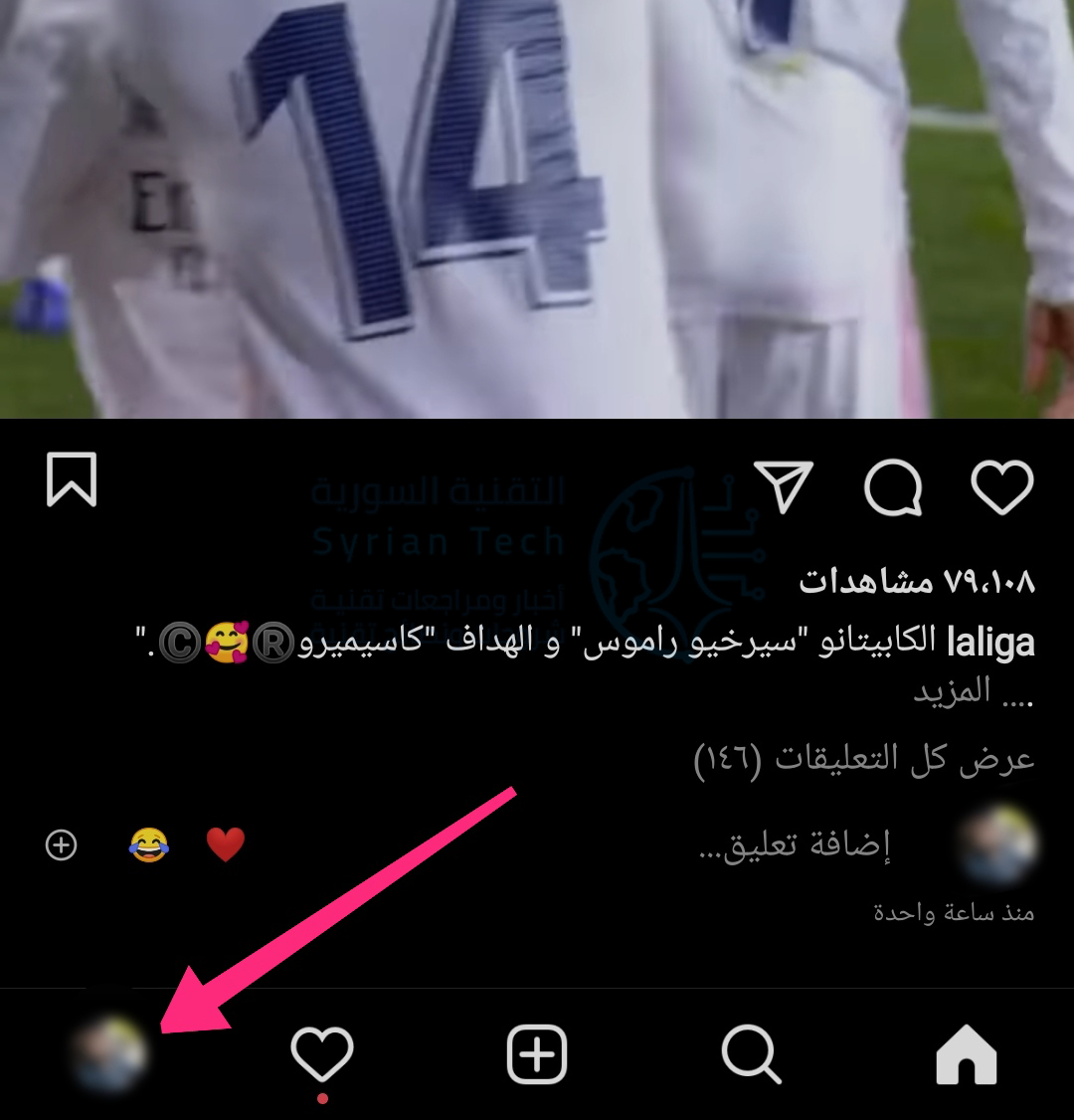
افتح تطبيق إنستغرام Instagram على هاتف أندرويد Android أو آيفون iPhone. انتقل إلى علامة تبويب ملف التعريف عن طريق النقر على الصورة الموجودة في الزاوية السفلية اليسرى من التطبيق.

اضغط على زر القائمة في الزاوية العلوية اليسرى.

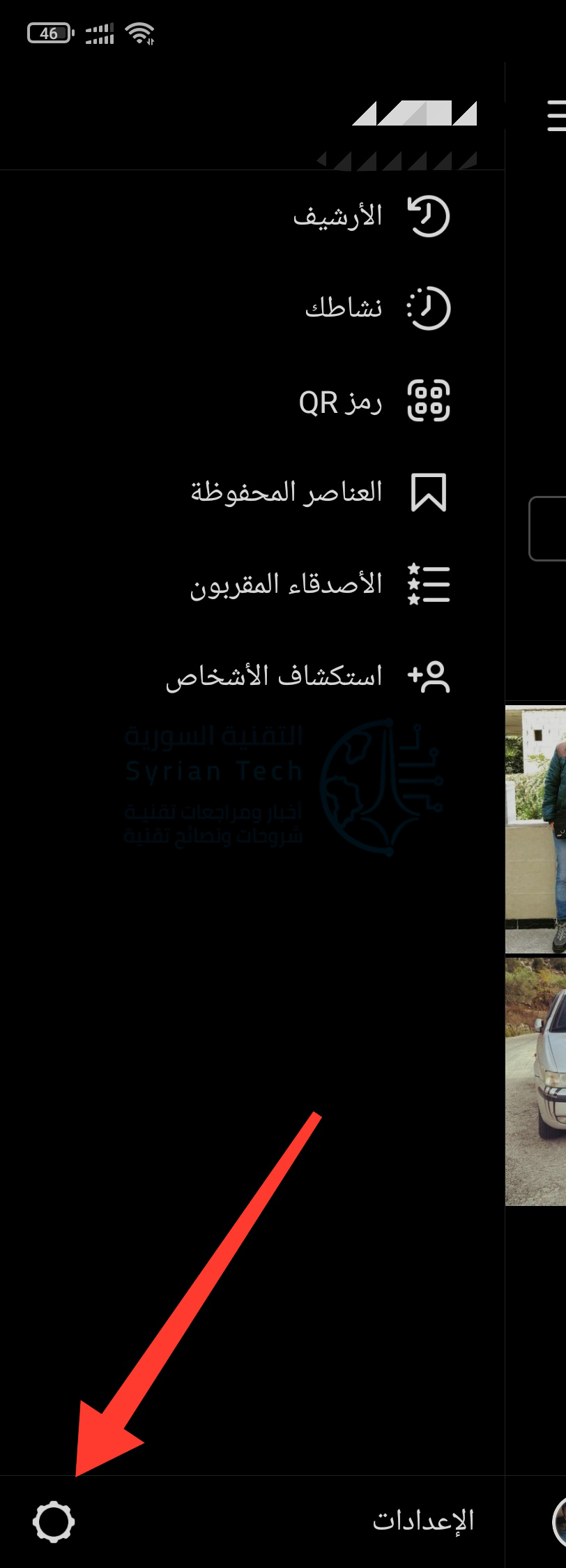
وفي أسفل القائمة، انقر على الإعدادات.

انتقل إلى الخصوصية.

ثم إلى الرسائل.

هنا، لديك بعض الطرق لتخصيص من يمكنه من حساب فيسبوك Facebook إرسال رسائل نصية إليك على إنستغرام Instagram.

لمنع أصدقائك على فيسبوك Facebook أو أي شخص آخر تحدثت معه على ماسنجر Messenger من الوصول إليك على إنستغرام Instagram، انقر فوق الإعداد الثاني في القائمة.

يؤدي تفعيل خيار الدردشات الافتراضي لأي من أصدقائك أو معارفك على فيسبوك Facebook إلى فوضى في صندوق الوارد لديك على إنستغرام Instagram.

إذا كنت ترغب في حظر الأصدقاء على فيسبوك Facebook تماماً، فانقر على عدم تلقي الطلبات. يؤدي تحديد خيار طلبات المراسلة إلى إرسال رسائل نصية من أصدقاء فيسبوك Facebook إلى قائمة طلبات الرسائل الفورية على إنستغرام Instagram.

يمكن لأصدقاء أصدقائك على فيسبوك Facebook أيضاً التواصل معك على إنستغرام Instagram من ماسنجر Messenger. لوضع حد لهذا، ارجع إلى صفحة عناصر التحكم في الرسائل وتوجه إلى أصدقاء الأصدقاء على فيسبوك.

اختر عدم تلقي طلبات لإغلاقها.

أخيراً، يتيح لك إعداد آخرون على فيسبوك حظر الغرباء من فيسبوك ماسنجر Facebook Messenger من إرسال رسائل إليك على إنستغرام Instagram.

تجدر الإشارة إلى أنه لا يمكن لمستخدمي فيسبوك ماسنجر Facebook Messenger إرسال بريد إلكتروني إلى إنستغرام Instagram إلا إذا قمت بالاشتراك في عملية الدمج.

تكون عناصر التحكم في الرسائل هذه مفيدة خاصة إذا كنت ترغب في تجربة ميزات المراسلة الجديدة وعدم السماح للأشخاص على ماسنجر Messenger بإزعاجك على إنستغرام Instagram.

للأسف، لا يوجد خيار للعودة إلى الإصدار القديم من الرسائل الفورية لإنستغرام Instagram DMs. وبالمثل، يمكنك الآن أيضاً مراسلة صديق فيسبوك Facebook من إنستغرام Instagram.

مقالات قد تعجبك:

لماذا يوجد عدة كاميرات في بعض الهواتف الذكية ؟
بناء منزل كامل بطابعة ثلاثية الأبعاد خلال أقل من 24 ساعة
طباعة قرنية العين باستخدام طابعة ثلاثية الأبعاد
كيفية مشاهدة فيديوهات يوتيوب بالتزامن مع أصدقائك
كيفية تشغيل فيديو من يوتيوب في الخلفية

كيفية تغيير سمة ولون رسائل إنستغرام

قامت شركة فيسبوك Facebook بدمج الرسائل المباشرة لإنستغرام Instagram DMs مع فيسبوك ماسنجر Facebook Messenger.

بمجرد تفعيل هذه الميزة، يمكنك مراسلة أصدقائك على فيسبوك Facebook مباشرة من إنستغرام Instagram.

الأهم من ذلك، يمكنك تغيير سمة الدردشة ولون رسائل إنستغرام المباشرة Instagram DMs على أجهزة آيفون iPhone وأندرويد Android.

كيفية تحديث المراسلة على إنستغرام:

تتوفر ميزات تخصيص الدردشة الجديدة فقط إذا قمت بالتحديث إلى ميزة المراسلة عبر الأنظمة الأساسية في إنستغرام Instagram (والتي تتيح لك مراسلة أصدقاء فيسبوك Facebook مباشرةً من إنستغرام Instagram).

من المهم ملاحظة أن هذا التحديث لا يمكن التراجع عنه.

أولاً، قم بتحديث تطبيق إنستغرام Instagram من متجر آبل Apple App Store أو متجر جوجل بلاي Google Play Store.

عند فتح التطبيق، سترى لافتة حول تحديث الرسائل الجديد عبر الأنظمة الأساسية. هذا يعني أن الميزة متاحة لك الآن.

يمكنك تمكين هذه الميزة من الإعدادات. للقيام بذلك، انتقل إلى علامة التبويب الملف الشخصي.

بعد ذلك، انقر على زر القائمة من الزاوية العلوية اليسرى (اليمنى حسب لغة الجهاز) من الشاشة.

هنا، اختر خيار الإعدادات.

الآن، حدد خيار تحديث المراسلة Update Messaging.

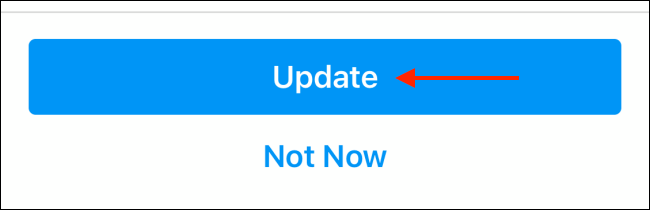
هنا، اختر زر تحديث Update.

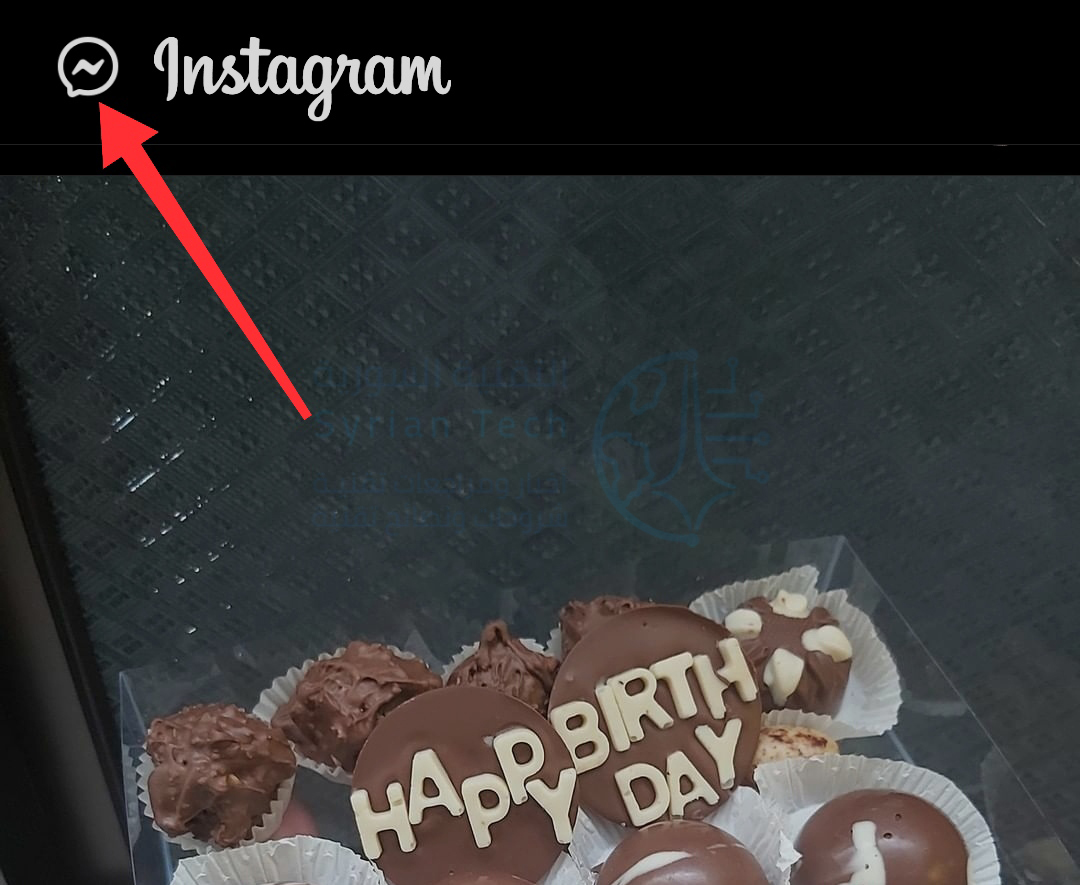
لقد تم تحديث ميزة المراسلة. للتأكيد، قم بالرجوع إلى شاشة إنستغرام Instagram الرئيسية. في الجزء العلوي، سترى الآن رمز ماسنجر Messenger بدلاً من الرمز الكلاسيكي للمراسلة الفورية لإنستغرام Instagram DM.

ص6

كيفية تغيير سمة الدردشة أو لون المحادثة للمراسلة الفورية لإنستغرام Instagram DM:

الآن، يمكنك تغيير سمة الدردشة أو لون المحادثة لكل محادثة فردية على Instagram DM.

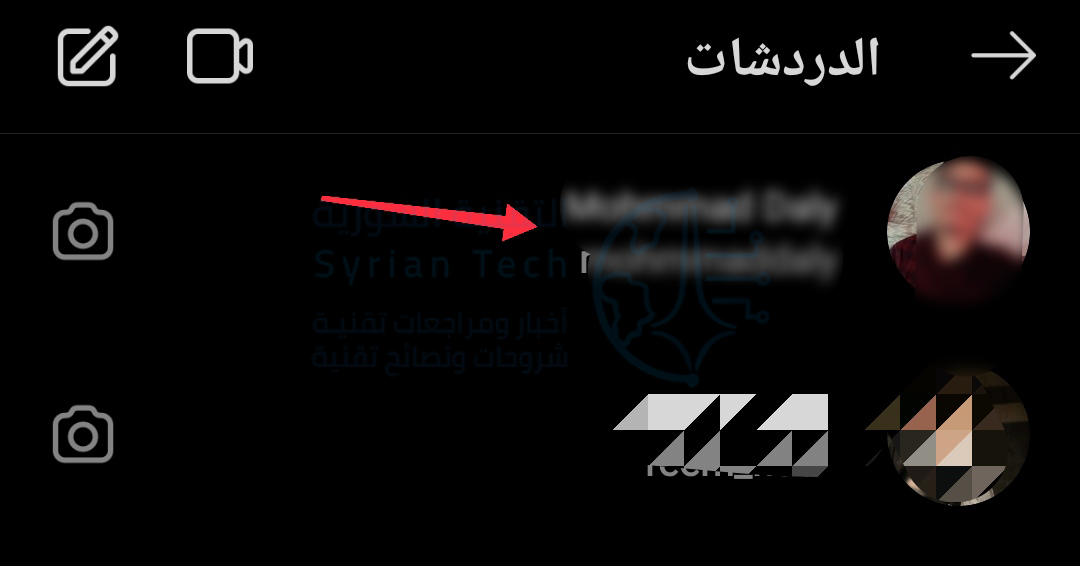
اختر رمز ماسنجر Messenger في الزاوية العلوية اليسرى (اليمنى حسب اللغة) من الشاشة الرئيسية لتطبيق إنستغرام Instagram لعرض جميع المحادثات.

هنا، اختر محادثة تريد تغيير سمتها.

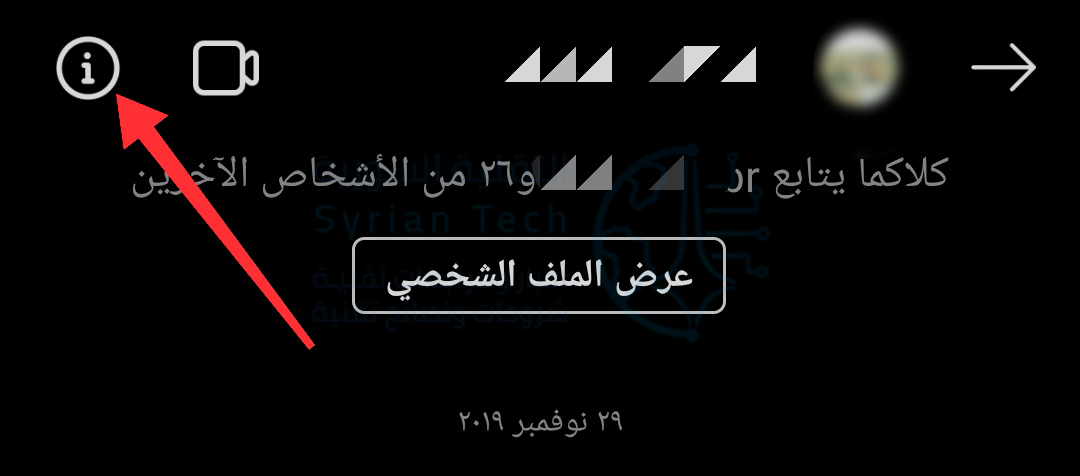
الآن، اختر رمز i من الزاوية العلوية اليسرى.

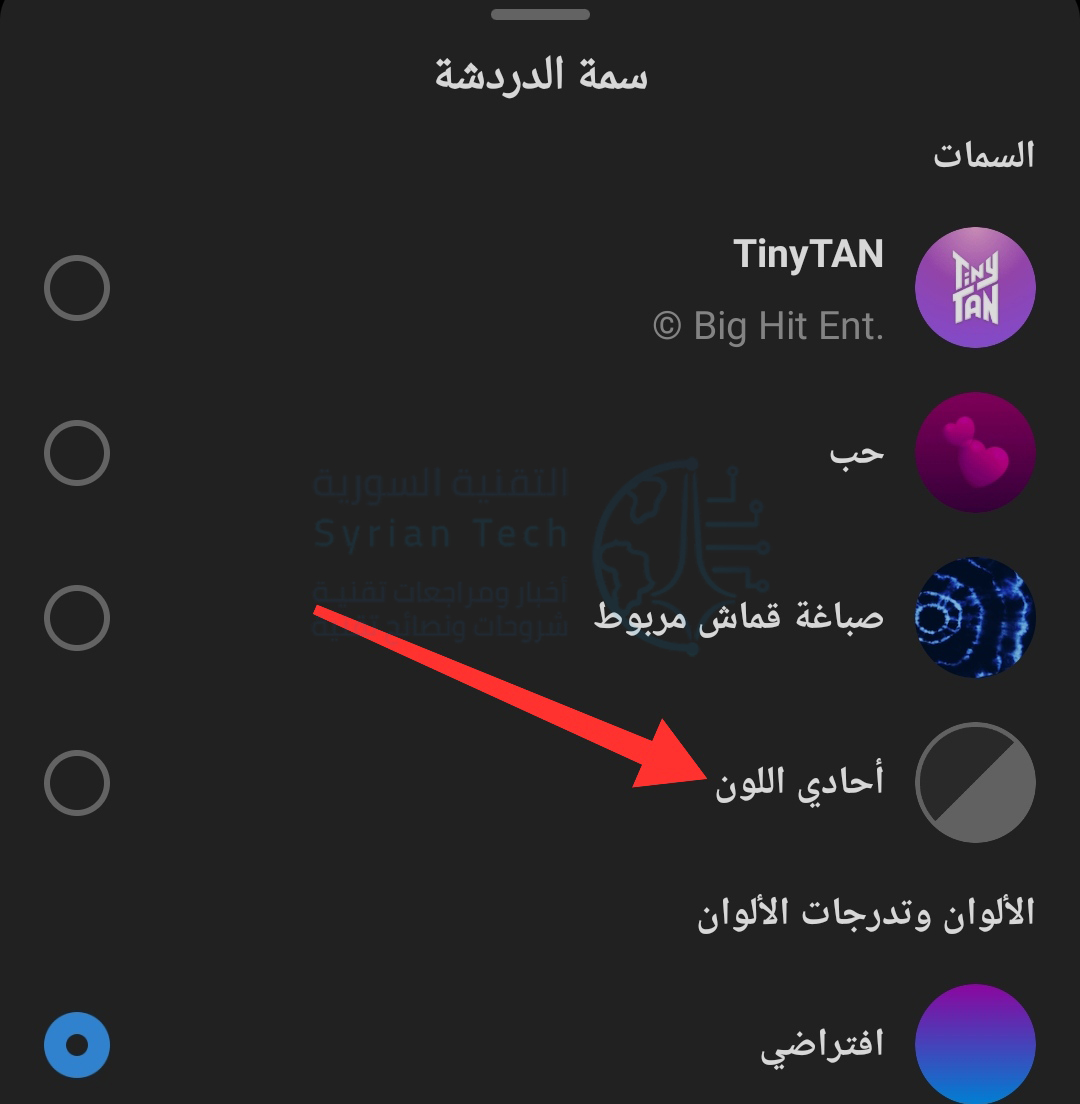
اضغط على خيار السمة.

سترى عدة سمات مختلفة في الأعلى، اختر واحدة.

بعد ذلك، سترى خيارات الألوان في قسم الألوان وتدرجات اللون.

ستغير السمات خلفية الدردشة وكذلك فقاعات الدردشة. بينما يغير لون الدردشة فقاعات الدردشة فقط، وتبقى الخلفية كما هي.

اختر سمة أو لون دردشة لتطبيقه على المحادثة. عند القيام بذلك، سيتلقى الطرف الآخر للمحادثة إشعاراً بذلك، وسيتغير المظهر لكل شخص في المحادثة.

يجلب المظهر الافتراضي الجديد للمراسلة الفورية لإنستغرام Instagram DMs خلفية متدرجة لفقاعات الدردشة. إذا كنت تريد العودة إلى الخلفية الرمادية الكلاسيكية، فاختر خيار أحادي اللون من قسم السمات.

مقالات قد تعجبك:

شرح لتطبيقات فوتوشوب للهواتف الذكية، وما ميزاتها ؟
ما هو التورنت؟ وكيف يعمل؟ وكيفية استخدامه؟ وكيفية التعامل معه؟
كيف تقوم بتثبيت Windows 10 على حاسبك الشخصي
طريقة إنشاء قرص محمول USB إقلاعي لتنصيب أي نظام Windows باستخدامه

خطر استخدام ومسح رموز الاستجابة السريعة QR code

تجعل رموز الاستجابة السريعة QR من السهل الوصول إلى بعض الموارد في الويب دون المعاناة مع لوحة المفاتيح الصغيرة للهاتف الذكي. لكن هل تعرف حقاً ما الذي ستحصل عليه عند مسح أحدها ضوئياً؟

رمز الاستجابة السريعة QR:

ظهرت رموز الاستجابة السريعة (QR) فجأة في كل مكان. حيث تم اختراع رمز الاستجابة السريعة في عام 1994 من قبل فريق في Denso Wave، وهي شركة تابعة لشركة Toyota، وقد وجد هذا الرمز طريقه في كل الصناعات تقريباً.

قد يبدو شكلها مثل ألواح الشطرنج، ولكن مقارنة بالباركود، فإن المربعات البيضاء والسوداء المزدحمة تحتوي على معلومات أكثر بكثير من خطوط الباركود. ويمكن أن تؤدي رموز QR إلى تشغيل مجموعة من الإجراءات داخل جهاز المسح (الذي عادةً ما يكون الهاتف الذكي).

توجد رموز QR على عبوة المنتجات ومحطات الحافلات واللوحات الإعلانية. كما تتواجد على مواد ترويجية مطبوعة مثل التذاكر والنشرات.

يمكنك رؤيتها على سيارات الشركات، والعروض الترويجية داخل المتجر، والأكشاك في المعارض. فإذا أردت معرفة المزيد عن المنتج أو الحدث أو أي شيء يتم الترويج له، فقط امسح الرمز باستخدام هاتفك الذكي.

يمكنك العثور على رموز QR مخفية داخل الخوادم والأجهزة الأخرى. إذا احتاج الفني إلى الرجوع إلى الدليل ولكن ليس لديه نسخة ورقية في متناول اليد، فيمكنه مسح رمز الاستجابة السريعة ضوئياً والوصول إلى الدليل عبر الإنترنت.

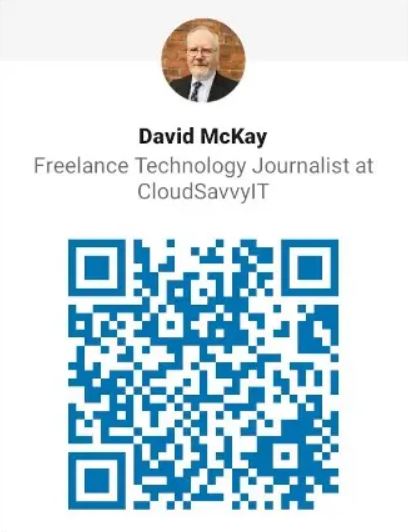
إذا كنت تستخدم تطبيق لينكد إن LinkedIn للجوّال، فانقر على مجموعة المربعات في شريط البحث، ثم انقر على رمزي My Code.

سترى رمز الاستجابة السريعة الشخصي الخاص بك. هذا الرمز سيأخذ الأشخاص مباشرة إلى ملفك الشخصي على لينكد إن LinkedIn. بدأ الناس مؤخراً بإضافة هذه الرموز إلى سيرهم الذاتية وبشكل متزايد. يمكنك حتى رؤية رموز QR في المقابر.

لماذا انتشرت هذه الرموز مؤخراً بشكل كبير؟

ساعدت جائحة COVID-19 في تغذية نهضة رمز الاستجابة السريعة. حيث أن رموز الاستجابة السريعة QR ليست بحاجة إلى لمس أي شيء بخلاف هاتفك الذكي لاستخدامها.

إنه نظام لا تلامس سريع وسهل، والجميع يحمل بالفعل ماسحاً ضوئياً مناسباً. وهذا يجعلها الآلية المثالية للوصول -أو جمع- المعلومات في حالة انتشار الوباء.

لهذا السبب أدى ظهور فيروس كورونا COVID-19 إلى احتلال رمز الاستجابة السريعة مكانة مركزية في العديد من الشركات التي تتعامل بشكل روتيني مع الجمهور.

تستخدم المطاعم، على سبيل المثال، رموز الاستجابة السريعة QR لعرض القائمة على الهواتف الذكية الخاصة بالرواد. حيث لا حاجة للتعامل مع قائمة مطبوعة كانت ربما تقوم بجولات بين طاولات المطعم.

في المملكة المتحدة، يعتمد تطبيق Track and Trace التابع للخدمة الصحية الوطنية على رموز QR. تعرض الأماكن ملصقاً مخصصاً يحوي رمز QR خاصاً بالموقع.

يقوم الزوار بمسح الرمز ضوئياً، ويسجل التطبيق مكان وجودك ومتى. إذا أبلغ شخص ما عن أعراض فيروس كورونا COVID-19، فيمكن لخوادم NHS معالجة البيانات ومعرفة من اتصل بهذا الشخص.

مشكلة رموز QR:

الاستخدام الأكثر شيوعاً لرمز الاستجابة السريعة الذي يواجه المستهلك هو تشغيل صفحة ويب على هاتفك الذكي. لكن يمكنهم فعل أكثر من ذلك بكثير. حيث يمكن لأكواد QR استدعاء إجراءات مختلفة على الهاتف الذكي وفقاً للمعلومات الواردة في رمز الاستجابة السريعة.

قبل النقر فوق رابط ويب، من المحتمل أن تتحقق منه بصرياً بحثاً عن التناقضات أو أي شيء مريب. من المنطقي التحقق من أن صفحة الويب التي ستأخذك تحمل اسماً معقولاً ومفهوماً. هل سينقلك حقاً إلى الموقع الذي يقول إنه سيفعله؟ أو إلى موقع نسخ القط الذي سيسرق بيانات تسجيل الدخول الخاصة بك؟

باستخدام رمز الاستجابة السريعة، لا يمكنك معرفة ذلك. بالنسبة للعين المجردة، لا يمكنها اختراق هذه الرموز، حيث لا يمكن للبشر قراءة محتوياتها. يعتمد مسح رمز الاستجابة السريعة على مدى ثقتك بالجهة التي تقدم الرمز.

تمثل هواتفنا الذكية صورة رمزية لهويتنا في العالم الحقيقي. حيث أن فيها جميع أنواع البيانات الشخصية التي لا تقدر بثمن بالنسبة للمخترقين بالإضافة إلى الوصول إلى تطبيقات مثل الخدمات المصرفية عبر الإنترنت و PayPal ومحافظ العملات المشفرة. يعد اختراق الهاتف الذكي أمراً سيئاً تماماً مثل جهاز الكمبيوتر المُخترَق.

تعمل الهواتف الذكية على إلغاء الحواجز الفاصلة بين الحياة الرقمية الخاصة للأفراد وحياة الشركات أو العمل الرقمي. يمتلك بعض الأشخاص الذين لديهم هاتف ذكي للشركة أيضاً هاتفاً ذكياً خاصاً. بالنسبة للغالبية، من الأسهل والأرخص امتلاك هاتف ذكي واحد -هاتف الشركة الذكي- واستخدامه في الأعمال والاستخدام الشخصي.

يميل الأشخاص إلى أن يكونوا أقل وعياً بالأمان في استخدامهم الشخصي للويب مقارنة باستخدامهم في الشركات. ولكن إذا تم اختراق هواتفهم الذكية، فإنها تعرض شبكة الشركة للخطر لأن تفاصيل الاتصال بشبكات VPN والحسابات الأخرى يمكن جمعها بواسطة البرامج الضارة. كما يمكن أيضاً سحب رسائل البريد الإلكتروني الخاصة بالعمل من الجهاز.

بالطبع، سيكون لدى العمال الذين ليس لديهم هاتف ذكي للأعمال هاتف ذكي خاص، ومن المرجح أن يربطوا ذلك بشبكة واي فاي Wi-Fi الخاصة بالشركة. تقل احتمالية حماية الهواتف الذكية الخاصة بواسطة شبكات VPN.

سواء كان هاتفاً ذكياً للشركة أو جهازاً شخصياً، فإن الهاتف الذكي المخترق يمثل خطراً إذا كان متصلاً بشبكة الشركة.

ويمكن اختراق الهواتف الذكية في مكان العمل. حيث أصبح من الشائع تضمين رمز الاستجابة السريعة QR في السيرة الذاتية. فهذا الرمز قد يأخذك إلى المدونة الشخصية لمقدم الطلب، أو إلى ملفه الشخصي على لينكد إن LinkedIn، أو قد يكون ضاراً.

يعد إرسال سيرة ذاتية مزيفة مع رمز الاستجابة السريعة عليها طريقة بسيطة لاختراق الهاتف الذكي بهجوم ورقي.

ما الذي يمكن أن يفعله رمز الاستجابة السريعة؟

يمكن أن تؤدي رموز الاستجابة السريعة QR إلى تشغيل عدد من الإجراءات المختلفة داخل الهاتف الذكي.

  • الوصول إلى موقع ما على شبكة الإنترنت: فإذا كان ضاراً، فقد يكون موقعاً لجمع البيانات، أو قد يصيب هاتفك الذكي بحصان طروادة.

ستتصل البرامج الضارة بعد ذلك بخوادم الجهات المهدِّدة. وقد يتم نقل البيانات من هاتفك الذكي إلى هذه الخوادم، أو يمكن تنزيل برامج ضارة أخرى على هاتفك الذكي.

  • إضافة معلومات ضارة إلى جهات الاتصال: حيث يمكن أن تؤدي عملية إدخال جهة اتصال مصممة خصيصاً تحتوي على معلومات ضارة إلى حدوث عمليات استغلال على هاتفك الذكي.
  • أضافتك أو توصيلك إلى شبكة Wi-Fi: والتي قد تكون شبكة ضارة أو مخترقة.
  • إجراء عملية دفع: في كثير من الأحيان بحجة أنها وسيلة للتبرع لجمعية خيرية، يمكن لرموز QR الخبيثة أن تأخذ مدفوعات وتسمح للجهات المهددة بالتقاط بياناتك الشخصية وتفاصيل حسابك.
  • إجراء مكالمة صوتية: إذا كانت هذه المكالمة لممثلي التهديد، فلديهم الآن معلومات رقمك ومعرّف المتصل. قد يحاولون إجراء هندسة اجتماعية عن طريق معلومات أخرى منك.
  • إنشاء رسالة نصية SMS: يمكن لرمز الاستجابة السريعة إنشاء رسالة نصية موجهة إلى جهات التهديد (أو أي شخص يختارونه). هذا يجعلك عرضة لـ هجمات التصيد النصية، المعروفة باسم هجمات التصيد الاحتيالي.
  • إنشاء رسالة بريد إلكتروني مع وجود مستلمين وموضوعات مجهَّزة مسبقاً: مما يجعلك عرضة لهجمات التصيد عبر البريد الإلكتروني.
  • التسجيل في المواقع ومتابعة حسابات وسائل التواصل الاجتماعي: قد تحتوي المنشورات في حسابات وسائل التواصل الاجتماعي على روابط ينقر عليها الضحايا، لتنزيل البرامج الضارة على هواتفهم.

يمكن لرموز QR أيضاً إدخال بيانات في التقويم لديك، أو الحصول على موقعك من نظام تحديد المواقع العالمي (GPS) الخاص بهاتفك الذكي.

فكر أولاً، امسح لاحقاً:

قبل أن تقوم بمسح رموز الاستجابة السريعة QR، الأهم هو أين ترى هذا الرمز؟ من هو مالك أو مزود الرمز؟ إذا كان على نشرة إعلانية محلية قام أحد ما بإلصاقها على عمود، فلا يمكنك أن تضمن صحتها.

إذا كان رمز الاستجابة السريعة موجوداً على ملصق مطبوع بشكل احترافي في منطقة الاستقبال لجراحة الطبيب أو المستشفى، فيمكنك أن تثق بدرجة أكبر في أن الرمز حقيقي.

ولكن مع ذلك، تحقق من عدم طباعة رمز QR آخر على نفس الملصق الورقي الموثوق (أي وجود رمز فوق الرمز الأصلي). لا يمكنك معرفة ما إذا كان رمز الاستجابة السريعة مفيداً أم ضاراً من خلال النظر إليه، ولكن يمكنك البحث عن دلائل التلاعب أو التعديل. إذا بدا أنه تم التعديل عليه، فلا تقم بمسحه أبداً.

انتقل من خلال الإعدادات في تطبيق مسح رمز الاستجابة السريعة، وقم بتعيينه لعرض عناوين الويب قبل بدء تشغيل موقع الويب إذا استطعت. إن مكافحة الجرائم الإلكترونية تتطلب عناية وحذراً مستمراً.

مقالة ذات صلة: كيفية إنشاء رموز الإستجابة السريعة QR Codes.

مقالات قد تعجبك:

كيفية لعب لعبة الديناصور المخفية في كروم دون الانقطاع عن الإنترنت
كيفية متابعة علامات الهاشتاج Hashtag على انستاغرام لتصفح أفضل
كيفيّة استرجاع كلمة مرور حساب Steam في حالة نسيانها
كيفية استعادة حساب واتساب عند نسيان PIN رمز التحقق بخطوتين
كيفية استعادة كلمة مرور حساب Yahoo المنسية

كيفية إنشاء وتخصيص عرض مجلد في آوت لوك

إذا كنت تعمل في مكتب، فحينئذٍ ستقضي الكثير من الوقت في التعامل مع البريد الإلكتروني، على الأرجح في مايكروسوفت آوت لوك Microsoft Outlook.

من الجدير تخصيص بعض الوقت لجعل آوت لوك Outlook يعرض المعلومات التي تحتاجها. بالنسبة إلى البريد الإلكتروني، تتمثل أفضل طريقة للقيام بذلك في طرق عرض المجلد. إليكم طريقة عملهم.

ما هو عرض المجلد؟

كل مكان تحتفظ به في بريدك الإلكتروني في آوت لوك Outlook – سواء كان البريد الوارد أو العناصر المرسلة أو الأرشيف أو العناصر المحذوفة أو أي مكان آخر – هو مجلد.

كل من هذه المجلدات يظهر نفسه بشكل افتراضي، مع الأعمدة التي تحتوي على بيانات تعريفية حول البريد الإلكتروني، مثل المرسل والموضوع والتاريخ والوقت المستلم وهكذا.

يقوم آوت لوك Outlook بتجميع الرسائل الإلكترونية حسب التاريخ (مع وجود الأحدث في الأعلى)، وأنماط الرسائل غير المقروءة بنص أزرق غامق، ويعرض الرسائل التي قرأتها بخط أسود عادي.

إنه عرض المجلد الافتراضي.

ولكن يمكنك تغيير هذا العرض إذا كنت تريد ذلك. يمكنك إنشاء طريقة عرض مختلفة لكل مجلد، أو يمكنك إنشاء عرض مجلد ترغب فيه وتطبيقه على كل مجلد. يحتوي آوت لوك Outlook على بعض طرق بديلة مضمنة يمكنك البدء بها.

كيفية التغيير إلى عرض آخر مدمج:

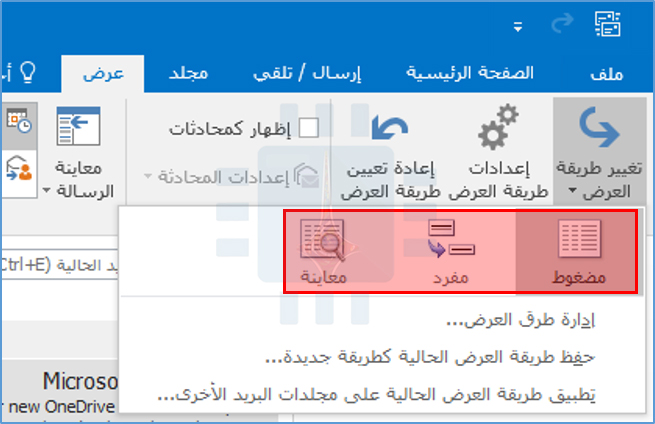
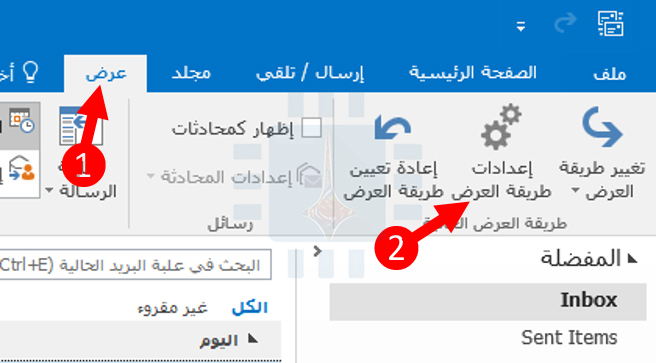
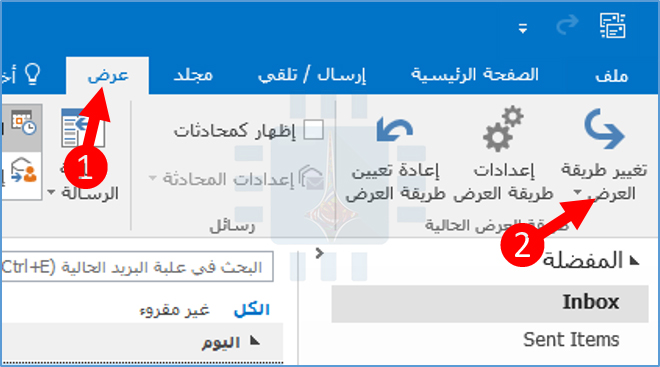
للبدء، دعنا نغير إلى إحدى طرق العرض المضمنة الأخرى بالنقر على عرض> تغيير طريقة العرض.

تعد طريقة العرض مضغوط العرض الافتراضي الذي يستخدمه كل مجلد، ولكن يمكنك التغيير إلى أي من الاثنين الآخرين:

  • مفرد: يؤدي هذا إلى إزالة تصنيف حسب التاريخ ويعرض كل رسائلك في قائمة بسيطة.
  • معاينة: يزيل هذا (بطريقة بديهية إلى حد ما) لوحة معاينة.

كيفية تخصيص العرض الموجود:

يمكنك تخصيص عرض المجلد الحالي بالنقر فوق عرض> إعدادات طريقة العرض.

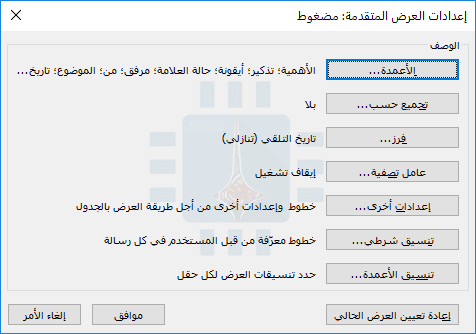
يؤدي ذلك إلى فتح نافذة إعدادات العرض المتقدمة، حيث يمكنك تغيير جميع أنواع الأشياء في طريقة العرض.

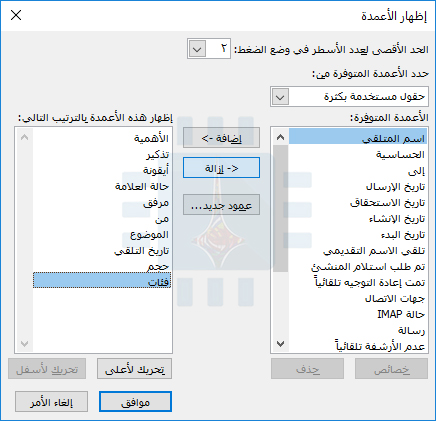
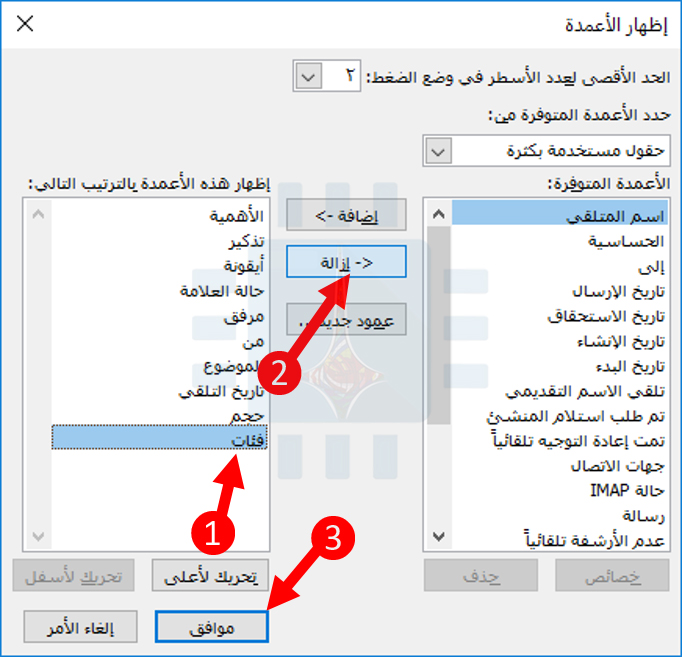
سنقوم بتغيير الأعمدة المعروضة وإعدادات الفرز كمثال. انقر على الأعمدة لفتح نافذة إظهار الأعمدة.

حدد فئات مثلاً في العمود الأيسر، وانقر فوق الزر إزالة، ثم انقر فوق موافق.

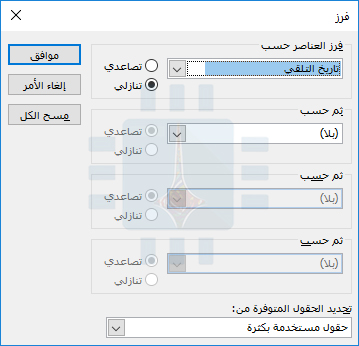
مرة أخرى في إطار إعدادات عرض متقدمة، انقر فوق الزر فرز لفتح نافذة الفرز.

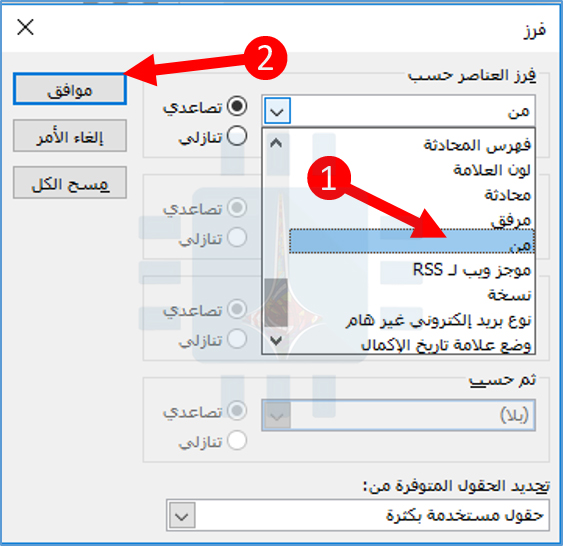
في القائمة المنسدلة فرز العناصر حسب، اختر من ثم انقر فوق موافق.

الآن انقر فوق موافق في إعدادات عرض متقدم. تم الآن تغيير طريقة عرض المجلد بحيث يتم إخفاء عمود فئات ويتم فرز المجلد بواسطة الشخص الذي قام بإرسال البريد.

هذين مجرد مثالين سريعين لما يمكنك القيام به. يمكنك إضافة أو إزالة الكثير من الأعمدة المختلفة ورسائل المجموعة والفرز بطرق مختلفة، بل وتغيير الخطوط والأنماط المستخدمة لعرض الرسائل. العب مع الخيارات المختلفة للعثور على ما يناسبك.

تطبيق عرض إلى مجلدات أخرى:

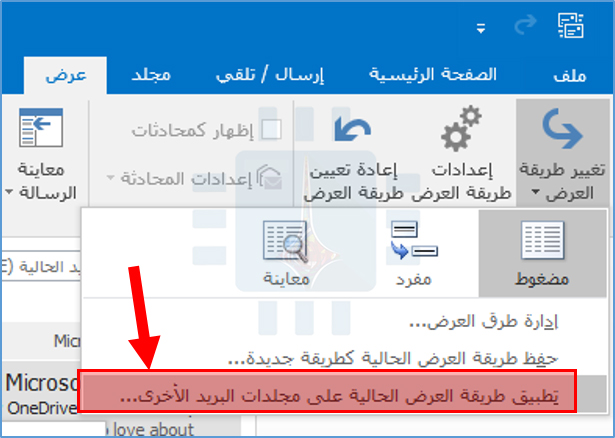
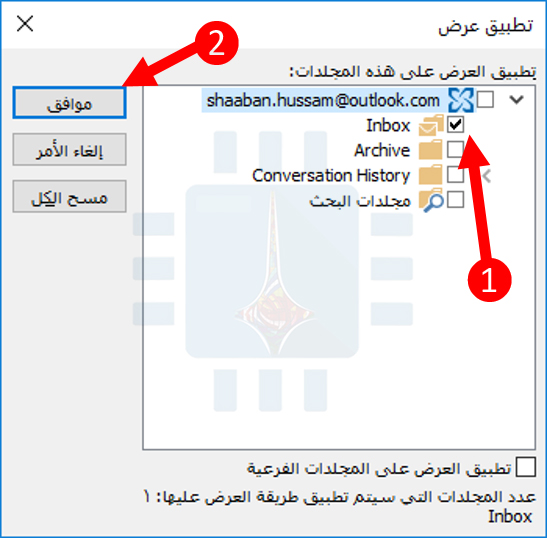
بمجرد تخصيص العرض، يمكنك تطبيق نفس العرض على أي مجلد آخر دون الحاجة إلى تخصيص كل واحد. انقر فوق عرض> تغيير طريقة العرض مرة أخرى وفي هذا الوقت، انقر فوق الأمر تطبيق طريقة العرض الحالية على مجلدات البريد الأخرى.

حدد المجلدات التي تريد تطبيق العرض لها، ثم انقر فوق موافق.

يمكنك تحديد العديد من المجلدات (أو المجلدات الفرعية) كما تريد.

حفظ عرض مجلد مخصص:

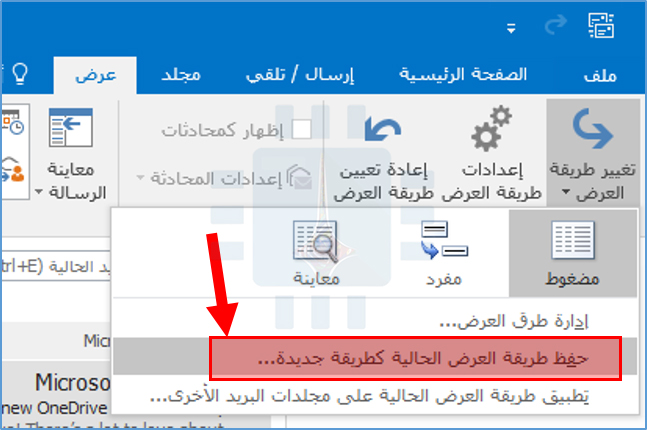
يمكنك أيضاً الاحتفاظ بمشاهدتك المخصصة كنموذج حتى يمكنك تطبيقها على مجلدات أخرى في المستقبل.

انقر فوق عرض> تغيير طريقة العرض مرة أخرى وحدد الأمر حفظ طريقة العرض الحالية كطريقة جديدة…

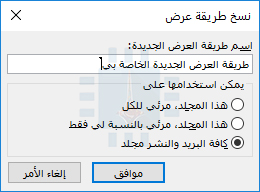
يؤدي ذلك إلى فتح نافذة نسخ طريقة عرض، حيث يمكنك منح اسم لطريقة العرض واختيار من يمكنه مشاهدة العرض. انقر على موافق عند تعيين كل شيء.

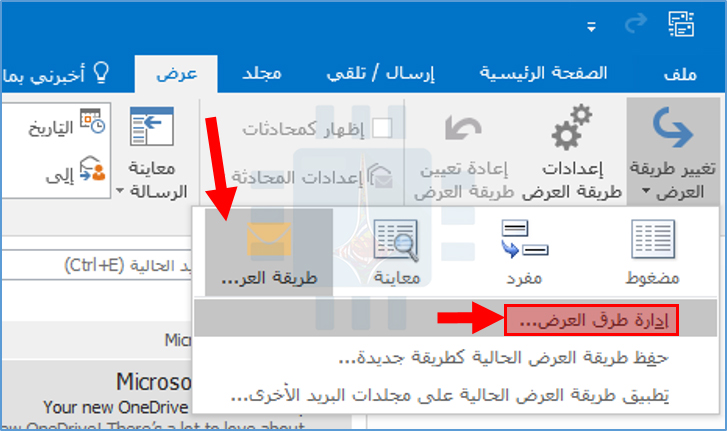
إذا قمت بالنقر فوق عرض> تغيير طريقة العرض مرة أخرى، يعرض آوت لوك Outlook طريقة العرض الجديدة كخيار متوفر. انقر على إدارة طرق العرض لمشاهدة جميع العروض التي تتمتع بحق الوصول إليها.

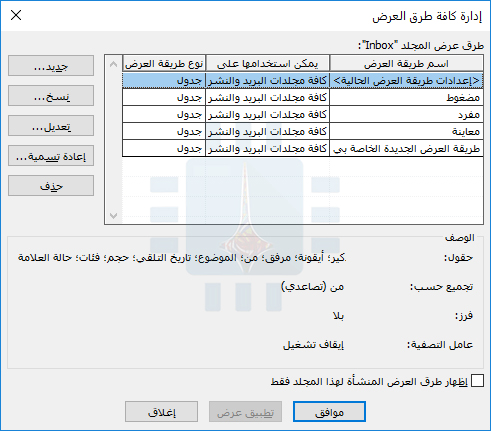
تتيح لك نافذة إدارة كافة طرق العرض إضافة وتحرير وحذف الملفات الشخصية، وكذلك الاطلاع على الإعدادات المطبقة على كل ملف شخصي.

إنشاء عرض من سكراتش:

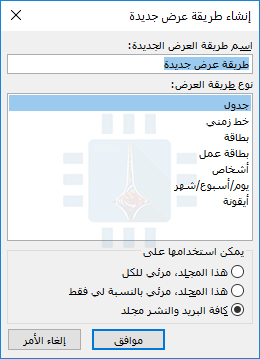
إذا كنت تريد إنشاء عرض جديد تماماً، فانقر على الزر جديد في نافذة إدارة كافة طرق العرض. هذا يفتح نافذة إنشاء طريقة عرض جديدة.

حدد نوع العرض الأساسي الذي تريد بدأه وانقر على زر موافق. افتح نافذة إعدادات عرض متقدمة، ويمكنك تخصيص طريقة العرض بالطريقة التي تريدها.

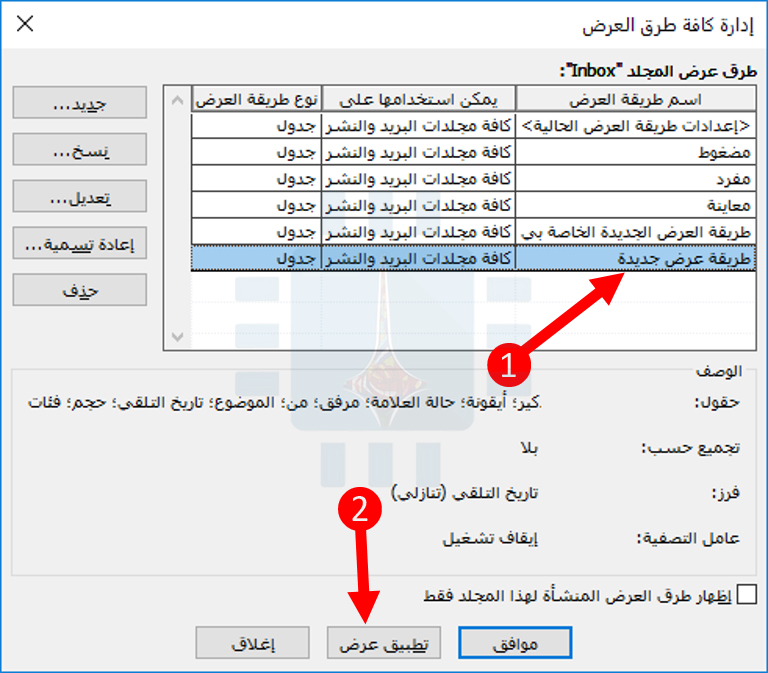
عند الانتهاء، انقر على موافق حتى تعود إلى نافذة إدارة جميع المشاهدات ثم انقر على تطبيق عرض لتطبيق العرض على المجلد الحالي.

بمجرد إنشاء طريقة عرض جديدة، يمكنك التقدم إلى أي مجلد آخر، أو تخصيصه بشكل إضافي، أو استخدامه كأساس لطريقة عرض جديدة أخرى.

إزالة التخصيصات من طريقة العرض:

إذا كنت قد أجريت بعض التخصيصات على طريقة العرض الحالية، يمكنك العودة إلى طريقة العرض الحالية بسهولة.

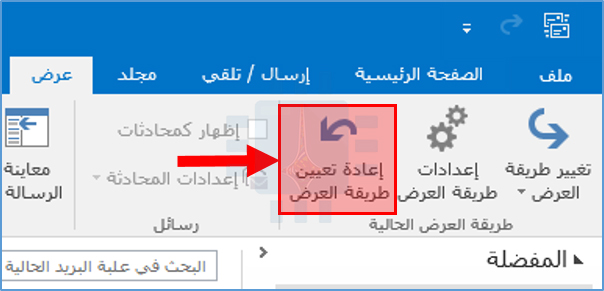
هذه طريقة جيدة لتجربة الأشياء دون القلق بشأن التراجع عنها إذا كانت التغييرات غير جيدة بالنسبة لك. انقر على عرض> إعادة تعيين طريقة العرض لإزالة أي تخصيصات غير محفوظة من المجلد الحالي.

من خلال أدوات العرض هذه، يمكنك جعل المجلدات تعمل بالطريقة التي تريدها تماماً، والبدء في ترويض هذه القائمة المليئة بالرسائل.

مقالات قد تعجبك:

ما هي ملفات PST و OST لبرنامج آوت لوك ؟ وأين يتم تخزينها؟
ما هي الملفات الاختبارية ؟ ولمَ عليك أن تتعرّف عليها؟
كيفية فتح وإنشاء وتحرير ملفات وورد وإكسل وباوربوينت مجاناً
كيفية تفعيل الوضع الليلي في برامج أوفيس كالوورد وإكسل وباور بوينت
كيفية إنشاء مجلدات البحث في آوت لوك للحصول على نتائج سريعة وتنظيم الرسائل

ما هو التورنت؟ وكيف يعمل؟ وكيفية استخدامه؟ وكيفية التعامل معه؟

كثيرا ما نسمع مصطلح “تحميل تورنت ” لكن هل تسائلت يوماً ما هو وكيف يعمل ؟؟

تعريف :

“Torrent” : هو مشاركة أي نوع ملفات من عبر الانترنت بين المستخدمين من مستخدم لآخر أو ما يدعى ب “Peer to peer” .. و الذي يعني وجود مستخدم يحمل الملف و بنفس الوقت يرفعه لمستخدمين آخرين ! و تحدث عملية اتصال بين النظراء بهذا الشكل ..

من اخترع هذه العملية ؟

في شهر تموز عام 2001 قام المبرمج “برام كوهين” بتجربة هذه العملية لأول مرة بدعم من شركة “بت تورنت انك”بو نجحت بكفاءة .. و كان يستخدم في برمجة العملية لغة “بايثون”

عند استخدامك له فبالتأكيد ستلاحظ بعض المصطلحات .. أهمها Seed و هو الشخص الذي يملك ملف التحميل بالكامل , Peer  و هو الشخص الذي يملك جزءاً من الملف و ليس كله , Tracker هو السيرفر الذي يقوم بالرفع , Health هو للتاكد من وجود عدد من السيد و عدد من البير وكلما , زاد عدد السيد والسيدر في الهيلث زادت سرعة التحميل ! و نهاية Leeches  هو الشخص الذي يحمل الملف من دون السماح برفعه و تأتي بمعنى “بخيل” .

لماذا ينصح باستخدامه ؟

  • هذا لأن التورنت يقسم الملف الى اقسام , و يدعم الاستكمال بشكل ممتاز حيث يمكنك تحميل أكبر الملفات التي يمكن أن تتخليها من أفلام بشكل أساسي , ألبومات , ألعاب ضخمة وغيرها من الملفات المطلوبة .. و هو أسهل من أي رابط خارجي ..

كيف يمكنني استخدامه ؟

  • حسناً , لتحميل أي ملف تورنت يحب تحميل في المقام الأول برنامج يدعم هذا النوع من التحميل .. أفضلهم µTorrent  .. ما عليك سوى تحميل هذا البرنامج على الحاسب من هنا أو على هاتفك الأندرويد من هنا هنا

إن كنت تنزعج من الإعلانات في نسخته على الحاسب فاستعمل هذه الطريقة من هنا وعد لهذه المقالة .

ثم البحث في مواقع موثوقة كمحركات بحث عن ملف التورينت الذي تريده , ذكرنا أهمها في مقالة أخرى هنا ولكن لا تنسى أن تعود إلى هذه المقالة لإكمال الباقي .

و بعد البحث عليك الضغط على Download torrent  , و سيتم تحميل ملف صيغة تورينت , هذا الملف تفتحه باستخدام µTorrent و تبدأ التحميل ..

في حال حدوث أي خلل يمكنك اختيار Get Magnet File و سيتم التحميل مباشرة من الموقع إلى البرنامج ..

تحذير هام :

  • التورنت يعتبر سرقة في أغلب البلدان الأوروبية و الغربية .. و قد يتسبب بمشاكل قانونية بدءاً من غرامة قد يصل قدرها لل 1000 يورو !! عليك الحذر , في حال حظر التورينت في البلد التي تقيم به فتجنب هذه العملية تماماً  ..
  • لماذا المنع ؟ لأنه يتعدى على حقوق ملكية الفلم , اللعبة , الألبوم الخ .. و أغلب المواقع محجوبة في بعض البلدان و يتم إغلاقها بشكل متقطع لكنها تعاود الظهور بأشكال أخرى .. و محظورة أيضا من ارفاقها في المواقع التواصل
  • قد تحتوي بعض مواقع التورنت على إعلانات إباحية , يمكنك مراجعة مقالتنا عن كيفية إزالة الإعلانات و اخفائها من هنا

تحديث iOS 11.3 سيوفر طريقة لإلغاء تقليل الأداء في هواتف ايفون

على ما يبدو فإن تحديث iOS 11.3 سيكون من التحديثات الهامة جداً بسبب احتوائه على ميزة خاصة تأتي وكأنها رد على الجدل الذي تم إثارته بخصوص تخفيف أداء هواتف آيفون من خلال شركة آبل Apple، حيث تم إثبات أن أجهزة آيفون تخضع لتخفيف أداء المعالجات الخاصة بها عندما تضعف بطارياتها مع مرور الزمن، وعلى حسب تصريحات الشركة فإن ذلك من أجل الحفاظ على البطارية ومنع إيقاف تشغيل مفاجئ للهواتف.

بجميع الأحوال فإن هذا الحل والتبرير الخاص به لم يعجب الكثيرين حول العالم من مستخدمي هواتف آيفون، لذلك وعدت الشركة بتوفير خاصية لتعطيل ميزة خفض الأداء في تحديث iOS 11.3 وعلى ما يبدو فإن هذه الخاصية وصلت إلى تحديث iOS 11.3 الخاص بالمطورين، ومن المرجح أن تكون متاحة في الإصدار النهائي خلال الأسابيع المقبلة.

سنستعرض هنا طريقة القيام بذلك:
في البداية يجب أن يكون التحديث iOS 11.3 موجوداً على جهازك، والذي يتطلب في هذا الوقت بعض الانتظار وبعض الخطوات الإضافية، علماً ان الميزة لم يتم إضافتها إلا في التحديث التجريبي الثاني، لذلك ستكون بحاجة إلى التحديث حتى لو قمت بتحميل نسخة iOS 11.3 beta الأولى الشهر الماضي، مع العلم أننا لا ننصح بتثبيت نسخ Beta من الأنظمة لاحتمال عدم استقرارها بقدر النسخ النهائية.

عند تحديث الهاتف إلى نظام  iOS 11.3 سوف تلاحظ وجود صفحة جديدة تحت كلمة البطارية في تطبيق الإعدادات، قم بالضغط على (Battery Health (Beta  وعندها سترى صفحة تبدأ مع رابط للحصول على معلومات حول كيفية عمل بطاريات الليثيوم، وأسفل ذلك ستشاهد مؤشر خاص بقدرة البطارية القصوى، فإذا كان المؤشر يشير إلى نسبة أقل من 80% فسوف تظهر رسالة أسفل الشاشة تنبه إلى أن قدرة البطارية قد تدهورت بشكل كبير مع رابط لمعرفة كيفية الحصول على الخدمة المتعلقة بالحالة.

إذا تعرض جهازك لإيقاف تشغيل بسبب تدهور كبير في حالة البطارية ستخبرك الصفحة أن حالة إدارة الأداء تم تطبيقها لمنع حدوث ذلك مرة أخرى، مع توفير خيار لتعطيل تقليل الأداء، ولا يمكنك إعادة تفعيلها مرة أخرى حتى تواجه مشكلة توقف مفاجئة مرة أخرى في هاتفك، عندها سيتم تشغيل تقليل الأداء تلقائياً.

تجدر الإشارة إلى أن خيار تقليل الأداء لن يتوافر في تحديث iOS 11.3 المخصص للأجهزة الحديثة مثل iPhone 8  و iPhone 8 Plus و iPhone X لأن هذه الأجهزة لن تتأثر بسياسة تقليل الأداء التي اتبعتها الشركة في النسخ الأقدم، على الأقل هذا ما صرّحت به الشركة!


مقالات قد تعجبك:
مع نظام iOS 11.3 سيتم إرسال موقعك تلقائياً عند الاتصال بالطوارئ
آبل تعترف بقيامها بإبطاء أجهزة آيفون ، ما السبب ؟ وهل هي محقة ؟
خطأ في بعض أجهزة آيفون 7 وآبل تعرض الإصلاح المجاني
آبل تعتذر رسمياً عن إبطاء هواتف الآيفون وتخفض 50 دولاراً من تكلفة استبدال البطارية
وعود من سامسونج و إل جي بأنهما لن تقوما بإبطاء هواتفهما مثل آبل

كيفية مشاهدة قصص أصدقائك على إنستغرام خفية

قصص إنستغرام هي ميزة رائعة جدا، تسمح للناس لتبادل مقتطفات من حياتهم اليومية، يمكن تزيين هذه القصص برسوم توضيحية و بعض الملصقات. الجانب السلبي الوحيد هو أنه عندما تشاهد قصة شخص ما، فإنه يتم إبلاغه حيث يظهر إسمك في قائمة الأشخاص الذين شاهدو القصة.

ولحسن الحظ، فإن الإضافة التي سنشرحها اليوم تحل هذا المشكل، مما يتيح لك عرض القصص مع إمكانية عدم الكشف عن هويتك.

الأداة التي نحتاج إليها هي Chrome IG Story، و هي إضافة مطورة من طرف المطور Alec Garcia. لكن لسوء الحظ، فإنها تعمل فقط على إصدار سطح المكتب من إنستغرام. قد يتم تطوير نسخة للأندرويد و الـ IOS قريبا.

-أولاً : نثبت الإضافة يمكن تحميلها من على متجر كروم   Chrome IG Story
-ثانياً نسجل الدخول إلى حسابنا على الإنستغرام :
-الآن بعد الضغط على أيقونة الإضافة ستظهر لك قصص أصدقائك و عند مشاهدتها من هنا فلن بتم كشفك :

حتما ستحظى هذه الإضافة بشعبية كبيرة، ولكن يٌتوقع أن إنستجرام ستأخد إجراءات صارمة بشأنها كما هي عادتها دائماً. فقد ترسل إنستغرام رسالة تحديرية لمطوري الإضافة لحذفها. فقد كانت إنستجرام سباقة لقتل أدوات مماثلة من هذا القبيل التي تخرق شروط الخدمة و سياسات الخصوصية الخاصة بـ إنستغرام.

كيفية إنشاء رموز الإستجابة السريعة QR Codes

قد تتسائل، لماذا قد أكون بحاجة إلى إنشاء رمز للإستجابة السريعة QR ؟، وهذا سؤال صحيح. فرموز الـ QR يقلل الكثير من الناس من شأنها، لكنها مهمة للغاية و تُسهل الكثير من الأمور حيث يمكن أن تُستخدم للقيام بالعديد من الأشياء. فعند مسحها ضوئياً، فإنها يمكنها أن تأخذك إلى موقع معين، أو قد تأخدك إلى ملف لتحميله، أو عرض نص عن شيء ما…

على سبيل المثال، قد تستعمل رمز QR  لرقم هاتفك. إذا كنت تريد أن تعطي رقم هاتفك لشخص ما، فإنه يكفي فقط فتح الكاميرا على هاتفه ومسح صورة رمز الاستجابة السريعة التي أعددتها سابقاً ليحصل على الرقم بسهولة.

حسناً إذا كنت تريد معرفة طريقة إنشاء رموز الـ QR خاصة بك تابع الشرح التالي :

أولا بالنسبة لهواتف الأيفون :

هناك عدد لا بأس به من التطبيقات التي يمكنها مسح رموز الـ QR، وكذلك حتى إنشائها، ولكن ننصح باستخدام تطبيق QR Reader، فهو مجاني. ونحن هنا لسنا بحاجة إلى قدرات المسح الضوئي من التطبيق،  ولكن سنحتاج لاستخدامه لإنشاء رمز الـ QR الخاص بنا.

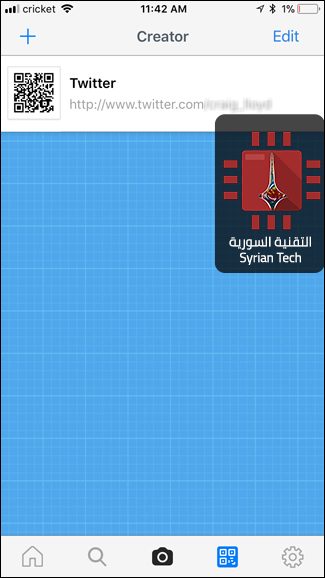
– بمجرد فتح التطبيق، انقر على السهم المتجه لأسفل في الركن العلوي الأيسر من الشاشة.
– ثم اضغط على رمز الـ QR في الجزء السفلي.
– إضغط زر “+” في الزاوية العلوية اليسرى لبدء عملية إنشاء رمز الـ QR .
– بعد ذلك، حدد نوع رمز الـ QR التي تريد أن تنشئ من القائمة المقدمة. مثلاً إذا كنت تريد من رمز الاستجابة السريعة الخاصة بك أن يؤدي إلى صفحة ويب، يمكنك تحديد أيقونة موقع أو Website من القائمة. إنزل للأسفل للحصول على المزيد من الخيارات.
– مثلاً، سننشأ رمز QR يؤدي إلى ملفي الشخصي على تويتر، لذلك سأختار الملف الشخصي لتويتر أو Twitter Profile من القائمة.
– أدخل التفاصيل التي تريد، والتي سوف تعتمد على نوع من رمز الـ QR الذي تريد إنشائه. في هذه الحالة، سوف اكتب عنوان تويتر الخاص بي واضغط على Create في أعلى الزاوية اليمنى.
– سيتم إنشاء رمز الـ QR الخاصة بك وسيظهر في قائمة رموز الـ QR المخصصة التي أنشأتها.
– الآن، يمكنك استخدام التطبيق لتخزين رمز الـ QR الخاص بك (وعرضها من خلال النقر على صورة رمز الـ QR إلى اليسار لتكبيره)، أو يمكنك تصديرها إلى التطبيق أو لخدمة أخرى. للقيام بذلك، اضغط على نص رمز الـ QR ثم حدد “مشاركة”..).
– من هنا، يمكنك إرسال رمز الاستجابة السريعة إلى أي من التطبيقات أو الخدمات التي قمت بتوصيلها بالأيفون الخاص بك، مثلاً Dropbox, Google Drive, iMessage… يمكنك أيضا حفظ صورة رمز الـ QR على ذاكرة التخزين عن طريق النقر على حفظ الصورة أو Save Image.

على هواتف الأندرويد :

إذا كان لديك جهاز أندرويد، يمكنك إنشاء رموز الـ QR الخاصة بك مع تطبيق يسمى QR Code Generator، و هو تطبيق مجاني.

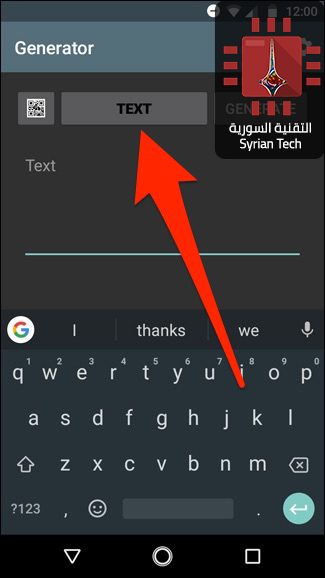
– للبدء، افتح التطبيق واضغط على Text في الجزء العلوي لتحديد نوع رمز الـ QR الذي تريد إنشائه.
– لا تحصل هنا على العديد من الخيارات مثل تطبيق الأيفون أعلاه، لكنه يعطيك الأساسيات. حدد الخيار الذي تريد استخدامه للمتابعة. في هذه الحالة، مثلاً سنختار البريد الإلكتروني Email.
– اكتب عنوان بريد إلكتروني (أو أي معلومات تحتاج إلى كتابتها استنادا إلى رمز الـ QR الذي تنشئه) ثم انقر على إنشاء Generate في الركن العلوي الأيسر.
– سيتم إنشاء رمز الـ QR الخاصة بك.  لحفظ صورة رمز الاستجابة السريعة محليا إلى معرض الهاتف الخاص بك يمكنك ذلك عن طريق زر القرص المرن في الجزء العلوي.

على الحاسوب :

إذا كنت تفضل عدم تحميل أي تطبيق على هاتفك من أجل إنشاء رموز الـ QR، يمكنك أن تفعل ذلك على جهاز الكمبيوتر الخاص بك بدلاً من ذلك باستخدام موقع على شبكة الانترنت. هناك العديد من الاختيارات، ومعظمها مجانية تماماً للاستخدام. لكن نقترح عليك موقع QRCode Monkey.

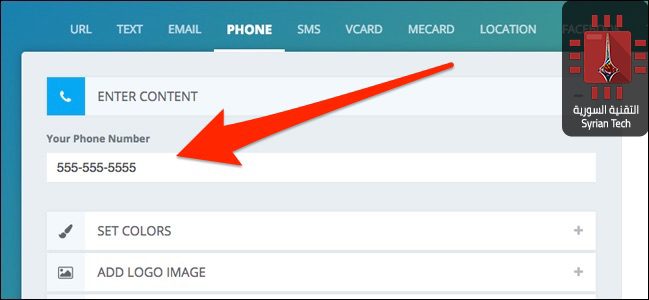
– عليك أولاً اختيار نوع رمز الاستجابة السريعة الذي تريد إنشائه من الشريط العلوي.
– بعد ذلك، أدخل المعلومات الخاصة برمز الـ QR الذي اخترت.
– بعد ذلك، يمكنك النقر على Set Colors لتغيير لون رمز الاستجابة السريعة إذا كنت تريد ذلك، ولكن هذا أمر اختياري تماماً.
– و يمكنك أيضاً النقر على Add Logo Image، لإضافة شعار إلى مركز رمز الـ QR إذا كنت ترغب في ذلك.
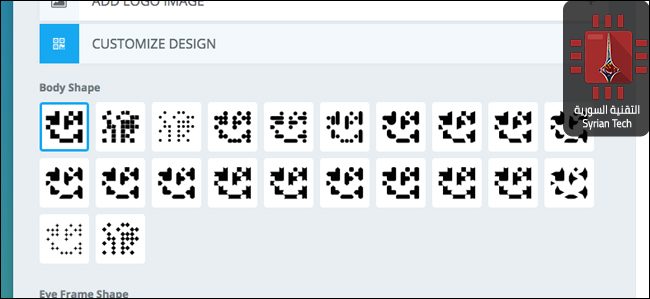
– وأخيرا، يمكنك النقر على Customize Design، لتغيير كيف يبدو رمز الاستجابة السريعة بشكل عام.
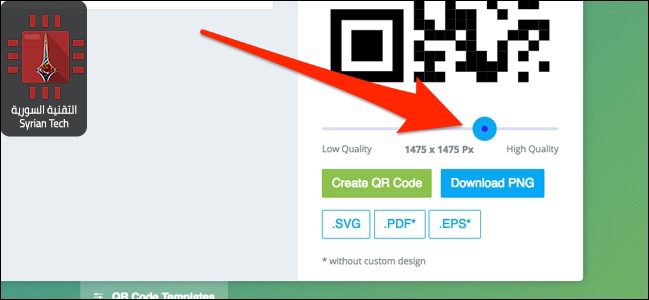
– بمجرد الانتهاء من ذلك، استخدم شريط التمرير لتغيير دقة رمز الاستجابة السريعة، لتغيير الجودة كما تريد.
– بعد ذلك، انقر على Create QR Code، لإظهار رمز الاستجابة السريعة الخاصة بك.
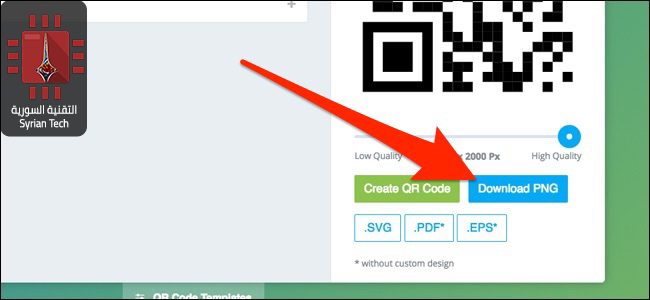
– ثم، انقر على Download PNG، لحفظ رمز الاستجابة السريعة على شكل صورة ذات تنسيق PNG. يمكنك أيضا اختيار تنسيقات أخرى.