بدأت شركة مايكروسوفت Microsoft بإعلام بعض مستخدمي خدمة البريد الإلكتروني Outlook بأن أحد المتسللين كان قادراً على الوصول إلى الحسابات لشهور سابقة من هذا العام.
حيث اكتشف عملاق البرمجيات أن بيانات خدمة دعم العملاء قد
تعرضت للاختراق، مما سمح بالوصول غير المصرح به إلى بعض الحسابات في الفترة ما بين
1 كانون الثاني و 28 آذار من العام الحالي.
وقالت مايكروسوفت أن المتسللين كان بإمكانهم الاطلاع على
عناوين البريد الإلكتروني للحسابات وأسماء المجلدات وعناوين المواضيع الخاصة برسائل
البريد الإلكتروني، ولكن لم يكن هنالك أي إمكانية للوصول إلى محتوى رسائل البريد الإلكتروني
أو المرفقات.
ليس من الواضح ما هو عدد المستخدمين الذين تأثروا بالاختراق، أو من شارك في الوصول إلى حسابات البريد الإلكتروني في Outlook، حيث أرسلت الشركة رسالة إلكترونية إلى المستخدمين جاء فيها:
تشير بياناتنا إلى أنه كان من الممكن عرض المعلومات المتعلقة بالحساب (ولكن ليس محتوى أي رسائل بريد إلكتروني) إلى أشخاص غير مصرح لهم الوصول، ليس لدينا ما يشير إلى سبب عرض تلك المعلومات أو كيفية استخدامها.
لحسن الحظ لم يتمكن المتسللون من سرقة تفاصيل تسجيل الدخول
أو معلومات شخصية أخرى، ولكن من أجل الحذر توصي مايكروسوفت المستخدمين المتأثرين
بإعادة تعيين كلمات المرور الخاصة بهم.
وقالت الشركة أنها تأخذ أمر البيانات على محمل الجد وقد أشركت
فرق الأمن والخصوصية الداخلية في التحقيق في المشكلة وحلها، بالإضافة إلى تشديد إضافي
للأنظمة والعمليات لمنع تكرار مثل هذا الحادث.
الجدير بالذكر أن بيانات مايكروسوفت ورسائلها الخاصة
بالحادثة الأخيرة لم تتضمن الإشارة أبداً إلى عدد المستخدمين المتأثرين أو إلى
مناطقهم الجغرافية.
قد تعتقد أن آوت
لوك Outlook سيعرض كل بريدك (بعد كل شيء، لماذا لا يفعل
ذلك) ولكن بشكل افتراضي، يحتفظ عميل آوت لوك Outlook بالسنة الأخيرة فقط من البريد الإلكتروني على
جهاز الكمبيوتر.
ما زال كل بريدك
موجوداً على خادم Microsoft
Exchange
ولكنه غير مرئي على آوت لوك Outlook. فيما يلي سبب تعيين مايكروسوفت Microsoft لهذا الإعداد الافتراضي وكيفية تغييره إذا
كنت ترغب في ذلك.
ملاحظة: تغطي المعلومات التالية جميع
إصدارات آوت لوك Outlook من 2013-2019 ، بما في ذلك
Outlook 365.
كما أنها تنطبق فقط
إذا كنت تتصل بخادم Microsoft
Exchange
، وهذا يشمل إذا كنت تتصل بـ Hotmail أو Outlook.com.
إذا كنت تتصل بخدمة
أخرى، مثل Gmail أو خادم بريد شخصي، فيمكنك تكوين هذه
الخيارات، ولكن سيتجاهلها آوت لوك Outlook.
لماذا لا يعرض Outlook كل بريدي؟
عند تثبيت مايكروسوفت
أوفيس Microsoft
Office
، فإنه يتحقق من حجم القرص للتأكد من وجود مساحة كافية لتثبيت كافة التطبيقات.
يستخدم أيضاً هذا
الاختيار لتعيين قيم في آوت لوك Outlook
تحدد مقدار تنزيل البريد إلى جهازك المحلي، استناداً إلى أحجام
الأقراص التالية:
أقل من أو يساوي 32 غيغابايت: يحتفظ آوت لوك
Outlook بشهر واحد من البريد
الإلكتروني على نظامك.
بين 32 و 64 جيجابايت (غير شامل): يحتفظ آوت
لوك Outlook ثلاثة أشهر من البريد
الإلكتروني.
يساوي أو أكبر من 64 جيجابايت: يحتفظ آوت
لوك Outlook بـ 12 شهراً من البريد
الإلكتروني.
تقوم مايكروسوفت
Microsoft بذلك لأن البريد يحتل مساحة على القرص
الثابت لديك، وإذا لم يكن لديك سوى قرص ثابت صغير، فمن المحتمل أنك لا تريد أن يتم
تناول الكثير منه مع بعض الملفات الكبيرة التي قام شخص ما بإرسالها إليك عبر
البريد الإلكتروني قبل عامين.
ما زال آوت لوك Outlook يقوم بتنزيل كافة مواعيد التقويم وجهات الاتصال
والمهام وكل شيء آخر. يؤثر هذا الحد فقط على البريد د (وخلاصات RSS).
إذا كان حساب
البريد يستخدم خادم Microsoft
Exchange
(مثل Hotmail أو Microsoft Live أو O365 أو الكثير من أنظمة بريد
الشركة)، فستحدد هذه القيمة مقدار تنزيل البريد إلى جهاز الكمبيوتر.
إذا كنت تستخدم
موفر بريد مختلف، مثل Google أو Yahoo ، فإن آوت لوك Outlook
يتجاهل هذه القيمة ويقوم بتنزيل كل بريدك.
أين هو البريد وكيف
يمكنني الوصول إليه؟
الخبر السار هو أن
بريدك لم يذهب إلى أي مكان. لا يزال على خادم البريد الإلكتروني. (إذا لم تكن
متأكداً من معنى خادم البريد الإلكتروني، فإن الإجابة المختصرة هي أنه جهاز
كمبيوتر قوي يحتوي على قرص ثابت كبير يقوم موفر البريد الإلكتروني بتخزين كافة
رسائل البريد عليه).
يمكنك الوصول إلى
البريد في أي وقت (طالما كان لديك اتصال بالإنترنت) إما من خلال آوت لوك Outlook أو ، اعتماداً على إصدار آوت لوك Outlook، من خلال واجهة ويب.
لرؤية البريد في آوت
لوك Outlook ، قم بالتمرير لأسفل إلى
أسفل المجلد. إذا كان هناك المزيد من رسائل البريد الإلكتروني على خادم البريد
الإلكتروني، فسترى رسالة تخبرك بذلك.
اضغط على انقر
هنا لعرض المزيد على Microsoft
Exchange
، وسيقوم آوت لوك Outlook بتنزيل رسائل البريد الإلكتروني المتبقية إلى
جهاز الكمبيوتر. تأكد من أن لديك مساحة كافية على القرص لتنزيلها جميعاً!
إذا كان لديك Office 365 ، فيمكنك أيضاً الوصول إلى رسائل البريد
الإلكتروني من خلال تطبيق Outlook
Web.
نظراً لأن تطبيق
الويب هو في الأساس مجرد نافذة في Exchange
Server
، فسيعرض لك جميع رسائلك الإلكترونية.
إذا كنت تستخدم آوت
لوك Outlook في العمل، فمن المفترض أن
يتمكن الأشخاص الذين يدعمون تكنولوجيا المعلومات من مساعدتك في الوصول إلى تطبيق Outlook web.
إذا كنت في المنزل،
فانتقل إلى Office.com وسجل الدخول هناك. يمكنك الوصول إلى آوت
لوك Outlook – وأي تطبيقات ويب أخرى
يمكنك الوصول إليها – بمجرد تسجيل الدخول.
هل يمكنني تغيير القيمة
الافتراضية؟
نعم تستطيع. في آوت
لوك Outlook ، توجه إلى ملف>
إعدادات الحساب ثم حدد إعدادات الحساب من القائمة المنسدلة.
في نافذة إعدادات
الحساب، حدد الحساب الذي تريد تغيير الإعداد الافتراضي له (ربما لديك حساب
واحد فقط) ثم انقر فوق الزر تغيير.
في نافذة تغيير
الحساب التي يتم فتحها، سترى أن استخدام وضع Exchange المخزن مؤقتًا ممكّن. يجب عليك ترك هذا ممكناً، وإلا، لن
يتم تنزيل أي بريد على جهاز الكمبيوتر. حرك شريط تمرير البريد للتشغيل دون
اتصال إلى الفترة التي تريدها.
الخيارات هي:
ثلاثة ايام
أسبوع واحد
ثلاثة أسابيع
شهر واحد
ثلاثة أشهر
ستة أشهر
سنة واحدة
سنتان
خمس سنوات
الكل
ملاحظة: لا تتوفر خيارات الأيام
الثلاثة، والأسبوع، والأسبوعين في Office
2013
، ولكن في الإصدارات الأحدث.
اختر الكل
إذا كنت تريد أن يقوم آوت لوك Outlook
بتنزيل كافة رسائل البريد إلى الكمبيوتر، أو اختيار أي قيمة
تناسبك. (إذا لم تستطع تغيير شريط التمرير، فربما قام المسؤول لديك بتعيين هذه القيمة
عن عمد وإيقافك من تغييرها).
وبمجرد الانتهاء من
تحديدك، انقر فوق التالي، ويحذرك آوت لوك Outlook من أنه يحتاج إلى إعادة التشغيل.
انقر على موافق،
أغلق نافذة إعدادات الحساب، ثم أعد تشغيل آوت لوك Outlook. استناداً إلى مقدار البريد الذي يلزم
تنزيله، قد يستغرق آوت لوك Outlook
بعض الوقت لتحديث كل مجلد. سترى رسالة في الجزء السفلي من آوت
لوك Outlook أثناء تنزيل البريد في كل
مجلد.
هذا كل شيء؛ انت انتهيت. سيقوم آوت لوك Outlook الآن بتنزيل كافة رسائل البريد (أو مهما قمت بتحديدها) من الآن فصاعداً.
إذا كنت تستخدم
إصداراً حديثاً من آوت لوك Outlook ، فربما لاحظت وجود مجلد بريد إلكتروني غير هام، ومجلد Clutter ، وشيء ما يسمى بـ صندوق الوارد المركّز.
يبدو أن كل هذه الأمور
تؤثر على مكان انتهاء بريدك، ولكن قد لا يكون من الواضح لماذا أو متى يحدث ذلك.
إليك طريقة عملها وكيفية إيقافها إذا كنت لا تحبها.
ملاحظة: تتوفر هذه الميزات في تطبيق
الويب Outlook و Outlook 365 و Outlook
2016
و Outlook 2019. إذا كنت تستخدم إصداراً أقدم من آوت لوك
Outlook ، فلن تراها.
لماذا البريد
الإلكتروني غير المهم؟
أبسط شرح للبريد
الإلكتروني غير المهم: إنه المجلد الذي يرسل فيه آوت لوك Outlook البريد الذي يعتقد أنه محتوى غير مرغوب به.
يعمل هذا تماماً
مثل مجلدات الرسائل غير المرغوب فيها في برامج البريد الإلكتروني الأخرى، مثل فئة
الرسائل غير المرغوب فيها في Gmail.
إذا كنت تعمل في
بيئة شركة، فقد لا ترى الكثير هنا، لأن الكثير من الشركات تقوم بتطبيق المرشحات
لإيقاف الرسائل غير المرغوب فيها قبل أن تصل إلى صندوق البريد.
إذا كنت تستخدم آوت
لوك Outlook للدخول إلى حساب ويب من
أمثال Google أو Yahoo! قد لا ترى الكثير هنا، حيث لا يتم تنزيل الرسائل غير المرغوب
فيها عادةً إلى عميلك.
إذا رأيت رسائل في
مجلد البريد الإلكتروني غير المهم، فيجب اتباع سياسات شركتك بشأن البريد
الإلكتروني غير الهام.
إذا كنت تمتلك بريداً
إلكترونياً غير هام في آوت لوك Outlook
الشخصي، فاتبع الاحتياطات المعتادة: لا تفتح أي مرفقات، وافتح
فقط البريد إذا كنت تعرف عنوان البريد الإلكتروني للمرسل، ويمكنك في أي حال من
الأحوال من حذف البريد نهائياً (Shift + حذف
لحذف البريد بالكامل، متجاوزاً مجلد العناصر المحذوفة).
ما هو Clutter ؟
يمثل Clutter مجلداً منفصلاً يرسل فيه آوت لوك Outlook رسائل لا يعتقد أنها رسائل غير مرغوب فيها، ولكن
لا يعتقد أيضاً أنها مهمة بما يكفي لفوضى صندوق البريد الوارد. وهذا يشمل أشياء
مثل النشرات الإخبارية العادية.
يهدف Clutter إلى خفض الضجيج في صندوق الوارد عن طريق
إرسال رسائل غير مهمة تلقائياً إلى مجلد Clutter.
لا يرسل أبداً
رسائل من سلسلة الإدارة أو التقارير المباشرة، ولكنه سيتعلم بمرور الوقت ما هي
الرسائل التي تقرؤها وتستجيب لها.
إذا اكتشف آوت
لوك Outlook أنك تتجاهل الرسائل الواردة
من بعض المرسلين بشكل منتظم، على سبيل المثال، فقد يبدأ بنقلها إلى مجلد Clutter من أجلك.
ما المقصود بعلبة الوارد؟
يعد Inbox المركّز طريقة لعرض بريدك الوارد. بخلاف البريد
الإلكتروني غير الهام و Clutter ، إنه ليس مجلداً جديداً أو منفصلاً.
بدلاً من ذلك،
يمكنك تقسيم طريقة عرض بريدك الوارد إلى الرسائل التي تعتقد أنها مهمة بالنسبة لك
(طريقة العرض المركزة) والرسائل التي تعتقد أنها غير مهمة بالنسبة لك (طريقة العرض
الأخرى).
يمكنك تشغيل التركيز على علبة الوارد من خلال الانتقال إلى علامة التبويب عرض وتمكين خيار Show Focused Inboxأو إيقاف تشغيله.
يعد Inbox المركّز بديلاً عن Clutter ، والذي لم يكن شائعاً بشكل خاص. لم يعجب
عدد كبير من المستخدمين بالانتقال إلى مجلد مختلف للعثور على الرسائل التي يعتقد آوت
لوك Outlook أنها ليست مهمة، خاصةً لأن
الفوضى لا تكون دقيقة إلا إذا درّبت ذلك من خلال نقل الرسائل يدوياً بين Inbox و Clutter.
افترض بعض
المستخدمين أن Clutter كانت طريقة مختلفة لتصفية الرسائل غير
المرغوب فيها، لذلك لم ينظروا في المجلد أو قاموا فقط بحذف المحتويات دون قراءة أي
شيء موجود هناك.
أدركت شركة مايكروسوفت
Microsoft أن Clutter لا تعمل وأنها استبدلتها بسرعة كبيرة باستخدام Inboxed.
مشاركة رمز
الفوضى والبؤرة المركزة،
بحيث يمكنك فقط تشغيل واحد أو آخر، ولكن ليس كلاهما في نفس الوقت.
تم تحديد الفوضى
حالياً لإزالتها من آوت لوك Outlook
في كانون الثاني 2020، وعند هذه النقطة سيكون لديك البريد
الإلكتروني غير الهام وصندوق البريد الوارد المركّز.
كيف تقوم بإيقافها؟
إذا كنت من النوع الذي
يحب التحكم المطلق في بريده، فقد ترغب في إيقاف تشغيل جميع هذه الميزات. إليك
الطريقة.
كيفية إيقاف البريد
غير المرغوب فيه:
لا نوصي بإيقاف
تشغيل البريد الإلكتروني غير الهام لأنه يوفر طبقة إضافية من الحماية ضد هجمات التصيد
الاحتيالي والبرامج الضارة.
لكن إذا كنت مصمم
على إجراء ذلك، فستحتاج إلى تسجيل الدخول إلى تطبيق آوت لوك Outlook على الويب. بمجرد تسجيل الدخول، انقر فوق
إعدادات cog في أعلى يمين الصفحة وقم بالتمرير لأسفل
وانقر فوق خيار Mail.
افتح الخيارات على اليمين، لذا مرر لأسفل إلى الحسابات> الحظر والسماح ، واختر الخيار عدم نقل البريد الإلكتروني إلى مجلد البريد الإلكتروني غير الهام أو بالإنكليزية: Don’t move email to my Junk Email folder.
انقر فوق حفظ Save في أعلى الصفحة لحفظ الإعداد الجديدة. يمكنك العودة في أي وقت وتشغيل البريد الإلكتروني غير الهام مرة أخرى.
كيفية إيقاف الفوضى:
إذا كنت تستخدم Office 365 ، فحينئذٍ ستحصل على كل من علبة الرسائل غير
المرغوبة والمجمعة. نظراً لأنه لا يمكن تشغيل كليهما، فإن الطريقة
السريعة لإيقاف تشغيل الفوضى هي تشغيل التركيز على صندوق الوارد.
لن يؤدي هذا إلى
إيقاف تشغيل الفوضى، ولكنه سيتجاوزها ويستخدم التركيز البارد بدلاً
من ذلك.
ولكن إذا كنت لا
ترغب في استخدام تطبيق Focused
Inbox
أو Clutter ، فستحتاج إلى تسجيل الدخول إلى تطبيق Outlook Web.
بمجرد تسجيل الدخول، انقر على الإعدادات في أعلى يمين الصفحة. مرِّر لأسفل قليلاً على الصفحة وانقر على خيار البريد.
افتح الخيارات على اليسار، وقم بالتمرير لأسفل إلى المعالجة التلقائية> فوضى وقم بإيقاف تشغيل الخيار فصل العناصر المحددة كخدمة Separate items identified as clutter.
انقر فوق حفظ Save في أعلى الصفحة لتخزين تغيير الإعداد. يمكنك العودة في أي وقت وإعادة تشغيل Clutter مرة أخرى.
كيفية إيقاف تشغيل
التركيز على صندوق الوارد:
من السهل جداً
إيقاف تشغيل Inbox المركّز. قم بالتبديل إلى علامة التبويب
عرض في آوت لوك Outlook وقم بإيقاف تشغيل الخيار عرض
علبة الوارد المركزة.
من المزعج الحصول
على بريد إلكتروني مهم يحتوي على سطر موضوع غير ذي صلة أو مفقود.
بالتأكيد، يمكنك تصنيف بريدك لمساعدتك في العثور عليه لاحقاً، ولكن لا شيء أفضل من
سطر موضوع مفيد عندما تنظر إلى نتائج البحث.
يحتوي آوت لوك Outlook على ميزة غير معروفة تسمح لك بتحرير سطر
موضوع رسائل البريد الإلكتروني التي تلقيتها، مما يجعل هذا الانزعاج شيئاً من
الماضي.
القدرة على تحرير خطوط الموضوع هي جزء من إعدادات عرض المجلد. للوصول إلى هذا، توجه إلى عرض> إعدادات طريقة العرض.
هذا يفتح نافذة إعدادات العرض المتقدمة.
يمكنك أيضاً الوصول
إلى هذه اللوحة عن طريق النقر بزر الماوس الأيمن فوق الرأس في مجلد ثم النقر فوق
الأمر عرض الإعدادات.
في نافذة إعدادات العرض المتقدمة ، انقر فوق الزر إعدادات أخرى.
في النافذة إعدادات أخرى، قم بتمكين خيار السماح بالتحرير في الخلية.
انقر على موافق،
ثم انقر فوق موافق مرة أخرى للرجوع إلى مجلدك.
الآن إذا قمت بالنقر فوق موضوع البريد الإلكتروني، فيمكنك تحريره ثم النقر فوق عودة لحفظ التغييرات. لن تتمكن من تعديل حقول مثل من أو إلى أو تلقي (هذه أجزاء من عنوان البريد الإلكتروني)، ولكن لن تواجهك مرة أخرى عدد كبير من خطوط الموضوع الفارغة في الأرشيف. لإيقاف هذه الإمكانية، ما عليك سوى الرجوع إلى إعدادات العرض المتقدمة> إعدادات أخرى وإيقاف خيار السماح بالتحرير في الخلية.
إذا كنت تعمل في
مكتب، فحينئذٍ ستقضي الكثير من الوقت في التعامل مع البريد الإلكتروني، على الأرجح
في مايكروسوفت آوت لوك Microsoft
Outlook.
من الجدير تخصيص
بعض الوقت لجعل آوت لوك Outlook يعرض المعلومات التي تحتاجها. بالنسبة إلى
البريد الإلكتروني، تتمثل أفضل طريقة للقيام بذلك في طرق عرض المجلد. إليكم طريقة
عملهم.
ما هو عرض المجلد؟
كل مكان تحتفظ به
في بريدك الإلكتروني في آوت لوك Outlook
– سواء كان البريد الوارد أو العناصر المرسلة أو الأرشيف أو
العناصر المحذوفة أو أي مكان آخر – هو مجلد.
كل من هذه المجلدات
يظهر نفسه بشكل افتراضي، مع الأعمدة التي تحتوي على بيانات تعريفية حول البريد
الإلكتروني، مثل المرسل والموضوع والتاريخ والوقت المستلم وهكذا.
يقوم آوت لوك Outlook بتجميع الرسائل الإلكترونية حسب التاريخ (مع
وجود الأحدث في الأعلى)، وأنماط الرسائل غير المقروءة بنص أزرق غامق، ويعرض
الرسائل التي قرأتها بخط أسود عادي.
إنه عرض المجلد
الافتراضي.
ولكن يمكنك تغيير
هذا العرض إذا كنت تريد ذلك. يمكنك إنشاء طريقة عرض مختلفة لكل مجلد، أو يمكنك
إنشاء عرض مجلد ترغب فيه وتطبيقه على كل مجلد. يحتوي آوت لوك Outlook على بعض طرق بديلة مضمنة يمكنك البدء بها.
كيفية التغيير إلى
عرض آخر مدمج:
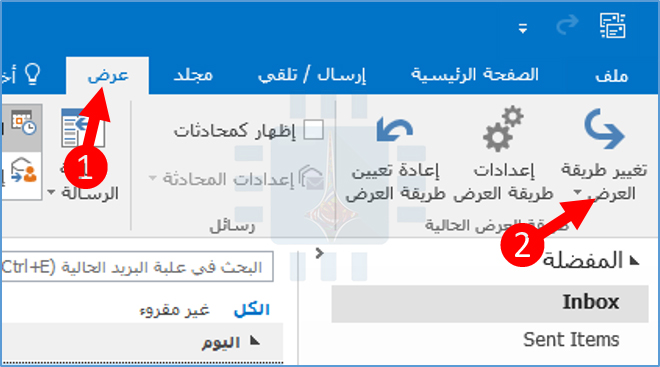
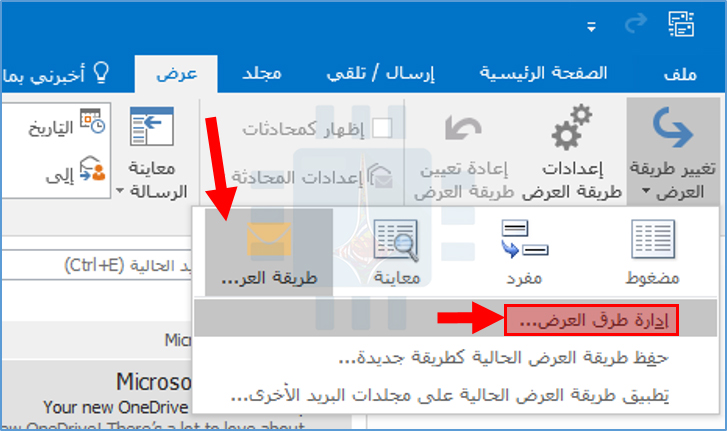
للبدء، دعنا نغير إلى إحدى طرق العرض المضمنة الأخرى بالنقر على عرض> تغيير طريقة العرض.
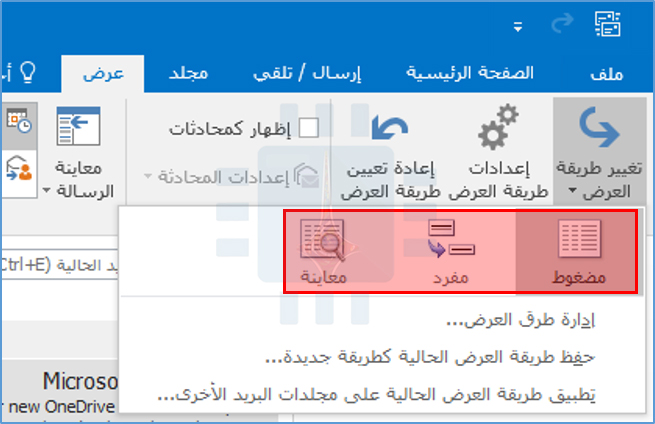
تعد طريقة العرض مضغوط العرض الافتراضي الذي يستخدمه كل مجلد، ولكن يمكنك التغيير إلى أي من الاثنين الآخرين:
مفرد: يؤدي هذا إلى إزالة تصنيف حسب التاريخ
ويعرض كل رسائلك في قائمة بسيطة.
معاينة: يزيل هذا (بطريقة بديهية إلى حد ما) لوحة معاينة.
كيفية تخصيص العرض
الموجود:
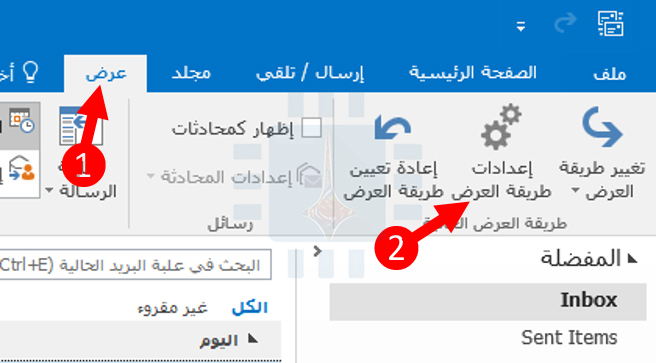
يمكنك تخصيص عرض المجلد الحالي بالنقر فوق عرض> إعدادات طريقة العرض.
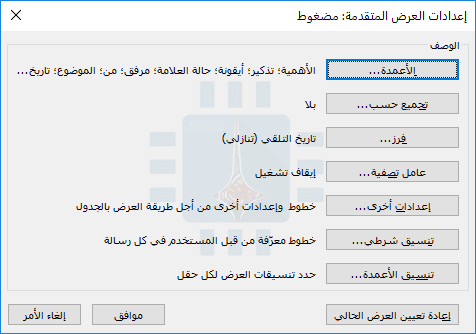
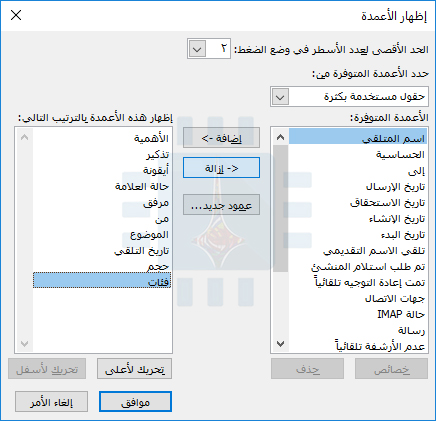
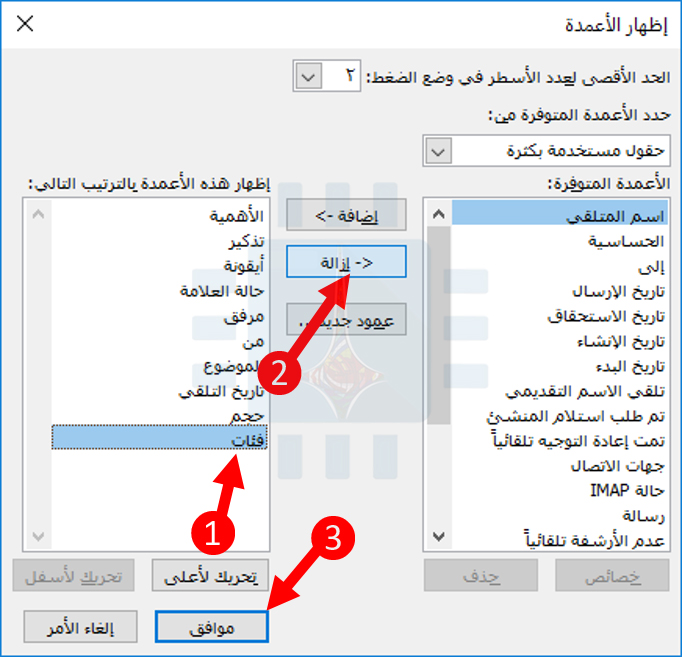
يؤدي ذلك إلى فتح نافذة إعدادات العرض المتقدمة، حيث يمكنك تغيير جميع أنواع الأشياء في طريقة العرض.
حدد فئات مثلاً في العمود الأيسر، وانقر فوق الزر إزالة، ثم انقر فوق موافق.
مرة أخرى في إطار إعدادات
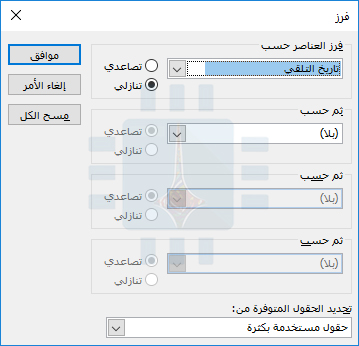
عرض متقدمة، انقر فوق الزر فرز لفتح نافذة الفرز.
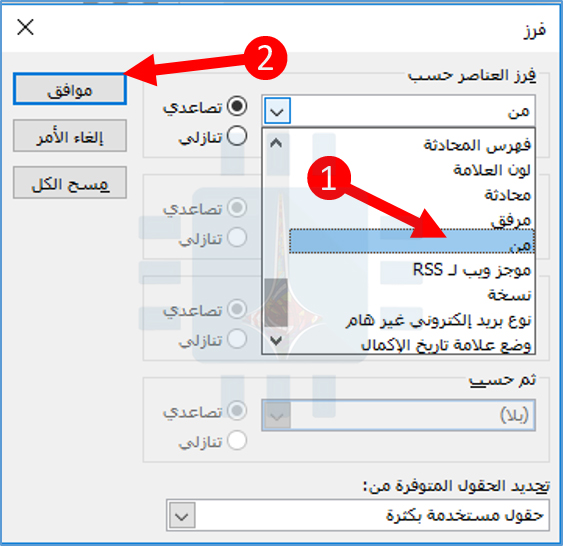
في القائمة
المنسدلة فرز العناصر حسب، اختر من ثم انقر فوق موافق.
الآن انقر فوق موافق في إعدادات عرض متقدم. تم الآن تغيير طريقة عرض المجلد بحيث يتم إخفاء عمود فئات ويتم فرز المجلد بواسطة الشخص الذي قام بإرسال البريد.
هذين مجرد مثالين
سريعين لما يمكنك القيام به. يمكنك إضافة أو إزالة الكثير من الأعمدة المختلفة ورسائل
المجموعة والفرز بطرق مختلفة، بل وتغيير الخطوط والأنماط المستخدمة لعرض الرسائل.
العب مع الخيارات المختلفة للعثور على ما يناسبك.
تطبيق عرض إلى
مجلدات أخرى:
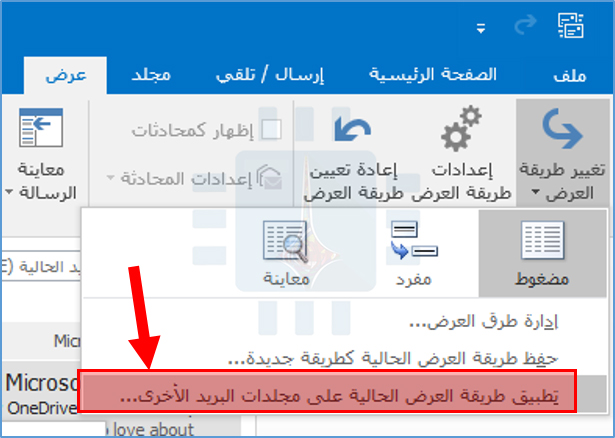
بمجرد تخصيص العرض، يمكنك تطبيق نفس العرض على أي مجلد آخر دون الحاجة إلى تخصيص كل واحد. انقر فوق عرض> تغيير طريقة العرض مرة أخرى وفي هذا الوقت، انقر فوق الأمر تطبيق طريقة العرض الحالية على مجلدات البريد الأخرى.
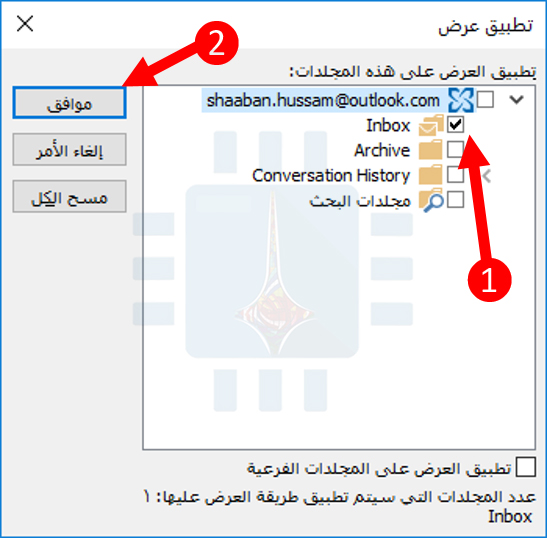
حدد المجلدات التي
تريد تطبيق العرض لها، ثم انقر فوق موافق.
يمكنك تحديد العديد
من المجلدات (أو المجلدات الفرعية) كما تريد.
حفظ عرض مجلد مخصص:
يمكنك أيضاً
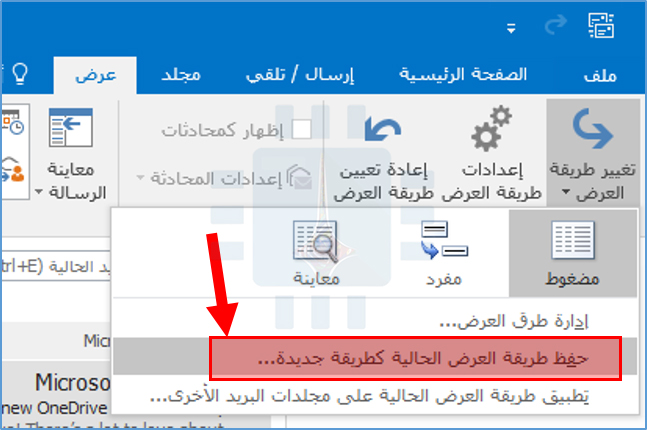
الاحتفاظ بمشاهدتك المخصصة كنموذج حتى يمكنك تطبيقها على مجلدات أخرى في المستقبل.
انقر فوق عرض> تغيير طريقة العرض مرة أخرى وحدد الأمر حفظ طريقة العرض الحالية كطريقة جديدة…
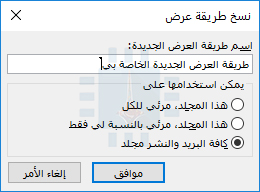
يؤدي ذلك إلى فتح نافذة نسخ طريقة عرض، حيث يمكنك منح اسم لطريقة العرض واختيار من يمكنه مشاهدة العرض. انقر على موافق عند تعيين كل شيء.
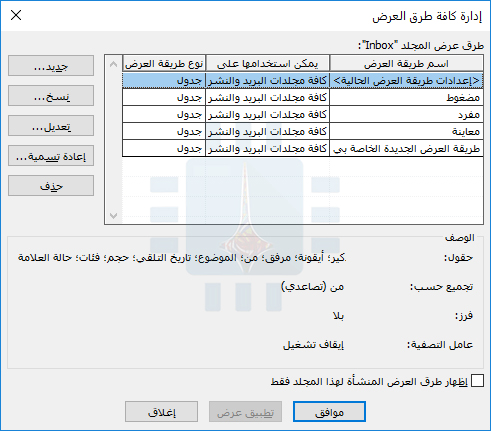
إذا قمت بالنقر فوق عرض> تغيير طريقة العرض مرة أخرى، يعرض آوت لوك Outlook طريقة العرض الجديدة كخيار متوفر. انقر على إدارة طرق العرض لمشاهدة جميع العروض التي تتمتع بحق الوصول إليها.
تتيح لك نافذة إدارة كافة طرق العرض إضافة وتحرير وحذف الملفات الشخصية، وكذلك الاطلاع على الإعدادات المطبقة على كل ملف شخصي.
إنشاء عرض من
سكراتش:
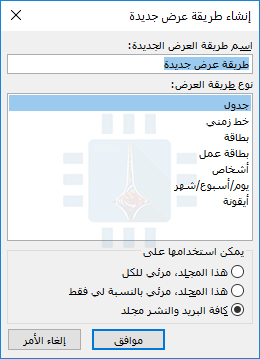
إذا كنت تريد إنشاء عرض جديد تماماً، فانقر على الزر جديد في نافذة إدارة كافة طرق العرض. هذا يفتح نافذة إنشاء طريقة عرض جديدة.
حدد نوع العرض
الأساسي الذي تريد بدأه وانقر على زر موافق. افتح نافذة إعدادات عرض
متقدمة، ويمكنك تخصيص طريقة العرض بالطريقة التي تريدها.
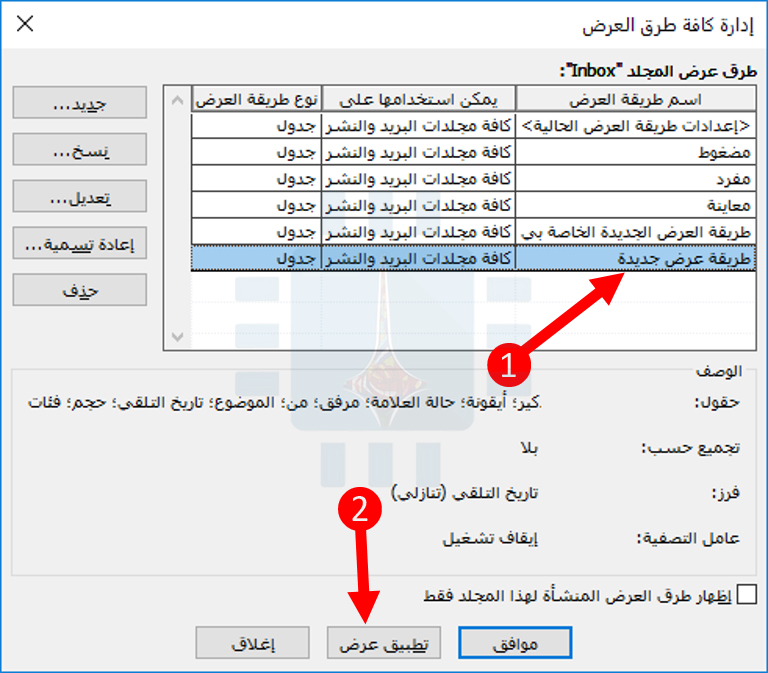
عند الانتهاء، انقر على موافق حتى تعود إلى نافذة إدارة جميع المشاهدات ثم انقر على تطبيق عرض لتطبيق العرض على المجلد الحالي.
بمجرد إنشاء طريقة
عرض جديدة، يمكنك التقدم إلى أي مجلد آخر، أو تخصيصه بشكل إضافي، أو استخدامه
كأساس لطريقة عرض جديدة أخرى.
إزالة التخصيصات من
طريقة العرض:
إذا كنت قد أجريت
بعض التخصيصات على طريقة العرض الحالية، يمكنك العودة إلى طريقة العرض الحالية
بسهولة.
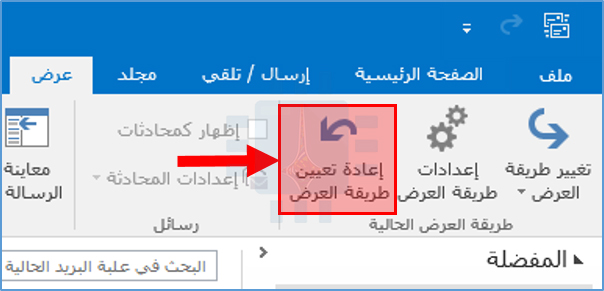
هذه طريقة جيدة لتجربة الأشياء دون القلق بشأن التراجع عنها إذا كانت التغييرات غير جيدة بالنسبة لك. انقر على عرض> إعادة تعيين طريقة العرض لإزالة أي تخصيصات غير محفوظة من المجلد الحالي.
من خلال أدوات العرض هذه، يمكنك جعل المجلدات تعمل بالطريقة التي تريدها تماماً، والبدء في ترويض هذه القائمة المليئة بالرسائل.
سواء كنت تحاول
تحديد نوع البيتزا المطلوب طلبها للاجتماع أو إجراء تصويت على شيء أكثر أهمية، فإن
الاستطلاع يجعل الأمر سهلاً.
توفر الكثير من
الأدوات هذه القدرة، من استطلاع بسيط في Slack إلى استبيان SurveyMonkey كامل.
توفر أزرار التصويت
في آوت لوك Outlook طريقة بسيطة وسهلة لاستطلاع الأشخاص إذا
كانوا جميعاً في جهات اتصال آوت لوك Outlook لدبك.
عند إنشاء بريد
إلكتروني جديد في آوت لوك Outlook
، قم بالتبديل إلى علامة التبويب خيارات وانقر فوق
القائمة المنسدلة استخدام أزرار التصويت.
إذا كان أحد
الخيارات الافتراضية يلبي حاجتك، فانقر عليه لإضافته إلى رسالتك المفتوحة.
إذا لم تكن الإعدادات
الافتراضية هي ما تحتاجه، فانقر على مخصص لإظهار نافذة خصائص
للرسالة.
تم بالفعل تحديد
الخيار استخدام أزرار التصويت (لأنك فتحت النافذة من تلك القائمة)، لذلك
فقط اكتب الإجابات التي تريد أن تظهر في الحقل، مفصولة بفواصل منقوطة.
انقر على إغلاق
وستتم إضافة خيارات التصويت إلى البريد، مع إضافة رسالة أعلى حقل إلى.
هذا كل ما في الأمر.
أرسل البريد إلى الناخبين، وسوف يشاهدون رسالة نصحهم بالرد باستخدام زر التصويت.
بعد أن يقوم
المستلم باختياره، ينبثق مربع يتحقق من استجابة الاستطلاع ويعطيهم خياراً لإضافة
معلومات إضافية في استجابتهم.
عندما تتلقى الرد،
سيحتوي على رسالة تخبرك كيف صوتوا.
لا يكون تتبع
الردود الفردية أمراً ممتعاً إلى حد كبير، لذلك يقوم آوت لوك Outlook باحتساب النتيجة لك.
افتح البريد الأصلي
الذي أرسلته وانقر على رسالة ثم تعقّب. هناك قائمة بالإجابات ومجموع
لكل خيار من الخيارات.
يتيح لك آوت لوك
Outlook إنشاء طرق عرض المجلد وتخصيصها بعدة طرق،
مثل إضافة أعمدة وإزالتها أو تجميعها وتصنيفها.
يمكنك أيضاً تطبيق
القواعد لجعل آوت لوك Outlook يعرض الرسائل بطرق مختلفة
استناداً إلى خصائصها (مثل المرسل أو سطر الموضوع أو الطابع الزمني). وهذا ما يسمى
التنسيق الشرطي. دعونا نلقي نظرة على كيفية عمله.
تحديث: لفت واحد من قرائنا انتباهنا إلى أن التنسيق الشرطي متوفر فقط في إصدار ويندوز Windows من آوت لوك Outlook وليس إصدار MacOS. شكراً لكِ مريم!
البدء:
للبدء في إعداد التنسيق الشرطي، توجه إلى عرض> إعدادات طريقة العرض.
يمكنك أيضاً الوصول إلى إعدادات عرض متقدمة عن طريق النقر بزر الماوس الأيمن على رأس المجلد وتحديد أمر إعدادات العرض View Settings.
تتيح لك نافذة Advanced View Settings (إعدادات العرض المتقدمة) تخصيص عرض المجلد.
انقر فوق الزر تنسيق شرطي.
يؤدي ذلك إلى نقلك إلى نافذة تنسيق شرطي التي ستستخدمها لإعداد قواعد مختلفة لكيفية تنسيق الرسائل.
تمثل العناصر المعروضة في القائمة قواعد طريقة العرض هذه القواعد الافتراضية التي تأتي مع عرض مجلد غير مخصص.
على سبيل المثال،
يمكنك رؤية الرسائل غير المقروءة معروضة بخط أزرق غامق Segoe UI بحجم 11 نقطة.
كيف عمل القواعد:
القواعد Rules هي الشروط التي يجب أن تلتقي بها رسالة
لتطبيق آوت لوك Outlook على التنسيق. في القواعد
الافتراضية، على سبيل المثال، يتم تنشيط قاعدة الرسائل غير المقروءة عند
تمييز رسالة بأنها غير مقروءة.
عندما يتم تنشيط
هذه القاعدة ، يستخدم آوت لوك Outlook
الخط Segoe
UI
ذو الخط الغامق والأزرق ذو 11 نقطة لعرضه.
يقوم آوت لوك Outlook بتطبيق القواعد بالترتيب من أعلى القائمة.
القواعد الأعلى في القائمة لها الأسبقية على القواعد أسفل.
لنفترض أنك تمتلك
قاعدتين، واحدة في أعلى القائمة تعمل على تغيير الخط إلى اللون الأخضر، وآخر لأسفل
في القائمة يغير الخط إلى اللون الأحمر.
إذا استوفت الرسالة
شروط كلتا القاعدتين، فسيتم تغيير الخط إلى اللون الأخضر لأن هذه القاعدة تكون
أعلى في القائمة – يتم تجاهل القاعدة التي تحدد الخط إلى اللون الأحمر.
باستخدام القواعد
الافتراضية، يمكنك فقط تغيير الخط. لا يمكنك حذف القواعد الافتراضية أو نقل الطلب
أو تغيير شروط القاعدة.
مع ذلك، يمكنك إيقاف تشغيل القواعد الافتراضية عن طريق إلغاء تحديدها في قائمة قواعد طريقة العرض هذه.
كيفية إضافة قاعدة
جديدة:
في الإطار تنسيق
شرطي، انقر فوق الزر إضافة. سيتم إضافة قاعدة جديدة تسمى بدون عنوان
إلى القائمة. امنح القاعدة اسماً، ثم انقر على الزر الشرط.
تتيح لك النافذة
تحديد الشرط، أو الشروط، التي يجب أن يتوافق معها البريد ليتم تنسيقها.
سنستخدم مثالاً بسيطاً هنا ونبحث عن الرسائل التي تم إرسالها بواسطة حسام شعبان وتحتوي على كلمة Outlook في حقل الموضوع.
للقيام بذلك، انقر
أولاً فوق الزر من، والذي يفتح دفتر العناوين، واختر جهة اتصال.
ثم نضيف Outlook إلى حقل البحث عن الكلمة/الكلمات، مع التأكد من تحديد الخيار حقل الموضوع فقط من القائمة المنسدلة في. انقر على موافق عند الانتهاء.
مرة أخرى في نافذة تنسيق شرطي، انقر على زر الخط.
سننشر الرسائل التي
تطابق الفلتر الذي أعددناه وسيتم عرضه باللون الأرجواني الغامق. قم بضبط كل ما
تريد، ثم انقر فوق الزر موافق، ثم انقر فوق موافق مرة أخرى لإغلاق
نافذة التنسيق الشرطي، ثم مرة أخرى لإغلاق نافذة خيارات عرض متقدمة.
يتم تطبيق القواعد على الفور. يمكنك منذ الآن أن ترى أن الرسائل التي تلبي الشروط ستكون غامقةوأرجوانية.
هذا مجرد مثال بسيط – يمكنك إضافة الكثير من الشروط، حتى الحالات المعقدة للغاية. مرة أخرى في نافذة الفلتر، يمكنك التبديل إلى علامة التبويب اختيارات إضافية لرؤية مجموعة من الشروط الإضافية التي يمكنك اختيارها.
هنا يمكنك اختيار
مطابقة رسالة حول ما إذا كان:
تم تعيينه لفئة معينة
مقروءة أو غير مقروءة
لديها مرفقات
تم وضع علامة عليها كأولوية عالية أو عادية
أو منخفضة
تم وضع علامة عليها بواسطتك أو بواسطة شخص
آخر أو بدون شخص أو وضع علامة عليها كمكتملة
يجب أن يتطابق النص الذي تبحث عنه مع الحالة
حجم معين، أكبر أو أصغر من حجم معين، أو بين
حجمين
انتقل إلى علامة
التبويب خيارات متقدمة، ويمكنك إنشاء شروط معقدة.
تتيح لك علامة
التبويب خيارات متقدمة تحديد أي حقل من أي مكان في آوت لوك Outlook ، وتحديد حالة تريد مطابقتها.
قد يكون هذا بسيطاً
جداً، مثل مطابقة المرسل إلى عنوان دقيق، ولكن لديك الكثير من الخيارات للاختيار
من بينها.
لنفترض أنك تريد أن تطابق القاعدة لرسائل البريد الإلكتروني التي تلقيتها. انقر فوق الزر حقل، وأشر إلى حقول التاريخ / الوقت، ثم انقر فوق الخيار تاريخ التلقي مثلاً.
انقر على القائمة المنسدلة الشرط لاختيار شرطك.
الخيارات أكبر
بكثير مما قد تتوقعه:
في أي وقت
الأمس
اليوم
الغد
في آخر 7 أيام
في السبعة أيام القادمة
الاسبوع الماضي
هذا الاسبوع
الاسبوع القادم
الشهر الماضي
هذا الشهر
الشهر القادم
في
في أو بعد
في أو قبل
ما بين
موجود
غير موجود
والحقول الأخرى
التي يمكنك اختيارها توفر كميات مماثلة من الخيارات.
حدد حالتك، أضف
قيمة، وانقر على زر إضافة إلى القائمة.
يمكنك إضافة العديد من الشروط إلى القائمة كما تريد. لإعطائك فكرة عن عدد الحقول، إليك نظرة على قائمة كافة حقول البريد فقط.
تحتوي قائمة كافة حقول جهات الاتصال على أربعة أعمدة من الخيارات – بحيث لا يمكن أن نلائمها كثيراً في لقطة شاشة معقولة. لذا لن نمر في كل من الحقول والشروط، ولكنك الآن تعرف مكانها وكيفية استخدامها.
يمكنك إعداد شروط
متعددة في قاعدة للحصول على أشياء محددة كما تريد. هل تريد عرض رسائل آوت لوك Outlook في خط بحجم 16 نقطة بلون أحمر إذا كانت من جهة
اتصال معينة، تم استلامها في آخر سبعة أيام، وتحتوي على كلمة معينة في الموضوع،
وتتضمن مرفقاً؟ لا مشكلة.
كيفية حذف القاعدة:
إذا كنت قد أنشأت
قاعدة ولم تعد بحاجة إليها، فمن السهل حذفها. في نافذة تنسيق شرطي، حدد القاعدة التي
تريد حذفها وانقر فوق الزر حذف.
تذكر فقط أنه يمكنك
فقط حذف القواعد التي أنشأتها – وليس القواعد الافتراضية المضمّنة في آوت لوك Outlook.
يمكنك إضافة العديد من الشروط كما تريد، ولديك الكثير من القواعد التي تريدها. وكما أوضحنا من قبل، فبمجرد إنشاء قواعد التنسيق الشرطية التي تم إعدادها بالطريقة التي تريدها، يمكنك نسخ الملف الشخصي إلى مجلد آخر، أو إلى جميع المجلدات إذا أردت ذلك.
يعرف معظم الناس أن آوت لوك Outlook يقوم بتخزين البريد الإلكتروني لكل حساب في ملف تخزين جدول (PST)، ولكن تحديد مكان وجود هذا الملف يعتمد على إصدار آوت لوك Outlook الذي تستخدمه. هنا حيث يخزن آوت لوك Outlook ملفاتك وكيف يمكنك نقلها إذا كنت بحاجة إلى ذلك.
لا يزال آوت لوك Outlook أحد أفضل برامج البريد الإلكتروني لسطح المكتب لنظام التشغيل ويندوز Windows وهو العميل الفعلي في معظم الشركات التي تستخدم خادم بريد Microsoft Exchange.
يعمل آوت لوك Outlook أيضاً جيداً للاستخدام الشخصي. لقد قدمت دائماً دعماً جيداً لحسابات POP3 و IMAP العادية، ولكنها حققت أيضاً الكثير من التقدم في السنوات الأخيرة في اللعب بشكل جيد مع خدمات البريد الإلكتروني مثل Gmail و آوت لوك Outlook.com.
كما يوفر نظام تقويم وتذكير متكاملان بشكل جيد. في معظم الأحيان، لن تحتاج إلى التفكير أين توجد ملفات بيانات آوت لوك Outlook.
لكن إذا كنت تريد التأكد من الحصول على نسخ احتياطي للملفات أو تريد نقلها إلى محرك أقراص ثابتة آخر لتوفير المساحة، فإليك كيفية العثور عليها والعمل معها.
ما هو ملف PST؟
إذا كنت قد استخدمت آوت لوك Outlook لأي مدة من الوقت، فمن المحتمل أنك سمعت عن ملفات PST.
يحصل كل حساب بريد إلكتروني تقوم بإعداده في آوت لوك Outlook على قاعدة بيانات خاصة به في شكل ملف جدول تخزين شخصي (PST)، حيث يتم تخزين كافة رسائل البريد الإلكتروني وعناصر التقويم وجهات الاتصال والتذكيرات.
قد تكون البيانات في ملف PST مضغوطة ومشفرة أو لا، بناءً على إعداداتك. قد تلاحظ أن آوت لوك Outlook يبطأ كلما تم تخزين المزيد من البيانات في ملف PST.
من حين لآخر، سيعرض آوت لوك Outlook أرشفة رسائلك الإلكترونية القديمة للمساعدة في التخفيف من هذه المشكلة، وبحيث يكون لديك عدد أقل من العناصر القديمة لتتمكّن من المرور خلال اليوم.
قد تلاحظ أيضاً ملفات ذات ملحق .ost في مجلد بيانات آوت لوك Outlook. ملفات OST هي نفس تنسيق PST ، ولكنها تُستخدم عموماً كمخزن مؤقت للبريد الإلكتروني لخوادم Exchange ولمضيفي بريد الويب مثل Gmail و آوت لوك Outlook.com.
الفكرة هي أنه لا يزال بإمكانك التفاعل مع الرسائل المخزنة في ملف OST عندما يتم قطع اتصالك بخادم البريد الإلكتروني – مثل عندما لا يكون لديك إنترنت – ثم عند إعادة الاتصال بالخادم مرة أخرى ، يقوم Outloook بمزامنة كل شيء.
وهذا يعني أنه سيتم تخزين بياناتك في ملف PST إذا كنت تستخدم حساباً قياسياً من POP3 أو IMAP ، أو حساباً في Exchange لم تتم تهيئة التخزين دون اتصال به.
سيحصل Gmail و آوت لوك Outlook.com ومضيفو بريد الويب الآخرون على ملف OST بدلاً من ذلك. قد تستخدم حسابات Exchange كل من ملف OST للوصول دون اتصال وملف PST للنسخ الاحتياطي للبيانات.
أين يتم حفظ ملفي PST و OST؟
حيث يقوم آوت لوك Outlook بحفظ ملفات البيانات اعتماداً على إصدار آوت لوك Outlook الذي تقوم بتشغيله.
افتراضياً، يقوم آوت لوك Outlook 2007 و 2010 بتخزين ملفات PST في مجلد AppData في الموقع التالي:
C:\users\username\AppData\Local\Microsoft\Outlook
يقوم آوت لوك Outlook أيضاً بتخزين كافة ملفات OST في نفس موقع AppData ، بغض النظر عن إصدار آوت لوك Outlook الذي تقوم بتشغيله.
بدءًا من Outlook 2013 ، نقل موقع ملفات PST إلى مجلد المستندات. يخزن Outlook 2013 و 2016 الآن ملفات PST في الموقع التالي:
C:\users\username\Documents\Outlook Files
يمكنك أيضاً معرفة مكان تخزين ملف PST لحساب بريد إلكتروني بالضبط من داخل آوت لوك Outlook.
في Outlook 2010 و 2013 و 2016 ، انقر على القائمة ملف واختر قائمة إعدادات الحساب المنسدلة في قسم معلومات، ثم انقر على إعدادات الحساب. في Outlook 2007 ، ستجد خيار إعدادات الحساب في قائمة أدوات.
في نافذة إعدادات الحسابات، في علامة التبويب ملفات البيانات، حدد الحساب الذي تريد التحقيق فيه ثم انقر فوق الزر فتح موقع الملف.
سيقوم آوت لوك Outlook بفتح إطار مستكشف الملفات الذي يعرض المجلد الذي يحتوي على ملف PST (أو ملف OST إذا قمت بتحديد حساب يستخدم واحدة).
كيف يمكنني نقل ملف PST ؟
إذا كنت ترغب في نقل ملفات آوت لوك Outlook من محرك الأقراص الثابت الأساسي، أو مجرد وضع ملفات آوت لوك Outlook في موقع أكثر قابلية للإدارة، فهناك طريقة.
مع ذلك، لا يمكنك نقلها ببساطة إلى موقع جديد باستخدام مستكشف الملفات File Explorer. إذا حاولت، سيعمل آوت لوك Outlook على إنشاء ملف PST جديد في موقعه الافتراضي، وقد تفقد الوصول إلى بعض ما يتم تخزينه في ملف PST الحقيقي.
بدلاً من ذلك، ستحتاج إلى الخوض لفترة وجيزة في تسجيل ويندوز Windows لتغيير الموقع الافتراضي حيث يقوم آوت لوك Outlook بتخزين ملفات البيانات، ثم نقل ملف PST الموجود في مستكشف الملفات File Explorer.
تحذير: محرر التسجيل هو أداة قوية وإساءة استخدامه يمكن أن تجعل النظام غير مستقر أو حتى غير قابل للعمل.
يعد هذا اختراقاً بسيطاً جداً وطالما أنك تلتزم بالتعليمات، فلن تواجه أي مشكلة. ومع ذلك، إذا لم تكن قد تعاملت معه من قبل، ففكر في القراءة حول كيفية استخدام محرر التسجيل قبل البدء. وبالتأكيد النسخ الاحتياطي للسجل (والكمبيوتر!) قبل إجراء التغييرات.
ابدأ بالتأكد من عدم تشغيل آوت لوك Outlook. ثم افتح محرر التسجيل بفتح قائمة ابدأ Start وكتابة regedit. اضغط Enter لفتح محرر التسجيل ومنحه الإذن لإجراء تغييرات على جهاز الكمبيوتر.
في محرر التسجيل regedit، استخدم الشريط الجانبي الأيسر للتنقل بأحد المفاتيح التالية، وفقاً لإصدار آوت لوك Outlook لديك:
Outlook 2016: HKEY_CURRENT_USER\Software\Microsoft\Office\16.0\Outlook\
Outlook 2013: HKEY_CURRENT_USER\Software\Microsoft\Office\15.0\Outlook\
Outlook 2010: HKEY_CURRENT_USER\Software\Microsoft\Office\14.0\Outlook\
Outlook 2007: HKEY_CURRENT_USER\Software\Microsoft\Office\12.0\Outlook\
بعد ذلك، ستنشئ قيمة جديدة داخل مفتاح آوت لوك Outlook هذا. انقر بزر الماوس الأيمن فوق مفتاح آوت لوك Outlook واختر New ثم Expandable String Value.
اسم القيمة الجديدة ForcePSTPath. لاحظ أنه إذا كنت تعمل مع ملف OST بدلاً من ملف PST ، فيمكنك إنشاء قيمة باسم ForceOSTPath بدلاً من ذلك.
في الواقع، من المستحسن إنشاء قيمتين حتى يمكنك الاحتفاظ بجميع ملفات بيانات آوت لوك Outlook معاً في موقع واحد.
انقر نقراً مزدوجاً فوق القيمة الجديدة ForcePSTPath (أو ForceOSTPath) لفتح نافذة خصائصه واكتب الموقع حيث تريد أن يقوم آوت لوك Outlook بتخزين ملفات بيانات جديدة في مربع Value data. انقر على OK عند الانتهاء.
يمكنك الآن الخروج من محرر التسجيل. يجب أن يقوم آوت لوك Outlook الآن بإنشاء ملفات PST جديدة في الموقع الذي حددته.
يمكنك الآن استخدام مستكشف الملفات File Explorer لسحب ملف PST من الموقع القديم إلى الموقع الجديد. عند إعادة فتح آوت لوك Outlook ، يجب أن يستمر كل شيء يعمل كما كان من قبل.
سواء كنت محترفاً لسنوات مع رسائل البريد الإلكتروني في آوت لوك Outlook أو مستخدماً شخصياً يريد الاحتفاظ بنسخة احتياطية من حساب Gmail في وضع عدم الاتصال، يعتبر آوت لوك Outlook أداة قياسية حياتنا اليومية.
الآن أنت تعرف أكثر قليلاً عن ملفات بيانات آوت لوك Outlook وما يمكنك القيام به معهم. نظراً لأحجام البريد الوارد الهائلة في اليوم، يمكن أن تكون ملفات PST في الغالب جزءاً من ملفات البيانات الشخصية الأكبر، ولكن يمكن أن تساعدك الطرق الموضحة في هذه المقالة في تخزين ملفات البيانات في المكان الذي تريده.
بعد توفّرها كنسخة معاينة لعدة أشهر، تم مؤخراً إصدار النسخة الرسمية من حزمة البرامج المكتبية الشهيرة Office 2019 من شركة مايكروسوفت Microsoft.
وتُعد هذه النسخة موّجهة أساساً إلى جميع المستخدمين والأنشطة التجارية الذين لم يقوموا بالاشتراك بخدمة Office 365 التي توفّر فيها الشركة تحديثات دائمة.
وقالت شركة مايكروسوفت أن إصدار Office 2019 سيكون بنسخة وحيدة غير قابلة لاستقبال التحديثات المستقبلية، مع إمكانية استقبال تحديثات أمنية فقط أو إصلاح للأخطاء المكتشفة.
وستتضمن حزمة Office 2019 التطبيقات المكتبية المعروفة مثل Word و Excel و PowerPoint و Outlook و Project و Access و Visio و Publisher.
وتُعتبر هذه الحزمة تحديثاً لحزمة Office 2016، حيث من المفترض أن تتضمّن الحزمة الجديدة مجموعة من الميزات الهامة التي تساعد في إنتاجية العمل وسهولته وجودته.
سيتضمّن التغيير استخدام الواجهات ذات الزوايا الدائرية والنماذج ثلاثية الأبعاد، كما ستسمح تلك التطبيقات باستيراد وتصدير الفيديوهات ذات الدقة العالية 4K.
على سبيل المثال سيحمل برنامج PowerPoint 2019 مجموعة من الميزات الجديدة التي تضيف تأثيرات جميلة على العروض التقديمية، كالتأثيرين السينمائيين Morph و Zoom.
بالنسبة لبرنامج Word 2019 فسيحصل على ميزة Focus mode التي ستساعد المستخدم على سهولة الاستخدام والكتابة من خلال إخفاء جميع القوائم والتركيز على المحتوى فقط.
أما بالنسبة لبرنامج Excel 2019 فقد تم تدعيمه بمجموعة من الأدوات الجديدة التي تعمل على تحليل البيانات وتقديم التقارير، بالإضافة إلى مجموعة من الصيغ الرياضية المعقدة والمخططات البيانية الجديدة.
كما وستكون هناك ميزات جديدة عند استعمال الأقلام الرقمية مثل الردود اليدوية، واستشعار حساسية الضغط، مما يحسّن من تجربة المستخدم وإنتاجيته.
ومن المتوقع أن يكون Office 2019 قد أصبح متاحاً لعملاء التراخيص التجارية، في حين سيصل إلى الأنشطة التجارية وباقي المستخدمين خلال الأسابيع القليلة القادمة.
الملفّ ذو اللاحقة ( .dat ) هو عبارة عن ملف بيانات عام Data File , يقوم بتخزين معلومات محددة متعلقة بالبرنامج الذي قام بإنشاء الملف ,
بعض التطبيقات التي تستخدم هذا النوع من الملفات هي CCleaner و Porteus و Minecraft , و قد تظهر حتى في بريدك الإلكتروني كملف مرفق من مخدم مايكروسوفت التبادلي (الخاص بالبريد الالكتروني )MicrosoftExchangeServer.
إذاً ما هو ملف DAT ؟
باختصار ، يحتوي ملف DAT على معلومات مهمة للتعامل مع البرنامج. عادة ما تكون المعلومات الموجودة داخل ملف DAT إما نص عادي Plain Text أو ثنائي Binary ، وقد توجد كبيانات فعلية لملف فيديو Video File ,لبرامج مثل VCDGear أو CyberLink PowerDirector ..
تقوم العديد من البرامج بإنشاء ملفات DAT وفتحها ومراجعتها. وقد صممت هذه الملفات للاستخدام من قبل التطبيقات فقط وليس لفتحها يدوياً من قبل المستخدم.
تستخدم العديد من الألعاب ، مثل Minecraft ، ملفات DAT لتخزين بيانات المستويات والمراحل ، والتي يتم تحميلها في التطبيق أثناء انتقال اللاعب بين مراحل اللعبة .
كيف يمكن فتح ملفّ من نوع DAT ؟
نظرًا لصعوبة معرفة ما إذا كان ملف DAT الذي تتعامل معه يحتوي على نص أو صور أو ملفات فيديو أو ملفات تهيئة ConfigFiles للبرامج على جهازك ، فإن طريقة فتح الملف ستختلف , اعتمادًا على المعلومات التي يحتوي عليها.
لكن غالباً ما تكون ملفات DAT تحتوي على بيانات نصية عادية Plain Text وبالتالي يمكنك فتحها باستخدام أي محرر نصوص قياسي.
استخدام محرر النصوص :
نستخدم هنا برنامج Notepad++ على نظام التشغيل ويندوز Windows كمثال لطريقة فتح ملف DAT الذي يحتوي نص عادي Plain Text, ولكن بإمكانك استخدام أي محرر نصوص آخر تريده لفتح الملف , علماً أنّ طريقة فتح ملف DAT قد تختلف قليلاً باختلاف نظام التشغيل المثبت على جهازك الكومبيوتر ,ولكن تبقى هذه الطريقة بسيطة وغير معقّدة أبداً…
في نظام التشغيل Windows ، انقر بالزر الأيمن للماوس على ملف DAT الذي تريد فتحه ، ثم انقر فوق الأمر فتح باستخدام (Open With) , و اختر محرر النصوص الذي تريد استخدامه :اذا كان ملف DAT الذي قمت بفتحه يحتوي على نص عادي فقط ,فسيكون بإمكانك قراءة المحتوى :أما اذا حاولت فتح ملف DAT لا يحتوي على نص عادي , فستظهر لك الكثير من عبارات (NUL) NUL References وبعض المحارف الغامضة Obscure Characters :
كيف تفتح ملفات Winmail.dat؟
قد تعمل بعض مخدمات البريد الالكتروني أحياناً – برنامج مايكروسوفت آوتلوك Microsoft Office Outlook على سبيل المثال – على تحويل البريد الإلكتروني تلقائيًا إلى تنسيق DAT
مثلاً إذا كان مستلم إحدى الرسائل التي تم إنشاؤها من قبل المرسل في Outlook , لا يستخدم Outlook نفسه , عندها سيظهر ملف winmail.dat فقط كملف مرفق بدلاً من عرض الرسالة بالكامل.
ما الحل إذاً ؟ بدلاً من القيام بإعادة الاتصال و إرسال البريد الالكتروني بتنسيق HTML , يمكنك ببساطة استخدام موقع Winmaildat.com
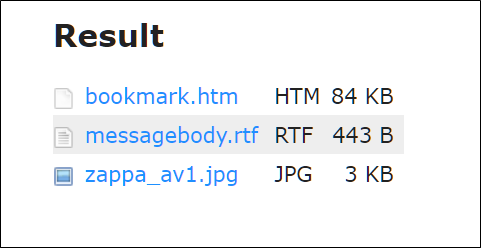
قم بتحميل ملف DAT للبريد الالكتروني الذي تلقيته , و قم بفتح موقع Winmaildat.com في نافذة متصفحك , ثم انقر على زر اختيار ملف (Choose File) , واختر ملف DAT من حيث قمت بتنزيله ,ثم انقر على زر فتح (Open) :بعد رفع الملف على الموقع ,انقر على زرّ البدء (Start) لمعالجة الملف :عند الانتهاء ,ستعرض صفحة النتائج Result للموقع كل شيء يحتوي عليه ملف DAT بشكل منفصل (أي ستعرض عناصر البيانات المختلفة على شكل ملفات منفصلة), يؤدي النقر فوق عنصر منها إلى تنزيله إلى جهازك الكمبيوتر ، حيث يمكنك فتحه لعرض محتوياته:وأخيراً ,يجب أن تضع باعتبارك أنّه نظرًا لاستخدام معظم ملفات DAT في برامج معينة لتخزين إعدادات البرامج ProgramSettings، فقد تكون هذه الملفات غير قابلة للقراءة , أي أنك لن تكون قادرًا على قراءة أي من البيانات الموجودة داخل الملف باستخدام محرر نص عادي. وحتى إن استطعت قراءة البيانات ، فربما لن تتمكن من الاستفادة منها بشيء !!