كيفية التحقق إن كانت اللعبة المثبتة على بلاي ستيشن 5 تعمل بإصدار 4 أو 5

قد تكون بعض ألعاب بلاي ستيشن PlayStation 5 (PS5) عبارة عن ألعاب بلاي ستيشن PlayStation 4 (PS4) مقنّعة. إليك كيفية معرفة الفرق بين إصدارات أجهزة اللعب وتغيير هذه الألعاب إلى إصدارات الجيل التالي.

إن بلاي ستيشن PlayStation 5، على عكس سابقه، متوافق مع الإصدارات السابقة، مما يعني أنه يمكنك لعب جميع ألعاب بلاي ستيشن PlayStation 4 تقريباً عليه.

ومع ذلك، فإن أحد الجوانب السلبية هو أنه بالنسبة لبعض الألعاب المتقاطعة (الألعاب التي يتم إصدارها في وقت واحد على كل أجهزة لعب سوني Sony)، يتم تثبيت إصدار بلاي ستيشن PlayStation 4 افتراضياً.

من مصلحتك التأكد من أن اللعبة التي قمت بتثبيتها على بلاي ستيشن PlayStation 5 هي إصدار خاص بـ PS5، حيث يوجد غالباً فرق رسومي بين تلك اللعبة وإصدار PS4.

هناك طريقتان مختلفتان يمكنك من خلالهما معرفة إصدار اللعبة المثبت حالياً على جهاز PS5. سنقوم بتفصيل كلا الخيارين.

زر خيارات DualSense:

الطريقة الأولى متاحة فقط مع الألعاب التي قمت بتثبيتها أو لعبها مؤخراً.

لذلك قد تكون محدوداً في عدد الألعاب التي يمكنك التحقق منها. ومع ذلك، فهي الطريقة الأسرع والأوضح لتحديد إصدار اللعبة الذي قمت بتثبيته.

ابحث عن مربع اللعبة الذي تريد التحقق منه على الشاشة الرئيسية لجهاز PS5. عندما يتم تمييز المربع وتحتل خلفية اللعبة الشاشة بأكملها، تحقق من عنوان اللعبة أسفل صف المربعات مباشرة.

عادةً، إذا كان إصدار اللعبة المثبت مخصصاً لجهاز لعب من الجيل السابق، فسيحتوي عنوان اللعبة على PS4 في النهاية.
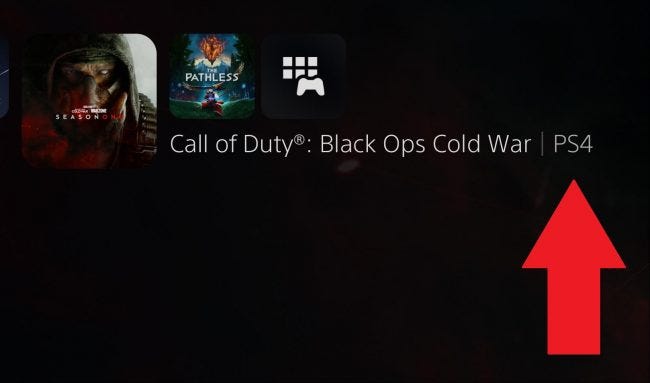
إذا لم يكن ذلك واضحاً بدرجة كافية، فيمكنك أيضاً التحقق من إصدار اللعبة المثبت باستخدام قائمة الخيارات أثناء وجودك في لوحة اللعبة.

اضغط على زر الخيارات في وحدة التحكم DualSense. إنه الزر الصغير الموجود في الزاوية العلوية اليمنى من لوحة اللمس. سيظهر هذا الزر قائمة منسدلة للخيارات على الشاشة بجوار المربع.

إذا كنت تلعب لعبة متعددة الأجيال (بمعنى أنها متاحة في كل من إصداري PS4 و PS5)، فسيتوفر في القائمة خيار تحقق من إصدار اللعبة Check Game Version.

ملاحظة: لا تحتوي جميع ألعاب PS4 على إصدار PS5 يمكنك التبديل إليه. إذا كنت لا ترى الخيار Check Game Version في قائمة الخيارات، فلن يكون لديك أكثر من إصدار للاختيار من بينها.

بمجرد الضغط على Check Game Version، ستظهر قائمة فرعية على الشاشة مع كل إصدار مدرج من اللعبة. سيكون للإصدار الذي قمت بتثبيته على نظامك علامة اختيار بجواره.

ملاحظة: يمكنك تثبيت كلا الإصدارين من اللعبة. للتحقق مما إذا كان كلاهما مثبتاً أم لا، حدد إصدار اللعبة الذي لا توجد علامة اختيار بجانبه. إذا كان الزر Play الموجود أسفل الشاشة يتحول إلى زر Download، فهذا يعني أنه غير مثبت حالياً.

قائمة الثلاث نقاط:

الطريقة الثانية للتحقق مما إذا كان لديك إصدار PS4 للعبة متاح على PS5 من خلال قائمة الثلاث نقاط الموجودة بجوار الزر Play في الجزء السفلي من الشاشة الرئيسية. ستكون المعلومات التي تجدها هنا مختلفة قليلاً.
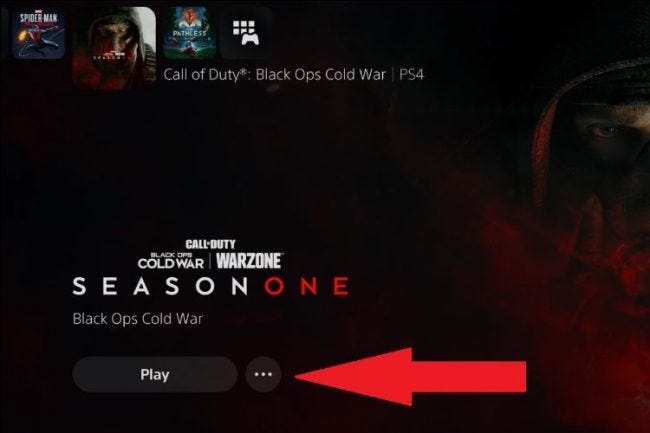
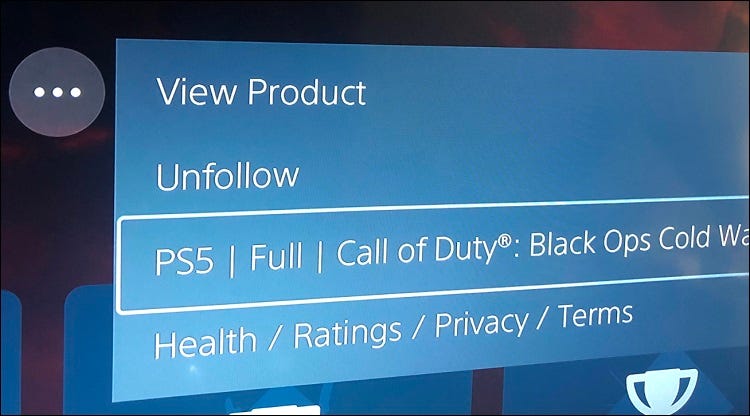
عندما تفتح قائمة الثلاث نقاط، سترى نسخة مدرجة من اللعبة. هذا هو إصدار اللعبة الذي لم تحدده حالياً.

لذلك إذا رأيت قائمة PS5 [Game Title] في قائمة الثلاث نقاط، فهذا يعني أنه ليس لديك إصدار PS5 من اللعبة مثبتاً.

سيؤدي تحديد هذا في قائمة الثلاث نقاط إلى تبديل اللعبة إلى هذا الإصدار، ومرة أخرى، إذا تحول زر Play إلى زر Download، فلم يتم تثبيت هذا الإصدار من اللعبة بعد.
بخلاف القائمة المنسدلة لزر الخيارات، يمكنك الوصول إلى قائمة القطع من مكتبة الألعاب Game Library. يمكنك العثور عليها في أقصى الجانب الأيمن من الشريط العلوي للشاشة الرئيسية.

تعرض لك مكتبة الألعاب Game Library جميع الألعاب التي قمت بتثبيتها أو شرائها حالياً، وليس فقط الألعاب المعروضة حالياً في القائمة الرئيسية.

إذا كان لديك كلا الإصدارين من اللعبة مثبتين، فيمكنك أيضاً حذف الإصدار الذي لا تريده. ما عليك سوى النقر على Delete من القائمة المنسدلة لزر الخيارات.
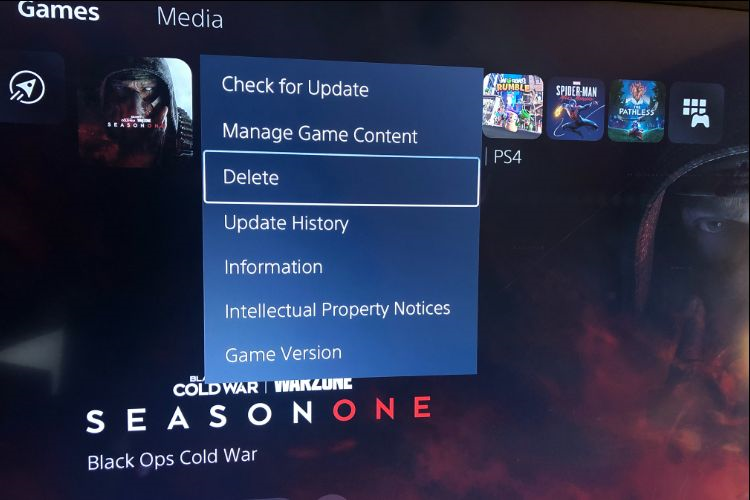
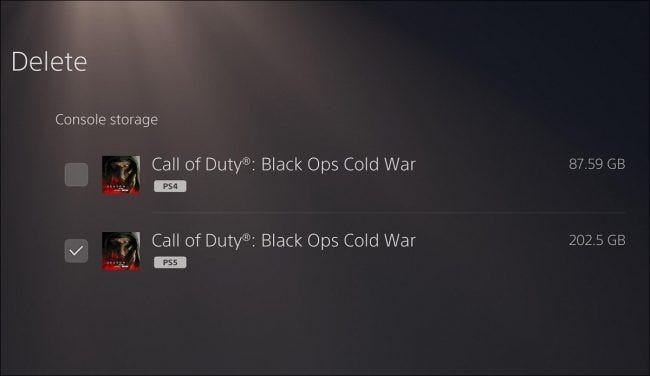
سيتم توجيهك إلى شاشة حيث يمكنك تحديد إصدار اللعبة الذي تريد حذفه. يمكنك أيضاً حذف كليهما إذا اخترت ذلك. أي إصدار من اللعبة تم وضع علامة بجواره سيتم حذفه.
كيفية التأكد من تنزيل إصدار PS5 من اللعبة:

ماذا عن الألعاب التي لم يتم تثبيتها بالفعل؟ لحسن الحظ، تمنحك قائمة الثلاث نقاط السابقة خيار اختيار إصدار اللعبة الذي سيتم تنزيله. أولاً، انتقل إلى مكتبة الألعاب Game Library في أقصى الجانب الأيمن من القائمة الرئيسية للشاشة الرئيسية.

بعد ذلك، حدد اللعبة التي ترغب في تثبيتها. إذا لم تتمكن من العثور عليها في البداية، فيمكنك تحديد العديد من خيارات التصفية من الزر الموجود في أقصى الجانب الأيسر من المكتبة والتي يمكن أن تساعد في تضييق الخيارات.

يمكنك أيضاً فرز ألعابك بترتيب أبجدي لجعل عملية البحث أكثر سهولة.

بمجرد العثور على اللعبة المعنية التي تم إلغاء تثبيتها، انقر فوق الزر X الموجود على وحدة التحكم DualSense أثناء تحديد المربع الخاص بها وسيتم نقلك إلى صفحة اللعبة.

حدد رمز الثلاث نقاط بجوار الزر Download وأظهر القائمة مرة أخرى.

سترى أي إصدارات من اللعبة لم يتم تحديدها حالياً، بمعنى أن أي إصدار لا تراه في هذه القائمة هو الإصدار الذي تريد تنزيله.

لذلك إذا كنت ترغب في تثبيت إصدار PS5 من اللعبة، فتأكد من أن هذا الإصدار غير مدرج في قائمة الثلاث نقاط. إذا كان كذلك، حدده.

للتأكد من وجود إصدار PS5 لتثبيته، حاول تحديد إصدار آخر وتحقق من قائمة الثلاث نقاط مرة أخرى.

تتمثل إحدى نقاط الضعف في بلاي ستيشن PlayStation 5 في حجب المعلومات الضرورية مثل هذه داخل القوائم. ولكن بمجرد أن تعرف أين تبحث، يمكنك معرفة إصدار اللعبة الذي قمت بتثبيته والتبديل إذا لزم الأمر.

مقالات قد تعجبك:

كيفية تعيين متصفح الويب الافتراضي في ويندوز
كيفية كسر سرعة Overclock معالج كرت الشاشة
ماهي خدمات جوجل بلاي Google Play Services ولماذا تستنزف البطارية في الأندرويد؟
كيفية حذف واستعراض سجل التصفح على جهاز Xbox One
كيفية استخدام ميزة المجموعات في ويندوز 10 لتنظيم التطبيقات في تبويبات

وحدة التحكم DualSense الخاصة ببلاي ستيشن 5 تدعم الحواسيب وأجهزة الأندرويد

رأينا سابقاً أن العديد من الصحفيين قد تلقوا أجهزة بلاي ستيشن PlayStation 5 من أجل مراجعتها، لكننا اليوم سنلقي نظرة أقرب على وحدة التحكم (عصا الألعاب) DualSense الجديدة في بلاي ستيشن PS5، وذلك بفضل فيديو فتح العلبة (Unboxing) نشره اليوتيوبر Austin Evans، ووضعناه أسفل هذه المقالة.

لقد علمنا بالفعل أن DualSense به بعض سمات PlayStation المألوفة مثل تواجد كل من أزرار المربع والدائرة والمثلث والإكس، وأزرار الاتجاهات في النصف العلوي، وعصا تناظرية (عدد 2) في النصف السفلي، ولوحة اللمس في المنتصف.

لكن Evans لم يستخدم وحدة التحكم مع PS5، لذلك لا يمكننا رؤية أشياء مثل ردود الفعل اللمسية الجديدة من DualSense والمحفزات التكيفية أثناء العمل.

وعلى الرغم من أن صندوق DualSense، يدعي فقط التوافق مع PS5، فقد تمكن Evans من توصيل وحدة التحكم سلكياً بالحاسب المحمول Surface Laptop Go، ولاسلكياً بهاتف جوجل بيكسل Google Pixel 5، حتى أنه كان قادراً على تشغيل لعبة على خدمة الألعاب السحابية xCloud من Microsoft.

كما قام اليوتيوبر بوصل وحدة التحكم مع جهاز بلاي ستيشن 4 برو PlayStation 4 Pro عبر اتصال سلكي، حيث وجد أن وحدة التحكم هذه لا تستطيع فعل الكثير على جهاز PS4 Pro باستثناء التقاط الضوضاء من الميكروفون الموجود على اللوحة.

كما قام بتوصيلها مع جهاز PS4 Pro لاسلكياً، حيث تعرف الجهاز على DualSense كوحدة تحكم لاسلكية، لكن لا يبدو أن وحدة التحكم يمكنها فعل أي شيء أثناء الاتصال لاسلكياً.

حاول Evans أيضًا توصيل وحدة التحكم DualSense بجهاز Xbox Series X، لكنه كان قادراً على الشحن فقط.

قام Evans أيضًا بتفكيك DualSense، وإلقاء نظرة على الدوائر الموجودة داخل وحدة التحكم وكشف أن لديها بطارية تبلغ 1,560 مللي أمبير في الساعة.

وفي أحد التفاصيل الرائعة بشكل خاص، وجد إيفانز أن هناك نتوءات صغيرة على الجزء الخلفي من DualSense، وهي في الواقع أشكال مصغرة من أزرار المثلث والمربع والدائرة والإكس.

بشكل عام، تبدو وحدة التحكم الجديدة DualSense بمثابة تحديث جيد لـ DualShock 4، سيتم طرح DualSense و PlayStation 5 للبيع رسمياً في 12 نوفمبر/تشرين الثاني.

مقالات قد تعجبك

سامسونج ستحظر المكالمات العشوائية (السبام) بشكل تلقائي
واتسآب أتاحت كتم الدردشات للأبد
جوجل تختبر ميزة جديدة في شاشة Nest Hub الخاصة بها
أسرار محرك بحث جوجل: مجموعة كبيرة من بيوض عيد الفصح والألعاب المسلية
كيفية النسخ الاحتياطي للصور على هاتفك تلقائياً وبأمان
كيفية تحديد الأشخاص الذين يمكنهم التعليق على منشورات إنستغرام

أهم ميزات جهاز PlayStation 4 وكيفية استخدامه

في البداية وقبل كلّ شيء، عليك أن تعرف ما نوع أو اصدار جهاز الـ 4 Playstation عندك. هنالك حالياً 3 أنواع أو 3 اصدارات من البلايستيشن 4:

PlayStation 4
PlayStation 4 Slim
PlayStation 4 Pro

يختلف كل اصدار قليلاً عن الاصدارين الآخرين، لكن لحسن الحظ فإن جميع الأمور التي سنقوم بذكرها هنا في هذه المقالة تنطبق على جميع الاصدارات. وفي أسفل المقالة رابط لمقالة خاصة تشرح الفروق بينها

تلاعب قليلاً بإعدادات النظام

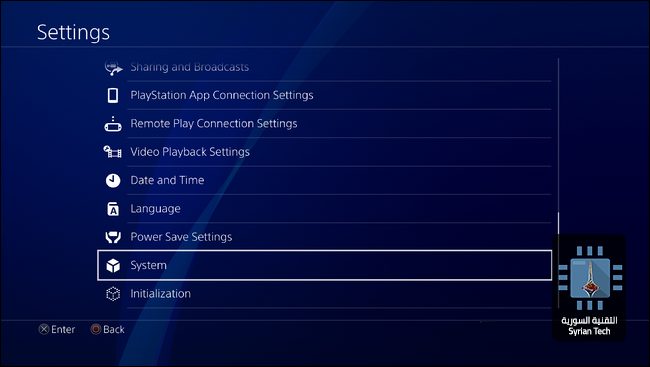
هنالك العديد من الاعدادات التي يمكن أن تقوم بتطبيقها للحصول على أفضل تجربة ممكنة. إليك بعض المهام التي يمكنك عملها ببساطة بعد القيام ببعض التعديلات في اعدادات نظام البلايستيشن:

  • تشغيل التلفاز عن طريق جهاز الـ PlayStation 4
  • تعطيل خاصية الاشعارات المنبثقة أثناء اللعب
  • القيام بعمل لقطات شاشة “Screenshot” بشكل أسرع
  • نقل الصور إلى نظام البلايستيشن ووضع خلفية خاصة بك
  • التبديل والتنقّل بسرعة بين التطبيقات والألعاب
  • وصل هارد خارجي لزيادة مساحة التخزين الخاصة بك وتحميل المزيد من الألعاب

استعمل دائماً وضع الراحة Rest Mode

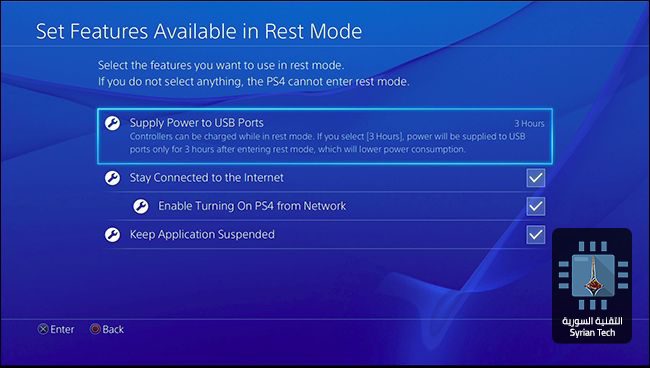
إن وضع الراحة هو أحد الأشياء الرائعة في Playstation 4، وذلك لأنه يقوم بتوفير الطاقة بشكل كبير وكافي للقيام ببعض المهمات في الخلفية كتحميل التحديثات الخاصة بالنظام وما إلى ذلك.

وضع الراحة يسمح لك أيضاً بشحن مقبض اللعب  مباشرة من الـ PlayStation 4 وهو ما لم يكن متاحاً في PlayStation 3، التي لم تكن تسمح بشحن مقابض اللعب في وضع الراحة، أو بعبارة أخرى، وضع الـ Sleep.

تحكّم بالتحديثات التلقائية الخاصة بالألعاب

من أكثر الأمور المزعجة هو تشغيل لعبة ليأتيك اشعار بأن هنالك تحديث متاح للعبة. في بعض الأحيان ستستطيع اللعب دون تحميل التحديثات فوراً، ولكن أليس من الرائع أن يتم تثبيت تلك التحديثات تلقائياً بدون تدخل منك؟

تشغيل هذه الخاصية يسمح للنظام بتحميل التحديثات الخاصة بالألعاب بشكل تلقائي حتى وإن كان الجهاز في وضع الراحة، كما ذكرت في الفقرة السابقة، وفي هذه الحالة ستتأكد دائماً بأن الألعاب جاهزة ومحدّثة عندما يحين وقت اللعب.

كما هناك ميّزة أخرى رائعة، وهي امكانية تحميل اللعبة عن بعد كما في الـ Xbox One، فيمكنك شراء اللعبة من جهاز الموبايل أو الحاسوب وسيتم تحميلها تلقائياً على جهاز البلايستيشن دون تدخل منك، لتعود إلى المنزل وتجدها جاهزة. لكن يجب أن تحرص على أن تُبقي جهاز الـ PlayStation 4 متصلاً بالانترنت.

الرقابة الأبوية أو الـ Parental Controls

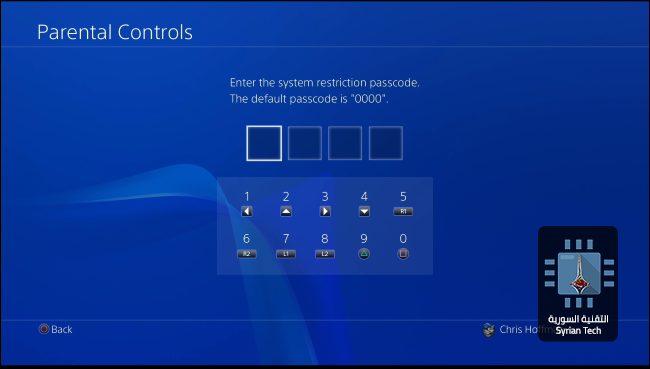
من الطبيعي أن تتواجد ميزة كهذه في أي جهاز ألعاب، فالأهل لن يريدوا لأبنائهم  أن يقضوا كامل وقتهم على جهاز البلايستيشن، كما أنهم لا يريدون أن يصل أطفالهم إلى ألعاب وأفلام معينة أو خاصية الواقع الافتراضي PlayStation VR access أو حتى متصفح الويب. إن هذه الخاصية تتيح للأهل التحكم بما يستطيع أبنائهم الوصول إليه.

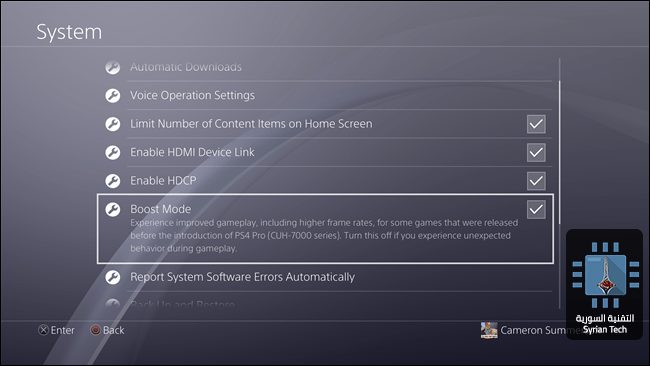
PlayStation 4 Pro: وضع الـ Boost Mode

هذه الميّزة خاصة بجهاز PlayStation 4 Pro، وهي تتيح تشغيل الألعاب بشكل أسلس وأسرع. ترتبط هذه الميزة بمواصفات جهاز Pro الذي يتوفر على RAM و GPU أقوى من البلايستيشن 4 العادي، والتي تتيح استغلال موارد الجهاز بشكل كامل لتشغيل الألعاب ذات المواصفات الأقوى والمؤثرات الأشمل.

إن هذا الوضع يقوم بتسخير طاقة الـ Pro لجعل تلك الألعاب تعمل بأقصى امكانيات ممكنة وأسرع أداء مثالي. باختصار، هو وضع ستريد بالتأكيد أن تقوم بتشغيله.

اشترك بباقة PlayStation Plus وباقة PlayStation Now

الاشتراك الأول خاص بباقة PlayStation Plus، وهو اشتراك يشبه اشتراك Xbox Live Gold الخاص بالإكس بوكس والذي يسمح لك باللعب أونلاين ضد لاعبين آخرين. بالإضافة لذلك فهو يتيح لك بعض الألعاب المجانية شهرياً مع حسومات على ألعاب أخرى. إن قيمة هذا الاشتراك هو 10$ في الشهر أو 60$ في السنة.

الاشتراك الثاني لباقة PlayStation Now، والذي يتيح لك اللعب بألعاب بلايستيشن 3، بالإضافة  أيضاً لإمكانية لعب العاب البلايستيشن من خلال الكومبيوتر على نظام ويندوز. قيمة هذا الاشتراك 20$ شهرياً. هذا الاشتراك أغلى من الشتراك السابق ولكنه مهم لهؤلاء الذين يشعرون بالحنين إلى ألعاب الـ PlayStation 3.

تنظيم قائمة بأصدقائك ووضع حالة خاصة بك

ستريد بالتأكيد أن تضيف أصدقائك إلى قائمة الأصدقاء، وهنالك العديد من الأشياء التي تستطيع عملها بهذا الخصوص، مثل:

  • وضع حالة خاصة بك تتيح للجميع رؤية حالة اتصالك “أونلاين أو أوفلاين”
  • تنظيم وعمل مناسبات “events” خاصة بأصدقائك.
  • عمل اشارات “tag” لأصدقائك على صور لقطات الشاشة ومشاركتها على شبكات التواصل الاجتماعي
  • حذف الأشخاص من قائمة أصدقائك وحجبهم، بالتأكيد لن تريد للأشخاص الوقحين بالتواجد ضمن قائمة أصدقائك.

مقالات قد تعجبك:

ما الفرق بين أجهزة PlayStation 4 و Slim و Pro
أهم 10 ألعاب PlayStation في أسبوع باريس
أهم 7 إعلانات لشركة Sony PlayStation في مؤتمر E3 2017
أفضل ألعاب الفيديو لعام 2017
أتاري تقوم بصناعة جهاز ألعاب خاص بها

ما هو الفرق بين أجهزة : Xbox one و Xbox one S و Xbox one X

كما هو معروف يوجد أكثر من نسخة من جهاز الألعاب و التسلية الخاصة بمايكروسوفت Microsoft إكس بوك ون Xbox One

. حيث أصدرت مايكروسوفت Microsoftإصدار : إكس بوكس ون  إس  Xbox One S و هو إعادة تصميم لإكس بوكس ون Xbox One مع بعض الترقيات . جهاز إكس بوكس ون إكس Xbox One X و الذي يحوي تحديثات كبيرة .

و على الرغم من أجل جميع إصدارات إكس بون ون توفر نفس الألعاب الخاصة بها بالإضافة إلى ألعاب إكس بوكس 360 أيضاً إلا أنه يوجد بعض الاختلافات بين الأجهزة الثلاثة من ناحية تفاصيل محددة مثل الغرافيك مثلاً .

إكس بوكس ون Xbox One

يمثل النسخة الأصلية و الذي تم إصداره في شهر نوفمبر تشرين الثاني لعام 2013  ،

و هو عبارة عن جهاز كبير الحجم مستطيل الشكل بلون أسود ، و يتضمن ما يعرف بالكينيكت Kinect و هو عبارة عن جهاز يوصل بالإكس بوكس ون يتضمن كاميرا ويبكام Webcam من أجل التحكم باللعبة دون الحاجة إلى قبضة التحكم وذلك من خلال الأوامر الصوتية و الإيماءات الحركية .

الإكس بوكس وَن  يسمح بالوصول الفوري إلى الإنترنت و الأفلام والبث التلفزيوني المباشر والموسيقى .

و قد تم إصدار هذا الجهاز بعد أسبوع واحد من إصدار الجهاز المنافس بلاي ستيشن 4 PlayStation ، و كمقارنه بينهما فإن إكس بوكس ون Xbox One أبطأ قليلاً و أغلى بمقدار 100 دولار و ذلك بسبب وجود الكنيكت و ميزات التلفاز و بسبب هذا الأمر فقد حقق جهاز البلاي ستيشن PlayStation مبيعات أكبر .

و لهذا السبب قامت مايكروسوفت Microsoft بإلغاء الكينيكت من معظم أجهزة الإكس بوكس ون Xbox One ليصبح بنفس سعر البلاي ستيشن تقريباً  حيث سيتوجب عليك شراء الكنيكت بمبلغ 100 دولار و من ثم وصله مع جهاز الإكس بوكس ون .

و يتوقع أن يتم إختفاء الكنيكت مستقبلاً لذلك فإن مايكروسوفت Microsoft توقفت عن تصنيعه .

إكس بوكس ون إس  Xbox One S

تم إصدار هذا الجهاز في شهر آب لعام 2016 و هو عبارة عن نسخة انسيابية و أسرع قليلا من الإكس بوكس ون مع بعض التحسينات الأخرى .

يبلغ سعر هذا الجهاز 299 دولار ، تقريباً نفس السعر الحالي لجهاز إكس بوكس ون Xbox One و تقوم مايكروسوفت Microsoft أحياناً بتخفيض السعر مثلما فعلت عندما قامت بإنقاص 50 دولار من ثمنه عندما أصدرت جهاز إكس بوكس إكس .

يكون الجهاز باللون الأبيض ، و يعتبر أصغر بحوالي 40 % من الجهاز الأصلي و لا يتطلب طاقة كبيرة كما بالنسبة للجهاز الأصلي .

و يحوي الجهاز على منفذ يو إس بي USB في الناحية الأمامية منه عوضاً عن الجانب ، كما يمكنك وضع الجهاز بوضعية عمودية إذا رغبت في ذلك .

لا يتضمن الجهاز الكنيكت Kinect و لا يحوي أصلا على منفذ خاص به و لكنك يمكن استخدامه من خلال وصلة Kinect-to-USB من مايكروسوفت Microsoft.

و تكون قبضة التحكم أيضاً بلون أبيض و تحوي بعض التحسينات كما تدعم البلوتوث Bluetooth و هذا يعني أنك تستطيع وصلها مباشرة إلى حاسوب بنظام ويندوز دون الحاجة لشراء وصلة لا سلكية خاصة Xbox Wireless USB adapter .

يمكنك أيضاً استخدام قبضة التحكم الخاصة بأي إصدار إكس بوكس ون Xbox One مع أي إصدار آخر منه .

الميزة الأكبر في هذا الجهاز هو دعم دقة 4K و نظام ألوان HDR ، و لكنه يتوجب عليك امتلاك تلفاز يدعم 4K و نظام ألوان HDR -10 ، و ما عدا ذلك فلن تلاحظ أي فرق .

لسوء الحظ فإن الألعاب ستبقى بالدقة العادية حيث أن ميزة دعم 4K هي فقط للأفلام و العروض التلفزيونية الخاصة بنيتفليسك Netflix أو عن طريق أقراص بلو-راي Blu-ray

و لكن بالمقابل فإن الألعاب يمكنها الاستفادة من من ميزة HDR إذا كانت بالأصل تحوي هذه الميزة .

من الناحية التقنية : يكون هذا الجهاز أقوى قليلا من الجهاز الأصلي حيث تكون وحدة معالجة الغرافيك GPU أسرع بحوالي 7.1%

جهاز إكس بوكس ون إكس Xbox One X

تم إصدار هذا الجهاز في شهر نوفمبر تشرين الثاني لهذا العام 2017 حيث جاء بتحديثات كبيرة عن الجهاز الأصلي ، و كان يعرف خلال فترة التطوير باسم بروجيكت سكوربيو Project Scorpio ووصفت مايكروسوفت Microsoft بأنه : جهاز التسلية الأٌوى في العالم ”

الجهاز أسرع بشكل واضح من الجهاز الأصلي و يعد بدعم دقة 4K للألعاب كما سيتضمن سواقة Ultra HD Blu-ray و بالتالي يمكنك مشاهدة أقراص البلوراي ذات الدقة 4K .

و على الرغم من التحديثات الكبيرة فيه إلا أنهلا يعتبر جيلاً جديداً حيث أنه لا يملك أي لعبة خاصة به ، و تستطيع فقط أن تلعب الألعاب المصممة للجهاز الأصلي و جهاز إكس بوكس ون إس Xbox One S و لكنه سيوفر تشغيل بعض الألعاب بدقة أعلى مع تفاصيل إضافية . أما باقي الألعاب فيتم تشغيلها بشكل أسرع و بمعدل أطر ( فريم framerates ) أفضل .

و أعلنت مايكروسوفت Microsoft أن سرعة المعالجة لهذا الجهاز تبلغ 6 تيرافلوبس teraflops أي أربعة أضعاف و نصف الجهاز الأصلي و أكثر من جهاز بلاي ستيشن 4 برو PlayStation 4 Pro و الذي يبلغ 4.2 تيرا فلوبس

سرعة معالجة الغرافيك تبلغ 1172 ميغا هرتز مقارنة مع الأصلي 853 ميغا هرتز ، كما يتضمن الجهاز مساخة تخزينية 1 تيرا بايت ضعف المساحة التي يوفرها إكس بوكس ون إس Xbox One S.

من ناحية الشكل فالجهاز بلون أسود و هو أصغر أجهزة الإكس بوكس ، و لا يتضمن منفذ خاص لجهاز كنيكت .

و يعتبر هذا الجهاز هو الوحيد بين الأجهزة الثلاث الذي يملك عتاد يمكنه من تشغيل ألعاب الواقع المعزز VR بشكل مناسب إلا أنه تقنياً فإن الجهاز لا يدعم هذه الألعاب حتى الآن

يبلغ سعر الجهاز 499 دولار .

في النهاية نقدم جواباً مختصراً حول السؤال التقليدي :

ما هو جهاز الإكس بوكس الذي تنصحني بشرائه ؟

إذا كنت لا تملك أي جهاز سابق و تريد جهاز إكس بوكس ، فعليك عدم التفكير بالجهاز الأصلي لأن جهاز إكس بوكس ون إس Xbox One S هو أفضل و أسرع قليلاً وبنفس السعر تقريباً ، فضلا على أن الجهاز الأصلي في طريقة للاختفاء الكلي – إلا إذا استطعت إيجاد نسخة مستعملة من الجهاز الأصلي و بسعر مخفض .

إذا كنت تملك جهاز إكس بوكس ون Xbox One فلا يُنصح بشراء جهاز إكس بوكس ون إس Xbox One S جديد حيث لا يحوي ميزات إضافية مغرية.

بالطبع جهاز إكس بوكس ون إكس Xbox One X يوفر ميزات كبيرة و يستحق التجربة و لكنه أغلى ب 200 دولار .

في النهاية القرار يرجع لك و لإمكانياتك …

اقرأ أيضاً :

خبر سار لمستخدمي Xbox One : ستستطيعون تشغيل ألعاب Xbox القديمة على جهازكم !!

أهم 6 إعلانات لشركة Microsoft Xbox في مؤتمر E3