عدة نصائح هامة لتحسين إشارة واي فاي

شبكة واي فاي Wi-Fi هي العمود الفقري للإنترنت في المنزل، وإذا لم تحصل على إشارة قوية بين جهاز التوجيه (الراوتر) والهاتف أو التلفاز الذكي أو الأجهزة الأخرى، فإنك لن تقضي وقتاً ممتعاً.

إليك كيفية تحسين تجربة واي فاي Wi-Fi.

ترقية جهاز التوجيه (الراوتر):

بكل الوسائل، اعمل من خلال جميع النصائح في هذه القائمة للاستفادة إلى أقصى حد ممكن من العتاد الذي لديك.

لكننا سنبدأ من خلال طرح فكرة ترقية جهاز التوجيه (الراوتر) أولاً وقبل كل شيء لأنه خلال عقود من الخبرة مع التكنولوجيا اللاسلكية في كل من إعدادات المستهلك والشركات، فقد أثبت ذلك باستمرار أنه حل سحري.

إذا كان جهاز التوجيه (الراوتر) جديد نسبياً ولم تحصل على قوة الإشارة وتجربة واي فاي Wi-Fi التي تتوقعها، فستكون كل هذه النصائح مفيدة جداً.

ولكن إذا كان جهاز التوجيه قديماً، فلن تحصل إلا على القليل من التحسينات من خلال التعديلات والتغييرات. لا يمكن لأي قدر من النصائح والحيل أن يصنع بطريقة سحرية جهاز توجيه حديثاً.

إذا شعرت أن جهاز توجيه واي فاي Wi-Fi القديم يعمل تحت عبء الكثير من الأجهزة الجديدة ويتطلب نطاقاً ترددياً متزايداً، وبدلاً من المعاناة من تجربة واي فاي Wi-Fi سيئة مع سرعات بطيئة وتأخر وانقطاع الاتصالات، نوصي باستبدال المعدات الديمة.

لقد تحسنت تقنية واي فاي Wi-Fi بشكل كبير وليس هناك مقارنة بين أجهزة توجيه واي فاي Wi-Fi القديمة وأجهزة التوجيه الحديثة ذات الميزانية المحدودة ناهيك عن أجهزة توجيه واي فاي Wi-Fi المتميزة.

نقل جهاز التوجيه (الراوتر):

قم بإحدى أبسط الطرق لتحسين تغطية واي فاي Wi-Fi وتقوية الإشارة وهي تحريك الراوتر لأن معظم الأشخاص لديهم أجهزة راوتر في مواقع غير مثالية.

لماذا يعد تحريك جهاز التوجيه فعالاً للغاية؟ فكر في جهاز التوجيه (الراوتر) مثل مصباح كهربائي.

تنبعث منه إشارة راديو واي فاي Wi-Fi تماماً كما يشع الضوء المرئي من المصباح (التضاريس الراديوية لإشارات واي فاي Wi-Fi أكثر تعقيداً من ذلك بقليل، نعتقد أن الفكرة قد وصلتك).

إذا كنت تحاول قراءة كتاب على الأريكة في وسط غرفة المعيشة، فلن تضع المصباح في أقصى زاوية من الغرفة لأن الضوء لن يكون في المكان الذي تريده.

بنفس المقياس، إذا كنت تريد إشارة واي فاي Wi-Fi قوية أثناء العمل على هاتفك على الأريكة نفسها، فليس من المنطقي وضع موجه واي فاي Wi-Fi في أقصى زاوية من الطابق السفلي على الجانب الآخر من المنزل.

من الناحية المثالية، يجب وضع جهاز توجيه واي فاي Wi-Fi في موقع مركزي للنشاط والأجهزة في منزلك ولا يتم وضعه بناءً على مكان دخول الكابل أو خط الألياف إلى منزلك فقط.

تبديل الأجهزة إلى إيثرنت:

ربما تكون هذه إحدى أكثر النصائح التي تم التغاضي عنها لأنه عندما يقوم الأشخاص باستكشاف أخطاء شبكة واي فاي Wi-Fi الخاصة بهم وإصلاحها، فإنهم لا يفكرون في أشياء أخرى غير الاتصالات اللاسلكية.

لكن إحدى أبسط الطرق للتعامل مع بطء اتصال جهاز واي فاي Wi-Fi هو البحث عن الأجهزة التي يمكنك فصلها عن شبكة واي فاي Wi-Fi والانتقال إلى Ethernet بدلاً من ذلك.

نحن نتفهم أنه لا يوجد لدى كل شخص منزل متصل بشبكة إيثرنت، وفي كثير من الحالات، تكون شبكة واي فاي Wi-Fi هي الطريقة الوحيدة لتوصيل بعض الأجهزة، مثل إكس بوكس Xbox أو التلفاز الذكي في غرفة نوم بعيدة عبر الإنترنت.

إذا كان لديك جهاز ثابت مثل الكمبيوتر أو التلفاز الذي يمكن توصيله بسهولة بالشبكة عبر إيثرنت، فلا يوجد أي جانب سلبي للقيام بذلك. ستوفر مكاناً لأجهزة واي فاي Wi-Fi الأخرى، وتستمتع باتصال أسرع.

إزالة الأجهزة غير الضرورية:

يعد تبديل الأجهزة إلى إيثرنيت Ethernet، عندما يكون ذلك متاحاً، بداية جيدة في إزالة الأجهزة من شبكة واي فاي Wi-Fi. يجب عليك متابعة ذلك باستبعاد الأجهزة التي لم تعد بحاجة إلى أن تكون متصلة بشبكتك المنزلية.

على سبيل المثال، إذا وجدت أنك لا تستخدم الوظائف الذكية للتلفاز الذكي أبداً لأن لديك جهاز Roku أو كروم كاست Chromecast متصل به، فلماذا يكون موجوداً على الشبكة؟

نفس الشيء يسير في الاتجاه المعاكس. إذا لم تعد تستخدم جهاز كروم كاست Chromecast لأنك ترغب في استخدام جهاز التحكم عن بعد الخاص بالتلفاز مع الواجهة الذكية للتلفاز، فافصل جهاز كروم كاست Chromecast لإزالته من الشبكة.

ينطبق الأمر نفسه على أي شيء أضفته إلى شبكة واي فاي Wi-Fi ولكنك لا تحتاج في الواقع إلى أن يكون متصلاً بشبكة واي فاي Wi-Fi.

على سبيل المثال، لدي جهاز طهي به اتصال بالإنترنت عبر شبكة واي فاي Wi-Fi. لقد قمت بإعداده عندما حصلت على الجهاز منذ سنوات ولكنك لا تستخدم ميزات الإنترنت في الواقع.

تحديث البرامج الثابتة:

تعد تحديثات البرامج الثابتة لجهاز التوجيه (الراوتر) مهمة لسببين كبيرين. أولاً، وهو أهم بكثير من الحصول على إشارة واي فاي Wi-Fi قوية، فإن تحديث جهاز الراوتر يضمن أنك تقوم بتشغيل البرامج الثابتة الأكثر أماناً المتاحة لطرازك المحدد.

هذا مهم لدرجة أننا ننصحك بالتخلص من جهاز التوجيه (الراوتر) القديم والترقية إذا لم يعد يتلقى تحديثات الأمان.

لا يقتصر تحديث البرامج الثابتة على الأمان فقط. يمكن لتحديث البرنامج الثابت أيضاً التخلص من الأخطاء وتحسين الأداء.

يمكن لإصلاح الخطأ الذي يضمن تشغيل جهاز الراوتر القديم بشكل جيد مع هاتفك الجديد أن يجعلك تشعر وكأنك حصلت على جهاز راوتر جديد بالكامل.

تغيير قنوات واي فاي:

تتواصل أجهزة توجيه واي فاي Wi-Fi في جزء من الطيف الراديوي. عند شراء جهاز توجيه مزدوج النطاق على سبيل المثال، فإنك تشتري جهاز توجيه يمكنه الاتصال في النطاق 2.4 جيجا هرتز والنطاق 5 جيجا هرتز. هذه النطاقات مقسمة كذلك إلى قنوات.

لا تختلف هذه القنوات عن القنوات الفردية على أجهزة الاتصال اللاسلكي. إذا كان كل شخص في موقع بناء يتواصل على القناة 9 وكل شخص في موقع البناء على الجانب الآخر من الشارع يتواصل أيضاً على القناة 9، فقد أعاق الاتصال للجميع.

تاريخياً، كان العبث بتخصيص قناتك أمراً أكبر مما هو عليه الآن. عندما كانت جميع أجهزة التوجيه 2.4 جيجا هرتز، فإن النطاق وعرض القناة والتداخل الناتج غالباً ما يتطلب منك ضبط القناة التي يستخدمها جهاز التوجيه (الراوتر) فقط للحصول على اتصال ثابت (القنوات 1 و 6 و 11 هي القنوات الوحيدة غير المتداخلة).

لا تتداخل القنوات في النطاق الترددي 5 غيغاهرتز – لذا بينما قد تجد موقفاً تحتاج فيه إلى تعديلها يدوياً، إلا أنه ليس شائعاً.

علاوة على ذلك، تقوم معظم أجهزة التوجيه تلقائياً بضبط القناة لك في حالة اكتشاف الازدحام. الغالبية العظمى من الوقت هذا يكفي لتجنب المشاكل.

على الرغم من أن هذا يلاحظ في حالات نادرة، خاصةً مع الكثافة العالية لأجهزة توجيه واي فاي Wi-Fi في منطقة صغيرة مثل مجمع سكني، إلا أن ميزة التغيير التلقائي يمكن أن تسبب مشاكل أكثر مما تحل لأنها قد تكون عدوانية للغاية في تبديل القنوات لتحسينها.

في مثل هذه الحالات، يجدر إيقاف تشغيل الميزة وتعيين القناة يدوياً.

في النهاية، لا يزال الأمر يستحق التحري إذا كنت تشك في أن ازدحام النطاق/القناة هو مصدر مشكلتك. ثم يمكنك استبعادها من خلال العثور على أفضل قناة لاستخدامها في جهاز الراوتر.

ضع في اعتبارك موسعات الشبكة (مكرّر):

بشكل عام، تعد موسعات شبكة واي فاي Wi-Fi جزءاً كبيراً من مشاكل واي فاي Wi-Fi. بالنسبة للجزء الأكبر، فهي بديل رديء لمجرد استخدام جهاز توجيه مستقل أو نظام شبكي أفضل.

إذا كنت ترغب في تجنب نقل جهاز الراوتر إلى مكان أفضل في المنزل ومحاولة إصلاح مشكلات التغطية عن طريق وضع موسع واي فاي Wi-Fi (مكرّر) مناسب للميزانية مثل TP-Link AC750 في منتصف منزلك، فمن المحتمل أن تحصل بعدها على تجربة سيئة.

إنه جهاز ليس قوي بما يكفي لتكرار اتصال واي فاي Wi-Fi بالكامل على نصف منزل بطريقة مرضية.

من ناحية أخرى، إذا كنت ترغب فقط في الحصول على إشارة أقوى لمنطقة معينة بها بقعة ميتة، فهذا حل صالح للخدمة.

لنفترض، على سبيل المثال، أن تغطية واي فاي Wi-Fi داخل منزلك جيدة جداً ولكن عندما تجلس في الفناء، ينقطع اتصال واي فاي Wi-Fi باستمرار.

من المحتمل أن يوفر وضع مكرر في الغرفة المجاورة للفناء (خاصة إذا كان به خط رؤية إلى المكان الذي تجلس فيه بالخارج) تغطية كافية لتجنيبك ترقية جهاز التوجيه (الراوتر) بالكامل.

الترقية إلى هوائيات عالية الكسب (الربح):

لا تحتوي جميع أجهزة التوجيه على هوائيات قابلة للفصل ولكن تلك التي تستخدم عادةً ملحقاً قياسياً يُعرف باسم RP-SMA (والذي يرمز إلى Reverse Polarity SubMiniature الإصدار A، إذا كنت مهتماً).

تُقاس الزيادة في قوة الإشارة الراديوية باستخدام هوائي بوحدة dBi (ديسيبل بالنسبة إلى هوائي آيزوتروبي).

دون تحويل هذه المقالة إلى محاضرة صغيرة حول هندسة الراديو، يكفي أن نقول إن إعطاء موجه واي فاي Wi-Fi دفعة بسيطة في قسم dBi أمر مفيد.

إذا كانت الهوائيات الموجودة على جهاز التوجيه عبارة عن هوائيات منخفضة الكسب (3-5 ديسيبل) وقابلة للفصل، فمن المفيد البحث عن استبدالها بهوائيات عالية الكسب (8-10 ديسيبل). إنه حل رخيص جداً بسعر يتراوح بين 15 و 25 دولاراً للمجموعة.

إذا كانت إحدى مشكلات واي فاي Wi-Fi التي تواجهها هي ضعف الاتصال بجهاز كمبيوتر سطح المكتب، فسيتم استخدام نفس موصل RP-SMA في اتصالات اللوحة الأم وبطاقات توسيع PCI-E Wi-Fi أيضاً.

لذلك قد تفكر في الحصول على هوائي جديد قابل للفصل بسلك يسمح لك بنقل الهوائي إلى مكان مثالي بالقرب من الكمبيوتر.

نأمل أن تحل بعض النصائح الرخيصة والسهلة مثل نقل جهاز التوجيه (الراوتر) أو توصيل بعض الأجهزة، مثل التلفاز الذكي وجهاز Xbox عبر إيثرنت، مشكلات شبكة واي فاي Wi-Fi لديك.

كيفية منع جيرانك من سرقة شبكة واي فاي؟

إذا أعطيت كلمة مرور واي فاي Wi-Fi أو استضفت نقطة وصول واي فاي Wi-Fi مفتوحة وكان جيرانك يسرقون نطاقك الترددي، وربما يعرضونك أيضاً لخطر قانوني، فقد حان الوقت لوضع حد لذلك. إليك الطريقة.

كيفية معرفة من يستخدم شبكة واي فاي:

إذا كنت تشك في أن شخصاً ما يستخدم شبكة واي فاي Wi-Fi دون إذن، ولكنك لست متأكداً بنسبة 100%، فيمكنك عادةً تسجيل الدخول إلى واجهة جهاز التوجيه (الراوتر) والتحقق من قائمة الأجهزة المتصلة.

ستختلف طريقة تسجيل الدخول والتحقق بالضبط حسب الشركة المصنعة للجهاز، لذا كن على اطلاع على وثائق جهاز التوجيه (الراوتر).

بمجرد رؤية قائمة الأجهزة المتصلة، ابحث عن الأسماء غير المألوفة في القائمة. قد تكون هذه الأجهزة التي يستخدمها جيرانك.

تتيح لك بعض أجهزة التوجيه طرد الأجهزة أو حظرها مباشرة من هذه القائمة عن طريق حظر عنوان ماك MAC معين.

يعمل هذا الحظر بشكل بسيط، ولكنه ليس مضموناً لأن بعض الأجهزة مثل أجهزة آيفون iPhone توفر عناوين ماك MAC عشوائية جديدة كإجراء للخصوصية.

هذا يعني أنه قد لا يتم حظر الجهاز في المرة التالية التي يتصل فيها.

كن على علم أيضاً أنه لن تحتوي جميع أجهزة واي فاي Wi-Fi على تسميات واضحة.

إذا كان الأمر كذلك، فتأكد من مقارنة عناوين ماك MAC للأجهزة غير المعروفة في قائمتك بعناوين ماك MAC للأجهزة التي تمتلكها قبل القيام بأي حظر. خلاف ذلك، قد تقوم عن طريق الخطأ بحظر جهاز مهم في منزلك.

على المدى القصير: افصل جهاز التوجيه (الراوتر) أو المودم:

إذا كنت بحاجة إلى إيقاف شخص ما عن استخدام واي فاي Wi-Fi على الفور، افصل جهاز التوجيه (الراوتر) عن مصدر الطاقة الخاص به. سيتم إيقاف تشغيله ولن يتمكن أحد من الاتصال به.

إذا كنت تريد أن تكون قادراً على تغيير إعدادات جهاز التوجيه (الراوتر) أثناء منع وصول الآخرين إلى الإنترنت مؤقتاً، فيمكنك بدلاً من ذلك ترك جهاز التوجيه (الراوتر) متصلاً ولكن افصل الكبل أو مودم DSL (إذا كان لديك واحد).

بمجرد إجراء التغييرات التي أوصينا بها أدناه، يمكنك إعادة توصيل المودم مرة أخرى، وسيتم حظر الأشخاص غير المرغوب بهم.

إيقاف تشغيل الوصول المفتوح إلى الشبكة:

إذا كنت تشغل نقطة وصول واي فاي Wi-Fi مفتوحة تتيح للأشخاص الاتصال بدون كلمة مرور، فقد يكون الوقت قد حان لإعادة التفكير في استضافة شبكة مفتوحة.

إذا قام شخص ما باستخدام اتصال الإنترنت بفعل شيء غير قانوني عبر الإنترنت، فقد يسبب لك ذلك مشكلة أو يعرض أمان بياناتك للخطر.

لإصلاح هذا الأمر، ستحتاج إلى تسجيل الدخول إلى واجهة تكوين جهاز التوجيه (الراوتر) وتمكين التشفير (مثل WPA2 Personal – أو الأفضل من ذلك، WPA3 Personal، إذا كان متاحاً) وكلمة مرور الاتصال.

بعد تكوين كلمة مرور قوية لاتصال واي فاي Wi-Fi، لا تعطها لجيرانك. سيكون عليك إدخالها على جميع الأجهزة التي تريد توصيلها.

استخدم معيار التشفير الحديث:

تعتبر طرق تشفير واي فاي Wi-Fi القديمة مثل WEP و WPA1 و WPA2-TKIP غير آمنة. من السهل اختراق WEP على وجه الخصوص باستخدام أساليب متعددة.

لذلك إذا كنت لا تزال تستخدم أحد هذه الأساليب، فقد حان الوقت للتغيير إلى طريقة تشفير أكثر أماناً. نوصي باستخدام WPA2 Personal (أو WPA3 Personal إذا كان متاحاً).

سيؤدي استخدام معيار تشفير حديث وجيد إلى إبعاد المتسللين المحتملين القريبين ومنع التنصت المحتمل على أنشطة الإنترنت من قبل الجيران.

أيضاً، قم بتعطيل WPS، وهو أيضاً غير آمن وقد يوفر نقطة دخول لجار خبير في القرصنة.

إذا كان جهاز التوجيه (الراوتر) لا يدعم طرق التشفير الأحدث، فقد حان الوقت بالتأكيد لترقية جهاز التوجيه (تغييره إلى الأحدث).

تعطيل ميزة حساب الضيف في جهاز التوجيه:

تدعم العديد من أجهزة توجيه واي فاي Wi-Fi حسابات الضيف المعزولة عن شبكة المنطقة المحلية الرئيسية (LAN)، وتستخدم كلمة مرور بديلة، ويمكن أن تخضع لقيود أخرى.

إذا كان أحد الجيران يسرق شبكة واي فاي Wi-Fi من خلال حساب ضيف، فستحتاج إلى تسجيل الدخول إلى واجهة تكوين جهاز التوجيه (الراوتر) وتعطيلها.

حتى إذا كان جيرانك لا يستخدمون حساب ضيف للوصول، فمن المحتمل أن تقوم بتعطيل ميزة حساب الضيف على أي حال إذا لم تستخدمه مطلقاً. لأنها غالباً ما تكون غير آمنة.

تغيير كلمة مرور واي فاي:

ربما كان هناك وقت زار فيه أحد الجيران وأعطيته كلمة مرور واي فاي Wi-Fi، وظلوا يواصلون استخدام الإنترنت حتى في حالة عدم زيارتهم.

أو ربما قام أحد الجيران الموثوقين أو أحد أفراد الأسرة القريبين بتمرير كلمة مرور واي فاي Wi-Fi إلى صديق.

إذا كانت هذه هي المشكلة، فقد حان الوقت لتغيير كلمة مرور واي فاي Wi-Fi. للقيام بذلك، ستحتاج إلى تسجيل الدخول إلى واجهة جهاز التوجيه (الراوتر).

ابحث عن الإعدادات التي تحمل اسم إعداد واي فاي Wi-Fi أو اسم شبيه. في مكان ما بالقرب من SSID، سترى مساحة لإدخال كلمة مرور جديدة.

اختر كلمة مرور آمنة، وقم بتطبيق التغييرات على جهاز التوجيه (الراوتر)، وأعد تشغيله إذا لزم الأمر.

عندما يتصل جهاز التوجيه (الراوتر) بالإنترنت مرة أخرى، ستحتاج إلى إدخال كلمة المرور الجديدة هذه في أجهزة الكمبيوتر والأجهزة التي تتصل عبر واي فاي Wi-Fi في موقعك.

يمكن أن يشمل ذلك الهواتف الذكية والأجهزة اللوحية وأجهزة اللعب وأجهزة التلفاز والأجهزة المنزلية الذكية والمزيد. احتفظ بكلمة المرور الجديدة هذه لمنع الآخرين من استخدام شبكة واي فاي Wi-Fi دون إذن.

إدارة العلاقات الاجتماعية:

إذا كنت قد أعطيت كلمة مرور واي فاي Wi-Fi مسبقاً لأحد الجيران وقمت بتغييرها، فقد يطلب منك لاحقاً كلمة المرور الجديدة.

إذا كانت لديك علاقة جيدة، فقد تخبرهم أنك قررت قصر الوصول إلى الإنترنت على أفراد الأسرة فقط من الآن فصاعداً. لا مزيد من التوضيح ضروري.

تذكر أن تضع حدوداً ثابتة وتلتزم بها. إذا كانوا جيراناً جيدين، فسوف يحترمون رغباتك. إذا كنت تدفع مقابل اتصالك بالإنترنت، فيحق لك التحكم في من يستخدمه دون أي مبرر آخر.

ما هي نقطة اتصال الهاتف المحمول Mobile Hotspot؟

توفر نقاط اتصال الهاتف المحمول طريقة ملائمة لمشاركة الوصول إلى الإنترنت مع أجهزة متعددة. لكن كيف تعمل، وهل تحتاج إلى الدفع مقابل هذه الخدمة؟ إليك كل ما تحتاج لمعرفته حول نقطة اتصال الجوال.

ما هي نقطة اتصال الإنترنت في الهاتف المحمول:

نقطة الاتصال الهاتف المحمول (الجوّال)، والمعروفة أيضاً باسم نقطة الاتصال المحمولة أو نقطة الاتصال الشخصية، هي نقطة وصول لاسلكية يتم إنشاؤها عادةً بواسطة جزء مخصص من الأجهزة أو البرامج على هاتفك الذكي.

في حين أن اتصال شبكتك المنزلية يأتي من مزود خدمة الإنترنت، فإن نقطة الاتصال تشارك الوصول إلى الإنترنت مع الأجهزة القريبة باستخدام اتصال البيانات الخلوي.

تأخذ نقاط اتصال الهاتف المحمول بشكل عام اتصال 3G أو 4G أو 5G وتحولها إلى إشارة واي فاي Wi-Fi للأجهزة الأخرى.

إنها مفيدة عندما تكون مسافراً أو تقضي وقتاً في الهواء الطلق ولا يمكنك الوصول إلى شبكة واي فاي Wi-Fi ثابتة. يمكن أن يكون مفيداً أيضاً لمشاركة الوصول إلى الإنترنت بين الأصدقاء وأفراد العائلة إذا لم يكن لديهم اتصال بيانات خاص بهم.

كيف يمكن استخدام نقطة اتصال محمولة؟

توجد طريقتان يمكنك من خلالهما إعداد نقطة اتصال محمولة. يمكنك إما استخدام ميزة نقطة الاتصال الشخصية على هاتفك الذكي أو شراء جهاز نقطة اتصال محمول مخصص.

عادةً ما تكون ميزة نقطة الاتصال الشخصية المدمجة بهاتفك الذكي هي أسهل طريقة للحصول على نقطة اتصال محمولة وتشغيلها.

تأتي جميع الهواتف الذكية الحديثة مزودة بميزة نقطة الاتصال الشخصية إلا إذا كنت تستخدم هاتفاً ذكياً مغلقاً بواسطة شركة الاتصالات وقام مشغل شبكة الجوال بتعطيلها.

يمكنك التحقق مما إذا كانت الميزة متوفرة على جهاز آيفون iPhone عن طريق الانتقال إلى الإعدادات.

تم إدراج خيار Hotspot الشخصي أسفل خيار بيانات الهاتف المحمول. على نظام التشغيل أندرويد Android، ستجد خيار نقطة اتصال واي فاي Wi-Fi ضمن نقطة الاتصال والربط في إعدادات الشبكة والإنترنت.

عندما تقوم بتمكين ميزة نقطة الاتصال الشخصية على هاتفك، فإنها تنشئ شبكة لاسلكية مخصصة تُستخدم بعد ذلك لمشاركة اتصال بيانات الهاتف مع الأجهزة الأخرى. وتسمى عملية مشاركة اتصال البيانات هذا أيضاً بالربط.

بصرف النظر عن هاتفك الذكي، يمكنك أيضاً استخدام جهاز نقطة اتصال محمولة، يُشار إليه أحياناً باسم جهاز ماي فاي Mi-Fi (اختصار لـ My واي فاي Wi-Fi) لإعداد نقطة وصول لاسلكية.

أجهزة نقطة الاتصال هذه صغيرة الحجم وتعمل بالبطارية وتستخدم بطاقة SIM للاتصال بشبكة خلوية.

تبيع كل من شركات الاتصالات وشركات تصنيع الأجهزة أجهزة ماي فاي Mi-Fi. ومع ذلك، عادةً ما يتم قفل إصدارات شركة الاتصالات وتأتي مرفقة ببطاقة SIM وخطة، بينما يمكنك الحصول على إصدارات خالية من بطاقة SIM وغير مقفلة من الشركات المصنعة للأجهزة.

كيفية تمكين نقطة الاتصال المحمولة على هاتفك الذكي:

من السهل جداً تنشيط ميزة نقطة اتصال الجوّال على هاتفك الذكي. إذا كان لديك آيفون iPhone وترغب في استخدامه كنقطة اتصال لجهاز آبل Apple آخر بنفس حساب iCloud، فليس عليك فعل أي شيء على هاتفك.

ما عليك سوى البحث ضمن نقطة الاتصال الشخصية في الشبكات اللاسلكية على جهاز آبل Apple الآخر والاتصال بالأول.

ومع ذلك، إذا كنت ترغب في إتاحة الوصول إلى الأجهزة غير التابعة لـ آبل Apple أو أجهزة آبل Apple الأخرى بحساب iCloud مختلف، فانتقل إلى الإعدادات ثم نقطة الاتصال الشخصية وقم بتمكين الخيار السماح للآخرين بالانضمام.

على نظام أندرويد Android، قد يختلف موقع خيار نقطة اتصال الهاتف المحمول باختلاف الطرز. ومع ذلك، ستجده عادةً من خلال التوجه إلى الإعدادات ثم نقطة الاتصال المحمولة.

وأخيراً قم بتفعيل نقطة الاتصال المحمولة.

بمجرد تمكين نقطة الاتصال المحمولة، يمكنك تغيير كلمة مرور واي فاي Wi-Fi. من الجيد دائماً امتلاك كلمة مرور قوية للحفاظ على أمان نقطة الاتصال.

هل تحتاج إلى الدفع مقابل استخدام نقطة اتصال محمولة؟

بينما تتضمن خطط الخدمة الخلوية للهواتف الذكية عادةً الوصول إلى نقطة اتصال محمولة، قد تفرض بعض شركات الاتصالات رسوماً إضافية أو تحتاج إلى خطة إضافية لنقاط الاتصال الشخصية.

لذلك، من الأفضل التحقق من مشغل شبكة الجوال إذا كانت خطة هاتفك تسمح بالوصول إلى نقطة اتصال الجوال. تحتوي بعض الخطط على حصة بيانات منفصلة لنقاط اتصال الهواتف المحمولة.

من ناحية أخرى، ستحتاج إلى الدفع مقابل كل من الجهاز وخطة البيانات الخاصة به إذا كنت تستخدم جهاز ماي فاي Mi-Fi.

اعتماداً على مجموعة الميزات، يمكن أن يتراوح سعر جهاز ماي فاي Mi-Fi من 20 إلى 30 دولاراً إلى بضع مئات من الدولارات أو أكثر. بالإضافة إلى ذلك، قد تضطر إلى الحصول على خط جديد لجهاز ماي فاي Mi-Fi.

قيود نقطة اتصال الهاتف المحمول:

في حين أن نقاط الاتصال المحمولة مفيدة للغاية، إلا أن لها قيوداً معينة. على سبيل المثال، يبلغ نطاق نقطة الاتصال المحمولة حوالي 30-60 قدماً (9-18 متراً). إذا كنت خارج نطاق الجهاز، فلن تتمكن من الاتصال بالشبكة اللاسلكية واستخدام الإنترنت.

عندما تستفيد نقاط اتصال الهاتف المحمول من اتصال البيانات الخلوية لتقديم الإنترنت اللاسلكي، لا يمكنك استخدامها إلا في الأماكن التي تتوفر بها الخدمة الخلوية. لذلك، لن تفيدك نقطة اتصال الجوال إذا كنت في مكان بعيد بدون إشارة خلوية.

يمكن أن تؤثر جودة التغطية الخلوية وازدحام الشبكة أيضاً على سرعة البيانات التي تقدمها نقطة اتصال الهواتف المحمولة.

لذلك إذا كنت في منطقة خدمة خلوية محدودة، فمن المحتمل جداً أن تحصل على سرعات إنترنت رديئة، وإذا قمت بمشاركتها بين عدة أشخاص، فستزداد الأمور سوءاً.

بالإضافة إلى ذلك، يعد تشغيل نقطة اتصال محمولة مهمة تستهلك قدراً كبيراً من طاقة البطارية. إذا كنت تستخدم هاتفك الذكي كنقطة اتصال، فيمكنك توقع انخفاض كبير في البطارية في مستوى.

ونظراً لأنك تطلب هاتفك لإجراء مكالمات صوتية وأشياء أخرى، فستحتاج إلى توصيل مقبس الحائط أو المخاطرة بتفريغ بطاريته تماماً.

تعد أجهزة ماي فاي Mi-Fi أفضل نسبياً من حيث استهلاك البطارية. يمكن أن تدوم لفترة أطول ولا تأكل بطارية هاتفك.

نقطة اتصال محمولة ونقطة اتصال واي فاي:

في حين أن نقطة الاتصال المحمولة هي أيضاً نوع من نقاط اتصال واي فاي Wi-Fi، فإننا نشير عادةً إلى نقاط الوصول اللاسلكية العامة عندما نتحدث عن نقاط اتصال واي فاي Wi-Fi.

يتم إنشاؤها بواسطة أجهزة توجيه لاسلكية وتوجد في أماكن مثل المقاهي ومراكز التسوق والفنادق والمطارات ومحطات السكك الحديدية. غالباً ما تكون نقاط اتصال واي فاي Wi-Fi العامة مجانية، وتحتاج فقط إلى جهاز به اتصال لاسلكي للاستفادة منها.

الاختلاف الوحيد المهم بين نقاط اتصال الهاتف المحمول ونقاط اتصال واي فاي Wi-Fi هو الأمان. نظراً لأن نقطة اتصال الهاتف المحمول تكون عادةً خاصة، تم إنشاؤها بواسطتك أو بواسطة شخص تعرفه، ولا يمكن الوصول إليها إلا للأشخاص الذين تعرفهم، فهي آمنة نسبياً.

من ناحية أخرى، فإن نقاط اتصال واي فاي Wi-Fi عامة ومتاحة للجميع. يمكن أن يسمح ذلك لشخص سيء بالتنصت على حركة المرور على الإنترنت وربما يسرق بيانات اعتماد تسجيل الدخول والمعلومات الخاصة الأخرى.

ومع ذلك، يمكنك حماية نفسك أثناء استخدام نقطة اتصال واي فاي Wi-Fi باستخدام شبكة VPN جيدة.

ما الذي تبحث عنه في جهاز ماي فاي Mi-Fi:

بينما يعد ربط واي فاي Wi-Fi على هاتفك الذكي طريقة سريعة وسهلة لإعداد نقطة اتصال محمولة، قد يفضل بعض الأشخاص جهاز نقطة اتصال محمول مخصص.

لذلك عندما تختار نقطة اتصال جوال، فمن الجيد التفكير في المكان الذي ستستخدمه فيه أو ما تتوقعه منه.

يعتبر جهاز ماي فاي Mi-Fi مع دعم الجيل الخامس 5G أكثر منطقية إذا كنت تريد إنترنت أسرع.

ستحتاج أيضاً إلى دعم شبكة واي فاي Wi-Fi مزدوجة النطاق حيث يتيح النطاق 5 جيجا هرتز سرعات نقل بيانات أسرع من النطاق 2.4 جيجا هرتز.

Nighhawk M5 من Netgear هو جهاز نقطة اتصال محمول ممتاز يدعم شبكات الجيل الخامس 5G وشبكة واي فاي Wi-Fi مزدوجة النطاق.

على الرغم من أن شركات الاتصالات تتخلص تدريجياً من الجيل الثالث 3G في الولايات المتحدة، إلا أن شبكات الجيل الثالث لا تزال منتشرة على نطاق واسع في العديد من البلدان النامية.

لذلك إذا كنت مسافراً إلى بلد تنتشر فيه شبكات الجيل الثالث، فتأكد من أن جهاز نقطة الاتصال المحمولة لديك يدعمها.

سيرغب الأشخاص الذين من المحتمل أن يظلوا بعيدين عن نقطة التوصيل على جهاز نقطة اتصال محمولة بعمر بطارية أطول. تدعم بعض أجهزة ماي فاي Mi-Fi أيضاً تقنيات الشحن السريع مثل Quick Charge، والتي يمكن أن تكون مفيدة.

بالإضافة إلى ذلك، تتيح أجهزة ماي فاي Mi-Fi المزودة بلوحة تعمل باللمس سهولة الوصول إلى إعدادات الجهاز، ويمكن للشاشة إظهار تفاصيل الاتصال.

هناك أيضاً علبة صُمّمت لأجهزة ماي فاي Mi-Fi الخالية من بطاقة SIM، خاصة إذا كنت مسافراً دولياً.

بدلاً من التعامل مع رسوم البيانات الباهظة أثناء التجوال، يمكنك ببساطة التبديل إلى بطاقة SIM محلية بأسعار بيانات أرخص.

لسوء الحظ، هذا غير ممكن على أجهزة ماي فاي Mi-Fi المقفلة بواسطة شركات الاتصال. ومع ذلك، قد تسمح بعض شركات الاتصالات بإلغاء قفل الجهاز بعد 60 يوماً من الشراء.

يعد Netgear Unite Explore مثالاً رائعاً على جهاز ماي فاي Mi-Fi بدون بطاقة SIM والذي يمكنه توصيل ما يصل إلى 15 جهازاً بواسطته.

كيفية التحقق مما إذا كان جيرانك يسرقون شبكة واي فاي

قد تشك في أن أحد الجيران يستخدم شبكة واي فاي Wi-Fi دون إذن. ربما أعطيتهم كلمة المرور مرة واحدة، أو يبدو أن اتصالك بالإنترنت أبطأ من المعتاد. إليك طريقة صارمة لمعرفة ما إذا كان شخص ما يسرق شبكة واي فاي Wi-Fi.

الدليل موجود في جهاز التوجيه (الراوتر):

إذا شعرت أن اتصالك بالإنترنت أبطأ من المعتاد، فقد تشك في أن شخصاً ما يستخدم عرض نطاقك الترددي عبر شبكة واي فاي Wi-Fi.

لكن الإنترنت البطيء ليس دليلاً على ذلك: قد يكون هناك العديد من الأسباب الأخرى لبطء الإنترنت لديك.

الطريقة الوحيدة المؤكدة لمعرفة ما إذا كان شخص ما يستخدم شبكة واي فاي Wi-Fi هي النظر إلى قائمة الأجهزة المتصلة في جهاز التوجيه (الراوتر) أو واجهة نقطة وصول واي فاي Wi-Fi.

للقيام بذلك، ستحتاج إلى الرجوع إلى وثائق جهاز التوجيه (الراوتر) حول كيفية الوصول إلى واجهة تكوين جهاز التوجيه (الراوتر).

توفر جميع أجهزة التوجيه الخاصة بالمستهلكين تقريباً إمكانية الوصول من خلال مستعرض ويب على عنوان خاص محلي فقط (مثل 192.168.0.1 أو 192.168.1.1)، كما يوفر البعض الآخر إمكانية الوصول من خلال تطبيقات الهاتف المحمول.

بمجرد تسجيل الدخول إلى جهاز التوجيه (الراوتر)، ستحتاج إلى العثور على المكان الذي يُدرج فيه الأجهزة المتصلة بشبكة واي فاي Wi-Fi.

يمكن العثور على هذا بشكل شائع ضمن خيارات مثل الحالة Status أو الحالة اللاسلكية Wireless Status أو التحكم في حركة المرور Traffic Control، من بين خيارات أخرى.

نظراً لعدم وجود واجهة جهاز توجيه قياسي، فقد يختلف المسار للعثور على قائمة الأجهزة المتصلة بشكل كبير بين بائعي أجهزة التوجيه.

سنستخدم فقط واجهة جهاز توجيه Synology كمثال. في هذا الموجه، يمكنك رؤية قائمة بالأجهزة بالنقر فوق مركز الشبكة Network Center، ثم تحديد التحكم في حركة المرور Traffic Control في الشريط الجانبي.

كما قلنا، من المحتمل أن تكون واجهة جهاز التوجيه (الراوتر) مختلفة. بمجرد دخولك إلى شاشة حالة الاتصال اللاسلكي بجهاز التوجيه، سترى قائمة بأجهزة واي فاي Wi-Fi المتصلة بشبكتك.

ابحث عن الأسماء غير المألوفة في قائمة الأجهزة. قد تكون أي أسماء غير مألوفة تراها عبارة عن أجهزة يستخدمها جيرانك للاتصال بشبكة واي فاي Wi-Fi.

للتأكد تماماً، تحتاج إلى استبعاد أي من أجهزتك الخاصة في تلك القائمة. بين أجهزة التلفاز الذكية وأجهزة اللعب وأجهزة البث والأدوات المنزلية الذكية والأجهزة اللوحية والهواتف الذكية والمزيد، قد يكون لديك عملاء واي فاي Wi-Fi أكثر مما تدرك.

قد يكون من المفاجئ بعض الشيء أن تراهم مدرجين في القائمة للمرة الأولى. واعلم أنه لن يكون لجميع أجهزة واي فاي Wi-Fi المصرح بها أسماء واضحة، فقد يتم إدراجها كعناوين MAC بدلاً من ذلك.

إذا لم تكن متأكداً مما إذا كان جهازاً معيناً في القائمة ملكاً لك أم لا، فستحتاج إلى مقارنة عناوين MAC للأجهزة التي تمتلكها مع الأجهزة الموجودة في القائمة، والتي يمكن أن تستغرق وقتاً طويلاً إذا كان لديك الكثير من عملاء واي فاي Wi-Fi.

أيضاً، قد توفر بعض أجهزتك عناوين MAC عشوائية جديدة لأسباب تتعلق بالخصوصية، مما قد يعقد عملية المطابقة هذه.

إذا حدث أي شيء غير قانوني أو خطير نتيجة استخدام جارك لشبكة واي فاي Wi-Fi، فقد ترغب في التقاط لقطات شاشة لقائمة اتصال جهاز التوجيه (الراوتر) اللاسلكي، والتقاط عناوين MAC على وجه الخصوص.

قد يوفر هذا بعض الأدلة على حدوث اتصال غير مصرّح به، قد يكون ذلك مفيداً في وقت لاحق.

ماذا عليك أن تفعل بهذا الأمر؟

إذا كنت قد حددت بشكل إيجابي جهازاً متصلاً بشبكة واي فاي Wi-Fi لديك وليس من المفترض أن يكون متصّلاً، فهناك العديد من الطرق المختلفة التي يمكنك اتباعها، سنغطي عدداً قليلاً منهم هنا:

  • إضافة أو تغيير كلمة المرور: في معظم الحالات، فإن أول شيء يجب عليك فعله هو تغيير كلمة مرور واي فاي Wi-Fi وإعادة تشغيل جهاز التوجيه (الراوتر).

سيتعين عليك إدخال كلمة المرور الجديدة في جميع أجهزة واي فاي Wi-Fi حتى يتمكنوا من إعادة الاتصال. إذا كنت لا تستخدم كلمة مرور كبداية، فأغلق جهاز التوجيه (الراوتر) وتوقف عن توفير نقطة وصول مفتوحة.

  • الحظر أو الحظر المؤقت: تسمح العديد من أجهزة التوجيه بحظر الأجهزة باستخدام تصفية عنوان MAC. يسمح لك البعض (مثل واجهة Synology الموضحة أعلاه) بحظر الأجهزة مباشرة من قائمة الأجهزة المتصلة.

هذا ليس مضموناً لأنه يمكن انتحال أجهزة MAC، وتقوم بعض الأجهزة بتغيير عناوين MAC الخاصة بها عمداً للالتفاف حول التعرف عليها بوضوح. إذا قمت بذلك، يجب أن يكون حلاً مؤقتاً فقط حتى تقوم بتأمين نقطة وصول واي فاي Wi-Fi.

  • تعزيز التشفير: إذا كان شخص ما متصلاً بشبكة واي فاي Wi-Fi ولم تعطِ كلمة المرور، فستواجه مشكلة أكبر بكثير. هذا يعني أن شخصاً ما قد اخترق شبكة واي فاي Wi-Fi، وإذا كان الأمر كذلك، فإن الاحتمالات كبيرة أنك تستخدم شكلاً قديماً غير آمن من تشفير واي فاي Wi-Fi.

تجنب WEP و WPA1 و WPA2-TKIP. قم بالتبديل إلى WPA2 Personal/Professional أو WPA3 Personal/Professional إن أمكن.

  • احصل على جهاز توجيه جديد: إذا كان جهاز التوجيه (الراوتر) قديماً، فقد لا يدعم أحدث معايير الأمان، أو قد يكون به أخطاء يمكن للجيران السيئين استغلالها للوصول إلى اتصال الإنترنت. إذا كان الأمر كذلك، فيجب عليك الترقية إلى جهاز توجيه (راوتر) أحدث في أسرع وقت ممكن.

كما هو مذكور أعلاه، هناك المزيد من الخيارات، ولكن تلك المدرجة هنا تعمل بشكل أفضل لمعظم الحالات. حظاً سعيداً، ابقى آمناً!

كيفية الاتصال بـ جهاز التوجيه (الراوتر) عند نسيان كلمة المرور

إذا نسيت كلمة مرور جهاز التوجيه (الراوتر)، أو حصلت على جهاز توجيه (راوتر) مستخدم، أو كنت تساعد صديقاً فقط في ضبط الإعدادات، فيمكنك إعادة تعيين كلمة مرور جهاز التوجيه (الراوتر) إلى إعدادات المصنع الافتراضية.

تحمي أجهزة التوجيه واجهات الويب الخاصة بها -حيث يمكنك تكوين إعدادات الشبكات والرقابة الأبوية وإعادة توجيه المنفذ الخاصة بها- باستخدام اسم مستخدم وكلمة مرور افتراضيين.

يمكنك تغيير كلمات المرور الافتراضية هذه إلى شيء أكثر أماناً، ولكن عليك أن تتذكر بيانات الاعتماد التي استخدمتها.

إذا كنت تعمل مع جهاز توجيه (راوتر) لا تعرف كلمة مروره، فستحتاج إلى إعادة تعيين جهاز التوجيه لاستخدام إعداداته الافتراضية، ثم معرفة بيانات الاعتماد الافتراضية هذه.

ابحث عن اسم المستخدم وكلمة المرور الافتراضيين:

قبل إعادة تعيين جهاز التوجيه (الراوتر) إلى الإعدادات الافتراضية، يجب أن تحاول أولاً استخدام اسم المستخدم وكلمة المرور الافتراضيين لتسجيل الدخول.

من المحتمل أنه لم يتم تغييرهما. ونظراً لأن إعادة تعيين جهاز التوجيه (الراوتر) يعيد تعيين جميع إعداداته، فإن الأمر يستحق تجربة بيانات الاعتماد الافتراضية هذه أولاً.

بالإضافة إلى ذلك، ستحتاج إليها على أي حال إذا انتهى بك الأمر إلى إعادة ضبط جهاز التوجيه (الراوتر) على إعدادات المصنع الافتراضية.

هناك عدة طرق للعثور على هذه المعلومات:

  • اقرأ دليل جهاز التوجيه (الراوتر): غالباً ما تحتوي نماذج مختلفة من أجهزة التوجيه -حتى تلك الخاصة بالشركة المصنعة نفسها- على مجموعات مختلفة من أسماء المستخدمين وكلمات المرور.

لتحديد موقع اسم المستخدم وكلمة المرور الافتراضيين للموجه، ابحث في دليله. إذا فقدت الدليل، فغالباً ما يمكنك العثور عليه من خلال البحث عن رقم طراز جهاز التوجيه (الراوتر) و كتابة كلمة دليل Guide على جوجل Google. أو ابحث فقط عن طراز جهاز التوجيه (الراوتر) و كلمة المرور الافتراضية أو بالإنكليزية default password.

  • ابحث عن ملصق على جهاز التوجيه (الراوتر) نفسه: بعض أجهزة التوجيه -خاصة تلك التي قد تكون أتت من مزود خدمة الإنترنت- تأتي بكلمات مرور فريدة. تتم أحياناً طباعة كلمات المرور هذه على ملصق على جهاز التوجيه نفسه.
  • جرب تركيبة اسم مستخدم وكلمة مرور شائعة: بشكل افتراضي، تستخدم العديد من أجهزة التوجيه اسم مستخدم فارغ وكلمة مرور admin، واسم المستخدم admin وكلمة مرور فارغة، أو admin كاسم مستخدم وكلمة مرور معاً.

مقالة ذات صلة: كيفية اختيار وتذكر كلمة سر قوية صعبة الاختراق.

  • تحقق من موقع RouterPasswords.com: إذا لم يكن لديك الدليل ولا تعمل الإعدادات الافتراضية الشائعة، فيمكنك العثور على قائمة شاملة إلى حد ما بأسماء المستخدمين وكلمات المرور الافتراضية لأجهزة التوجيه المختلفة على موقع RouterPasswords.com.

إذا لم تحصل على بيانات الاعتماد الافتراضية لجهاز التوجيه (الراوتر)، فستحتاج إلى إعادة تعيين جهاز التوجيه إلى إعدادات المصنع الافتراضية، بحيث يمكنك استخدام بيانات الاعتماد الافتراضية.

مقالة ذات صلة: ما هو مدير كلمات المرور؟ وكيف يعمل؟ ولما يجب استخدامه؟

أعد تعيين الموجه (الراوتر) إلى إعدادات المصنع الافتراضية:

تحتوي أجهزة التوجيه على زر صغير مخفي يمكنك الضغط عليه لإعادة ضبط جهاز التوجيه (الراوتر) على إعدادات المصنع الافتراضية.

يؤدي هذا إلى إعادة تعيين أي تغييرات للإعدادات أجريتها على جهاز التوجيه (الراوتر)، يتم مسح جميع المنافذ المعاد توجيهها وإعدادات الشبكة وأدوات الرقابة الأبوية وكلمات المرور المخصصة.

بعد إعادة الضبط، ستتمكن من الوصول إلى الراوتر باستخدام اسم المستخدم وكلمة المرور الافتراضيين، ولكن قد تضطر إلى قضاء بعض الوقت في تكوين إعداداته مرة أخرى.

تختلف العملية الدقيقة (وموقع زر إعادة الضبط) من جهاز توجيه (راوتر) إلى آخر. للحصول على أفضل النتائج، راجع دليل جهاز التوجيه للحصول على أي تعليمات خاصة بالطراز. ومع ذلك، فإن العملية هي نفسها بشكل عام في معظم أجهزة التوجيه.

أولاً، انظر إلى الجزء الخلفي (أو ربما الجزء السفلي) من جهاز الراوتر. سترى زراً خاصاً يسمى إعادة تعيين أو بالإنكليزية Reset. غالباً ما يقع هذا الزر في ثقب منخفض، لغاية ألا يتم الضغط عليه عن طريق الخطأ.

لإعادة ضبط جهاز التوجيه (الراوتر)، ستحتاج إلى الضغط على هذا الزر (أثناء توصيل جهاز التوجيه بالطاقة) والاستمرار في الضغط عليه لمدة 10 ثوانٍ تقريباً.

بعد تحرير الزر، سيعيد جهاز التوجيه ضبط نفسه إلى إعدادات المصنع الافتراضية، ثم يعيد التشغيل. إذا كان الزر موجوداً في ثقب صغير، فستحتاج إلى استخدام مشبك ورق منحني أو أي كائن طويل وضيق آخر (مثل رأس قلم) للضغط مع الاستمرار على الزر.

بعد إعادة ضبط جهاز التوجيه، يمكنك تسجيل الدخول باستخدام اسم المستخدم وكلمة المرور الافتراضيين.

كيفية حل مشكلة انقطاع الاتصال بشبكة واي فاي

واي فاي Wi-Fi شيء يعتبره كثير من الناس أمراً أساسياً. قد يكون الأمر محبطاً للغاية عندما يبدو أن هاتفك يواجه مشكلات في البقاء على اتصال. هناك الكثير من الأشياء التي يمكن أن تسبب حدوث ذلك.

يمكن التعامل مع مسألة قطع اتصال هاتفك بشبكة واي فاي Wi-Fi من عدة زوايا. هل الخلل في هاتفك أو جهاز التوجيه (الراوتر) أو اتصالك بالإنترنت نفسه؟ دعونا نحاول معرفة السبب الذي يسبب مشاكلك.

الإنترنت يواجه مشاكل:

لنبدأ بأبسط تفسير والأكثر احتمالاً، يواجه الإنترنت لديك بعض المشكلات. هذا ليس خطأ هاتفك، إنه ليس خطأ جهاز التوجيه (الراوتر) أيضاً، مزود خدمة الإنترنت لديك فقط يواجه بعض المشاكل.

ماذا يمكنك أن تفعل حيال هذا؟ لسوء الحظ، ليس كثيراً. إذا تعطل الإنترنت لديك أو كانت لديك بعض المشكلات، فسيتعين عليك الانتظار. الشيء الوحيد الذي يمكنك القيام به هو التحقق لمعرفة ما إذا كان الإنترنت هو السبب الحقيقي للمشكلات.

جهاز التوجيه (الراوتر) يعمل بشكل سيء:

حسناً، إنه ليس مزود الإنترنت الذي تتعامل معه. دعنا ننتقل إلى خط الدفاع التالي، جهاز توجيه (راوتر) واي فاي Wi-Fi. مثل العديد من الأجهزة في منزلك، قد يبدأ جهاز التوجيه أحياناً في سوء التصرف بشكل عشوائي.

ومثل تلك الأجهزة الأخرى في منزلك، يمكن أن تؤدي عملية إعادة التشغيل البسيطة إلى حل المشكلة.

إذا لم يفلح ذلك في حل المشكلة، فهناك علامات على وجود مشكلات في جهاز التوجيه (الراوتر) يمكنك التحقق منها.

هل جهاز التوجيه (الراوتر) دافئ للغاية عند اللمس؟ هل الكابلات كلها متصلة بشكل آمن وثابت بالموجه والمودم؟ يمكن أن تتسبب هذه الأشياء الصغيرة في عدم موثوقية شبكة واي فاي Wi-Fi.

عدد كبير جداً من الأجهزة على شبكتك:

من الشائع جداً في الوقت الحاضر أن يكون لديك الكثير من الأجهزة في منزلك متصلة بشبكة واي فاي Wi-Fi. الشيء الذي لا يفكر فيه الناس كثيراً هو أن أجهزة التوجيه يمكن أن يكون لها حدود لعدد الأجهزة التي يمكن توصيلها في وقت واحد.

إذا أضفت مؤخراً بعض الأجهزة الجديدة التي تدعم واي فاي Wi-Fi إلى منزلك، أو كان لديك عدد أكبر من الأشخاص في منزلك أكثر من المعتاد، فقد يكون ذلك علامة على الوصول إلى حد جهاز التوجيه (الراوتر). لحسن الحظ، يمكن تغيير هذه الحدود.

لسوء الحظ، تختلف طريقة التعامل مع هذا اختلافاً كبيراً اعتماداً على الشركة المصنعة لجهاز التوجيه (الراوتر). هناك طرق لمعرفة عدد الأجهزة الموجودة على شبكتك. يمكنك أيضاً طرد أشخاص أو أجهزة معينة.

في الواقع، هذه مشكلة نادرة جداً. معظم أجهزة التوجيه لديها حد مرتفع للغاية إذا افترضنا أن هناك حد أصلاً. إذا كنت مقتنعاً بأن هذه هي المشكلة، فستحتاج إلى البحث عن كيفية ضبط الإعدادات لطراز جهاز التوجيه (الراوتر) لديك.

أنت بعيد جداً عن جهاز التوجيه (الراوتر):

يمكن أن يكون لوضع جهاز التوجيه (الراوتر) تأثير كبير على أداء شبكة واي فاي Wi-Fi. يمكن أن تعرقل الجدران والأشياء طريق الإشارة وتؤثر على المدى الذي يمكن أن تصل إليه شبكة واي فاي Wi-Fi.

إذا كنت جالساً خارج نطاق واي فاي Wi-Fi، فسيتم قطع اتصال هاتفك والاتصال مراراً وتكراراً.

إذا كنت تعتقد أن جهاز التوجيه (الراوتر) يجب أن يكون قادراً على الوصول إلى المكان الذي تتواجد فيه، فقد يحتاج فقط إلى وضعه في مكان أفضل.

المكان المثالي قريب من مركز المكان الذي تعيش فيه قدر الإمكان.

حاول وضع جهاز التوجيه (الراوتر) في الغرفة الأقرب لمركز منزلك. إذا كان يجب أن يكون هذا هو الطابق الثاني، ضعه منخفضاً على الأرض.

إذا كان هذا الموقع هو الطابق الأول، ارفعه قدر المستطاع. سيؤدي هذا إلى توزيع نطاق واي فاي Wi-Fi بالتساوي قدر الإمكان.

التداخل من الأجهزة الأخرى:

قد لا تدرك ذلك، لكن بعض الأجهزة الأخرى في منزلك يمكن أن تتداخل مع جهاز التوجيه (الراوتر). يمكن أن تحتوي الهواتف اللاسلكية وأجهزة التلفزيون الذكية وأجهزة الميكروويف وأجهزة Bluetooth وأجهزة التوجيه الأخرى القريبة على إشارات تتداخل مع شبكة واي فاي Wi-Fi.

إذا كان جهاز التوجيه (الراوتر) قريباً من أحد هذه الأجهزة، فقد يكون السبب. شيء آخر يمكنك القيام به هو تغيير القناة التي يستخدمها جهاز التوجيه.

يمكن أن تعرض لك تطبيقات WiFi Analyzer على آيفون iPhone أو أندرويد Android القنوات الأكثر استخداماً، ثم يمكنك وضع جهاز التوجيه على القناة الأقل استخداماً.

بعد ذلك، يجب التأكد من توصيل هاتفك بنطاق 5 غيغاهرتز لجهاز التوجيه. تحتوي العديد من أجهزة التوجيه على نطاقات 2.4 جيجاهرتز و 5 جيجاهرتز للاختيار من بينها.

عادةً ما يكون النطاق 5 جيجا هرتز هو النطاق الأقل استخداماً من قبل الأجهزة الأخرى. سيؤدي وضع هاتفك على 5 جيجا هرتز إلى منحه مساحة أكبر للتنفس.

الإعدادات التلقائية:

تتمتع أجهزة سامسونج جالاكسي Samsung Galaxy على سبيل المثال بميزة في القسم المتقدم Advanced من إعدادات واي فاي Wi-Fi والتي ستتحول تلقائياً إلى بيانات الجوال عندما يكون اتصال واي فاي Wi-Fi بطيئاً أو غير مستقر. قد يكون هذا مفيداً جداً، ولكنه قد يكون غير مرغوب فيه أيضاً.

في النهاية، هناك الكثير من الأشياء التي يمكن أن تساهم في قطع اتصال هاتفك بشبكة واي فاي Wi-Fi. نأمل أن نكون قد وجهناك في الاتجاه الصحيح لمعرفة ما يحدث في وضعك.

مقالات قدت تعجبك:

ما الفرق بين موسّع Extender ومعزّز Booster ومكرّر Repeater شبكة واي فاي
كيفية اختراق لعبة ديناصور جوجل كروم المخفية
عدة أمور مهمة يجب على كل لاعب كمبيوتر مراقبتها في جهازه
كيفية مسح ذاكرة التخزين المؤقت (كاش) Cache على ويندوز 11
كيفية إعادة تعيين أدوات فوتوشوب إلى الإعدادات الافتراضية

هل من الآمن بيع المودم أو جهاز التوجيه (الراوتر) القديم؟

إذا كان لديك جهاز توجيه قديم لم تعد بحاجة إليه، فقد تميل إلى بيعه أو التخلي عنه. لحسن الحظ، من غير المرجح أن يكشف جهاز التوجيه (الراوتر) القديم عن أي معلومات خاصة بك، ولكن من الجيد إعادة ضبطه قبل التصرف به.

إليك ما تحتاج إلى معرفته.

تخزن أجهزة التوجيه معلومات قليلة جداً:

هناك العديد من أنواع أجهزة التوجيه المختلفة التي تختلف في التعقيد والقدرة. يتضمن ذلك قواطع شبكة بسيطة تتصل بمودم خارجي، وأجهزة توجيه مع ADSL أو مودم، وأجهزة توجيه ذات اتصال 4G أو 5G مدمج في حالة انقطاع اتصال الإنترنت المنزلي.

على الرغم من أن جهاز التوجيه مصمم لتوجيه حركة مرور الإنترنت إلى أجهزتك، فإن هذه البيانات لا تبقى على جهاز التوجيه لفترة طويلة.

تحتوي هذه الأجهزة على مساحة تخزين قليلة جداً، وتتمثل مهمتها الرئيسية في أخذ البيانات من النقطة أ إلى النقطة ب في أقل وقت ممكن.

لا يتم تخزين حركة المرور على الإنترنت أو استردادها، ويتم تشفير الكثير منها على أي حال.

تم تصميم جهاز التوجيه لتخزين الإعدادات التي يمكنك تغييرها فقط، بما في ذلك معلومات تسجيل دخول مزود خدمة الإنترنت ISP وأسماء الشبكات اللاسلكية وكلمات المرور والقواعد التي قمت بإعدادها، مثل خادم DNS الذي يجب استخدامه أو المنافذ التي يجب فتحها.

إذا كنت تريد بيع جهاز التوجيه (الراوتر) دون إعادة تعيينه، فمن غير المرجح أن تكون أي من هذه المعلومات مفيدة لمن يشتريه.

قد تكون هناك بعض معلومات التعريف في الإعدادات، مثل عنوان البريد الإلكتروني و SSID (اسم نقطة الوصول) لشبكتك اللاسلكية السابقة.

تُستخدم خدمات مثل Wigle لإنشاء خريطة لمعرفات SSID المعروفة حتى يتمكن المشتري من معرفة المكان الذي تتواجد فيه من خلال البحث عن الاسم.

نظراً لأن مشتري المودم القديم سيحتاج إلى إعادة ضبطه للاستفادة منه، فمن المنطقي بالنسبة لك القيام بذلك قبل إرساله لإخفاء الإعدادات فقط.

قم ببيع جهاز التوجيه أو المودم بعد إعادة ضبطه:

يجب أن يحتوي جهاز التوجيه (الراوتر) على زر يمكنك الضغط عليه مع الاستمرار لإعادة تعيينه إلى إعدادات المصنع الخاصة به. تقوم بعض أجهزة التوجيه بطباعة إعدادات المصنع الافتراضية على الجانب، بما في ذلك SSID وكلمة المرور التي تحتاجها لإعدادها.

خذ جهاز التوجيه وقم بتوصيله، ثم انتظر دقيقة أو دقيقتين حتى يبدأ التشغيل. بعد ذلك، ستحتاج إلى استخدام شيء صغير ورفيع مثل مشبك الورق للضغط على مفتاح إعادة الضبط الموجود في مكان ما على جهاز التوجيه.

قد تختلف الخطوات الدقيقة اعتماداً على العلامة التجارية، ولكن إليك بعض الأمثلة:

  • Netgear: اضغط مع الاستمرار على زر إعادة الضبط لمدة 7 ثوانٍ تقريباً.
  • Linksys: اضغط مع الاستمرار على زر إعادة الضبط لمدة 10-15 ثانية.
  • D-Link: اضغط مع الاستمرار على زر إعادة الضبط لمدة 10 ثوانٍ.
  • TP-Link: اضغط مع الاستمرار على زر WPS/RESET حتى يومض SYS LED بسرعة (أكثر من 10 ثوانٍ).
  • Cisco: اضغط مع الاستمرار على زر إعادة الضبط أثناء تشغيل جهاز التوجيه، ثم حرر بعد 10 ثوانٍ.

إذا لم تكن متأكداً مما إذا كان جهاز التوجيه قد تمت إعادة تعيينه أم لا، فيمكنك اختباره بنفسك عن طريق الاتصال به والتحقق من لوحة إعدادات الآدمن بحثاً عن أي تغييرات أجريتها على الإعدادات.

أجهزة التوجيه القديمة لا تستحق الكثير:

الموجهات غالباً ما يمنحها مزودو خدمات الإنترنت للمشتركين الجدد مجاناً. ما لم يكن لديك شيء مرغوب فيه مثل نظام لاسلكي قديم من AirPort Express أو Mesh، فمن المحتمل ألا تكون معدات الشبكة القديمة لديك تستحق هذا القدر من الأهمية.

بدلاً من تحويلها إلى نفايات إلكترونية، ضع في اعتبارك استخدام جهاز التوجيه القديم كمحول شبكة لتحسين تغطية Ethernet في منزلك.

مقالات قد تعجبك:

لماذا تؤدي إعادة تشغيل الراوتر (المودم) إلى إصلاح بعض المشاكل؟
كيفية استخدام تطبيقين جنباً إلى جنب على أندرويد
ما هو الإنترنت عبر الأقمار الصناعية (الإنترنت الفضائي)؟ وكيف يعمل؟
ما الفرق بين ويندوز 10 وويندوز 11؟
كيفية حذف ملفات تفريغ أخطاء نظام ويندوز لتحرير المساحة

شاومي تكشف عن شاشة ألعاب وراوتر ب 12 هوائي ومقلاة هوائية ذكية

ستكون مخطئاً بشدة لو كنت تعتقد أن شركة شاومي Xiaomi تقتصر على تصنيع الهواتف الذكية، وستتأكد من ذلك بعد انتهائك من قراءة هذه المقالة.

حيث أعلنت الشركة الصينية عن توسيع تشكيلة منتجات “AIoT” اليوم، وهي فئة غامضة تغطي كل شيء يتعلق بأجهزة المنزل الذكية من الراوترات إلى المقالي الهوائية.

وهنا سنتحدث عن مجموعة من الأجهزة التي تم توفيرها مؤخراً إلى السوق العالمية، مع ملاحظة أن بعضاً منها قد تم توفيره في الصين منذ فترة.

شاشة ألعاب Mi 2K مقاس 27 بوصة

تحتوي هذه الشاشة مقاس 27 بوصة على لوحة IPS بدقة 2560 × 1440 بكسل (16:9) وزوايا عرض 178 درجة.

كما أنها تغطي 95٪ من مساحة الألوان DCI-P3.

ما يميز هذه الشاشة هو دعم معدلات التحديث التي تصل إلى 165 هرتز، كما تدعم ميزة Adaptive Sync.

تتميز أيضاً بوقت استجابة 4 مللي ثانية، والذي يمكن تقليله إلى 1 مللي ثانية باستخدام ميزة التحكم الذكي في ضبابية الحركة.

تأتي الشاشة مع منفذ DisplayPort 1.4 ومنفذ HDMI 2.0 للفيديو، ومنفذ USB-A 3.0 واحد، بالإضافة إلى مقبس مقاس 3.5 ملم.

سيأتي مع الصندوق قاعدة وحامل، بالإضافة إلى معدات لتثبيته على الحائط.

يبلغ سعر الشاشة مقاس 27 بوصة 500 يورو.

راوتر Mi AX9000

هذا هو أول راوتر Wi-Fi 6 ثلاثي الموجات من شاومي Xiaomi.

حيث يحتوي على ما مجموعه 12 هوائي خارجي تغطي نطاق 2.4 جيجا هرتز (حتى 1148 ميجا بايت في الثانية من عرض النطاق الترددي) ونطاقي 5 جيجا هرتز (4804 ميجا بايت في الثانية و 2402 ميجا بايت في الثانية).

يحتوي الراوتر على منفذ WAN، وأربعة منافذ LAN، بالإضافة إلى منفذ USB-A 3.0 واحد.

ويتم تشغيله بواسطة مجموعة شرائح من كوالكوم بتقنية تصنيع 14 نانومتر مع ستة أنوية Cortex-A53 تعمل بسرعة 2.2 جيجاهرتز واثنين من نوى NPU بسرعة 1.7 جيجاهرتز.

يتم توصيل الشرائح بسعة تصل إلى 1 جيجابايت من ذاكرة الوصول العشوائي، كما يتضمن مروحة تبريد مدمجة تقدم أداءً ثابتاً.

إلى جانب هوائيات Wi-Fi الـ 12، يوجد أيضاً هوائي AIoT مخصص يسمح للراوتر بالتعامل مع أدوات المنزل الذكي المتوافقة مع شاومي Xiaomi.

يبلغ سعر راوتر Xiaomi Mi Router AX9000 حوالي 300 يورو.

سماعات Redmi Buds 3 Pro

تم الإعلان عن Redmi Buds 3 Pro الأسبوع الماضي، وهي نسخة عالمية من Air Dots 3 Pro.

تتميز هذه السماعات بتقنية إلغاء الضوضاء النشط ANC (تصل إلى 35 ديسيبل)، و Bluetooth 5.2 مع دعم متعدد النقاط (الاتصال بجهازين في وقت واحد) و 28 ساعة من إجمالي عمر البطارية.

يبلغ سعر سماعات Buds 3 Pro حوالي 70 يورو في أوروبا.

سكوتر شاومي الكهربائي Mi Electric Scooter 3

يحتوي هذا الطراز على بطارية بقوة 275 واط في الساعة، وتستطيع العمل لمدى يصل إلى 30 كم (18.6 ميل).

ويمكن للمحرك الكهربائي أن يعمل بقوة 300 واط بشكل مستمر مع ذروة تصل إلى 600 واط.

السرعة القصوى محدودة بـ 25 كم / ساعة لتتوافق مع اللوائح المحلية ويمكنها معالجة منحدرات بنسبة 16٪.

سيتوفر Xiaomi Mi Electric Scooter 3 مقابل 450 يورو.

مقلاة هوائية ذكية Mi Smart Air Fryer 3.5L

يمكن التحكم في المقلاة الهوائية الذكية هذه من خلال تطبيق Mi Home، والذي سيقدم أكثر من 100 وصفة مختلفة لتجربتها.

ويمكن باستخدام التطبيق أيضاً جدولة الطهي قبل 24 ساعة، ويمكن استخدام الأوامر الصوتية (مساعد Google و Amazon Alexa مدعومان) لبدء أو إيقاف عملية الطهي والتحقق من وقت الطهي المتبقي.

كما تملك المقلاة شاشة OLED في المقدمة للتحقق من هذه المعلومات.

يمكن أن تستوعب المقلاة الهوائية 3.5 لترًا (3.7 لترًا) ويمكنها توفير درجات حرارة تتراوح من 40 درجة مئوية إلى 200 درجة مئوية.

يبلغ سعر المقلاة هذه حوالي 100 يورو.

مقالات قد تعجبك

شركة Mercedes-Benz تعد بأنها لن تبيع سوى السيارات الكهربائية في عام 2030 ولكن بشرط
فيس بوك تتجاوز قيود آبل وتقدم خدمة الألعاب السحابية الخاصة بها لهواتف الآيفون والآيباد
جهاز MacBook Air القادم من آبل سيحوي شاشة Mini LED قياس 13.3 بوصة
كيفية تحريك ونقل الصور بحرية في ملفات مايكروسوفت وورد
كيفية إيجاد الإعلانات التي تم عرضها على فيسبوك
كيفية إيقاف إشعارات مواقع الويب في متصفح كروم على أندرويد

لماذا تؤدي إعادة تشغيل الراوتر (المودم) إلى إصلاح بعض المشاكل؟

الإنترنت معطل، لكن تعرف الحل: افصل جهاز التوجيه (الراوتر) أو المودم، وانتظر عشر ثوانٍ، ثم أعد توصيله. ولكن لماذا تنجح هذه الطريقة بالفعل؟ وهل هناك سحر لرقم العشر ثوان؟

والسؤال الأكبر: هل هناك طريقة ما يمكنك من خلالها التوقف عن فعل هذا؟

قد تشعر أن أجهزة التوجيه غامضة، لكنها ليست كذلك. وإذا كنت تعرف الخطأ الذي يحدث، فيمكنك عادةً حل المشكلة.

جهاز التوجيه (الراوتر) هو جهاز كمبيوتر:

قد لا تفكر في الأمر بهذه الطريقة، لكن جهاز التوجيه هو جهاز كمبيوتر. يوجد داخل هذا الصندوق البلاستيكي وحدة معالجة مركزية وذاكرة وتخزين محلي، وكلها تعمل بنظام تشغيل.

ومثل الكمبيوتر، يمكن أن تسوء الأمور من وقت لآخر. ربما يتسبب خطأ ما في حدوث أخطاء في الذاكرة، أو ربما ارتفعت درجة حرارة وحدة المعالجة المركزية، أو ربما انهار النظام بأكمله.

ما هو أبسط حل لهذه الأنواع من مشاكل الكمبيوتر؟ إيقاف تشغيله وتشغيله مرة أخرى.

ينطبق كل سبب من أسباب إعادة تشغيل جهاز الكمبيوتر لحل مشكلات على الراوتر. تماماً كما هو الحال على جهاز الكمبيوتر، فأنت لا تحل فعلياً أي مشكلة تتسبب في تعطل جهاز التوجيه، ولكنك تسمح له بالعمل بشكل صحيح مرة أخرى.

بالتأكيد، هذا لا يحل المشاكل المعقدة، لكنه يحل الأمور بشكل عام على المدى القصير.

هل تحتاج حقاً إلى الانتظار لمدة 10 ثوانٍ؟

لماذا تحتاج إلى فصله لمدة 10 أو 30 ثانية؟ حسناً، هل سبق لك أن فصلت جهازاً ذكياً لكنك رأيت ضوء مؤشر الطاقة يظل مضاءاً لبضع ثوان؟ هناك سبب لحدوث ذلك.

تستخدم معظم الأجهزة الإلكترونية المكثفات، وهي عبارة عن بطاريات صغيرة في الأساس. لقد رأيت هذه من قبل إذا سبق لك تفكيك جهاز كمبيوتر أو أداة.

لا تخزن هذه العناصر الكثير من الطاقة، ولكن يمكنها في بعض الأحيان أن يكون لديها ما يكفي للحفاظ على تشغيل شريحة الذاكرة لبضع ثوان.

يضمن الانتظار لمدة 10 ثوانٍ استنزاف كل مكثف بالكامل، وبالتالي يتم مسح كل جزء من الذاكرة. يضمن ذلك إعادة تعيين جميع الإعدادات الموجودة على جهاز التوجيه، بما في ذلك أي شيء قد يكون سبب التعطل في المقام الأول.

كما أوضحنا، هناك عدة أسباب قد تحتاج إلى إعادة تعيين جهاز التوجيه. لن تتطلب كل هذه المشكلات تفريغاً لمدة 10 ثوانٍ، وهذا هو السبب في أنه يمكن حل بعض المشكلات دون انتظار.

ومع ذلك، إذا كنت تعمل على تحرّي مشكلة جديدة وإصلاحها، فقد يكون الانتظار لمدة 10 ثوان هو الفرق بين حالة العمل وعدم العمل.

ما الذي يسبب تعطل أجهزة الراوتر؟

كما هو الحال مع أي قطعة من الأجهزة، هناك جميع أنواع الأسباب المحتملة التي قد تعطل جهاز التوجيه وتتطلب إعادة التشغيل. فيما يلي بعض الأسباب المحتملة:

  • أعطال بسبب امتلاء الذاكرة: كجهاز الكمبيوتر، يمكن أن يتعطل جهاز التوجيه بسبب الأخطاء الموجودة في البرامج الثابتة التي تستهلك الكثير من الذاكرة أو تسبب مشكلة في النواة.
  • تعارض عنوان IP: يدير جهاز التوجيه كلاً من عنوان IP الخاص والعام، وفي بعض الأحيان يفسد. إذا كان هناك جهازان على شبكتك لهما نفس عنوان IP، أو إذا كان جهاز التوجيه لا يحتوي على عنوان IP عام محدث، فقد ينقطع الاتصال.
    تؤدي إعادة تشغيل جهاز التوجيه إلى إعادة تعيين IP حتى تبدأ الأشياء في العمل مرة أخرى.
  • ارتفاع درجة الحرارة: مثل أي جهاز كمبيوتر، يمكن أن يسخن جهاز التوجيه، خاصة إذا كان في مكان مغلق لإخفائه مما يؤدي إلى تعطله.

هناك المزيد من الأسباب المحتملة، ولكن هذه هي الأكثر شيوعاً. وهناك عدد قليل من الحلول البسيطة نسبياً لها.

حل أول: تحديث برامج الجهاز:

عندما يحتوي جهاز الكمبيوتر على أخطاء مستمرة، غالباً ما يكون تحديث البرنامج هو الحل. الشيء نفسه ينطبق على جهاز التوجيه: فهو يحتاج إلى تحديثات أيضاً.

إن عملية تحديث الراوتر ليست بالصعوبة التي تعتقدها: فعادة ما تحتاج فقط إلى فتح متصفح الويب، وكتابة عنوان IP لجهاز التوجيه (الراوتر)، والعثور على الزر تحديث Update.

إذا كان هناك سبب موثق لاستمرار تعطل جهاز التوجيه، فمن المأمول أن يعمل تحديث البرنامج الثابت على إصلاحه.

حل آخر: تحقق من ارتفاع درجة الحرارة:

تتعطل أجهزة الكمبيوتر عندما ترتفع درجة حرارتها. إذا شعرت بالسخونة عند فصله، ففكر في محاولة حل مشكلة الحرارة.

من المحتمل أن يحتوي جهاز التوجيه على فتحات تهوية؛ تأكد من عدم انسدادها أو عدم تغطيتها في مكان وجود الجهاز، تماماً كما تفعل مع جهاز الكمبيوتر.

إذا كان جهاز التوجيه مليئاً بالغبار، ففكر في تنظيفه ببعض الهواء المضغوط.

إنها فكرة جيدة أيضاً أن تتأكد من أن جهاز التوجيه في الهواء الطلق، وليس في خزانة صغيرة محاطة بإلكترونيات أخرى.

حل مؤقت: إعادة تشغيل جهاز التوجيه تلقائياً:

أثناء محاولتك استكشاف المشكلة وإصلاحها، يمكنك حل بعض مشكلات إعادة التشغيل عن طريق إعادة تشغيل جهاز التوجيه وفقاً لجدول زمني، ونأمل أن تقوم بذلك يدوياً بمعدل أقل.

يمكنك تثبيت جهاز التوجيه على مؤقت، والذي سيقطع الطاقة في الوقت الذي تحدده، ويترك الطاقة تتدفق مرة أخرى في الوقت الذي تحدده.

بهذه الطريقة، يمكنك ضبط جهاز التوجيه على إعادة التشغيل مرة أو مرتين يومياً للحفاظ على سير الأمور.

مرة أخرى، هذا ليس حلاً حقيقياً، ولكنه حل بديل رائع سيجنبك الاضطرار إلى إعادة تشغيله يدوياً طوال الوقت… على الأقل حتى تجد حلاً حقيقياً.

مقالة ذات صلة: خطوات وأفكار لاستكشاف الأخطاء وإصلاح الأجهزة والأدوات التقنية

إذا فشل كل شيء آخر، حاول الحصول على جهاز توجيه جديد.

مقالات قد تعجبك:

ما الفرق بين إليستريتور Illustrator وفوتوشوب Photoshop؟
كيفية إخفاء اقتراحات الأصدقاء على فيسبوك
كيفية حل مشاكل اتصال واي فاي أو بلوتوث على أندرويد عن طريق إعادة ضبط إعدادات الشبكة
كيفية إدراج وتخصيص سطر التوقيع في إكسل
كيفية إنشاء عرض تقديمي بوربوينت ناجح وجاذب

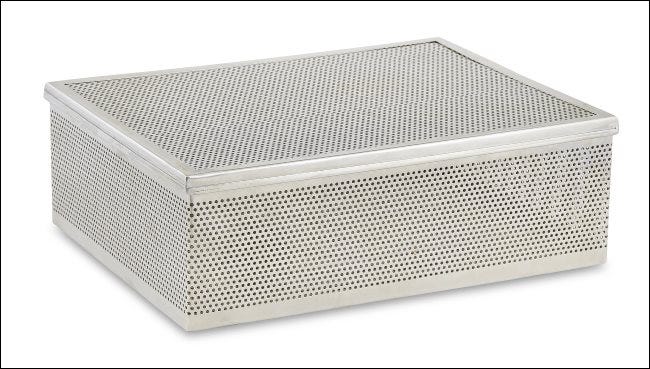
هل هنالك فائدة من استخدام دروع (صناديق) الوقاية من إشعاع شبكات واي فاي؟

تنتج الشمس إشعاعاً شمسياً، ونطلق على هذا الإشعاع اسم ضوء الشمس. وبالمثل، تستخدم شبكات واي فاي Wi-Fi موجات الراديو، وهي شكل من أشكال الإشعاع.

على الرغم مما قد يخبرك به البعض، فأنت لست بحاجة إلى صناديق EMF أو حارس الموجّه اللاسلكي أو ما يسمى بدرع إشعاع واي فاي Wi-Fi.

حتى إذا كنت ترغب في إزالة شبكة واي فاي Wi-Fi من منزلك (ولست بحاجة إلى ذلك!)، فمن الأفضل لك التبديل إلى جهاز توجيه سلكي والتخلي عن جميع أجهزة واي فاي Wi-Fi.

إن حجب إشعاع واي فاي يعني حجب شبكة واي فاي:

تَعِدُ دروع EMF أو حرّاس الموجه اللاسلكي بمنع إشعاع واي فاي Wi-Fi. هناك مشكلة واحدة فقط: إشعاع واي فاي Wi-Fi يعني فقط موجات راديو واي فاي Wi-Fi.

هذا ليس جديداً بالطبع: يستخدم راديو AM و FM أيضاً موجات الراديو، على سبيل المثال.

وكذلك أجهزة الاتصال اللاسلكي والهواتف اللاسلكية وأجهزة مراقبة الأطفال اللاسلكية والعديد من التقنيات الشائعة الأخرى التي عهدناها منذ عقود.

نظراً لأن واي فاي Wi-Fi مجرد موجات راديو (نوع من الإشعاع)، فإن حجب إشعاع واي فاي Wi-Fi يعني حجب واي فاي Wi-Fi.

إذا قام حارس جهاز التوجيه بحجب 85% من إشعاع واي فاي Wi-Fi، فهذه مجرد طريقة أخرى للقول بأنه سيجعل جهاز التوجيه اللاسلكي يعمل بكفاءة 15%.

شبكة واي فاي ليست خطيرة:

إشعاع واي فاي Wi-Fi ليس خطيراً عليك. باختصار، النوع الخطير من الإشعاع هو الإشعاع المؤين، مثل الأشعة السينية. الإشعاع المؤين لديه طاقة كافية لتأيين الذرات والجزيئات الأخرى عن طريق إخراج الإلكترون من مدارها.

ومع ذلك، تعتبر شبكة واي فاي Wi-Fi إشعاعات غير مؤينة (لا تستطيع تأيين الذرات) مثل راديو AM و FM.

لا يوجد دليل علمي على خطورة إشعاع واي فاي Wi-Fi، تماماً كما لا يوجد دليل على خطورة موجات الراديو التي تستخدمها أجهزة الاتصال اللاسلكي (بمعنى آخر، الإشعاع الناتج عن أجهزة الاتصال اللاسلكي).

ماذا يفعل درع EMF أو حارس الموجّه؟

هذه الأجهزة هي نوع من قفص فاراداي الذي تضعه حول جهاز التوجيه (الراوتر). قفص فاراداي عبارة عن حاوية تحجب الحقول الكهرومغناطيسية.

لهذا السبب يطلق عليه درع EMF، حيث يعمل كدرع ضد المجالات الكهرومغناطيسية (EMFs).

هذه طريقة رائعة للقول أن درع الموجه الذي تضعه حول جهاز التوجيه يتداخل فقط مع إشارة واي فاي Wi-Fi، فيعمل إضعافها بشكل كبير أو حجبها تماماً.

لكن لماذا قد يقوم شخص ما بفعل هذا؟ حسناً، إذا كان يعتقد أن شبكة واي فاي Wi-Fi خطيرة، فقد يكون هذا الجهاز ذا قيمة!

ولكن مع العلم أن شبكة واي فاي Wi-Fi ليست خطيرة، فإننا نرى أنه لا فائدة من وجود مثل هذا الجهاز.

للأسف، يتم الإعلان عن مثل هذه الأجهزة على نطاق واسع عبر الإنترنت، بما في ذلك على موقع أمازون.

في حين أننا نؤمن بالتأكيد بحق كل شخص في شراء هذه الأنواع من المنتجات إذا أرادها، لكننا نعتقد أنه يجب أن تعلم أن هذه المنتجات مضيعة لأموالك.

حتى إذا كنت تعتقد أن فرضية أن واي فاي Wi-Fi أمر خطير، فإن دروع واي فاي Wi-Fi هذه لا معنى لها.

مرة أخرى، شبكة واي فاي هي مجرد موجات راديو، وهي إشعاع:

شبكة واي فاي Wi-Fi هي مجرد موجات راديو، وموجات الراديو نوع من الإشعاع.

يستخدم موجه واي فاي Wi-Fi الترددات الكهرومغناطيسية، والمعروفة أيضاً باسم موجات الراديو أو إشعاع واي فاي Wi-Fi للتواصل مع أجهزتك ومنحها إمكانية الوصول إلى الإنترنت، هذا كل ما يفعله.

إن تشغيل جهاز توجيه واي فاي Wi-Fi ووضعه في قفص فاراداي يشبه إنشاء برج بث إذاعي وتغليفه في قفص يمنع الأشخاص من تلقي إشاراته، إجراء لا معنى له.

إذا كان أجهزة الدروع الواقية تعمل، فإنها تجعل شبكة واي فاي أسوأ:

إذا ألقيت نظرة على التقييمات الخاصة بمثل هذه الأجهزة على أمازون Amazon، فسترى العديد من الأشخاص يتركون تقييمات بنجمة واحدة يشكون من أن درع واي فاي Wi-Fi جعل شبكة واي فاي Wi-Fi أسوأ.

ربما يعمل جهاز توجيه واي فاي Wi-Fi فقط في نفس الغرفة، أما عندما يكون بدون قفص فاراداي، فإن شبكة واي فاي Wi-Fi توفر إشارة قوية في كل غرفة في المنزل.

إن القفص يعمل على حجب إشارة واي فاي Wi-Fi. يخرج أقل من إشعاع واي فاي Wi-Fi من القفص، مما يعني أن شبكة واي فاي Wi-Fi ستصبح أضعف.

لكن بعض صناديق جهاز التوجيه تتعهد بشبكة واي فاي قوية!

إذا بحثت في هذه المنتجات ونظرت إليها، فستجد أن بعض صناديق جهاز التوجيه يتعهدون بعدم التدخل في شبكة واي فاي Wi-Fi.

يعدون بتقليل إشعاع واي فاي Wi-Fi مع إعطائك إشارة قوية. قد تحتوي بعض المنتجات حتى على مراجعات تقول، “هذا المنتج يعمل، على عكس صناديق جهاز التوجيه الآخرين الذين يجعلون شبكة واي فاي Wi-Fi أسوأ!”.

كيف يمكن أن يكون هذا؟

حسناً، ربما تكذب الشركة المصنعة وسيؤدي صندوق جهاز التوجيه في الواقع إلى جعل شبكة واي فاي Wi-Fi أسوأ بمجرد إعدادها.

ومع ذلك، إذا كان صندوق جهاز توجيه معين لا يتداخل مع إشارة واي فاي Wi-Fi على الإطلاق، فهذا يعني أنه لا يفعل أي شيء. إنه لا يمنع الموجات اللاسلكية (الإشعاع) في الواقع إذا لم يكن له أي تأثير على إشارتك.

ربما يتداخل درع EMF بشكل أقل مع واي فاي Wi-Fi من درع آخر. هذا يعني فقط أن درع الإشعاع الذي يمنحك إشارة واي فاي Wi-Fi أفضل يمنع إشعاع واي فاي Wi-Fi أقل من الذي يمنحك إشارة ضعيفة، مما يمنع المزيد من إشعاع واي فاي Wi-Fi.

واي فاي Wi-Fi هي موجات الراديو، وهي إشعاع. يعني حظر إشعاع واي فاي Wi-Fi حظر إشارة واي فاي Wi-Fi. إذا كان بإمكانك حجب 100% من إشعاع واي فاي Wi-Fi، فستجعل جهاز توجيه واي فاي Wi-Fi عديم الفائدة بنسبة 100%.

جرب الإنترنت السلكي إذا كنت لا تريد واي فاي:

حتى لو كان إشعاع واي فاي Wi-Fi مصدر قلق -نحن لا نقول إنه كذلك- فإن درع واي فاي Wi-Fi أو حارس جهاز التوجيه لن يكون له أي معنى كمنتج.

هناك عدة خيارات. إما أن يكون لديك درع غير فعال يمنحك شبكة واي فاي Wi-Fi جيدة لأنه لا يحجب أي شيء في الواقع، أو درع EMF فعالاً جيداً لدرجة أنه يمنعك من استخدام واي فاي Wi-Fi، أو درعاً في مكان ما في الوسط، مما يمنحك إشارة واي فاي Wi-Fi ضعيفة ولكنك لا تزال تسمح لبعض إشعاع واي فاي Wi-Fi (بمعنى آخر، إشارة واي فاي Wi-Fi) بالخروج من القفص.

إذا كنت قلقاً بشأن هذا الأمر، فيمكنك التخلص من موجه واي فاي Wi-Fi والحصول على جهاز توجيه سلكي حيث تقوم بتوصيل أجهزة الكمبيوتر والأجهزة الأخرى بكابلات Ethernet بدلاً من ذلك.

يمكنك بعد ذلك تجنب استخدام واي فاي Wi-Fi ومنع جهاز التوجيه من بث أي إشعاع واي فاي Wi-Fi (بمعنى آخر، إشارة واي فاي Wi-Fi).

لكنك لست مضطراً للقيام بأي من هذا، لأن شبكة واي فاي ليست خطيرة.

جرب منطقة الراديو الوطنية الهادئة:

حتى إذا لم تستخدم موجه واي فاي Wi-Fi، فستظل عرضة لأشكال أخرى من موجات الراديو (الإشعاع). على سبيل المثال، إشارات واي فاي Wi-Fi من جيرانك، وإشارات الهاتف الخلوي، واتصالات جهاز بلوتوث Bluetooth، وراديو FM، وراديو AM، وإشارات جهاز الاتصال اللاسلكي، والهواتف اللاسلكية، وأجهزة مراقبة الأطفال اللاسلكية، وما إلى ذلك.

في الولايات المتحدة، من الطرق الجيدة لتجنب الكثير من هذا الإشعاع الانتقال إلى منطقة الراديو الوطنية الأمريكية الهادئة، وهو مكان في البلد حيث يتم تقييد معظم أنواع إشعاع EMF (بما في ذلك إشارات واي فاي Wi-Fi والهاتف الخلوي) للحد من التشويش على المعدات الحساسة المستخدمة في البحث العلمي وجمع المعلومات العسكرية.

بالطبع، لست بحاجة إلى الانتقال إلى هناك، لأنه لا يوجد دليل على خطورة هذه الأنواع من الإشعاع.

ولكن إذا كنت تعتقد أن موجات الراديو تشكل مشكلة، فلن يكون درع جهاز التوجيه حلاً جيداً، لأنك ستتعامل فقط مع جزء صغير من المشكلة (لكن مرة أخرى، هذه ليست مشكلة!).

مقالات قد تعجبك:

كيفية استعادة الصور ومقاطع الفيديو والقصص (الستوري) المحذوفة على إنستغرام
كيفية العثور على صور بخلفية شفافة بسهولة باستخدام بحث جوجل
كيفية استعادة مربعات حوار التحذير في فوتوشوب
كيفية إيجاد واستخدام الحافظة على أندرويد
كيفية حل مشكلة عدم شحن آيفون وآيباد بشكل صحيح