ما هي أرخص خدمة بث موسيقى؟

هناك وفرة في خدمات بث الموسيقى في السوق للاختيار من بينها، ولكن ما هي أفضل صفقة تناسب وضعك؟ لقد جمعنا الخدمات الأكثر شيوعاً وقارننا الأسعار في فئات قليلة.

خطط البث المجاني للموسيقى:

أرخص خدمة بث موسيقى هي الخدمة التي لا يتعين عليك دفع ثمنها. إذا كنت لا تمانع وجود بعض الإعلانات، فهناك العديد من خدمات بث الموسيقى التي تقدم مستويات مجانية.

سبوتيفاي Spotify هي واحدة من أكثر خدمات بث الموسيقى شيوعاً، ولديها طبقة مجانية مدعومة بالإعلانات. كم عدد الإعلانات التي يجب أن تراها؟

أبلغ بعض المستخدمين عن ما يصل إلى ثلاثة إعلانات مدتها 30 ثانية متتالية كل ثلاث أو أربع أغانٍ. هناك قيود أخرى مع سبوتيفاي Spotify مجاناً أيضاً.

باندورا Pandora هو خيار شائع آخر إذا كنت تبحث عن خدمة بث موسيقى مجانية. الخطة المجانية مدعومة بالإعلانات -حوالي أربع دقائق من الإعلانات في الساعة- ويمكنك فقط استخدام ميزة بث الراديو.

الخدمة “المجانية” الأخيرة التي سنذكرها ليست مجانية من الناحية الفنية، ولكن قد تكون تملكها بالفعل. يتم تضمين Amazon Music Prime في عضوية Prime.

على الرغم من أنها خالية من الإعلانات، إلا أنها تقدم مليوني أغنية فقط. تمتلك أمازون أيضاً خياراً مجانياً تماماً، لكنه محدود للغاية.

أرخص خطط بث الموسيقى بدون إعلانات:

بغض النظر عن الخيارات المجانية، فإن خدمات بث الموسيقى قد اتفقت في الغالب على الأسعار. بالنسبة لشخص واحد، فإن Amazon Music Unlimited (لغير الأعضاء في Prime) و Apple Music وباندورا Pandora وسبوتيفاي Spotify و Tidal و YouTube Music كلها تكلف 10 دولارات شهرياً.

تتمتع Amazon Music Unlimited بميزة طفيفة إذا كنت بالفعل عضواً في Prime، حيث ينخفض السعر إلى 9 دولارات.

وإذا كان لديك جهاز Amazon Echo، فيمكنك التسجيل بصوتك مقابل 5 دولارات فقط شهرياً. ومع ذلك، فأنت مقيد باستخدام الخدمة على جهاز Echo هذا فقط.

وبالمثل، تقدم آبل Apple خطة Apple Music Voice. مقابل 5 دولارات شهرياً، يمكنك الوصول الكامل إلى Apple Music، ولكن فقط من خلال الأجهزة التي تدعم Siri. يمكنك فقط استخدام الخدمة مع Siri وصوتك.

أرخص خدمة بث موسيقى للعائلات:

ماذا لو كنت تريد اشتراكاً في بث الموسيقى لعدة أشخاص؟ تقدم جميع الأسماء الكبيرة خططاً عائلية أيضاً، كما أنها تتوافق أيضاً في الغالب مع الأسعار أيضاً.

تمتلك كل من Apple Music و Amazon Music Unlimited و باندورا Pandora و Tidal و YouTube Music خططاً عائلية مقابل 15 دولاراً أمريكياً في الشهر -ويبلغ سعر سبوتيفاي 16 دولاراً أمريكياً.

تدعم هذه الخدمات ما يصل إلى ستة أفراد من الأسرة. لا توجد بالفعل اختلافات ملحوظة بين الخطط العائلية؛ يتعلق الأمر فقط بالخدمة التي تفضلها.

إذا كنت تبحث عن النظام الأساسي الذي يحتوي على معظم الأغاني، فسترغب في استخدام Apple Music.

لدى سبوتيفاي Spotify خطة متعددة المستخدمين لا تقدمها أي خدمة أخرى تسمى Premium Duo. إنه لشخصين -وهو مثالي للأزواج والأصدقاء- ويكلف 13 دولاراً فقط في الشهر.

إذا كان هناك ستة أشخاص أكثر مما تحتاجه، فإن خطة Duo تعد اختياراً جيداً.

أرخص خدمة بث موسيقى للطلاب:

تقدم معظم خدمات بث الموسيقى الشهيرة خصومات للطلاب. تقدم سبوتيفاي Spotify و Apple Music و YouTube Music خططاً للطلاب بقيمة 5 دولارات، لكن سبوتيفاي Spotify لديها أفضل الميزات.

بالإضافة إلى اشتراك Spotify Premium، تتضمن خطة الطالب إمكانية الوصول إلى Hulu (مدعوم بالإعلانات) و Showtime. هذا يضع قيمة خطة الطلاب في سبوتيفاي Spotify بحوالي 28 دولاراً، وهي صفقة جيدة جداً.

هذا ملخص خدمات بث الموسيقى ونماذج التسعير الخاصة بها. بطريقة ما، من الجيد أن تكلف جميع الخدمات الشائعة نفس التكلفة تقريباً، لكنها تجعل توفير المال أكثر صعوبة إذا لم تكن هذه الأسعار جيدة بما فيه الكفاية.

ما هي خدمة بث الموسيقى التي تحوي عدد أكبر من الأغاني

لديك الكثير من خيارات خدمات البث الموسيقي. Apple Music و Spotify و Amazon Music و Tidal و Deezer و YouTube Music أيهما يناسبك؟ أكثر شيء قد يهمك هو حجم مكتبة الأغاني.

على الرغم من أن عدد الأغاني قد لا يعني كل شيء، إلا أنه مؤشر جيد على مدى سهولة العثور على الأغاني التي تهمك.

يتواجد غالبية الفنانين المشهورين على خدمات البث الأكثر شيوعاً، ولكن عندما تبدأ في البحث عن فنانين أقل شهرة، يصبح حجم مكتبة الأغاني أكثر أهمية.

خدمات بث الموسيقى بالأرقام:

لأغراض هذه المقالة، سنلقي نظرة على أفضل سبع خدمات بث موسيقى، Apple Music، و Amazon Music، و Deezer، و SoundCloud، و Spotify، و Tidal، و YouTube Music.

تمكنا من العثور على أرقام رسمية من جميع الخدمات باستثناء SoundCloud. الأرقام موضحة في الرسم البياني أدناه:

  • SoundCloud: 300 مليون.
  • Apple Music: 100 مليون.
  • Amazon Music، Tidal، Deezer: 90 مليون.
  • Spotify و YouTube Music: 80 مليون.

الجودة مقابل الكمية:

كما ذكرنا سابقاً، لا تعني الجودة بالضرورة كل شيء. يحتوي SoundCloud على مكتبة ضخمة، ولكن يمكن لأي شخص لديه حساب مجاني تحميل الموسيقى إلى SoundCloud (وهذا هو سبب صعوبة العثور على أرقام رسمية).

يحتوي Spotify على أكبر عدد من المشتركين في المجموعة، ولكنه في الواقع أقل في القائمة من حيث حجم المكتبة. ومع ذلك، نظراً لهذه الشعبية، فإن احتمال أن تجد فناناً على Spotify أكبر بكثير مقارنة بخدمة مثل Deezer.

لحسن الحظ، تحتوي جميع هذه الخدمات على مستويات مجانية أو إصدارات تجريبية مجانية، لذا يمكنك التحقق منها ومعرفة ما إذا كانت مكتباتها تتناسب مع ذوقك الموسيقي.

بالطبع، هناك العديد من الأشياء الأخرى التي يجب مراعاتها أيضاً. بينما يتم تسعير معظم هذه الخدمات بشكل مشابه، يمكن أن تكون الميزات مختلفة تماماً.

لماذا ترتفع أسعار خدمات البث التلفازي مثل نتفليكس Netflix؟

يبدو أنه كل شهر ترفع إحدى خدمات البث التلفازي الرئيسية -التي يوجد الكثير منها- أسعارها. لماذا هذا؟

لا توجد خدمة بث تلفازي واحدة لم ترفع أسعارها مرة واحدة على الأقل. في وقت كتابة هذا التقرير في شباط 2022، كانت نتفليكس Netflix هي أحدث خدمة تقوم بذلك.

منذ وقت ليس ببعيد، أثار YouTube TV موجات لرفع الأسعار أيضاً. هل هناك سبب لكل هذه التصرفات يتجاوز جشع الشركات؟ هيا نكتشف.

بدايات البث التلفزيوني:

لنعد إلى بداية خدمات البث التلفزيوني. لم يكن YouTube TV هو الأول على الساحة، لكن مساره مشابه جداً للخدمات الأخرى.

تم إطلاقه في عام 2017 مع حوالي 40 قناة، بما في ذلك ABC و CBS و FOX و NBC، مقابل 35 دولاراً شهرياً.

في ذلك الوقت، قدمت هذه الخدمة مجموعة جيدة جداً من القنوات، ولكن مثل كل خدمة بث أخرى كانت بها بعض الثغرات.

تمتلك شركات مثل Viacom عدداً قليلاً من القنوات التي لا تستطيع تقسيمها. يمكنك الحصول على جميع القنوات أو لا شيء منها.

هذا هو السبب في أن فكرة a la carte cable (الاشتراك بخدمات فردية) لم تكن ممكنة أبداً.

لذلك، لسد الثغرات في البرمجة التي قد تمنع بعض الأشخاص من الاشتراك، تعقد خدمات البث صفقات للحصول على المزيد من القنوات.

حزم أكبر مع أسعار أكبر:

في عام 2018، رفع YouTube TV الأسعار إلى 40 دولاراً شهرياً مع إضافة قنوات TBS و TNT و CNN والمزيد.

بعد عام، ارتفع السعر إلى 50 دولاراً شهرياً عند إضافة قنوات ديسكفري. ثم في عام 2020، ارتفع السعر إلى 65 دولاراً شهرياً مع إضافة قنوات Viacom.

في غضون ثلاث سنوات فقط، ارتفع سعر YouTube TV من 35 دولاراً إلى 65 دولاراً في الشهر. ما بدأ كحزمة صغيرة من حوالي 40 قناة قد تضخم إلى أكثر من 85 قناة.

تم تطبيق هذا الإجراء نفسه على Sling TV و Hulu Live TV و Fubo TV و Playstation Vue (حتى تم إغلاقها).

شركات الإعلام هي السبب الرئيسي:

عندما ترفع الخدمات أسعارها، ينزعج الناس بشكل مفهوم من الخدمة، لكن هذا ليس عادلاً تماماً. خدمات البث والمشتركين مثلك جميعاً تحت رحمة الشركات التي تمتلك القنوات.

يقول الناس “لو كان يمتلك ESPN (شبكة تلفزة للرياضة والتسلية)، لكانت خدمة مثالية!” حسناً، ليس من الممكن حتى لشركة عملاقة مثل Google الحصول على ESPN فقط لـ YouTube TV.

شركة Disney تمتلك ESPN وتجمعها مع مجموعة من القنوات الأخرى. وبذلك تحصل على رغبتك في الحصول على ESPN، ولكنك الآن تدفع مقابل مجموعة من القنوات الأخرى أيضاً.

قد تعتقد أن خدمات البث المباشر ستكافح لتقويض منافسيها، لكن الأسعار خارجة عن أيديهم إلى حد ما. ستكلف خدمة البث التي تحتوي على قنوات Viacom و Disney و FOX إلى حد كبير نفس تكلفة أي خدمة أخرى لها نفس القنوات. الشركات الإعلامية هي التي تحدد الأسعار.

لا تتمتع خدمات البث بجاذبية كبيرة أيضاً. إذا لم يوافقوا على الأسعار، فيمكن للشركة الإعلامية أن تقول ببساطة “حسناً، لن تحصل على قنواتنا”.

وماذا يحدث عندما تحدث هذه المواقف مثلما حدث تقريباً مع YouTube TV و Disney؟ يغضب الناس من خدمة البث ويذهبون إلى مكان به القنوات. إنه يضر في الغالب بخدمة البث، وليس شركة الوسائط.

ارتفاع التكاليف في كل مكان:

قد لا تكون التكاليف المتضخمة للبث التلفازي المباشر مقصورة على البث التلفازي. ارتفعت أسعار تلفاز الكابل “المدرسة القديمة” ببطء على مر السنين أيضاً. في بعض الحالات، تكلف خدمات البث التلفازي نفس تكلفة الكابل أو أكثر.

قامت شركة Comcast -أحد أكبر مزودي خدمة التلفاز الكبلي- برفع أسعار التلفاز بنسبة 3% في أواخر عام 2021. ارتفعت رسوم البث التلفازي -ABC و CBS و FOX و NBC- ورسوم الرياضة الإقليمية بشكل كبير في السنوات الخمس الماضية.

Comcast في نفس موقع YouTube TV. انها ليست من يحدد تلك الأسعار.

لذلك يبدو أن تكلفة التلفاز تزداد بغض النظر عن كيفية الحصول عليها. البث التلفازي المباشر وشركات الكابل كلها تحت رحمة الشركات الإعلامية.

يتمثل الاختلاف الرئيسي في خدمات البث التلفازي التي بدأت بتكاليف منخفضة، ولكن لم يكن من المستدام إضافة محتوى والحفاظ على تلك الأسعار.

هل ستتحسن خدمات البث؟

يبدو أن كل هذا ما زال ضبابياً جداً وهو حقاً وضع سيئ للجميع باستثناء الشركات الإعلامية. هل هناك أي طريقة للخروج من هذه الحلقة السيئة؟ لسوء الحظ، ربما لا.

الشركات الإعلامية هي التي تجعل هذا الموقف سيئاً كما هو وليس هناك الكثير من الحوافز التي تدفعهم إلى إصلاحه.

يريد الناس القنوات التي يريدونها ويتوقعون أن تحصل عليها خدمة البث الخاصة بهم. الضغط على تلك الخدمات للحصول على القنوات، والشركات الإعلامية أكثر من سعيدة بإجبارها على ترخيص أكثر مما تريد.

Sling TV هي إحدى الخدمات القليلة التي تمنحك نوعاً ما خيار الدفع مقابل القنوات التي تريدها فقط، ولكنها لا تزال تنتقي فقط بين الحزم غالية الثمن.

الكل يريد حلم التلفاز الانتقائي، ولكن لا يوجد شيء يدفع الشركات الإعلامية لتقديم ذلك، وإذا فعلوا ذلك، فمن المحتمل أن يكون أغلى بكثير مما تريد.

أرخص طريقة لمشاهدة التلفاز اليوم والتي لا تزال جيدة ol OTA TV. يمكن للهوائي البسيط وبأسعار معقولة أن يجلب قنوات أكثر مما قد تعتقد، بما في ذلك القنوات الكبيرة مثل ABC و CBS و FOX و NBC. تكون جودة الصورة أحياناً أفضل بكثير من الكابل أو البث أيضاً.

المغزى من القصة هو استمرار ارتفاع الأسعار لأن تكلفة المحتوى في ارتفاع مستمر. لا يوجد فائزون كثيرون في هذه الحالة. نضطر جميعاً للاختيار بين دفع أكثر مما نريد أو بدونه.

مقالات قد تعجبك:

كيفية إفراغ سلة المحذوفات تلقائياً في ويندوز 11
كيفية تفعيل ميزة HDR على أجهزة ويندوز 11
ما هو تعدين العملات الرقمية وكيف يعمل؟
كيفية الحصول على رابط لصورة أو مقطع فيديو على إنستغرام
ما الميزات الأكثر أهمية في الشبكات الافتراضية الخاصة VPN

كيفية الحصول على سرعات بث أسرع على جهاز التلفاز

هل سرعة شبكة تلفازك تحبطك؟ هناك العديد من العوامل التي يمكن أن تؤثر على أداء البث أو التنزيل، من سرعة اتصالك بالإنترنت إلى التداخل من الأجهزة الأخرى عبر اللاسلكي. دعونا نلقي نظرة على بعض الحلول.

الشيء الأول: التحقق من الاتصال بالإنترنت:

غالباً ما يرجع ضعف أداء البث إلى عامل واحد: سرعات الإنترنت الضعيفة. إذا كان اتصال الإنترنت لديك أبطأ، وكان بطيئاً على الأجهزة الأخرى مثل هاتفك الذكي أو الكمبيوتر المحمول، فستواجه مشكلات أثناء البث.

هذا صحيح بشكل خاص عند مشاهدة محتوى عالي الدقة، والذي يتطلب عرض نطاق ترددي أكبر بكثير حتى من 1080 بكسل عالي الدقة.

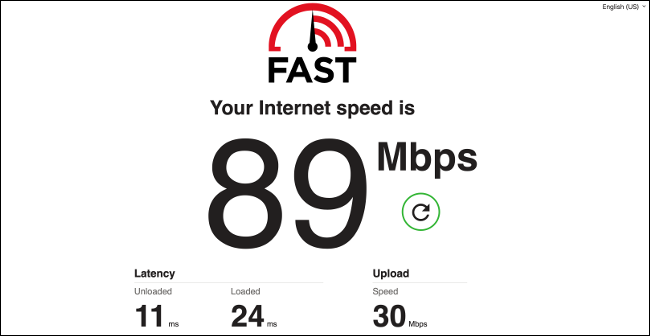
هناك طريقة واحدة للتأكد من ذلك، وهي اختبار أداء جهاز التلفاز لمعرفة أين تكمن المشكلة.

للقيام بذلك، قم أولاً باختبار سرعة الإنترنت لديك على جهاز متصل مباشرة بجهاز التوجيه (عبر اتصال سلكي) أو أثناء الوقوف بجوار جهاز التوجيه على شبكة لاسلكية، باستخدام النطاق اللاسلكي 5 جيجا هرتز عالي السرعة حيثما أمكن ذلك.

يمكنك استخدام خدمة مثل speedtest.net في متصفح، أو البحث عن اختبار السرعة في متجر التطبيقات الذي تختاره إذا كنت تستخدم هاتفاً ذكياً.

قم بتدوين هذه السرعة، وقم بإجراء نفس الاختبار على تلفازك. تحتوي العديد من أجهزة التلفاز الذكية على متاجر تطبيقات بها تطبيقات مثل Speedtest، ولكن يمكنك أيضاً التوجه إلى speedtest.net أو fast.com في متصفح التلفاز الذكي. قارن الآن النتيجتين.

إذا كانت سرعة جهاز التلفاز لديك أقل بكثير من اختبار السرعة الأمثل الذي أجريته أولاً، فقد تكمن المشكلة في اتصال شبكة التلفاز. تابع القراءة لمعرفة ما يمكنك القيام به لتحسين ذلك.

ومع ذلك، إذا كانت النتيجتان متشابهتين، فقد تكون المشكلة هي سرعة اتصالك بالإنترنت. قد يكون الحل بالاتصال بمزود الخدمة لمعرفة الخيارات المتاحة أمامك من حيث زيادة سرعتك أو التفكير في خدمة بديلة تستخدم بروتوكولاً مختلفاً (مثل الألياف أو الكابل).

على الجانب الإيجابي، لا يتطلب البث اتصالاً سريع الاستجابة بشكل خاص، لذلك يمكن أن تساعدك بعض الحلول الريفية مثل الإنترنت عبر الأقمار الصناعية (على سبيل المثال Starlink) في تحقيق سرعات أفضل بكثير على حساب زمن التأخير.

على الرغم من أن هذه الاتصالات سريعة، إلا أنها غير جيدة لأشياء مثل الألعاب عبر الإنترنت حيث يكون زمن رد الفعل (التأخير) مهمة.

اختر نوع الشبكة اللاسلكية المناسب:

إذا كنت تستخدم اتصال شبكة لاسلكية لتوصيل تلفازك الذكي بالإنترنت على نطاق أوسع، فتأكد من أنك تستخدم أسرع نطاق متاح.

ستدعم أجهزة التلفاز الحديثة نطاقات 5 جيجاهرتز (802.11ac) أسرع، بينما قد تقتصر الأجهزة الأقدم على 2.4 جيجاهرتز (802.11 ج / ب).

تبث العديد من أجهزة التوجيه التي تدعم النطاق الأسرع 5 جيجا هرتز شبكتين: واحدة أسرع والأخرى بنطاق قديم للأجهزة القديمة التي تدعم 2.4 جيجا هرتز فقط.

تحقق من إعدادات جهاز التوجيه (الراوتر) للتأكد من أنك توصل جهاز التلفاز بالنطاق الأسرع قدر الإمكان.

هناك بعض المحاذير بشأن الشبكة اللاسلكية التي يجب أن تختارها. في حين أن النطاق 5 جيجاهرتز أسرع ويدعم سرعات نظرية تصل إلى 1300 ميجابت/ثانية، إلا أنه يتمتع بقدرة اختراق أقل من النطاقات الأقدم وقد تتأثر هذه السرعة بشدة بالجدران والعقبات الأخرى (بسبب طول الموجة الأقصر).

إذا استطعت، ضع الموجه اللاسلكي دائماً بالقرب من التلفاز قدر الإمكان، ويفضل أن يكون في نطاق 10 أمتار (30 قدماً) وفي نفس الغرفة.

وعلى الرغم من أن سرعة 1300 ميجابت/ثانية هي السرعة النظرية القصوى، فإن العديد من أجهزة التوجيه تحقق فقط 250-300 ميجابت/ثانية بسبب مجموعة من العوامل بما في ذلك التداخل.

تحسين الشبكة اللاسلكية:

يعد تحسين شبكتك اللاسلكية أحد أفضل الأشياء التي يمكنك القيام بها لتحسين أداء الشبكة عبر جميع أجهزتك. من الجيد القيام بذلك بشكل دوري لأن العوامل الخارجة عن إرادتك يمكن أن يكون لها تأثير كبير.

على سبيل المثال، إذا انتقل أحد الجيران الجدد إلى المنزل المجاور، فقد ينشئون شبكتهم اللاسلكية الخاصة التي تستخدم نفس القناة مثل قناتك ما يتسبب في حدوث تداخل.

يمكنك البحث عن تداخل لاسلكي مع جهاز كمبيوتر محمول أو هاتف ذكي، ثم إجراء تغييرات من شأنها تسريع اتصالك بالإنترنت باستخدام جهاز التوجيه.

ضع في اعتبارك شبكة إيثرنت سلكية بدلاً من ذلك:

إن اتصالات الشبكة السلكية هي الأفضل من حيث الموثوقية مقارنة بالاتصال اللاسلكي.

تعمل كبلات Ethernet على إنشاء رابط مباشر بين أجهزتك وجهاز التوجيه، وهو أمر رائع لسرعات الشبكة المحلية ويضمن لك الحصول على أقصى استفادة من اتصال الإنترنت بشرط أن تكون شبكتك سريعة بدرجة كافية.

إذا كنت تواجه مشاكل لاسلكية، ففكر في توصيل التلفاز بجهاز التوجيه بدلاً من ذلك. إذا كانت لديك تحفظات بشأن تشغيل كبل Cat 6 في جميع أنحاء المنزل، فقد يكون powerline Ethernet بديلاً جيداً يستخدم الكابلات الموجودة في الحائط.

إذا كان لديك اتصال إنترنت سريع جداً (على سبيل المثال 1000 ميجا بت/ثانية)، فقد تجد أن العقبة الحقيقية هي منفذ شبكة التلفاز.

يتم تزويد العديد من أجهزة التلفاز الجديدة بشبكات تبلغ 100 ميجابيت، مما قد يعني أنك كنت تدفع مقابل السرعة على حساب الأداء.

يتمثل أحد الحلول في استخدام محول USB إلى Ethernet لإضافة شبكة أسرع إلى التلفاز. يعمل هذا المحول مع أجهزة تلفاز LG و Sony الحديثة.

إذا كنت تواجه مشكلة مع المحتوى الذي تبثه محلياً مثل مقاطع الفيديو ذات معدل البت العالي 4K و HDR التي يقدمها خادم وسائط مثل Plex، فإن إضافة محول إلى التلفاز يمكن أن يحل المشكلة.

استخدم أجهزة البث أو أجهزة الألعاب بدلاً من ذلك:

إذا كنت لا ترغب في خوض المغامرة على محوّل USB-to-Ethernet، ففكر في جهاز خارجي للبث بدلاً من ذلك. بالنسبة لأجهزة التلفاز القديمة، يمكن أن يؤدي ذلك إلى حل المشكلات التي تسببها المعالجات الداخلية البطيئة التي لا يمكنها مواكبة محتوى معدل البت الأعلى أيضاً.

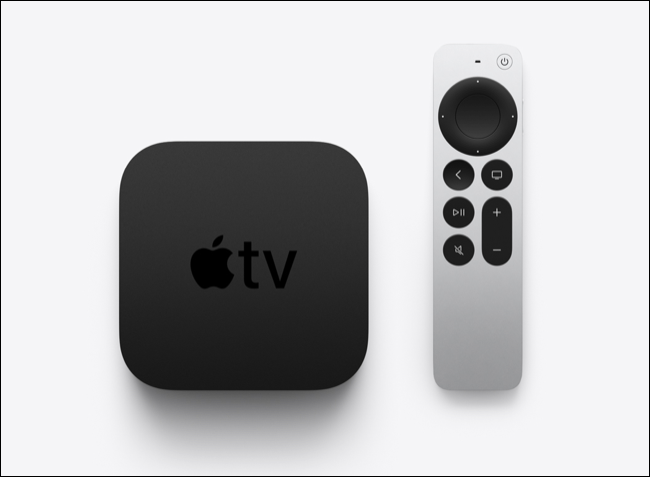
يحتوي جهاز Apple TV 4K على منفذ شبكة بسرعة 1 جيجابت/ثانية والذي سيوفر أداء دفقاً محلياً رائعاً ويسمح لك بالاستفادة من سرعات الإنترنت العالية إذا كانت متوفرة.

تتمتع الأجهزة الأخرى مثل أجهزة الألعاب، ولا سيما جهاز بلاي ستيشن PlayStation 5 وإكس بوكس سيريس Xbox Series بشبكات سريعة والكثير من التطبيقات لخدمات البث مثل نتفليكس Netflix وهولو Hulu.

ضع في اعتبارك أن بعض أجهزة التلفاز قد لا تعمل بشكل جيد عند استخدام الأجهزة الخارجية كما هو الحال مع التطبيقات المحلية.

قد يواجه البعض مشكلات في إزالة الاهتزاز من إشارة 24 هرتز عبر HDMI. لن تفعل ذلك معظم أجهزة التلفاز الحديثة من الفئة المتوسطة أو الأفضل، ولكن إذا لاحظت أن الجودة أو الحركة أسوأ بشكل ملحوظ، فقد ترغب في العودة مرة أخرى.

قد تفشل كبلات إيثرنت:

إذا كنت تقوم بالفعل بتشغيل شبكة سلكية، فمن المهم أن تدرك أن كبلات Ethernet يمكن أن تفشل دون سابق إنذار. يمكنك اختبار ذلك عن طريق تبديل أي كبلات قمت بتشغيلها من جهازك إلى جهاز التوجيه إذا كان ذلك مناسباً للقيام بذلك.

ليس هناك الكثير مما يمكنك القيام به لتجنب ذلك، ومثل كبلات HDMI، نوصي بعدم إنفاق الكثير ولكن بدلاً من ذلك، تأكد من أن لديك القليل من قطع الغيار لتتجنبها عندما يحدث الأسوأ.

قد تكون قادراً على التضحية بالجودة من أجل الموثوقية:

في بعض الأحيان، قد تكون مشكلتك في اتصال الإنترنت البطيء، ولا يؤدي تغيير إعدادات الشبكة المحلية إلى تحسين أي شيء. في هذه المرحلة، يجب أن يكون هدفك الرئيسي هو تجربة بث أكثر موثوقية مع انقطاعات أقل للتخزين المؤقت.

تسمح لك بعض خدمات البث باختيار الجودة أو الأداء عند البث. في بعض الأحيان يكون هذا إعداداً في تطبيقات البث الخاصة بهم، ولكن في حالة نتفليكس Netflix، سيتعين عليك تسجيل الدخول إلى حساب Netflix باستخدام مستعرض ويب لتغييره.

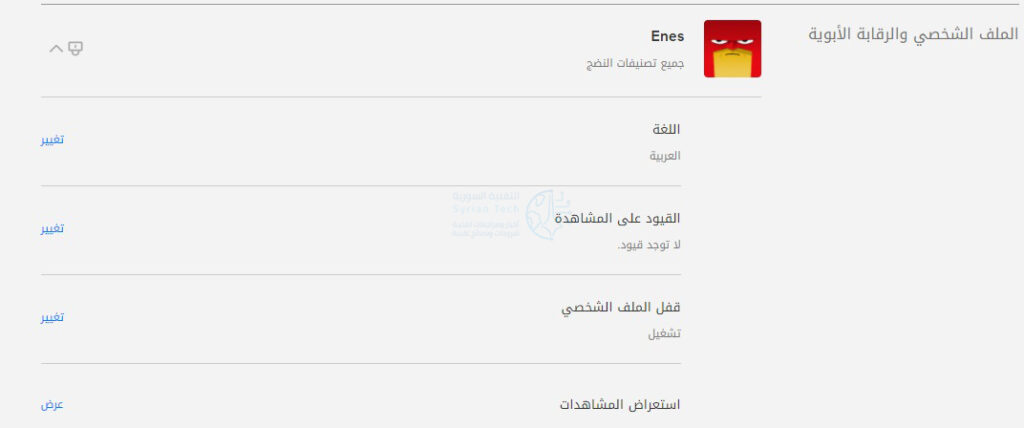
للقيام بذلك، توجه إلى موقع Netflix.com وقم بتسجيل الدخول، ثم حدد ملف التعريف الذي تستخدمه مع التلفاز الذكي.

قم بالمرور فوق صورة ملف تعريف حسابك وانقر فوق الحساب، ثم ضمن قسم الملف الشخصي وأدوات الرقابة الأبوية Profile and Parental Controls.

اختر إعدادات العرض Playback settings في القائمة الموسعة.

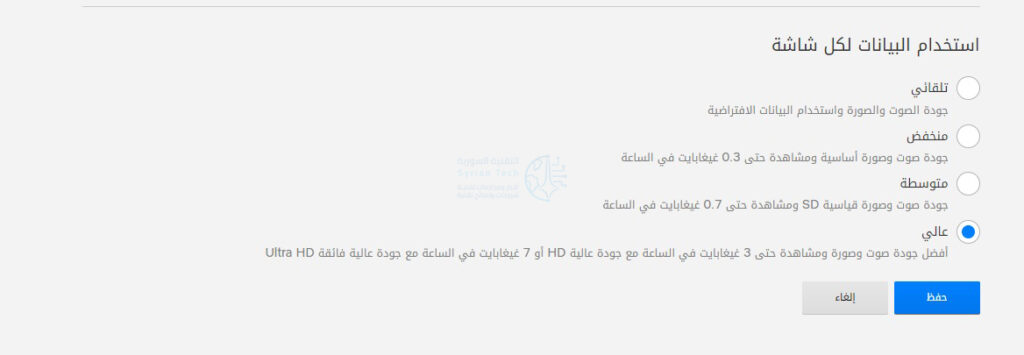
يمكنك الآن تقليل جودة الفيديو الذي يتم بثه إلى أجهزتك ضمن قسم استخدام البيانات لكل شاشة Data usage per screen.

سيؤدي التخفيض من High إلى Medium إلى انخفاض متوسط يبلغ حوالي 2 جيجابت في الساعة.

سيؤثر هذا على جودة المحتوى الذي تشاهده، ولكن إذا كان اتصالك بالإنترنت بطيئاً، فقد يكون الأمر يستحق ذلك.

هل يتصرف التلفاز ببطء بخلاف ذلك؟ قم بإعادة تشغيله:

أخيراً، قد تلاحظ بطء الأداء لأول مرة والذي لا يرتبط بالضرورة بسرعة الشبكة أو الاتصال بالإنترنت. مثل أي جهاز، تتطلب أجهزة التلفاز أحياناً إعادة تشغيل عندما تسوء الأمور.

لا يتم إعادة تشغيل العديد من أجهزة التلفزيون وتظل في وضع الاستعداد لأشهر أو سنوات. في هذه الحالة، قم بإيقاف تشغيل التلفاز باستخدام جهاز التحكم عن بُعد ثم افصله عن الحائط.

انتظر بضع دقائق (يمكنك حتى الضغط على زر الطاقة لاستنزاف التلفاز بالكامل إذا كنت تريد) ثم أعد توصيله.

قد يستغرق تشغيل التلفاز بعض الوقت في المرة الأولى التي تعيد تشغيله فيها، ولكنك ستلغي المشكلات الناجمة عن تعطل البرنامج.

مقالات قد تعجبك:

كيفية تغيير حجم الخط في ويندوز 11
كيفية حظر المكالمات على أندرويد
كيفية إضافة رابط إلى ستوري (قصة) إنستغرام
كيفيّة استرجاع كلمة مرور حساب Steam في حالة نسيانها
كيفية استعادة حساب واتساب عند نسيان PIN رمز التحقق بخطوتين

إطلاق برنامج البث المباشر Streamlabs OBS على Mac اليوم

أصبح البث هذه الفترة هاماً أكثر من أي وقت مضى حيث أن البقاء داخل المنزل أمر ضروري؛ ربما لاحظت أن الأصدقاء بدأوا في نشر روابط إلى قنوات Twitch ويوتيوب YouTube قد تم إنشاؤها حديثاً.

إذا كنت من مستخدمي ماك Mac وكنت مهتماً بالبث المباشر، فلدي بعض الأخبار الجيدة لك: ستبدأ Streamlabs OBS اليوم (في الإصدار التجريبي) على نظام macOS.

Streamlabs OBS هو شقيق OBS المصمم بشكل جميل والمغلق المصدر من شركة OBS – وهو اختصار لـ Open Broadcaster Software – الذي حصلت عليه Logitech مقابل 89 مليون دولار في أيلول الماضي.

البرنامج المجاني هو في الأساس بوابة للبث على أي خدمة أو موقع يسمح بتلك الميزة؛ وهو أسهل قليلاً في الاستخدام من OBS العادي (ويحتوي أيضاً على نسخة مدفوعة الأجر، موجهة إلى منشئي المحتوى المحترفين ويأتي مع الكثير من الميزات).

هذا أمر جيد! في السابق، إذا كنت ترغب في البث على جهاز ماك Mac ، فقد كانت خياراتك في الأساس: أحاول معرفة كيفية استخدام OBS، أو دفع المال مقابل شيء مثل Wirecast، والذي قد يكون برنامجاً أكثر مما تحتاجه لقناتك الشخصية على Twitch مثلاً.

مقالات قد تعجبك :

ميزات في أندرويد ليست موجودة حتى الآن في آيفون
لما جودة الصوت في هواتف آيفون أفضل من هواتف أندرويد؟
ما هو معيار EasyMesh؟ وما فائدته في تحسين تقنية Mesh Wi-Fi؟
كيفية مسح ذاكرة التخزين المؤقت للـ DNS
لما جودة الصوت في هواتف آيفون أفضل من هواتف أندرويد؟

أفضل برامج تشغيل الموسيقى على أجهزة أندرويد

أصبح streaming music -مصطلح يشير إلى الاستماع للموسيقى التي يتم بثها عبر الإنترنت في الوقت الحقيقي دون تخزينها محلياً- هو الخيار الأكثر شعبية بالنسبة لمعظم  الأشخاص في الوقت الحالي.

لكن لا يزال هناك مجموعة فرعية كبيرة من المستخدمين الذين لا يفضلونه، وإنما يفضلون الموسيقى المخزنة محلياً music stored locally على هواتفهم.

إذا كنت من هؤلاء المستخدمين و تقوم بتنزيل ملفات الموسيقى على جهازك ، فإليك أفضل برامج تشغيل الموسيقى على نظام أندرويد Android.

التطبيق الأفضل لمعظم الأشخاص: مشغّل موسيقى بلاي المجاني

رابط تطبيق موسيقى بلاي المجاني على متجر جوجل

أنت تعرف كيف يقولون أفضل كاميرا هي التي تتوفر لديك ؟ حسناً في هذه الحالة ، ينطبق الأمر نفسه على تطبيقات تشغيل الموسيقى ، حيث أن تطبيق موسيقى بلاي Music Play  يتواجد على كل هاتف يعمل بنظام أندرويد Android تقريباً، ويتبين أنه خيار قوي جداً لتشغيل الموسيقى المحلية.

فهو يوفر واجهة سهلة الاستخدام ، ودعم للمكتبة library support، وقوائم تشغيل playlists ، وحتى معادل الصوت أو الإكواليزر EQ للحصول على نغماتك كما تريد.

وكإضافة على التطبيق ، إذا كنت من محبي التدوين الصوتي على الإنترنت أو البودكاست podcasts، فإن تطبيق موسيقى Google Play يحتوي على برنامج مدمج built-in podcatcher يمكنك من معالجة كل احتياجاتك الموسيقية واحتياجات البودكاست podcast لمتابعة البرامج المسجلة على الإنترنت . هذا مناسب جداً.

ملاحظة: ميزة البودكاست في تطبيق موسيقى بلاي Play Music غير متاحة في بعض البلدان.

بالإضافة إلى ذلك ، إذا قررت في أي وقت الانتقال إلى streaming package (أي بث الموسيقى على الإنترنت)، فيمكنك الانتقال إلى Play Music All Access وتشغيل الموسيقى المحلية و موسيقى البث streamed music في نفس المكان. انها ميزة رائعة.

رابط تطبيق موسيقى بلاي المجاني على متجر جوجل

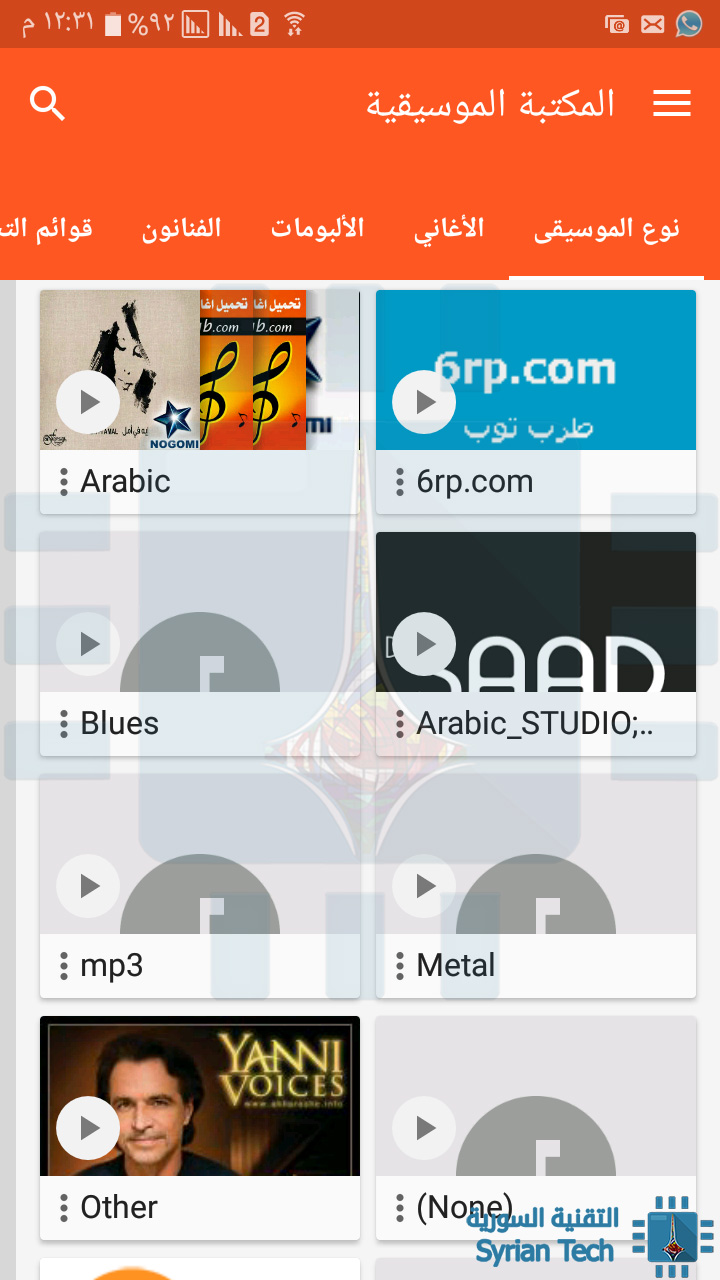
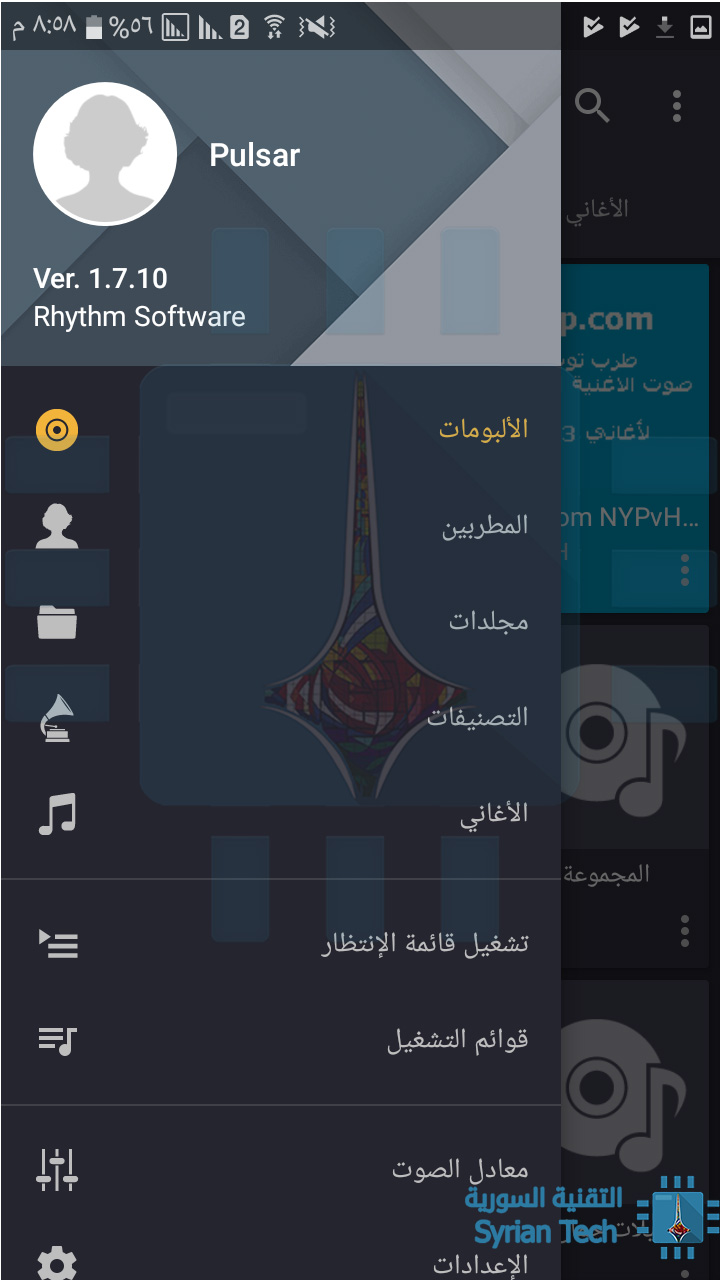
أفضل تطبيق مشغّل محلي فقط: Pulsar  أو  BlackPlayer

إذا كان هناك شيء في استخدامك لتطبيق موسيقى بلاي Music Play ، يزعجك بطريقة ما، أو مجرد الشعور بالتشوش مع دعم البودكاست podcast support والأشياء الأخرى الموجودة في التطبيق ، فإنك ستحب تطبيقي Pulsar و BlackPlayer.

نحاول عادةً اختيار تطبيق واحد لكل فئة ، ولكن كل من هذين التطبيقين هو تطبيق رائع، وكان من الصعب جدا اختيار واحد فقط.

يتشابه إلى حد كبير شكل وأسلوب كل من التطبيقين، من حيث طريقة عرض الألبوم والفنان والمسار وعرض النوع في واجهة قابلة للتمرير.

تطبيق Pulsar

رابط تطبيق Pulsar المجاني على متجر جوجل

يحتوي تطبيق Pulsar أيضاً على طريقة عرض المجلدات ، بحيث يمكنك أن ترى بالضبط كيف يتم تخزين الموسيقى الخاصة بك على الجهاز.

كما يتميز كلا التطبيقين بخاصية معادل الصوت أو الإكواليزر EQ المدمجة ، بالإضافة إلى ميزات التشغيل المختلفة – مثل عدم وجود فجوات gapless  أو بهتان الأصوات بشكل متداخل crossfading، ستجد دعماً للثيمات theme support في كلا التطبيقين.

ولكن تطبيق Black Player يقدم المزيد من خيارات التخصيص. إذا كان هذا أمر يهمك ، فقد ترغب في إلقاء نظرة فاحصة على Black Player أولاً.

رابط تطبيق Black Player المجاني على متجر جوجل

يتوفر نسخة مجانية من Pulsar و أيضاً من BlackPlayer وتتوفر من كلا التطبيقين نسخ مدفوعة. و بالنسبة للإصدارات المدفوعة ، فإن Pulsar Pro يأتي بسعر 2.99 دولار ، و BlackPlayer EX بسعر 3.29 دولار. تقدم الإصدارات المدفوعة أشياء مثل ثيمات أكثر ، معادلات صوت أفضل ، وبعض خيارات التخصيص الإضافية.

أفضل تطبيق تخزين سحابي: Cloud Player

رابط تطبيق Cloud Player المجاني على متجر جوجل

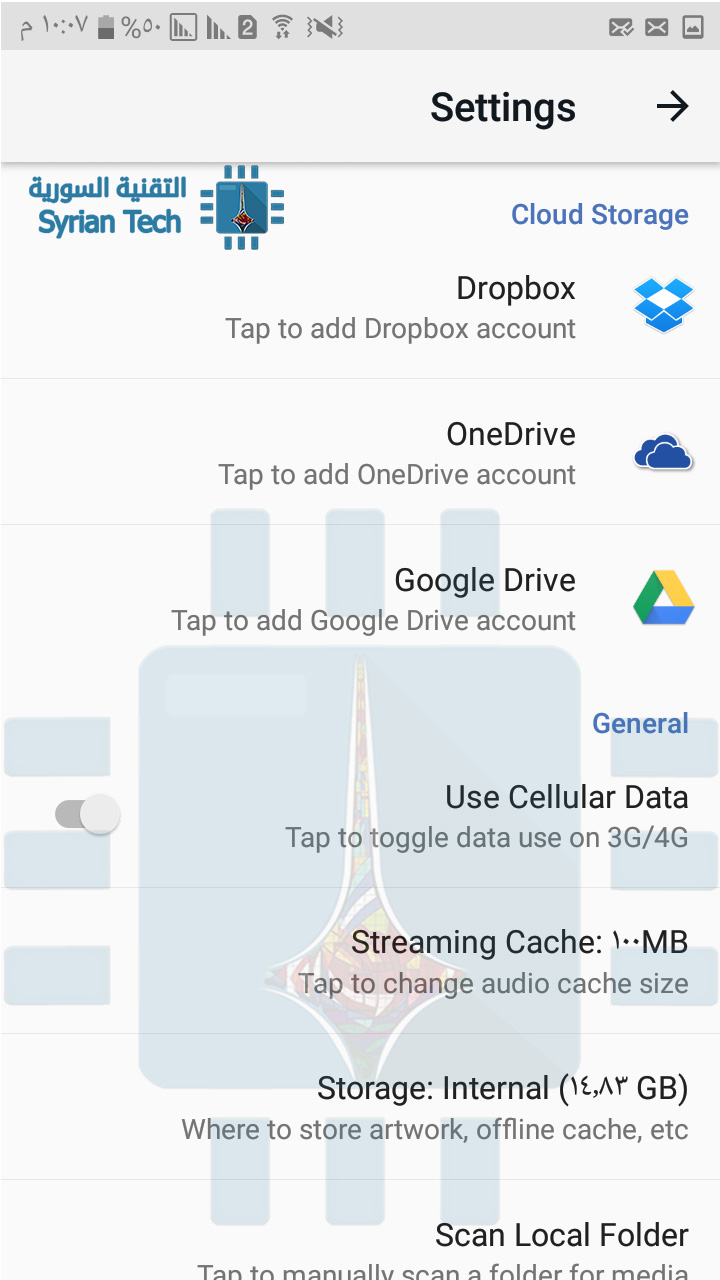
حسناً ، قد يتجاوز كلامنا عن هذا التطبيق مصطلح الموسيقى المحلية local music بعض الشيء ، ولكن إذا كنت تفضل الموسيقى المخزنة في Dropbox أو Google Drive أو OneDrive ، فلا يوجد سبب يمنعك من بثها stream مباشرة من هذه الأماكن.

وهذا التطبيق هو أفضل ما يحقق لك ذلك، يمكنك تحديد التنسيق format ومعدل البت bitrate في أنغامك ، و الحفاظ على التخزين في جهازك من أن يتم ملؤه بسرعة كبيرة ، وفي ذات الوقت ليس عليك إنفاق النقود على حزمة بث الموسيقى.

إذا كان هذا هو ما تبحث عنه ، فإن تطبيق CloudPlayer هو الخيار الأفضل لك.

لا يوفر فقط إمكانية الوصول إلى كتالوجات Drive أو Dropbox أو OneDrive ، بل أيضاً لا يبخل بالميزات التي تتوقعها من مشغل الموسيقى.

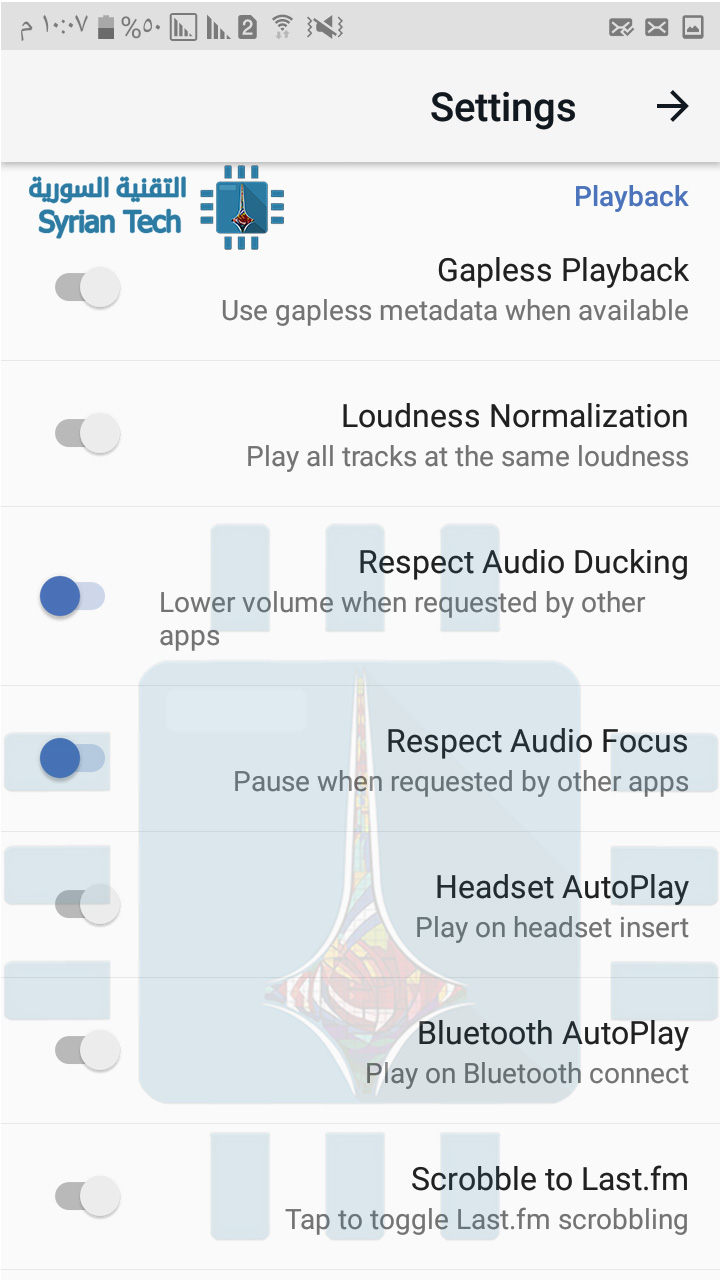
ستعثر على تشغيل جيد وصاف وبدون فجوات gapless ، وتأثير التطبيع (التسوية) للصوت volume normalization ، واستعراضات last.fm scrobbling ، و معادل صوت EQ والمزيد من الميزات.

يدعم تطبيق Cloud Player الثيمات themes ، بالإضافة إلى مجموعة من التعديلات الأخرى المستندة إلى الواجهة — مثل طرق العرض المخصصة وشاشة القفل.

إن الشيء الوحيد السيء عندما يتعلق الأمر بتطبيق CloudPlayer هو السعر: فلكي تحصل على مجموعة كاملة من الميزات ، عليك أن تدفع  7.99 دولار ، وهو أمر مكلف للغاية بالنسبة لتطبيق مشغل موسيقى.

لكن على الأقل يمكنك تجربته لمدة 30 يوماً قبل اتخاذ القرار في الشراء. وهذا السعر هو أقل  من تكلفة شهر من الاشتراك في بث الموسيقى المعتاد music streaming subscription.

رابط تطبيق Cloud Player Pro على متجر جوجل

مقالات قد تعجبك:

أفضل تطبيقات الهواتف الذكية لإرسال الأموال
أفضل تطبيقات أندرويد لتصميم الميمز
أفضل نظارات الواقع الافتراضي للهواتف الذكية
أفضل الطابعات الصغيرة المحمولة
أفضل مكبرات الصوت اللاسلكية بين الجودة والأسعار المعقولة
أهم الإيماءات Gestures في نظام أندرويد، وكيف تُستخدم ؟
كيفية مشاهدة فيديوهات يوتيوب بالتزامن مع أصدقائك