كيفية تدوير صورة في فوتوشوب

إذا كنت ترغب في تدوير صورك، فإن أدوبي فوتوشوب Adobe Photoshop يقدم أدوات متنوعة للقيام بذلك. سنوضح لك كيفية تدوير صورتك باستخدام خيارات محددة مسبقاً وخيارات مخصصة وتدوير بشكل حر Freeform في هذا التطبيق.

لستَ متأكداً من الطريقة التي يجب استخدامها؟ إذا كنت بحاجة فقط إلى تدوير صورة إلى 90 أو 180 درجة، فاستخدم الخيار المحدد مسبقًاً.

إذا كنت ترغب في تدوير صورتك بزاوية معينة، فاستخدم الخيار المخصص. أخيراً، لتدوير صورتك بحرية باستخدام الماوس أو لوحة التتبع، استخدم طريقة الشكل الحر Freeform.

كيفية تدوير صورة باستخدام الخيارات المحددة مسبقاً في فوتوشوب:

يوفر فوتوشوب Photoshop استدارة 90 درجة و 180 درجة كخيارات محددة مسبقاً. لاستخدامها، أولاً، ابحث عن الصورة التي تريد تدويرها على جهاز كمبيوتر يعمل بنظام ويندوز Windows أو ماك Mac.

بمجرد العثور على الصورة، قم فقط بسحبها وإفلاتها في البرنامج بعد تشغيله.

ستظهر صورتك على واجهة فوتوشوب Photoshop الرئيسية.

لعرض خيارات التدوير المحددة مسبقاً، انقر فوق Image ثم اختر Image Rotation في شريط قوائم فوتوشوب Photoshop.

سترى الخيارات التالية:

  • 180°: يقوم هذا الخيار بتدوير صورتك 180 درجة.
  • 90° Clockwise: حدد هذا الخيار لتدوير صورتك 90 درجة في اتجاه عقارب الساعة.
  • 90° Counter Clockwise: حدد هذا الخيار لتدوير صورتك 90 درجة عكس اتجاه عقارب الساعة.

سيتم تدوير صورتك حسب الخيار المحدد.

كيفية تدوير صورة بخيارات مخصصة في فوتوشوب:

لتدوير صورتك بزاوية مخصصة، على سبيل المثال 45 درجة، من قائمة Image اختر Image Rotation، حدد Arbitrary.

سترى نافذة صغيرة Rotate Canvas. هنا، انقر فوق حقل Angle واكتب الدرجة التي تريد تدوير صورتك بها.

ثم حدد °Clockwise لاتجاه عقارب الساعة أو °Counter Clockwise للدوران عكس اتجاه عقارب الساعة. أخيراً، انقر فوق OK في النافذة لحفظ التغييرات.

سيقوم فوتوشوب Photoshop الآن بتدوير صورتك بالدرجة التي حددتها أعلاه.

كيفية تدوير صورة بشكل حر Freeform في فوتوشوب:

لتدوير صورتك بحرية باستخدام الماوس أو لوحة التتبع، اضغط فقط على Ctrl+T ستظهر مقابض الصورة.

مرر مؤشر الماوس خارج منطقة الصورة، سترى رمز التدوير بدلاً من مؤشر الماوس. الآن انقر بزر الماوس الأيسر وابدأ في تدوير صورتك.

عند الانتهاء، انقر فوق رمز علامة الاختيار أعلى واجهة فوتوشوب Photoshop.

تأكد من حفظ الصورة التي تم تدويرها قبل إغلاق فوتوشوب Photoshop. للقيام بذلك، انقر فوق File ثم اختر Save As في شريط قوائم فوتوشوب Photoshop.

هذه هي الطريقة التي تدير بها صورك باستخدام خيارات التدوير المتنوعة في فوتوشوب Photoshop. مفيدة جداً!

مقالات قد تعجبك:

كيفية معرفة إجمالي وقت العمل على مستند وورد
كيفية تفعيل الوضع الليلي في برامج أوفيس كالوورد وإكسل وباور بوينت
كيفية حفظ مستند مايكروسوفت وورد كصفحة ويب
كيفية فتح وإنشاء وتحرير ملفات وورد وإكسل وباوربوينت مجاناً
كيفية تحويل ملف وورد إلى ملف PDF

سعر ومواصفات هاتف Redmi Note 11T 5G من شاومي

أعلنت شركة ريدمي Redmi التابعة لشاومي Xiaomi عن إطلاق هاتف Redmi Note 11T 5G بشكل رسمي في الأسواق الهندية.

يعتبر هذا الهاتف خليفة مباشر لهاتف Redmi Note 10T 5G الذي تم إصداره العام الماضي، ويتطابق مع إصدار الفانيلا من هاتف Redmi Note 11 في جميع مواصفاته الرئيسية.

مواصفات هاتف Redmi Note 11T 5G

يحوي Redmi Note 11T 5G على شاشة IPS LCD مقاس 6.6 بوصة مع معدل تحديث 90 هرتز وفتحة ثقب لكاميرا سيلفي 16 ميجابكسل.

يعمل الهاتف بمجموعة شرائح Dimensity 810 5G من ميديا تيك MediaTek المقترنة بذاكرة وصول عشوائي (RAM) بسعة 6/8 جيجابايت وتخزين سعة 64/128 جيجابايت.

بالنسبة للكاميرا يحوي الهاتف على كاميرا خلفية رئيسية بدقة 50 ميجابكسل، وكاميرا واسعة بدقة 8 ميجابكسل.

تكون البطارية بسعة 5,000 مللي أمبير في الساعة، ويمكن شحنها باستطاعة 33 واط عبر USB-C.

كما يأتي الهاتف مزوداً بمقبس سماعة رأس، وسماعات استريو وماسح ضوئي مثبتة على الجانب.

يمكن الحصول على Redmi Note 11T 5G باللون الأبيض أو الأزرق أو الأسود.

سعر هاتف Redmi Note 11T 5G

يبدأ السعر من 16,999 روبية هندية أي ما يعادل 226 دولار لذاكرة الوصول العشوائي 6 جيجا بايت وطراز التخزين 64 جيجا بايت.

فيما يبلغ سعر طراز 6/128 جيجابايت 17,999 روبية هندية أي ما يعادل 240 دولار، بينما سيكون سعر الطراز 8/128 جيجابايت 19999 روبية هندية أي ما يعادل 266 دولار.

ستبدأ المبيعات الأولى في 7 ديسمبر/كانون الأول عبر موقع Xiaomi India على الويب و Amazon India ومتاجر Mi Home وشركاء التجزئة.

مقالات قد تعجبك

تسريب مواصفات الكاميرا في هاتفي Galaxy S22 و +S22
تطبيق Wallpaper Engine لإنشاء الخلفيّات المتحرّكة أصبح متاحاً لأندرويد
شاومي تختبر داخلياً واجهة البرامج الجديدة MIUI 13 المستندة على أندرويد 11 و12
ما هي سرعات القراءة و الكتابة في أقراص التخزين، وما أهميتها؟
كيفية النشر على إنستغرام من جهاز كمبيوتر ويندوز أو ماك
ما هي سرعات القراءة و الكتابة في أقراص التخزين، وما أهميتها؟

لعبة Rocket League Sideswipe أصبحت متاحة لنظامي أندرويد و iOS

أصبحت لعبة Rocket League Sideswipe، وهي لعبة كرة القدم الشهيرة القائمة على السيارات، متاحة الآن على نظامي iOS وأندرويد Android.

وكانت اللعبة قد بدأت بالظهور في 15 نوفمبر/تشرين الثاني في أوقيانوسيا، لكنها أصبحت الآن متاحة في جميع أنحاء العالم.

اللعبة مجانية وقد تم تم الإعلان عنها لأول مرة في شهر مارس/آذار الماضي، وهي نسخة مبسطة من لعبة Rocket League الأصلية التي تم إصدارها في عام 2015.

أكبر تغيير في هذه اللعبة هو أن إصدار الهاتف المحمول يتم تشغيله بتقنية عرض ثنائية الأبعاد 2D، بدلاً من تقديم ملعب ثلاثي الأبعاد بالكامل للقيادة.

ويمكن للمستخدم التحكم في السيارة باستخدام عصا التحكم الافتراضية على الجانب الأيسر من الشاشة، بينما تكون الأزرار الموجودة على المقبض الأيمن من أجل القفز والتسريع.

وعلى عكس لعبة Rocket League العادية، يتم تجديد شحن السيارة تلقائياً، لذلك ليس هناك حاجة للبحث عن منصات إعادة الشحن.

كما أنّ الفرق مقتصرة على لاعبَين اثنين كحد أقصى لكل جانب.

تتضمن أنماط اللعبة المتاحة وضع كرة القدم القياسي للعبة بالإضافة إلى وضع “الأطواق” على غرار كرة السلة.

أخيراً يمكن تنزيل اللعبة لنظام iOS من هنا، ولأجهزة أندرويد من هنا.

مقالات قد تعجبك

تسريب مواصفات الكاميرا في هاتفي Galaxy S22 و +S22
تطبيق Wallpaper Engine لإنشاء الخلفيّات المتحرّكة أصبح متاحاً لأندرويد
شاومي تختبر داخلياً واجهة البرامج الجديدة MIUI 13 المستندة على أندرويد 11 و12
ما هي سرعات القراءة و الكتابة في أقراص التخزين، وما أهميتها؟
كيفية النشر على إنستغرام من جهاز كمبيوتر ويندوز أو ماك
ما هي سرعات القراءة و الكتابة في أقراص التخزين، وما أهميتها؟

جاك دروسي يتخلّى عن منصبه كرئيس تنفيذي لتويتر

أكد المؤسس المشارك لتويتر جاك دورسي Jack Dorsey في إعلان مفاجئ تنحّيه عن منصب الرئيس التنفيذي للشركة.

وسيتولى المنصب باراج أغاروال Parag Agarwal ليصبح الرئيس التنفيذي الفعال على الفور.

وأعلن باراج عن شكره العميق للرئيس التنفيذي السابق معبراً عن امتنانه عن الثقة والدعم الذي تم منحه له:

فيما تم تعيين بريت تايلور Bret Taylor رئيساً لمجلس المديرين التنفيذيين في تويتر Twitter، حيث سيظل جاك دورسي في مجلس الإدارة حتى مايو/أيار 2022.

وقال دورسي في بريده الإلكتروني: “أعتقد أنه من الأهمية بمكان أن تتمكن الشركة من الوقوف بمفردها، بعيداً عن تأثير مؤسسها أو اتجاهه”.

وعلى عكس العديد من حالات تنحي الرؤساء التنفيذيين من مناصبهم، فإن دروسي لا يخطط للبقاء في مجلس إدارة الشركة أيضاً.

حيث قال إنه يريد منح باراج أغاروال المساحة التي يحتاجها لقيادة الشركة.

يُذكر أن جاك دروسي لا يزال الرئيس التنفيذي لشركة المدفوعات الشهيرة سكوير.

وغالباً ما تعرض دورسي لانتقادات لتقسيم وقته بين الشركتين، وفي عام 2020 حاول المستثمر الناشط إليوت مانجمنت الإطاحة بدورسي.

يُذكر أن هذه ليست المرة الأولى التي يتنحى فيها دورسي عن منصب الرئيس التنفيذي، حيث تم فصله من قبل مجلس الإدارة في عام 2008.

ولكن في ذلك الوقت، بقي دورسي في مجلس الإدارة، ثم خضع تويتر لسلسلة من التغييرات القيادية حتى عودة دورسي في عام 2015.

لكن هذه المرة يبدو أنه سيترك الشركة إلى الأبد.

مقالات قد تعجبك

تسريب مواصفات الكاميرا في هاتفي Galaxy S22 و +S22
تطبيق Wallpaper Engine لإنشاء الخلفيّات المتحرّكة أصبح متاحاً لأندرويد
شاومي تختبر داخلياً واجهة البرامج الجديدة MIUI 13 المستندة على أندرويد 11 و12
ما هي سرعات القراءة و الكتابة في أقراص التخزين، وما أهميتها؟
كيفية صنع (رمز) كود سبوتيفاي Spotify ومسحه (قراءته)
ما هي لغة HTML؟

تسريب مواصفات الكاميرا في هاتفي Galaxy S22 و +S22

كانت مواصفات الكاميرا في سلسلة Samsung Galaxy S22 القادمة في الشهر الثاني من العام القادم موضوعاً خصباً للتسريبات في الأيام الماضية.

وكان معظم الاهتمام يتركز على هاتف S22 Ultra، لكن المسرب اليوم Ice Universe كشف عن مواصفات الكاميرا الخلفية في الإصدار العادي (الفانيليا) وإصدار بلس plus، حيث سيتضمنان نفس إعداد الكاميرا الخلفية.

وستكون الكاميرا الرئيسية بدقة 50 ميجابكسل، وحجم مستشعر 1/1.57 بوصة مع 1.0 ميكرومتر بكسل وفتحة f/1.8.

للمقارنة تكون الكاميرا الرئيسية بدقة 12 ميجابكسل في هاتفي S21 و +S21، وتحوي على مستشعر 1/1.76 بوصة مع 1.8 ميكرومتر بكسل.

وبالطبع ستستخدم سلسلة S22 ميزة تجميع وحدات البكسل، لذا عند دقة 12.5 ميجابكسل، سيكون حجم البكسل الفعال 2.0 ميكرومتر.

الكاميرا الثانية ستكون كاميرا مقرّبة حيث ستنتقل من أسلوب الزوم الرقمي الحالي بدون فقدان إلى تقريب بصري أكثر تقليدية مع تكبير 3x (فتحة f/2.4).

ستكون دقة الكاميرا المقربة 10 ميجابكسل بتنسيق بصري 1/ 3.94 بوصة و 1.0 ميكرومتر بكسل.

أما الكامير الثالثة فستكون كاميرا واسعة بدقة 12 ميجابكسل، وبحجم 1/2.55 بوصة مع 1.4 ميكرومتر، وفتحة عدسة f/2.2، أي كما هو الحال في سلسلة S21.

ستكون كاميرا السيلفي أيضاً هي نفسها الموجودة في S21+ / S21، مما يعني أنها ستكون بدقة 10 ميجابكسل وحجم 1/3.24 بوصة، وحجم بيكسل 1.22 ميكرومتر، وبفتحة f/2.2.

وكان قد انتشر في وقت سابق تفاصيل كاميرا Galaxy S22 Ultra في تسريب سابق، وهي باختصار كما يلي: الكاميرا الرئيسية بدقة 108 ميجابكسل (مستشعر HM3 محسّن) وكاميرا واسعة بدقة 12 ميجابكسل، وكاميرا مقرّبة 3X بدقة 10 ميجابكسل وكاميرا بيريسكوب 10X بدقة 10 ميجابكسل .

ويشاع أن كاميرا السيلفي ستكون بدقة 40 ميجابكسل.

مقالات قد تعجبك

سامسونج تعلن رسمياً عن هاتفي Galaxy A03 و Galaxy A03 Core
سعر ومواصفات هاتف nova 8 SE 4G من هواوي
ميزة DLSS من إنفيديا قادمة إلى الألعاب على نظام Linux
ما هي سرعات القراءة و الكتابة في أقراص التخزين، وما أهميتها؟
كيفية صنع (رمز) كود سبوتيفاي Spotify ومسحه (قراءته)
ما هي لغة HTML؟

تطبيق Wallpaper Engine لإنشاء الخلفيّات المتحرّكة أصبح متاحاً لأندرويد

يعتبر برنامج Wallpaper Engine من البرامج المميزة على ويندوز Windows حيث يتيح إنشاء خلفيات متحركة لسطح المكتب.

والآن فقد أصبح هذا البرنامج متاحاً على نظام التشغيل أندرويد Android.

حيث كشف مطور التطبيق في شهر سبتمبر/أيلول الماضي أن التطبيق سيأتي قريباً، ليفي بوعده ويصبح التطبيق متاحاً بشكل رسمي الآن.

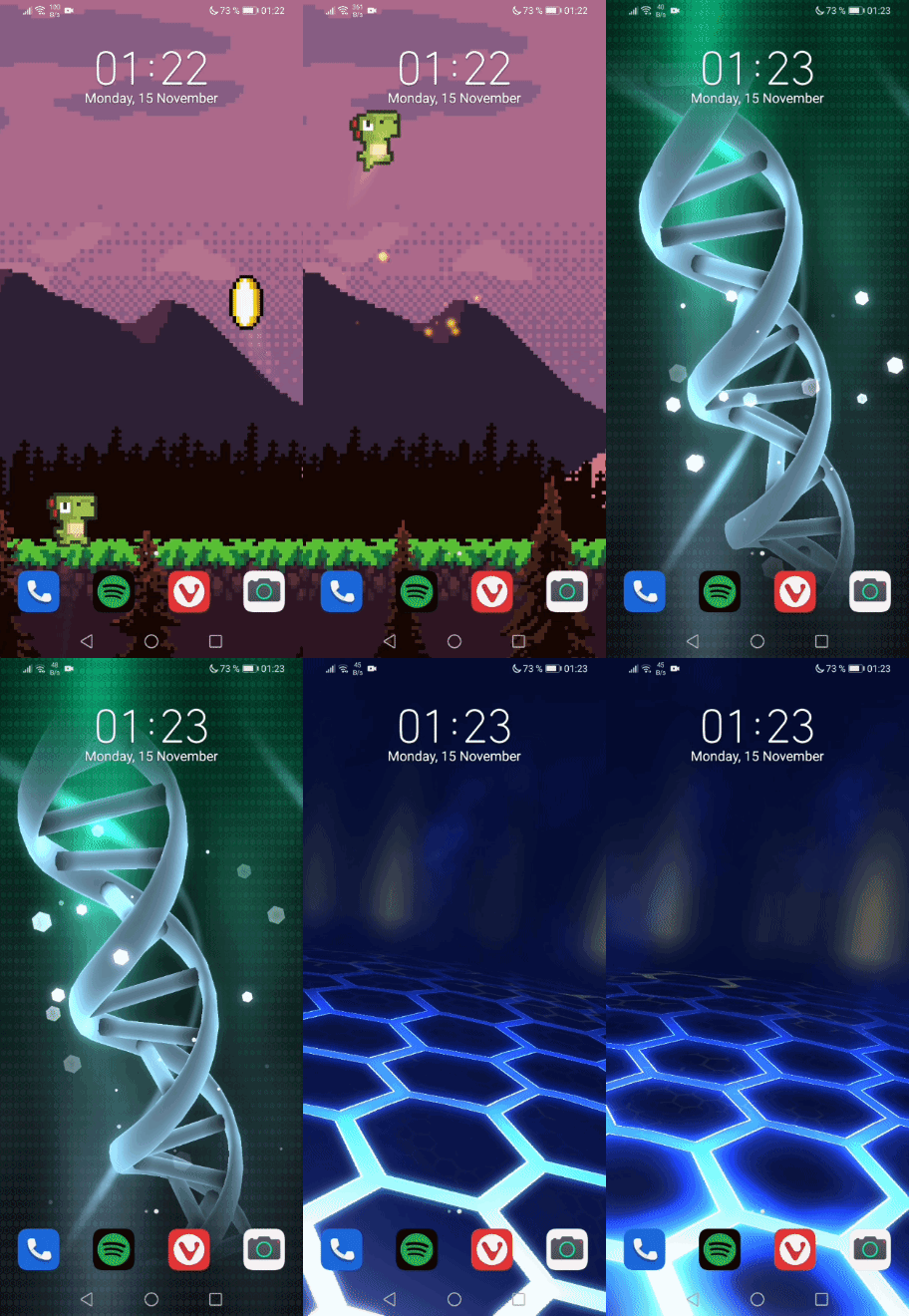
يأتي التطبيق المصاحب لنظام أندرويد Android كجزء من Wallpaper Engine 2.0، والذي يضيف العديد من التحسينات والإضافات الجديدة إلى الخدمة بما في ذلك تأثير عمق ثلاثي الأبعاد جديد وشعار جديد والمزيد.

مصدر الصورة: xda-developers

تطبيق الأندرويد مجاني بحد ذاته، ولكن لتحقيق أقصى استفادة منه، يجب استخدامه جنباً إلى جنب مع تطبيق الويندوز Windows المدفوع.

يومكن من خلال هذا التطبيق استيراد مجموعة الخلفيات الحية من جهاز الكمبيوتر الخاص بك إلى تطبيق الهاتف المحمول أو استخدام مقاطع الفيديو وملفات GIF والصور المخزنة محلياً على هاتفك كخلفيات.

يمكن أيضاً إنشاء قائمة تشغيل خلفية مخصصة تقوم تلقائياً بتعيين خلفية للشاشة على فترات زمنية محددة أو بحسب الوقت من اليوم.

يدعم تطبيق الأندرويد أيضاً ما يعرف بالسمات الديناميكية المستندة إلى تصميم Material You في نظام التشغيل Android 12.

تشمل الميزات الرئيسية لتطبيق الأندرويد ما يلي:

  • التطبيق مجاني ولا يحوي إعلانات ولا يتتبع المستخدم أو يجمع بيانات.
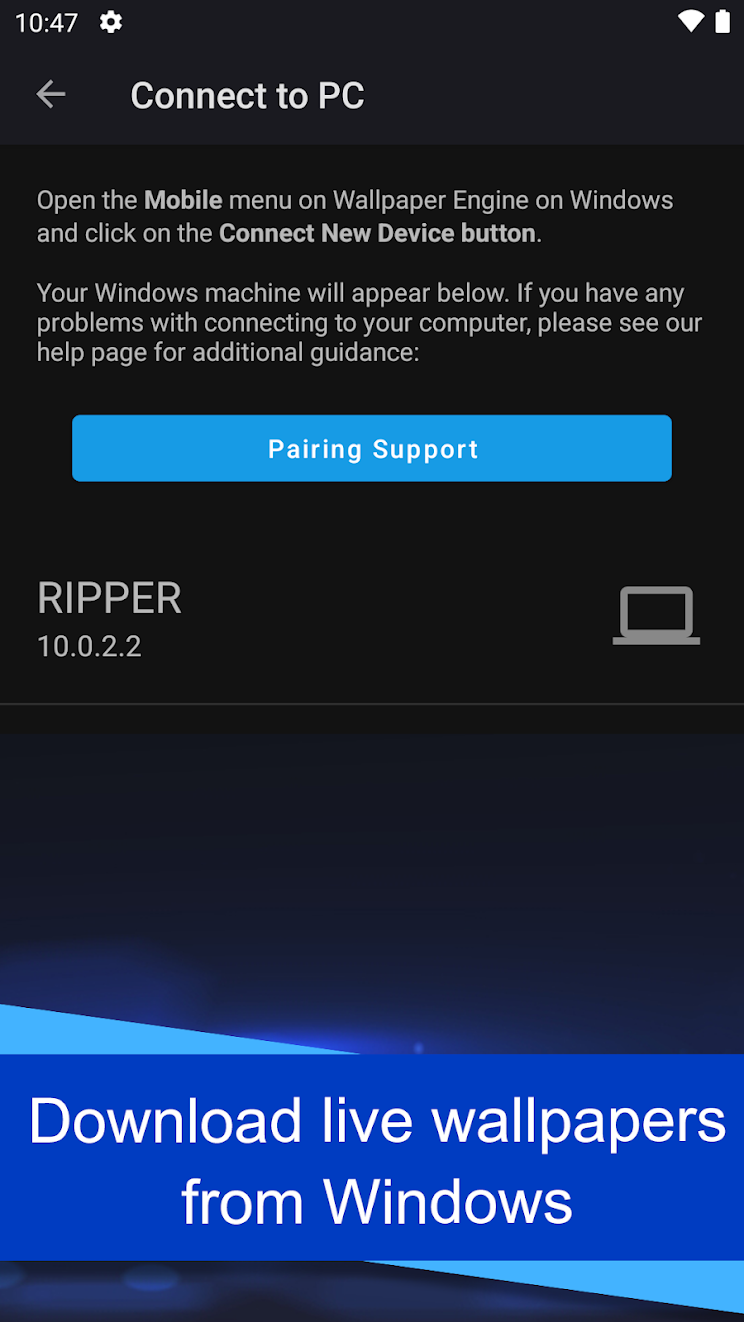
  • نقل الخلفيات من Wallpaper Engine على جهاز الكمبيوتر الخاص بك إلى تطبيق Android لاسلكياً.
  • استيراد أي ملفات متوافقة كخلفية مثل مقاطع الفيديو وصور GIF وصور وخلفيات Wallpaper Engine.
  • إمكانية إنشاء قائمة تشغيل للخلفيات وتعيينها بشكل تلقائي.
  • يتوقف التطبيق تلقائياً عند تمكين وضع توفير الطاقة، ويقدم إعدادات جودة ومعدل إطارات في الثانية.
  • الدعم الكامل لمرئيات الصوت الديناميكية والساعات وعناصر الخلفية الديناميكية الأخرى.
  • دعم تحريك الخلفيات بالتوازي مع حركة الهاتف (الأجهزة المزودة بجيروسكوب).
  • دعم ألوان النسق التلقائية بناءً على الخلفية الحالية، بما في ذلك تصميم Material You في Android 12.

إذا كنت تريد تجربة Wallpaper Engine على جهاز Android الخاص بك، فيمكنك تنزيل التطبيق من متجر Google Play أو تحميل ملف APK من موقع الويب الخاص بالمطور.

مقالات قد تعجبك

سامسونج تعلن رسمياً عن هاتفي Galaxy A03 و Galaxy A03 Core
سعر ومواصفات هاتف nova 8 SE 4G من هواوي
ميزة DLSS من إنفيديا قادمة إلى الألعاب على نظام Linux
ما هي سرعات القراءة و الكتابة في أقراص التخزين، وما أهميتها؟
كيفية صنع (رمز) كود سبوتيفاي Spotify ومسحه (قراءته)
ما هي لغة HTML؟

شاومي تختبر داخلياً واجهة البرامج الجديدة MIUI 13 المستندة على أندرويد 11 و12

تستعد شركة شاومي Xiaomi للكشف عن تشكيلة الهواتف الذكية الرائدة القادمة في ديسمبر/كانون الأول.

وتشير آخر التسريبات إلى أن التشكيلة ستضم هاتفاً جديداً يُدعى Xiaomi 12X (الاسم الرمزي psyche)، يضم مجموعة شرائح من كوالكوم Snapdragon 870، وكاميرا أساسية بدقة 50 ميجابكسل، وشاشة AMOLED عالية الدقة +FHD مقاس 6.28 بوصة.

والآن فقد أشار تسريب جديد إلى أن الهاتف يمكن أن يكون بواجهة البرامج MIUI 13 الجديدة من شاومي.

وبدأت الشركة وبحسب موقع Xiaomiui، في اختبار واجهة MIUI 13 لهاتف Xiaomi 12X، حيث اكتشف الموقع تراكيب بيتا داخلية للبرنامج بأرقام البنية V13.0.0.46.RLDMIXM و V13.0.0.56.RLDCNXM.

وتؤكد أرقام الإصدار أن الواجهة ستكون معتمدة على أندرويد Android 11.

وأشار ذات الموقع وفي منشور منفصل، أن Xiaomi قد تطلق أيضاً هاتف Redmi K50 القادم (اسم الرمز poussin) بواجهة MIUI 13 استناداً إلى Android 11.

ولكن يمكن للشركة تحديث الأجهزة إلى إصدار MIUI 13 بنظام أندرويد Android 12.

تجدر الإشارة إلى أن شاومي Xiaomi بدأت أيضاً في اختبار MIUI 13 استناداً إلى Android 12 على بضعة أجهزة قديمة، بما في ذلك Mi Mix 4 و Mi 11 Ultra و Mi 11 وسلسلة Redmi K40 و Mi 10S و Mi 11 Lite 5G.

حيث تم بالفعل رصد إصدارات MIUI 13 التجريبية الداخلية لهذه الأجهزة بأرقام البنية التالية:

ملاحظة: يشير الحرفان “R” و “S” في أرقام البنية المذكورة أعلاه إلى إصدار Android، حيث يرمز الحرف “R” إلى Android 11 بينما يشير الحرف “S” إلى Android 12.

في الوقت الحالي لا يتوافر روابط تنزيل إصدار واجهة MIUI 13 هذه لأنها متاحة فقط لفريق الاختبار الداخلي.

سيتم ترقية التصميمات الداخلية إلى إصدارات x.x.1.x عندما تصبح جيدة بما يكفي لإجراء اختبار أوسع، وعند هذه النقطة يجب أن نرى بعض الروابط يتم توفيرها بتنسيق ‘تجريبي ثابت.

مقالات قد تعجبك

سامسونج تعلن رسمياً عن هاتفي Galaxy A03 و Galaxy A03 Core
سعر ومواصفات هاتف nova 8 SE 4G من هواوي
ميزة DLSS من إنفيديا قادمة إلى الألعاب على نظام Linux
ما هو BGP ولماذا يعتمد الإنترنت عليه؟
كيفية صنع (رمز) كود سبوتيفاي Spotify ومسحه (قراءته)
ما هي لغة HTML؟

ما هي سرعات القراءة و الكتابة في أقراص التخزين، وما أهميتها؟

من المحتمل أنك رأيت مصنعي محركات الأقراص يتحدثون عن سرعات القراءة والكتابة السريعة للغاية لمحركات أقراص التخزين الخاصة بهم.

ماذا تعني هذه الأرقام بالضبط، وهل ستحدث فرقاً في جهاز الكمبيوتر؟

هل للتخزين سرعات؟

إذا كنت قد ذهبت للتسوق مؤخراً بحثاً عن محركات أقراص التخزين، فقد رأيت أن المصنِّعين يتباهون دائماً بزوج من الأرقام في موادهم التسويقية.

غالباً ما تكون هذه الأرقام هي سرعات قراءة وكتابة، وهي مقاييس مقارنة لمدى سرعة محرك الأقراص في قراءة البيانات وكتابتها.

أصبحت هذه الأرقام بارزة بشكل خاص عندما أصبحت محركات الأقراص ذات الحالة الصلبة أو محركات أقراص الحالة الثابتة الشكل الأكثر شيوعاً لتخزين الكمبيوتر، لتحل محل أقراص محركات الأقراص الثابتة.

يمكن للقرص الصلب القياسي قراءة وكتابة سرعات من 80 إلى 160 ميجابايت/ثانية. وفي الوقت نفسه، تبدأ محركات أقراص الحالة الثابتة عادةً بسرعة 320 ميجابايت/ثانية وتصل إلى آلاف الميجابايت في الثانية.

القراءة والكتابة Read and Write:

بينما غالباً ما يتم الجمع بين سرعات القراءة والكتابة، فإنها تتضمن عمليات مختلفة على الملفات في جهاز الكمبيوتر.

تقيس سرعة القراءة مدى سرعة قراءة محرك الأقراص أو الوصول إلى الملفات المخزنة عليه. على سبيل المثال، إذا كنت تحاول فتح ملف واحد يبلغ حجمه عدة غيغابايت، فقد يتمكن محرك أقراص ذي حالة صلبة ذات سرعة قراءة أسرع من تشغيله بشكل أسرع.

كما يساعد في تحسين وقت تشغيل الكمبيوتر، حيث سيستغرق الأمر وقتاً أقصر لقراءة الملفات الكبيرة المطلوبة لتحميل نظام التشغيل.

من ناحية أخرى، تقيس سرعة الكتابة مدى سرعة كتابة ملف على محرك الأقراص. غالباً ما ترى سرعة الكتابة عندما تحاول نسخ ملف من موقع إلى آخر.

إذا كانت هذه الملفات ضخمة، فسترى مؤقتاً يشير إلى المدة التي سيستغرقها النقل. كلما زادت سرعة القراءة لديك، كلما كانت عملية النسخ أقصر.

المدخلات والمخرجات في الثانية:

قبل أن تقرر شراء SSD مع أسرع سرعات قراءة وكتابة معلن عنها، يجب أن تعلم أن هذه ليست بالضرورة أهم مؤشرات السرعة. سرعات القراءة والكتابة التي يقيسها المصنعون غالباً هي السرعة المتسلسلة Sequential Speed.

قد تعلم أن بنية الملفات هي في الأساس مجموعة من كتل البيانات المتصلة. تعبّر السرعات المتسلسلة Sequential Speed عن الزمن الذي يستغرقه محرك الأقراص في قراءة كتل البيانات وكتابتها بترتيب ثابت.

يميل هذا إلى أن يكون أكثر أهمية عند محاولة قراءة وكتابة الملفات الكبيرة، مثل فيديو بـ دقة 4K.

ومع ذلك، تتضمن العديد من المهام قراءة وكتابة مجموعة من الملفات الصغيرة المخزنة في كتل عشوائية منفصلة من البيانات عبر محرك الأقراص.

في هذه الحالة، قد ترغب في الانتباه إلى سرعة القراءة والكتابة العشوائية لمحرك الأقراص. في بعض الحالات، قد يؤثر ذلك على الأشياء الصغيرة التي تقوم بها عبر جهاز الكمبيوتر ويجعل تجربتك أسرع بشكل ملحوظ.

هل يمكن ملاحظة هذه السرعات؟

تعتمد ملاحظة الاختلاف بين محركات الأقراص على ما تفعله بجهاز الكمبيوتر ومدى أهمية الترقية.

إذا كنت تنتقل من محرك أقراص ثابت قياسي إلى محرك أقراص مزود بذاكرة مصنوعة من مكونات صلبة، فسيكون التحسن في الأداء ملحوظًا للغاية.

يكمن الاختلاف في كيفية قراءة محركات الأقراص هذه وكتابة البيانات على محرك الأقراص؛ تستخدم محركات الأقراص الثابتة العمليات الميكانيكية القديمة التي تستغرق وقتاً أطول للوصول إلى البيانات.

سيتم تقليل الوقت الذي يستغرقه التمهيد في نظام التشغيل من عدة دقائق إلى عدة ثوانٍ. علاوة على ذلك، فإن معظم الأشياء التي تقوم بها بجهاز الكمبيوتر، مثل فتح الملفات الكبيرة وتحرير الصور، ستبدو أكثر سرعة.

ومع ذلك، قد تكون الاختلافات بين محركات الأقراص ذات الحالة الصلبة ذات سرعات القراءة والكتابة المختلفة أقل وضوحاً. إذا كنت تقوم في الغالب بمهام عادية، فقد لا تلاحظ زيادة في السرعة.

ومع ذلك، إذا كنت تنقل كميات كبيرة من الملفات من جزء واحد من محرك الأقراص إلى الجزء التالي أو تستخرج أرشيفات كبيرة للغاية، فستلاحظ أنها أسرع بشكل ملحوظ على محرك أقراص عالي السرعة.

يتطلب تحرير الفيديو عالي الدقة بشكل احترافي أن يكون لديك حق الوصول إلى العديد من الملفات الكبيرة المخزنة في محرك الأقراص. في هذه الحالات، قد تساعد SSD.

ومع ذلك، قد تحتاج إلى معالج قوي بما يكفي للاستفادة الكاملة من سرعة SSD لديك.

ما هي السرعة الجيدة؟

إذا كنت قادماً من محرك أقراص ثابت، فستشعر أن أي محرك أقراص ذي حالة صلبة بأنه ترقية هائلة. ومع ذلك، إذا كنت تحاول اختيار محرك أقراص الحالة الصلبة المناسب لترقية الكمبيوتر المحمول أو إنشاء جهاز كمبيوتر جديد، فإننا نوصي باستخدام محرك أقراص ذي حالة صلبة بسرعة قراءة وكتابة متسلسلة لا تقل عن 500 ميجابايت/ثانية.

سيكون هذا سريعاً بشكل مريح لمعظم المهام. إذا كنت تخطط للقيام بأشياء أكثر تعقيداً مع جهاز الكمبيوتر، فابحث عن محركات أقراص الحالة الصلبة المصنفة بسرعات تصل إلى 2000 أو 3000 ميجابايت/ثانية.

قبل إجراء أي عملية شراء، تأكد من تقييم خيارات التخزين المختلفة بحسب ميزانيتك. لا تبحث فقط عن أعلى سرعة، تحقق من مراجعات المستخدمين وشاهد مدى موثوقية محركات الأقراص هذه للمستخدمين الآخرين.

مقالات قد تعجبك:

كيفية نسخ (حرق) ملف ISO على قرص مضغوط في ويندوز 10
مواقع ويب يجب على كل لاعب كمبيوتر زيارتها دائماً
كيفية التقاط أفضل صور سيلفي
ما هو الاختلاف وما الأفضل بين الدقتين Full HD 1080p و Quad HD 1440p
متى يجب التفكير بشراء آيفون جديد؟

أهم مشاكل إكس بوكس سيريس إكس وإس Xbox Series X | S وكيفية حلها

تعتبر أجهزة اللعب رائعة نظراً لطبيعتها المتخصصة باللعب وفقط اللعب. لا توجد برامج تشغيل أو أنظمة تشغيل أو بطاقات رسومات يمكن العبث بها.

لكن لا يزال من الممكن أن تسوء الأمور. دعنا نلقي نظرة على بعض مشكلات إكس بوكس سيريس إكس وإس Xbox Series X | S الشائعة والحلول الممكنة.

تأكد من أن جهاز اللعب يعمل بأحدث التعريفات:

بافتراض أن جهاز اللعب يعمل ويمكنه الاتصال بالإنترنت، فإن أول شيء يجب أن تجربه عند مواجهة مشكلة هو تحديث برنامج النظام.

وذلك لأن مايكروسوفت Microsoft تقوم بشكل روتيني بتحديث البرامج الثابتة لإصلاح الأخطاء وإضافة ميزات جديدة.

للقيام بذلك، توجه إلى إعدادات جهاز اللعب واختر النظام System ثم التحديثات Updates. انتظر ثانية حتى يتحقق جهاز اللعب من وجود تحديثات.

في حالة توفر تحديث، سترى الخيار Update Console، لذا حدده وانتظر حتى يكتمل التحديث.

إذا كنت تواجه مشكلات في الشبكة، فقد لا يكون هذا ممكناً. ألق نظرة على بعض الحلول أدناه وحاول مرة أخرى لاحقًاً.

حل مشكلة عدم عرض التلفاز أي إشارة عند تشغيل جهاز إكس بوكس Xbox:

هناك بعض المشكلات الموثقة جيداً حيث يتسبب جهاز إكس بوكس سيريس إكس Xbox Series X وإس S في ظهور الرسالة لا توجد إشارة No signal أو ظهور شاشة سوداء على شاشتك.

قد يكون هذا بسبب عدد لا يحصى من المشاكل، بدءاً من مشاكل كابل HDMI.

تحقق من الجزء الخلفي من جهاز اللعب للتأكد من أن كابل HDMI لا يزال متصلاً، وتحقق من توصيل نفس الكابل بالتلفاز أيضاً.

الاحتمال الآخر هو أن جهاز اللعب يرسل إشارة لا يمكن لجهاز التلفاز عرضها، على سبيل المثال بـ دقة 4K أو معدل تحديث 120 هرتز.

قد يحدث هذا إذا قمت بتغيير الشاشة المتصلة بجهاز إكس بوكس Xbox دون ضبط إعدادات الفيديو أولاً ضمن الإعدادات Settings ثم عام General ثم TV & display options.

لحسن الحظ، يمكنك بدء تشغيل جهاز اللعب في الوضع الآمن، والذي يتم تعيينه افتراضياً على دقة منخفضة يجب أن تظهر بشكل جيد على جميع أجهزة التلفاز التي تحتوي على كابل HDMI.

للقيام بذلك، قم أولاً بإخراج أي أقراص في جهاز اللعب باستخدام زر الإخراج الموجود في المقدمة. الآن اضغط مع الاستمرار على زر إكس بوكس Xbox في مقدمة جهاز التحكم لمدة 10 ثوانٍ.

لبدء تشغيل جهاز اللعب في الوضع الآمن، اضغط مع الاستمرار على زر إكس بوكس Xbox في الجزء الأمامي من قبضة التحكم وزر الإخراج في نفس الوقت حتى تسمع صوتين (يجب أن تصدر الصفارة الثانية بعد حوالي 10 ثوانٍ من الأولى).

إذا تم ذلك، فيجب أن يبدأ جهاز اللعب الآن في وضع الدقة المنخفضة. توجه إلى Settings ثم General ثم TV & display options لتغيير الإعدادات لتتناسب مع إعدادات التلفاز. نوصي بضبط معدل التحديث على 60 هرتز أولاً.

كما يمكنك أيضاً محاولة تبديل كابل HDMI. تأكد من استخدام كابل HDMI 2.1 مناسب إذا كنت تريد استخدام دقة 4K عند 120 هرتز.

الكابل الذي يأتي مع جهاز إكس بوكس Xbox معتمد من أجل HDMI 2.1، ولكن يمكن أن تتلف الكابلات وتعطل، لذا من المفيد أن يكون لديك بديل يمكنك تبديله إذا حصلت أي مشكلة.

بالإضافة إلى تحديث التعريفات لجهاز اللعب إكس بوكس Xbox، نوصي أيضاً بالتحقق من آخر تحديث لبرنامج التلفاز نظراً لأن الشركات المصنعة مثل LG و Samsung و Vizio قد عالجت سابقاً مشكلات مماثلة.

حل مشكلة قرص عالق في محرك أقراص إكس بوكس:

واجهت بعض أجهزة اللعب إكس بوكس سيريس إكس Xbox Series X مشكلة حيث تصبح الأقراص عالقة كلياً أو جزئياً في محرك الأقراص.

قد تكون هذه المشكلة مصحوبة بفرقعة مسموعة أو ضوضاء، مما يشير إلى أن محرك الأقراص يكافح من أجل الدوران أو إخراج القرص بشكل صحيح. يمكنك رؤية مثال على ذلك في تغريدة من DomisLive NEWS في العام 2020.

إذا لم يعمل زر الإخراج على إصلاح المشكلة، فمن المحتمل أن تكون هذه مشكلة لا يمكن إصلاحها إلا في شركة مايكروسوفت Microsoft فقط، لذلك نوصي بالاتصال بدعم إكس بوكس Xbox في منطقتك للمطالبة بالضمان أو الإصلاح.

بالنسبة للأقراص التي تكون عالقة جزئياً، حاول اضغط قليلاً على القرص لمعرفة ما إذا كان أي شيء يتحرك ولكن احرص على عدم استخدام الكثير من القوة أو قد ينتهي بك الأمر في وضع أسوأ.

إذا أصدر محرك الأقراص ضوضاء عالية أثناء دوران القرص، فحاول إخراجه والتحقق للتأكد من أن القرص مسطح وغير ملتوٍ. قد تؤدي الأقراص المشوهة إلى إتلاف محرك الأقراص لديك.

حل مشكلة عدم تعرف جهاز اللعب على أقراص اللعبة:

واجه إكس بوكس Xbox 360 الكثير من المشاكل مع الوسائط البصرية. في حين أن المشكلة أقل شيوعاً في السلسلة إكس X (حتى الآن على الأقل)، فإن الأقراص وأشعة الليزر المطلوبة لقراءتها هشة لذا لا يزال من الممكن حدوث مشاكل بها.

أول شيء يجب عليك فعله هو إزالة القرص وفحصه بحثاً عن التلف أو الغبار. أي خدوش قد تجعل من الصعب على جهاز اللعب قراءة القرص.

جرب قرصاً آخر لمعرفة ما إذا كان لديك نفس المشكلة، أو حاول إعارة قرص المشكلة إلى صديق لمعرفة ما إذا كان بإمكان جهازه اللعب قراءته.

إذا بدت المشكلة من جهاز اللعب، فإننا نوصي بالتواصل مع دعم إكس بوكس Xbox.

في هذا الجيل، لا يتعلق إكس بوكس Xbox بالمنطقة مما يعني أن الألعاب يجب أن تعمل بغض النظر عن الدولة التي تم شراؤها منها.

يمكنك استبعاد عدم التوافق بسبب ترميز المنطقة الذي ربما أعاقك في الأجيال السابقة لجهاز اللعب.

حل مشكلة اتصال شبكة إكس بوكس السلكية لا يستجيب:

نشر العديد من المستخدمين حول مشكلة يبدو أنها تؤثر فقط على الاتصالات السلكية، حيث سترفض جهاز اللعب الاتصال عبر كابل Ethernet.

أفاد البعض أن المشكلة اختفت بعد إعادة توصيل الطاقة بالكامل لجهاز اللعب، بينما أقرت مايكروسوفت Microsoft مسبقاً بوجود مشكلة في الشبكات ناتجة عن بطاقات توسيع التخزين (على الرغم من أنه تم تصحيح هذا على ما يبدو).

على أي حال، يمكنك إعادة وصل الجهاز بالطاقة عن طريق الضغط مع الاستمرار على زر إكس بوكس Xbox في المقدمة لمدة 10 ثوانٍ لإغلاقه.

قم بإزالة جميع الكابلات وأي بطاقات توسعة، ثم اضغط مع الاستمرار على زر الطاقة لبضع ثوان لاستنزاف أي طاقة متبقية في المكثفات.

الآن قم بتوصيل كابل الطاقة و HDMI و Ethernet مرة أخرى واضغط على زر الطاقة لبدء تشغيل جهاز اللعب. قم بتوصيل أي بطاقات توسيع ربما كنت تستخدمها بعد تمهيد جهاز اللعب.

اختبر اتصال الشبكة السلكية مرة أخرى، وفكر في محاولة تحديث جهاز اللعب عبر Settings ثم General ثم Updates إذا كان بإمكانك الاتصال.

قد يكون استخدام واي فاي Wi-Fi فكرة جيدة حتى تتمكن من تحديث جهاز اللعب. تذكر أن كابلات Ethernet يمكن أن تكون مزاجية وغالباً ما تفشل دون سابق إنذار.

إذا كنت قد جربت كل شيء ولم ينجح شيء، ففكر في الاتصال بشركة مايكروسوفت Microsoft مباشرةً للمطالبة بالضمان أو طلب الإصلاح.

حل مشكلة إكس بوكس Xbox لا يعمل على الإطلاق:

يمكن أن يشير جهاز اللعب التي يرفض التشغيل على الإطلاق إلى تلف مصدر الطاقة، إما بسبب فشله بشكل عشوائي أو بسبب التلف الناجم عن زيادة الطاقة. لكن في كثير من الأحيان، هناك مشاكل أخرى.

أول شيء يجب عليك فعله هو التأكد من أن كابل الطاقة متصل بشكل صحيح بجهاز إكس بوكس Xbox وأن كابل HDMI متصل بجهاز اللعب والشاشة. حاول إعادة تركيب هذه الكابلات للتأكد.

يجب عليك أيضاً التحقق من أن المنفذ الذي يتصل به جهاز اللعب يعمل من خلال تجربة جهاز مختلف.

إذا كان جهاز إكس بوكس Xbox يُظهر سلوكاً غريباً، على سبيل المثال يضيء المصباح ثم ينطفئ على الفور، فقد يتضرر مصدر الطاقة أو مكون آخر.

نوصي بالاتصال بشركة مايكروسوفت Microsoft للمطالبة بالضمان أو الإصلاح بدلاً من فتح جهاز اللعب بنفسك (لأن هذا قد يبطل الضمان).

حل مشكلة جهاز اللعب إكس بوكس يتم تشغيله ولكن لا يعمل:

يحتوي جهاز اللعب إكس بوكس Xbox على وضعين: وضع إكس بوكس Xbox ووضع Bluetooth. يمكنك التبديل بينهما عن طريق النقر المزدوج على زر الاقتران في الجزء الخلفي من جهاز اللعب.

يعد هذا مفيداً إذا كنت ترغب في استخدام جهاز اللعب لتشغيل الألعاب على جهاز كمبيوتر أو هاتف ذكي، ولكن قد يكون الأمر محيراً إذا قمت بتشغيله عن طريق الخطأ.

إذا قمت بتشغيل جهاز اللعب إكس بوكس Xbox بالضغط مع الاستمرار على زر إكس بوكس Xbox ولم يتم تشغيل جهاز اللعب، فحاول النقر المزدوج على زر الإقران الموجود في الخلف.

يجب أن يتم تشغيل جهاز اللعب تلقائياً عند العودة إلى وضع إكس بوكس Xbox.

قد تكون هناك أيضاً مشكلة في الاقتران. يمكنك حل هذه المشكلة عن طريق تشغيل جهاز اللعب وقبضة التحكم يدوياً باستخدام أزرار إكس بوكس Xbox في كل منها، ثم الضغط على الزر الموجود في مقدمة جهاز اللعب.

بعد ذلك، اضغط مع الاستمرار على الزر الموجود في الجزء الخلفي من جهاز اللعب حتى يومض زر إكس بوكس Xbox وانتظر حتى يتم الاقتران.

يمكنك أيضاً إقران جهاز اللعب يدوياً عن طريق التوصيل بكابل USB-C إلى USB-A المرفق مع جهاز اللعب (أو جهاز التحكم).

حل مشكلة صور الملتقطة للعبة إكس بوكس مظلمة أو باهتة:

يمكنك التقاط مقاطع للعبة على جهاز إكس بوكس Xbox والتي يمكنك عرضها على جهازك المحمول باستخدام تطبيق إكس بوكس Xbox أو مشاركتها مع الأصدقاء على وسائل التواصل الاجتماعي.

لسوء الحظ، تظهر بعض مقاطع اللعبة مظلمة أو باهتة. أقرت مايكروسوفت Microsoft بالمشكلة (وادعت أنه تم إصلاحها). قم بتحديث جهاز اللعب بالتجاه إلى Settings ثم General ثم Updates إذا لم تقم بذلك بالفعل.

هناك العديد من المشاكل التي تمت مشاركتها على الإنترنت لمستخدمي إكس بوكس Xbox الذين يشكون من هذه المشكلة، ويبدو أن المشكلة خاصة باللعبة عند اللعب في وضع HDR.

يقترح بعض المستخدمين تعطيل HDR تماماً، لكن هذا أبعد ما يكون عن المثالية إذا كنت تريد عرضاً مرئياً بأفضل مظهر.

قد تكون ميزة Auto-HDR، وهي ميزة للتعلم الآلي تطبق تأثيرات HDR بأثر رجعي على العناوين القديمة، هي السبب في بعض الحالات.

يمكنك محاولة تعطيل Auto HDR على أساس كل لعبة لمعرفة ما إذا كان ذلك مفيداً.

استمتع الآخرون بمعايرة إعدادات HDR الخاصة بهم ضمن الإعدادات Settings ثم عام General ثم TV & display options ثم Calibrate HDR for games.

حل مشكلة ألعاب إكس بوكس 360 ترفض تشغيلها على أجهزة اللعب إكس بوكس سيريس:

يتوفر التوافق مع الإصدارات السابقة من إكس بوكس Xbox 360 لعدد محدود من الألعاب على أجهزة اللعب إكس بوكس Xbox Series.

قد تواجه مشكلة حيث ترفض الألعاب تشغيلها، خاصة إذا كنت تقوم بترحيل محرك أقراص ثابت من أجهزة لعب إكس بوكس Xbox قديمة.

أقرت مايكروسوفت Microsoft بهذه المشكلة وقالت إن الإصلاح هو مسح مساحة تخزين إكس بوكس Xbox 360 ضمن Settings ثم System ثم Storage devices ثم Clear local Xbox 360 storage.

في المرة التالية التي تلعب فيها لعبة إكس بوكس Xbox 360، ستقوم جهاز اللعب بالتحقق عبر الإنترنت لمعرفة ما إذا كان لديك أي ملفات سحابية يتم حفظها للتنزيل.

حل مشكلة الألعاب القديمة التي تتصرف بطريقة خاطئة على أجهزة اللعب إكس بوكس سيريس:

قدمت مايكروسوفت Microsoft ميزتين لتعزيز الأداء في الألعاب القديمة: FPS Boost و Auto HDR. الأولى تسمح بمضاعفة معدل الإطارات في بعض الألعاب دون أن يتدخل المطور في التحديث، بينما تضيف الثانية تأثيرات HDR مثل الإبرازات الساطعة للألعاب باستخدام التعلم الآلي.

يمكن أن تؤثر هذه الميزات على كل من ألعاب عصر إكس بوكس Xbox 360 و إكس بوكس ون Xbox One، على الرغم من عدم توافق جميع الألعاب مع كلا الخيارين.

بعض الألعاب متوافقة ولكن يتم إيقاف تشغيل الخيار افتراضياً، من المحتمل أن هذه الميزات يمكن أن تؤدي إلى حدوث مشكلات.

إذا لاحظت وجود مشكلات في إحدى الألعاب القديمة التي تشك في أنها قد تعود إلى أحد خيارات التوافق هذه، فيمكنك تعطيلها على أساس كل لعبة.

للقيام بذلك، ابحث عن اللعبة في مكتبة الألعاب واضغط على زر المزيد في جهاز اللعب (يبدو وكأنه ثلاثة خطوط أفقية).

حدد الخيار  Manage game and add-ons في القائمة ثم خيارات التوافق Compatibility options في الشاشة التالية.

يجب أن تشاهد الآن زر تبديل لكل من FPS Boost و Auto HDR. ستحتاج إلى إعادة تشغيل اللعبة لتصبح التغييرات سارية المفعول، وهو ما يمكنك القيام به من خلال النقر على زر المزيد واختيار Quit في القائمة التي تظهر.

المزيد من النصائح حول إكس بوكس سيريس إكس وإس Xbox Series X | S:

تتمتع أحدث أجهزة اللعب مايكروسوفت Microsoft بقدر كبير من الجاذبية، من اشتراك Game Pass الرائد في الصناعة إلى الألعاب التي تبلغ 120 هرتز وقدرتها على تحميل الألعاب مسبقاً قبل إصدارها (سواء كنت تشتري رقمياً أو مادياً).

يمكنك حتى استخدام إكس بوكس سيريس إكس Xbox Series X وإس S لتشغيل ألعاب تمت محاكاتها باستخدام RetroArch.

مقالات قد تعجبك:

كيفية تنصيب ويندوز 10
ما هو وضع موفر البطارية في ويندوز 10 ؟ وكيف يتم استخدامه ؟
كيفية الدخول إلى خيارات الإقلاع في ويندوز 8 و 10
طريقة تحديد سرعة الإنترنت أو قطعه عن المتصلين بالشبكة، لأجهزة ويندوز