أعلن المعهد المتقدم للأبحاث و التطوير SAIT و التابع لشركة سامسونجSamsung عن نجاحه في تصنيع كرات من مادة الجرافين حملت الاسم : كرات الجرافين و التي يمكن أن تستخدم في صناعة نوعية جديدة من البطاريات تعتمد على مادة الجرافين يمكن أن تكون بديلة لبطاريات الليثيوم – أيون المنتشرة حاليا.
و قد تم نشر النتائج الكاملة لهذه الأبحاث في مجلة نيتشر العالمية هذا الشهر ، حيث استطاع الفريق إيجاد طريقة من أجل تصنيع كرات الجرافين بشكل ثلاثي الأبعاد مشابه لحبة البوشار باستخدام أوكسيد السيليكون أو السيليكا .
و بحسب المعهد فإن هذا النوع من البطاريات يوفر زيادة سعة بمقدار 45 % و زيادة سرعة الشحن بمقدار خمسة أضعاف مقارنة مع البطاريات الحالية .( ليثيوم – أيون ) lithium-ion
و بحسب المعهد نفسه فإن هذه البطاريات سوف تستغرق 12 دقيقة فقط لشحنها بشكل كامل مقارنة مع البطاريات السابقة و التي تحتاج إلى حوالي الساعة لتشحن كاملة .
و هذا النوع من البطاريات يمكن أن يحافظ على استقراره في درجة حرارة 60 درجة سيليسيوس و هذا أمر هام من أجل استخدامها في صناعة السيارات كما قالت الشركة .
و قد قامت سامسونج Samsung بتسجيل براءة الاختراع هذه في كل من كوريا الجنوبية و الولايات المتحدة الأمريكية .
يذكر أن بطاريات الليثيوم – أيون قد استخدمت منذ عام 1991 حيث أضحت البطاريات القياسية للأجهزة الإلكترونية و لكن مع ذلك فإن العديد من الأبحاث التقنية أظهرت سلبياتها و عدم ملاءمتها للاحتياجات التقنية المتسارعة مما دعا الكثيرين إلى البحث و تطوير أنوع جديدة .
و تعتبر مادة الجرافين مادة مرغوبة جداً في الصناعات الإلكترونية الحديثة حيث سميت ب ” المادة المعجزة “ و ذلك بسبب خصائصها الفريدة مثل القوة و الناقلية الكهربائية و المتانة . و لها العديد من الاستخدامات في المجال التقني و منها ما قام به فريق بحثي كوري من استخدامها لتصنيع شاشات نوع أوليد OLED في شهر أبريل نيسان الماضي .
و يتوقع أن تشهد هذه البطاريات استخداماً واسعاً في المستقبل القريب .
قامت شركة سامسونج Samsung منذ فترة قصيرة بإصدار فيديو دعائي بعنوان ” النضوج ” أو “Growing up”للسخرية من غريمها التقليدي شركة آبل Apple حيث قام الشاب في آخر الفيديو باستبدال هاتفه الآيفون بهاتف سامسونج غالاكسي نوت8Galaxy Note .
شركة موتورولاMotorola لم تفوت هذه الفرصة حيث أصدرت أيضاً فيديو دعائي قصير من 37 ثانية بعنوان Motorola-Up-upgrade .
بدأت فيه من حيث انتهى إعلان سامسونج السابق حيث ظهر ذالك الشاب و هو يقوم بمشاهدة فيديو مع صديقته على هاتفه الجديد و تظهر عليه علامات السعادة قبل أن تأتي صديقته و تجلب هاتفها موتو زد 2 بلاي Motorola Moto Z2 Play لتعرض نفس الفيديو و لكن بطريقة الإسقاط الضوئي على الحائط ما أدى إلى دهشة الشاب ،
لينتهي الفيديو بعبارة “Up-upgrade to Motorola”. أي ترقية ” الترقية ” ( أي جهاز السامسونج الذي تمت الترقية إليه من جهاز آيفون في إعلان سامسونج ) إلى موتورولا
بعد إطلاق ويندوز 10 Windows و ما رافقه من جدال حول الخصوصية فقد ظهرت العديد من تطبيقات مضادات التجسس anti-spying و التي وعدت بحفظ المستخدم من التجسس أو التعقب و لكنها غالباً ما كانت تسبب مشاكل أكثر مما تحل .
في هذه المقالة سنشرح لك لماذا يجب عليك ألا تقوم بتنصيب أي واحد من هذه الأدوات أو السكريبات .
ما الهدف من أدوات و سكريبات مضادات التجسس ؟
بحسب هذه الأدوات مثل Destroy Windows Spying (DWS) و Spybot Anti-Beacon و العديد من السكريبتات مثل DisableWinTracking فإنها تهدف إلى إيقاف التجسس على نظام ويندوز 10 و إيقاف التواصل مع مايكروسوفت ببضعة ضغطات فقط و يتم إنجاز هذا العمل من خلال طرق جيدة مثل تغيير الإعدادات الرئيسية أو طرق سيئة من خلال حظر عناوين الويب في ملف الهوست Host و حذف لا مبالي لخدمات تشكل جزءاً من نظام التشغيل .
ما المشكلة في هذه الأدوات ؟
هذه الأدوات تسبب العديد من المشاكل و التي تتضمن :
حظر تحديثات ويندوز Windows Update بشكل نهائي مانعاً بذلك من تنصيب تحديثات الأمان الضرورية .
تحريف أو تزوير ملف الهوست hosts من أجل حظر خدمات ويب خاصة بمايكروسوفت مؤدياً إلى العديد من المشاكل مثل فشل برنامج سكايب مثلاً في مزامنة رسائل الدردشة أو عدم قدرته على التحديث ذاتياً .
تعطيل متجر ويندوز Windows Store مما يؤدي إلى منع تحميل و تنصيب التطبيقات من خلاله و كذلك عدم قدرته على تحديث التطبيقات المنصبة عبره .
تعطيل مضاد الفيروسات ويندوز ديفيندرWindows Defender ، و تطبيقات أخرى مثل ون درايف OneDrive
حذف خدمات مختلفة تشكل جزءا من نظام التشغيل ، و تعطيل أشياء مختلفة و منعك من تنصيب تحديثات أساسية مثل التحديث السنوي و تحديث شهر نوفمبر تشرين الثاني .
مثلاً إذا قمت بتنصيب سكريبت windows-10-tracking من خلال موقع GitHub و قمت بتشغيلهه فإنه سيحظر عدة دومينات ( مجالات ) خاصة ببرنامج سكايب في ملف الهوست مؤدياً إلى منع البرنامج من العمل بشكل صحيح .
يمكن أيضاً أن يقوم هذا السكريبت بحذف خدمات مختلفة أكثر من مجرد تعطيل بسيط لها .
لذلك فإن صفحة التحميل الخاصة بالسكريبت ستقوم بتحذيرك أنك تقوم بتنصيب هذا السكريبت على مسؤوليتك الشخصية
أما عند تحميل أداة DWS فإنك سترى تحذيرا أنها ” ستقوم بتعطيل تحديثات ويندوز لذلك لن تتلقى تحديثات لبرمجيات خبيثة تجسسية جديدة ”
و تنوه الأداة السابقة أيضاً إلى أن هذه التعديلات غير قابلة للإرجاع لذلك لن يكون هناك طريقة سهلة للتراجع عن الإجراءات المتخذة ما عدا إعادة تنصيب ويندوز من جديد .
هذه الأدوات لا تستطيع حظر كل شيء على ويندوز 10 Windows
و لا تستطيع هذه الأدوات القيام بعملها على وجه كامل حيث مثلاً لا يمكن تعطيل كامل لل telemetry ( أداة قياس عن بعد متهمة بجمع نشاطات المستخدم ) في نسخة الهوم Home و البروفيشينال Professional .
حيث أن العديد من الأدوات و التي تسمح بتغيير قمية : “Allow Telemetry”إلى 0 و تدعي أنها قد عطلت telemetry ، و هذا الأمر يعمل على نسخة الإنتربرايز Enterprise و الإيديوكيشن Education و لكنها لن تعمل مع نسخة الهوم Home و البروفيشينال Professional حيث ستعني القيمة 0 عندها اسخدام مستوى telemetry الأساسي .
في حالات أخرى فإن مايكروسوفت Microsoft يمكنه بسهولة المناورة مع هكذا تغيرات حيث يقوم ويندوز 10 Windows حالياً بتجاهل ملف الهوست من أجل بعض الدومينات و هذا يعني أن محاولة حظر الدومينات من خلال ملف الهوست لن يعمل أبداً .
ما الحل إذن ؟
الحل هو أن تقوم بتغيير مفهومك عن بعض الادوات فمثلاً أداة telemetry تقوم بجمع و تحديد الأخطاء و تقرر أي الميزات و الخدمات التي يجب أن تعمل و ليست وسيلة لسرقة مستنداتك الشخصية .
و كذلك الأمر أن تعرف المزيد عن إعدادات الخصوصية في ويندوز Windows حيث يمكنك تعديلها ببساطة دون الحاجة إلى أي أدوات خارجية .
حققت لعبة بوكيمون جو Pokémon Go رواجاً و شعبية كبيرة خلال فترة قصيرة ، حيث منحت لاعبيها الكثير من المرح و التسلية بالإضافة إلى الأذى و الضرر و حتى الموت !
فقد تم نشر بحث جديد بعنوان : الموت بواسطة بوكيمون جو “Death by Pokemon Go,” سلطت الضوء على الجانب المظلم من اللعبة .
البحث من إعداداد عالمي الاقتصاد Mara Faccio و John McConnell في جامعة Purdue : و الذين قاما بجمع تقارير الحوادث في مقاطعة تيبيكانويTippecanoe في ولاية إنديانا Indiana الأمريكية و ذلك خلال 148 يوماً الأولى بعد إصدار اللعبة و التي صدرت في شهر يوليو تموز لعام 2016 .
و نتيجة البحث كانت صادمة صراحة حيث بلغ المبلغ الإجمالي لتكاليف للإصابات الوفيات و الأضرار بسبب اللعبة بين 5.2 مليون دولار و 25.5 مليون دولار ، و إذا ما طبقنا هذا القياس على الولايات الأمريكية المتحدة بأكمله فإنها ستكلف حوالي 2 إلى 7.3 مليار دولار في نفس المدة .
و قد أظهرت التقارير أنه خلال هذه الأيام المئة و ثمانية و أربعين فقد سجل 286 حادث صداما إضافي في المقاطعة مقارنة بنفسة المدة قبل إصدار اللعبة ،
و ما وضع اللعبة في قفص الاتهام في المسؤولية عن الزيادة في الحوادث فقد وجد الباحثان أن الكثير من هذه الحوادث كان بالقرب من صالات المواجهة (أماكن اللعبة أو القتال ) الخاصة بالبوكيمون Pokémon Gyms و قرب أماكن إلتقاط البوكيمون Pokéstops .
و يكون الناس مجبرين للانتقال مشياً إلى تلك الأماكن للعب أو إلتقاط البوكيمونات و لكن الكثير من الناس يتوجهون نحو تلك الأماكن عن طريق السيارة و بالتي فسيضطر اللاعب إلى اللعب أثناء القيادة أو أثناء الخروج من السيارة بإهمال و بالتالي ستزداد الحوادث .
و من أجل منع ذلك فقد عطلت الشركة المطورة Niantic القدرة على اللعب عند التحرك بسرعة عالية و لكن مع ذلك فإن هذا الأمر يبدو أنه لم يطبق بشكل كلي حيث وجد فريق البحث أنه لم يكن هناك تقييد للعب عند السرعة العالية في بعض أماكن التقاط البوكيمونات Pokéstops و التي كانت عدد الحوادث قربها أعلى ( 134 حادثاً )
و بذلك نأمل من الشركة المطورة للعبة أن تأخذ هذا التقرير على محمل الجد و أن تتخذ إجراءات الحماية الخاصة باللاعبين .
لا غرابة أبداً في أن تقوم بشراء هاتف سامسونج غالاكسي نوت Samsung Galaxy Note 8 من أحد متاجره الرسمية المنتشرة حوال العالم أو حتى من دون أن تضطر إلى مغادرة المنزل من خلال الطلب أونلاين مباشرة من سامسونج Samsung أو ربما جهاز مستعمل من خلال سوابا Swappa .
و لكن الغرابة كل الغرابة إذا قلت لك أنك يمكن أن تحصل على هذا الجهاز من خلال مايكروسوفت Microsoft أيضاً .
و السبب في ذلك أن هذه النسخة الخاصة من مايكروسوفت Microsoft تأتي باللانشر الخاص بمايكروسوفت بالإضافة إلى وضع العديد من البرامج الخاصة بمايكروسوفت مثل برامج الوورد Word و الإكسل Excel و ون نوت OneNote و كورتانا Cortana و أوت لوك Outlook أي بمعنى آخر ستحصل على جهاز النوت 8 بنفس المواصفات و لكن مع إضافة لمسة مايكروسوفت الخاصة
و تذكير سريع بمواصفات الهاتف : تكون الشاشة بقياس 6.3 بوصة و بدقة 1440 × 2960 ، ذاكرة الوصول العشوائية أو الرام : 6 غيغا بايت ، ذاكرة التخزين الداخلية : 64 غيغا بايت و يملك الجهاز كاميرا مزدوجة بدقة 12 ميغا في الخلف و كاميرا أمامية بدقة 8 ميغا ، و يستخدم الجهاز معالج من نوع سناب دراغون 835 و بطارية بسعة 3300 ميلي أمبير .( لمعرفة مواصفات الجهاز الكاملة من هنا )
من أجل طلب هذه النسخة من مايكروسوفت و التي تكلف حاليا 779.99 دولار بدلا من 929.99 دولار اذهب إلى متجر مايكروسوفت من هنا
لعل مشكلة نفاذ الذاكرة هي المشكلة الاكبر التي يعاني منها مستخدمي الآيفون iPhone و الآيباد iPad . لذلك سنقوم بعرض لأبرز الإجراءات الممكن اتخاذها لتوفير بعض المساحة .
و لكن قبل ذلك يجب أن نعرف كيف نعرض تفاصيل ذاكرة الجهاز و ذلك من خلال فتح الضبطSettings ثم اختيار عام General و أخيراً اختيار : ذاكرة تخزين الآيفون “iPhone Storage” ( أو الآيباد )
حيث سيتم عرض المعلومات التفصيلية للذاكرة بعد عدة ثواني من التحليل :
و إذا قمت بتمرير الشاشة نحو الأسفل سترى قائمة التطبيقات المنصبة لديك و المساحة المستخدمة لكل تطبيق من خلال الرقم بجانب التطبيق و الذي يتضمن كل ما يتعلق بالتطبيق مثل ملفات التطبيق و المستندات و البيانات و الوسائط المحفوظة .
يمكن الضغط على أي تطبيق من أجل معرفة بالضبط تفاصيل الذاكرة المستخدمة من قبله فمثلاً يشغل برنامج موسيقى جوجل بلاي Google Play Music بحد ذاته 45 ميغا بايت بينما تشغل الموسيقى المحملة من خلاله من أجل الاستماع بدون إنترنت offline أكثر من 1 غيغا بايت
الآن نأتي إلى الإجراءت الممكنة من أجل توفير بعض الذاكرة :
حذف أو إلغاء تحميل التطبيقات :
لعل الطريقة الأسرع و الأسهل لتوفير المساحة هي حذف التطبيقات غير المستخدمة و بشكل خاص الألعاب و التي تأخذ حجماً كبيراً عادة .
من أجل هذا الإجراء قم بالضغط على التطبيق المطلوب و الموجود في القائمة البرامج السابقة في شاشة ذاكرة التخزين الرئيسية ثم اضغط على : حذف التطبيق Delete App و هنا يتم التخلص من التطبيق بشكل كامل
و لكن إذا لم ترغب بالتخلص من الملفات الملحقة بالتطبيق أو اللعبة يمكنك الضغط على إلغاء تحميل التطبيق Offload App فمثلاً إذا قمنا بإلغاء تفعيل برنامج الفيس بوك سيتم حذف التطبيق من الهاتف و لكن ستبقى جميع المستندات و البيانات المرتبطة بالتطبيق على الجهاز .
بمكن أيضاً إلغاء تفعيل التطبيقات غير المستخدمة بشكل تلقائي من خلال العودة إلى شاشة ذاكرة التخزين الرئيسية ثم الضغط على : إلغاء تفعيل التطبيقات غير المستخدمة Offload Unused Apps ( إذا لم يكن هذا الخيار ظاهرا فعليك الضغط على إظهار الكل Show All ) و لكن يجب أن تكون حذرا هنا لأن هذه التطبيقات سيتم إلغاء تفعيلها دون الرجوع إليك .
و لسوء الحظ لا يمكن حذف الملفات و البيانات الملحقة بالتطبيق دون حذف التطبيق بذاته و الطريقة الوحيدة لذلك هي حذف التطبيق ثم إعادة تنصبيه من جديد ، و لكن بعض التطبيقات توفر من إعداداتها الخاصة إمكانية حذف بيانات التطبيق دون حذف التطبيق .
حذف الملحقات الكبيرة الحجم لتطبيق الرسائل iMessage
تطبيق الرسائل يقوم بتخزين الرسائل النصية بالإضافة إلى الصور و الفيديوهات الملحقة بها . و لأجل عرض و حذف هذه الملحقات يجب الذهاب إلى شاشة ذاكرة التخزين الرئيسية و البحث عن تطبيق الرسائل Messages ثم اختياره
و بعد ذلك الضغط على : مراجعة الملحقات الكبيرة Review Large Attachments
و هنا ستظهر قائمة بكل الصور و الفيديوهات و الملحقات الأخرى المحفوظة من قبل التطبيق و تكون مرتبة تنازليا بحسب الحجم ، و كل ما عليك فعله هو السحب نحو اليسار ( أو اليمين حسب لغة الجهاز ) و الضغط على حذفDelete .
حذف نهائي للصور و الفيديوهات المحذوفة مؤخراً :
ينسى العديد من مستخدمي iOS أنهم عندما يقومون بحذف صورة أو فيديو فإنها في الحقيقة لا يتم حذفها نهائيا من الجهاز و عوضاً عن ذلك يُمنح المستخدم فترة 30 يوم قبل حذفها نهائياً وتكون خلال هذه الفترة موجودة ضمن مجلد : المحذوفة حديثا Recently Deleted في تطبيق الصور Photos ( الأمر مشابه لسلة المحذوفات بالنسبة للكومبيوتر ) .
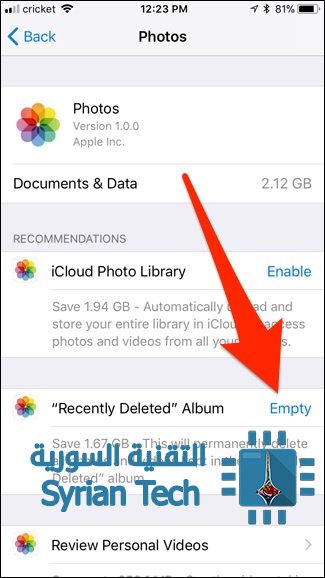
لحذف كل شيء في هذا المجلد Recently Deleted بشكل سريع يمكنك العودة إلى شاشة ذاكرة التخزين الرئيسية ثم اختيار تطبيق الصور Photos
بعد ذلك الضغط على زر : إفراغ Empty بجانب : ألبوم الصور المحذوفة حديثا “ Recently Deleted Album
تفعيل مكتبة صور آي كلاود iCloud
على الرغم من أن الهدف الأساسي من مكتبة صور آي كلاود iCloud Photo Library هي من أجل عرض كل الصور الملتقطة عبر الآيفون iPhone أو الآيباد iPad الخاص بك على أي جهاز آبل Apple آخر خاص بك و بالوقت الحقيقي إلا أنه يمكن استخدام هذه المكتبة من أجل حفظ مساحة التخزين في حال كنت تأخذ الكثير من الصور .
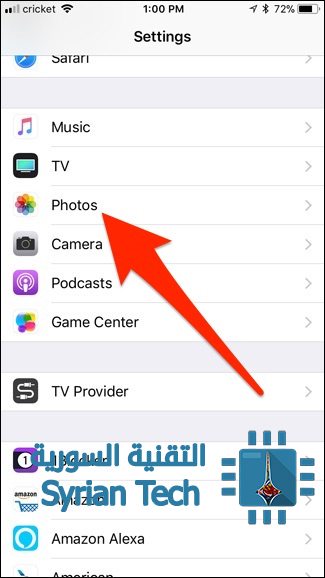
في البداية قم بالضغط على الضبط Settings ثم النقر على الصور Photos
بعد ذلك قم بتفعيل : ” مكتبة صور آيكلاود “iCloud Photo Library في الأعلى من خلال الضغط على المؤشر بجانبه .
بعد التفعيل تأكد من تحديد الخيار تحسين ذاكرة تخزين الآيفون Optimize iPhone Storage و الذي سيقوم بتخزين الصور بدقة منخفضة على جهازك و لكنه سيحتفظ بالصور بكامل الدقة على الكلاود أو التخزين السحابي ، و سيتم هذا الأمر فقط عندما تشرف ذاكرة الجهاز الحرة على النفاذ .
يجب أن تعرف أنك لا تملك سوى 5 غيغا بايت من السعة المجانية على الكلاود و من أجل مزيد من السعات يجب عليك الدفع .
مسح بيانات التصفح :
يقوم متصفح سفاري Safari بالإبقاء على سجل تصفح المواقع بالإضافة إلى ملفات الكوكيز و بيانات أخرى و هذا بالطبع سيشغل مساحة تزدادا يوما بعد يوم .
لمسح بيانات التصفح اذهب إلى تطبيق سفاريSafari في شاشة ذاكرة التخزين الرئيسية ثم قم باختياره
اضغط على بيانات مواقع الويب Website Data
قم بتمرير الشاشة نحو الأسفل ثم اختيار : إزالة كل بيانات مواقع الويب “Remove All Website Data”.
في حال كنت تستخدم متصفح آخر مثل غوغل كروم Google Chrome يمكن حذف سجل التصفح من خلال التطبيق نفسه من خلال الذهاب إلى شاشة الضبط Settings ثم اختيار الخصوصية Privacy ثم مسح بيانات التصفح clearing your browsing data
يجب أن تتنبه إلى أن هذه البيانات ستعود مجدداً عندما تقوم بالتصفح مرة أخرى لذلك لن تشكل حلا دائما بالطبع .
حذف ملفات الموسيقى و الفيديو و الصور و ملفات الوسائط الأخرى :
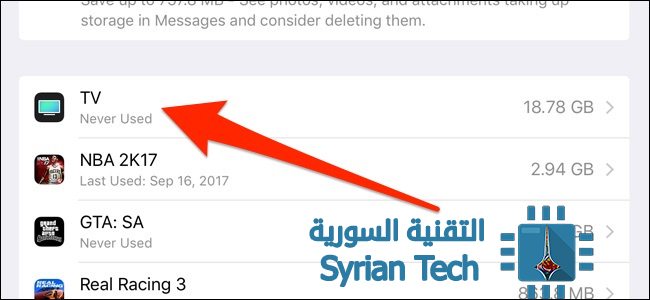
و هذه الملفات تأخذ غالباً معظم المساحة و كما هو واضح في الصورة فإن تطبيق التلفاز TV يأخذ حوالي 18.7 غيغا بايت
و من أجل تحرير بعض المساحة اضغط على التطبيق TV من شاشة ذاكرة التخزين الرئيسية ثم بعدها اضغط على : مراجعة فيديوهات الآي تونز Review iTunes Videos
و هنا ستظهر كل ملفات الفيديو المخزنة على الجهاز ، لحذف فيديو ما يمكن السحب نحو اليسار للفيديو المطلوب ثم الضغط على حذف Delete
هذه كانت أبرز الطرق لتوفير بعض المساحة .. إذا كنت تعرف طريقة أخرى لا تبخل في كتابتها في تعليق .
اقرأ أيضاً ( شروحات من موقعنا حول الآيفون و الآيباد ):
إذا كنت من عشاق الألعاب الإلكترونية عبر الحاسوب فإن هذه المقالة موجهة لك حيث سنتحدث فيها عن خمس أدوات مخصصة للويندوز Windows مفيدة جداً للجيمرز .
برنامج SharpKeys
ماذا لو تعطل أحد أزرار لوحة المفاتيح الأساسية و المهمة للعبة ما ؟؟ الحل الأسهل أن تشترى لوحة مفاتيح جديدة . و لكن ماذا لو لم تملك المال الكافي لذلك ؟ أو أنك لن تصبر حتى موعد الشراء ؟
الحل هنا في برنامج شارب كييSharpKeys و الذي يمكن من إعادة تعيين أزرار لوحة المفاتيح و تسجيل هذا التعديل مباشرة إلى السجل ريجيستري registry مؤدياً إلى تغيير دائم يطبق على جميع القوائم و التطبيقات و الألعاب .
فمثلاً يمكنك من خلال هذا البرنامج تغيير وظيفة مفتاح ما ليؤدي وظفية مفتاح آخر مثل تغيير وظيفة مفتاح التحكم الأيمن Ctrl ليعمل كمفتاح إدخال إنتر Enter مثلاً كما يمكن من خلاله تعيين أكثر من مفتاح لأداء وظيفة مفتاح واحد .
وتعتبر الأداة مفيدة للغاية في حال رغبت بإعادة تعيين أزرار التحكم الخاصة بلعبة ما و التي لا تمنح إمكانية ذلك من خلال اللعبة نفسها .
برنامج SoundSwitch
و يفيد هذا البرنامج ساوند سويتش SoundSwich في حال كان الحاسوب يملك أكثر من مخرج للصوت ( مثلاً سبيكر عادية و سماعات رأس ) و رغبت في التبديل بين هذه المخارج أثناء عملية اللعب بشكل أوتوماتيكي سهل .
حيث يمكن من خلال هذا البرنامج تعيين مفتاح اختصار ( مثلاً Alt+Ctrl+Esc ) من أجل التبديل بين مخارج الصوت و أنت في اللعبة .
و يمكن للمستخدمين انتقاء مخارج الصوت ( أجهزة الصوت ) المرغوبة للتبديل فيما بينها ( مفيد لكروت العرض التي تقدم غالباً مخرج صوتي HDMI غير مستخدم )
و يوفر البرنامج أيضاً زر آخر من أجل أجهزة المايكروفون المتاحة ( مثلا جهاز مايكروفون الخاص بسماعة الرأس و المايك الخاص بكاميرا webcam و جهاز مايكروفون منفصل ) .
برنامج Volume²
برنامجفوليومVolume² للتحكم المتقدم في حجم الصوت و يحوي العديد من الميزات الرائعة حيث يمكن من خلاله مثلا تعيين جهاز الصوت الافتراضي و تغيير حجم الصوت للنظام كاملاً أو للتطبيق النشط فقط أو لتطبيقات محددة و غير ذلك.
و لكن المفيد بالنسبة للجيمرز هو أنه و من خلال هذا البرنامج يمكن تعيين زر تحويل لتتمكن بعد كبسه من التحكم بالصوت من خلال دولاب الفأرة و أنت في اللعبة .
حيث يمكن تعيين زر الويندوز الأيسر مثلاً كزر محول ، حالما يتم الكبس عليه (لن تظهر قائمة ابدأ ) سيتحول دولاب الفأرة إلى دولاب للتحكم بالصوت حيث يمكن رفع الصوت من خلال حركة الدولاب للأمام و خفض الصوت من خلال حركة الدولاب للخلف و كتم الصوت من خلال الضغط على الدولاب .
برنامج SpaceSniffer
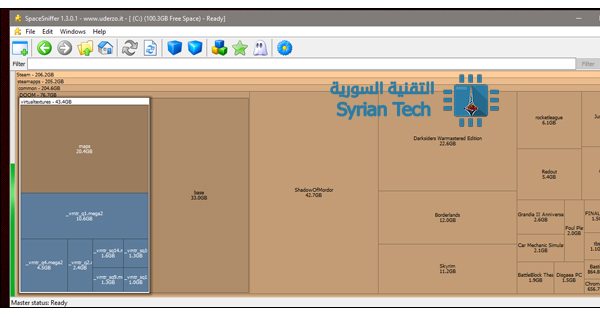
يعتبر برنامجسبيس سنيفرSpaceSniffer برنامجا مميزا لإدارة القرص الصلب بكل سهولة ، و لكنه يقدم بعض الفائدة في مجال الألعاب أو بالأحرى عند حذف الألعاب ، حيث يقوم بعرض الملفات كبيرة الحجم ( و التي غالباً ما تكون مجلدات الألعاب ) و عرضها بطريقة سهلة و سريعة مرفقة بالإحصائيات.
فائدتها في حال أصبحت المساحة الحرة على القرص الصلب منخفضة و تحتاج إلى التضحية ببعض المجلدات الكبيرة فإن هذا البرنامج يقوم بعرض محتويات قرص التخزين عندك بطريقة بصرية حيث يُظهر مربعات كبيرة متناسبة تدل كل واحدة منها على مجلد ما ، و من المحتمل غالباً أن تجد مجلد اللعبة ( معظم الألعاب الحديثة تأخذ مساحة كبيرة جداً من الهارد ) و يمكن من خلال البرنامج حذف هذا المجلد بكل سهولة ، و لكن ربما من الأفضل إزالة تنصيب اللعبة بشكل يدوي .
برنامج MSI Afterburner
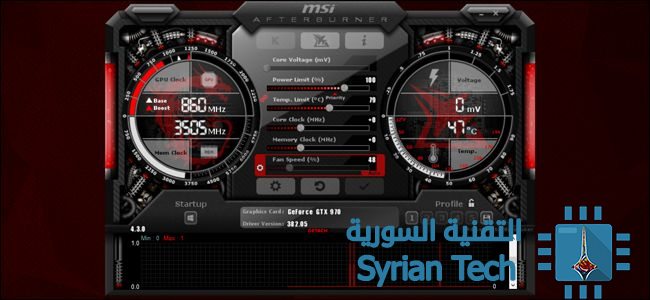
لا تدع الاسم يخدعك فعلى الرغم من أن برنامج MSI Afterburner هو من تطوير شركة تصنيع كروت العرض إم إس آي MSI إلا أنه يعمل على أي نظام و بأي معدات هاردوير hardware موجودة .
و هو البرنامج الأفضل في هذه القائمة برأيي حيث يعرض معلومات هامة مثل تردد المعالج المركزي CPU ، قيمة التيار الكهرباء ( الفولتاج ) لكرت الشاشة ، معدل الإطارات ، إضافة إلى عرض الساعة .
كما يحوي على نافذة صغيرة من أجل عرض معومات النظام و أداة مدمجة من أجل التقاط صور للشاشة ( سكرين شوت ) أو تسجيل الشاشة أثناء اللعب .
و يمكن أيضاً ربطه مع تطبيق خاص للهاتف الذكي ( لتحميله : أندرويد ، iOS ) من أجل المراقبة عن بعد أثناء اللعب .
هل تذكرون تماغوتشيTamagotchi تلك الحيوانات الرقمية الأليفة و التي كنا نستطيع تعليقها على سلسلة المفاتيح مثلا لتبقى معنا و كأنها حقيقية ؟
هذه اللعبة قد تم إحياؤها من جديد من خلال الهواتف الذكية من قبل ( رابط تحميلها للأندرويد أسفل المقالة ) و لكن الجديد هنا أن الشركة المطورة لها بانداي نامكو Bandai Namco ستقوم و بمناسبة الذكرى السنوية العشرين لإصداره بتعديل هذه اللعبة لتعطي تجربة جديدة كلياً من خلال الهواتف الذكية .
و قد تم إصدار عرض دعائي ” تريلر ” خاص باللعبة الجديدة ( شاهده في أسفل المقالة ) حيث يظهر مدينة مليئية بشخصيات ال تماغوتشي الجديدة و التي تنبض بالحيوية – عكس اللعبة السابقة التي كانت فيها على شكل بيكسلات – و التي تستطيع التفاعل مع بعضها البعض لذلك فإنها ستقوم تجربة اجتماعية أكبر مما توفره اللعبة الأصلية .
المحزن هنا أنه يجب علينا الانتظار حتى موعد صدورها في العام القادم ، حيث يمكنك التسجيل في هذا الموقع من أجل أن تحصل على إشعار عند معرفة موعد صدورها .
اللعبة ستكون متاحة على نظامي الأندرويد Android و الآي أو إس iOS
يذكر أن اللعبة الأصلية قد صدرت في اليابان في عام 1996 و في بقية العالم عام 1997 و هي عبارة عن حيوانات أليفة تخزن في حاسوب صغير بيضوي الشكل يحوي ثلاثة مفاتيح (a و b و c) لخصائص مختلفة منها:
إطعام تماغوتشي
اللعب مع تماغوتشي
تنظيف فضلات تماغوتشي
مراقبة العمر التهذيب والجوع والفرح وغيرها
التواصل مع أصدقاء آخرين
تحميل لعبةTamagotchi Classic : جوجل بلاي العرض الدعائي للعبة الجديدة
” مئة يوم منذ توقيع العقد أو أنها ستكون بالمجان ” كان هذا التحدي الذي أطلقه إيلون ماسك المدير التنفيذي لشركة تصنيع السيارات الكهربائية تيسلا في شهر آذار الماضي من أجل بناء أكبر بطارية ليثيوم – أيون lithium ion في العالم من أجل مساعدة السكان في جنوب استراليا على التخلص من مشاكل انقطاع الكهرباء .
Tesla will get the system installed and working 100 days from contract signature or it is free. That serious enough for you?
و بدأ العداد بالعمل منذ نهاية شهر سبتمبر أيلول بعد توقيع الاتفاقية مع حكومة جنوب أستراليا ، و لكن و خلال شهرين فقط كان المشروع قد أنجز بالكامل و أضحى جاهزاً للاختبار.
حيث أعلن مؤخراً عن اكتمال العمل بالمشروع حيث أصبحت أكبر بطارية في العالم جاهزة للاختبار في الأيام القادمة .
و تبلغ سعة هذه البطارية 100 ميغا واط و هي قادرة على تزويد حوالي 30 ألف منزل بالكهرباء لمدة ساعة كاملة .
و تم تشييد محطة الطاقة هذه و وصلها مع معدات إنتاج الطاقة الكهربائية من الرياح الخاصة بشركة نيون Neoen في شمال ولاية Adelaide الأسترالية
و تخزن هذه البطارية العملاقة كمية ضخمة من الطاقة الناتجة عن مصادر متجددة مثل طاقة الرياح و الطاقة الشمسية و تضخها في الشبكة الكهربائية حالما يزداد الطلب على الكهرباء .
يذكر أن التكلفة الأولية لهذه البطارية حوالي 50 مليون دولار على الأقل .
و قد عبر رئيس الوزراء في جنوب أستراليا جاي ويثيريلJay Weatherill عن امتنانه و سعادته بهذا الإنجاز حيث قال : ” إن بطارية ليثيوم – أيون الأكبر في العالم ستكون جزء هام من نظام الطاقة الخاص بنا كما أنها ستكون رسالة واضحة على أننا سنكون رواد الطاقة المتجددة المخزنة في بطارية ”
أعلن موقع TNW التقني الشهير أن ميزة مخفية موجودة في موقع التواصل الاجتماعي فيس بوكFacebook قد تكون اختباراً لطريقة جديدة لإجراء الإشارة إلى الأصدقاء أو ما يعرف ” التاغ ” Tag في التعليقات .
حيث إن الطريقة التقليدية لهذا الإجراء هي كتابة @ ثم اسم الشخص بعدها .
الطريقة الجديدة و ” المخبأة ” حالياً ضمن الموقع تكون من خلال زر جديد يحمل الاسم ” أشر إلى صديق ” أو “Mention a friend”في التعليقات حيث أن الضغط عليه سيعرض قائمة الأصدقاء و التي تستطيع تصفحها و اختيار الصديق المناسب حيث سيظهر التاغ في المكان الذي يشير إليه مؤشر الفأرة أو في نهاية التعليق .
و لعل الفائدة الأساسية لهذه الطريقة هي عندما ترغب في عمل تاغ Tag لصديق ما و لكنك نسيت الطريقة التي يكتب فيها اسمه على الفيس بوك و ما عدا ذلك فإن الطريقة التقليدية أكثر عملية برأيي .
يذكر أن زر مشابه لهذا الزر متاح من قبل عندما تقوم بكتابة منشور ما .
و يمكن إيجاد هذا الزر حالياً من خلال إجراء تعديل ما على كود الموقع حيث أنه من الواضح أن فيس بوك Facebook لا ترغب حالياً في إظهاره لأحد .
و لا يُعرف فيما إذا كانت فيس بوك Facebook تخطط بالفعل لإتاحة هذا الأمر في وقت لاحق أو أنه مجرد اختبار سابق نُسيت إزالته .
و قد قام الموقع التقني الشهير TNW بالتواصل مع فيس بوك Facebook حول هذا الأمر حيث سيتم تحديث هذه المقالة حالما تتم الإجابة من قبل الشركة .