أصدرت شركة إتش بي HP كاميرا فورية باسم سبروكيت 2 في 1 Sprocket 2-in-1 ، حيث تم تعديل طابعة Sprocket التي تم إصدارها العام الماضي و أضافت لها كاميرا و لذلك فإن المستخدمين ليسوا بحاجة إلى هواتفهم الذكية لاستخدام هذا الجهاز .
الشركة حدثت أيضاً تطبيق Sprocket من أجل أن يتضمن ميزات الواقع المعزز AR الجديدة كما تعمل على إصدار نسخة أكبر من طابعتها من أجل صور أكبر .
الكاميرا الجديدة تعمل بشكل مشابه لكاميرا بولارويد سناب Polaroid Snap حيث تتطلب ورق خاص Zink و هذا يعني أنها لا تحتاج إلى الحبر من أجل الطباعة كما أنها تتيح لك إمكانية حفظ الصور إلكترونياً عبر كارت ذاكرة من نوع SD .
الاختلاف بين الكاميرتين السابقتين هو أن كاميرا HP يمكنها الاقتران مع الهواتف الذكية من خلال البلوتوث Bluetooth و لذلك يستطيع المستخدم تحرير الصور قبل طباعتها ، حيث يمكن إضافة الكلمات و الخلفيات و الفلاتر .
شركة إتش بي HP تقول أن تطبيقها المحدث أصبح يتضمن ميزات الواقع المعزز AR بشكل مشابه لتلك الميزات المقدمة من قبل الكاميرا الفورية برينت Prynt .
إن كلا من كاميرتي Prynt و HP تتيح للمستخدمين إمكانية إضافة الفيديوهات و الصور إلى طابعاتهم كي يتم عرضها من خلال التطبيق الخاص على الهواتف الذكية
تقول HP ان ميزة ” إحياء الذكريات ” “Relive Memories” الموجودة في كاميرتها تسمح للمستخدمين بفحص الطابعة من خلال الهاتف لمشاهدة كل الصور و الفيديوهات الملتقطة بتاريخ محدد و بمنطقة معينة . و تقوم كاميرا Prynt بهذا الأمر أيضاً من خلال كود يضاف إلى الطابعة بشكل مشابه لما هو عليه في كاميرا HP أيضاً ،
و تبدو أن الفكرة هي أن كل مراهق سوف يملك في النهاية واحدة من هذه الكاميرات أو الطابعات ، و لذلك فإن HP تملك بشكل مسبق تطبيق على الهواتف الذكية من أجل السماح بالوصول إلى محتويات الواقع المعزز AR
و تعمل الشركة أيضاً على إصدار طابعة بحجم أكبر و تقول أنها تناسب الورق بحكم أكبر ب 30 % من الورق المستخدم في الطابعة الأصلية Sprocket . و سوف تكون بسعر 149.99 دولار .
أما الكاميرا Sprocket 2-in-1 فيبلغ سعرها 159.99 دولار بالمقارنة مع كاميرا Polaroid Snap و التي تكلف فقط 99.99 دولار أما كاميرا Prynt فيبلغ سعرها 149.99 دولار مع الأخذ بالاعتبار أن كامير HP تجمع أفضل الميزات من الجهازين السابقين و لذلك فإن سعرها لا يبدو مبالغاً به .
كما هو معروف فإن تعدين العملات الرقمية ( لمزيد من المعلومات عن العملات الرقمية اقرأ المقالات في أسفل هذه المقالة ) يؤدي إلى إنتاج كمية كبيرة من الحرارة ، و لكن لماذا لا نستفيد من هذه الحرارة بطريقة أو بأخرى ؟؟
هذا التساؤل دفع شركة روسية ناشئة في مجال التعدين الرقمي إلى اختراع جهاز جديدة يحمل الاسم كومينو Comino يهدف إلى تعدين العملات الرقمية و الاستفادة من الحرارة الناتجة في التدفئة في الطقس البارد ( شاهد الفيديو في الأسفل ).
الجهاز الجديد و بحسب الشركة المخترعة قالت أنه يأتي مع نظام تبريد سائل قوي كما يدعم العديد من خوارزميات الهاش hashing ، و أضافت أن هذا الجهاز مخصص لتعدين العملة الرقمية إيثيريوم Ethereum و عملات رقمية أخرى .
و يحوي الجهاز على ثماني معالج رسوميات من نوع آزوس ASUS P106-100 6G مربوطة بإحكام داخل جسم معدني كامل صغير الحجم .
و يحوي كل جهاز على مقاومة كافية لجعل غرفة بمساحة 25 – 30 متر مربع دافئة .
من جانب آخر فإن السعر الزائد لهذا الجهاز يمثل السلبية الأكبر له حيث يبلغ سعره حوالي 5.000 دولار و لكن تستطيع حالياً الحصول على واحد بسعر أقل ب 500 دولار من السابق
حيث بالإمكان بناء جهاز تعدين خاص بك باستخدام كارت الشاشة GPU و بأقل من نصف السعر السابق و لكن مع ذلك فإنه و بحسب الشركة المصنعة أن ما يجعل هذا الجهاز أكثر غلاء هو الوعد بأن يعمل لفترة أطول بفضل نظام التبريد ، الضجة الأقل ، و بالطبع التدفئة في الشتاء .
و يأتي الجهاز بنسختين : كومينو إن 1 Comino N1 و كومينو إن 4 Comino N4 ، و بحسب المخترع فإن الأول مصمم لتعدين العملة إثيريم Ethereum و الثاني من أجل تعدين زد كاش Zcash
و بحسب اثنين من المساهمين في هذا الاختراع إيفجيني فلاسوف Evgeny Vlasov و أليكس شيستوف Alexey Chistov و ضمن السعر الحالي لعملة Ethereum فإن الجهاز يستطيع أن ينتج بما قيمته 300 دولار شهرياً و هذا الرقم بالطبع سوف يختلف اعتمادا على معدل استهلاك الطاقة المحلي
قالت قناة سي إن إن CNN في تقرير نشرته على موقعها هذا اليوم أن منظمة مرتبطة بروسيا قامت باستخدام لعبة البوكيمون Pokemon Go من أجل تشجيع الصراعات في الولايات المتحدة الأمريكية .
و ادعت القناة أنه في تموز 2016 قامت صفحة على موقع تيمبلر Tumblr مرتبطة بوكالة أبحاث الإنترنت الروسية Internet Research Agency بتشجيع احتجاجات المواطنين المتعاطفين مع حركة ” حياة المواطنين السود مهمة ” Black Lives Matter من أجل لعب لعبة بوكيمون جو Pokémon Go بالقرب من أماكن شهيرة في الولايات المتحدة حصلت فيها أعمال عنف من قبل الشرطة الأمريكية ضد المواطنين السود ، كما شجعت اللاعبين على تغيير أسماء الشخصيات في اللعبة إلى أسماء ضحايا تلك الحادثة في جهد واضح من أجل إشعال الصراعات العنصرية بحسب إدعاء القناة .
و بحسب القناة فإن صفحة التيمبلر Tumblr السابقة كانت مرتبطة بمنظمة ” لا تطلق النار علينا ” Do Not Shoot Us و هي حملة تملك العديد من المنصات صممت من أجل محاكاة و دعم حركة Black Lives Matter المناصرة للمواطنين السود ، و امتلكت الحملة موقعاً إلكترونياً و حساباً على فيس بوك Facebook إنستغرام Instagram و تويتر Twitter و يوتيوب YouTube و تيمبلر Tumblr .
و بحسب المصدر نفسه دعت الحملة لتغير أسماء البوكيمونات في هذه اللعبة بأسماء الضحايا الذين سقطوا في مواجهات مع الشرطة، وخصصت جوائز للفائزين وهي عبارة عن بطاقات هدايا من أمازون Amazon.
و بحسب القناة فإنه لا يوجد أي دليل واضح على أن أياً من اللاعبين قد شارك في الاحتجاجات أو أن الصفحة قد وزعت بطاقات الهدايا .
و يذكر أن صفحة الفيس بوك Facebook الخاصة بالحملة السابقة كانت واحدة من 470 صفحة تم إغلاقها من قبل فيس بوك بعد أن كشف ارتباطها بمجموعات روسية تحاولة التأثير في السياسة الأمريكية . كما تم إيقاف كلاً من حسابات الفيس بوك و الإنستغرام و التويتر و بقي حساب اليوتيوب و صفحة التيمبلر و التي تقوم حالياً بنشر منشورات حول فلسطين .
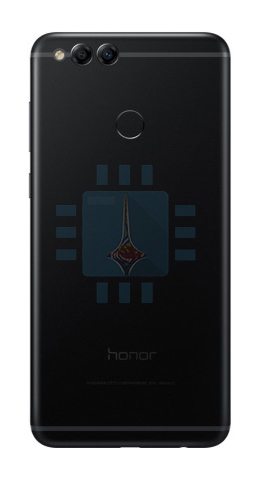
أعلنت شركة واوي Huawei مؤخراً عن إصدار هاتفها الجديد هونور 7 إكس Honor 7X لتدخل بذلك العلامة الفرعية Honor إلى عالم الشاشات ذات الأبعاد 9 : 18
بالنسبة لمواصفات الجهاز :
الشاشة: من نوع ال سي دي LCD بحجم 5.93 بوصة أي تقريباً بنفس عرض شاشة هونور 6 إكس Honor 6X و لكنها أطول . و بأبعاد 9 : 18
و تبلغ دقة الشاشة : 1.080 × 2.160 بيكسل بكثافة407 ppi ( بيكسل لكل إنش ) .و تقع أسفل زجاج من نوع 2.5D .
قارئ بصمة الإصبع : يقع في الخلف كما في جهاز 6X .
بالنسبة للكاميرا : فتحوي على كاميرتين خلفيتين حيث تبلغ دقة الكاميرا الرئيسية 16 ميغا بيكسل و الكاميرا الثانية بدقة 2 ميغا بيكسل ، أما الكاميرا الأمامية فتبلغ دقتها 8 ميغا بيكسل .
المعالج :معالج كيرين Kirin 659 ثماني النواة من نوع Cortex-A53في مجموعتين بجانب وحدة معالجة الرسوميات من نوع مالي -تي 830 إم بي 2 Mali-T830 MP2 .
ذاكرة الوصول العشوائية ( الرام ) : 4 غيغا بايت .
ذاكرة التخزين : تتراوح بين 32 غيغا بايت حتى 128 غيغا مع إمكانية زيادة السعة عن طريقة كارت تخزين من نوع ميكرو إس دي microSD في منفذ شريحتي الاتصال SIM الهيجين.
جسم الهاتف : من المعدن بسماكة 7.6 ميليمتر ، و يبلغ وزن الجهاز 165 غرام . و يحوي الجهاز على منفذ ميكرو يو اس بي microUSB
بالنسبة لألوان الجهاز : سيكون متاحاً بالأسود و الأزرق و الذهبي
الجهاز متاح حالياً للبيع المسبق في الصين من 17 تشرين الأول و بسعر يعادل 200 دولار ( 170 يورو ) لنسخة 32 غيغا بايت ، و ما يعادل 260 دولار ( 220 يورو ) لنسخة 64 غيغا بايت ، و ما يعادل 300 دولار ( 260 يورو ) لنسخة 128 غيغا بايت .
نستمر في سلسلة شروحاتنا عن الميزات الجديدة في أحدث نسخة من نظام التشغيل IOS الخاص بأجهزة الآيفون iPhone وهي النسخة IOS 11 .
فبعد أن تكلمنا في الأمس عن طريقة مشاركة كلمة سر شبكة الواي فاي Wi-Fi عبر الآيفون ( رابط المقالة أسفل هذه المقالة ) سنتحدث اليوم عن ميزة الطوارئ SOS الجديدة .
من أجل استخدام هذه الميزة في أجهزة الآيفون 7 iPhone و ما قبل قم بالضغط على زر الطاقة Power خمس مرات متتالية و بسرعة ، أما في أجهزة آيفون 8 iPhone و آيفون 8 بلس iPhone 8 Plus و آيفون iPhone X يجب الضغط على زر الطاقة و أحد أزرار الصوت معاً .
ما فائدة ميزة الطوارئ Emergency SOS :
عند تفعيل وضع الطوارئ سيحدث أمرين لجهازك :
الأمر الأول :
سيتم قفل الجهاز و تعطيل خاصية التعرف اللمسي Touch ID و التعرف عن طريق الوجه Face ID، و لفك قفل الهاتف مرة أخرى يجب إدخال كلمة السر Password . و الفائدة من هذا الأمر أنه و بحسب قوانين الولايات المتحدة الأمريكية فإن الشرطة تستطيع إجبارك على فتح الهاتف من خلال بصمة الإصبع أو من خلال الوجه و لكنها لا تستطيع أن تجبرك على إدخال كلمة السر .
الأمر الثاني :
عند تفعيل وضع الطوارئ SOS ستظهر شاشة مع ثلاثة خيارات : الأول من أجل إطفاء الهاتف Power Off ، الثاني من أجل التواصل مع المعرف الطبي الخاص بك Medical ID ، الخيار الثالث : من أجل الاتصال بخدمات الطوارئ المحلية Emergency SOS ، في بعض البلدان مثل الصين سيتم حثك لاختيار الخدمة التي تريد مثلاً فيما إذا كنت ترغب بالاتصال بالشرطة أو بالإسعاف . قم بالاختيار المناسب عن طريق السحب .
من أجل تهيئة إعدادات الطوارئ SOS قم بالذهاب إلى الإعدادات Settings ثم طورائ SOS Emergency SOS
من أجل برمجة الجهاز للاتصال بخدمات الطوارئ حال تفعيل وضع الطوارئ و بشكل آلي قم بتفعيل خيار الاتصال الآلي Auto Call و هو مفعل بشكل آلي في أجهزة الآيفون 8 iPhone و الآيفون 8 بلس iPhone 8 Plus و الآيفون إكس iPhone X.
بعد تفعيل خيار الاتصال الآلي و حالما يتم تفعيل وضع الطوارئ لاحقاً سيظهر على الشاشة عداد يبدأ من الرقم 3 مع إصدار صوت ، و حالما ينتهي العد سيتم الاتصال بخدمات الطوارئ ، بإمكانك إلغاء المكالمة عن طريق الضغط على زر إيقاف Stop .
أيضاً تستطيع إلغاء تفعيل صوت العداد Countdown Sound من خلال قائمة الإعدادات Setting .
سيحصل وضع الطوارئ SOS على تفاصيل المعرف الطبي الخاص بك Medical ID من خلال تطبيق الصحة Health . تستطيع إضافة جهة اتصال للطوارئ من خلال الذهاب إلى تطبيق الصحة Health بنفسك أو من خلال الضغط على تعديل جهات اتصال الطوارئ في تطبيق الصحة Edit Emergency Contacts in Health من خلال الإعدادات السابقة .
و هكذا و كما رأينا فإن خدمة الطوارئ SOS تعتبر ميزة عملية لها العديد من الاستخدامات ، فهي تجعل من السهل الاتصال بخدمات الطوارئ دون أن تعرف الرقم الصحيح للطوارئ ، كما أنها تمنع إجبار المستخدمين على فتح قفل هواتفهم وذلك عن طريق تعطيل ميزة التعرف اللمسي و التعرف عن طريق الوجه ..
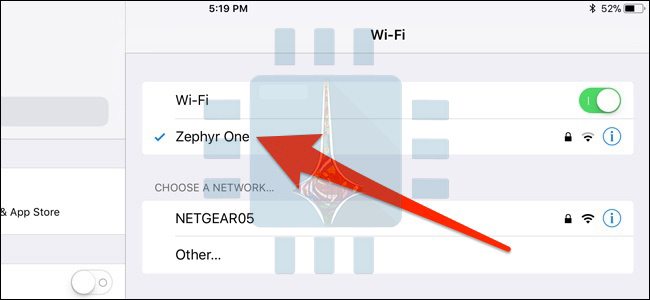
إذا ما زارك صديق ما و أراد أن يستخدم شبكة الواي فاي الخاصة بك، فإن التحديث الجديد لأجهزة IOS 11 الخاص بأجهزة أبل Apple قد جعل هذا الأمر أكثر سهولة بخطوات بسيطة للغاية و دون الحاجة لكتابة كلمة المرور .
بشكل اعتيادي فإنه إذا ما أراد شخص ما أن يستخدم شبكة الواي فاي فإنه بحاجة إلى أن تخبره بكلمة السر ثم يقوم بكتابتها على جهازه . الأمر قد لا يكون سهلاً إذا ما كانت كلمة المرور معقدة و طويلة ، و لكن بفضل نظام التشغيل IOS 11 أصبحت العملية أسهل بكثير .
ما تحتاجه لمشاركة كلمة مرور الخاصة بشبكتك مع مستخدم آخر دون الحاجة لكتابتها :
يجب أن يكون جهاز المستخدم الذي تريد مشاركة كلمة السر معه إما من نوع ماك Mac بنظام تشغيل macOS High Sierra أو النسخة الحادية عشر من نظام IOS .
يجب أن يكون الشخص في قائمة جهات الاتصال في جهازك .
يجب تفعيل البلوتوث على كلا الجهازين .
يجب أن يكون جهازك متصلاً بشبكة الواي فاي Wi-Fi قبل مشاركة كلمة المرور .
حالما تكون الشروط السابقة محققة قم بالخطوات التالية :
1 – أولاً تأكد أن هاتفك الآيفون iPhone في الوضع النشط و غير مقفول ، ثم على الشخص الآخر أن يذهب إلى الإعدادات Settings ثم واي فاي Wi-Fi ثم اختيار الشبكة المطلوبة
2 – الآن قم بتفعيل البلوتوث في كلا الجهازين ثم قربهما من بعضها ، و حالما تظهر شاشة طلب كلمة المرور في الهاتف الآخر سيظهر في هاتفك نافذة منبثقة تسألك فيما إذا كنت ترغب في مشاركة كلمة السر مع الهاتف الآخر ، اضغط على مشاركة كلمة السر “Share Password”
في حال لم تظهر النافذة المنبثقة قم بقفل الهاتف ثم إلغاء القفل مرة أخرى لتظهر عندها النافذة المنبثقة .
3 – في حال كنت تستخدم جهاز ماك فإن النافذة المنبثقة السابقة ستظهر كإشعار في الزاوية العلوية اليمنى و يكفي الضغط على مشاركة Share من أجل مشاركة كلمة السر مع الجهاز الآخر
4 – حالما تعطي الموافقة على مشاركة كلمة السر سيتم كتابة كلمة المرور في الجهاز الآخر بشكل آلي ثم سيقوم بالاتصال بهذه الشبكة .
لعلك تقول في نفسك أني( أعطيه الكلمة و خلص ) و أنا أوافقك الرأي و لكن أحياناً قد تكون الكلمة معقدة و تحوي حروف و أرقام أو أنك لا ترغب في أن تعطيه الكلمة كي لا يتصدق بها على جميع الجيران .. هنا بالطبع سيكون الشرح السابق مفيداً للغاية …
قامت غوغل Google منذ عام 2015 بمنع جميع مستخدمي متصفحها كروم Chrome عبر نظامي ويندوز Windows و ماك Mac من تحميل أي إضافة للمتصفح من مصدر خارجي ، و حصرت تحميل الإضافات من خلال متجر كروم الخاص Chrome Web Store و ذلك منعاً لتحميل أي برمجية خبيثة أو مخادعة من قبل المستخدم.
و لكن رغم ذلك فقد اكتشف مؤخراً وجود إضافة مخادعة تحمل الاسم AdBlock Plus في المتجر الرسمي و ما زالت موجودة حتى اليوم ، و بعدد تحميلات أكثر من 30.000 .
و قد لفت الانتباه لهذه الإضافة المخادعة حساب متخصص في مجال الحماية الرقمية @SwiftOnSecurity.
Google allows 37,000 Chrome users to be tricked with a fake extension by fraudulent developer who clones popular name and spams keywords. pic.twitter.com/ZtY5WpSgLt
و قال أن هذه الإضافة إستطاعت تجاوز عمليات التدقيق و دخلت إلى قائمة الإضافات في المتجر الرسمي ، و هذه يمثل حالة خداع خاصة للمستخدمين الذين لا ينتبهون بحرص إلى مطور كل إضافة .
في هذه الحالة قام مطور ما بتصميم إضافة تحمل الاسم ” Adblock Plus ” بشكل مقصود من أجل تمويه المستخدم عن الإضافة الحقيقية التي تحمل ذات الاسم و المطورة من قبل adblockplus.org. و لها أكثر من 10 مليون مستخدم لها ، بينما مطور الإضافة المخادعة استطاع إقناع حوالي 37.000 ألف مستخدم لتحميلها .
و غير معروف فيما إذا كانت هذه الإضافة تمثل برمجية مخادعة أو ما هي البيانات التي يمكن أن تحصل عليها .
و كانت غوغل Google قد أعلنت عن حصر تحميل الإضافات في متجرها الرسمي منذ عام 2015 و قالت أنه في ذلك الوقت حوالي 75 % من المستخدمين قد دخلوا إلى قسم الدعم من أجل إزالة إضافة غير مرغوب بها عندما تم اعتماد هذه السياس وبشكل رسمي لمستخدمي ويندوز Windows
حالياً ، فإن الهاكرز يعتمدون على تقنية الخداع عن طريق نفس الاسم و التي خدعت غوغل نفسها في بداية هذا العام حيث انتشر تطبيق ويب من مصدر خارجي يحمل الاسم “Google Docs,” و الذي خدع مستخدميه من أجل الحصول على صلاحيات الدخول إلى عناوني الاتصال و الجي ميل Gmail. و على إثر هذه الهجمة قالت غوغل Google أنها تعمل لمنع مثل هكذا نوع من الخداع مرة اخرى .
لعل السؤال الأبرز في مجال الذكاء الصناعي AI هو كيف نستطيع تعليم الآلة ؟ من المحتمل أن تكون قد قرأت مقالة أو اثنتين حول هذا الموضوع ، و لكن الطريقة الأفضل لفهم أي شيء هو أن تقوم بالتجربة بنفسك .
و هذا ما وفرته تجربة جديدة و مثيرة من قبل غوغل Google متاحة من خلال موقع إلكتروني خاص وهو موقع Teachable Machine (رابط الموقع أسفل المقالة ، اقرأ الشرح ثم انطلق إليه إن أحببت) ، حيث بإمكانك وبدقيقتين فقط معرفة ماذا يمكن للذكاء الصناعي الحديث أن يفعل و بشكل أكثر أهمية ماذا لا يستطيع أن يفعل .
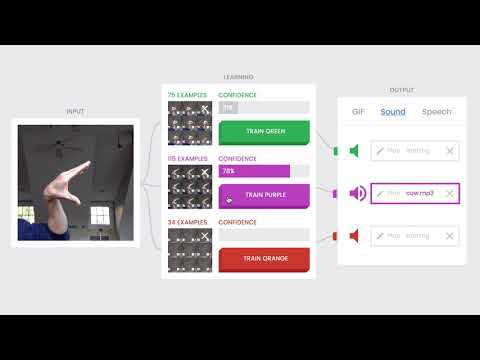
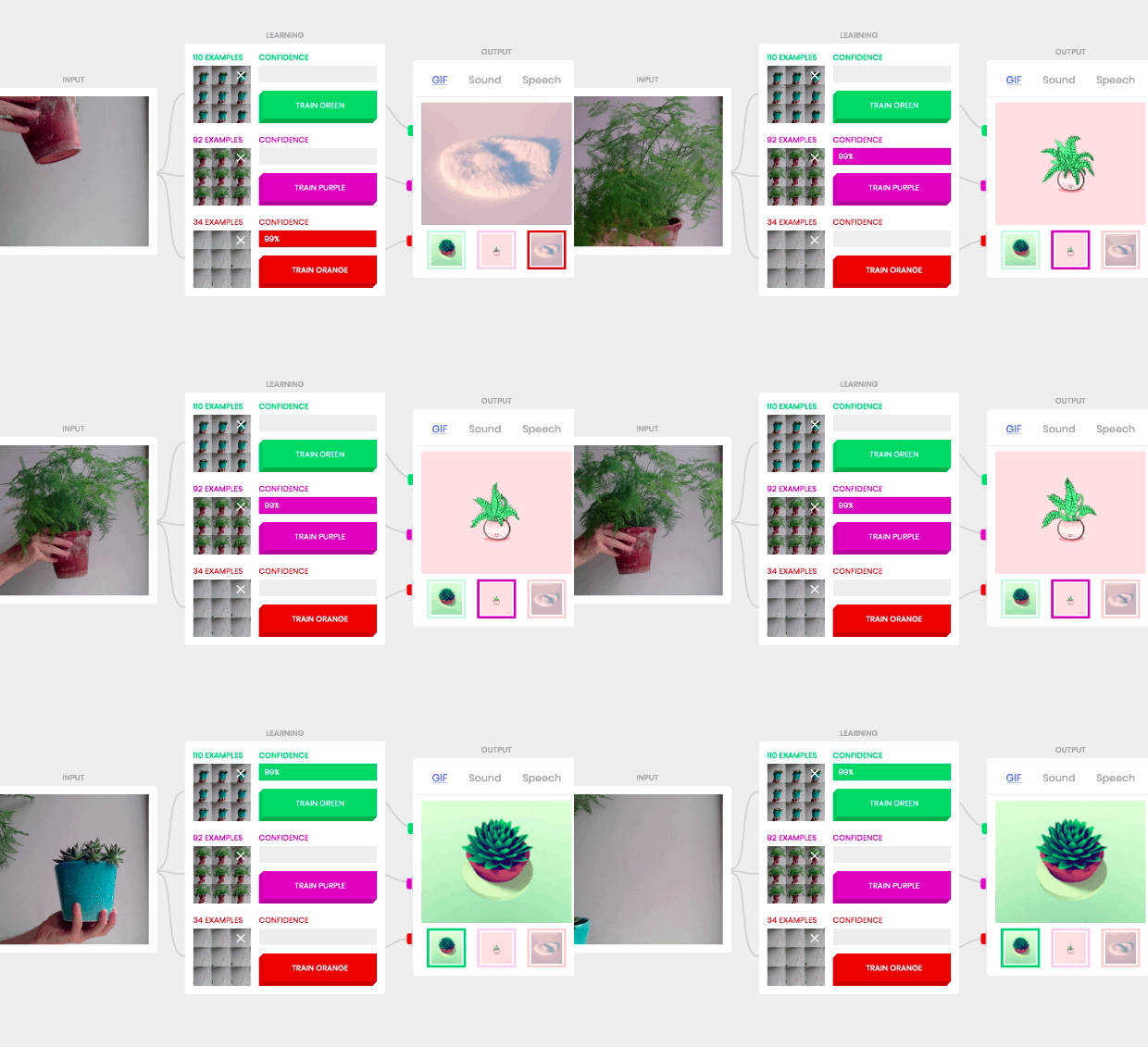
حيث يتيح لك الموقع تجربة مبدأ تعليم الآلة من خلال استخدام كاميرا حاسوبك (webcam) أو هاتفك المحمول من أجل تدريب برنامج ذكاء صناعي أساسي ، كل ما عليك فعله بعد فتح الموقع هو الضغط على الأزرار “train green” ، train orange ”, train purple” ليقوم البرنامج بتسجيل كل ما يستطيع رؤيته عبر الكاميرا ، و حالما يتم تعليمه بشكل كافي فإنك تستطيع أن تتحكم بما يمكن أن ينفذه مثل عرض صورة GIF ، تأثير صوتي ، أو بعض الكلمات ) و ذلك عندما ترى الكاميرا عنصر ما أو نشاط قمت مسبقاً بتدريبها على التعرف عليه .
فمثلاً يظهر الفيديو التالي كيف يتم التعرف على حركات اليد و القيام بأمور معينة عند كل حركة :
إنها تجربة مسلية بلا شكل ، ( أليس كذلك ؟ ) ، و لكن الهدف الأساسي منها هو إظهار بعض المفاهيم الأساسية لتعليم الآلة ، أولاً – فإن البرنامج السابق يتم تعليمه عن طريق الأمثلة ، فهو يقوم بالتعرف على النماذج المتكررة و من ثم يتذكرها ، ثانياً – يحتاج الكثير من الأمثلة حتى يتعلم ، الأمر الثالث و هو الأكثر أهمية أن هذا التعليم هو سطحي و يمكن بسهولة تحطيمه .
فمثلاً عندما يقوم برنامج الذكاء الصناعي السابق بالتعرف على نبتة خضراء فهو لا يفكر بها كنتبة ( أو بالأحرى لا يراها كنبتة ) إنما مجرد مجموعة من البيكسلات خضراء اللون المبهمة . أي أنه يتم تعليم الآلات على التعرف على البيكسلات التي تراها ومن ثم يتم برمجتها بالمعلومات أو الإجراءات المطلوبة.
إن ما سبق يجب أن يبق في ذاكرتك في كل مرة تقرأ بها موضوعاً عن تعليم الآلة أو الذكاء الصناعي ، و كما هو معروف إن هذا المجال ضخم و يزداد ضخامة يوماً بعد يوم ، و نرى كل يوم الكثير و الكثير في هذا المجال، إلا أنه “الخوارزمية” تبق أساس هذا المجال و بكلمات أخرى فإن الخوارزمية هي التي تعتمد عليها الآلات من أجل التعلم .
إذا كنت تؤمن بأن شركة آبل Apple تقوم بإبطاء الإصدارات الأقدم من هواتفها الآيفون iPhone قصداً من أجل تشجيعك على شراء الإصدار الأحدث من هواتفها ، فأنت مخطئ .بحسب دراسة جديدة .
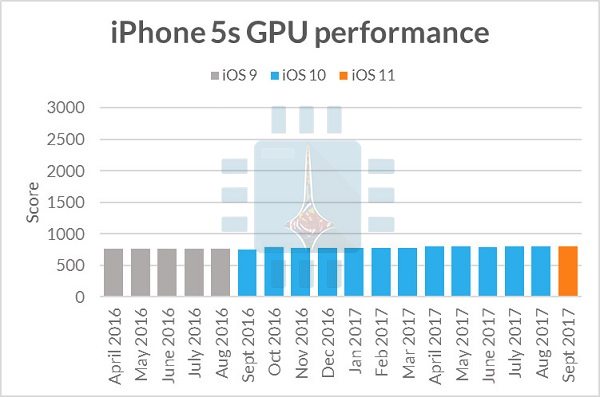
هذه الدراسة التي قام بها موقع Futuremark قامت باختباء أداء المعالج و الرسوميات لعدة إصدارات مختلفة من أجهزة الآيفون iPhone خلال فترة 18 شهر باستخدام تطبيق 3DMark كمرجع للقياس ، و بحسب النتائج فإن الآيفون 5 إس iPhone 5S لم يعانِ من أي ضعف سواء من ناحية المعالج أو من ناحية الروسميات و ذلك بعد حصوله على تحديثات جديدة ، و كذلك الأمر كان بالنسبة لباقي الهواتف التي حققت نتائج مشابهة .
و كما هو واضح في المخطط التالي و الذي يعبر عن أداء معالجة الروسميات لهاتف آيفون 5 اس و يلاحظ بشكل واضح ثبات الأداء باستخدام ثلاث إصدارات من نظام IOS :
و هذه الدراسة من قبل موقع Futuremark تعتبر رداً على إدعاءات طلاب من جامعة هارفارد Harvard الذين اعتبروا أن شركة آبل Apple تقوم قصداً بإبطاء الإصدارات القديمة من هواتفها و ذلك قبيل إصدار هاتف جديد ، وقد اعتمد الأساس في هذا الإدعاء على بيانات بحث غوغل Google والتي تظهر ارتفاعاً ملحوظاً في عدد مرات البحث عن عبارة مثل : بطء الآيفون “iPhone slow” و ذلك بالتزامن مع الإعلان عن إصدار جديد من هواتف آيفون iPhone
و رغم أن ” تقرير “طلاب هارفارد Harvard هذا غير موجود فعلياً ، و بحسب موقع Snopes فإن طلاب هارفارد Harvard راقبوا ” التريند ” لبحث غوغل Google لفترة معينة و ربطوا النتائج مع بعضها و كانت نتائجهم مبالغ فيها .
و لا حاجة للقول أن هناك العديد من الأسباب المحتملة لبطء بعض هواتف آيفون iPhone عند ترقيتها إلى نظام أحدث و لكن وبلا شك فإن ولا سبب منها يتعلق بأسباب تسويقية بالنسبة لشركة آبل Apple .
علاوة على ذلك فإن آبل Apple دائماً ما تحقق مبيعات جيدة لأي إصدار جديد من هواتفها و بالتالي فهي ليست مضطرة أبداً للتسبب بأعطال و خلل في أجهزتها القديمة لتثبت للناس أن هذه الأجهزة لم تعد ملائمة لهم و أن عليهم تبديلها بأصدر إحداث ..
يذكر أن بعض أجهزة الآيفون عانت من بعض المشاكل عندما تم ترقيتها إلى الإصدار IOS 11 ، و للتعرف على هذه المشاكل قم بقراءة هذه المقالة من موقعنا .
يعتبر إجراء التحديثات في ويندوز 10 Windows أمراً أساسياً و إجبارياً حيث يتم تحميلها و تنصيبها بشكل آلي و ذلك للتأكيد على بقاء نظام التشغيل مُحدثاً بآخر تحديثات الحماية و التحسينات ،
و هو أمر إيجابي بلا شك من أجل البقاء على نظامك محدثاً ، و لكنه بنفس الوقت سيتسبب في بطء اتصال الإنترنت لديك في وقت تكون أنت بأمس الحاجة له .
في هذه المقالة سنشرح كيفية القيام بمنع التحديثات التلقائية في ويندوز 10 Windows و ذلك بطريقتين مختلفتين .
ملاحظة : هذه الطرق تتحدث عن طريقة إيقاف العملية التلقائية للتحديث وليس التحديثات بأكملها في حال رغبتك بإيقاف كامل التحديثات (والذي لا ننصح به) يمكنك إيقاف وتعطيل التشغيل التلقائي للعملية Service الخاصة بـ تحديثات ويندوز Windows Update من نافذة الخدمات Services يمكنك الوصول إليها من خلال البحث عن Services باستخدام زر البحث بجانب زر إبدأ .
الطريقة نبهنا عليها بعض المتابعين لصفحتنا على فيس بوك ، شكراً لهم .
كيفية منع التحديثات التقائية باستخدام Local Group Policy Editor
إذا كنت تسخدم إحدى نسخ ويندوز 10 Windows سواء نسخة بروفيشينال Professional أو إنتربرايس Enterprise أو النسخة التعليمية Education ، يمكنك اتباع الخطوات التالية :
1 – قم بالضغط على زر ويندوز + R من لوحة المفاتيح لفتح : التشغيل Run
2 – في نافذة التشغيل قم بكتابة : gpedit.msc ثم اضغط على موافق OK
3 – الآن سوف يفتح لك محرر سياسة المجموعة المحلي Local Group Policy Editor ، و هنا يجب أن تذهب إلى المسار التالي
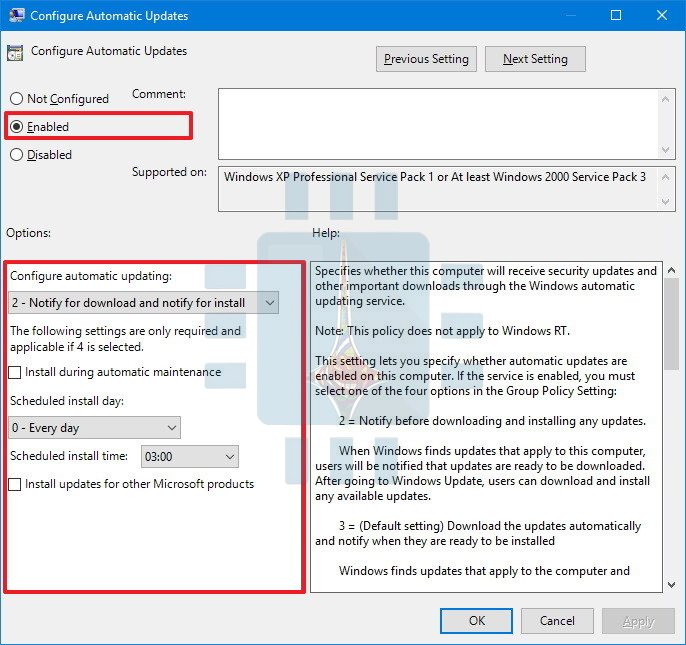
4 – من النافذة السابقة انقر نقرة مزدوجة على configure automatic updatesحيث ستظهر نافذة جديدة ، و من الجانب الأيسر لها ( أو الأيمن في حال اللغة العربية ) قم بالضغط على تفعيل Enable كما في الصورة .
5 – أيضاً من الصورة السابقة و تحت بند خيارات Option ستجد عدد من الطرق من أجل تهيئة التحديث الآلي تحت بند configure automatic updates :
الرقم 2 – التنبيه من أجل التحميل و التنبيه من أجل التنصيب .
يجب عليك اختيار الرقم المناسب حسب تفضيلاتك و الأفضل اختيار الرقم 2 ، إذا اخترت الرقم 4 تستطيع أن تحدد بدقة متى سيتم تنصيب التحديثات ، تستطيع أيضاً و من نفس النافذة السابقة اختيار تنصيب التحديثات أثناء الصيانة الآلية من خلال وضع علامة صح في المربع بجانب العبارة : install updates during automatic maintenance و ثم تحديد التاريخ و الوقت .
6 – بعد الانتهاء نضغط على زر تطبيق Apply و ثم موافق OK .
الآن و في حال توافر أي تحديث جديد سيظهر إشعار يعلمنا بذلك من خلال مركز العمل Action Center و لكن التحديث لن يُحمّل حتى تقوم أنت بذلك باتباع ما يلي :
اذهب إلى الإعدادات Setting ثم اضغط على التحديث و الحمايةUpdate & security ثم اضغط على تحديث ويندوزWindows Update ثم اضغط على زر تحميل Download كما في الصورة :
بعد انتهاء التحميل اضغط على زر إعادة التشغيل Restart
كيفية منع التحميل التلقائي للتحديثات باستخدام محرر التسجيل Registry
تنويه قبل البداء : إن إجراء تعديلات على الريجستري Registry هو أمر خطر نوعاً ما و يمكن أن يسبب بعض الأضرار لنظام التشغيل أو للبرماج المنصبة ، إذا لم تقم بتنفيذ إجراءات العمل بدقة . ننصح بإجراء نسخة احتياطية كاملة لحاسوبك قبل بدء العمل .
1 – قم بالضغط على زري ويندوز+R من لوحة المفاتيح .لفتح أداة التشغيل Run
2 – قم بكتابة Regedit في المكان المخصص ثم اضغط على موافق OK لفتح محرر التسجيل Registry
4 – انقر بزر الفأرة الأيمن على مجلد Windows ثم اختر جديد New و بعد ذلك مفتاح Key
5 – قم بتسمية المفتاح الجديد بالاسم التالي مع مراعاة حالة الأحرف WindowsUpdate ثم اضغط على موافق Enter
6 – نضفط بزر الفأرة الأيمن على المفتاح الجديد و نختار جديد New ثم نختار مفتاح Key
7 – قم بتسمية المفتاح الجديد باسم AU ثم اضغط موافق Enter
8 – الآن داخل المفتاح الجديد AU نقوم بالضغط بزر الفأرة الأيمن في الجانب الأيمن ( الأيسر في حال اللغة عربية ) ثم نختار جديد New و من ثم DWORD (32-bit) Value
9 – نقوم بتسمية القيمة السابقة بالاسم : AUOptions ثم نضغط على موافق Enter .
10 – الآن ضغطة مزدوجة على AUOptions السبقة لتغيير القيمة حيث نكتب الرقم المناسب في مربع النص تحت العبارة بيانات القيمة Value Data بحسب تفضيلاتنا :
2 – تنبيه للتحميل و تنبيه للتنصيب .
3 – تحميل آلي و تنبيه للتنصيب .
4 – تحميل آلي و جدولة التنصيب .
5 – السماح للمستخدم المسؤول باختيار الإعدادات .
11 – بعد كتابة الرقم المناسب ( الأفضل رقم 2 ) نضغط على موافق OK .
12 – أغلق محرر التسجيل .
الآن في حال كتبنا القيمة 2 في الخطوة رقم 10 سيتم استلام تنبيه عند توفر تحديث جديد و لكن لن يتم تحميله حتى نقوم نحن بذلك من خلال تحديثويندوز Windows Update كما شرحنا هذا في ما سبق