ما هو BGP ولماذا يعتمد الإنترنت عليه؟

توقف فيس بوك Facebook لمدة ست ساعات في 4 تشرين الثاني 2021، جعل هذا التوقف الناس يتدافعون لمعرفة ما كان يحدث. يكمن جزء من الإجابة في جزء لا يتجزأ من الإنترنت يسمى Border Gateway Protocol أو BGP.

ما هو BGP على أي حال؟

تم استخدام العديد من الاستعارات المناسبة في المقالات الحديثة لشرح BGP. لقد شبهه الناس بكل شيء من مراقب الحركة الجوية إلى خريطة الإنترنت المتطورة باستمرار. حتى أنه أطلق عليه الشريط اللاصق للإنترنت.

BGP هو البروتوكول الذي يخبر طلبات البيانات بالمسار الذي يتعين عليهم اتخاذه للوصول إلى الخادم.

إذا قمت، على سبيل المثال، بتسجيل الدخول إلى فيس بوك Facebook أو فتح التطبيق لتصفح الصفحة الرئيسية، فإن BGP هو ما يوجه حزمة البيانات على طول الطريق الأسرع لاسترداد هذه البيانات من خوادم فيس بوك Facebook.

تصف Cloudflare مصطلح BGP بأنها الخدمة البريدية للإنترنت، من حيث أنها تختار المسار الأسرع والأكثر فعالية لطلباتك للوصول إلى الخادم المقصود.

يبحث BGP في جميع المسارات المتاحة التي يمكن أن تسلكها بياناتك، ثم يختار ما تراه الأفضل.

في كثير من الأحيان، يعني ذلك توجيه بياناتك عبر الأنظمة المستقلة التي تشكل الإنترنت ككل.

يكتشف بروتوكول BGP الأنظمة التي تتحدث مع بعضها البعض ثم ترسل بياناتك على طول أسرع مسار بينها حتى تتمكن من الوصول إلى الوجهة الصحيحة.

استمراراً لاستعارة مكتب البريد، فإن كل نظام مستقل على الإنترنت يشبه فرعاً من مكتب البريد. على الرغم من أن مدينتك قد تحتوي على الآلاف من صناديق البريد، فلا يزال يتعين على كل قطعة بريد أن تمر عبر مكتب البريد قبل تسليمها.

تتضمن أمثلة الأنظمة المستقلة على الإنترنت ما يلي:

  • مزود خدمة الإنترنت (ISP) مثل Comcast و AT&T و Verizon وما إلى ذلك.
  • شركة مثل فيس بوك Facebook.
  • المنظمات الكبيرة الأخرى مثل الحكومات أو الجامعات.

يشبه Mitchell Clark، الكاتب في موقع The Verge، BGP بخريطة يتم تحديثها باستمرار والأنظمة المستقلة بالجزر الموجودة على تلك الخريطة.

نظراً لوجود عدد كبير جداً من الجزر على الإنترنت فهناك جسور بين كل منها، يخبرك بروتوكول BGP بمكان الجسور بالفعل.

يوجد في الواقع نوعان من BGP:

  • BGP خارجي (eBGP): البروتوكول المستخدم من قبل الإنترنت بشكل عام. في استعارة مكتب البريد لدينا، هذا أقرب إلى الشحن الدولي.
  • BGP داخلي (iBGP): بروتوكول BGP داخلي يمكن للأنظمة المستقلة اختيار استخدامه لتوجيه البيانات داخل شبكاتها الخاصة. هذا مشابه لخدمات البريد في مختلف البلدان الفردية.

ليس من الضروري إعداد iBGP من أجل الوصول إلى eBGP على الإنترنت على نطاق أوسع، ولكن بعض الأنظمة المستقلة مثل شركات التكنولوجيا الكبرى تستخدم iBGP على أي حال لتوجيه حركة المرور الداخلية.

كيف يعمل BGP و DNS معاً؟

BGP هو ما يجعل توجيه البيانات على الإنترنت ممكناً، مما يجعله المادة اللاصقة -أو الشريط اللاصق- الذي يربط الإنترنت.

جزء من طريقة عمل BGP هو أنه يعلن عن طرق قابلة للتطبيق للبيانات. إذا توقف BGP عن العمل، فلا يمكن العثور على هذه المسارات وتختفي من الإنترنت، وبالتالي لا يوجد مكان تذهب إليه البيانات.

هذا جزء مما حدث في فيس بوك Facebook. صاغ نائب رئيس البنية التحتية على فيس بوك Facebook، Santosh Janardhan، الأمر بهذه الطريقة في منشور يشرح آليات الانقطاع:

إحدى الوظائف التي تؤديها منشآتنا الأصغر هي الرد على طلبات DNS. إن DNS هو دفتر عناوين الإنترنت، مما يتيح ترجمة أسماء الويب البسيطة التي نكتبها في المتصفحات إلى عناوين IP محددة للخادم. تتم الإجابة على طلبات الترجمة هذه من خلال خوادم الأسماء الرسمية التي تشغل عناوين IP معروفة جيداً، والتي يتم الإعلان عنها بدورها لبقية الإنترنت عبر بروتوكول آخر يسمى بروتوكول بوابة الحدود (BGP).

بمعنى آخر، يعمل بروتوكول Domain Name System أو اختصاراً (DNS) للإنترنت مثل قائمة العناوين، و BGP هي الخدمة البريدية التي تنقل البريد إلى تلك المنازل.

لا يمكن تسليم البريد إذا كان لديك عنوان ولكن لا توجد اتجاهات للوصول إلى المنزل.

يتابع Janardhan:

… تقوم خوادم DNS بتعطيل إعلانات BGP هذه إذا لم يتمكنوا هم أنفسهم من التحدث إلى مراكز البيانات لدينا، لأن هذا مؤشر على اتصال شبكة غير صحي. في الانقطاع الأخير، تمت إزالة العمود الفقري بالكامل من التشغيل، مما جعل هذه المواقع تعلن أنها غير صحية وسحب إعلانات BGP تلك. كانت النتيجة النهائية أن خوادم DNS الخاصة بنا أصبحت غير قابلة للوصول إليها على الرغم من أنها كانت لا تزال تعمل. هذا جعل من المستحيل على بقية الإنترنت العثور على خوادمنا.

كيف يمكن لـ BGP تعطيل الإنترنت:

يمكن أن تؤثر عوامل متعددة على المسار الذي تسلكه بياناتك عبر خريطة الإنترنت. يمكن أن تكون التكلفة واحدة، لأن بعض مزوّدي الخدمة يتقاضون رسوماً مقابل الوصول إلى أنظمتهم. الطبيعة المتغيرة للإنترنت نفسها شيء آخر.

يمكن نقل الأنظمة والمواقع المستقلة أو إزالتها بالكامل من خريطة الإنترنت. يمكنهم أيضاً تغيير أو إضافة مزوّدي الخدمة- على سبيل المثال يمكن تحويل مزودي خدمة الإنترنت من Comcast إلى AT&T.

يتعين على BGP تحديث المسارات التي يمكن أن تتخذها البيانات بانتظام للتأكد من أنها تظل محدثة وأن طلبك لا يسير في طريق مسدود.

تقوم الأنظمة المستقلة بتشغيل تحديثات BGP دون وقوع حوادث طوال الوقت. لكن هذه الأنظمة يمكن أن تخطئ. يوضح Clark في مقاله أنه نظراً لأن BGP مصمم للانتشار من نظام إلى آخر بسرعة، يمكن أن يكون للخطأ تأثير مضاعف مثل ذلك الذي رأيناه في فيس بوك Facebook.

إصلاح الخلل:

وفقاً لـ Cloudflare، فإن تحديثاً سيئاً لـ BGP في عام 2004 بواسطة مزوّد خدمة الإنترنت التركي TTNet أعلن مؤقتاً عن TTNet كأفضل وجهة لجميع حركة المرور على الإنترنت. نتج عن ذلك مشاكل في الاتصال ليوم كامل حتى تم حل المشكلة.

تشير مثل هذه الحوادث إلى نقاط ضعف معينة في BGP، أي أن الأنظمة المستقلة التي يتكون منها الإنترنت بشكل عام ستثق ضمنياً في ما يخبره BGP بأنه أفضل طريق للبيانات.

في حين أن الثغرات لا تحدث كثيراً، فقد جادل البعض بضرورة جعل BGP أكثر أماناً. ومع ذلك، فإن التحديث على هذا النطاق يتطلب تحديث كل نظام مستقل على الإنترنت في وقت واحد.

وهذا يعني أن تنفيذ تغييرات كبيرة على البروتوكول سيكون أمراً صعباً، على أقل تقدير.

BGP هو مجرد عنصر واحد من عدة عناصر تجعل الإنترنت يعمل. يمكن أن يساعدك فهم أساسها في التنقل وفهم الانقطاعات وغيرها من المشكلات في المستقبل.

مقالات قد تعجبك:

ما هو نظام التشغيل ؟
كيفية إصلاح التطبيقات والميزات غير المرغوبة في هواتف سامسونج
ما هي ملفات النظام الخاصة بويندوز؟ وأين توجد؟
كيفية العودة إلى iOS 11 من النسخة التجريبية من iOS 12
كيفية استعادة حساب واتساب عند نسيان PIN رمز التحقق بخطوتين

ما الفرق بين Opacity وَ Flow وَ Density في فوتوشوب؟

غالباً ما يحتوي أدوبي فوتوشوب Adobe Photoshop على عدد قليل من الأدوات المختلفة التي تتعامل مع نفس الأشياء بطرق مختلفة بمهارة.

تتحكم الشفافية Opacity والتدفق Flow والكثافة Density في رؤية جوانب طبقة معينة، لكن كل منها يختلف قليلاً عن الآخر.

ما هي طبقة الشفافية؟

تظهر الشفافية Opacity في مكانين: شفافية الطبقة وشفافية الفرشاة.

شفافية الطبقة بسيط جداً: إنها شريط تمرير في لوحة الطبقات يحدد مدى رؤية الطبقة المحددة أو عدم رؤيتها. عند قيمة 0%، تكون الطبقة شفافة تماماً؛ أما القيمة 100% فتعني أنها عاتمة تماماً.

توجد ثلاث طبقات مربعة سوداء هنا: واحدة مضبوطة على الشفافية 100%، وواحدة مضبوطة على شفافية 50%، وواحدة مضبوطة على 0% (لذا فهي غير مرئية).

إنها طريقة مناسبة لاستعادة تأثيرات أي طبقة تقوم بها.

ما هي شفافية الفرشاة والتدفق Flow؟

من الأفضل فهم شفافية الفرشاة جنباً إلى جنب مع تدفق Flow الفرشاة. يتم التحكم في كليهما من شريط الأدوات عند تحديد أداة الفرشاة (اختصار لوحة المفاتيح هو B).

تم رسم كلاهما بضربة فرشاة واحدة. لاحظ كيف يتراكم التأثير على اليمين والتي تم رسمها عدة مرات، في حين أنه اليسار يكون رمادياً مسطحاً.

لكل ضربة فرشاة، تتحكم Opacity في شفافية الطلاء الذي تقوم بتطبيقه، بينما يتحكم Flow في معدل تطبيقه.

بغض النظر عن عدد مرات الطلاء على نفس المنطقة بضربة فرشاة واحدة، فلن يتم تطبيق طلاء أكثر من مستوى شفافية. ومع ذلك، عندما يكون التدفق Flow أقل من 100%، فإن تأثير الطلاء يتراكم كلما قمت بالطلاء على مساحة ما.

يمكن استخدام الشفافية والتدفق معاً للحصول على تأثيرات مختلفة. أفضل طريقة للتعرف على الأشياء هي تجريب أداة الفرشاة مع عدد من القيم.

أفضل طريقة لرؤية هذا بنفسك التجريب بأداة الفرشاة، وتعيين الشفافية Opacity على 10% والتدفق Flow على 100% ثم الرسم. ثم قم بتبديل الأشياء: قم بالطلاء مع شفافية 100% وتدفق 10%.

لكل من الشفافية Opacity والتدفق Flow استخداماتهما اعتماداً على ما تريد القيام به. تعد الشفافية Opacity مفيدة للغاية في وضع حد صارم لمقدار الطلاء الذي تريد نقله، بينما يعد Flow هو الأفضل للسماح لك بإنشاء التأثيرات بشكل تدريجي.

على سبيل المثال، إذا كنت تقوم بعمليات dodge و Burn فمن الأفضل استخدام Flow للتحكم في كمية الطلاء المطبقة حيث يمكنك إضافة المزيد فقط بالطلاء فوق المنطقة مرة أخرى بنفس ضربة الفرشاة.

إذا كنت تستخدم الشفافية Opacity، فمن الأرجح أن تمنح عملك حوافاً صلبة غير طبيعية.

يعد Flow مفيداً حقاً أيضاً عند العمل باستخدام جهاز لوحي للرسومات لأنه يجعل التجربة بأكملها أكثر طبيعية.

ما هي كثافة القناع Mask Density؟

كثافة القناع Mask Density هي أساساً شفافية الطبقة فقط ولكن للأقنعة Masks. مع تحديد قناع طبقة، سترى شريط التمرير في لوحة الخصائص.

عند 100%، يكون أي أسود في القناع معتماً بينما يكون أي أبيض شفافاً.

كلما قمت بتقليل الكثافة Density، يصبح اللون الأسود في القناع أكثر شفافية. عند 50%، على سبيل المثال، يتم تقليل كل الأسود إلى متوسط رمادي.

مقالات قد تعجبك:

كيفية إيجاد عنوان IP لجهاز كمبيوتر بنظام ويندوز على الشبكة
كيفية حظر فيس بوك أو أي موقع ويب آخر على الكمبيوتر وأندرويد وآيفون
كيفية تغيير تاريخ الميلاد على فيس بوك
كيفية اقتصاص صورة لملاءمة (احتواء) شكل في مايكروسوفت باوربوينت
كيفية إيجاد واستخدام الحافظة على أندرويد

ما هي ملفات Files ومجلدات Folders الكمبيوتر؟

الملفات Files والمجلدات Folders هي وصف شائع لتخزين البيانات على الكمبيوتر. حتى الجهاز الحديث الذي يخفي الملفات عنك قدر الإمكان لا يزال يستخدمها بشكل ما.

إليك نظرة على ماهية الملفات Files والمجلدات Folders، وكيف بدأت أجهزة الكمبيوتر بهذه الطريقة.

ما هو الملف File؟

عندما يتعلق الأمر بأجهزة الكمبيوتر، فإن الملف هو فكرة مجردة.

إنه كائن مفاهيمي، بتعبير أدق، يتم التعامل مع مجموعة من سجلات الكمبيوتر ذات الصلة كوحدة واحدة. تسمى الطريقة التي تخزن بها أنظمة تشغيل الكمبيوتر الملفات من القرص وتسترجعها بنظام الملفات.

تحتفظ الملفات بالبيانات ذات الصلة معاً حتى لا يتم فقدها أو عدم تنظيمها، وبذلك يمكنك العثور عليها عندما تحتاج إلى قراءتها أو معالجتها.

عادةً ما يمثل كل ملف مستنداً واحداً مثل جدول بيانات أو صورة رقمية أو مقطع فيديو أو أغنية أو غير ذلك. يمكن أن يكون الملف أيضاً برنامجاً يخبر الكمبيوتر بما يجب القيام به.

تستخدم التطبيقات العديد من الملفات للعمل، بما في ذلك ملفات البرامج القابلة للتنفيذ Executable (التي تحتوي على الإرشادات المطلوبة لتشغيل البرنامج)، وملفات التكوين Configuration (التي تخبر البرنامج بكيفية التشغيل)، وملفات البيانات التي قد تخزن المعلومات الإضافية المطلوبة بطريقة معيارية.

اليوم، بفضل أيقونات نظام التشغيل الرسومية، يعتقد الكثير من الناس أن الملف مكافئ لمستند مثل قطعة من الورق، أو ربما طباعة فوتوغرافية.

من أين جاءت تسمية الملف:

في المكتب الورقي، الملف هو مجموعة من المستندات المخزنة معاً في حاوية أو درج، مثل خزانة الملفات. يمكن أن يكون الملف أيضاً اسم الخزانة نفسها.

في بدايات الحوسبة، استخدمت العديد من أجهزة الكمبيوتر بطاقات مثقبة لتخزين البيانات.

لم تكن كل بطاقة تحتوي على الكثير من المعلومات، لذلك امتد البرنامج أو مجموعة السجلات عادةً على كومة من البطاقات المثقوبة.

في حالة عدم استخدامها، غالباً ما يتم تخزين حزم البطاقات هذه في ملف (مجموعة من البطاقات ذات الصلة مجمعة معاً) داخل خزانة ملفات خاصة أو في أحواض كبيرة تسمى Tub files.

عندما يحين وقت تحميل البيانات على الكمبيوتر، يقوم شخص ما باسترداد ملف البطاقات المثقوبة وتحميله في آلة للقراءة. لذلك في هذا الوقت، كان ملف الكمبيوتر مجرد مجموعة فعلية من السجلات المخزنة على الورق.

في وقت لاحق، عندما دخل الشريط المغناطيسي إلى استخدام الكمبيوتر، كانت الملفات لا تزال مرتبطة بشكل نموذجي بالوسائط المادية نفسها، حيث تم تخزين البيانات بطريقة خطية وربطها بالسجلات الأخرى حسب موقعها على بكرة شريط فعلية.

وفقاً لموسوعة علوم الكمبيوتر بواسطة Anthony Ralston (1976)، عندما ظهرت أقراص مغناطيسية ذات وصول عشوائي، بدأ مفهوم ملف الكمبيوتر في التحرر من القيود المادية.

عندما تصبح محركات الأقراص الصلبة كبيرة بدرجة كافية، يمكن لملف الكمبيوتر (مجموعة من السجلات) أن يخلق فجأة في أي مكان على القرص، حتى أنه مقسم إلى أجزاء أي أنه لا يتم تخزينه بالضرورة بطريقة متجاورة مادياً على سطح القرص.

في تلك المرحلة، أصبح ملف الكمبيوتر مفهوماً منطقياً: مجموعة من البيانات المحددة بواسطة فهرس رقمي بدلاً من مجموعة بيانات مجمعة مادياً معاً. هذا التعريف لا يزال قائماً اليوم.

ما هو المجلد Folder؟

المجلد عبارة عن مجموعة من الملفات. في أنظمة التشغيل الحديثة، يمكن أن يحتوي كل مجلد عادةً على ملفات أو مجلدات أخرى أو كليهما.

تعد المجلدات طريقة رائعة لتنظيم الملفات في مجموعات يكون من المنطقي استردادها لاحقاً.

أحد الجوانب المربكة للمجلدات هو أنها تسمى أحياناً الدلائل Directories. وذلك لأن الدليل كان مصطلحاً سابقاً لقائمة الملفات الموجودة على القرص.

عندما بدأت أنظمة تشغيل أجهزة الكمبيوتر في دعم الدلائل الفرعية (الدلائل داخل دلائل أو المجلدات داخل مجلدات) على الأقراص الكبيرة في الثمانينيات، استخدم الأشخاص الدلائل لتجميع الملفات ذات الصلة معاً بنفس الطريقة التي نستخدم بها المجلدات اليوم.

نشأ المفهوم الحديث لـ المجلد على الكمبيوتر في عام 1981 مع نظام التشغيل Xerox Star، والذي يمثل مجلدات بأيقونات تشبه مجلدات ملفات manila المستخدمة مع الورق في بيئة مكتبية.

في وقت لاحق، قام نظام Apple Macintosh بتعميم مفهوم المجلد كدليل، واعتمده ويندوز Windows أيضاً.

المجلدات والدلائل والتسلسل الهرمي للدليل:

في معظم أنظمة التشغيل، تكون المجلدات Folders والدلائل Directories في الأساس نفس الشيء، على الرغم من أن المجلدات يمكن أن تكون أحياناً حاويات خاصة لأشياء أخرى غير الملفات، مثل مجموعات الإعدادات أو الخيارات في إصدارات معينة من ويندوز Windows.

من المهم أن تعرف أن الأدلة عادة ما تكون هرمية. بمعنى، يمكن أن يحتوي كل دليل على أدلة أخرى، تحتوي نفسها على ملفات أو أدلة.

إذا قمت بتعيين تسلسل الدلائل الناتج بصرياً، فسيبدو مثل فروع شجرة تنطلق من جذع رئيسي، مع العلم أن الجذع يمثل الدليل الرئيسي (أو الجذر).

نشأت أنظمة الملفات الهرمية مع Multics في الستينيات، وكانت أنظمة تشغيل الكمبيوتر الشخصي المبكرة غالباً لا تدعم التسلسل الهرمي للدليل (MS-DOS 1.0 أو نظام التشغيل Mac OS، على سبيل المثال) حتى أصبحت الأقراص الثابتة (التي يمكن أن تخزن العديد من الأقراص المرنة بقيمة بيانات) أكثر شيوعاً في منتصف الثمانينيات.

ما هو مسار الملف؟

يُطلق على الإشارة إلى موقع الملف داخل التسلسل الهرمي للدليل اسم المسار. المسار يشبه نوعاً ما العنوان الذي يخبرك (أو البرنامج) بكيفية تحديد موقع ملف.

على نظام ويندوز Windows، سيبدو مسار الملف، عند كتابته، على النحو التالي:

C:\Users\hussam\Desktop\Photos\Photo.jpg

عند عرضه بيانياً في مستكشف الملفات File Explorer كرموز، سترى هذا المسار كمجلدات متداخلة مضمنة في بعضها البعض.

أو قد ترى مسار تنقل كالتالي: [Username] > Desktop > Photos أثناء عرض الموقع الحالي للملف Photo.jpg. ولكن في سطر الأوامر، يستخدم ويندوز Windows حرف الخط المائل العكسي (\) لفصل المجلدات في المسار بدلاً من النوافذ والرموز.

أثناء قراءة مسار ويندوز Windows، ينتقل التسلسل الهرمي من اليسار إلى اليمين، مع كتابة المجلدات الأكبر على يسار تلك الموجودة بداخلها.

لذلك أولاً، سترى C:\ وهو اسم محرك الأقراص C: مقترناَ بالمجلد الجذر \، ثم المستخدمون أو Users، وهو مجلد خارج C:\، ثم مجلد hussam، الموجود داخل مجلد Users، وهكذا.

في النهاية، ستصل إلى Photo.jpg، وهو الملف المعني، وستعرف بالضبط مكانه على محرك الأقراص.

على جهاز ماك Mac، قد يبدو المسار الموجود في سطر الأوامر كما يلي:

/Users/hussam/Documents/Photos/Photo.jpg

كما هو الحال مع ويندوز Windows، تقرأ المسار من اليسار إلى اليمين، ويزداد في العمق الهرمي وأنت تنتقل إلى اليمين.

بدلاً من الخط المائل العكسي في Windows (\)، يستخدم macOS وأنظمة التشغيل الأخرى الشبيهة بـ Unix الخط المائل (/) لفصل المجلدات في المسار.

أثناء استعراض المجلدات في macOS Finder، سترى المسار الحالي على هيئة مسار تنقل في أسفل النافذة، مثل:

Macintosh HD > Users > [Username] > Documents > Photos

إذا تم تمكين إظهار شريط المسار (اضغط على Option + Command + P أو حدد View > Show Path Bar في شريط القائمة).

في هذه الحالة، يمثل كل قوس ذو زاوية (>) مستوى آخر في التسلسل الهرمي للمجلد مشابهاً للخط المائل (/).

ما هي تنسيقات الملف؟

يصف تنسيق الملف كيفية تخزين البيانات داخل ملف. تتعامل البرامج المختلفة مع البيانات بشكل مختلف، ولكي يفهم البرنامج البيانات الموجودة في ملف، يجب تنسيق هذه البيانات بطريقة معينة.

تسمح تنسيقات الملفات المختلفة والبيانات الوصفية المرتبطة بها لأنظمة التشغيل (والتطبيقات) بالتمييز بين أنواع الملفات المختلفة.

غالباً ما يتم تصنيف تنسيقات الملفات بامتدادات الملفات، والتي تكون عادةً اختصارات مكونة من ثلاثة أو أربعة أحرف تقع في نهاية اسم الملف خلف نقطة.

تتضمن أمثلة تنسيقات الملفات وامتداداتها .JPG لملفات صور JPEG أو .MP3 لملفات الصوت MP3 أو .HTML لملفات صفحات الويب بتنسيق HTML.

هناك الآلاف من تنسيقات الملفات المختلفة، ويعد فهمها أحد أكبر التحديات التي تواجه أجهزة الكمبيوتر اليوم، خاصةً عندما يتعلق الأمر بتنسيقات القراءة التي تم إنشاؤها بواسطة برامج قديمة.

البحث عن موقع (مسار) الملف:

إذا كنت تبحث عن ملف. كيف تجده؟ وكيف تجد موقعه (المسار)؟ يعتمد ذلك على نظام التشغيل الذي تستخدمه.

  • Windows 10: اضغط على Windows+s على لوحة المفاتيح واكتب اسم الملف الذي تريد البحث عنه.

في النتائج، انقر بزر الماوس الأيمن فوق الملف واختر فتح موقع الملف.

سيفتح مستكشف الملفات File Explorer موقع الملف في نافذة، ويمكنك العثور على مساره في شريط عنوان مسار التنقل أعلى النافذة.

أو يمكنك النقر بزر الماوس الأيمن فوق الملف في مستكشف الملفات واختيار نسخ المسار، ثم لصق المسار أينما تريد.

  • Windows 11: كما هو الحال مع ويندوز Windows 10، اضغط على Windows+s على لوحة المفاتيح واكتب اسم الملف الذي تريد البحث عنه.

في النتائج، سترى المسار مدرجاً في نافذة المعلومات ضمن الموقع Location. يمكنك أيضاً النقر بزر الماوس الأيمن فوق الملف في النتائج واختيار نسخ المسار للحصول على المسار الكامل للملف، والذي يمكنك بعد ذلك لصقه في أي تطبيق أو مستند.

  • macOS: لإجراء بحث سريع، استخدم Spotlight: اضغط على Command+Space أو انقر فوق أيقونة العدسة المكبرة الصغيرة في شريط القائمة أعلى الشاشة.

اكتب اسم الملف الذي تبحث عنه، ثم انقر على إظهار الكل في الباحث أسفل قائمة النتائج. بمجرد الوصول إلى Finder، انقر بزر الماوس الأيمن فوق الملف وحدد Show All in Finder.

عندما يفتح موقع الملف في نافذة، أظهر شريط المسار بالضغط على Option+Command+P، وسترى المسار في أسفل النافذة .

إذا نقرت بزر الماوس الأيمن على الملف في مسار التنقل، فيمكنك اختيار Copy as Pathname، ثم لصق المسار أينما تريد.

  • iPhone/iPad: على هذه الأنظمة، لن ترى أبداً المسار لأي ملف لأنه مخفي عن المستخدم.

ولكن يمكنك البحث عن التطبيقات والمستندات بالتمرير لأسفل بإصبع واحد على الشاشة الرئيسية وكتابة الاسم.

أيضاً، إذا قمت بتنزيل ملف، فيمكنك عادةً تحديد موقعه في مجلد التنزيلات داخل تطبيق الملفات. داخل تطبيق الملفات، يمكنك النقر فوق شريط البحث، وكتابة اسم ملف، ثم الضغط عليه لفترة طويلة واختيار الحصول على معلومات.

إذا قمت بالتمرير لأسفل، فسترى مساره داخل الملفات في قسم Where.

  • Android: مثل iOS، لا ترى عادةً مسار الملفات في أندرويد Android أثناء استخدام التطبيقات، ولكن هذا ممكن أثناء استخدام File Manager (مثل تطبيق الملفات من جوجل Files by Google أو تطبيق مدير الملفات من شاومي).

في تطبيق الملفات من جوجل Files By Google على سبيل المثال، انقر فوق رمز العدسة المكبرة واكتب اسم الملف للبحث عنه.

في قائمة النتائج، انقر على زر النقاط الثلاث في الملف واختر معلومات الملف. في النافذة المنبثقة التي تفتح، سترى مسار الملف.

  • ChomeOS: على غرار أندرويد Android، يحاول نظام كروم ChromeOS على كروم بوك Chomebook عموماً إخفاء نظام الملفات عن المستخدمين، على الرغم من أنه يمكنك إدارة الملفات في تطبيق الملفات.

للعثور على مسار ملف، افتح تطبيق الملفات، ثم انقر على رمز العدسة المكبرة في شريط الأدوات.

اكتب اسم ملف، وفي قائمة النتائج، انقر بزر الماوس الأيمن فوق الملف واختر الحصول على معلومات. سترى مسار الملف في مربع المعلومات المنبثق أسفل موقع الملف.

مقالات قد تعجبك:

ما هي واجهات نظام أندرويد Skins؟
كيفية إنشاء نسخة احتياطية محلية لملفات جوجل درايف
ما هو ووردبريس WordPress؟ وما هي أهميته في تصميم المواقع؟ وكيف يمكن تعلمه؟
كيفية اختيار مكبر الصوت الافتراضي في ويندوز 10
كيفية مزامنة الصور لاسلكياً بين ويندوز 10 وأندرويد باستخدام تطبيق هاتفك Your Phone

كيفية إصلاح مشاكل مزامنة ون درايف OneDrive من خلال إعادة تعيينه على ويندوز 10

يتزامن ون درايف OneDrive مع جهاز ويندوز Windows 10 لنسخ ملفاتك احتياطياً على السحابة، ولكن في بعض الأحيان قد تكون هناك بعض المشكلات التي تمنع المزامنة من العمل بشكل صحيح.

قد تؤدي إعادة تعيين ون درايف OneDrive إلى إصلاح هذه المشكلات.

ماذا يحدث عند إعادة تعيين ون درايف OneDrive؟

ون درايف OneDrive رائع، لكنه ليس خالياً من العيوب. على الرغم من أنه ليس أمراً شائعاً، فقد تضطر أحياناً إلى إعادة تعيين ون درايف OneDrive على نظام ويندوز Windows 10 لإصلاح مشكلات المزامنة.

ولكن قبل إعادة تعيين ون درايف OneDrive، من الجيد معرفة ما يحدث بالفعل عند القيام بذلك.

الأهم من ذلك أنك لن تفقد أي بيانات عند إعادة تعيين ون درايف OneDrive. ستبقى جميع الملفات المخزنة محلياً على جهاز الكمبيوتر موجودة، وستظل جميع الملفات المخزنة في ون درايف OneDrive موجودة.

إن ما يحدث هو سيتم فصل أي اتصالات حالية، والهدف الكامل من إعادة التعيين هو قطع الاتصال وإعادة الاتصال.

أيضاً، إذا حددت مجلدات معينة فقط للنسخ الاحتياطي إلى ون درايف OneDrive، فستحتاج إلى إعادة هذه الإعدادات عند إعادة الاتصال بـ ون درايف OneDrive. حيث لن يتذكر ون درايف OneDrive إعداداتك السابقة.

إنها ليست عملية صعبة حقاً، ولكن يمكنك دائماً محاولة إعادة تشغيل ون درايف OneDrive.

على عكس إعادة التعيين الكاملة، التي تعيد تعيين الإعدادات وتفصل الاتصال بين جهاز الكمبيوتر الشخصي الذي يعمل بنظام ويندوز Windows 10 و ون درايف OneDrive، فإن إعادة التشغيل تتوقف فقط عن التشغيل وتعيد تشغيل ون درايف OneDrive مع الحفاظ على جميع الإعدادات كما هي.

حاول إعادة تشغيل ون درايف OneDrive أولاً:

قد تؤدي إعادة تشغيل ون درايف OneDrive إلى إصلاح أي مشاكل اتصال تتسبب في عدم مزامنة ون درايف OneDrive بشكل صحيح.

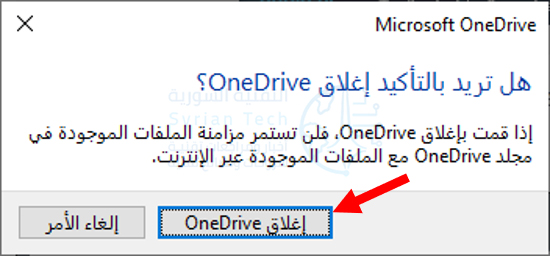
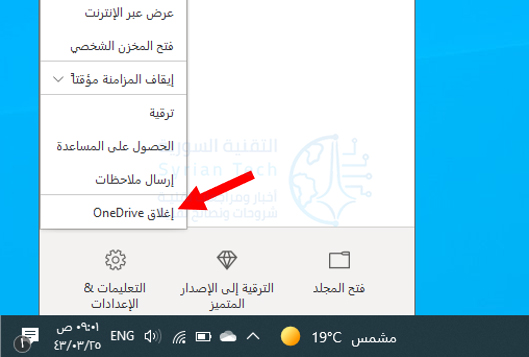
لإعادة تشغيل ون درايف OneDrive، انقر بزر الماوس الأيمن فوق رمز ون درايف OneDrive في الشريط السفلي لسطح المكتب ثم انقر فوق إغلاق OneDrive من القائمة.

ستظهر نافذة تسألك عما إذا كنت متأكداً من رغبتك في إغلاق OneDrive. انقر فوق الزر إغلاق OneDrive للتأكيد.

بمجرد الضغط عليه، سيتم إغلاق ون درايف OneDrive وستختفي أيقونته من الشريط.

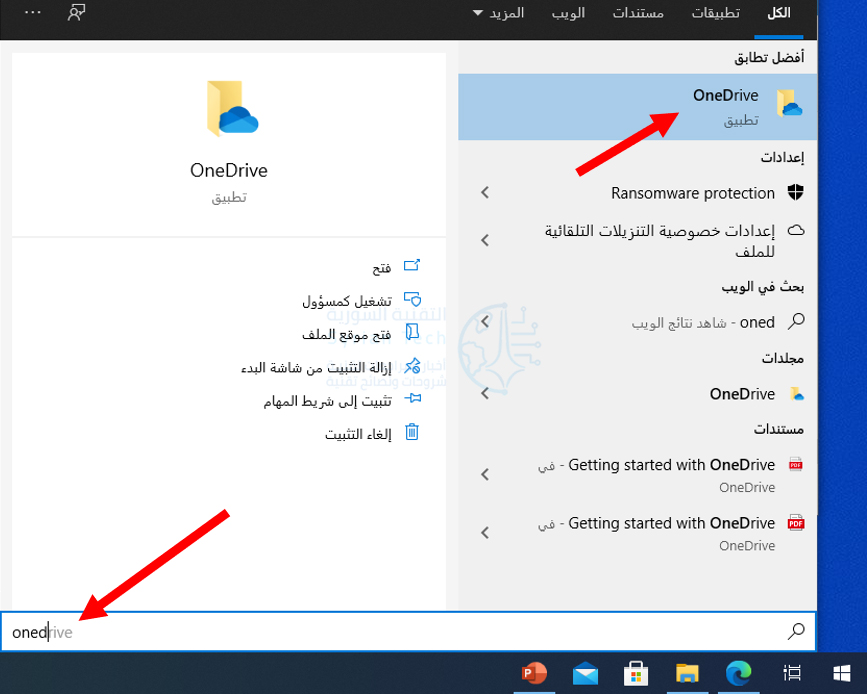
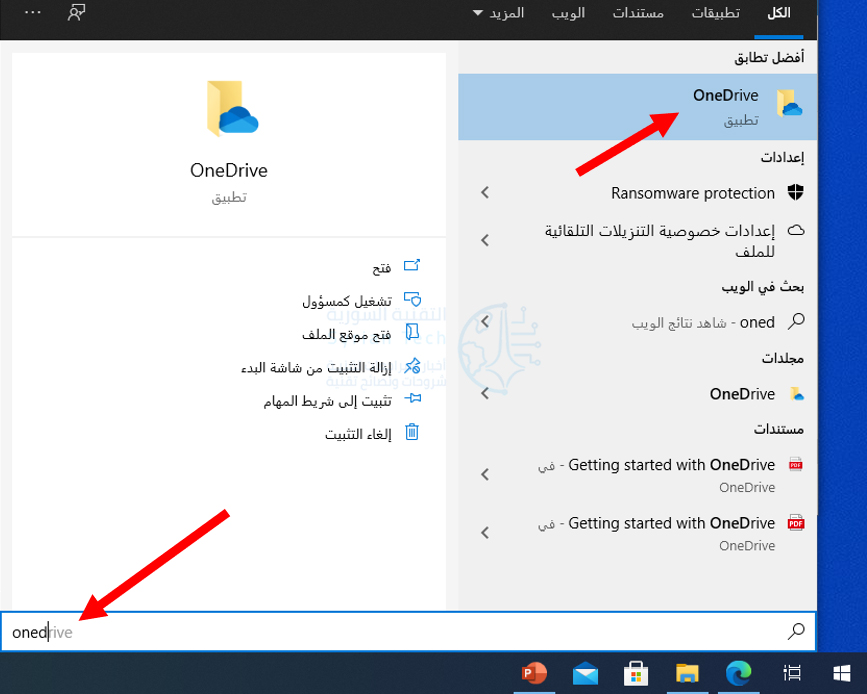
الآن تحتاج إلى تشغيله مرة أخرى. للقيام بذلك، اكتب OneDrive في مربع بحث ويندوز Windows Search ثم اختر تطبيق OneDrive من نتائج البحث.

سيتم الآن إعادة تشغيل ون درايف OneDrive، وإذا سارت الأمور على ما يرام، فستبدأ المزامنة بشكل صحيح مرة أخرى. إذا لم يكن الأمر كذلك، فقد تكون إعادة الضبط الكاملة هي ما تحتاجه.

كيفية إعادة تعيين مايكروسوفت ون درايف:

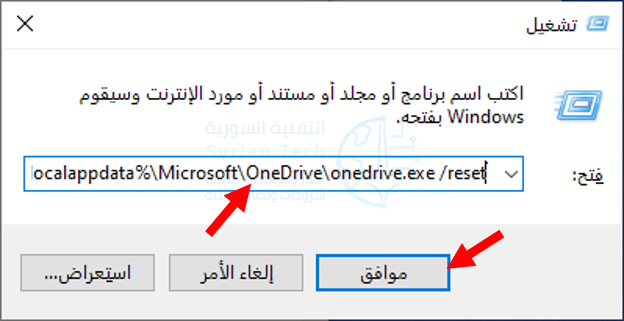
لإعادة تعيين ون درايف OneDrive على جهاز الكمبيوتر الشخصي الذي يعمل بنظام ويندوز Windows 10، افتح تطبيق تشغيل Run بالضغط على Windows+R.

بعد ذلك، ستحتاج إلى إدخال مسار الملف لملف ون درايف OneDrive القابل للتنفيذ، متبوعاً بـ /reset، في مربع النص في تطبيق تشغيل Run.

قد يختلف مسار ملف onedrive.exe لأسباب مختلفة، ولكنه عادةً ما يكون أحد الأوامر أدناه. يمكنك تجربة هذه الأوامر.

إذا كان الأمر هو الأمر الصحيح، فسيتم إعادة تعيين ون درايف OneDrive. إذا احتوى الأمر الذي أدخلته على مسار ملف غير صحيح، فإنك ببساطة تتلقى رسالة خطأ، لن يحدث شيء آخر. استمر في المحاولة حتى تجد الخيار الصحيح.

بالطبع، إذا كنت لا تحب التخمين، فيمكنك تحديد موقع ملف OneDrive.exe في مستكشف الملفات File Explorer، ولاحظ مسار الملف، ثم قم بتشغيل الأمر.

%localappdata%\Microsoft\OneDrive\OneDrive.exe /reset
C:\Program Files\Microsoft OneDrive\OneDrive.exe /reset
C:\Program Files (x86)\Microsoft OneDrive\OneDrive.exe /reset

بمجرد إدخال الأمر، اضغط على مفتاح Enter أو انقر فوق موافق.

ستحتاج الآن إلى إعادة تشغيل ون درايف OneDrive. اكتب OneDrive في شريط بحث ويندوز Windows Search ثم انقر فوق OneDrive من نتائج البحث.

سيفتح ون درايف OneDrive الآن ويبدأ تلقائياً في مزامنة الملفات والمجلدات. مرة أخرى، إذا أخبرت ون درايف OneDrive مسبقاً بمزامنة ملفات ومجلدات معينة فقط، فستحتاج إلى إعادة هذه الإعدادات يدوياً.

مقالات قد تعجبك:

كيفية إيجاد عنوان IP لجهاز كمبيوتر بنظام ويندوز على الشبكة
كيفية حظر فيس بوك أو أي موقع ويب آخر على الكمبيوتر وأندرويد وآيفون
كيفية تغيير تاريخ الميلاد على فيس بوك
كيفية اقتصاص صورة لملاءمة (احتواء) شكل في مايكروسوفت باوربوينت
كيفية إيجاد واستخدام الحافظة على أندرويد

كيفية أخذ لقطة شاشة طويلة لأي موقع ويب في كروم على أندرويد

باستخدام ميزة لقطة شاشة طويلة Long Screenshot في كروم Chrome على أندرويد Android، يمكنك التقاط لقطات شاشة كاملة للصفحة لحفظها لاحقاً أو مشاركتها مع الآخرين. إليك كيفية القيام بذلك.

ماذا ستحتاج:

ميزة لقطة شاشة طويلة Long Screenshot متاحة مع تحديث كروم Chrome 94 لنظام أندرويد Android.

اعتباراً من أيلول 2021، ستحتاج إلى تمكين ميزة مخفية لاستخدامها. في النهاية، يمكن أن تصبح الميزة جزءاً غير مخفي من إصدار كروم Chrome في المستقبل.

يتم حفظ أي لقطات شاشة كاملة الصفحة تلتقطها بتنسيق PNG.

قبل أن نبدأ، تأكد من تحديث تطبيق جوجل كروم Google Chrome باستخدام متجر جوجل بلاي Google Play Store إلى أحدث إصدار على أندرويد Android.

كيفية تمكين لقطات الشاشة الكاملة في كروم:

للبدء، افتح تطبيق كروم Chrome على جهاز أندرويد Android. اكتب Chrome: //flags في شريط العناوين واضغط على Enter.

تحذير: يحتفظ كروم Chrome ببعض الميزات كعلامات مخفية نظراً لأنها غير مستقرة وقد تعيق أداء المتصفح على جهازك. لذا استخدمها على مسؤوليتك الخاصة.

في صفحة Experiments، اكتب long screenshots في شريط البحث.

تحت الجملة Chrome Share Long Screenshots، انقر على القائمة المنسدلة.

اختر Enabled في القائمة.

بعد ذلك، أعد تشغيل المتصفح. ثم، افتح الصفحة التي تريد التقاطها. بمجرد تحميل الصفحة، انقر فوق النقاط الرأسية الثلاث في الزاوية العلوية اليسرى لفتح قائمة كروم Chrome.

انقر على مشاركة في قائمة كروم Chrome.

سيتم فتح قائمة المشاركة Chrome Share في الأسفل. حدد لقطة شاشة طويلة.

سيفتح كروم Chrome مربعاً بإطار أبيض به أسهم لأعلى ولأسفل في الأعلى والأسفل ورمادي في بقية المنطقة. انقر واسحب الأسهم لأعلى أو لأسفل في الاتجاهات ذات الصلة لالتقاط المزيد من مناطق صفحة الويب.

بمجرد الانتهاء، اضغط على زر علامة الاختيار في الركن الأيسر السفلي، والذي سيفتح محرر الصور المدمج في كروم Chrome.

في محرر الصور المدمج في كروم Chrome، سترى خيارات اقتصاص (للاقتصاص) ونص (لإضافة نص) ورسم (للتعليقات التوضيحية) في الجزء السفلي.

اضغط على التالي في الزاوية العلوية اليسرى.

سيتم فتح قائمة مشاركة أخرى مع خيارات مشاركة لقطة الشاشة الطويلة أو حفظها على هاتفك. اضغط على الخيار الذي يناسبك.

كرر ذلك كلما دعت الحاجة لالتقاط أكبر عدد ممكن من صور مواقع الويب التي يمكن لجهاز أندرويد Android التعامل معها.

بالمناسبة، يمكنك أخذ لقطات شاشة طويلة باستخدام متصفح إيدج Edge أيضاً.

كما يمكنك أيضاً أخذ لقطات شاشة باستخدام برنامج وورد Word، استمتع!

مقالات قد تعجبك:

كيفية تعطيل مطالبة تسجيل الدخول باستخدام Google على مواقع الويب
ما هي خدمة جوجل ستاديا Stadia؟ وما متطلبات عملها؟ وما الألعاب المتوفرة عليها؟
كيفية إنشاء مقاطع فيديو شورتس Short في يوتيوب
ما هي خدمة جوجل ستاديا Stadia؟ وما متطلبات عملها؟ وما الألعاب المتوفرة عليها؟
كيفية الحصول على برامج مايكروسوفت أوفيس Microsoft Office مجاناً

ما هي البيانات والمعلومات التي يعرفها ويخزنها تويتر عنك وكيفية حذفها

يجمع تويتر Twitter جميع أنواع البيانات عنك، بدءاً من إنشاء حسابك والأماكن التي زرتها، إلى معلومات التعريف الشخصية مثل الاسم والعمر والجنس.

إليك كيفية معرفة ما يعرفه تويتر Twitter عنك.

ماذا يعرف تويتر عنك؟

يعرف تويتر Twitter كل ما تشاركه معه، ويقوم بجمع وتخزين المعلومات التي توافق عليها للسماح له بجمعها وتخزينها.

يمكن أن تكون هذه المعلومات أي شيء من معلومات حساب تويتر Twitter مثل رقم هاتفك وعنوان بريدك الإلكتروني وسجل تسجيل الدخول ونشاط حسابك وحتى اهتماماتك.

إذا كنت تريد أن ترى مباشرةً من المصدر ما هي المعلومات التي يمتلكها تويتر عنك، فيمكنك التحقق من صفحة المساعدة الخاصة بتويتر، ولكن إليك نظرة عامة:

  • معلومات الحساب: معلومات الحساب الأساسية، بما في ذلك اسم المستخدم وعنوان البريد الإلكتروني ورقم الهاتف وتفاصيل إنشاء الحساب وتاريخ الميلاد والجنس والفئة العمرية وموقع الملف الشخصي.
  • سجل الحساب: تفاصيل سجل تسجيل الدخول وأي مواقع دخلت إلى تويتر Twitter منها.
  • التطبيقات والأجهزة: المتصفحات والأجهزة المحمولة المرتبطة بحسابك والتطبيقات المتصلة به.
  • نشاط الحساب: الأشخاص الذين حظرتهم/كتمتهم.
  • بيانات الاهتمامات والإعلانات: يضع تويتر افتراضات حول اهتماماتك بناءً على معلومات الحساب والجهاز المختلفة. يمكنك رؤية شركاء إعلانات تويتر Twitter الذين أضافوك إلى جماهيرهم المستهدفة.

من الواضح أن أي تغريدات شاركتها على تويتر Twitter أو الرسائل الخاصة التي أرسلتها يتم تخزينها أيضاً. إذا كنت تريد تفاصيل هذه المعلومات، فسيتعين عليك طلب نسخة من أرشيف بياناتك من تويتر Twitter.

كيفية طلب وتنزيل أرشيف البيانات:

يمكنك طلب نسخة من بياناتك من تويتر Twitter. يسمح لك هذا بمراجعة المعلومات التي يعرفها تويتر حتى تتمكن من تحديد ما إذا كنت مرتاحاً للاحتفاظ بها على هذا النحو، أو إذا كنت ترغب في تشديد خصوصيتك على تويتر Twitter، أو إذا كنت فقط تفضل حذف كل شيء.

يمكنك طلب أرشيف البيانات من سطح المكتب أو تطبيق الهاتف المحمول. بغض النظر عن الجهاز الذي تستخدمه، سجّل الدخول إلى حسابك على تويتر Twitter.

بمجرد تسجيل الدخول، اسحب من اليمين على الهاتف المحمول، أو انقر فوق الزر المزيد More على سطح المكتب لإظهار القائمة.

بعد ذلك، انقر أو انقر فوق الإعدادات والخصوصية Settings and Privacy من القائمة.

من هنا، تختلف الخطوات قليلاً بين سطح المكتب والجوال. على سطح المكتب، ما عليك سوى النقر على تنزيل أرشيف لبياناتك Download an Archive of Your Data.

إذا كنت تستخدم الهاتف المحمول، فستحتاج إلى النقر على الحساب Account > بياناتك على تويتر Your Twitter Data > تنزيل الأرشيف Download Archive.

من هناك، بغض النظر عما إذا كنت تستخدم الهاتف المحمول أو سطح المكتب، انقر أو اضغط على زر طلب الأرشيف Request Archive.

سيرسل تويتر Twitter رمز تحقق إلى عنوان بريدك الإلكتروني لتأكيد هويتك. أدخل رمز التحقق وستصلك رسالة تفيد باستلام الطلب.

ستحتاج إلى التحلي بالقليل من الصبر، حيث قد يستغرق الأمر ما يصل إلى 24 ساعة (أو أحياناً أطول) لمعالجة طلبك. سيُعلمك تويتر Twitter عبر البريد الإلكتروني أو إشعار الدفع (أو كليهما) عندما تكون بياناتك جاهزة للتنزيل.

إدارة البيانات:

إلى حد ما، يمكنك إدارة البيانات التي تتم مشاركتها مع تويتر Twitter أو عليه. من الواضح أن المعلومات التي تشاركها على تويتر Twitter تعتمد على ما تشعر به عند التغريد.

يمكن إدارة المعلومات التي تشاركها مع تويتر Twitter (مرة أخرى، إلى حد ما) في الإعدادات والخصوصية Settings and Privacy > حسابك Your Account.

يحتوي تويتر Twitter على مجموعة شاملة جداً من الوثائق التي تسلط الضوء على كل ما تحتاج لمعرفته حول خصوصيتك على تويتر Twitter. اقرأها بعناية لتعرف ما هي حقوقك وسياسات تويتر.

إذا كنت قد قررت أنك لست مرتاحاً لكمية معلوماتك الشخصية التي يتم تداولها، فيمكنك حذف حسابك على تويتر Twitter.

عندما تحذف حساب تويتر Twitter، ستتم إزالة جميع معلوماتك على الفور. ومع ذلك، تستغرق إزالة معلوماتك من خوادم تويتر 30 يوماً.

مقالات ذات صلة:

مقالات قد تعجبك:

كيفية فتح المواقع المحجوبة وتغيير عنوان IP
ما هي الشبكة الخاصة الظاهرية VPN ؟ ولمَ قد أحتاجها؟
كيفية قياس سرعة الإنترنت على الحاسوب أو الهاتف الذكي
كيفية إخفاء عنوان IP؟ وما فائدة ذلك؟
ما هي الحواشي السفلية والتعليقات الختامية في مايكروسوفت وورد؟

ما هو خطأ Error 404؟ وكيف يمكن إصلاحه؟

لقد واجهنا جميعاً خطأ 404 أثناء تصفح الويب. ربما حتى على موقعنا التقنية السورية! ماذا تعني بالضبط الأرقام الموجودة في هذا الخطأ، ولماذا الأرقام 404 تحديداً؟ إليكم السبب.

تعريف الخطأ Error 404:

404 هو رمز خطأ يظهر على مواقع الويب. هذا يعني أن الرابط معطل أو لا يؤدي إلى صفحة صالحة على موقع الويب. إنه الشيء الذي يكره جميع مالكي المواقع رؤيته على مواقعهم على الويب، والذي يمكن أن يفسد تجربة المستخدم عبر الإنترنت.

يمكن للمستخدم أن يعثر على صفحة 404 بعدة طرق. ربما قد ضغط رابطاً على موقع الويب نفسه يؤدي إلى 404، أو ربما لديهم إشارة مرجعية تؤدي إلى طريق مسدود.

في بعض الأحيان، يمكن أن تظهر روابط 404 أيضاً على مواقع الويب الأخرى أو عبر محركات البحث.

نظراً لمدى سوء تجربة المستخدمين النهائيين، لا نشجع المواقع على الارتباط بالعديد من صفحات 404.

تعاقب بعض محركات البحث صراحةً مواقع الويب التي تحتوي على الكثير من الروابط المعطلة.

يمكن أن تؤدي الحوادث المتكررة للمستخدمين الذين تتم إعادة توجيههم إلى صفحات 404 إلى تصنيف موقع الويب على أنه منخفض الجودة أو غير موثوق به بواسطة خوارزميات جوجل Google.

تحتوي معظم أنظمة إدارة المحتوى (CMS) على ميزات تحاول تقليل عمليات إعادة التوجيه 404.

انتشاره على الإنترنت جعله أحد أكثر الأخطاء شهرة في تاريخ الويب. لقد أصبح مصطلحاً عامياً وله meme خاصاً به. عندما تشير إلى شخص ما باسم وجود خطأ 404، فهذا يعني أنه بطيء في التفكير أو جاهل بموضوع معين.

لماذا يسمى بالخطأ 404؟

فلماذا بالضبط هو 404؟ أول شيء يجب إدراكه هو أن هناك أرقاماً أخرى تتعلق بحالة تحميل صفحة ويب. على سبيل المثال، عند تحميل صفحة ويب عادية، يكون الطلب هو 200 OK، مما يعني أنه تم تحميلها دون أي مشاكل.

أنشأ Tim Berners-Lee، الذي يعتبر والد الإنترنت، رموز حالة HTTP أثناء اتحاد شبكة الويب العالمية (W3C) في عام 1992.

هذه الرموز، التي لا تزال قيد الاستخدام حتى اليوم، منسقة بأرقام مكونة من ثلاثة أرقام. الرمز الذي يبدأ بالرقم 4 يعني خطأ العميل، مما يعني أن المستخدم طلب صفحة لا يمكنه الوصول إليها.

فيما يلي بعض الرموز القياسية التي تبدأ أيضاً بـ 4 والتي قد تتعرف عليها:

  • 400 Bad Request: انقر على الرابط لمعلومات تفصيلية.
  • 401 Unauthorized/403 Forbidden: انقر على الرابط لمعلومات تفصيلية.
  • 404 Not Found: يظهر عندما لا يبدو أن المصدر أو الصفحة موجودة على الخادم.
  • 408 Request Timeout: يظهر هذا عند انتهاء مهلة الخادم أو بلوغ أقصى وقت لتحميل صفحة قبل انتهاء الطلب.

رسائل الخطأ الشائعة الأخرى:

بصرف النظر عن رؤية HTTP 404 أو 404 Not Found، فقد تواجه أيضاً بعض رموز الأخطاء الأخرى التي تنقل نفس الشيء.

تتضمن المتغيرات الشائعة لم يتم العثور على الصفحة Page Not Found أو لم يتم العثور على الملف File Not Found. بناءً على موقع الويب الذي تتصفحه، قد ترى أيضاً رسائل مثل لم يتم العثور على المنتج Product not Found.

شيء واحد يجب ملاحظته هو أن مواقع الويب يمكنها تخصيص الصفحة التي يوجه إليها ارتباط 404، لذلك يقوم العديد من مالكي المواقع بتصميم صفحة 404 مخصصة.

سيخبرك البعض بالاتصال بمشرف الموقع؛ يستخدمه الآخرون كفرصة للمستخدم للبحث عن شيء آخر على موقع الويب.

إذن ما الحل الآن؟

إذا واجهت صفحة بها خطأ 404، لكنك متأكد من أنها كانت تحتوي على محتوى، فهناك بعض الأشياء التي يمكنك القيام بها.

أحدها هو التحقق مما إذا كان المسؤول قد نقل هذا المحتوى إلى مكان آخر. تغير مواقع الويب هياكل عناوين URL الخاصة بها طوال الوقت، لذلك من الممكن إعادة تصنيف الرابط أو إعادة تسميته.

إذا لم يكن موقع الويب يحتوي على محرك بحث داخلي، فيمكنك إجراء بحث عن موقع على جوجل Google عن طريق كتابة site: websitename.com لمساعدتك.

يمكنك أيضاً استخدام Wayback Machine، وهي خدمة يقدمها أرشيف الإنترنت Internet Archive. لاستخدام هذه الخدمة، تعرف على كيفية استخدام هذه الخدمة عن طريق مقالتنا التي تشرح كيفية تصفح الإصدارات القديمة من مواقع الويب.

في حين أن هذا لا يعمل دائمًا، فإن العديد من مواقع الويب لديها إصدارات مؤرشفة في قاعدة البيانات هذه.

إذا لم يعمل أي من هذه الخيارات، فقد تضطر إلى البحث عن المحتوى في مكان آخر أو الاتصال بمسؤول الموقع. هناك فرصة جيدة لوجود صفحة اتصل بنا في مكان ما على الموقع، لذلك أخبرهم أن لديهم رابطاً معطلاً.

مقالات قد تعجبك:

كيفية كتم مجموعات واتساب بشكل دائم
كيفية تحديد تطبيقات أندرويد المزيفة قبل تحميلها
نصائح لتحديد خصوصية وأمان حساب إنستغرام
كيفية استعادة كلمة مرور حساب LinkedIn المنسية
كيفية حماية أجهزة أندرويد من الفيروسات والبرمجيات الخبيثة

ما الفرق بين معالجات (شرائح) M1 و M1 Pro و M1 Max من آبل Apple؟

اعتباراً من تشرين الأول 2021، تنتج آبل Apple الآن ثلاث شرائح Apple Silicon مستندة إلى ARM لاستخدامها في أجهزة آيباد iPad و ماك Mac المكتبية وأجهزة الكمبيوتر المحمولة، وهي: M1 و M1 Pro و M1 Max.

إليك نظرة على الاختلافات بين كل منها.

ما هو آبل سيليكون Apple Silicon؟

تنتمي كل من شرائح M1 و M1 Pro و M1 Max إلى عائلة شرائح آبل Apple Silicon.

تستخدم هذه الرقائق بنية قائمة على ARM موفرة للطاقة (على عكس معمارية x86-64 المستخدمة في أجهزة مغايرة عن ماك Apple Silicon) الموضوعة في نظام على حزمة شريحة (SoC) مع سيليكون متخصص لمهام أخرى مثل الرسومات والتعلم الآلي.

هذا يجعل شرائح M1 سريعة للغاية بالنسبة لمقدار الطاقة التي تستخدمها.

تستخدم منتجات آيفون iPhone و آيباد iPad والساعة Watch وتلفاز آبل Apple TV من آبل Apple رقائق مستندة إلى ARM من تصميم آبل Apple منذ سنوات.

لذلك مع Apple Silicon، تستفيد آبل Apple من أكثر من عشر سنوات من الخبرة في تصميم الأجهزة والبرامج المستندة إلى بنية ARM، ويمكن للشركة الآن تقديم هذه الخبرة إلى أجهزة ماك ماك Mac.

لكنها ليست حصرية لنظام ماك Mac، لأن بعض أجهزة آيباد iPad تستخدم رقائق M1 أيضاً، مما يثبت أن آبل Apple تشارك الآن خبرتها المستندة إلى بنية ARM عبر معظم منتجاتها.

نشأت بنية ARM (آلة Acorn Risc) في عام 1985 بشريحة ARM1، والتي تضمنت 25000 ترانزستور فقط باستخدام تقنية 3 ميكرومتر (3000 نانومتر).

اليوم، تحتوي شريحة M1 Max على 57.000.000.000 (57 مليار) ترانزستور في قطعة مماثلة من السيليكون باستخدام تقنية تصنيع 5 نانومتر. هذا تقدم مذهل!

M1: أول شريحة من Apple Silicon:

كان نظام Apple M1 على شريحة (Soc) هو أول دخول لشركة آبل Apple في سلسلة شرائح Apple Silicon، والتي تم تقديمها في تشرين الثاني 2020.

فهو يحتوي على أنوية وحدة المعالجة المركزية ووحدة معالجة الرسومات مع بنية ذاكرة مدمجة للحصول على أداء أسرع.

تشتمل نفس SoC على أنوية محركة عصبونية خاصة لتسريع التعلم الآلي، ومحركات تشفير الوسائط وفك التشفير، ووحدة تحكم Thunderbolt 4، و Secure Enclave.

اعتباراً من تشرين الأول 2021، تستخدم آبل Apple حالياً شريحة M1 في MacBook Air و Mac Mini وMacBook Pro (13 إنش) و iMac (24 إنش) و iPad Pro (11 إنش) و iPad Pro (12.9 إنش) .

  • الإنتاج: 10 تشرين الثاني 2020.
  • عدد نوى المعالج: 8.
  • عدد نوى معالج الرسوميات: 8.
  • الذاكرة المدمجة: تصل إلى 16 جيجابايت.
  • عدد نوى المحرك العصبوني: 16.
  • عدد الترانزستورات: 16 مليار ترانزستور.
  • تقنية التصنيع: 5 نانومتر.

M1 Pro: شريحة قوية من الفئة المتوسطة:

لولا M1 Max، فمن المحتمل أن يتم الترحيب بـ M1 Pro من الفئة المتوسطة باعتباره ملك معالجات (شرائح) الكمبيوتر المحمول.

إنه يحسن بشكل ملحوظ M1 من خلال إضافة دعم لمزيد من نوى وحدة المعالجة المركزية، والمزيد من أنوية وحدة معالجة الرسومات، وما يصل إلى 32 جيجابايت من الذاكرة المدمجة، وعرض نطاق ترددي أسرع للذاكرة.

كما أنه يدعم شاشتين خارجيتين ويتضمن برنامج تشفير وفك ترميز ProRes، وهو أمر كبير لمحترفي إنتاج الفيديو. في الأساس، إنه أسرع من M1 (وأكثر قدرة)، ولكنه أبطأ من M1 Max.

اعتباراً من تشرين الأول 2021، تستخدم آبل Apple حالياً شريحة M1 Pro في طرازي 14 إنش و 16 إنش من ماك MacBook Pro.

من المحتمل أن يصل إلى أجهزة ماك Mac المكتبية (وربما حتى iPad) أيضاً في المستقبل.
  • الإنتاج: 15 تشرين الأول 2020.
  • عدد نوى المعالج: تصل إلى 10.
  • عدد نوى معالج الرسوميات: تصل إلى 16.
  • الذاكرة المدمجة: تصل إلى 32 جيجابايت.
  • عدد نوى المحرك العصبوني: 16.
  • عدد الترانزستورات: 33.7 مليار ترانزستور.
  • تقنية التصنيع: 5 نانومتر.

M1 Max: وحش من السيليكون:

اعتباراً من تشرين الأول 2021، يعد M1 Max أقوى معالج قامت آبل Apple ببنائه على الإطلاق. إنه يضاعف عرض النطاق الترددي للذاكرة والحد الأقصى للذاكرة المدمجة لـ M1 Pro ويسمح بما يصل إلى 32 نواة GPU بجودة رسومية متقدمة لشريحة كمبيوتر محمول تدعي آبل Apple أنه يشبه وحدات معالجة الرسومات المنفصل المتطور، كل ذلك باستخدام طاقة أقل.

وهو يدعم أربع شاشات خارجية، بما في ذلك جهاز تشفير وفك ترميز ProRes مدمجين، ويتضمن نوى محرك عصبوني مدمج، ووحدة تحكم Thunderbolt 4، و Secure Enclave.

مثل M1 Pro، اعتباراً من تشرين الأول 2021، تستخدم آبل Apple حالياً شريحة M1 Max في طرازي ماك MacBook Pro مقاس 14 إنش و 16 إنش. توقع وصول هذه الشريحة إلى أجهزة كمبيوتر ماك Mac المكتبية في المستقبل.

  • الإنتاج: 15 تشرين الأول 2020.
  • عدد نوى المعالج: تصل إلى 10.
  • عدد نوى معالج الرسوميات: تصل إلى 32.
  • الذاكرة المدمجة: تصل إلى 64 جيجابايت.
  • عدد نوى المحرك العصبوني: 16.
  • عدد الترانزستورات: 57 مليار ترانزستور.
  • تقنية التصنيع: 5 نانومتر.

أي معالج يجب عليك أن تختار؟

الآن بعد أن رأيت شرائح آبل Apple M1 الثلاث، إذا كنت تتسوق لشراء جهاز ماك Mac جديد، فأي منها يجب أن تختار؟ في النهاية، يعود الأمر كله إلى المبلغ الذي يمكنك إنفاقه.

بشكل عام، لا نرى أي جانب سلبي في الحصول على جهاز ماك Mac بأكبر قدر ممكن من الطاقة (في هذه الحالة، شريحة M1 Max المتطورة) إذا لم يكن المال شيئاً تقف عنده.

لكن إذا لم يكن لديك ميزانية، فلا تيأس. حتى شريحة M1 المنخفضة تتفوق في الأداء على معظم وحدات المعالجة المركزية المستندة إلى إنتل Intel و AMD في الأداء أحادي النواة ومن المحتمل أن تتفوق عليها بشكل كبير في الأداء لكل واط.

من المحتمل أن ينتقل المحترفون في تعلم الآلة أو الرسومات أو الأفلام أو التلفاز أو إنتاج الموسيقى إلى شرائح M1 Pro أو M1 Max المتطورة إذا كانوا يريدون أقصى قدر من القوة.

كانت أجهزة ماك Mac المتطورة السابقة وحوشاً من حيث السعر المرتفع، أو الحرارة الشديدة، أو الضجيج الشديد، لكننا نخمن أن أجهزة ماك Mac المستندة إلى M1 Max لن تأتي مع هذه المقايضات (على الرغم من أن المراجعات لم تصدر بعد) .

بالنسبة إلى أي شخص آخر، باستخدام جهاز ماك Mac المستند إلى M1، لا تزال تحصل على جهاز قوي للغاية وقادر، خاصة إذا كان لديك برنامج Apple Silicon أصلي لتشغيله عليه.

من أي خرار سوف تختاره، ستشعر وكأنك لا لن تخسر. إنه الوقت المناسب لأن تكون من محبي آبل Apple.

مقالات قد تعجبك:

كيفية كتم مجموعات واتساب بشكل دائم
كيفية تحديد تطبيقات أندرويد المزيفة قبل تحميلها
نصائح لتحديد خصوصية وأمان حساب إنستغرام
كيفية استعادة كلمة مرور حساب LinkedIn المنسية
كيفية حماية أجهزة أندرويد من الفيروسات والبرمجيات الخبيثة

كيفية تحويل ملف PDF إلى صور JPG أو PNG على الكمبيوتر أو الهاتف الذكي

لتحويل صفحات PDF إلى صور بصيغة JPG على الكمبيوتر أو الهواتف الذكية، يمكنك إما استخدام أداة التحويل عبر الإنترنت من أدوبي Adobe أو التقاط لقطة شاشة لكل صفحة من صفحات ملف PDF وحفظها بتنسيق JPG. سنوضح لك كلتا الطريقتين.

استخدام أداة أدوبي عبر الإنترنت لتحويل PDF إلى صور JPG أو PNG:

تقدم أدوبي Adobe أداة عبر الإنترنت يمكنك استخدامها لتحويل ملفات PDF إلى صور JPG. استخدم هذه الطريقة إذا كنت تريد تحويل كل صفحات ملف PDF إلى ملفات JPG.

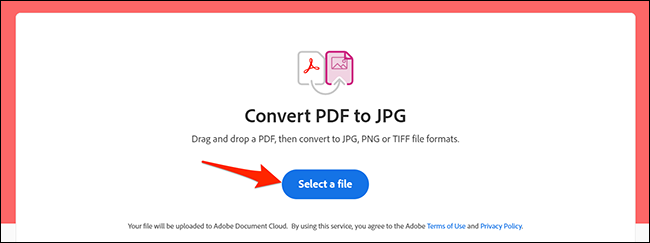
للبدء، افتح مستعرض ويب على جهاز الكمبيوتر أو هاتفك المحمول. بعد ذلك، قم بتشغيل صفحة ويب تحويل PDF إلى صور JPG من أدوبي Adobe عبر الإنترنت.

على صفحة الويب، في المنتصف انقر فوق خيار تحديد ملف Select a file.

سيتم هنا فتح نافذة مستكشف الملفات. انتقل إلى المجلد حيث يوجد ملف PDF. انقر نقراً مزدوجاً فوق الملف لتحميله إلى أداة أدوبي Adobe.

أو ببساطة قم بسحب وإفلات الملف إلى الأداة.

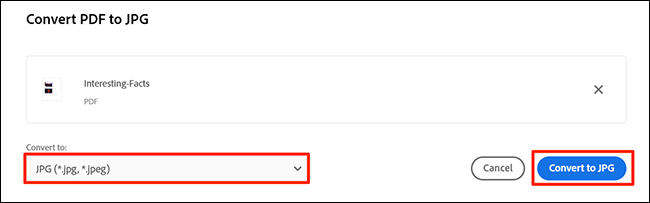
في موقع أدوبي Adobe، في قسم Convert PDF to JPG، انقر على القائمة المنسدلة Convert To وحدد JPG. ثم، في الجزء السفلي من هذا القسم، انقر فوق Convert to JPG. سيبدأ أدوبي Adobe في تحويل ملفك.

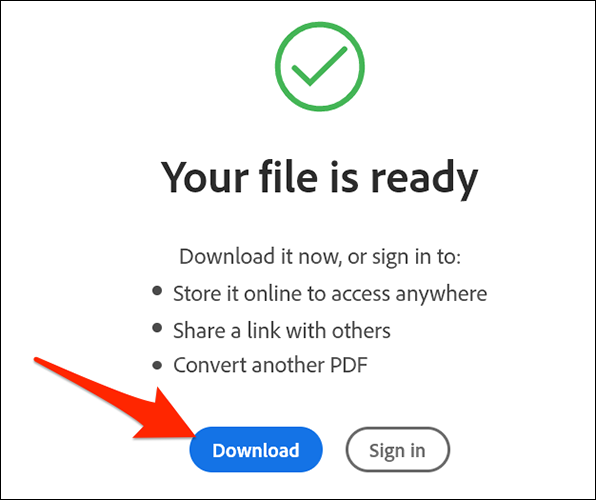
عندما يتم تحويل الملف، سترى على موقع أدوبي Adobe قسم Your File is Ready. في هذا القسم، انقر فوق خيار Download لتنزيل أرشيف ZIP للملفات المحولة.

احفظ ملف ZIP هذا في مجلد على جهاز الكمبيوتر.

على جهاز الكمبيوتر، افتح نافذة File Explorer وقم بالوصول إلى المجلد حيث قمت بحفظ أرشيف ZIP، ثم قم بفتحه واستخراج محتوياته عن طريق إما مستكشف الملفات الخاص بويندوز، أو برنامج آخر مثل WinRAR.

ذات الشيء قم به على الهاتف المحمول إن كنت تستخدمه بدلاً من جهاز الكمبيوتر، حيث أن هناك الكثير من التطبيقات التي تدعم فتح الملفات المضغوطة واستخراج محتوياتها.

وهذه هي الطريقة التي تحول بها تلقائياً كل صفحة من صفحات ملف PDF إلى صورة JPG!

أخذ لقطة شاشة لملف PDF:

إذا كنت لا ترغب في استخدام الطريقة عبر الإنترنت لتحويل PDF إلى JPG ، فإن الخيار المحلي هو التقاط لقطة شاشة يدويًا لكل صفحة من صفحات PDF الخاصة بك. يمكنك بعد ذلك حفظ لقطات الشاشة هذه بتنسيق JPG.

يجب عليك استخدام هذه الطريقة إذا كان ملف PDF الخاص بك يحتوي على صفحات أقل. هذا لأن أخذ لقطة شاشة لكل صفحة عمل شاق. في حالات ملفات PDF الكبيرة ، تكون الطريقة التلقائية المذكورة أعلاه أكثر ملاءمة.

لاستخدام هذه الطريقة اليدوية، قم بمتابعة مقالنا لكيفية أخذ لقطات شاشة لصفحة في متصفح إيدج.

مقالات قد تعجبك:

كيفية كتم مجموعات واتساب بشكل دائم
كيفية تحديد تطبيقات أندرويد المزيفة قبل تحميلها
نصائح لتحديد خصوصية وأمان حساب إنستغرام
كيفية استعادة كلمة مرور حساب LinkedIn المنسية
كيفية حماية أجهزة أندرويد من الفيروسات والبرمجيات الخبيثة