إطلاق لعبة Dune: Awakening على متجر Steam في شهر أيار/مايو القادم

أعلن المطور فنكوم Funcom أن لعبة البقاء متعددة اللاعبين القادمة Dune: Awakening سيتم إطلاقها على متجر Steam في 20 مايو/أيار.

كما كشفت الشركة عن تطبيقين اثنين تم إطلاقهما لتهيئة اللاعب للعب .

التطبيق الأول هو تطبيق لإنشاء الشخصية وسيسمح بتحديد شكلها، واختيار “الكوكب الأصلي والطائفة والمعلم الخاص بها، سواء كان Swordmaster أو Bene Gesserit أو Mentat أو Trooper”، والذي بدوره سيؤثر على قدرات اللعب لبدء اللعبة.

أما التطبيق الثاني فهو لقياس الأداء، والذي يسمح للاعبين ابختبار أنظمتهم لمعرفة ما إذا كان بإمكانهم تشغيل اللعبة.

وقالت الشركة إن اللاعبين “سيستمتعون ببعض المشاهد الملحمية من اللعبة، بما في ذلك التحليق مع ornithopter ومواجهة درامية مع دودة رملية ضخمة.”

يتوفر كلاً من التطبيقين عبر Steam مجانًا.

مقالات قد تعجبك

إنستغرام تضيف مجموعة من الميزات الجديدة إلى خاصية الرسائل المباشرة
آبل تكشف رسمياً عن هاتف iPhone 16E الجديد
متصفح كروم على آيفون يحصل على ميزة جديدة للبحث عن أي شيء في الشاشة
كيفية إيقاف تشغيل اهتزاز وصوت لوحة المفاتيح على أندرويد
أشياء يجب التحقق منها قبل شراء آيفون مستعمل

فالف تصدر ميزة Steam Families لمشاركة الألعاب مع العائلة لجميع المستخدمين

أصبحت ميزة Steam Families الجديدة من Valve متاحة الآن للجميع بعد إطلاقها في وقت سابق من هذا العام.

يتمكن الآباء من خلال هذه الميزة مشاركة الألعاب مع عائلاتهم وإدارة عناصر التحكم الأبوية لأطفالهم والموافقة على طلبات أطفالهم لشراء ألعاب Steam.

يتمثل التحسن الكبير مع Steam Families مقارنة بإعداد Family Sharing السابق من Valve في أنه يمكن لأشخاص متعددين لعب الألعاب من مكتبة مشتركة في وقت واحد.

تقول شركة Valve أن هذه الميزة “مخصصة لاحتواء عائلتك المباشرة” ويمكن أن تشمل “ما يصل إلى 6 أفراد من العائلة المقربين”.

سيكون لكل عضو في عائلة Steam ألعابه المحفوظة الخاصة به ويكسب إنجازاته الخاصة. يمكن للبالغين مغادرة عائلة Steam في أي وقت،

ولكن إذا فعلوا ذلك، فسيتعين عليهم الانتظار لمدة عام قبل أن يتمكنوا من بدء عائلة جديدة أو الانضمام إليها. لا يمكن إزالة الأطفال من عائلة Steam إلا بواسطة شخص بالغ أو بمساعدة دعم Steam.

كما قالت فالف Valve إن ميزة Family Sharing القديمة سيتم إيقافها “في النهاية”، ويجب على المستخدمين استخدام Steam Families بدلاً من ذلك.

يمكنك البدء في استخدام Steam Families من خلال تحديث Steam. يحتوي أحدث تحديث لعميل Steam على عدد قليل من الميزات الأخرى أيضًا، بما في ذلك مدير لقطات الشاشة المعاد تصميمه.

مقالات قد تعجبك

أدوبي تروّج لميزة إنشاء الفيديو عن طريق الأوصاف النصية والصور
هواوي تكشف عن أول هاتف ثلاثي الطي يُسمّى Mate XT Ultimate
آبل تكشف عن الجيل الجديد من ساعاتها الذكية Apple Watch Series 10
آبل تكشف عن هاتفي iPhone 16 Pro و iPhone 16 Pro Max
كيفية استخدام ميزة المشاركة مع الأجهزة القريبة AirDrop في ويندوز 11

ويندوز 11 نظام التشغيل الأكثر استخداماً من أجل ألعاب Steam

أعلنت شركة مايكروسوفت أنّ نظام تشغيل ويندوز Windows 11 قد تجاوز ويندوز 10 كنظام التشغيل الأكثر استخداماً لتشغيل متجر ألعاب ستيم Steam وذلك لأول مرة منذ إطلاقه في عام 2021.

وكان ويندوز Windows 10 قد كان الرقم 1 في السنوات الأخيرة، على الرغم من خطط الشركة Microsoft لإنهاء الدعم لنظام التشغيل Windows 10 في أكتوبر 2025.

وقالت الشركة إن استخدام ويندوز Windows 11 لتشغيل متجر ستيم قد وصل إلى نسبة 49 في المائة، بزيادة تزيد عن 3 في المائة عن الرقم السابق في يوليو حوالي 46 في المائة.

فيما انخفض استخدام نظام التشغيل Windows 10 بحوالي 3 في المائة إلى 47 في المائة، في حين ظل استخدام MacOS و Linux Steam كما هو الحال إلى حد كبير خلال شهر أغسطس/آب الحالي.

كما أن استخدام Windows 11 عبر الويب ينمو أيضًا على مدار العام الماضي أيضًا. في يوليو 2023 ، حققت Windows 11 حصة سوقية تبلغ حوالي 23 في المائة، وقد نما الآن إلى ما يقرب من 32 في المائة في أغسطس 2024 ، وفقًا لـ Statcounter.

وكشفت بيانات التي تم تسريبها في شهر أكتوبر/تشرين الأول من العام الماضي عن استخدام Windows 11 من قبل أكثر من 400 مليون جهاز في ذلك الوقت، وهي وتيرة تبني أبطأ من Windows 10.

واستغرق الأمر من ويندوز Windows 10 سنة واحدة فقط للوصول إلى 400 مليون جهاز نشط، في حين أن الأمر استغرق نظام التشغيل Windows 11 للوصول إلى ذلك لمدة عامين.

مقالات قد تعجبك

ريلمي تكشف عن هاتفيها Realme 13 5G و Realme 13+ 5G
واتساب تختبر ميزة جديدة لاستخدام أكثر من حساب على جهاز واحد
جوجل تسمح لـ Gemini بالوصول إلى بريد Gmail الخاص بالمستخدم على أندرويد
ما هو التورنت Torrent وما هي المشكلة فيه؟
ما هو محرك الأقراص ذو الحالة الصلبة (SSD)؟ وهل تحتاج إليه؟

شركة فالف تكشف عن إصلاح شامل وكبير على Steam

كشفت شركة فالف أخيراً عن إصلاح شامل وكبير على تطبيق Steam لسطح المكتب، حيث ظهر بمظهر جديد أنيق إلى جانب الكثير من الميزات الجديدة.

ربما الأهم هو تغيير الإطار الأساسي، مما سيجعل من السهل تقديم التحديثات من الآن فصاعدًا لكل من سطح المكتب و Steam Deck.

يجب أن يشعر مستخدمو Mac و Linux بالفرق بفضل التحديث الجديد الذي يضيف دعمًا لتسريع العمل على هذه الأجهزة.

وأعلنت Valve عن التحديث من خلال موقع Steam Community على الويب ، حيث تشارك فيه جميع الأخبار، مع توفير مجموعة كبيرة من العناصر المرئية وحتى مقطع دعائي (تشاهدونه أسفل المقالة).

من أول الأشياء التي سيلاحظها المستخدمون أن Steam يبدو جديدًا تمامًا.

حيث يبدو التطبيق حديثًا وانسيابياً، وهذا بفضل مجموعة متنوعة من التغييرات التي تم إجراؤها، مع تحديثات مرئية على كل من مربعات الحوار والقوائم والخطوط والألوان والعديد من المجالات الأخرى.

لطالما كان قسم الإشعارات الخاص بـ Steam يمثل نقطة مهمة بالنسبة للكثيرين، مع ظهور نفس التنبيهات في كل مرة تفتح فيها التطبيق.

الآن عدّلت الشركة أخيراً نظام الإشعارات هذا، حيث ستظهر التنبيهات الجديدة فقط عند فتح التطبيق.

كما ستسمح للمستخدمين بتخصيص أنواع التنبيهات التي يتم عرضها. يمكن للمستخدمين الاطلاع بسرعة على ما هو جديد في صندوق الإشعارات، وكذلك توسيعها بخيار “عرض الكل” الجديد.

يقدم التحديث أيضًا تراكبات جديدة داخل اللعبة، مما يمنح المستخدمين القدرة على رؤية واجهة جديدة تمامًا أثناء وجودهم في اللعبة.

وهناك أيضًا شريط أدوات جديد يمنح المستخدمين وصولاً سريعًا إلى الدردشة، والتقدم المحرز في الإنجازات والأدلة والمناقشات والمتصفح والمزيد.

هناك أيضًا ميزة الملاحظات الجديدة التي تتيح للمستخدمين تدوين بعض المعلومات بسرعة أثناء اللعب دون الحاجة إلى الخروج من اللعبة.

ربما يكون أحد أفضل الأشياء في هذه الميزة هو أن الملاحظات ستكون خاصة بكل لعبة وتتم مزامنتها، بحيث يمكن الوصول إليها في أي وقت، بغض النظر عن الجهاز الذي تلعب عليه اللعبة.

ستتوفر هذه الملاحظات أيضًا في صفحة تفاصيل اللعبة، فقط في حالة احتياجك للرجوع إليها أثناء عدم اللعب.

مقالات قد تعجبك

قرار قضائي جديد يمنع مايكروسوفت مؤقتاً من استحواذها على شركة Activision Blizzard
سوني تبدأ في اختبار البث السحابي لألعاب بلاي ستيشن 5
ميزة جديدة في Google Shopping لعرض كيفية ظهور الملابس بحسب كل جسم
لماذا يُطلق على جهاز الكمبيوتر اسم كمبيوتر شخصي PC؟
هل وسائل القفل الحيوية (البصمة والوجه) قوية؟

ميزات رائعة في ستيم Steam يجب استخدامها

ستيم Steam هو المتجر الأكثر شيوعاً والنظام الأساسي متعدد اللاعبين لألعاب الكمبيوتر، مليء بالميزات لتحسين تجربة اللعب. فيما يلي عشر ميزات في ستيم Steam يجب أن تستخدمها ربما لم تلاحظها.

استخدام مدير التخزين:

قد يكون من الصعب معرفة الألعاب التي تستهلك أكبر مساحة تخزين في مكتبتك، وهذا هو سبب امتلاك ستيم Steam لميزة مدير التخزين Storage Manager المخفية إلى حد ما.

يمكنك فتحه بالانتقال إلى إعدادات ستيم Steam settings، ثم التنزيلات Downloads ثم مجلدات مكتبة ستيم Steam Library Folders.

يسرد مدير التخزين جميع الألعاب المثبتة وحجمها الإجمالي، إلى جانب رسم بياني في الأعلى يوضح مقدار المساحة المتبقية على محركات الأقراص.

يقوم ستيم Steam أيضاً بتقسيم حجم الألعاب بين الحجم الأساسي للعبة وأي محتوى قابل للتنزيل (DLC). توجد مربعات اختيار في كل لعبة لإلغاء تثبيتها أو نقلها إلى مجلد مكتبة آخر.

تتمثل المشكلة الوحيدة في أن ستيم Steam لا يمكنه تتبع جميع الملفات التي تم إنشاؤها بواسطة الألعاب المثبتة، خاصةً إذا تم حفظ بعض البيانات خارج مجلد مكتبة ستيم Steam.

تحفظ العديد من الألعاب على Windows الملفات في مجلد My Games في مجلد المستندات، والذي يتعذر على ستيم Steam تتبعه بسهولة.

على سبيل المثال، يحفظ Fallout 76 لقطات الشاشة وملفات التكوين في هذا الموقع بدلاً من ستيم Steam.

جرب بعض تحديثات بيتا:

تحتوي بعض ألعاب ستيم Steam على برامج تحديث بيتا، والتي يمكنك الاشتراك فيها لتجربة ميزات وتغييرات جديدة قبل أن تصبح جاهزة تماماً.

انقر بزر الماوس الأيمن على أي لعبة في مكتبتك، ثم انتقل إلى الخصائص Properties ثم Betas. إذا كان هناك برنامج تجريبي متاح، فسيتم إدراجه في القائمة المنسدلة.

لا تتوفر برامج تجريبية في معظم الألعاب، ولكن يمكن أن تكون مفيدة عندما يعرضها ناشرو الألعاب. على سبيل المثال، طرح Yakuza 0 إصلاحات رسومية في تحديث تجريبي قبل إصدار واسع، كما أصدرت Persona 4 Golden أيضاً إصدارات تجريبية لنفس الغرض.

يمكنك بيع بطاقات التداول التي تحصل عليها مجاناً:

يمنحك ستيم Steam دورياً بطاقات تداول للعبة تلعبها (إذا كانت اللعبة تحتوي عليها)، والتي يمكن جمعها لملف تعريف ستيم Steam.

إذا كنت لا تهتم بتجميل صفحة حساب ستيم Steam للآخرين، فيمكنك بيعها على ستيم Steam Marketplace، فكل واحدة تساوي عادةً بضعة سنتات على الأقل.

يمكنك رؤية جميع بطاقات التداول عن طريق التمرير فوق اسمك في شريط ستيم Steam العلوي، ثم النقر فوق Inventory في القائمة المنبثقة.

سيؤدي النقر فوق بطاقة إلى الكشف عن سعر البدء الحالي في Community Market. إذا كنت تريد بيعها بسرعة، فراجع الرسم البياني للمبيعات الأخيرة، ضع السعر الأخير في حقل النص Buyer pays، وانقر على طرحه للبيع Put it up for sale. بطاقات بعض الألعاب تساوي أكثر من غيرها.

أضف ألعاباً إلى قائمة الرغبات:

ربما تعلم بالفعل أن ستيم Steam يحتوي على ميزة قائمة الرغبات Wishlist، والتي تحتوي على الألعاب التي قمت بحفظها للشراء (أو النظر إليها) لاحقاً.

إنها أكثر من مجرد قائمة بسيطة. إذا قمت بإضافة لعبة لم يتم طرحها إلى قائمة الرغبات، فسوف يرسل لك ستيم Steam إشعاراً (ورسالة بريد إلكتروني) عندما تكون اللعبة متاحة للشراء.

سوف يخطرك ستيم Steam أيضاً بنفس الطريقة إذا تم طرح لعبة في قائمة الرغبات للبيع.

أخيراً، بناءً على إعداد خصوصية ملفك الشخصي، يمكن لأصدقائك على ستيم Steam مشاهدة الألعاب في قائمة الرغبات. هذا يجعل تقديم الهدايا لأعياد الميلاد أو العطلات أو غيرها من المناسبات الخاصة أسهل بكثير – على افتراض أن أصدقاءك على ستيم Steam ينسقون الهدايا.

يمكنك التحقق من قائمة الرغبات عن طريق تمرير مؤشر الماوس فوق رابط المتجر Store الكبير في الشريط العلوي، والنقر فوق قائمة الرغبات Wishlist في القائمة المنسدلة.

تحقق من توافق لينكس (و ستيم ديك Steam Deck):

يتوفر ستيم Steam على أنظمة تشغيل لينكس Linux، والتي تتضمن منصة نظام ستيم SteamOS التي تشغل جهاز اللعب ستيم ديك Steam Deck.

إذا كنت تخطط للحصول على ستيم ديك Steam Deck في وقت ما، أو تريد معرفة الألعاب التي قد تخسرها إذا قمت باستبدال ويندوز Windows على جهاز الكمبيوتر بنظام لينكس Linux، فهناك بعض الأماكن التي يجب التحقق منها.

أولاً، تحتوي صفحة المتجر الخاصة بكل لعبة من ألعاب ستيم Steam على بعض المعلومات. توجد قائمة الأنظمة الأساسية المدعومة بجوار زر Add to cart أو الزر Play Now، ممثلة بالأيقونات.

أيقونات Windows و Mac واضحة ومباشرة، لكن رمز دعم لينكس Linux هو شعار ستيم Steam فقط. اعتاد أن يكون Tux، تعويذة لينكس Linux، ولكن تم تغيير الرمز في عام 2015.

يمكنك أيضاً التمرير لأسفل إلى قسم متطلبات النظام System Requirements في صفحة المتجر لمعرفة المتطلبات المحددة لنظامي لينكس Linux وستيم SteamOS.

ومع ذلك، لا يظهر رمز ستيم Steam إلا إذا كان لدى مطور اللعبة إصدار لينكس Linux أصلي مدعوم متاح بالكامل.

يمكن تشغيل العديد من الألعاب الشائعة فقط على لينكس Linux باستخدام Proton، وهي طبقة توافق Valve’s fork of Wine المضمنة في ستيم Steam.

لمعرفة ما إذا كانت اللعبة تعمل بشكل خاص على جهاز ستيم ديك Steam Deck، يمكنك تصفح جميع الألعاب التي تم التحقق منها بواسطة Valve باستخدام بحث ستيم Steam المفلتر.

تعمل بعض هذه الألعاب محلياً، والبعض الآخر يستخدم طبقة Proton، ولكن جميع الألعاب التي تم التحقق منها ستكون قابلة للعب بالكامل.

يوجد أيضاً مربع التوافق مع ستيم ديك Steam Deck Compatibility على الجانب الأيمن من صفحة متجر كل لعبة، إذا قمت بالتمرير لأسفل قليلاً.

إذا كنت تريد التعرف على توافق الألعاب على نظام لينكس Linux لسطح المكتب، فمن الأفضل لك استخدام قاعدة بيانات ProtonDB التابعة لجهة خارجية.

يقوم بتعيين تصنيف لكل لعبة بناءً على تقارير من مشغلات لينكس Linux، وتتضمن العديد من التعليقات خطوات استكشاف الأخطاء وإصلاحها ونصائح أخرى.

يتضمن ProtonDB أيضاً تعليقات من لاعبي ستيم Steam Deck، لذا فإن الأمر يستحق التحقق حتى إذا تم وضع علامة على اللعبة على أنها قابلة للعب على ديك Deck وتم التحقق منها على ستيم Steam.

تحقق من سجل اسم شخص ما:

يمكنك تغيير اسم ستيم Steam في أي وقت تريد، مما يعني أنك قد تواجه في النهاية مشكلة حيث لا تتعرف على شخص ما في قائمة الأصدقاء.

لحسن الحظ، من السهل التحقق من الأسماء السابقة التي استخدمها شخص ما على ستيم Steam.

من قائمة الأصدقاء، انقر فوق السهم لأسفل الموجود على أحد الأشخاص، وانقر فوق عرض الملف الشخصي View Profile.

ثم انقر فوق السهم لأسفل بجوار اسمه في ملفه الشخصي. لن يعرض جميع الأسماء التي استخدمها شخص ما في الماضي، ولكنه سيعرض أحدث الأسماء.

امنح أصدقاءك ألقاباً:

حل آخر لعدم التعرف على الأشخاص الموجودين في قائمة الأصدقاء هو تعيين ألقاب يدوياً. لن يرى الشخص الآخر أي ألقاب منحتها له، هذا الأمر شبيه بإنشاء بطاقة جهة اتصال للبريد الإلكتروني أو الرسائل النصية.

من السهل تعيين لقب، لكنه يتطلب بضع نقرات. افتح قائمة الأصدقاء، وقم بالمرور فوق شخص ما في القائمة، وانقر على السهم لأسفل، ثم انتقل إلى إدارة Manage ثم تغيير اللقب Change Nickname.

تخطي المتجر عند بدء التشغيل:

عند بدء تشغيل ستيم Steam، ستفتح صفحة المتجر أولاً، ربما لأن ستيم Steam ترغب منك في شراء المزيد من الألعاب. لحسن الحظ، هناك إعداد لفتح الصفحات الأخرى بشكل افتراضي.

ما عليك سوى الانتقال إلى إعدادات ستيم Steam والنقر فوق علامة التبويب Interface.

يمكنك الاختيار بين المتجر Store والمكتبة Library والأخبار News (التي تعرض تحديثات ألعابك) والأصدقاء Friends ونشاط الأصدقاء Friend Activity والمنزل المجتمعي Community Home والخوادم Servers.

يتيح لك تغييرها إلى Library وصولاً أسرع إلى جميع ألعابك، إذا لم تفتحها بالفعل من قائمة تطبيقات الكمبيوتر.

تحقق من سجل الأسعار للعبة:

على الرغم من أن المبيعات على ستيم Steam هي مشهد شائع، إلا أن الخصومات الكبيرة قد تقودك إلى الاعتقاد بأن بعض العروض هي فرصة لا تتكرر إلا مرة واحدة في العمر.

لحسن الحظ، هناك طريقة سهلة للتحقق مما إذا كان السعر المخفَّض يمثل صفقة رائعة، أو ما إذا كان يمثل الخصم نفسه بنسبة 60% الذي يظهر كل بضعة أشهر.

هذه من الناحية الفنية ليست ميزة ستيم Steam، ولكن البحث عن لعبة على موقع SteamDB التابع لجهة خارجية سيعرض لك سجل الأسعار في جميع المناطق.

تنخفض العديد من الألعاب إلى نفس نسبة الخصم خلال كل عملية بيع على مستوى موقع ستيم Steam، مثل Portal 2 في لقطة الشاشة أعلاه، ولكن SteamDB يمكن أن يمنحك فكرة أفضل عما يمكن توقعه من الخصومات المستقبلية.

قم بتثبيت العديد من الألعاب مرة واحدة:

بعد تثبيت ستيم Steam لأول مرة على جهاز كمبيوتر جديد، سترغب على الأرجح في بدء تنزيل العديد من ألعابك. الخبر السار هو أنك لست مضطراً للنقر على كل لعبة على حدى لبدء التنزيل.

لدى ستيم Steam خيار قائمة انتظار ألعاب متعددة للتنزيل في نفس الوقت. يمكنك النقر مع الضغط على قائمة مكتبتك لتحديد ألعاب متعددة (انقر فوق لعبة واحدة، ثم انقر فوق أخرى أسفل القائمة أثناء الضغط على Shift).

أو يمكنك تحديدها بدون ترتيب بالضغط باستمرار على Control أثناء النقر على عدة ألعاب من اختيارك. بمجرد تحديد الألعاب التي تريدها، انقر بزر الماوس الأيمن فوق أي منها واختر تثبيت المحدد Install Selected.


شركة فالف تحظر الألعاب التي تستخدم تقنية بلوك تشين والرموز غير القابلة للاستبدال NFT

بدأت شركة فالف Valve في حظر جميع الألعاب التي تستخدم تقنية سلسلة الكتل (بلوك تشين blockchain) أو الرموز غير قابلة للاستبدال NFT في متجر ستيم Steam الخاص بها.
حيث أعلن مطور لعبة Age of Rust، وهي لعبة تستخدم رموز NFT، أنه قد تم إخباره من قبل الشركة بأن متجر Steam ستستبعد جميع ألعاب blockchain من النظام الأساسي، بما في ذلك لعبة Age of Rust.

وتتضمن قواعد Valve لما يمكن توزيعه على متجر Steam الآن ملاحظة تقول إن التطبيقات المبنية على تقنية بلوك شاين “التي تصدر أو تسمح بتبادل العملات المشفرة أو NFT” لن يتم نشرها.

وتحتوي لعبة Age of Rust على ألغاز، بعضها يمنح اللاعبين NFT عند تحقيق إنجاز.

تم تصميم NFTs كسجل على سلسلة الكتل blockchain للعملات المشفرة التي “تمثل” أجزاء من الوسائط الرقمية.

لقد ثبت أنها مثيرة للجدل إلى حد كبير، وقد تم ربطها بعمليات الاحتيال، كما وينظر إليها على أنها كارثية على البيئة.

وقالت شركة SpacePirate Games، مطورة لعبة Age of Rust: “إن وجهة نظر Steam هي أن العناصر لها قيمة، ولا تسمح فالف Valve بالعناصر التي يمكن أن يكون لها قيمة حقيقية على نظامها الأساسي”.

https://twitter.com/SpacePirate_io/status/1448713807312801796?ref_src=twsrc%5Etfw

موقف Valve واضح ولكن ماذا عن المنصات الأخرى؟

أشار تيم سويني Tim Sweeney الرئيس التنفيذي لشركة إيبيك Epic إلى أن صانع فورتنايت Fortnite لن يسمح بألعاب NFT في متجره، قائلاً في تغريدة نُشرت الشهر الماضي:

“نحن لا نتطرق إلى NFTs لأن المجال بأكمله متشابك حاليًا مع مزيج مستعصي من عمليات الاحتيال ، وأسس تقنية لامركزية مثيرة للاهتمام ، وعمليات احتيال.”

إلا أن سويني يبدو أنه قد تراجع عن قراره السابق، حيث غرد الليلة الماضية للإشارة إلى أن Epic ستسمح بألعاب blockchain على منصتها:

حيث قال “سيرحب متجر Epic Games Store بالألعاب التي تستخدم تقنية blockchain بشرط اتباعها للقوانين ذات الصلة، والإفصاح عن شروطها، وتصنيفها حسب العمر من قبل مجموعة مناسبة.”

وتعتبر تقنية بلوك تشاين هي قاعدة بيانات موزعة تمتاز بقدرتها على إدارة قائمة متزايدة باستمرار من السجلات المسماة كُتلا (blocks).

وصُممت سلسلة الكتل بحيث يمكنها المحافظة على البيانات المخزنة بها والحيلولة دون تعديلها، أي أنه عندما تخزن معلومة ما في سلسلة الكتلة لا يمكن لاحقاً القيام بتعديل هذه المعلومة

مقالات قد تعجبك

إنستغرام تطرح ميزة Live Scheduling لجدولة بث مباشر قبل 90 يوماً
مايكروسوفت تعلن عن إصدار Windows 11 Build 22478 للمختبرين في قناة المطورين
واتساب أعلنت رسمياً عن بدء تمكين تشفير النسخ الاحتياطية لمستخدمي أندوريد و iOS
ما هي NFT؟ وما علاقتها بالعملات المشفّرة؟
كيفية تغيير الصورة الشخصية لحساب جوجل
كيفية نشر بوست (منشور) بدون اسم (إخفاء الحساب) في مجموعة على فيس بوك

شركة Valve تعمل مع AMD لتهيئة Steam Deck لدعم ويندوز 11

تهدف شركة فالف Valve إلى جعل جهاز الألعاب المحمولة Steam Deck جاهزاً لتثبيت نظام التشغيل ويندوز Windows 11 عليه.

بينما كنا نعلم منذ أسابيع أن Steam Deck يمكنه تشغيل ويندوز Windows، إلا أنه لم يكن واضحاً وقتها إلى أي مدى سيتم دعم هذا بواسطة Valve.

أو ما إذا ما كان هناك خيار لتمكين وحدات النظام الأساسي الموثوقة TPM الضرورية لعمل ويندوز Windows 11 على منصة Steam.

الآن فقد أكدت Valve أنها تركز بشدة على دعم ويندوز Windows.

وقال Greg Coomer مصمم Valve Steam Deck، في مقابلة مع PC Gamer أن هناك جهوداً من الشركة حول شريحة TPM.

وتعمل Valve مع AMD للتأكد من أن TPM مدعومة على مستوى BIOS، وأن Steam Deck جاهز لـ Windows 11.

لذلك لا يوجد ما يشير حتى الآن أنه ستكون هناك أية مشكلات في ويندوز Windows 11 بحسب Coomer نفسه.

يبدو هذا مشجعاً للغاية من أجل تثبيت Windows 11 على Steam Deck بمجرد إطلاقه في وقت لاحق من هذا العام.

بينما يتم شحن الجهاز المحمول مع SteamOS بشكل افتراضي، وهو إصدار مخصص من Linux، إلا أن Valve ستدعم عمليات تثبيت ويندوز Windows.

السؤال الأبرز هو لماذا يرغب المستخدم في تثبيت ويندوز Windows على Steam Deck؟ الجواب هو أن Valve لا تزال تعمل للحصول على ألعاب مع مكافحة الغش على هذا الجهاز المحمول باليد، وليس مضموناً أن تعمل عناوين مثل Apex Legends و Destiny 2 و PUBG و Fortnite و Gears 5 بشكل نظامي بدون ويندوز Windows.

تقول Valve: “نحن نعمل مع BattlEye و Easy Anti-Cheat للحصول على دعم لـ Proton قبل الإطلاق”.

حيث يستخدم Steam Deck برنامج Valve Proton لتشغيل الكثير من ألعاب ويندوز Windows غير المدعومة رسمياً على الجهاز، لكن عمليات الغش كانت أكبر مشكلة لهذا البرنامج في السنوات الأخيرة.

ويتجنب دعم Windows مشكلات التوافق الواضحة هنا، ولكنه سيجلب معها واجهة غير مخصصة لشاشة مقاس 7 بوصات، والكثير من الأشياء غير المعروفة حتى نرى مدى جودة عمل نظام التشغيل على Steam Deck.

مقالات قد تعجبك

نسخة أصلية مختومة من لعبة النينتيندو Super Mario Bros تُباع بمليوني دولار
هواتف شاومي الأكثر مبيعاً في العالم في شهر يونيو/حزيران الماضي
شركة Honor تطلق هاتف Play 5T Pro الاقتصادي
كيفية زيادة عدد الإطارات في الثانية FPS على إكس بوكس سيريس Xbox Series إكس وإس
ما هو الإنترنت عبر الأقمار الصناعية (الإنترنت الفضائي)؟ وكيف يعمل؟
كيفية جدولة (تعيين تاريخ ووقت معين) إرسال الرسائل النصية القصيرة SMS على أندرويد

فورتنايت هي أكثر الألعاب تحقيقاً للإيرادات في 2019

نجحت لعبة فورتنايت Fortnite الشهيرة في البقاء في المركز الأول خلال عام 2019 عند الحديث عن الإيرادات التي تم تحقيقها حيث استطاعت كسب 1.8 مليار دولار.

ومع أن هذا المبلغ أقل من المبلغ الذي تم تحقيقه في العام السابق 2018 عندما استطاعت اللعبة كسب 2.4 مليار دولار إلا أنها استطاعت التواجد في المركز الأول في 2019.

هذا واستطاعت اللعبة التفوق على لعبة Dungeon Fighter Online بفارق 200 مليون دولار في إحصائيات العام في حين كانت النتائج محسومة بالنسبة للألعاب الأخرى مثل PUBG و Call of Duty Mobile.

يمكن تحديد أسباب نجاح اللعبة بسبب المحافظة على وجودها في صدارة الألعاب التي يتم الحديث عنها، وهذا لا يتم من خلال اللعبة نفسها فقط بل بالتعاون مع جهات أخرى.

اشتركت فورتنايت مع الكثير من الشخصيات المؤثرة لإبقاء الحديث عنها بشكل مستمر في حين اقتحمت عالم الشاشة الكبيرة لتظهر مع أعمال ضخمة مثل Avengers و Star Wars.

وبالتالي بقيت اللعبة حاضرة في رأس المهتمين بالألعاب على الرغم من أن البعض لم يفضّلها، وساعدت هذه الشهرة الكبيرة في تحقيق الربح المادي للشركة المطورة للعبة.

تم تحقيق الأرباح الكبيرة التي تحدثنا عنها من خلال المشتريات الموجودة داخل اللعبة حيث يُسجّل للشركة المطورة أنها نجحت في إقناع اللاعبين بشراء تلك الأدوات.

على سبيل المثال فإن لعبة League of Legends لديها عدد أكبر من اللاعبين من لعبة فورتنايت، لكن إنفاق اللاعبين داخل اللعبة في فورتنايت هو الأكبر.

وفي تقرير منفصل قالت شركة الإحصائيات SuperData أن سوق الألعاب استطاع جمع 120.1 مليار دولار من الأرباح خلال عام 2019 وذلك على جميع منصات الألعاب مثل الهاتف المحمول والحواسيب وأجهزة الترفيه والواقع الافتراضي وغيرها.

وبحسب بيانات الشركة فإن الإنفاق الأكبر على الألعاب كان على الهاتف المحمول مع إجمالي 64.4 مليار دولار، في حين أن الإنفاق على الألعاب في الحواسيب المحمولة وصل إلى 29.6 مليار دولار وإلى 15.4 مليار دولار في المنصات الأخرى.

والمميز في تقرير الشركة الأخير بأن 80% من الإيرادات السابقة قد جاءت من ألعاب هي متاحة مجاناً للتحميل والتثبيت واللعب، ولكن المصدر الأساسي للربح هو المشتريات داخل اللعبة.

وتعكس تلك الأرقام نمواً في سوق الألعاب بنسبة 4% عن العام 2018 في حين يتوقع المحللون بأن يحافظ السوق على نفس نسبة النمو خلال العام الجديد 2020.

مقالات قد تعجبك:

ماذا يعني رمز الدائرة ذات الخط على الكاميرا؟
كيفية تشغيل ضوء الفلاش في هواتف آيفون بأسرع و أسهل طريقة
ما هي إعدادات الكاميرا المناسبة لالتقاط صور السفر و الرحلات ؟
ما هي تقنية تصحيح التعريض Exposure Bracketing ؟ و ما فوائدها في التصوير ؟
كيف يعمل النظام الداعم لشريحتي اتصال في سلسلة iPhone X الجديدة

ما هو جهاز ستيم لينك؟ وكيف يستخدم لربط شاشة غرفة الجلوس بألعاب الكمبيوتر عن بعد؟

إذا كنت من مستخدمي ألعاب الكمبيوتر، فيجب عليك الحصول على جهاز ستيم لينك Link Steam. هذه الأداة هي الطريقة المثالية لتمديد جلساتك إلى الشاشة الكبيرة.

جهاز ستيم لينك Steam Link هو جهاز بث صغير وغير مكلف، مصمم مع وضع هدف واحد في الاعتبار: عرض ألعاب الكمبيوتر على التلفزيون.

إنها ليست الطريقة الوحيدة لتحقيق ذلك، ولكن إلى وقت كتابة هذا المقال، كانت أسهل وأرخص الخيارات البديلة مثل NVIDIA SHIELD و Miracast.

كثيراً ما يتم خصم مبلغ 50 دولاراً على جهاز ستيم لينك Steam Link إلى درجة تكاد تكون سخيفة: في وقت كتابة هذا التقرير، كان سعره 2.50 دولاراً فقط أثناء فترة التخفيضات الصيفية السنوية.

ماذا يمكن لهذا الجهاز أن يفعله:

إن الدارة الإلكترونية الصغيرة في جهاز ستيم لينك Steam Link لا تفعل سوى شيئين، تعتمد بشكل كامل تقريباً على البرنامج الموجود على جهاز ألعاب الكمبيوتر للقيام بالمهمة الأكبر.

تتصل الأداة بجهاز ستيم لينك Steam Link عبر الشبكة المحلية، إما عبر شبكة Wi-Fi عالية السرعة أو شبكة جيجابت إيثرنت، حيث تلتقط الصوت والفيديو من ألعاب الكمبيوتر وتلصقها على التلفزيون عبر وصلة HDMI.

في الوقت نفسه، يستخدم مدخلات وحدة التحكم من غرفة المعيشة وتوجه الأوامر إلى جهاز الكمبيوتر، مما يتيح لك التحكم في اللعبة دون الحاجة إلى الاتصال بالكمبيوتر مباشرة.

والنتيجة هي مربع بيتي الذي يجلس في غرفة الألعاب ويصنع بوابة لجميع الألعاب في مكتبة ألعاب ستيم لديك.

وصل عُمْر جهاز ستيم لينك Steam Link إلى عدة سنوات في هذه المرحلة، وتم تحسينه برفق على طول الطريق.

فهو واجهة مستخدم بديلة مصممة للشاشات وأجهزة التحكم الكبيرة بدلاً من الشاشات والفئران Mouses.

تم تسوية المشكلات الأولية المتعلقة بتوافق اللعبة ووقت الاستجابة (بالنسبة للجزء الأكبر)، بما في ذلك دعم الألعاب غير البخارية أو العناوين المزودة بقاذفات مخصصة مزعجة.

هذا يعني أن الألعاب التي لا يتم عرضها على متجر Steam، مثل العروض المقدمة من Blizzard و Activision و EA، لا يزال من الممكن بثها.

تعمل الألعاب القائمة على وحدة التحكم بشكل أفضل على أجهزة التلفاز، ويدعم نظام ستيم لينك Steam Link أجهزة التحكم مع كل من البلوتوث والوايرليس، بما في ذلك أجهزة التحكم في الكونسول من أجهزة PS4 و Xbox 360 و Xbox One و Switch.

لكن من الأفضل إقرانها بوحدة تحكم ستيم (Steam Controller) الرسمية، والتي تتميز بلوحات لمس قوية لمحاكاة عناصر التحكم في نمط الماوس.

يمكن تخصيص جميع وحدات التحكم المتصلة بـ ستيم Steam من أجل مدخلات محددة، وإذا كنت لا تستطيع العيش بدون لوحة مفاتيح أو ماوس، فيمكن لـ جهاز ستيم لينك Steam Link التعامل معها أيضاً.

هل تريد بعض الأنشطة التعاونية الأخرى أو إجراءات الشاشات المقسمة؟ يمكن للنظام التعامل مع أي مجموعة من وحدات التحكم لما يصل إلى أربعة لاعبين في وقت واحد.

يعمل نظام ستيم لينك Steam Link بدقة 1080p و 60 إطاراً في الثانية، على افتراض أن جهاز الكمبيوتر لديك يمكنه القدرة على التعامل مع أي لعبة تقوم بها، كما أن الشبكة المحلية لديك لديها السرعة المطلوبة.

علماً أن هذا النظام يمكنه أن يتعامل مع أقل دقة للبث وأقل معدل نقل للبيانات إذا لزم الأمر.

ماذا الذي تحتاجه لاستخدامه؟

أولاً، ستحتاج إلى جهاز كمبيوتر محلي يعمل بـ ستيم Steam على ويندوز Windows أو MacOS أو لينكس Linux.

لا توجد متطلبات أجهزة محددة لجهاز الكمبيوتر للألعاب، ولكن المزيد من القوة يعني أداء أفضل.

على عكس خدمة GameStream المماثلة لـ إنفيديا NVIDIA، فإنك لا تحتاج إلى علامة تجارية محددة لبطاقة الرسومات: سيعمل جهاز ستيم لينك Steam Link مع بطاقة رسوميات مدمجة من إنتل Intel.

بعد ذلك، ستحتاج إلى تلفزيون مزود بمدخل HDMI واحد على الأقل. يعتبر HDMI 2.0 أو أفضل مثالياً، ولكن يجب أن يعمل الاتصال على أي تلفزيون يباع في السنوات العشر الأخيرة أو ما شابه. يدعم جهاز ستيم لينك Steam Link دقة 1080p أو 720p.

بما أنك ستحتاج إلى وحدة تحكم، كما ذكرنا أعلاه، فإن جهاز ستيم لينك Steam Link الرسمي مثالي لقدرته على التحكم في ألعاب الكمبيوتر ذات لوحة المفاتيح والماوس بشكل جيد إلى حد ما.

لكن وحدات التحكم القياسية السلكية أو اللاسلكية من Xbox تعد أيضاً اختيارات ممتازة إذا كان لديك جهاز كمبيوتر شخصي بالفعل. لوحات المفاتيح والماوس، USB أو بلوتوث، هي أيضاً خيار.

الجزء الأخير والأهم: شبكة محلية صلبة. من المهم بالطبع وجود اتصال إنترنت جيد للألعاب عبر الإنترنت، ولكن معدل بيانات الفيديو عالي الدقة ومدخلات تحكم التأخير الصغير في منزلك هو أكثر أهمية من الأجهزة الموجودة في جهاز التوجيه المحلي.

يُعد الاتصال المباشر عبر إيثرنت Ethernet هو الأفضل، إلا أن ستيم لينك Steam Link يدعم أيضاً 802.11ac Wi-Fi.

إذا ذهبت إلى المسار اللاسلكي، فتأكد من أن لديك أقوى اتصال ممكن للموجه: محاولة الاتصال بالشبكة المحلية من خلال أكثر من جدار واحد سيؤدي إلى فشل بعض الإطارات وعناصر التحكم المتقطعة.

لماذا Steam Link أفضل من SHIELD؟

إن أكبر منافس لـ جهاز ستيم لينك Steam Link هو جهاز استقبال SHIELD من NVIDIA مع خدمة GameStream المضمنة.

يجب عدم الخلط هنا مع NVIDIA GeForce NOW، حيث يكون تدفّق الألعاب هنا من الخوادم عن بعد بدلاً من الكمبيوتر الخاص بك.

إن SHIELD عبارة عن قطعة رائعة من الأجهزة وبسهولة أفضل جهاز Android TV في السوق، ولكنها في مكان قريب من المركز الثاني إلى Steam Link لبث الألعاب المحلية لمجموعة متنوعة من الأسباب.

أولاً، إن اعتمادها على بطاقة رسومات من إنفيديا NVIDIA ذات العلامة التجارية في جهاز الكمبيوتر الذي يقوم بإرسال البيانات يحد من قاعدة المستخدمين المحتملين، حيث أن كل من ستيم وبث ستيم هي منصة محوسبة.

ثانيا، SHIELD هو جهاز فك تشفير كامل مع بعض الإضافات القوية جدا من تلقاء نفسها، ولها ثمن باهظ ابتداءً من 200 دولار.

هذه النفقات الإضافية التي لا تحتاج إليها على الأرجح، نظراً لأن قدراتها غير المتعلقة بالألعاب تغطيها أجهزة التلفزيون الذكية و Chromecast و Roku وتطبيقات وحدة التحكم.

يتمتع SHIELD بإمكانية الوصول إلى ألعاب أندرويد Android التي يتم تشغيلها على أجهزته الخاصة، ولكن التحديد والجودة ليسا متساويين مقارنة بالمكتبة الضخمة المتوفرة لأجهزة الكمبيوتر.

تقدم SHIELD البث عند دقة 4K، ولكن لنكون صادقين، فقط لعب الألعاب في 4k على جهاز الكمبيوتر يتطلب بعض الأجهزة فائقة المواصفات.

إذا لم تكن قد استثمرت عدة آلاف في كمبيوترك الشخصي الخاص بالألعاب وإعداد غرفة المعيشة، فإن إنفاق مبلغ إضافي يبلغ مائتي دولار على جهاز استقبال SHIELD لن يؤدي إلى تحسين تجربة البث.

لأي شخص يريد أن يمنح ألعاب الكمبيوتر في غرفة المعيشة السرعة الأكبر، وأرخص طريقة ممكنة, إن جهاز ستيم لينك Steam Link هو الأفضل لهذه الغاية.

مقالات قد تعجبك:

كيفية تجميع وتنظيم جميع ألعاب الكمبيوتر داخل برنامج واحد
كيفية إرسال بطاقة هدايا Steam بأي مبلغ
كيفية تحسين عدد الإطارات في الثانية FPS في الألعاب
كيفية تحسين دقة الإصابة في ألعاب الكمبيوتر
كيفية كسر سرعة Overclock معالج كرت الشاشة

كيفية إرسال بطاقة هدايا Steam بأي مبلغ

قامت شركة فالف Valve و هي شركة أمريكية لتطوير ألعاب الفيديو و التوزيع الرقمي منذ فترة بإضافة بطاقات هدايا رقمية أو ما يعرف ب جيفت كارد gift cards إلى حساب الستيم Steam سامحة بذلك للمستخدمين بإرسال النقود مباشرة إلى محفظة ستيم الخاصة بأحد أصدقائك .

و توفر الشركة بطاقات هدايا بقيم متنوعة و محددة و هي بطاقة 5 دولار ، 10 دولار ، 25 دولار ، 50 دولار ، 100 دولار .

و لكنك قد ترغب أحياناً في إرسال بطاقة هدية بقيمة مختلفة عن القيم المتاحة مثلاً 13 دولار ، و هنا و لحسن الحظ يمكن استخدام خدعة بسيطة من أجل أن تتمكن من إرسال المبلغ الذي تريد ..

الطريقة غير معقدة حيث يجب في البداية الدخول إلى صفحة اختيار بطاقة هدية من خلال هذا الرابط .

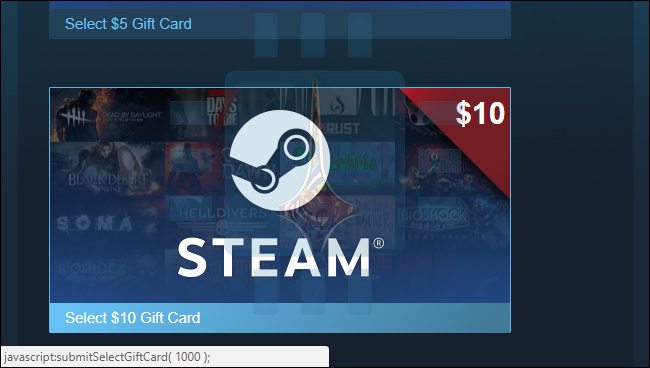
حيث تكون خلفية كل بطاقة عبارة عن مجموعة من الألعاب الأكثر مبيعاً و التي يمكن شراؤها بهذا المبلغ ( حسب كل بطاقة ) ، و هي خلفية ديناميكية بمعنى أنها تتغير بحسب تحديثات المبيعات .

و تكون قيمة البطاقة بالدولار و لكن فيما لو كان صديقك يستخدم عملة أخرى فإنه سيتم التحويل من الدولار إلى العملة المستخدمة .

ستلاحظ أنه عندما تقوم بتحريك المؤشر فوق بطاقة ما ظهور وظيفة جافا سكريبت في أسفل الصفحة تحمل  الاسم

 submitSelectGiftCard();

حيث سيظهر في ما بين القوسين رقم يشير إلى قيمة البطاقة بالسنت فمثلاً إذا كان المؤسر يمر فوق بطاقة ال 10 دولار فإن عنوان الجافا يكون :

submitSelectGiftCard(1000);

نأتي الآن إلى الخدعة من خلال القيام باستدعاء لوحة جافا سكريبت و ذلك من خلال ضغط :Ctrl+Shift+J في متصفح كروم Chrome و الضغط على Ctrl+Shift+K في متصفح فاير فوكس Firefox .

الآن قم بتعديل الرقم الموجود ما بين قوسين بحسب الكمية التي تريد إرسالها بعملة السنت فمثلاً إذا كنت ترغب بإرسال 13.37 دولار يجب أن يكون الرقم بين قوسين 1337 أي تصبح :

submitSelectGiftCard( 1337 );

و بعد ذلك قم بالضغط على زر الإدخال إنتر Enter من أجل الذهاب إلى باقي الخطوات و التي هي نفس الخطوات المعتادة عند إرسال أي بطاقة هدية بشكل نظامي .

حيث سيطلب منك أولاً تسجيل الدخول ثم اختيار الصديق و يجب عليك أن تكون حذراً في هذه الخطوة من أجل اختيار الاسم الحقيقي لأن الأسماء المستعارة و التي تم تعيينها في قائمة الاصدقاء لن تظهر هنا ، و لمزيد من الأمان فإنه يمكنك الإرسال فقط إلى الأصدقاء المضافين قبل ثلاثة أيام على الأقل .

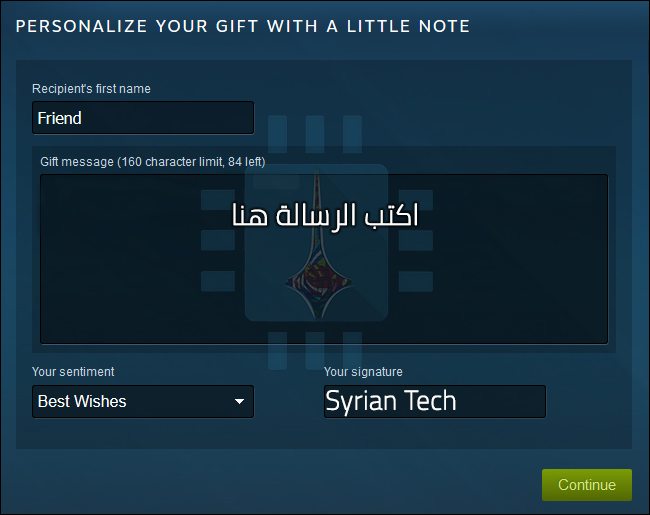
بعد ذلك قم بالضغط على متابعة أو Continue ، حيث تظهر نافذة جديدة تعرض عليك إمكانية كتابة رسالة قصيرة إلى المستلم تصل إلى بريده الإلكتروني و حسابه الستيم حالما يتم الإرسال .

قم بكتابة الرسالة المرغوبة ثم اضغط على متابعة أو Continue

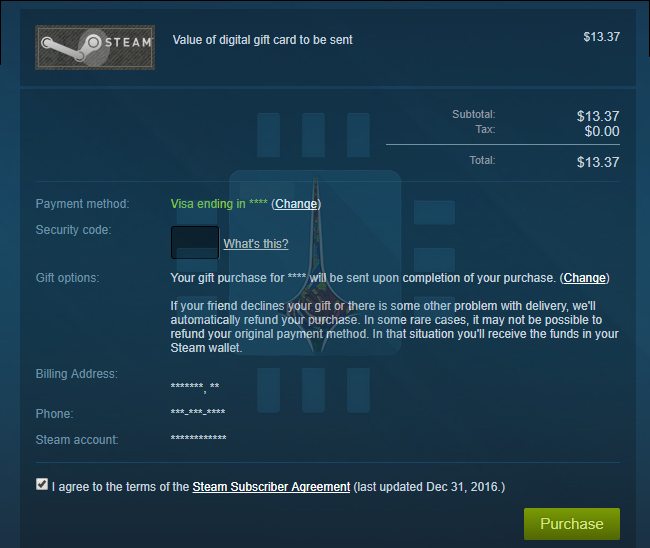
هنا يجب تحديد خيار الدفع المناسب و التي هي غالباً نفس تلك المستخدمة عادة لشحن حساب ستيم Steam ، و لكن و لسوء الحظ فإنك لا تستطيع استخدام رصيدك في محفظة حساب الستيم من أجل الإرسال ,

حدد الخيار المناسب مثلاً باي بال PayPal ، كريديت كارد ، أو حتى بيتكوين  Bitcoin. ثم اضغط متابعة أو Continue .

الصفحة الأخيرة هي صفحة المراجعة أو التأكيد حيث سيظهر المبلغ المرسل و المستلِم و معلومات أخرى ، بعد التأكد قم بالموافقة على اتفاقية شروط الاستخدام ثم اضغط على زر Purchase

يجب التنويه إلى أنه من خلال التجربة تبين أن أقل مبلغ يمكن إرساله هو 5 دولار و أكبر مبلغ هو 200 دولار