كيفية الكتابة عن طريق الصوت بمختلف اللغات على أندرويد

لا تعد لوحة المفاتيح التي تعمل باللمس دائماً أفضل طريقة لإدخال النص. في بعض الأحيان لا تكون سريعة بما يكفي، أو تكون يداك مشغولتين.

يمكن أن يكون استخدام صوتك للكتابة مفيداً للغاية على أندرويد Android.

كما هو الحال مع العديد من الأشياء على أندرويد Android، تعتمد التجربة بشكل كبير على التطبيقات التي تستخدمها.

لا توجد لوحة مفاتيح واحدة تمتلكها جميع أجهزة أندرويد Android. ومع ذلك، ربما تكون لوحة مفاتيح Gboard الخاصة بجوجل Google هي الأشهر، وإن طريقة تعامل العديد من لوحات المفاتيح الأخرى مماثلة.

بالنسبة لهذا الدليل، سنستخدم لوحة مفاتيح Gboard، لكن العديد من تطبيقات لوحة مفاتيح أندرويد Android تتضمن ميزات تحويل الصوت إلى نص.

يجب أن تكون قادراً على استخدام هذا الدليل كتعليمات سارية المفعول لتلك التطبيقات.

أولاً، تأكد من تنزيل لوحة مفاتيح Gboard وتثبيته من متجر جوجل بلاي Google Play Play وإعداده كلوحة مفاتيح افتراضية على هاتفك الذكي أو جهازك اللوحي الذي يعمل بنظام أندرويد Android.

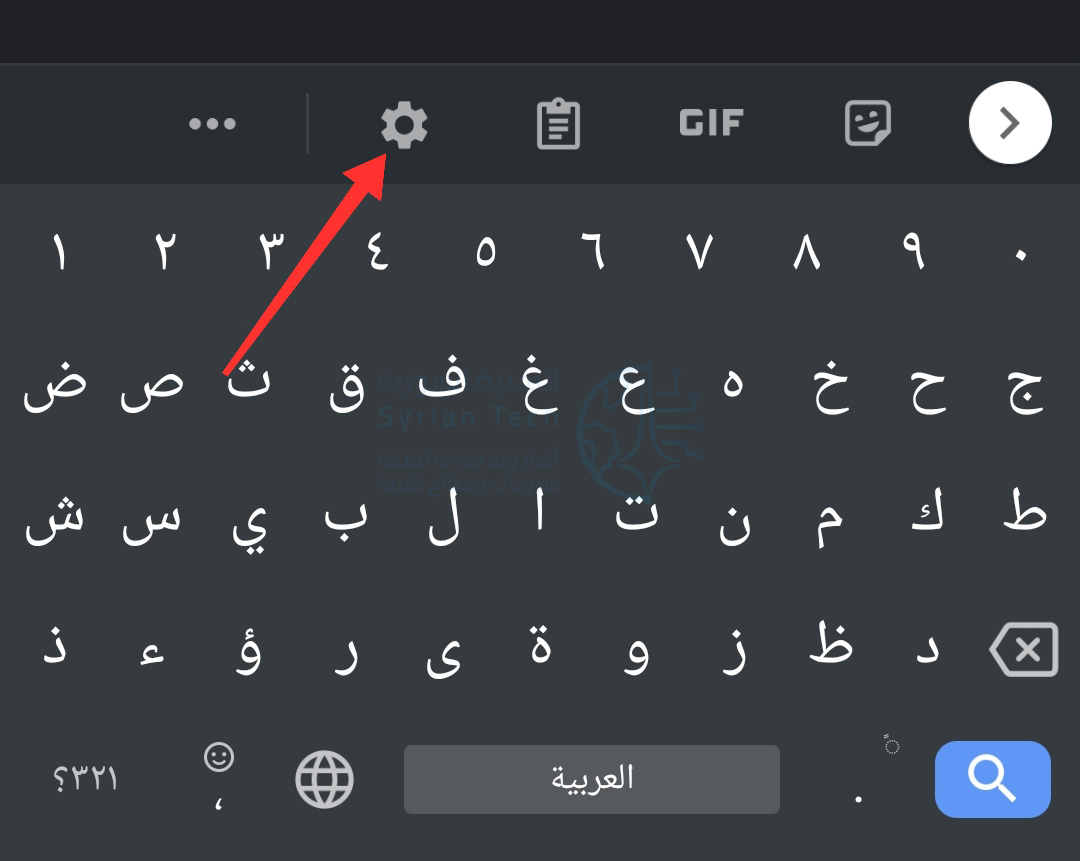
يجب تمكين ميزة الكتابة الصوتية في البداية، ولكننا سنتحقق جيداً للتأكد. انقر على مربع نص لإظهار لوحة المفاتيح وانقر على رمز المسنّن.

بعد ذلك، انقر على الكتابة بالصوت من قائمة الإعدادات.

تأكد من تمكين الزر إلى الوضعية الفعّالة أعلى الشاشة.

يمكننا الآن استخدام ميزة الكتابة الصوتية. انقر على مربع نص مرة أخرى لإظهار لوحة المفاتيح. انقر فوق رمز الميكروفون لبدء إملاء رسالة صوتية على التطبيق.

إذا كانت هذه هي المرة الأولى التي تستخدم فيها الميزة، فقد يُطلب منك منح Gboard إذناً لتسجيل الصوت، امنح التطبيق الإذن بالضغط على سماح.

سيبدأ Gboard بالاستماع باللغة العربية لأن اللوحة الآن باللغة العربية، ويمكنك قول ما تريد كتابته باللغة العربية أو الإنكليزية أو أي لغة مدعومة أخرى (بحسب اللغة الحالية للوحة). انقر على الميكروفون مرة أخرى للتوقف.

كما ذكرنا، لجعل Gboard يستمع لصوتك بالإنكليزية يجب التحويل للغة الإنكليزية وجهله يستمع من جديد.

هذا كل ما في الأمر!

ستتم ترجمة صوتك إلى نص، وإدخاله في المربع في الوقت الفعلي، وسيكون جاهزاً للإرسال. ما عليك سوى النقر على الميكروفون متى أردت استخدامه.

هذا أمر رائع وطريقة للكتابة دون استخدام يديك على أندرويد Android.

مقالة ذات صلة: لماذا تحتوي لوحات المفاتيح (الكيبورد) على مفتاح بشعار ويندوز؟

مقالات قد تعجبك:

ما هي ذاكرة الوصول العشوائي الرام RAM؟
كيفية تثبيت متاجر تطبيقات خارجية بديلة عن جوجل بلاي على أندرويد
كيفية استخدام ميزة التدقيق الإملائي من جوجل باللغة العربية والإنكليزية وأي لغة أخرى
كيفية إنشاء مجموعة ملصقات خاصة لاستخدامها في واتساب
كيفية حل مسائل الرياضيات باستخدام جوجل لنس Lens

جوجل تختبر ميزة جديدة في شاشة Nest Hub الخاصة بها

تقوم شركة جوجل Google باختبار ميزة جديدة بشكل داخلي، يمكن أن تلغي الحاجة إلى قول “Hey Google” قبل إصدار الأوامر لشاشات Nest Hub الذكية.

وبحسب تقارير إخبارية، يمكن أن تسمح الميزة التي تحمل الاسم الرمزي “Blue Steel” للجهاز بأن يشعر بوجودك ببساطة، والاستماع بشكل استباقي للأوامر دون الحاجة إلى سماع كلمة التنبيه أولاً.

تم عرض الوظيفة في مقطع فيديو تم نشره على موقع يوتيوب YouTube بواسطة Jan Boromeusz، والذي سبق له تسريب ميزات قبل الإعلان الرسمي، مثل الوضع المظلم الجديد لـ Nest Hub.

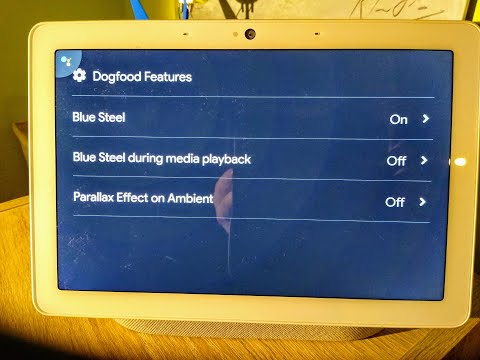
ويظهر في الفيديو Boromeusz وهو يصدر مجموعة متنوعة من الأوامر، وكل ذلك دون أن ينطق مرة واحدة بالكلمات “Hey Google”، كما عرض Boromeusz خياراً لتشغيل ميزة Blue Steel، وإيقاف تشغيلها في قائمة إعدادات الشاشة الذكية.

ويقال إن شاشة Nest Hub Max الذكية الخاصة به، تشغل برامج ثابتة داخلية مسربة مخصصة للاختبار داخل جوجل Google، وليس من الواضح ما إذا كانت الشركة لديها أي خطط لإصدار الميزة علناً.

وعن آلية عمل هذه الميزة، أشارت تكهنات أن شاشة Nest Hub Max تستخدم ميزة استشعار الموجات فوق الصوتية الموجود بها، لاستشعار وجود الشخص وبدء الاستماع.

كما تكهن آخرون بأن يمكن للشاشة أيضاً استخدام ميزة Face Match في الكاميرا للحصول على فكرة أفضل عن المتحدث.

وقد تثير هذه الميزة Blue Steel مخاوف بشأن الخصوصية، فيما لو تم إطلاقها بشكل رسمي، حيث أن أحد العناصر الأساسية في مكبرات الصوت، والشاشات الذكية الحالية هو أنها لا تنتبه لما يقوله المستخدم إلا بعد سماعها كلمة التنبيه.

إن الاعتماد على اكتشاف التقارب وحده، يزيد من خطر سماع الأجهزة لشيء ليس من المفترض أن تسمعه، على حساب خصوصيتك.

ومع ذلك، يمكن أن تقدم “Blue Steel” ميزة اختيارية مفيدة للبعض، حيث قد يكون من المزعج الاضطرار إلى تكرار قول “Hey Google” أو “Ok Google” قبل كل أمر صوتي، ومن المحتمل أن يجعل الوصول إلى المعلومات التي تحتاجها أسرع بكثير.

فيديو يوضح الميزة الجديدة Blue Steel التي تختبرها جوجل داخلياً:

مقالات قد تعجبك

هواوي كشفت رسمياً عن سلسة Mate 40 Pro
فيسبوك أطلقت رسمياً خدمة المواعدة Facebook Dating في أوروبا
باي بال أعلنت عن دعمها لبيتكوين وعملات رقمية أخرى
ما هي ملفات CSV؟ وكيف يمكن فتحها وإنشاؤها؟
كيفية النسخ الاحتياطي للصور على هاتفك تلقائياً وبأمان
كيفية تحرير مساحة على القرص الصلب في Mac OS X

أفضل المواقع للاستماع إلى الموسيقى مجاناً عبر الإنترنت

الإنترنت أفسدنا بالخيارات، السؤال ليس مكان العثور على محتوى رائع، وإنما أي من الخدمات العديدة تعمل بشكل أفضل لك، الاستماع للموسيقى المجانية ليست استثناء، لذلك هنا بعض المواقع المفضلة لدينا.

Spotify:

Spotify هي واحدة من أكثر خدمات بث الموسيقى شعبية في العالم، لديه تجربة تشبه الراديو مع بعض الميزات حسب الطلب.

يمكن للمستخدمين المجانيين تشغيل الموسيقى المدعومة بالإعلانات بينما يمكن للمستخدمين الذين يدفعون مقابلاً البث عند الطلب والحصول على وصول بلا اتصال والاستماع إلى الموسيقى الخالية من الإعلانات.

واحدة من الميزات التي تميز Spotify بصرف النظر عن توصياتها، على سبيل المثال، تعتبر قائمة التشغيل Discover Discover Weekly ميزة شائعة للغاية توصي بـ 30 أغنية لك كل يوم إثنين استناداً إلى ما كنت تستمع إليه.

هذه الميزة وغيرها من الميزات جعلت من Spotify خدمة البث الأكثر شعبيةً مع أكثر من 70 مليون مستخدم يدفعون.

Pandora:

Pandora هو موقع ويب رائع للاستماع للموسيقى المفضلة لديك واكتشاف موسيقى جديدة أيضاً.

عند إدخال النوع أو الفنان المفضل لديك في مربع البحث على الصفحة الرئيسية، يقوم Pandora بإنشاء محطة راديو لك تتضمن موسيقى شبيهة باختيارك. استناداً إلى التعليقات التي تقدمها، تصنع Pandora قرارات حول الموسيقى التي ستوصي بها بعد ذلك.

تمامًا مثل جميع الخدمات الأخرى، فإن إصدار Pandora المجاني هو مدعوم بإعلانات، تقدم Pandora خطتين مدفوعتين – Plus و Premium.

Plus: يتكلف هذا الإصدار $ 4.99 شهريًا ويمنحك إمكانية الوصول إلى عدد غير محدود من عمليات التخطي والإعادة غير المحدودة للصوت والصوت العالي الجودة.

يتكلف الإصدار Premium 9.99 دولارًا في الشهر، يتضمن هذا البرنامج جميع ميزات Plus، ويمنحك إمكانية الوصول إلى قاعدة بيانات البالغة 40 مليون أغنية، ويتيح لك تخزين الموسيقى في وضع عدم الاتصال فوق جميع ميزات Plus.

Google Play Music:

يحتوي تطبيق Google Play Music على مجموعة موسيقية ضخمة، ويمكنك البحث عن الموسيقى أو الفنانين لبدء الاستماع على الفور.

بدلاً من ذلك، يمكنك زيارة أهم المخططات أو قسم الإصدارات الجديدة للاستماع إلى المقاطع الشهيرة، يمكنك بث الموسيقى مباشرة، لكن بعضها يتطلب منك تشغيل محطة راديو.

إحدى الميزات الفريدة التي تقدمها فقط Google Play Music هي السماح لك بتحميل ما يصل إلى 50000 من الأغاني المملوكة قانونياً إلى مكتبة جوجل Google والتي يمكنك بثها في أي وقت.

هذه الخدمة مدعومة بالإعلانات، ولكن يمكنك الدفع مقابل اشتراك للتخلص من الإعلانات، يكلف 9.99 دولاراً في الشهر، ولكنها توفر أيضاً خطة عائلية تدعم ما يصل إلى ستة أعضاء وتكلف 14.99 دولاراً في الشهر.

iHeartRadio:

iHeartRadio هو موقع رائع للاستماع الموسيقى حيث يمكنك الاستماع إلى الراديو المباشر أو إنشاء قناتك الخاصة مع الفنانين المفضلين لديك.

iHeartRadio هو جزء من مجموعة iHeartMedia، وهي أكبر إذاعة في الولايات المتحدة.

إن نقطة البيع الحقيقية للخدمة، هي إمكانية استخدامها للاستماع إلى محطات الراديو في جميع أنحاء الولايات المتحدة.

وهي تدير أكثر من 850 قناة، وتقيم أحداث الموسيقى، وحتى تنتج الأحداث والحفلات الموسيقية.

SoundCloud:

يمكن وصف SoundCloud باسم يوتيوب YouTube الموسيقى، لديها مجموعة واسعة من الموسيقى التي تم إنشاؤها من قبل الفنانين في جميع أنحاء العالم.

نظراً لأنها تعرض موسيقى من فنانين مستقلين، فإنها تحتاج إلى المزيد من البحث للعثور على الموسيقى التي تعجبك، ولكن بمجرد اتباع بعض الفنانين الجيدين، يمكنك دائماً العثور على موسيقى مقترحة جيدة في الصفحة الرئيسية.

النسخة المجانية من SoundCloud مدعومة بالإعلانات، كما أنه يقدم خطة متميزة – SoundCloud Go+ والتي تزيل الإعلانات وتضيف الاستماع في وضع عدم الاتصال، يعمل SoundCloud Go+ مقابل 9.99 دولاراً في الشهر.

تم تصميم خطة متميزة أخرى – SoundCloud Pro – للفنانين الذين يشاركون الموسيقى الخاصة بهم على SoundCloud، توفر هذه الخطة حدود تحميل أعلى وتحليلات تفصيلية وبعض الميزات الأخرى.

SHOUTcast:

SHOUTcast هي خدمة بث موسيقي مثيرة للاهتمام تتيح لك الوصول إلى أكثر من 89،000 محطة راديو من جميع أنحاء العالم.

يمكنك التنقل بين المحطات حسب النوع، أو البحث عن محطات أو فنانين، لا يوجد اشتراك مطلوب، ويمكنك بدء بث الموسيقى في ثوانٍ.

ولكن، SHOUTcast ليست مجرد خدمة بث، تسمح لك أدوات البث بتشغيل محطة الراديو، الخدمة مجانية تماماً، ويمكنك حتى تحقيق الدخل من محطة الراديو التابعة لك باستخدام برنامج Publisher Targetspot.

AccuRadio:

يعد AccuRadio مكاناً رائعاً ليس فقط للاستماع الموسيقى ولكن أيضاً لاكتشاف موسيقى جديدة، على عكس بعض مواقع الويب، فإن واجهة AccuRadio بسيطة جداً.

يمكنك النقر على أي من الفنانين أو الأنواع الموصى بها في الصفحة الرئيسية، أو يمكنك البحث عن الموسيقى المفضلة لديك والبدء في الاستماع فوراً.

على الرغم من أن AccuRadio مدعوم بالإعلانات، إلا أنه يقدم تخطياً غير محدود للأغاني، وهو شيء لا تقدمه معظم مواقع البث المجانية.

إذا كنت ترغب في الاستماع أثناء التنقل، يمكنك استخدام تطبيقات الهاتف المحمول الخاصة بـ AccuRadio المتوفرة لأجهزة Android و iOS والعديد من الأنظمة الأساسية الأخرى.

Last.fm:

Last.fm كان واحدا من أولى الشبكات الاجتماعية وخدمات الاستماع قبل أن تأتي بدائل أخرى، فهو يتيح لك بث الموسيقى بحرية، كما يمكنك أيضاً اكتشاف الموسيقى استناداً إلى ما يستمع إليه المجتمع.

تدعي ميزة Scrobbles التابعة لهم بتتبع ما تستمع إليه والتوصية بالموسيقى الأخرى التي تحبها، يتم إطلاق ميزة Scrobbling على موقع Last.fm على الويب.

ولكن يمكنك أيضاً التواصل مع خدمات الموسيقى الأخرى مثل Spotify و SoundCloud وموسيقى Google Play للحصول على توصيات دقيقة بناءً على ذوقك.

على الرغم من أننا نرغب في أن نوصي بواحد فقط من مواقع الويب المذكورة أعلاه باعتبارها أفضل لاحتياجات البث، فلا يمكننا ذلك.

الجميع لديهم ذوق مختلف في الموسيقى، والكم الهائل من الموسيقى المتاحة يجعل من المستحيل الإعلان عن خدمة واحدة أفضل، نوصيك بالذهاب إلى جميع هذه المواقع لتكتشف بنفسك تلك التي تحبها أكثر من غيرها.

مقالات قد تعجبك:

أفضل مواقع التورنت في 2018
مواقع ستعيد لك ذكريات برامج التسعينات
أفضل مواقع تحميل كتب PDF مجاناً
أفضل مواقع الاستماع إلى موسيقى الخلفية أو الضجيج المحيطي
أفضل تطبيقات مشاهدة الفيديو للأطفال

ماذا يعني النطاق Hz-KHz لمكبرات الصوت وسماعات الرأس؟

إذا نظرت إلى سماعات أذن عالية الجودة أو مكبرات صوت، فقد لاحظت على الأرجح أرقاماً في ورقة المواصفات مثل 20Hz -20KHz. ماذا تعني هذه الأرقام؟

بالنسبة لأي جهاز يستخدم برنامج تشغيل قياسي للسماعات، فإن قيمة Hz-KHz هي نطاق اهتزازات الصوت المسموعة التي يمكن أن تنتجها السماعة.

يتم وصفه عموماً باسم استجابة التردد ويتم التعبير عنه بالهرتز، مع كون كيلوهيرتز ألف هيرتز. لذا فإن استجابة التردد النموذجية لسماعات الرأس، من 20 هيرتز إلى 20 ألف هيرتز، ممتلئة تماماً.

يمكن للنماذج الأكثر تكلفة أن تصبح أعلى وأدنى؛ مجموعة سوني 700 دولار في صورة غلاف هذه المقالة لديها مجموعة من 4Hz-100KHz.

لفهم كيفية عمل كل هذا، تحتاج إلى معرفة القليل عن فيزياء الصوت. الصوت يسافر عبر الأمواج. تسمى المسافة بين القمم (أعلى نقطة) لموجة واحدة والقمة التالية بالطول الموجي.

تقترب الموجات ذات الترددات الأعلى من بعضها البعض، وبالتالي تكون الأطوال الموجية أقصر. إن الموجات ذات الترددات المنخفضة تأتي أبعد عن بعضها، وهكذا يكون لها أطوال موجية أطول.

هيرتز هي وحدات تستخدم لقياس التردد. يتم تعريف hertz كدورة واحدة في الثانية. لذا، فإن التردد الذي يتم قياسه عند 20 هرتز يسير بسرعة 20 دورة (أو موجة) في الثانية.

تقوم معظم سماعات الأذن ومكبرات الصوت بتحويل الإشارات الكهربائية إلى صوت باستخدام مجال مغنطيسي لتحريك غشاء مرن للخلف والأمام بسرعة كبيرة.

هذه الاهتزازات تخلق الموجات الصوتية التي تنتقل إلى آذاننا. مدى سرعة حدوث هذه الاهتزازات يؤثر على الطول الموجي للموجات الصوتية، وتسمع آذاننا تلك الترددات المختلفة كأصوات في نطاقات مختلفة.

إن الاهتزازات التي تخلق صوتاً بسرعة 20 هيرتز هي منخفضة جداً – وهي عبارة عن قعقعة صوتية – ولها طول موجة طويل.

إنه يهز الوسط عشرين مرة كل ثانية. معظم الموسيقى والمسرحيات الصوتية في نطاق حوالي 80 هيرتز إلى 15،0000 هيرتز.

لدينا أيضاً أنماط مختلفة من مكبرات الصوت – مكبرات الصوت، والمدى المتوسط​، ومكبرات الصوت – المتخصصة في تشغيل الصوت بأطوال موجية محددة.

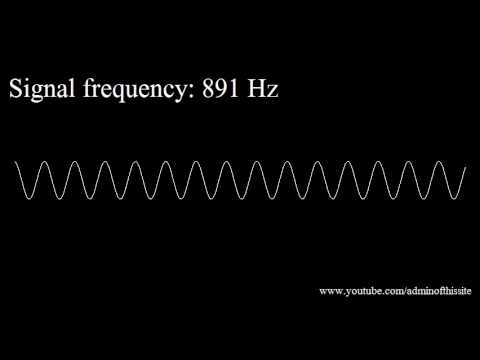
يمكنك بسهولة وضع سماعات الأذن ومكبرات الصوت على المحك. يمر الفيديو أعلاه عبر نطاق صوت من 20 هرتز على طول الطريق حتى 20 كيلو هرتز.

لاحظ أنه في الجزء السفلي والجزء العلوي من النطاق، قد لا تتمكن مكبرات الصوت من إنتاج الصوت، خاصة إذا كان لديهم برامج تشغيل أصغر – مثل المعرّف على سماعة الجسم الأساسية في هاتفك الخلوي.

يمكنك اختبار ذلك باستخدام سماعات ومكبرات صوت مختلفة لمعرفة أيها يمكنه إنتاج أكبر مجموعة من الأصوات.

كلما كان ذلك أفضل لمجموعة مكبرات الصوت أو سماعات الرأس، كلما كان النطاق الصوتي الذي يمكن إعادة إنتاجه أوسع.

يمكن للبعض أن يذهب أعلى وأقل من النطاق القياسي 20 هرتز -20 كيلو هرتز، مثل 16 هرتز -22 كيلو هرتز. لكن هل هذا مهم؟

ما لم يكن سمعك جيداً بشكل استثنائي، فهذا حقاً غير مهم. كما ترى، مجال ترددات الأصوات التي يمكن للأذن البشرية سماعه هو حوالي 20 هرتز -20 كيلو هرتز.

لكن هذا هو النطاق المثالي الذي يغطي معظم الناس تقريباً. سيتمكن معظم الأطفال من سماع هذا النطاق الكامل، وقد يتمكن بعض الأشخاص من سماع ترددات أعلى أو أقل قليلاً.

لكن مثل البصر، فإن قدرتك على السمع تتدهور مع تقدمك في السن، خاصة بالنسبة للنغمات عالية التردد.

إذا كان عمرك يزيد عن 25 عاماً أو أكثر، فربما لا يمكنك الاستماع إلى ما يزيد عن 18000 هرتز، أو حتى أقل، إذا تضرر سمعك بسبب التعرض لأصوات عالية جداً.

لذا يمكنك اختبار السماعات طوال اليوم، ولكنك لن تتمكن من معرفة الفرق بين مجموعة ذات نطاق 20 هرتز -20 كيلو هرتز والأخرى بنطاق 16 هرتز -22 كيلو هرتز إذا كانت أذنيك غير قادرة جسدياً على سماع أعلى وأدنى الترددات.

لا تزال إحصائية مثيرة للاهتمام، وستكون مجموعة من سماعات الرأس أو مكبرات الصوت ذات نطاق استجابة ترددية أعلى بشكل عام أعلى جودة من مجموعة ذات نطاق سفلي، مصنعة بمكونات أفضل وتنتج نغمات أكثر دقة للموسيقى ومقاطع الفيديو.

فكر في الأمر عندما تفكر في القدرة الحصانية لمحرك السيارة: وهي مواصفات مهمة وشيئ ما يحب الناس معرفته، حتى إذا كان من غير المحتمل استخدام 300 حصان على الطريق العام.

لاحظ أن هذا النطاق يتعلق بنبرة الصوت التي تسمعها – وليس حجم الصوت الذي يعبر عنه بالديسيبل (dB).

هناك طريقة أخرى للتعبير عن القدرة على إخراج الصوت وهي بالوات الكهربائية لكل مشغّل أو إجمالي عدد وات لكل برامج التشغيل مجتمعة. هذا ليس دقيقاً للغاية فيما يتعلق بالصوت، ولكنه اختصار لائق لمعرفة مدى قوة المتحدثين.

مقالات قد تعجبك:

أفضل سماعات الرأس محدودة الصوت المخصصة للأطفال
كيفية إصلاح صوت الكمبيوتر إذا قام تحديث ويندوز بتعطيله
تعرّف على أول مكبر صوت منزلي ذكي من سامسونج
لما جودة الصوت في هواتف آيفون أفضل من هواتف أندرويد؟
ما هي ميزة صوت الموضع المكاني Spatial Sound في ويندوز؟ وكيف تعمل؟

كيفية وصل واستخدام ميكروفون سماعات الهاتف المحمول على الكمبيوتر

هل استثمرت الكثير من الأموال في زوج من سماعات الرأس عالية الجودة مع ميكروفون مدمج بهاتفك؟ ألن يكون رائعاً إذا كنت تستخدمه للألعاب أو مكالمات VOIP على كمبيوتر سطح المكتب؟ خبر جيد: يمكنك ذلك.

تتمثل العقبة الكبيرة في استخدام سماعات الرأس أو سماعات الأذن الجيدة مع كمبيوتر سطح المكتب في أن معظم أجهزة الكمبيوتر المكتبية ذات الحجم الكامل تفصل مقابس سماعة الرأس والميكروفون، في حين تجمع الهواتف وأجهزة الكمبيوتر المحمولة في منفذ واحد بحجم 3،5 مم.

لذا، يمكنك إما توصيلها بمنفذ خرج السماعات في سطح المكتب والاستماع إليها أو توصيلها بمنفذ الميكروفون واستخدامها للتحدث – ولكن ليس كليهما.

يمكنك استخدام البلوتوث إذا كانت سماعات الرأس تدعمها، ولكن هذا الاتصال مخصص لأجهزة الجوال فقط.

لحسن الحظ، تتميز سماعات بلوتوث الراقية بخيار الخط الذي يجعلها سلكية للأجهزة القديمة والأوقات التي تنتهي فيها البطارية. نقترح استخدامه لأي تطبيقات الكمبيوتر.

لحسن الحظ أيضاً، حل هذه المشكلة بسيط. إذا كان جهاز الكمبيوتر لا يوفر مجموعة من مقابس سماعة الرأس للداخل والخارج، فيمكنك الحصول على محول رخيص يقوم بتقسيم الإشارة إلى قسمين: الصوت المتجه إلى برامج التشغيل في سماعات الرأس والصوت الصادر من الميكروفون. فيما يلي واحد على Amazon مقابل 6 دولارات لهذا الموقف بالتحديد.

بمجرد حصولك على محول الكابل، قم فقط بتوصيل سماعات الرأس في منفذ الأنثى والمنافذ الذكور في المنافذ المناسبة على جهاز الكمبيوتر.

عادة ما تكون هذه مشفرة بالألوان – اللون الوردي للميكروفون أو الأخضر لسماعات الرأس أو مكبرات الصوت – إذا لم يكن لديهم رموز بالقرب من المنفذ. بعد ذلك، اختر مصادر الصوت الصحيحة في ويندوز Windows ، وأنت على أتم الاستعداد.

هذه المهايئات ليست مضمونة بنسبة 100٪ للعمل – فهناك اختلاف كافٍ بين سماعات الرأس المتنقلة التي قد تصادفها في عملية اقتران غير متوافقة.

لكنها غير مكلفة كثيراً لدرجة أنها ليست مشكلة كبيرة إذا لم يحالفك الحظ. إذا كنت تريد شيئاً موثوقاً به قليلاً مع بعض عناصر التحكم السهلة لوحدة التخزين وكتم الصوت، فيمكنك الحصول على بطاقة صوت USB رخيصة. بعض الموديلات، مثل هذه، تضيف المنفذ المدمج إلى سطح المكتب.

من السيء للغاية أنه لا يوجد حل برمجي لهذه المشكلة، ولكن بضعة دولارات لبعض الأجهزة الإضافية هي سعر صغير لكونك قادراً على استخدام سماعات الرأس (ومايكروفون مدمج) في كل مكان.

مقالات قد تعجبك:

كيفية تعطيل لوحة لمس الكمبيوتر عند وصل ماوس خارجية
كيفية معرفة إصدار البلوتوث على نظام التشغيل ويندوز أو ماك
كيفية التحكم بالإعدادات المختلفة في كاميرات كانون Canon
كيفية اختيار أوضاع التصوير المناسبة في الكاميرا
كيفية إضافة منافذ USB-C إلى حواسيب ويندوز