شاشة قفل هاتفك أو جهازك اللوحي تمنع الأشخاص من الدخول إلى جهازك، ولكن لا تزال هناك معلومات يمكن الحصول عليها من الإشعارات على شاشة القفل نفسها.
لحسن الحظ، يسهّل أندرويد Android إخفاء المحتوى على شاشة القفل.
يسمح لك أندرويد Android بإخفاء الإشعارات على شاشة القفل. سيستمر ظهور الإشعار، ولكن سيتم إخفاء محتواه.
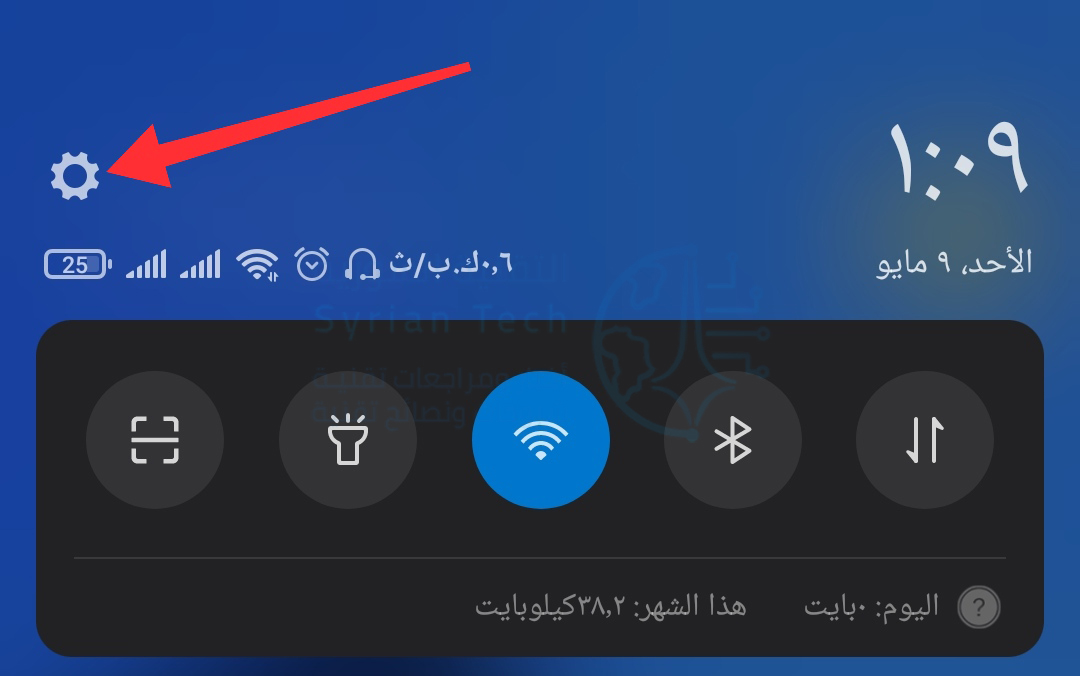
للبدء، اسحب لأسفل من أعلى شاشة جهازك (مرة أو مرتين، حسب الشركة المصنعة للهاتف أو الجهاز اللوحي) وانقر على رمز المسنن في أعلى اليسار لفتح قائمة الإعدادات.
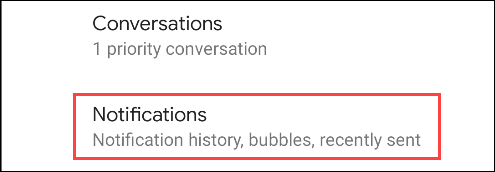
بعد ذلك، اختر الإشعارات.
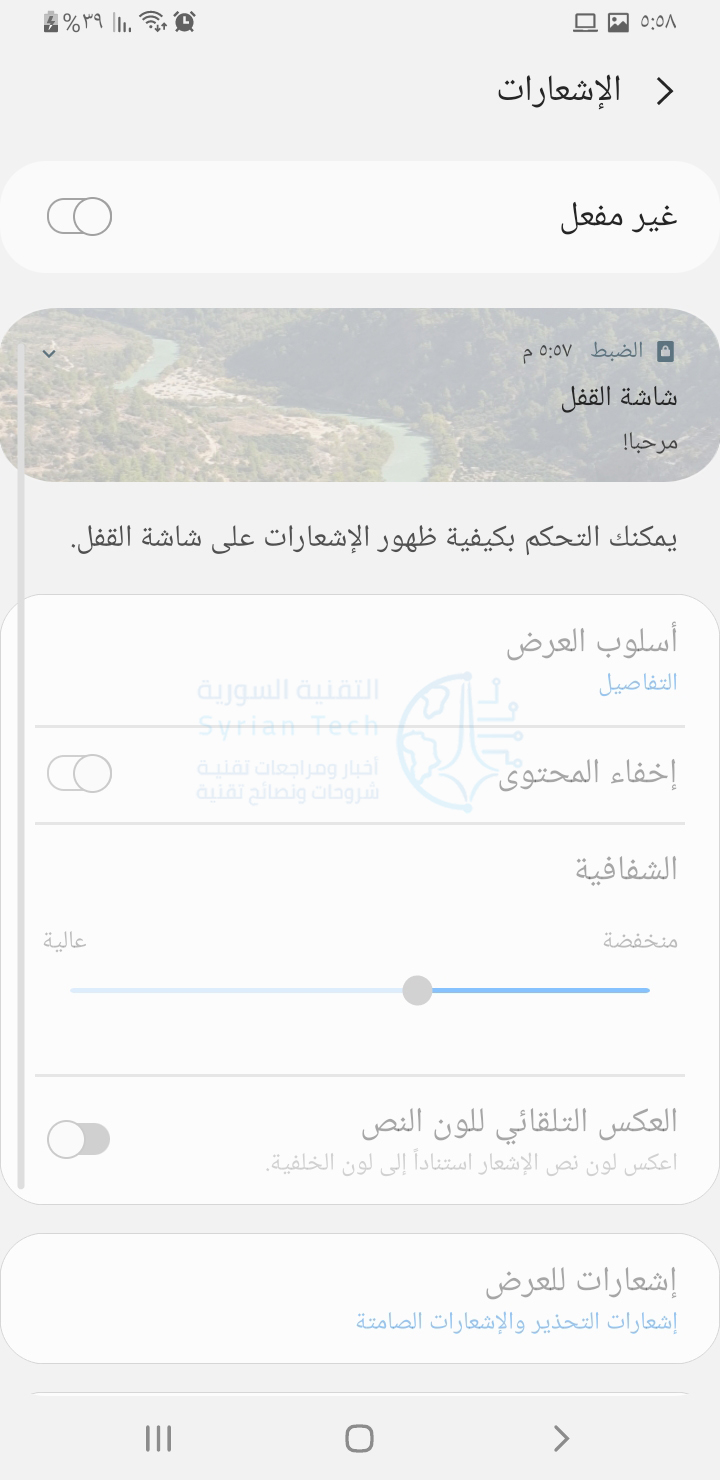
ادخل إلى صفحة شاشة القفل واضغط على الإشعارات.
سترى هنا خيارات واسعة للإشعارات.
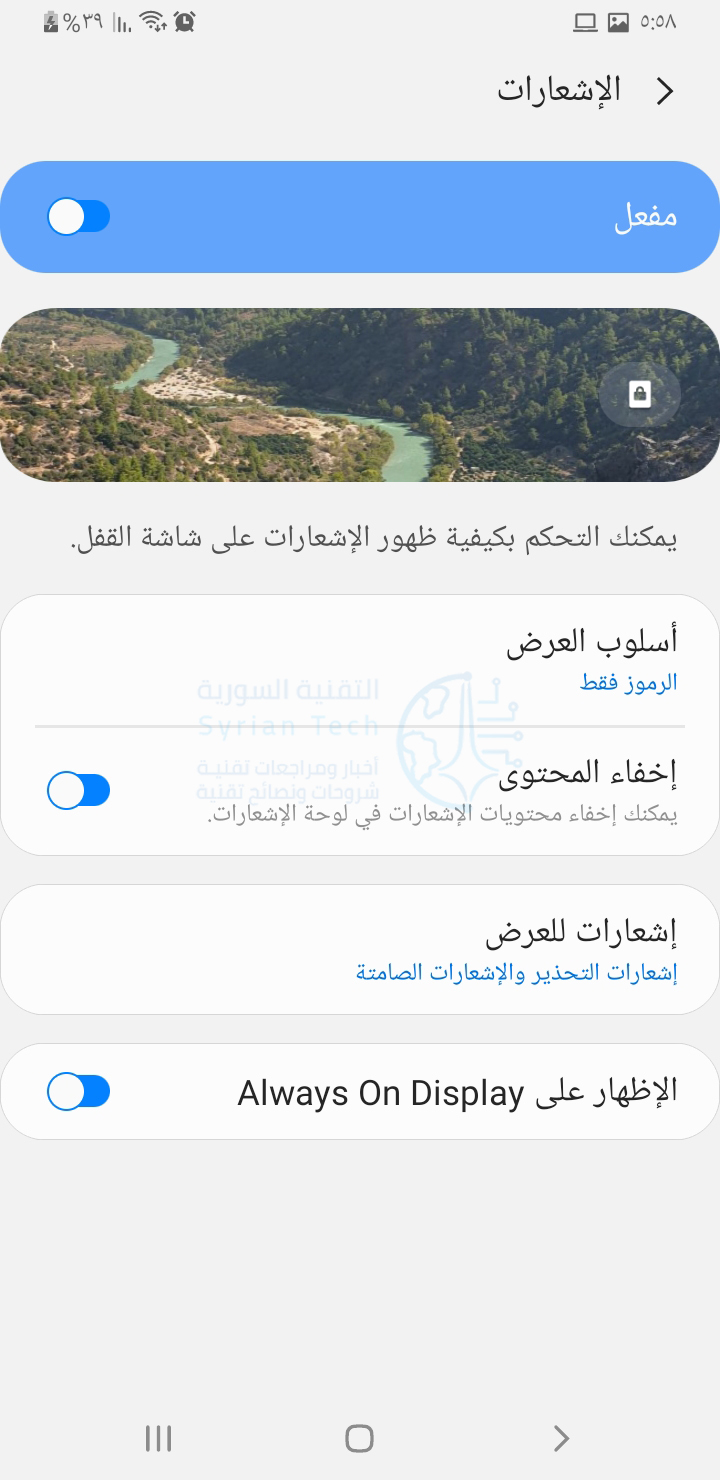
إذا كنت تريد إخفاء جميع الإشعارات، فقم بتفعيل الخيار غير مفعل.
للحصول على حل أقل خطورة، قم بتبديل مفتاح إخفاء المحتوى.
كما يمكنك تغيير أسلوب العرض إلى الرموز فقط على شاشة القفل، بالإضافة إلى إخفاء المحتوى (كلما قمت باختيار إعداد معين ستظهر لك المعاينة في أعلى الشاشة).
مرة أخرى، لا توفر طريقة إخفاء الإشعارات قدراً كبيراً من التحكم.
إشعارات أندرويد Android رائعة، لكنها ليست مثالية. قد تكون الطريقة التي تظهر بها بعض الإشعارات على الشاشة مزعجة، خاصة إذا لم تكن مهمة. لحسن الحظ، يمكنك منع حدوث ذلك.
الأخبار السيئة هي أنه لا توجد طريقة لإيقاف تشغيل الإشعارات المنبثقة كلها دفعة واحدة. سيتعين عليك القيام بذلك بشكل فردي لكل تطبيق.
ومع ذلك، فإن العملية سهلة، لذا يمكنك في كل مرة ترى فيها إشعار مزعج أن توقف إشعارات التطبيق المعني.
أولاً، اسحب لأسفل من أعلى شاشة جهازك (مرة أو مرتين، حسب الشركة المصنعة للهاتف أو الجهاز اللوحي) وانقر على رمز المسنّن لفتح قائمة الإعدادات.
بعد ذلك، انقر على الإشعارات.
ابحث عن التطبيق الذي تريد إيقاف إشعاراته المنبثقة المزعجة (يوتيوب مثلاً) واضغط عليه.
بعد ذلك، ابحث عن إشعارات منبثقة وقم بإيقاف تشغيلها.
كرر هذه العملية لأي تطبيق تريد إيقاف ظهور إشعاراته المنبثقة. من الآن فصاعداً، عند وصول إشعار، سيظهر الرمز فقط في شريط الإشعارات ولن تظهر هذه النوافذ المنبثقة في وجهك.
يمكن أن تكون الإخطارات (الإشعارات) نعمة ونقمة. إنها سهلة الاستخدام في بعض الأحيان، لكنها يمكن أن تشتت الانتباه أيضاً.
إذا كان لديك هاتف ذكي أو جهاز لوحي يعمل بنظام أندرويد Android، فبإمكانك منح نفسك فترة راحة وتأجيل الإشعارات إلى وقت لاحق.
من الممكن إيقاف تشغيل الإشعارات تماماً لتطبيقات معينة، ولكن في بعض الأحيان، يكون ذلك عدوانياً جداً! ربما تحتاج فقط إلى إيقاف الإشعارات لفترة قصيرة.
حيث قام إصدار أندرويد أوريو Android Oreo بإدخال ميزة تأجيل الإشعارات، وهي متوفرة على العديد من الأجهزة.
تتوفر ميزة تأجيل الإشعارات على هواتف جوجل بكسل Google Pixel وأجهزة سامسونج جالاكسي Samsung Galaxy وهواتف شاومي Xiaomi.
قد يكون التوفر محدوداً (وأحياناً غير متوفر) على الهواتف والأجهزة اللوحية من الشركات المصنعة الأخرى، إليك كيف يعمل.
في بعض إصدارات نظام أندرويد Android، ستحتاج إلى تمكين تأجيل الإشعارات يدوياً قبل أن تتمكن من استخدامه. مرر سريعاً لأسفل من أعلى الشاشة (مرة أو مرتين حسب الشركة المصنعة لجهازك) وانقر على رمز المسنن لفتح قائمة الإعدادات.
من قائمة الإعدادات، انتقل إلى التطبيقات والإشعارات Apps & notifications .
حدد خيار الإشعارات Notifications.
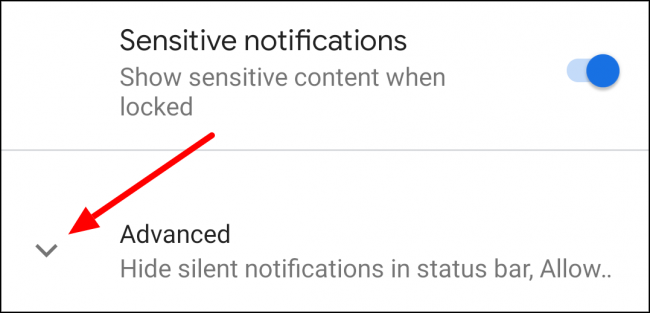
مرر لأسفل وقم بتوسيع قسم متقدم Advanced.
بدّل بتشغيل المفتاح الخاص بالسماح بتأجيل الإشعارات Allow notification snoozing.
يمكننا الآن إيقاف بعض الإشعارات مؤقتاً. أولاً، اسحب لأسفل من أعلى الشاشة لفتح مركز الإشعارات.
بعد ذلك، ابحث عن إشعار من التطبيق الذي تريد تأجيله، وحركه ببطء إلى اليسار أو اليمين (حسب الهاتف).
سترى رمز المسنن، وإما جرس أو رمز الساعة. اضغط على أيقونة الساعة (أو الجرس).
الايقونات في هواتف بكسل
أو حدد رمز الجرس.
الايقونات في هواتف شاومي
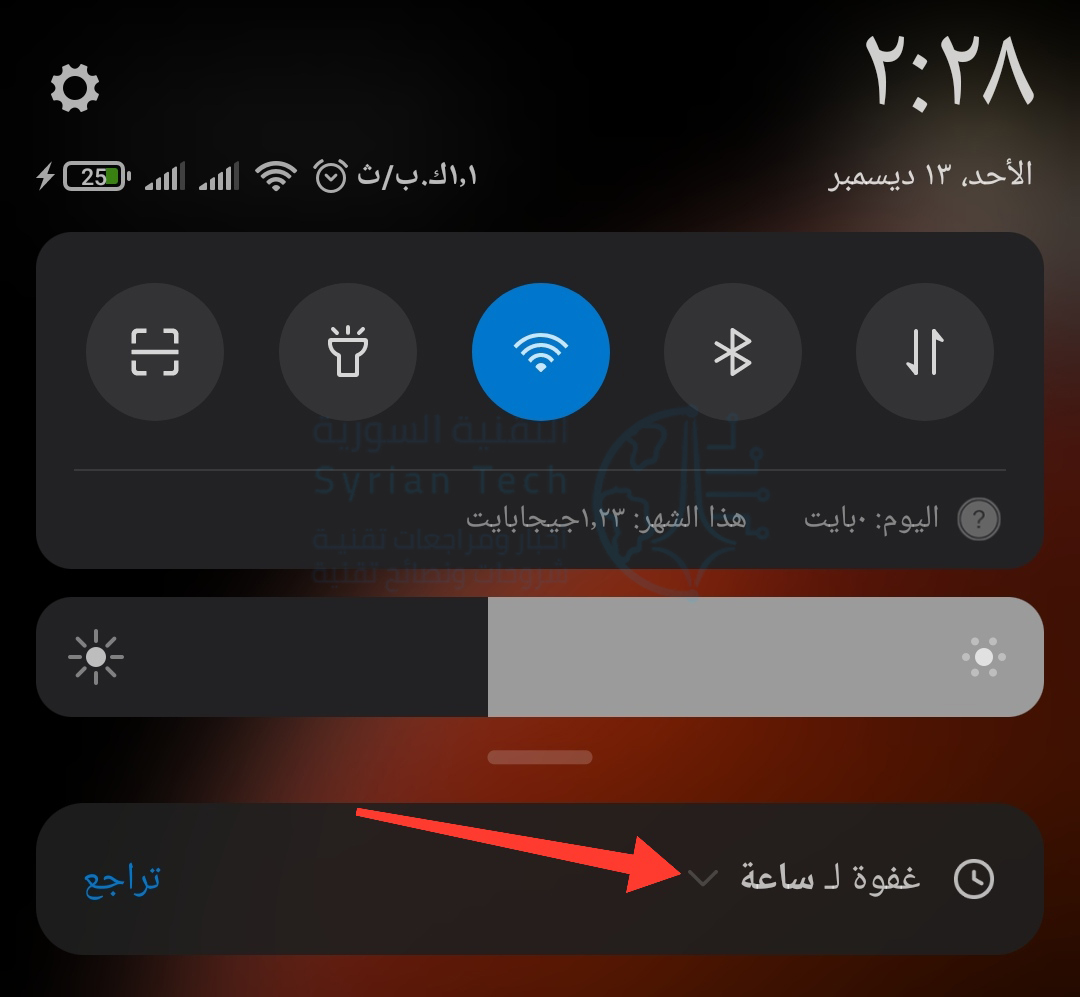
سيقول الإشعار غفوة لـ ساعة. اضغط على السهم لأسفل لرؤية المزيد من خيارات الوقت.
ستكون خيارات الوقت عادةً 15 دقيقة و 30 دقيقة وساعة وساعتين. اختر إحدى الأوقات المذكورة (وانقر على زر حفظ إذا ظهر هذا الزر).
بعد انتهاء فترة الغفوة، ستظهر جميع الإشعارات الواردة خلال تلك الفترة. للأسف، لا يعمل التأجيل مع جميع التطبيقات. ضع ذلك في الاعتبار عند تجربة هذه الميزة.
تحدثنا في مقالنا السابق: نصائح لنشر صور ومقاطع فيديو أفضل على إنستغرامعن كيفية تحسين منشوراتك على الإنستاغرام Instagram، وقدمنا عدة نصائح حول كيفية التقاط الصور و تنظيم واستخدام الفلاتر.
لكن ما تنشره على حسابك هو نصف معركة الإنستاغرام Instagram فقط. و يمكن القول أنه للحصول على تجربة أفضل فالمحتوى أو الموجز الذي تتابعه هو أمر أكثر أهمية.
ولذا في مقالنا هذا لدينا بعض النصائح لك لتحسين استعراض الموجز الذي تتابعه وضمان ألا يفوتك شيء من المنشورات المفضلة لديك.
احصل على إشعارات Notifications عندما تقوم الحسابات المفضلة لديك بالنشر
إذا كانت هناك حسابات محددة لأشخاص على الإنستاغرام Instagram، و التي لا تريد أبداً تجاهلها ، فإن أفضل ما يمكنك فعله هو تمكين الإشعارات notifications لهذه الحسابات.
لإجراء ذلك ، انتقل إلى الملف الشخصي profile لهذا الشخص أو لهذه العلامة التجارية، ثم انقر على زر القائمة menu (النقاط الثلاث) في الزاوية العلوية اليسرى .
قم بتفعيل خياري تشغيل إشعارات المنشوراتTurn On Post Notifications و تشغيل إشعارات القصةTurn On Story Notifications ، بناء على ما تريد التأكد من أنك لا تفوته حول هذا الشخص أو هذا الحساب بالذات.
بعد الآن لن تفوت أي من نشاط الشخصيات المفضلة لديك على الإنستاغرام Instagram
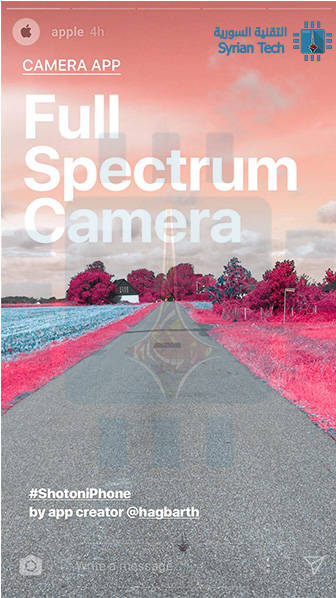
تُعد القصص Stories على الإنستاغرام Instagram رائعة ، ولكن في بعض الأحيان تريد أن تنظر إلى صورة معينة أو مقطع فيديو لمدة أطول من عرض الشرائح التلقائي الذي يتيحه لك الإنستاغرام Insatgram. وهذا مزعج.
إذا كنت بحاجة إلى مزيد من الوقت عند الاطلاع على قصة Stroy شخص ما ، فما عليك سوى النقر باستمرار ، و هذا سوف يمنع القصة Story من الانتقال إلى الشريحة التالية ، بحيث يمكنك قضاء الكثير من الوقت هنا كما تحتاج.
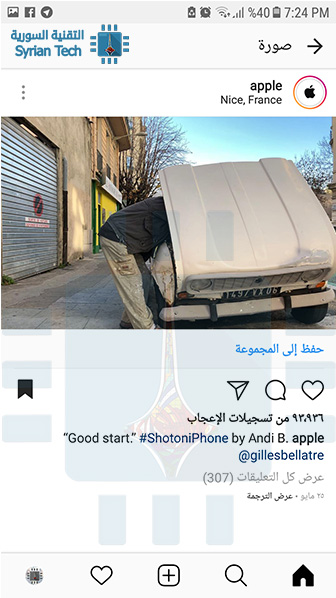
إذا كنت تنتقل عبر الصفحة الرئيسية وترى منشوراً تريد إلقاء نظرة فاحصة عليه عندما يكون لديك المزيد من الوقت (أو تريد العودة إليه ومراجعته لاحقاً) ، فيمكنك حفظ المنشورات بشكل خاص.
فقط اضغط على أيقونة الشريط Ribbon على الجانب الأيمن تحت المنشور.(أو الايسر إذا كنت تستخدم اللغة العربية)
هذا سيقوم بحفظه لك لوقت لاحق.
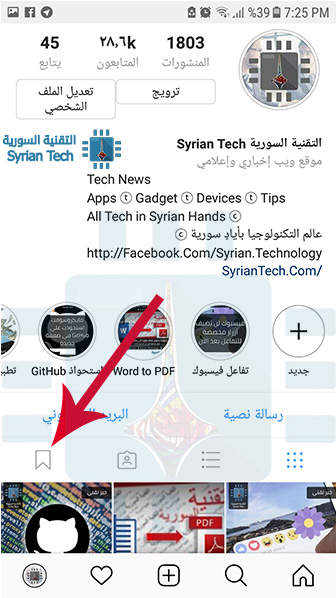
يمكنك العثور على جميع المنشورات التي قمت بحفظها بالقفز إلى ملفك الشخصي Profile، ثم النقر على رمز الشريط نفسه الذي يكون هنا موجوداً فوق منشوراتك posts.
يمكنك حتى تنظيم هذه الوظائف في مجموعات Collections إذا قمت بحفظ الكثير من أنواع مختلفة من المنشورات.
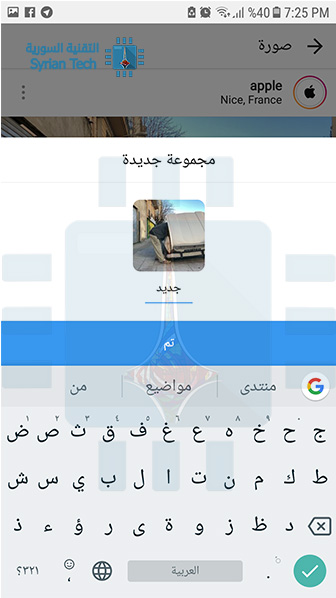
لإنشاء مجموعة جديدة، قم بالضغط على خيار حفظ إلى المجموعة.
سوف يقترح عليك إنشاء مجموعة جديدة
قم باختيار اسم المجموعة الذي تريد إنشائها.
وسيتم حفظ الصورة إلى المجموعة التي أنشاتها، و لاحقاً عند الضغط على زر الحفظ، فسيتم اقتراح الحفظ إلى هذه المجموعة