الميزات والتغيرات الجديدة في أندرويد 13

كان أندرويد Android 13 قيد التطوير خلال العام الماضي باعتباره الترقية الرئيسية التالية لأفضل هواتف أندرويد Android. الآن بدأ التحديث أخيراً لتحديد الهواتف.

ما الجديد في أندرويد Android 13؟

لا يعد أندرويد Android 13 إصلاحاً آخر في التصميم، مثل نظام أندرويد Android 12، وبدلاً من ذلك، ركزت جوجل Google على تحسينات الاستخدام الأصغر وترقيات الأمان.

هناك بعض التغييرات في التصميم، مثل مشغل وسائط محدث في لوحة الإعدادات السريعة، ودعم الرموز ذات السمات التي تتطابق مع لون الخلفية.

قد يغير صانعو الأجهزة الطريقة التي تبحث بها كل ميزة عن هواتفهم. تم أيضاً تحسين شريط المهام للشاشات الكبيرة المقدمة في أندرويد Android 12L، مع مشغل تطبيقات مدمج وميزات أخرى.

https://techcenterxbucket.s3.eu-central-1.amazonaws.com/blog/wp-content/uploads/2022/08/28193112/Android-13-What-New-01.mp4

يحتوي أندرويد Android 13 على العديد من التغييرات الصغيرة في جميع أنحاء نظام التشغيل، والتي تهدف جميعها إلى تجربة أفضل.

يمكنك الآن تعيين لغات مختلفة للتطبيقات الفردية، واستخدام الصوت المكاني Spatial Audio على الأجهزة المدعومة وسماعات الرأس، واستخدام صوت بلتوث Bluetooth منخفض الطاقة (LE)، وتسجيل فيديو HDR في تطبيقات الكاميرا التابعة لجهات خارجية، والمزيد.

يعد دعم Bluetooth LE Audio مهماً بشكل خاص لسماعات الأذن اللاسلكية وسماعات الرأس المستقبلية، حيث يمكن أن يقلل من استنزاف البطارية والتأخير على صوت بلوتوث Bluetooth على الأجهزة المدعومة.

قامت جوجل Google أيضاً بتحديث أذونات أندرويد Android مرة أخرى. يجب أن تطلب التطبيقات الآن صراحةً إرسال إشعارات إليك تماماً مثل آيفون iPhone وآيباد iPad.

يمكنك بالفعل حظر الإشعارات من التطبيقات على أندرويد Android، ولكن لا يمكن للتطبيقات إرسالها افتراضياً بعد الآن. تقدم جوجل Google أيضاً منتقي صور جديداً يهدف إلى استبدال إذن READ_EXTERNAL_STORAGE الأقل أماناً.

https://techcenterxbucket.s3.eu-central-1.amazonaws.com/blog/wp-content/uploads/2022/08/28193147/Android-13-What-New-02.mp4

قالت جوجل Google في إعلانها، “يساعد أندرويد Android 13 في ضمان أن تكون أجهزتك فريدة بالنسبة لك، وفقاً لشروطك. يأتي مزوداً بإمكانيات جديدة لهاتفك وجهازك اللوحي، مثل توسيع نطاق ألوان التطبيق ليشمل المزيد من التطبيقات، وإعدادات اللغة التي يمكن ضبطها على مستوى التطبيق، وعناصر تحكم الخصوصية المحسّنة، وحتى القدرة على نسخ النص والوسائط من جهاز أندرويد Android ولصقه في جهاز آخر بنقرة واحدة فقط”.

على الرغم من وجود العديد من التغييرات في أندرويد Android 13، فإن بعضها (خاصة تحديثات التصميم) لن يكون موجوداً على جميع الأجهزة.

تسمح جوجل Google لصانعي الأجهزة بتخصيص أندرويد Android، ولهذا السبب يمكن أن يكون استخدام جوجل بكسل Google Pixel واستخدام هاتف سامسونج جالاكسي Samsung Galaxy تجارب مختلفة إلى حد كبير.

سيتضمن إصدار سامسونج Samsung من Android 13 المسمى بـ (One UI 5.0) أدوات عديدة وخيارات صوت جديدة والمزيد من إعدادات إمكانية الوصول وتعديلات أخرى بالإضافة إلى تغييرات جوجل Google.

https://techcenterxbucket.s3.eu-central-1.amazonaws.com/blog/wp-content/uploads/2022/08/28193201/Android-13-What-New-03.mp4

متى سيحصل جهازي على أندرويد Android 13؟

كالعادة، هواتف جوجل بكسل Google Pixel هي الأولى التي تتلقى نظام أندرويد Android 13. ويصل أندرويد Android 13 إلى Pixel 4 والأحدث، بما في ذلك سلسلة 4a الاقتصادية والأحدث.

تم التخلي رسمياً عن Pixel 3a و 3a XL، حيث تلقيا تحديثاً نهائياً في وقت سابق من هذا العام، وانتهى دعم Pixel 3 و 3 XL في شباط.

قالت جوجل Google في إعلانها، “في وقت لاحق من هذا العام، سيتم طرح أندرويد Android 13 أيضاً على أجهزتك المفضلة من سامسونج جالاكسي Samsung Galaxy و Asus و HMD (هواتف Nokia) و iQOO و Motorola و OnePlus و Oppo و Realme و Sharp و Sony و Tecno و Vivo و Xiaomi والمزيد”.

عادةً ما تستغرق سامسونج Samsung بضعة أشهر لإكمال تحديثات أندرويد Android الرئيسية بعد إصدارها من جوجل Google.

كانت هناك فجوة مدتها ثلاثة أشهر بين إصدار أندرويد Android 12 والطرح العالمي لـ One UI 4.0 (إصدار سامسونج Samsung من أندرويد Android 12).

ومع ذلك، يمكن أن يكون طرح هذا العام أسرع إذا لم يتم اكتشاف أخطاء في اللحظة الأخيرة، حيث لم يتم إصدار الإصدار التجريبي من One UI 4 العام الماضي حتى أيلول، ولكن الإصدار التجريبي One UI 5 لنظام أندرويد Android 12 وصل في وقت سابق من هذا الشهر.

إلى جانب هواتف بكسل Pixel الخاصة بشركة جوجل Google، لا نعرف بدقة الهواتف والأجهزة اللوحية التي ستتلقى نظام أندرويد Android 13، وأيها سيترك.

تحصل الهواتف والأجهزة اللوحية من الفئة المتوسطة والرائدة من سامسونج Samsung الآن على ما لا يقل عن ثلاث سنوات من تحديثات أندرويد Android الرئيسية، بدءاً من وقت إطلاق الجهاز، وتحصل بعض الطرز المحدّدة على أربعة

ما هو برنامج رابط هاتفك Phone Link على نظام التشغيل ويندوز؟

يستخدم العديد من الأشخاص جهاز كمبيوتر يعمل بنظام ويندوز Windows وهاتف أندرويد Android طوال اليوم.

من المهم جعل هذين النظامين الأساسيين يعملان معاً، وهنا يأتي دور برنامج رابط هاتفك Phone Link، المعروف سابقاً باسم هاتفك Your Phone. سنشرح السبب الذي قد يدفعك لاستخدامه.

ما الذي يمكن أن يفعله برنامج رابط هاتفك Phone Link؟

يعد برنامج رابط هاتفك Phone Link من مايكروسوفت Microsoft جزءاً من نهج ذي شقين لتوصيل جهاز كمبيوتر يعمل بنظام ويندوز Windows 11 أو 10 بجهاز أندرويد.

رابط هاتفك Phone Link هو تطبيق ويندوز Windows، بينما Link to Windows هو تطبيق أندرويد Android المصاحب. يتصلون مع بعضهم البعض عبر واي فاي Wi-Fi وبلوتوث Bluetooth.

الإشعارات:

الميزة التي ربما يهتم بها معظم الأشخاص عندما يتعلق الأمر بـ رابط هاتفك Phone Link هي مزامنة الإشعارات. بمجرد الاتصال، ستظهر الإشعارات من جهاز أندرويد Android على جهاز الكمبيوتر الشخصي الذي يعمل بنظام ويندوز Windows.

تظهر الإشعارات الواردة من هاتفك في مركز الإشعارات مثل أي إشعار ويندوز Windows آخر. في بعض الحالات، يمكنك اتخاذ إجراء بشأن الإشعار دون لمس هاتفك. عند رفض إشعار في رابط هاتفك Phone Link، يتم رفضه على هاتفك أيضاً.

المراسلة:

الميزة الكبيرة الثانية هي القدرة على تلقي الرسائل النصية والرد عليها على جهاز الكمبيوتر الشخصي الذي يعمل بنظام ويندوز Windows.

يعمل هذا بشكل أساسي مثل مزامنة الإشعارات. الاختلاف الرئيسي هو أن الرسائل موجودة في علامة التبويب الخاصة بها ويمكنك رؤية سجلات المحادثات الكاملة من تطبيق رابط هاتفك Phone Link.

الأمر لا يتعلق فقط بالرد على الرسائل الواردة أيضاً. يمكنك بدء محادثات جديدة من تطبيق رابط هاتفك Phone Link. يتعرف برنامج رابط هاتفك Phone Link على جهات الاتصال من هاتفك، لذا يمكنك العثور على شخص معين أو إدخال رقم هاتف.

الصور:

علامة التبويب التالية في تطبيق رابط هاتفك Phone Link مخصصة للصور. هنا يمكنك مشاهدة الصور الموجودة في جهاز أندرويد Android.

والأهم من ذلك، أنه يمكنك حفظها بسهولة على جهاز الكمبيوتر الشخصي الذي يعمل بنظام ويندوز Windows وحتى سحبها وإفلاتها ببساطة في تطبيقات ويندوز Windows الأخرى.

المكالمات:

نظراً لأن تطبيق رابط هاتفك Phone Link يتصل بهاتفك عبر بلوتوث Bluetooth، يمكن أن يعمل جهاز الكمبيوتر الشخصي الذي يعمل بنظام ويندوز Windows بشكل أساسي كسماعة رأس Bluetooth.

هذا يجعل من الممكن إجراء واستقبال مكالمات من ويندوز Windows عندما يكون جهاز أندرويد Android متصلاً.

كما هو الحال مع ميزة المراسلة، يمكنك رؤية سجل المكالمات وإجراء المكالمات من خلال البحث في جهات الاتصال أو إدخال رقم هاتف يدوياً.

عناصر التحكم بالوسائط:

يمكنك التحكم في الوسائط التي يتم تشغيلها على جهاز أندرويد Android المتصل بتطبيق رابط هاتفك Phone Link.

يكون هذا مفيداً إذا كنت ترسل الموسيقى من هاتفك وتريد عناصر تحكم يسهل الوصول إليها أو ربما تكون سماعات رأس Bluetooth متصلة بهاتفك.

انعكاس التطبيق (عرض التطبيق على شاشة):

كانت هذه الميزة الأخيرة في مرحلة تجريبية ولم تتوفر إلا في وقت كتابة هذا التقرير في نيسان 2022. تتيح ميزة انعكاس التطبيقات إمكانية نسخ التطبيقات لاسلكياً من هاتفك على جهاز كمبيوتر يعمل بنظام ويندوز Windows.

يدعم ويندوز Windows 11 تطبيقات أندرويد Android، لكن هذا مختلف. يعرض تطبيق App Mirroring شاشة هاتفك على جهاز الكمبيوتر، ولكنه أكثر من مجرد انعكاس.

يمكنك في الواقع التفاعل والتحكم في التطبيق من ويندوز Windows. يمكن استخدامه لعكس شاشتك بالكامل أو فتح تطبيقات محددة مباشرة.

لا تستخدم أجهزة سامسونج جالاكسي Samsung Galaxy التي تدعم هذه الميزة التطبيق المصاحب النموذجي Link to Windows. بدلاً من ذلك، يتم دمجه بشكل أعمق في نظام التشغيل ويمكن تشغيله أو إيقاف تشغيله من خلال تبديل الإعدادات السريعة.

كان برنامج Phone Link يحمل في الأصل اسم هاتفك Your Phone. تم إصداره في تشرين الأول 2018 كجزء من تحديث تشرين الأول 2018 لنظام التشغيل ويندوز Windows 10.

كان تطبيق هاتفك Your Phone بديلاً لتطبيق Phone Companion.

عند الإطلاق، دعم تطبيق هاتفك Your Phone مزامنة الرسائل النصية بين ويندوز Windows و أندرويد Android، بما في ذلك القدرة على إرسال الرسائل من جهاز الكمبيوتر.

كما قام أيضاً بمزامنة الصور من جهاز أندرويد Android وعرض إشعارات من هاتفك على جهاز الكمبيوتر.

كانت هذه هي الميزة الأساسية التي تم تعيينها لفترة من الوقت، لكن مايكروسوفت Microsoft أضافت بعض الأشياء الجيدة على مر السنين.

في آذار 2022، أعادت مايكروسوفت Microsoft تعديل اسم تطبيق هاتفك Your Phone إلى رابط هاتفك Phone Link والتطبيق المرافق لنظام أندرويد Android إلى Link to Windows.

جهازك الكمبيوتر الحديث الذي يعمل بنظام ويندوز يحوي التطبيق بالفعل:

قد يعمل تطبيق رابط هاتفك فقط مع أجهزة أندرويد Android، ولكن هذا لم يمنع مايكروسوفت Microsoft من تثبيته مسبقاً على جميع أجهزة الكمبيوتر التي تعمل بنظام ويندوز Windows 11 وويندوز Windows 10.

إذا كنت تريد استخدام رابط هاتفك Phone Link، فهو موجود بالفعل على جهاز الكمبيوتر. تحقق من قائمة متجر مايكروسوفت Microsoft Store للحصول على التحديثات.

هذه واحدة من أهم مزايا رابط هاتفك Phone Link. هناك الكثير من خدمات الجهات الخارجية التي جلبت وظائف مماثلة لكل من ويندوز Windows و أندرويد Android.

تم تثبيت رابط هاتفك Phone Link بالفعل وهو متكامل بشكل أفضل من أي تطبيق تابع لجهة خارجية.

الشيء الوحيد الذي عليك القيام به للبدء هو تنزيل رابط تطبيق Link to Windows من متجر جوجل بلاي  Google Play Store.

إذا كان لديك هاتف سامسونج جالاكسي Samsung Galaxy، فلن تحتاج إلى القيام بذلك.

بعد تثبيت كلا التطبيقين وتحديثهما، تحقق من الإرشادات الكاملة حول كيفية إعداده. هذه ميزة رائعة لاستخدامها إذا كنت تتعامل بشكل أساسي مع نظامي ويندوز Windows وأندرويد Android.

كيفية إصلاح مشكلة عدم وصول أو عمل إشعارات آيفون؟

هل إشعارات آيفون iPhone لا تعمل كما يجب؟ إليك كيفية التحقق مما إذا كنت قد أعددتها بشكل صحيح، وكيفية تحرّي مشكلات البرامج وإصلاحها، وفهم ما قد يكون خطأ أيضاً.

تأكد من تمكين الإشعارات:

يتم تمكين إشعارات آيفون iPhone على أساس كل تطبيق. يجب أن يطلب كل تطبيق إذناً لعرض الإشعارات، وتستطيع منحها الإذن بعد ذلك عبر نافذة منبثقة.

في بعض الأحيان قد ترفض الإذن عن طريق الخطأ، وفي أحيان أخرى قد لا يطلب التطبيق الإذن المطلوب مما يؤدي إلى عدم ظهوره.

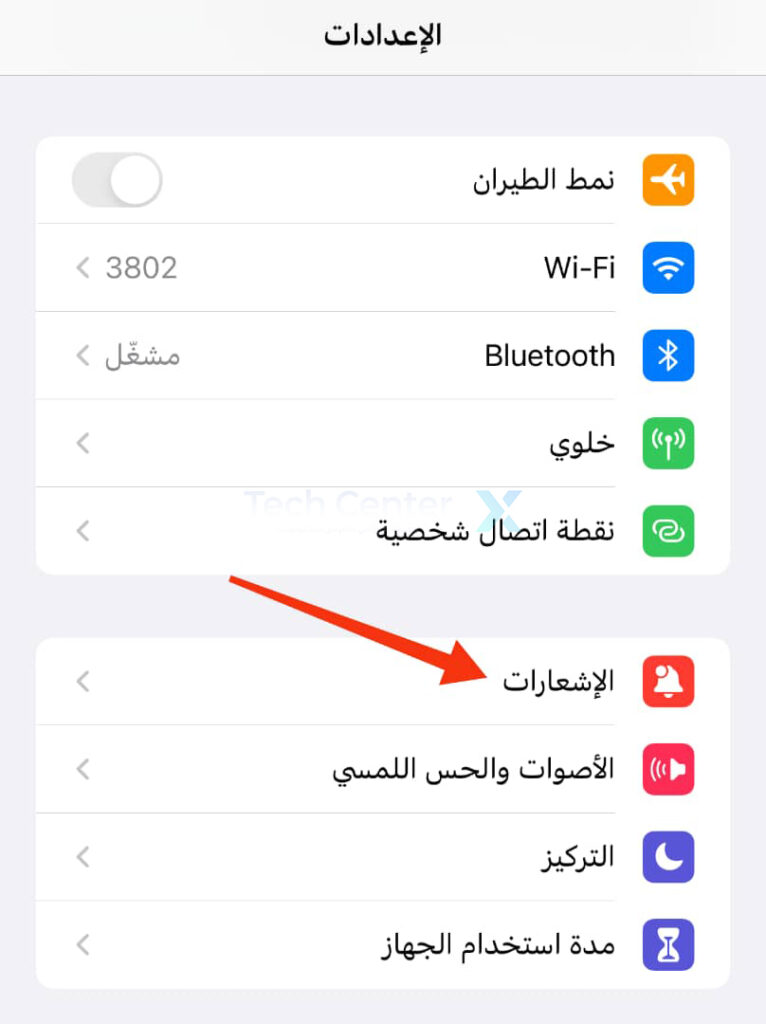
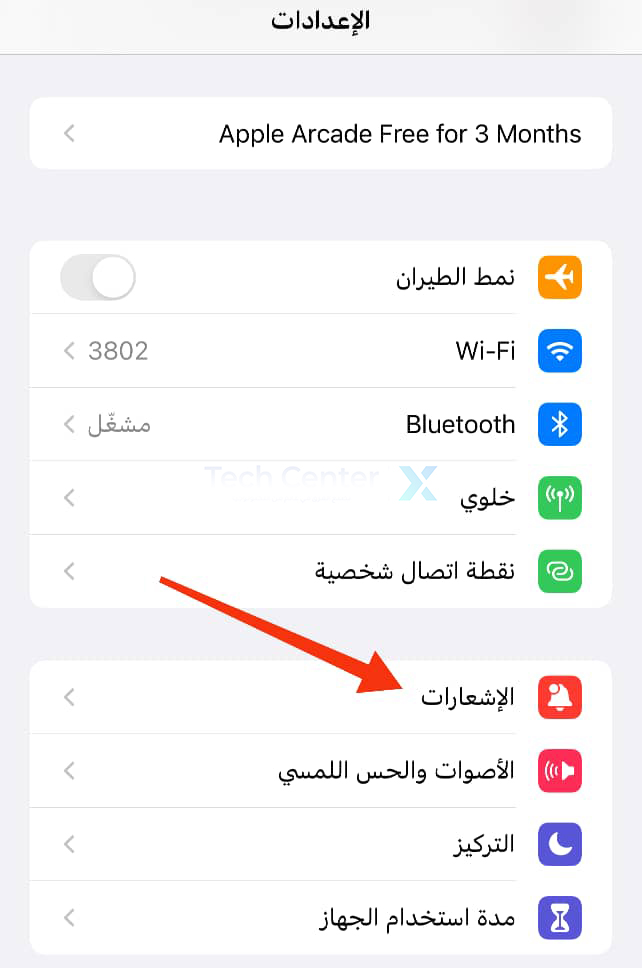
يمكنك تصحيح هذا السلوك والتأكد من تمكين الإشعارات (أو تعطيلها، إذا كنت تفضل ذلك) ضمن الإعدادات ثم الإشعارات.

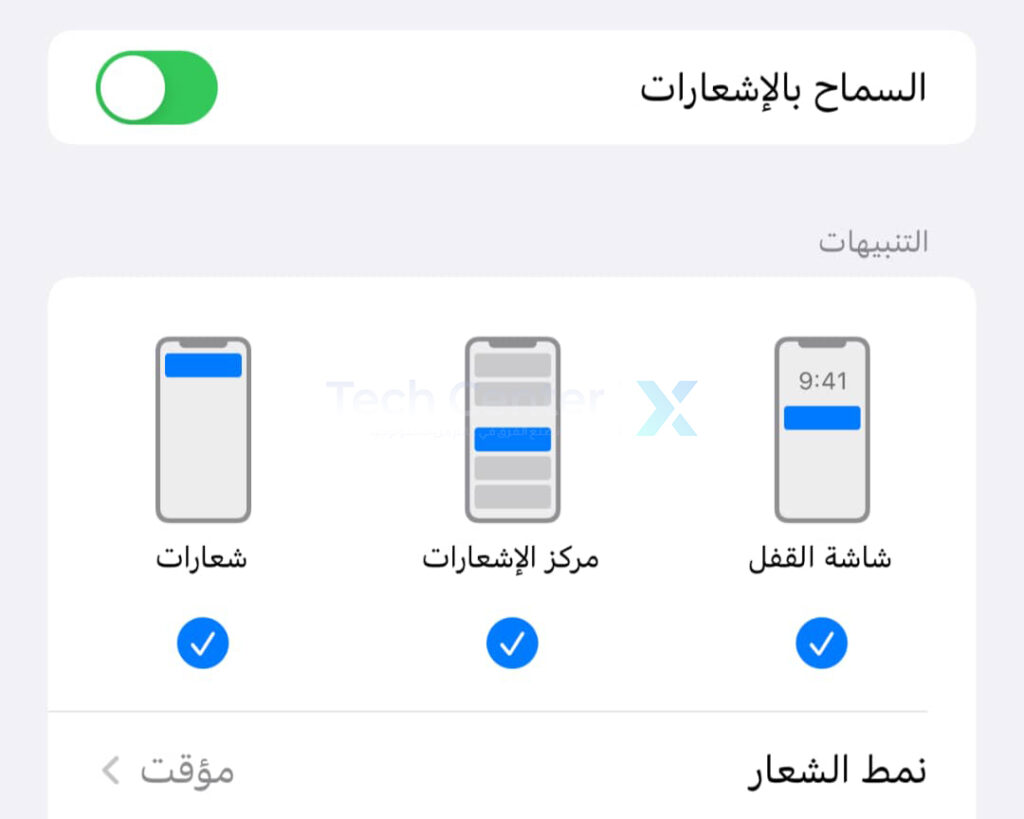
قم بالتمرير لأسفل للوصول إلى التطبيق المعني، ثم قم بتمكين السماح بالإشعارات وتأكد من تمكين التنبيهات أينما تريد: على شاشة القفل، في مركز الإشعارات، وكإشعارات منسدلة من أعلى الشاشة.

يمكنك الاختيار banner style بين Temporary أو Permanent، يتطلب الأخير رفضه يدوياً.

يمكن أن يكون هذا مفيداً إذا كنت لا تريد أن يفوتك إشعار من تطبيق معين. يمكنك أيضاً تمكين أو تعطيل تجميع الإشعارات المتشابهة معاً في حزمة قابلة للتوسيع.

التحقق من وضع التركيز أو وضع عدم الإزعاج:

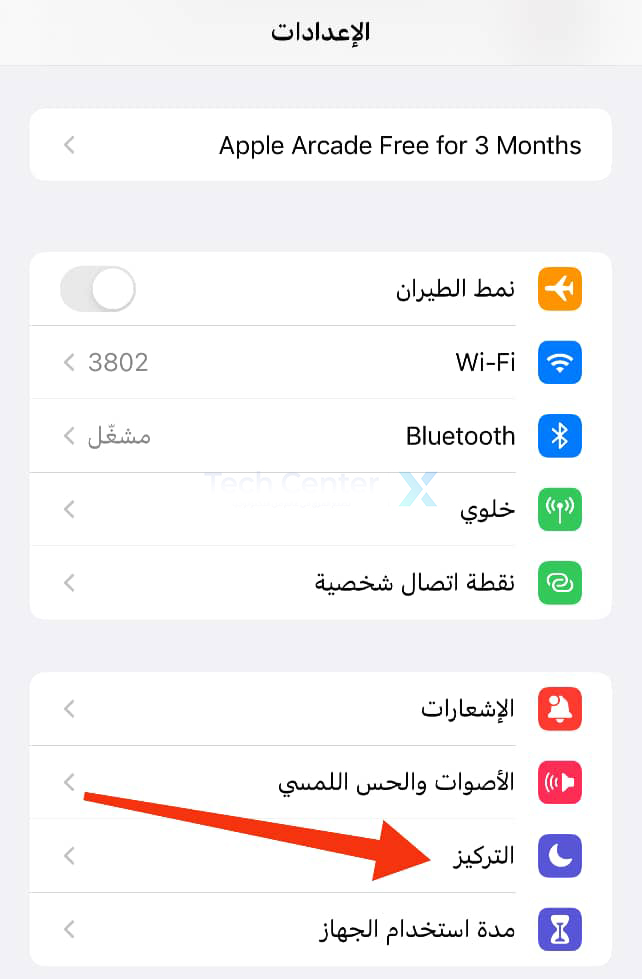
يمكن العثور على وضع التركيز في مركز التحكم عن طريق التمرير لأسفل من أعلى يمين الشاشة (أو التمرير لأعلى من أسفل على طرز آيفون iPhone التي لا يزال لديها زر الصفحة الرئيسية)، واختر التركيز.

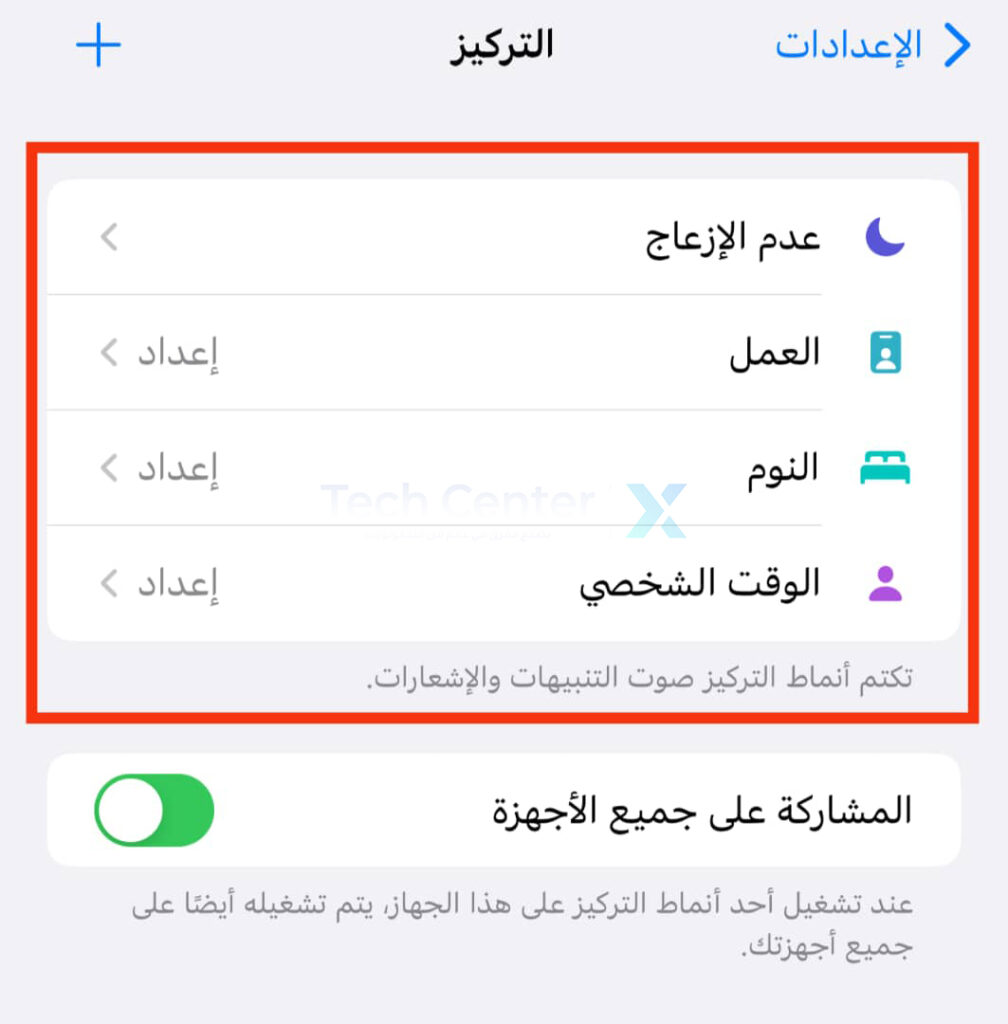
سترى الأوضاع المختلفة المتاحة لك: عدم الإزعاج Do Not Disturb، و الوقت الشخصي Personal، و العمل Work، و النوم Sleep.

يمكن أن تتداخل هذه الأوضاع مع وصول الإشعارات، لذا تأكد من إيقاف تشغيلها إذا كنت ترغب في تلقي جميع الإشعارات.

إذا وجدت أن وضع التركيز مفيد عند العمل أو الدراسة ولكنك تفضل إدراج جهات اتصال وتطبيقات معينة في القائمة البيضاء، فانتقل إلى الإعدادات Settings ثم التركيز Focus وقم بإعداد الوضع الذي تريده.

يتيح لك ذلك جني فوائد تعطيل الإشعارات المشتتة من وسائل التواصل الاجتماعي أو الألعاب، بينما تظل قادراً على إرسال رسائل أو استقبال المكالمات من الأصدقاء والعائلة.

تعطيل ملخص الإشعار:

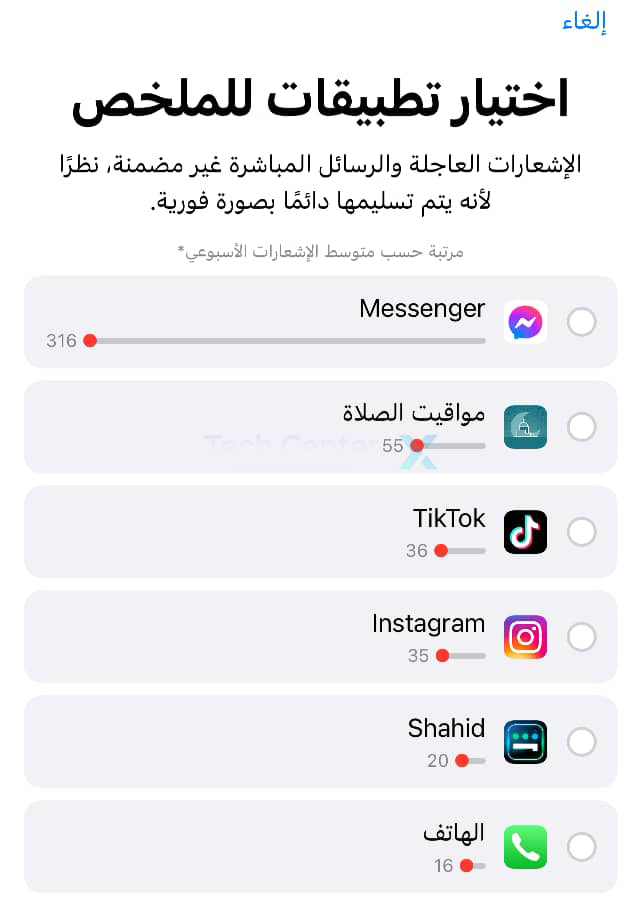
ملخص الإشعارات عبارة عن ميزة تجمع الإشعارات غير العاجلة معاً وتقدمها كملخص في الأوقات الأكثر ملاءمة التي تختارها.

لن ترى إشعارات معينة على الفور مع تمكين هذا الوضع، ولكنك ستستمر في تلقي المكالمات والرسائل.

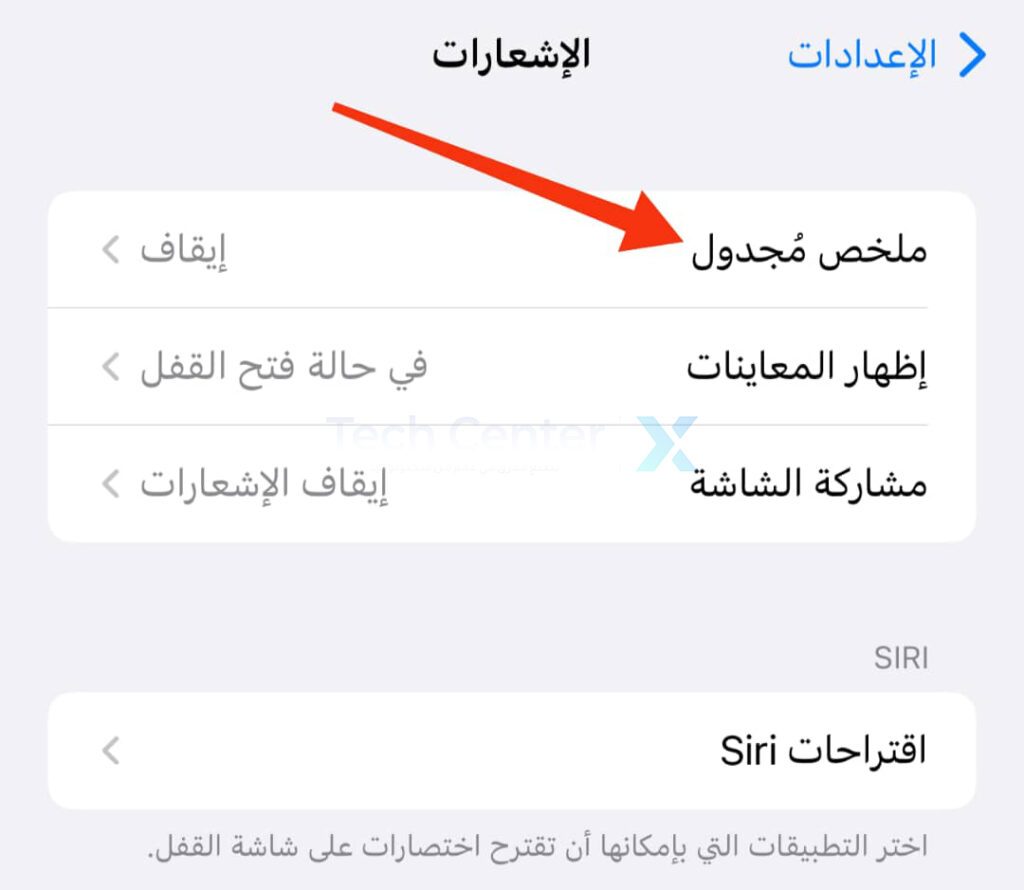
سيقترح آيفون iPhone تطبيقات ثقيلة بشكل خاص على الإشعارات عند إعداد الميزة لأول مرة. يمكنك تعطيل أو إعادة تكوين الميزة ضمن الإعدادات Settings ثم الإشعارات Notifications.

ثم اختر ملخص مُجدول Scheduled Summary.

أعد تشغيل جهاز آيفون:

إذا كان كل شيء يبدو على ما يرام في إعدادات قائمة الإشعارات، فمن المحتمل أن تكون مشكلة ما في النظام هي السبب. حاول إعادة تشغيل جهاز آيفون iPhone لمعرفة ما إذا كان هذا يحل المشكلة.

سيؤثر عدم وجود اتصال بالإنترنت بالطبع على قدرتك على تلقي الإشعارات، لذا يمكنك التحقق من ذلك باستخدام تطبيق مثل Safari (وحاول تعطيل واي فاي Wi-Fi واستخدام الهاتف الخلوي بدلاً من ذلك إذا لم يكن كذلك).

إعادة صوت جهاز آيفون للحصول على أصوات التنبيه إذا كان في الوضع الصامت:

إذا كنت ترى إشعارات ولكنك لا تسمعها، فمن المحتمل أنه تم كتم صوت آيفون iPhone.

يمكنك إعادة صوت جهاز آيفون iPhone باستخدام المفتاح الموجود على الجانب الأيسر من الجهاز (إذا كنت تنظر إليه في الوضع الرأسي، فقم بوضعه أمامك).

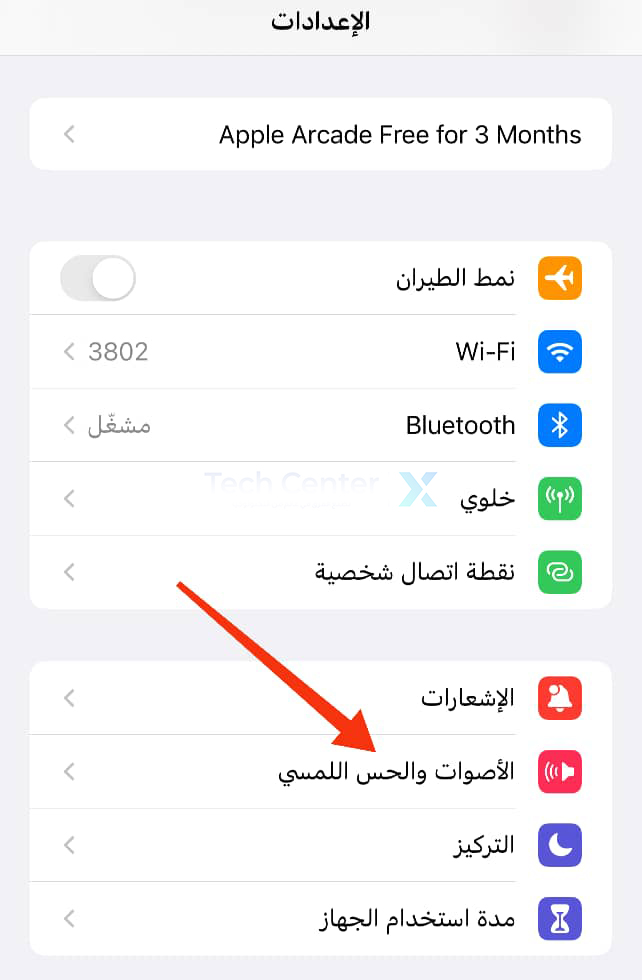
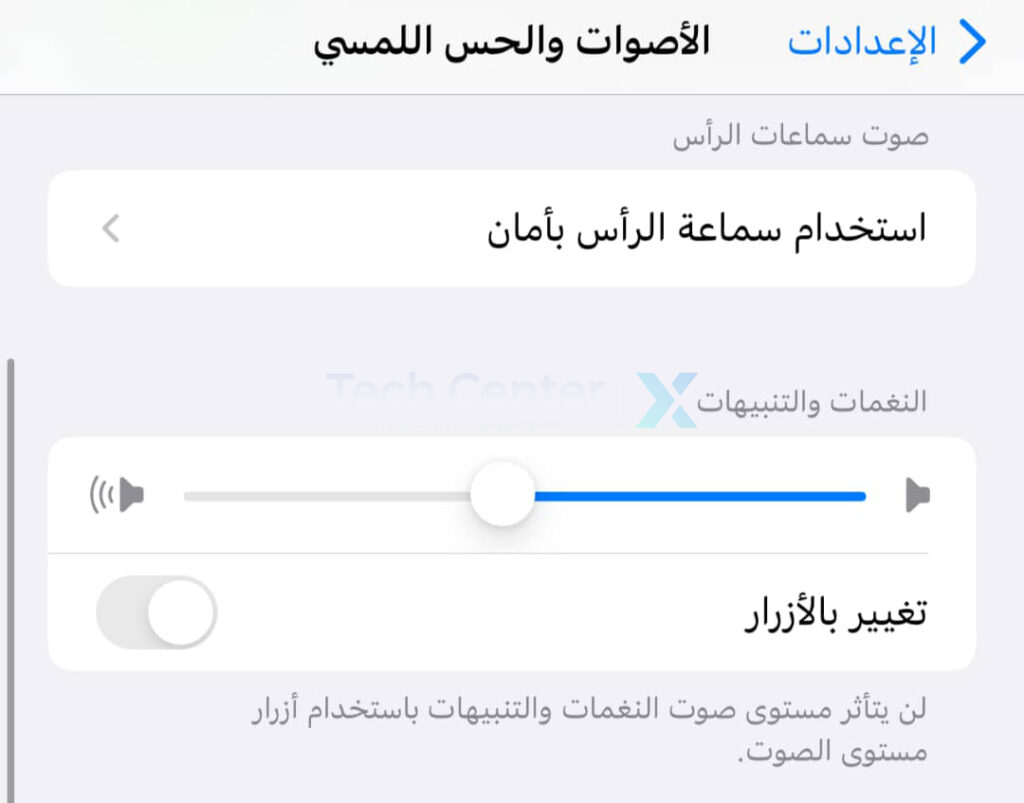
يتم تحديد مستوى صوت الإشعارات الواردة من خلال مستوى صوت الرنين. يمكنك تغيير ذلك باستخدام شريط التمرير ضمن الإعدادات Settings ثم اختيار الأصوات والحس اللمسي Sounds & Haptics،

وتعديل أصوات التنبيه الافتراضية للإشعارات مثل الرسائل النصية والبريد الجديد والتذكيرات.

من المهم أيضاً التأكد من تمكين الأصوات ضمن الإعدادات Settings ثم الإشعارات Notifications لأي تطبيق تريد إصدار تنبيه منه (سيتم تشغيل هذا افتراضياً).

تحقق مما إذا كانت المشكلة من التطبيق بحد ذاته:

قد يقع اللوم في حدوث هذه المشكلة على التطبيق أو الخدمة التي تستخدمها. قد يكون هذا بسبب خلل في البرنامج محلياً على جهازك، أو بسبب انقطاع الخدمة الذي يؤثر على إشعارات الخدمة بشكل خاص.

يمكنك محاولة إيقاف تشغيل التطبيق وتشغيله مرة أخرى على جهاز آيفون iPhone لمعرفة ما إذا كان ذلك يساعدك.

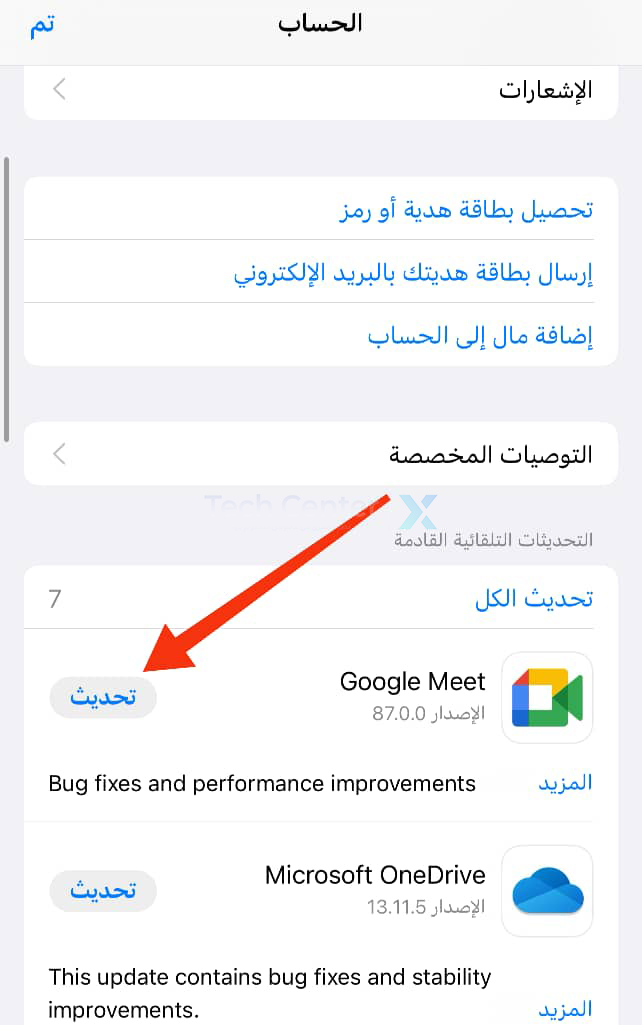
يمكنك أيضاً التحقق من أي تحديثات قد يكون التطبيق معلقاً بها عن طريق تشغيل متجر التطبيقات، والنقر على أيقونة المستخدم، ثم التمرير لأسفل إلى قسم التحديثات updates.

انقر على تحديث Update بجوار أحد التطبيقات لتنزيل التحديث وتطبيقه على الفور. إذا استمرت المشكلة، يمكنك حذف التطبيق ثم تنزيله مرة أخرى من متجر التطبيقات لمعرفة ما إذا كان ذلك يساعدك.

إذا كنت تتلقى بعض إشعارات التطبيق ولكن ليس كل شيء، فقد يكون السبب هو الطريقة التي قمت بها بتهيئة الإشعارات داخل التطبيق.

تسمح لك بعض التطبيقات، مثل تويتر Twitter، بتهيئة الإشعارات التي تريد رؤيتها بالضبط. على سبيل المثال، يمكنك مشاهدة كل تغريدة من حسابات معينة أثناء استبعاد الإشارات أو الرسائل المباشرة.

ستحتاج إلى البحث في إعدادات التطبيق لتغيير كيفية إعداد الإشعارات، وسيتعامل كل تطبيق مع هذا الأمر بشكل مختلف قليلاً.

احصل على تطبيق Gmail:

إذا كنت تستخدم تطبيق Mail الافتراضي لنظام التشغيل iOS، فلن تحصل على إشعارات منبثقة لحساب Gmail قياسي. هذا لأن جوجل Google تقصر هذه الوظيفة على تطبيق Gmail iPhone.

إذا كنت تحب التنبيهات الفورية لحساب بريدك الإلكتروني في جوجل Google، فهذا هو التطبيق الذي ستحتاج إلى استخدامه.

كما يمكنك تعيين فترة تحقق تطبيق Mail  من وجود بريد جديد ضمن الإعدادات Settings ثم البريد Mail ثم الحسابات Accounts.

تمكين ملخص الإشعارات:

ملخص الإشعارات Shortcuts هو تطبيق يمكّنك من إنشاء عمليات سير عمل وأتمتة موفرة للوقت. يتضمن ذلك تلقي إشعارات لبعض الأمور، مثل عند غروب الشمس أو عند التعرف على صوت معين.

للتأكد من عمل هذه الإشعارات، قم بتشغيل تطبيق Shortcuts وانقر على علامة التبويب التحكم التلقائي Automations، ثم اختر العملية تريد تحريرها.

تأكد من تمكين هذا الأتمتة وإيقاف تشغيل السؤال قبل التشغيل. للأسف، لا توجد طريقة لتعطيل إشعار تشغيل الأتمتة في الوقت الحالي.

ميزات في أندرويد 13 قد لا تنتبه لها

أندرويد Android 13 متوفر الآن. إنه مليء بالميزات المفيدة التي ستجعل هاتفك أفضل، على الرغم من أنه من السهل عدم الانتباه لها.

لا تقلق: لقد قمنا بالاستكشاف من أجلك. إليك ما تحتاج إلى معرفته حول أحدث وأكبر إصدار من نظام تشغيل الجوّال الأكثر شهرة في العالم.

أصدرت جوجل Google نظام أندرويد Android 13 في 15 آب 2022، وسيتم طرح التحديث على الهواتف خلال الأشهر القليلة المقبلة.

على الرغم من أنه يفتقر إلى التغييرات المبتذلة التي تطرأ على الواجهة، إلا أن أندرويد Android 13 مليء بالميزات المفيدة التي تحتاج إلى معرفتها.

الرموز التي تطابق الخلفية:

قدم أندرويد Android 12 نظاماً جديداً للسمات يسمى Material You. يلتقط الألوان من الخلفية ويطبقها في جميع أنحاء الهاتف.

تضمن ذلك رموز تطبيقات من صنع جوجل Google على الشاشة الرئيسية، لكن أندرويد Android 13 يجلبها إلى جميع الرموز.

لا يزال ذلك لا ينطبق على جميع الرموز تلقائياً، يحتاج المطورون إلى تمكين الميزة بنفسهم. ومع ذلك، فإنه لا يزال أكثر فائدة مما كان عليه. يمكنك الآن جعل شاشتك الرئيسية تبدو مثالية.

تعيين لغات محددة للتطبيقات:

كان من الممكن تغيير اللغة على جهازك لفترة طويلة. يوسع أندرويد Android 13 هذه الوظيفة من خلال السماح لك بتغيير لغة التطبيقات الفردية.

ربما تريد أن تكون معظم تطبيقاتك بلغتك الأساسية، ولكن هناك بعض التطبيقات التي تفضل استخدامها بلغتك الثانوية. يمكنك تعديل ذلك من صفحة معلومات التطبيق في إعدادات النظام.

النقر سريعاً لتشغيل المصباح:

تم تقديم Quick Tap في أندرويد Android 12 كوسيلة لبدء الإجراءات من خلال النقر على الجزء الخلفي من هاتفك. ومع ذلك، تم استبعاد أحد أكثر الإجراءات شيوعاً التي قد يريدها الأشخاص. تم إصلاح ذلك في أندرويد Android 13.

أخيراً، يمكنك تعيين تشغيل المصباح Toggle Flashlight كإجراء باستخدام إيماءة النقر السريع Quick Tap. هذه ميزة في بكسل Pixel فقط، للأسف.

المزيد من ميزات وضع وقت النوم:

يعد “وضع وقت النوم” جزءاً من أدوات “عدم الإزعاج والرفاهية الرقمية”. إنه يهدف إلى مساعدتك على الاسترخاء ليلاً مع عدد من الميزات.

يضيف أندرويد Android 13 ميزتين جديدتين إلى وضع وقت النوم. أولاً، يمكنه تعتيم الخلفية ليكون المظهر أسهل على عينيك. بالإضافة إلى ذلك، يمكن الآن ضبط الوضع المظلم Dark Theme في أندرويد Android ليتم تشغيله باستخدام وضع وقت النوم.

أذونات وسائط أكثر أماناً:

https://techcenterxbucket.s3.eu-central-1.amazonaws.com/blog/wp-content/uploads/2022/08/28193519/Android-13-Features-09.mp4

هناك الكثير من التطبيقات التي تتطلب إذناً للوصول إلى ملفات الوسائط. قبل إصدار أندرويد Android 13، كان ذلك بمثابة إذن الكل أو لا شيء.

إذا احتاج التطبيق إليه، يمكنه الوصول إلى جميع ملفاتك. لحسن الحظ، تم إصلاح ذلك. يسمح لك أندرويد Android 13 بتحديد الصور ومقاطع الفيديو المحددة التي يمكن للتطبيق الوصول إليها.

الحذف التلقائي للحافظة:

يعد الوصول إلى الحافظة أمراً آخر كان مفتوحاً على نطاق واسع على أندرويد Android (وآيفون iPhone) لفترة طويلة. في الآونة الأخيرة، اكتسب أندرويد Android القدرة على أن ينبهك عندما يصل أحد التطبيقات إلى الحافظة.

يعمل أندرويد Android 13 أيضاً على تحسين خصوصية الحافظة عن طريق مسحها تلقائياً بعد فترة زمنية غير معلنة. إذا كانت لديك بعض البيانات الحساسة في الحافظة، فلن تبقى هناك إلى الأبد.

الإشعارات ليست ممكنة افتراضياً:

لطالما كان أندرويد Android موجوداً، تمكنت التطبيقات من إرسال الإشعارات بمجرد تثبيتها. عليك أن تخرجها من طريقك لإيقافها. يعمل أندرويد Android 13 على قلب هذا النهج تماماً.

من الآن فصاعداً، يتم إعطاء الإذن في الإشعارات الواردة من التطبيقات. عندما تفتح تطبيقاً لأول مرة، سيسألك عما إذا كنت تريد منح الإذن بإرسال الإشعارات. هذا يجعل من السهل جداً عدم رؤية إشعارات من التطبيقات التي لا تهتم بها كثيراً.

التحكم في قوة الاهتزاز:

يعد ضبط مستوى صوت التنبيهات والإشعارات والوسائط أمراً بسيطاً. من الممكن الآن فعل الشيء نفسه مع قوة الاهتزاز في أندرويد Android 13.

تتضمن إعدادات الاهتزاز في أندرويد Android 13 منزلقات لتحديد القوة حتى تتمكن من ضبطها للمكالمات والإشعارات والتنبيهات والتعليقات باللمس والوسائط. إنها لمسة صغيرة لطيفة.

عرض لوحة معلومات الخصوصية لمدة سبعة أيام:

قدم أندرويد Android 12 “لوحة معلومات الخصوصية”، وهي مكان شامل للتحقق من التطبيقات التي تستخدم الأذونات.

في الأصل، أعطاك فقط نظرة إلى الوراء في الـ 24 ساعة الماضية، لكن أندرويد Android 13 غيّر ذلك حتى سبعة أيام. هذا مهم للانتباه إلى التطبيقات التي قد لا يتم استخدامها كثيراً.

تعرف على التطبيقات النشطة:

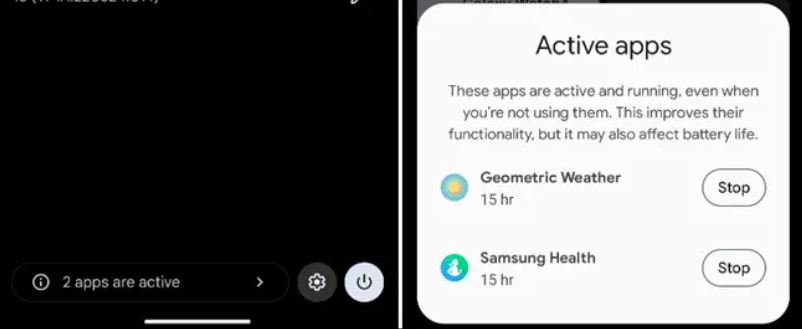
لا يلزم إغلاق الغالبية العظمى من تطبيقات أندرويد Android. ومع ذلك، فإن بعض التطبيقات لها احتياجات خاصة تسمح لها بأن تكون “نشطة” في الخلفية في جميع الأوقات. أجهزة تتبع اللياقة البدنية هي خير مثال على ذلك.

يسهّل أندرويد Android 13 معرفة عدد هذه التطبيقات “النشطة” قيد التشغيل. اسحب لوحة الإعدادات السريعة لأسفل، وسترى مؤشراً في الأسفل. من هنا، يمكنك إيقاف التطبيق إذا كنت ترغب في ذلك.

يحتوي أندرويد Android 13 على الكثير ليقدمه. التحديثات التي تدور حول الخصوصية وتحسينات “جودة الحياة” الأصغر ليست كبيرة، ولكن يمكن القول إنها أكثر أهمية. استمتع بنظام أندرويد Android 13 عندما يحصل عليه جهازك!

(ومع ذلك، كالعادة، لن يحصل كل جهاز أندرويد Android على أندرويد Android 13. وسيتعين على العديد من الأشخاص شراء هاتف أندرويد Android جديد للحصول عليه. وستتمكن الشركة المصنعة لهاتف أندرويد Android من تزويدك بمزيد من المعلومات حول متى وما إذا كان جهازك قد تحصل على التحديث).

كيفية تخصيص ظهور ورنين واهتزاز إشعارات التطبيقات في أندرويد

تعد الإشعارات سبباً كبيراً لاستخدام الأشخاص للهواتف الذكية، لذا يجب عليك التأكد من أنها تعمل بشكل جيد.

يمكنك تخصيص الصوت لجميع الإشعارات، ولكن ماذا عن التطبيقات بشكل فردي؟ سنوضح لك كيف تقوم بالتخصيص على أساس كل تطبيق في أندرويد Android.

يمكن أن يؤدي أخذ الوقت الكافي للقيام بذلك إلى تحسين تجربتك على جهازك بشكل كبير. ستعرف من خلال الصوت التطبيق الذي جاء منه الإشعار.

إذا لم يكن تطبيقاً مهماً، فيمكنك توفير بعض الوقت وتجاهله. هيا بنا نبدأ.

أولاً، اسحب لأسفل من أعلى الشاشة، مرة أو مرتين حسب جهازك، وانقر فوق رمز المسنن للانتقال إلى الإعدادات.

بعد ذلك، انقر على التطبيقات والإشعارات أو ببساطة الإشعارات (حسب الجهاز).

قد تحتاج إلى توسيع القائمة الكاملة للتطبيقات لرؤية التطبيق الذي تريده. انقر على عرض كل [رقم] التطبيقات إذا احتجت ذلك.

الآن يمكنك تحديد التطبيق لتخصيص صوت الإشعار (حددنا يوتيوب مثلاً).

انقر على عرض الإشعارات إذا أردت تخصيصها (الغي تفعيلها إذا أردت منع الإشعارات نهائياً من التطبيق).

هناك خيارات أخرى يمكنك تخصيصها بالتمرير لأسفل مثل تفعيل الإشعارات المنبثقة وإشعارات شاشة القفل والصوت والاهتزاز.

كما يمكنك النظر إلى فئات الإشعارات. هذه هي جميع أنواع الإشعارات المختلفة التي يمكن للتطبيق القيام بها. اضغط على الإشعار الذي تريد تخصيصه مثل الاشتراكات.

ثم قم بإلغاء وتفعيل كل فئة كما تشاء.

يمكنك القيام بذلك لأي عدد تريده من التطبيقات.

مقالات قد تعجبك:

كيفية إزالة الخلفية البيضاء لأي صورة بسهولة في خطوتين
كيفية إنشاء صورة مثالية لغلاف فيسبوك
ما هو ملف DAT , وكيف يمكن فتحه؟
سعر ومواصفات هاتف Realme 9i
ما هي لغة البرمجة سكراتش Scratch؟

أهم أسباب مشكلة عدم وصول بعض الإشعارات على أندرويد

مع وجود الكثير من صلاحيات أندرويد Android التي تدور حول الإشعارات، فإنه من المحبط للغاية أن تدرك أنه قد فاتك أحدها. ماذا لو كانت عاجلة؟ ماذا لو كانت مهمة حقاً؟ سنساعدك في العثور على بعض أسباب حدوث ذلك.

يحدث هذا عادةً تحت ستار تحسينات البطارية Battery optimizations. بعض الشركات المصنعة متورّطة بفعل هذا أكثر من غيرها.

سامسونج، على سبيل المثال، هي واحدة من أكبر الجناة. من ناحية أخرى، فإن هواتف جوجل بيكسل Google Pixel لا تفعل ذلك على الإطلاق. دعونا نلقي نظرة على ما قد يحدث.

قد يكون السبب ببساطة أنه تم إيقاف تشغيل الإشعارات:

قد يبدو هذا واضحاً، إنه يشبه التأكد من توصيل كمبيوتر معطّل بمقبس الحائط قبل الاتصال بالدعم الفني.

يمكن أن تكون إشعارات أندرويد Android معقدة. يمكنك بسهولة إيقاف تشغيل شيء ما دون أن تدرك ذلك. يمكن للتطبيقات إرسال مجموعة متنوعة من الإشعارات إلى هاتفك، يتم تنظيم أنواع الإشعارات المختلفة في قنوات Channels.

قبل البدء في الغوص في الحلول الأخرى، قم بإجراء فحص سريع لمعرفة ما إذا تم تمكين جميع الإشعارات التي تريد الحصول عليها. سيؤدي أخذ بعض الوقت للقيام بذلك إلى تحسين تجربتك بشكل كبير.

قد يكون السبب هو أنه تم تحسين استخدام التطبيق للبطارية:

يتم وضع جميع تطبيقات وألعاب أندرويد Android تحت تصنيفين متعلقين بالبطارية، مُحسّن Optimized أو غير مُحسّن Not optimized.

يتم تعيين التطبيقات ذات الأولوية العالية مثل تطبيق الهاتف Dialer والرسائل SMS messenger تلقائياً على أنها غير محسّنة. هذا يعني أنه لن يتم قتلهم في الخلفية أبداً لتوفير البطارية.

عادةً ما يتم وضع تطبيقات الجهات الخارجية في الحاوية المُحسَّنة. هذا يعني أنه يمكن قتلهم إذا لم يتم استخدامهم لـ فترة من الوقت.

ومع ذلك، فإن ما يشكل فترة يمكن أن يختلف اختلافاً كبيراً من جهاز لآخر. سامسونج أكثر عدوانية حيال ذلك من معظم الشركات الأخرى.

لحسن الحظ، يمكنك تعطيل هذه التحسينات يدوياً لأي تطبيق أو لعبة بسهولة بالغة. في معظم الحالات، سيؤدي هذا إلى حل أي مشاكل تتعلق بالإشعارات المفقودة.

البطارية التكيفية Adaptive Battery شديدة العدوانية:

قدّم أندرويد Android 9 ميزة تسمى البطارية التكيفية Adaptive Battery. تستخدم بعض التقنيات لمعرفة كيفية استخدام هاتفك وتحديد أولويات التطبيقات التي تستخدمها أكثر من غيرها. التطبيقات التي لا يتم استخدامها غالباً يتم تقييدها في الخلفية.

تتحسن هذه الميزة بمرور الوقت، لذلك إذا لاحظت وجود مشكلات في عمر البطارية أو فاتتك الإشعارات مع هاتف جديد تماماً، فقد تحتاج فقط إلى بعض الوقت لتعديلها.

ومع ذلك، فإن البطارية التكيفية Adaptive Battery ليست مثالية بالتأكيد. قد ترغب ببساطة في إيقاف تشغيله.

لتعطيل Adaptive Battery، افتح تطبيق الإعدادات وابحث عن Adaptive Battery. بدّل المفتاح إلى وضع الإيقاف لتعطيل الميزة.

قد يكون وضع عدم الإزعاج قيد التشغيل:

حتى إذا تم تمكين الإشعارات وتعطيل جميع تحسينات البطارية، فقد يكون لديك ميزة أخرى لحظر الإشعارات. غالباً ما يحظر وضع عدم الإزعاج الإشعارات، اعتماداً على كيفية إعداده.

عدم الإزعاج هو اسم واسع لمجموعة من الأدوات المصممة للحد من عوامل تشتيت الانتباه. يمكن إعداده لحظر الإشعارات من بعض التطبيقات، ولكن مع السماح لها من التطبيقات الأخرى. قد يكون هذا هو سبب فقدان بعض الإشعارات.

إنه أمر مزعج عندما تضحي شركات تصنيع الهواتف بتجربة الاستخدام من أجل عمر البطارية. لن يختار معظم الناس تفويت الإشعارات مقابل بضع دقائق إضافية من عمر البطارية. نأمل، باستخدام هذه الاقتراحات، أن تتمكن من تحسين تجربتك.

مقالات قد تعجبك:

كيفية تنصيب ويندوز 10
ما هو وضع موفر البطارية في ويندوز 10 ؟ وكيف يتم استخدامه ؟
كيفية الدخول إلى خيارات الإقلاع في ويندوز 8 و 10
طريقة تحديد سرعة الإنترنت أو قطعه عن المتصلين بالشبكة، لأجهزة ويندوز

كيفية منع جميع المواقع من طلب إرسال الإشعارات في جوجل كروم

تطلب الكثير من مواقع الويب إذنك لعرض الإشعارات. على الرغم من أن إشعارات كروم Chrome قد تكون مفيدة لبعض المواقع، إلا أن الرسائل المنبثقة المستمرة قد تكون مزعجة.

سنوضح لك كيفية إيقاف تشغيل إشعارات كروم Chrome نهائياً.

كيفية إيقاف جميع الإشعارات ومنع المواقع من طلب إرسال الإشعارات على جوجل كروم:

إذا لم تكن مهتماً بالإشعارات من أي موقع ويب، فيمكنك حظرها تماماً من إعدادات كروم Chrome.

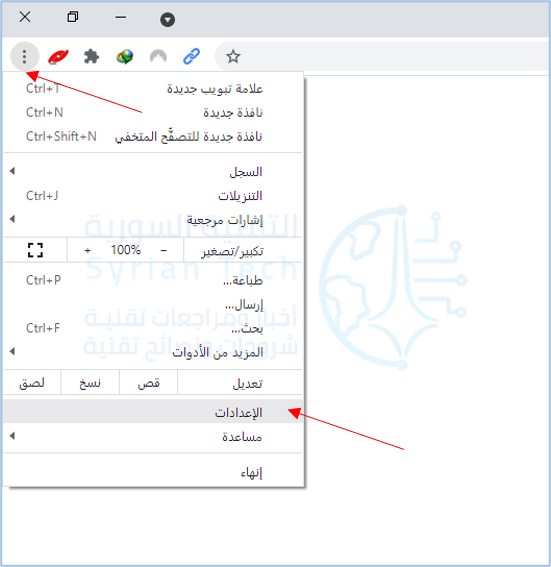
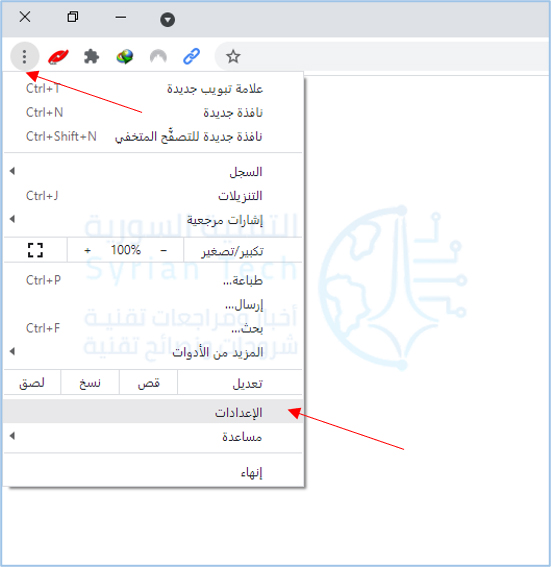
أولاً، افتح متصفح الويب كروم Chrome على جهاز الكمبيوتر الذي يعمل بنظام ويندوز Windows أو ماك Mac أولينكس Linux، ثم انقر فوق رمز القائمة المكون من ثلاث نقاط في الزاوية العلوية اليسرى من النافذة. بعد ذلك، انقر على الإعدادات من القائمة المنسدلة.

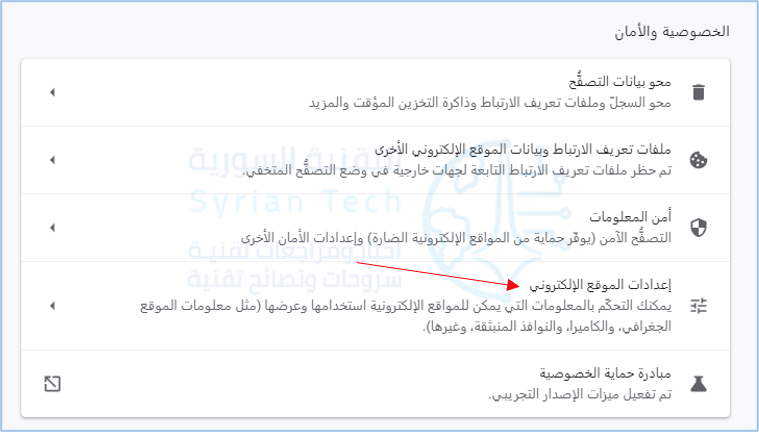
مرر لأسفل صفحة الإعدادات وانقر على إعدادات الموقع الإلكتروني.

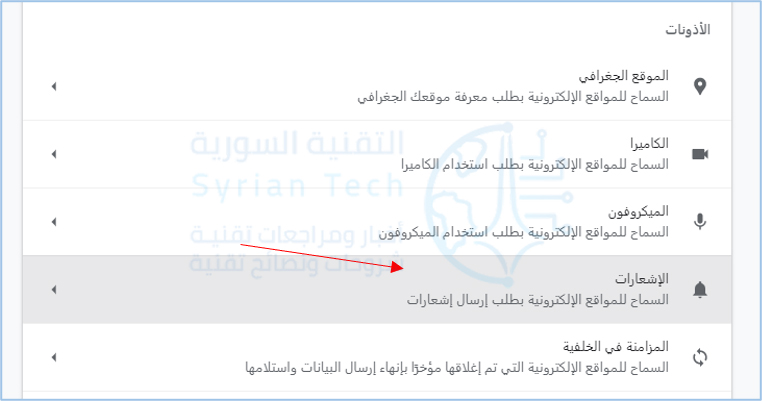
في قسم الأذونات، انقر على الإشعارات.

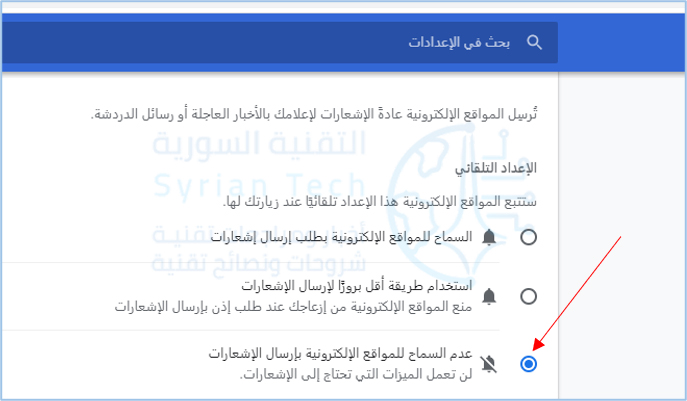
قم بتفعيل خيار عدم السماح للمواقع الإلكترونية بإرسال إشعارات.

هذا كل شيء! لن تتمكن مواقع الويب بعد الآن من مطالبتك بتمكين الإشعارات!

كيفية إيقاف إشعارات كروم لمواقع معينة:

ربما أعطيت إذناً لموقع ويب لإرسال إشعارات وتريد الآن إيقافها. يمكنك أيضاً إدارة إشعارات كروم Chrome بشكل فردي لموقع الويب.

أولاً، افتح كروم Chrome على كمبيوتر سطح المكتب، ثم انقر فوق أيقونة القائمة ذات الثلاث نقاط في الزاوية العلوية اليسرى من النافذة. بعد ذلك، انقر على الإعدادات من القائمة المنسدلة.

مرر لأسفل صفحة الإعدادات وانقر على إعدادات الموقع الإلكتروني.

في قسم الأذونات، انقر على الإشعارات.

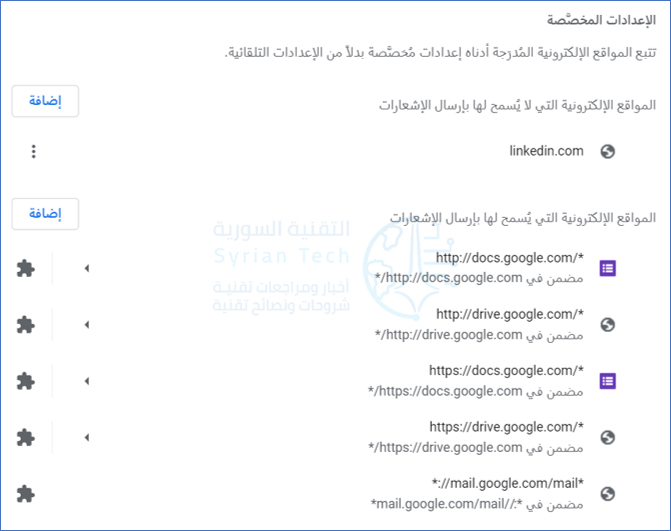
سترى مجموعة من مواقع الويب مدرجة في هذه الصفحة في قسم الإعدادات المخصصة. إذا كنت قد حظرت مسبقاً موقعاً من إرسال الإشعارات، فستراه في الأعلى.

في أسفل قسم السماح، توجد جميع المواقع التي سمحت لها بإرسال إشعارات.

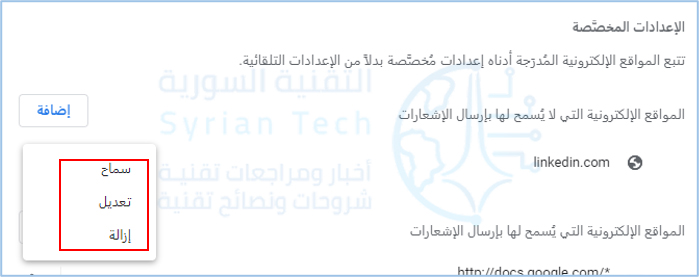
هناك بعض الأشياء التي يمكننا القيام بها من هنا. أولاً، انقر فوق رمز القائمة المكون من ثلاث نقاط بجوار أحد المواقع للسماح له بإرسال الإشعارات مرة أخرى أو تعديله أو إزالته بالكامل.

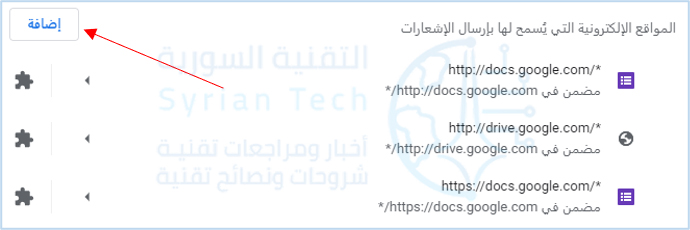
الشيء الآخر الذي يمكنك القيام به هو النقر فوق الزر إضافة لإدخال عنوان URL لموقع الويب يدوياً لحظره أو السماح له بالإشعارات.

هذا كل ما في الامر. استخدم هذه الأدوات للتأكد من أن مواقع الويب لا تزعجك بالإشعارات، واسمح لها فقط من المواقع التي تهتم بها بالفعل.

مقالات قد تعجبك:

ما هي واجهات نظام أندرويد Skins؟
كيفية إنشاء نسخة احتياطية محلية لملفات جوجل درايف
ما هو ووردبريس WordPress؟ وما هي أهميته في تصميم المواقع؟ وكيف يمكن تعلمه؟
كيفية اختيار مكبر الصوت الافتراضي في ويندوز 10
كيفية مزامنة الصور لاسلكياً بين ويندوز 10 وأندرويد باستخدام تطبيق هاتفك Your Phone

كيفية إخفاء الإشعارات أو محتواها من شاشة القفل على أندرويد

شاشة قفل هاتفك أو جهازك اللوحي تمنع الأشخاص من الدخول إلى جهازك، ولكن لا تزال هناك معلومات يمكن الحصول عليها من الإشعارات على شاشة القفل نفسها.

لحسن الحظ، يسهّل أندرويد Android إخفاء المحتوى على شاشة القفل.

يسمح لك أندرويد Android بإخفاء الإشعارات على شاشة القفل. سيستمر ظهور الإشعار، ولكن سيتم إخفاء محتواه.

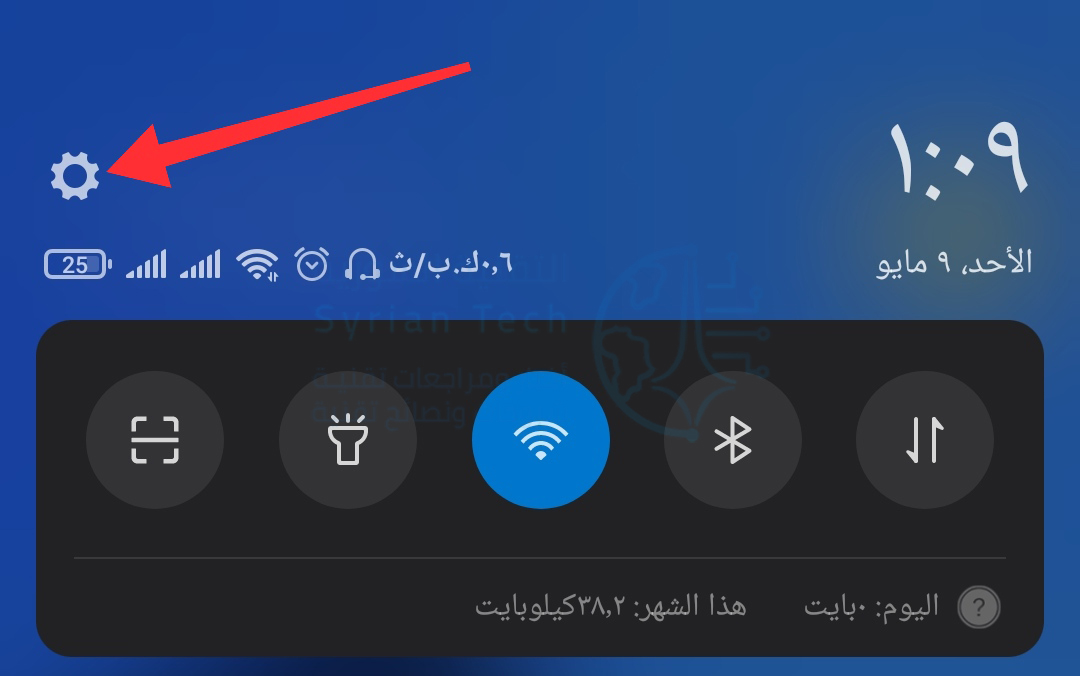
للبدء، اسحب لأسفل من أعلى شاشة جهازك (مرة أو مرتين، حسب الشركة المصنعة للهاتف أو الجهاز اللوحي) وانقر على رمز المسنن في أعلى اليسار لفتح قائمة الإعدادات.

بعد ذلك، اختر الإشعارات.

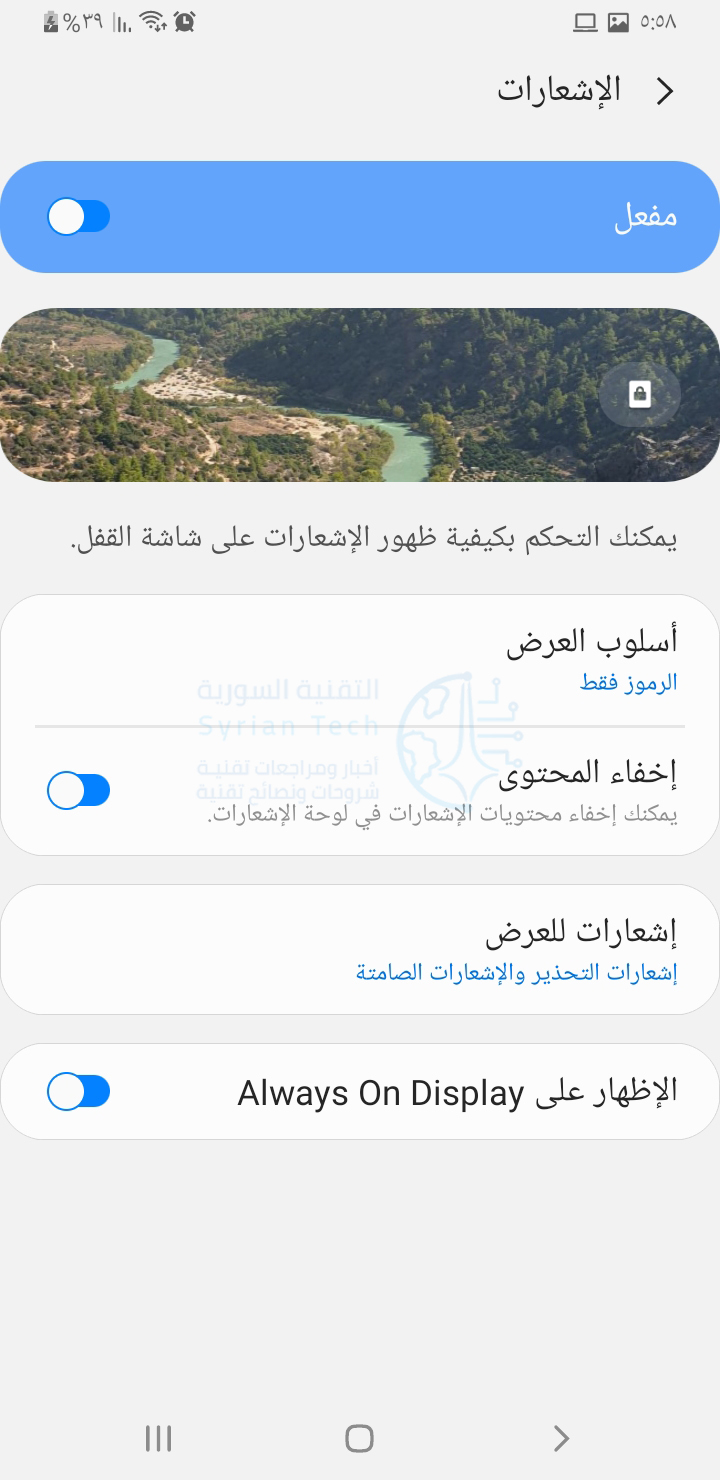
ادخل إلى صفحة شاشة القفل واضغط على الإشعارات.

سترى هنا خيارات واسعة للإشعارات.

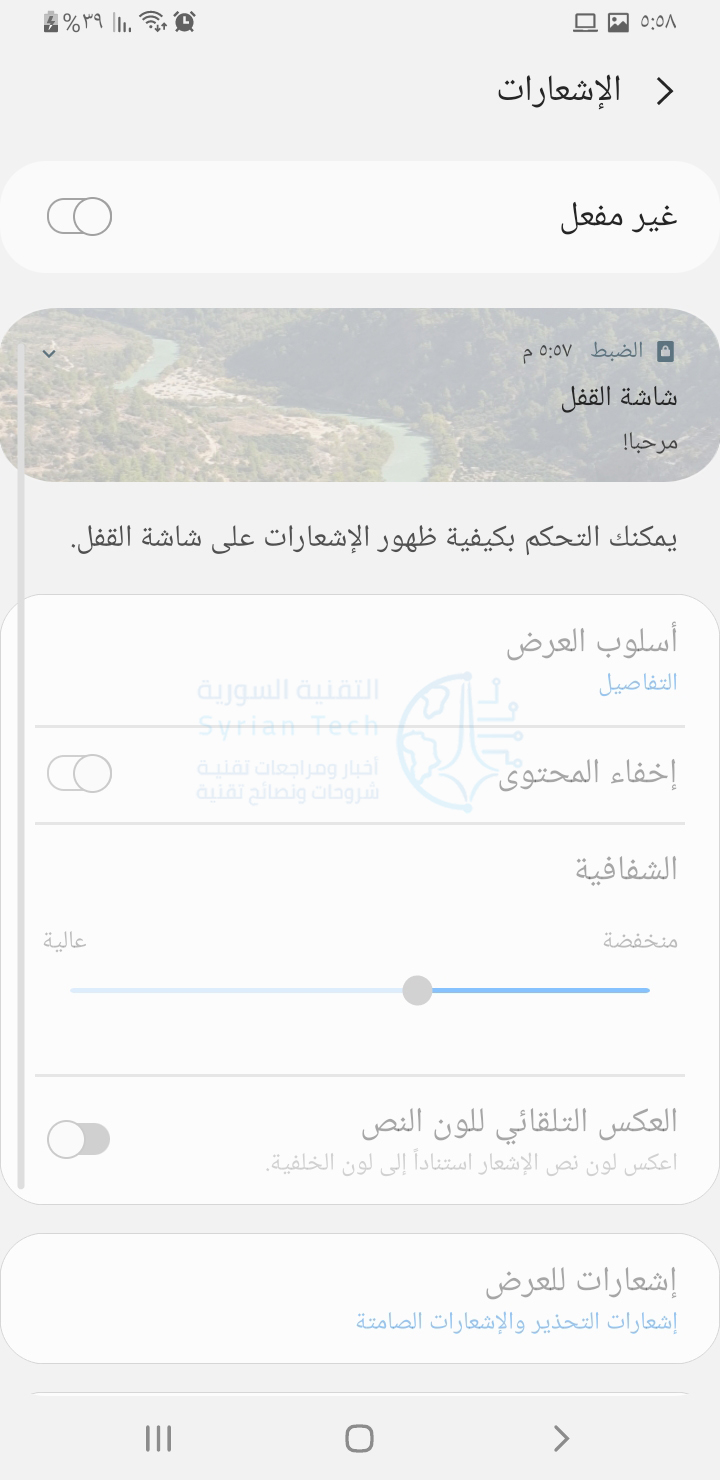
إذا كنت تريد إخفاء جميع الإشعارات، فقم بتفعيل الخيار غير مفعل.

للحصول على حل أقل خطورة، قم بتبديل مفتاح إخفاء المحتوى.

كما يمكنك تغيير أسلوب العرض إلى الرموز فقط على شاشة القفل، بالإضافة إلى إخفاء المحتوى (كلما قمت باختيار إعداد معين ستظهر لك المعاينة في أعلى الشاشة).

مرة أخرى، لا توفر طريقة إخفاء الإشعارات قدراً كبيراً من التحكم.

مقالات ذات صلة:

مقالات قد تعجبك:

كيفية استعادة حساب واتساب عند نسيان PIN رمز التحقق بخطوتين
كيفية العودة إلى iOS 11 من النسخة التجريبية من iOS 12
كيفية إصلاح التطبيقات والميزات غير المرغوبة في هواتف سامسونج
كيفية تفعيل أو إلغاء التحديثات التلقائية في آيفون وآيباد
ما الذي يجب فعله إذا وجدت آيفون أو آيباد ضائع؟

كيفية إيقاف إشعارات انضمام الأصدقاء إلى تطبيق تيليجرام

تماماً مثل سيجنال Signal، يميل تيليجرام Telegram إلى إزعاجك بالإشعارات في كل مرة ينضم فيها شخص من قائمة جهات الاتصال إلى تطبيق المراسلة.

سنوضح لك كيفية تعطيل هذه الإشعارات المزعجة على تيليجرام Telegram.

كيفية إيقاف إشعارات انضمام جهات الاتصال إلى تيليجرام على أندرويد:

على تيليجرام Telegram لنظام أندرويد Android، اتبع هذه الخطوات لإيقاف تلقي الإشعارات عندما تنضم إحدى جهات الاتصال إلى التطبيق.

افتح تيليجرام Telegram واضغط على أيقونة القائمة المكونة من ثلاثة أسطر في الزاوية العلوية اليسرى.

اختر الإعدادات.

هنا، انقر على الإشعارات والأصوات.

في هذه الصفحة، قم بالتمرير لأسفل إلى العنوان الفرعي الأحداث وقم بإيقاف تشغيل انضمام جهات اتصال لتيليجرام.

كيفية تعطيل إشعارات انضمام جهات الاتصال إلى تيليجرام على آيفون:

إذا كنت تستخدم تيليجرام Telegram على آيفون iPhone، فإليك طريقة سهلة لإيقاف تلقي الإشعارات عند انضمام أي من جهات اتصالك إلى التطبيق.

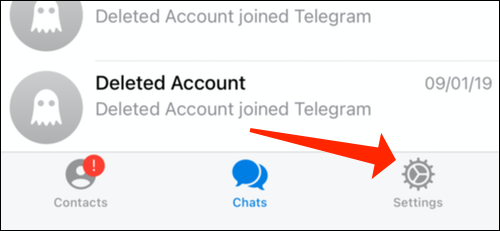
افتح تيليجرام Telegram واضغط على الإعدادات Settings الموجودة في الركن الأيمن السفلي بجوار الدردشات .

ثم انقر على الإشعارات والأصوات Notifications and Sounds.

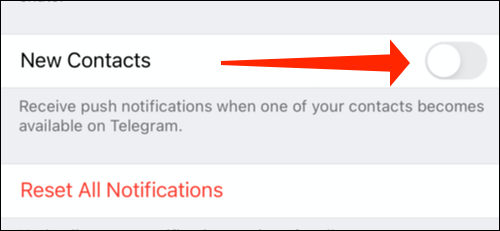
قم بالتمرير إلى أسفل وقم بإيقاف تشغيل خيار جهات اتصال جديدة Contact Joined Telegram.

بمجرد القيام بذلك، لن يرسل تيليجرام Telegram إشعارات إليك عند انضمام الأشخاص.

مقالات قد تعجبك:

هل ستجعل مايكروسوفت نظام ويندوز 10 خدمة اشتراك مدفوعة؟
كيفية البحث عن التغريدات القديمة وحذفها في تويتر
كيفية فتح أو تعديل ملف PSD دون استخدام برنامج الفوتوشوب
ما هي ملفات EPUB ؟ وكيف يمكن فتحها؟
ما هي عملية ضغط الملفات ؟ وكيف تتم ؟

كيفية منع الإشعارات المنبثقة من الظهور في أندرويد

إشعارات أندرويد Android رائعة، لكنها ليست مثالية. قد تكون الطريقة التي تظهر بها بعض الإشعارات على الشاشة مزعجة، خاصة إذا لم تكن مهمة. لحسن الحظ، يمكنك منع حدوث ذلك.

الأخبار السيئة هي أنه لا توجد طريقة لإيقاف تشغيل الإشعارات المنبثقة كلها دفعة واحدة. سيتعين عليك القيام بذلك بشكل فردي لكل تطبيق.

ومع ذلك، فإن العملية سهلة، لذا يمكنك في كل مرة ترى فيها إشعار مزعج أن توقف إشعارات التطبيق المعني.

أولاً، اسحب لأسفل من أعلى شاشة جهازك (مرة أو مرتين، حسب الشركة المصنعة للهاتف أو الجهاز اللوحي) وانقر على رمز المسنّن لفتح قائمة الإعدادات.

بعد ذلك، انقر على الإشعارات.

ابحث عن التطبيق الذي تريد إيقاف إشعاراته المنبثقة المزعجة (يوتيوب مثلاً) واضغط عليه.

بعد ذلك، ابحث عن إشعارات منبثقة وقم بإيقاف تشغيلها.

كرر هذه العملية لأي تطبيق تريد إيقاف ظهور إشعاراته المنبثقة. من الآن فصاعداً، عند وصول إشعار، سيظهر الرمز فقط في شريط الإشعارات ولن تظهر هذه النوافذ المنبثقة في وجهك.

مقالات قد تعجبك:

كيفية تحويل موقع ويب إلى تطبيق على نظام ويندوز
كيفية إدراج فيديو من يوتيوب في مستند وورد
ما الفرق بين إليستريتور Illustrator وفوتوشوب Photoshop؟
كيفية إخفاء عناوين المستلمين عند إرسال رسائل إلكترونية إليهم في جيميل Gmail
هل الشبكات الظاهرية الخاصة VPN تحافظ على خصوصية تصفح الإنترنت؟