تعد الشبكات الظاهرية الخاصة VPNs ووضع التصفح المتخفي من أكثر الأدوات شيوعاً للخصوصية عبر الإنترنت.
تجعلك الشبكة الظاهرية الخاصة (VPN) خفياً من التعقب أثناء التصفح، بينما يمنحك وضع التصفح المتخفي متصفحاً جديداً لا يتذكر سجلك.
ما هو وضع التصفح المتخفي؟
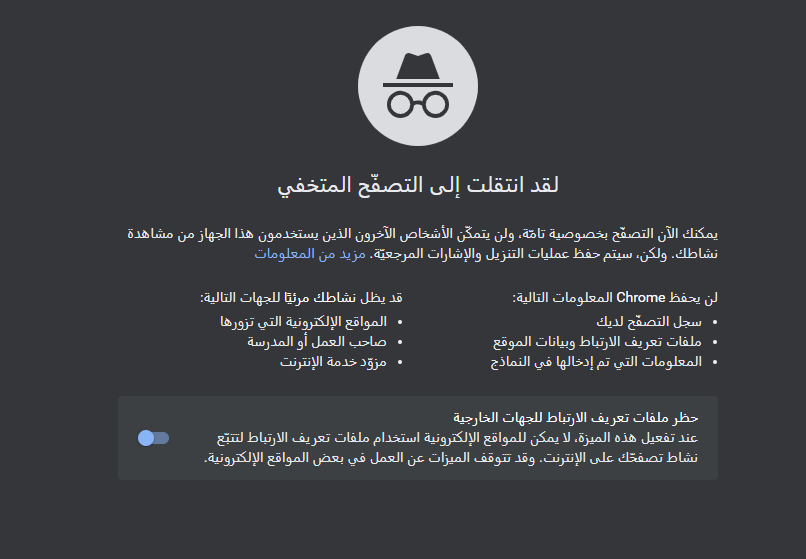
التصفح الخاص له العديد من الأسماء، بما في ذلك الخاص InPrivate في مايكروسوفت إيدج Microsoft Edge ووضع التصفح المتخفي Incognito Mode في جوجل كروم Google Chrome.
والغرض منه هو فقدان ذاكرة متصفحك مؤقتاً. عندما تكون في وضع التصفح المتخفي، لن يخزن المتصفح بيانات المواقع التي زرتها: لا عناوين ولا ملفات تعريف الارتباط ولا أي من البيانات التي أدخلتها ولا شيء.
يمنحك وضع التصفح المتخفي أيضاً حالة متصفح جديدة بدون أي ملفات تعريف ارتباط. لذلك، إذا قمت بتسجيل الدخول إلى فيسبوك Facebook في نافذة المتصفح العادية، فيمكنك فتح نافذة وضع التصفح المتخفي ولن يراك فيسبوك Facebook مسجلاً الدخول أثناء التصفح باستخدام تلك النافذة.
عندما تتصفح في وضع التصفح المتخفي، لن يتذكر متصفحك أي شيء تفعله في متصفحك. لن تظهر صفحات الويب التي تزورها في سجلك ولن تظهر في علامة التبويب تمت زيارتها مؤخراً.
إذا قمت بتسجيل الدخول إلى موقع ويب، فكل ما عليك فعله هو إغلاق النافذة وسينسى متصفحك أنك سجلت الدخول في أي وقت.
بينما لا يتم تخزين أي من بيانات التصفح على جهاز الكمبيوتر، فإن هذا لا يعني أنه تم محوها على الطرف الآخر.
لا يزال بإمكان مواقع الويب التي تزورها رؤية عنوانك IP، ولا يزال بإمكان مزود خدمة الإنترنت رؤية نشاطك، وسيظل مسؤولو النظام في مكان عملك على علم بما كنت تفعله عندما كان من المفترض أن تعمل!
لن تجعلك أوضاع التصفح المتخفي وأوضاع التصفح الخاص الأخرى مجهول الهوية عبر الإنترنت.
ما هي الشبكة الظاهرية الخاصة VPN؟
عند الاتصال بشبكة VPN، ستتصل بالإنترنت باستخدام خادم خاص، مما يجعلها تبدو كما لو أن هذا الخادم يقوم بالوصول إلى موقع ويب بدلاً منك.
بمعنى آخر، لن ترى مواقع الويب التي تدخل إليها عنوان IP الحقيقي الخاص بك. بل سيرون عنوان IP الخاص بالشبكة الظاهرية الخاصة.
يعمل هذا على تحسين خصوصيتك العامة أثناء التصفح، مع المكافأة الإضافية التي يمكنك من خلالها تغيير موقعك إلى أي مكان في العالم حيث يوجد لدى شبكة VPN خوادم.
ستراك مواقع الويب على أنك تتصفح من منطقة خادم VPN بدلاً من موقعك الفعلي. يتيح لك هذا التحايل على قيود المنطقة، على سبيل المثال، Netflix، أو استخدام الخدمات المصرفية عبر الإنترنت أثناء العطلة.
إنها أيضاً طريقة رائعة لتجاوز الرقابة على الإنترنت والتتبع في البلدان ذات القوانين الخاصة.
كل هذا يجعل شبكات VPN شائعة بين مجموعة واسعة من المستخدمين، بما في ذلك الأشخاص العاديون الذين يحبون خصوصيتهم، ونشطاء حقوق الإنسان الذين يعيشون في ظل أنظمة قاسية، والأشخاص الذين يستخدمون BitTorrent لتنزيل أحدث الأفلام.
الثغرات في أمان VPN:
تعمل شبكة VPN من خلال توجيهك عبر اتصال مشفر يسمى نفق آمن Secure Tunnel. يمكن لمزود خدمة الإنترنت أو مشرف الشبكة معرفة أنك تتصل بخادم خارجي -الشبكة الظاهرية الخاصة- ولكن ليس بمواقع الويب التي تتصل بها.
ومع ذلك، فإن استخدام شبكة ظاهرية خاصة VPN لا يضمن إخفاء الهوية بشكل كامل. أثناء إخفاء اتصالك، إذا بقيت مسجلاً الدخول إلى حساباتك على وسائل التواصل الاجتماعي أو جوجل Google، فلا يزال بإمكانهم تتبعك.
بمعنى آخر: إذا قمت بتسجيل الدخول إلى جوجل Google، واتصلت بشبكة VPN، ثم واصلت استخدام متصفحك العادي حيث سجلت الدخول إلى جوجل Google وبالطبع، لا يزال Google يعرف هويتك.
يمكن أيضاً استخدام ملفات تعريف ارتباط المتصفح المحفوظة في متصفحك لتتبعك. (يمنحك وضع التصفح المتخفي حالة متصفح نظيفة، مما يؤدي إلى تجنب هذه المشكلات).
يمكن لخدمة VPN التي تستخدمها رؤية كل شيء تفعله أثناء نشاطه:
بطريقة ما، أنت تستبدل التتبع بواسطة مزود خدمة الإنترنت أو رئيسك في العمل بالتتبع بواسطة شبكة VPN. ومع ذلك، تَعِدُ معظم شبكات VPN المستخدمين بحذف سجلاتهم بانتظام.
يتم الإعلان عن هذا بشكل عام على أنه سياسة عدم الاحتفاظ بالسجلات، وعلى الورق، فهذا يعني أن شبكة VPN ليس لديها سجل لك أو لأعمالك.
هذا يعني أنه لا يمكن مشاركة هذه المعلومات مع مزود خدمة الإنترنت أو المعلنين أو جهات تطبيق القانون أو أي شخص آخر قد يرغب في معرفة ما كنت تنوي القيام به.
من الناحية العملية، ليست كل الشبكات الظاهرية الخاصة متشابهة في هذا الصدد. على سبيل المثال، في عام 2017، تمكنت PureVPN من مساعدة مكتب التحقيقات الفيدرالي في القبض على مطارد إلكتروني لأنه على الرغم من أنه لم يسجل نشاط المستخدم، إلا أنه سجل عناوين IP للمستخدمين (لقد غيرت هذه السياسة منذ ذلك الحين).
الشبكات الظاهرية الخاصة عبارة عن صندوق أسود نوعاً ما، مثلها مثل الشركات التي تقف وراءها، مما قد يجعل من الصعب معرفة أي VPN تختاره.
بشكل عام، ننصح الأشخاص بقراءة سياسة الخصوصية والتحقق من الخدمة قليلاً قبل تسجيل الدخول.
لا تضع الكثير من الثقة في أي شبكة افتراضية خاصة تختارها، لذا قم بأبحاثك أولاً.
كيفية استخدام شبكة VPN والتصفح الخاص معاً:
بينما قد لا تشترك الشبكات الخاصة الظاهرية ووضع التصفح المتخفي في أي وظائف، إلا أنها تعمل بشكل جيد للغاية معاً.
يمكن سد العديد من الثغرات في أمان VPN باستخدام وضع التصفح المتخفي، بينما تغطي الشبكات الظاهرية الخاصة عيوب التصفح المتخفي.
يعني استخدامهم بالترادف أنك تجعل من الصعب على الجهات الخارجية تتبعك مع حماية خصوصيتك أيضاً من أي شخص تشارك الكمبيوتر معه.
على سبيل المثال، في نافذة التصفح الخاص، لن تقوم بتسجيل الدخول إلى حساباتك على جوجل Google أو فيسبوك Facebook، كما يتم أيضاً حذف أي ملفات تعريف ارتباط جمعتها أثناء التصفح.
في الوقت نفسه، لا تستطيع مواقع الويب التي تتصل بها رؤية عنوان IP الحقيقي الخاص بك، ولا يمكن لمزود خدمة الإنترنت معرفة مواقع الويب التي تتصل بها.
يتيح لك ذلك التصفح إخفاءً نسبياً على الرغم من أنك لا تزال تثق في مزود الشبكة الظاهرية الخاصة VPN.
بينما لا يمكن لشبكات VPN أو وضع التصفح المتخفي ضمان الخصوصية الكاملة، فإن استخدامهما معاً يجعلك أقرب كثيراً إليه من مجرد استخدام واحد منهما.
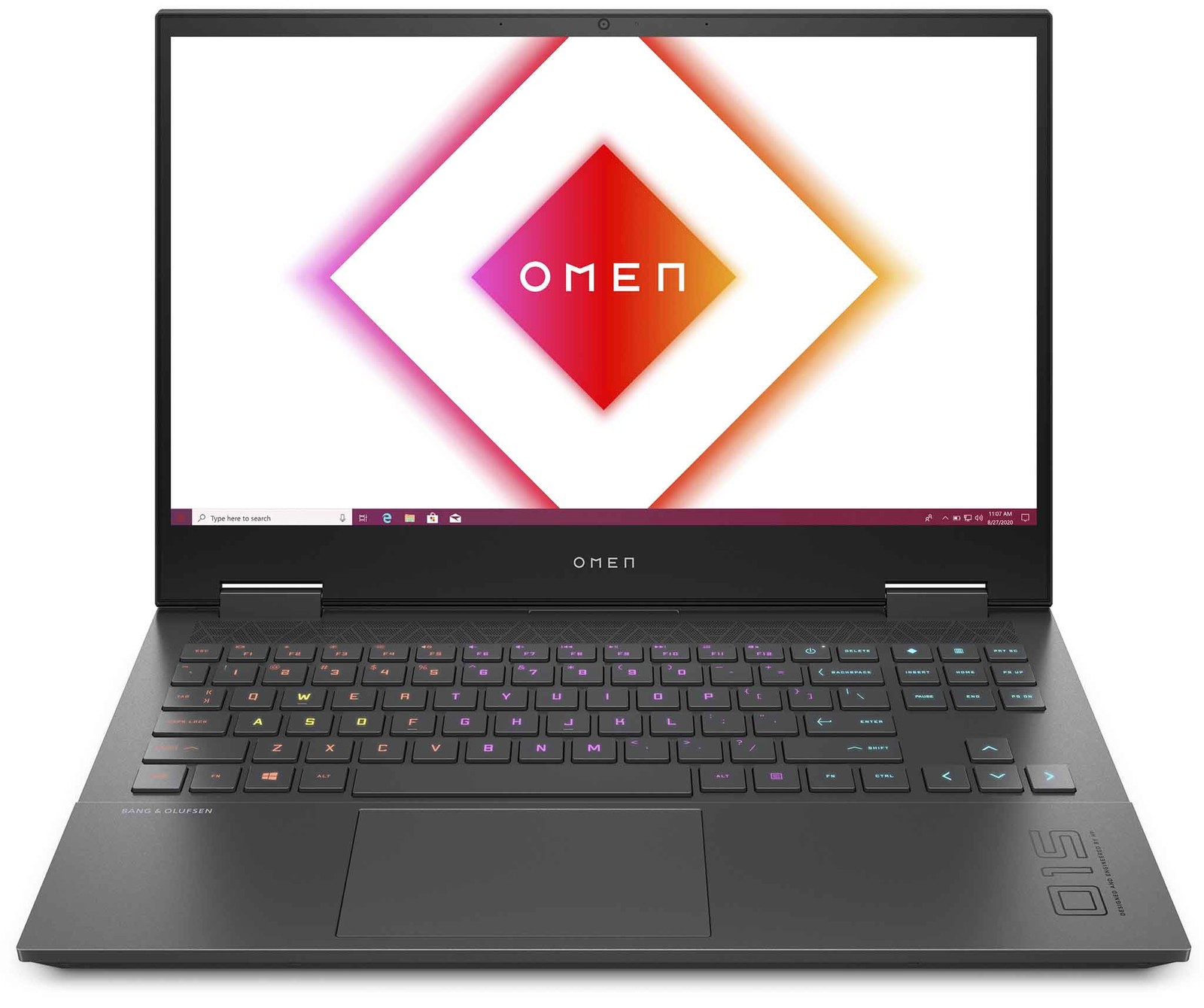
أعلنت شركة إتش بي HP عن الحاسوب المحمول (كومبوتر محمول ) لابتوب OMEN 15 والذي يتميز بقدومه مع معالج مركزي CPU من نوع إنتل Intel أو من نوع إي إ م دي AMD .
الحاسوب المحمول (الكومبوتر محمول ) اللابتوب يأتي بشاشة عرض بقياس 15.6 إنش بتردد يصل حتى 300 هرتز في حال العرض فائق الجودة FHD
ويبدأ سعر الجهاز بمعالج إنتل Intel أو إي إم دي AMD بدءاً من 1000 دولار و أصبح متوافر بدءاً من تاريخ 2/6/2020 .
وبالنسبة لباقي المواصفات ، فالجهاز مزود بكرت شاشة من نوع إنفيديا NVIDIA GeForce RTX 2070 Super Max-Q ، كرت الشاشة يمكن أن يدمج مع معالج إنتل Intel من الجيل العاشر Intel Core i7-10705H أو مع معالج AMD Ryzen 7 4800H .
بالنسبة لذاكرة الوصول العشوائية (الرام) RAM فإنها يمكن أن تصل حتى 32 غيغا من النوع DDR4 والتخزين يصل حتى 1 تيرابايت من نوع PCIe SSD، يمكن أيضاً اختيار نوع التخزين PCIe SSDبدلاً من تلك التي تدعم RAID 0
المواصفات الكاملة :
الجهاز الذي يعمل بمعالج AMD
نظام التشغيل : ويندوز 10 Windows 10 Home
المعالج : AMD Ryzen 5 4600H أو AMD Ryzen 7 4800H
ذاكرة الوصول العشوائي RAM : إما 8GB أو 16GB نوع DDR4-3200MHz
حجم الشاشة : 15.6 إنش
نوع العرض : 1920×1080 (IPS) ، 144Hz ، مضاد لإبهار البصر أو الحملقة
الرسوميات : يمكن أن يأتي بأحد هذه الكروت :
NVIDIA GTX 1650 Ti (4GB) NVIDIA GTX 1660 Ti (6GB) NVIDIA RTX 2060 (6GB)
التخزين : 226 غيغا بايت أو 512 غيغا بايت أو 1 تيرا بايت من نوع M.2 PCIe NVMe SSD
الصوت : سماعات مزدوجة ، Bang & Olufsen
الشبكة اللاسلكية : Intel Wi-Fi 6 AX200 (2×2)
البلوتوث : الإصدار 5 , Bluetooth 5.0
المنافذ : الجهاز مزود ب : قارئ كرت ذواكر SD – منفذ USB-C – ثلاثة منافذ USB من النوع A – منفذ شبكي RJ45 – منفذ صوت 3.5 ملم – منفذ عرض مصغر – منفذ HDMI 2.0a
لوحة المفاتيح :
1.5 ملم نوع travel أحادية المنطقة – رباعية المنطقة , مفاتيح مسبقة RGB
الكاميرا : كاميرا أمامية HD
البطارية : سعة 70.9 واط ، محول شحن AC 200 واط
الألوان : فضي
الأبعاد : 14.09 x 9.44 x 0.89 بوصة ((357.8mm x 239.7mm x 22.6mm)
التخزين : 226 غيغا بايت أو 512 غيغا بايت أو 1 تيرا بايت من نوع M.2 PCIe NVMe SSD
الصوت : سماعات مزدوجة ، Bang & Olufsen
الشبكة اللاسلكية : Intel Wi-Fi 6 AX201 (2×2)
البلوتوث : الإصدار 5 Bluetooth 5.0
المنافذ : الجهاز مزود ب : قارئ كرت ذواكر SD – منفذ USB-C – ثلاثة منافذ USB من النوع A – منفذ شبكي RJ45 – منفذ صوت 3.5 ملم – منفذ عرض مصغر – منفذ HDMI 2.0a – منفذ صاعقة 3 Thunderbolt
الأبعاد : 14.09 x 9.44 x 0.89 بوصة ((357.8mm x 239.7mm x 22.6mm)
الوزن : 5.40 باوند أي 2.45 كغ
السعر : يبدأ من ألف دولار
التوفر : من شهر حزيران 2020
كما أبرزت شركة HP الابتكار الحراري لهذا اللابتوب OMEN ، حيث يتميز بحساس حراري IR والذي ينظم الفعالية الحرارية للجهاز ، كما أبرزت تقنية التبريد العاصفة للجهاز و التي تتضمن منافذ تهوية ضخمة و مروحة 12 فولط .
و من أجل تعديل قطع الهاردوير يمكن فتح اللابتوب باستخدام براغي Phillips-head و بلوحة وصول مفردة لكل من الذاكرة و التخزين من أجل تعديلاتك وترقايتك الخاصة
تقنية المنزل الذكي SmartHome Technology هي تقنية المستقبل، و بما أنها غير منتشرة حتى الآن عند جميع المستخدمين، فهناك العديد من الإشاعات و الأفكار الخاطئة حول المنزل الذّكي التي قد تسمع عنها أو يتداولها الناس، فما هي هذه الإشاعات الخاطئة ؟
فكرة أنّ المنزل الذكيّ باهظ الثمن :
قد تكون المنازل الذكية باهظة الثمن بالفعل، خاصّةً إذا أردت أن تصمّم منزلك الذكي تصميماً متكاملاً، و لكنّها حقيقةً لا ينبغي أن تكون مرتفعة السعر!!
حيث يمكنك البدء بشيء بسيط، ثمّ التطوير خطوة خطوة، كأن تبدأ بشراء مصابيح الإضاءة الذكيّة Smart Bulbs ذات الأسعار المقبولة بالنسبة لك، ثمّ بعد ذلك يمكن أن تفكّر بإضافة مستشعر Sensor أو أكثر، يمكنك البدء بـ شراء أجهزة الإنذار الذكية لحماية المنزل على سبيل المثال.
من الجيّد أيضاً أن تترقّب التخفيضات في أسعار بعض الأجهزة و الإلكترونيات الذكيّة، يمكنك الاستفادة من العروض الكثيرة التي تتمّ على أجهزة المساعد الصوتي الرقمي مثل Echo و جوجل هوم Google Home.
أيّ بإمكانك توزيع التكلفة و إن زادت، بحيث تقوم بشراء الأجهزة الذكية التي ترغب بإضافتها إلى منزلك على مراحل زمنية و ليس دفعة واحدة كما يظنّ الكثيرون!!
فكرة أن المنزل الذكي يستمع و يسجل دوماً كلماتك أو محادثاتك:
إذا كنت تمتلك منزلاً ذكياً أو على الأقل مساعد صوتي رقمي، فإنك حتماً ستسمع أحد أصدقاءك أو الأشخاص المقربين منك يحذرك من أن تقوم بالتحدث أو إجراء حوار خاص بجوار المساعد الصوتي، تفادياً لتسجيل محادثاتك و إرسالها على سبيل المثال، و هذه الفكرة غير صحيحة! على الأقل ليس كما يظنّ الكثيرون!!
أجهزة المساعد الصوتي الرقمي مثل أليكسا Alexa أو جوجل هوم Google Home تستمع بالفعل إلى الصوت بشكل دائم، إلاّ أنها تتنبّه فقط إلى كلمات دلاليّة خاصّة بها مثل ( “Alexa” أو ” Hey, Google” ).
يتمّ معالجة كلمة التنبيه Wake Word هذه محليّاً، إذ لا يقوم المساعد الصوتي بإرسال أيّة بيانات إلى مخدّمات أمازون Amazon أو جوجل Google لحين سماع كلمات التنبيه المفتاحية.
و عندما يتعرّف المساعد الصوتي إلى الكلمة الدلالية المحددة التي قلتها، يتنبّه ثمّ يستمع إلى الأمر الذي يأتي بعدها و يقوم بإرسال البيانات الصوتية للمعالجة السحابية Cloud Processing.
فإذا كانت هذه الأجهزة تقوم بتسجيل و إرسال كلّ ما تقوله فعلاً للاحظت ارتفاع كبير في استخدام الشبكة يمكنك اكتشافه بسهولة.
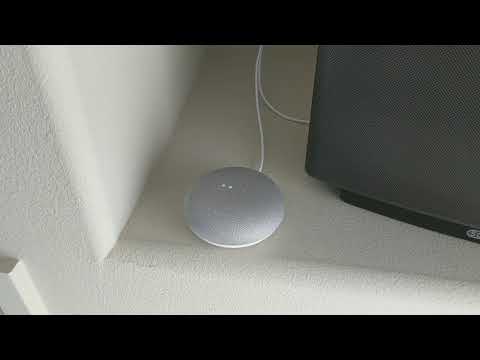
كما حصل بالنسبة لمساعد جوجل الصوتي المصغّر Google Home mini عندما كان يقوم بالاستماع و تسجيل كلّ المحادثات التي تجري بالقرب منه و إرسالها بشكل مستمرّ و دون توقف، لكن سرعان ما اكتشف المراقب التقني Tech Reviewer الذي كان يملك الجهاز هذا الأمر.
و أخبر الشركة بذلك لتقوم بدورها جوجل Google بمعالجة الموقف و سحب أجهزة Google Home mini من المستخدمين لحلّ المشكلة.
ما يعني أن عملية الاستماع و التسجيل المستمرّ للمحادثة التي قد تقوم بها أجهزة المساعد الصوتي الرقمي على اختلافها لابدّ لها أن تكون ملحوظة و سهلة الاكتشاف بشكل أو بآخر، ليس فقط من قبل خبراء التقانة و إنما من قبل المستخدمين العاديين حتّى.
كذلك فإنّ كل من أمازون و جوجل يتيح لك إمكانية الاطلاع و مراجعة (و حذف) الأوامر الصوتية التي تمّ تسجيلها سواءً على Amazon Echo أو جوجل هوم Google Home.
إشاعة أنّ المنزل الذكي سهل الاختراق:
من المنطقي أن يكون أيّ جهاز متصل إلى الشبكة هو وسيلة إضافية أو فرصة مناسبة للمخترقين، و لكنّ نقطة الضعف في شبكة المنزل الذكيّ لن تكون المصابيح الذكية مثلاً أو المنافذ الذكيّة، نقطة الضعف الحقيقيّة في الشبكة هي جهاز الراوتر Router أيّ جهاز التوجيه اللاسلكي في منزلك.
فمفتاح أيّ اتصال آمن للمنزل الذكي يكمن في شبكة واي فاي Wi-Fi لاسلكية آمنة، لأنّ كل نقاط الضعف التي يمكن للمخترقين استغلالها في الأجهزة الذكية تتطلب أولاً الوصول عن بعد و اختراق الشبكة اللاسلكية المتصلة بها.
فإذا استطعت إبقاء كلّ العوامل المؤدية إلى اختراق المنزل الذكي خارج شبكة المنزل Network و تمكّنت من تحقيق اتصال آمن و موثوق بين الأجهزة الذكية لن تواجه عندها أي مشكلة.
إشاعة أنّ المنازل الذكيّة غير قابلة للتنفيذ أو من الصعب بناؤها :
قد كانت هذه الفكرة صحيحة نوعاً ما في السابق، لكن اليوم و مع التطوّر السريع الذي تشهده التكنلوجيا، أصبح بناء المنزل الذكي أكثر سهولة خاصة مع الانتشار الواسع للأجهزة الالكترونية الذكية، و كما ذكرنا لك في بداية المقال، بإمكانك شراء هذه الأجهزة تدريجيّاً.
كأن تستبدل أقفال منزلك العادية بالأقفال الذكيّة، يمكنك شراء مساعد صوتي، و وصل الأجهزة الكهربائية إلى شبكة المنزل اللاسلكية Wireless Network.
أو شراء أجهزة الإنذار الذكية، و المصابيح الذكية Smart Bulbs، و بهذا تبني منزلك الذكيّ خطوة خطوة بحيث لا تشعر بصعوبة الحصول على المنزل الذكيّ الذي تحلم به أو بالكلفة الباهظة للأجهزة الذكيّة الحديثة.
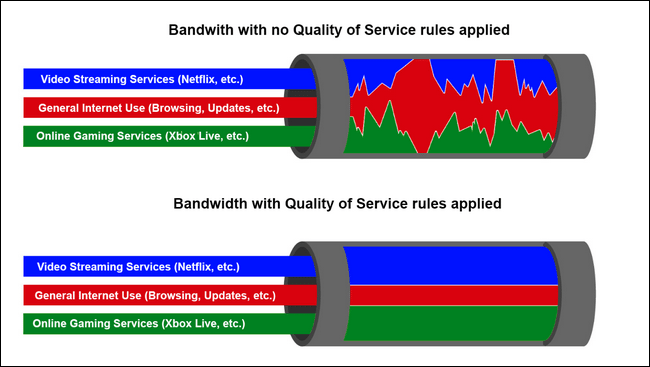
حركة البيانات وسرعة الانترنت ليست دائماً متساوية, فمشاهدة فيديو عالي الدقة أو إجراء مكالمة فيديو بدون “تقطيش” أكثر أهمية على الأغلب بالنسبة لك من تحميل ملف كبير, ميزة Quality of Service (جودة الخدمة) على جهاز الراوتر الخاص بك تتيح لك منح الأولوية للأشياء التي تهمك أكثر بحيث تحدث أسرع من الأشياء التي لا تهمك.
ما هي Quality of Service بالضبط ؟
QoS هي أداة ممتازة قليلة الاستخدام تسمح لك بتدريب الراوتر الخاص بك على تقسيم عرض النطاق المتوفر بين التطبيقات, بتطبيق قواعد جيدة يمكنك التأكد من أن الفيديو الذي تشاهده لن “يقطش” أو يتأخر بالعرض لأن هناك ملف كبير يتم تحميله بنفس الوقت, أو أن اتصال الأنترنت على حاسوب عملك ليس بطيئاً عندما يلعب أولادك على الإنترنت.
قد يساعد على التفكير في QoS مثل هذا: لنتظاهر للحظة أن اتصال الأنترنت بمثابة مستشفى حيث عرض النطاق المتوفر هو بمثابة عدد الأطباء المتوفرين لعلاج المرضى والمرضى هم التطبيقات المختلفة و الراوتر هو الممرضة المسؤولة عن الفرز.
على شبكة عادية لن تلقي الممرضة أي أهتمام بحالة المرضى القادمين وتعينهم ببساطة إلى أي طبيب متوفر, مما يؤدي تدريجياً لنشر طاقم المستشفى فيصبحون أقل فأقل دون أي اعتبار لخطورة حالة المريض.
لقد طرقت مسماراً في يدك من غير قصد؟ ستحصل على طبيب فوراً, شخص ما دهسته شاحنة؟ سيحصل على طبيب فوراً أيضاً, شخص آخر يظهر مع ذراع مكسورة؟ سيحصل على طبيب أيضاً ولكن عندما تزدحم المستشفى يصبح الناس بوهلة قصيرة يتشاركون الأطباء ولا أحد يحصل على رعاية سريعة عملياً, يمكنك أن ترى كيف أنه في وقت قصير المستشفى ستتعثر بالفوضى و المرضى ذوي الأولوية العالية لن يحصلوا على الرعاية بالأولوية نفسها.
نفس الشيء يحدث على الشبكة الخاصة بك في المنزل, عرض النطاق يعطى حسب الحاجة دون الكثير من الاهتمام لما يفعله كل تطبيق, هذا يعني أنك إذا كنت تجري مكالمة سكايب جماعية مع رئيسك في العمل ويبدأ أولادك مشاهدة قناة نتفلكس Netflix على الإنترنت يمكن أن تنخفض جودة مكالمة السكايب, إذ يقوم راوترك ببذل قصارى جهده ليشارك عرض النطاق المتاح بين الخدمتين دون الأخذ بعين الاعتبار أيهما “أكثر أهمية”.
لنعود إلى تشبيه المستشفى, تشبه QoS ممرضة مسؤولة عن الفرز مؤهلة جيداً توجه المرضى إلى الطبيب المناسب بالطريقة الأكثر كفاءة: فالشخص الذي دهسته شاحنة سيحصل على عدة أطباء بالوقت نفسه والرجل الذي طرق مسماراً بيده سينتظر قليلاً ثم سيحصل على طبيب واحد فقط.
والشبكات التي تحوي هذه الميزة ممكنة ستعطي الأولوية لتطبيقات و خدمات محددة تقوم أنت بتحديدها أو/و لمستخدمين على مستخدمين آخرين لتحصل الأمور المهمة بالنسبة لك على معظم عرض النطاق و أفضل توقيت Ping.
كيفية تمكين خدمة QoS على جهاز الراوتر الخاص بك
يوجد المئات من أجهزة الراوتر المتنوعة ببرامجها الثابتة و ميزاتها وقدراتها المختلفة, البعض منها يوجد لديها إعدادات لهذه الخدمة تتسم بالبساطة بحيث تسمح لك بتحديد أولوية حركة البيانات لحاسوب على آخر, والبعض الأخرى تتيح لك تحديد نوع الخدمات التي تريد إعطائها الأولوية (مثال: مشاهدة الفيديو على تصفح الويب) وتقدم أخرى التحكم الكلي على كل جانب من جوانب العملية.
بينما لا يمكننا شرح كيفية إعداد الخدمة على راوترك بدقة, نستطيع تسليط الضوء على بعض الأشياء الواجب أخذها بعين الاعتبار عند أنشاء قواعد خدمة QoS .
لايضاح عملية التثبيت سنقوم بتفعيل خدمة QoS على جهاز راوتر تم تغيير نظام تشغيله الثابت إلى the versatile DD-WRT third party firmware. ستحتاج أن تسجل الدخول إلى صفحة إعدادات راوترك لترى أي من هذه الميزات متوفرة لك. قبل المتابعة نوصيك بشدة أن تتحقق من الوثائق على الانترنت لراوترك على موقع الشركة المصنعة لتحدد أي نوع من إعدادات QoS يدعمها راوترك وكيفية الدخول إليها.
الخطوة الأولى: حدد هدفك
قبل أن تفتح صفحة الإعدادات حتى، فكر بأهدافك. ما الذي تحاول تحقيقه بقواعد QoS ؟ هل تريد التأكد أن حاسوبك المكتبي في المنزل لديه الأولوية دائماً على كل الأجهزة الأخرى في المنزل (مثال: كل حركة بيانات عملك يجب أن تكون أكثر أهمية من الترفيه واللعب على الانترنت في الأجهزة الأخرى)؟ هل تريد أن تمنح الأولوية لحركة البيانات من مجموعة من عناوين الـIP قمت بربطها بمخدم منزلك ومخدم لعبة Minecraft للتأكد من وصول سريع خارج شبكتك المنزلية؟ هل تريد منح الأولوية لـNetflix لكي تتمكن من عرض الفيديو بسلاسة دوماً؟
للاستخدام المنزلي قواعد QoS عليها ان تكون مختارة بعناية وأقل ما يمكن، لا تفقد السيطرة وتضع العديد من القواعد المختلفة، إنشاء العديد من قواعد QoS المختلفة يمكن أن يسبب مشاكل أكثر مما يحل، نشجعك أن تبدأ مع المشكلة أو المشكلات الأكبر وتنشئ قاعدة للتعامل معها، إذا حلت مشكلات شبكتك فتوقف عند ذلك وإن لم تفعل يمكنك الاستمرار بقاعدة أخرى.
الخطوة الثانية: حدد سرعة اتصالك
بعد أن تنشئ أهدافك لعملية تثبيت QoS يحين الوقت للبدء بتمكينها. عدا عن أغلب أنظمة QoS البسيطة, كل عملية تثبيت QoS تقريباً ستسألك عن سرعة التحميل والرفع لديك لوضع حدود على كمية عرض النطاق التي يمكن للمستخدمين والخدمات الوصول إليها، ولا تعتمد مطلقا على السرعة الدعائية التي يقولها مزود خدمة الانترنت لديك، اختبرها بنفسك لتحصل على القياس الصحيح.
أولاً قم بإيقاف جميع الأنشطة التي تستخدم الكثير من عرض النطاق على شبكتك: التحميلات الكبيرة ومشاهدة Netflix وغيرها من الخدمات التي تقوم بالتحميل أو الرفع إذ تريد صورة دقيقة عن عرض نطاق التحميل والرفع الحقيقي.
ثم قم بزيارة موقع اختبار السرعة من هناو اضغط على زر البدء، للنتيجة المثالية عليك إجراء هذا الاختبار بينما يتصل حاسوبك بالانترنت عن طريق وصلة شبكة (كبل ethernet) أو على الأقل باتصال لاسلكي WiFi سريع (يدعم التقنيات اللاسلكية الحديثة مثل Wireless N أو Wireless AC ) العتاد الشبكي القديم للـWiFi يمكنه الحد من سرعة اتصالك مما يؤثر على الاختبار ولن تحصل على نتائج دقيقة فعلى سبيل المثال يمكن لعتاد الـWiFi لديك التعامل مع نقل 40 Mbps فقط بينما اتصالك هو بالحقيقة قادر على 75 Mbps) .
عندما تحصل على نتائجك قم بتحويل الارقام من الميغابت Mbps إلى الكيلوبت Kbps حيث أن إعدادات التحكم بـQoS تسألك غالباً عن هذه القيم بالكيلوبت وليس بالميجابت، يمكنك فعل ذلك بتقسيم كل قيمة على 1000 وهكذا، حققنا 42،900 Kbps لعرض نطاق التحميل لدينا و 3،980 Kbps لعرض نطاق الرفع.
الخطوة الثالثة: تمكين QoS على جهاز الراوتر لديك
مرة أخرى للتأكيد نحن نستخدم DD-WRT لغرض التوضيح (لأن لديه نظام QoS واضح) ستحتاج إلى تطبيق المبادئ العامة حسب الحاجة.
أولاً أفتح صفحة الإعدادات على راوترك: أفتح متصفح الويب وأدخل عنوان الـIP للراوتر (عادة يكون مثل 192.168.1.1 أو 10.0.0.1 على الرغم من أنك قد تحتاج إلى التحقق من دليل المستخدم للراوتر ثم قم بتسجيل الدخول باستخدام اسم المستخدم وكلمة المرور عند المطالبة بذلك وإن لم تعرفهما فقد لا يزالا الافتراضيين المدرجين في دليل المستخدم
في العادة يكون اسم المستخدم admin بينما قد تكون كلمة المرور admin أو اسم شركة مزود الإنترنت .
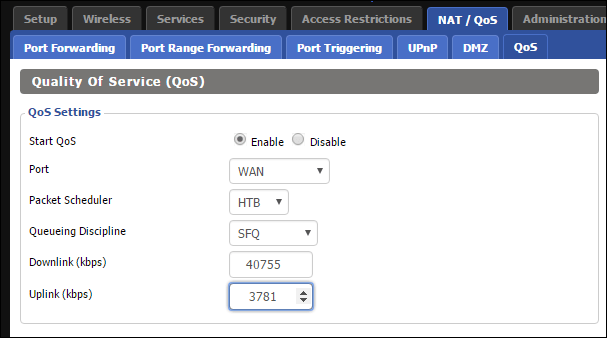
بمجرد الدخول اختر تبويب NAT/QoS ثم تبويب QoS. أولاً اختر “Enable” بجانب “Start QoS” ,أترك خيار Port معين على WAN, واترك خياري Packet Scheduler و Queuing Discipline على حالتهما الافتراضية (عليهما أن يكونا معينين تلقائياً بالاعتماد على عتاد الراوتر).
وأخيراً قم بملء قيم التحميل والرفع يجب أن تكون القيم التي تملأها 80-95٪ من القيم التي حصلت عليها من خلال اختبار السرعة, اضرب القيمتين بمقدار 0.8 أو 0.95 للحصول على مقدار Kbps المخفض.
لماذا عليك استخدام قيم مخفضة؟ قواعد QoS تعمل فقط إذا تمكن الراوتر و خوارزمية QoS من إنشاء حد صناعي لإعادة توجيه حركة البيانات كما يراها معالج QoS مناسبة, إذا استخدمت قيماً مساوية أو أكبر من السعة القصوى لاتصالك فإنك لا تعطي معالج QoS مساحةً للتصرف وسيصبح النظام أقل فاعلية بشكل ملحوظ.
كيفية ترتيب أولويات حركة البيانات لديك
بمجرد تشغيل QoS فلتبدأ بإنشاء قواعد أساسية لتحديد أولويات حركة البيانات.
بعض أجهزة الراوتر الحديثة تحوي خيارات QoS سهلة للغاية حيث تقوم فقط بتحديد الخدمات التي ترغب في تحديد أولوياتها (أو تسحبها وتفلتها في قائمة) هنا على سبيل المثال لقطة شاشة من راوتر أسوس ASUS حديث:
إذا كان هذا هو كل ما تريد ، وكان جهاز الراوتر الخاص بك يحتوي على هذه الميزة ، جربه وشاهد ما ينجح. ولكن إذا كنت تريد مزيدًا من التحكم الدقيق – أو لديك جهاز راوتر قديم لا يحوي هذا الإعداد البسيط – فإليك بعض الإرشادات الأكثر تفصيلاً لإعداد QoS
لنلقِ نظرة على الطرق المختلفة التي يمكنك القيام بها والأخرى التي يجب عليك استخدامها.
DD-WRT يستخدم نظام “أولوية” يسمح لك بتحديد أي الخدمات أو الأجهزة الأكثر أهمية قسم الأولوية مرتبة من الأهم للأقل أهمية هي:
Maximum: 60% – 100%
Premium: 25% – 100%
Express: 10% – 100%
Standard: 5% – 100%
Bulk: 1% – 100%
تحدد هذه القيم مقدار عرض النطاق المخصص لتطبيق معين أو جهاز معين. فعلى سبيل المثال ، إذا قمت بتعيين خدمة إلى “Maximum” ، فأنت تقول “أريد أن تحصل هذه الخدمة على 60٪ على الأقل من عرض النطاق، حتى عندما تكون الشبكة مشغولة, وعلى 100% عندما لا تكون”. وإذا قمت بتعيين الخدمة إلى “Bulk” ما تقوله “لا يهمني إذا كانت هذه الخدمة تستخدم الكثير من عرض النطاق عندما تكون الشبكة خاملة، ولكن عندما تكون مشغولة فستحصل على 1٪ من عرض النطاق المتوفر فقط”.
كما أكدنا أعلاه ، كن حكيماً في تطبيقك لقواعد QoS.
منح الأولوية حسب الخدمة
إذا كنت تريد أن يكون لكل جهاز على شبكتك أولوية الوصول إلى تطبيق معين أو خدمة معينة, يمكنك إنشاء قاعدة أولوية خدمة واسعة للشبكة. دعنا نقول، على سبيل المثال إذا كنت تريد التأكد من أن Netflix تحظى بالأولوية على أمور أقل حساسية لعرض النطاق مثل تصفح الويب العام. ستقوم أولاً بتحديد الخدمة من القائمة المنسدلة ، كما هو موضح أدناه ، ثم انقر فوق “Add“.
بمجرد إدراج الخدمة ، حدد الأولوية التي تريد استخدامها لها.
منح الأولوية حسب الواجهة
في لغة الشبكات ، تعد “الواجهة” هي الطريقة التي يتصل بها جهازك بالشبكة. يمكنك إعطاء الأولوية لشبكة Ethernet المحلية الخاصة بك ،أو للاتصالات اللاسلكية, و حتى يمكنك تعيين قواعد تجعل حركة بيانات شبكة الضيف ذات أولوية منخفضة.
لنرى كيف نجعل حركة بيانات شبكة الضيف ذات أولوية منخفضة, من القائمة المنسدلة اختر “wl0.1” (التي تعني في الاختزال الشبكي الشبكة المحلية اللاسلكية رقم 0 الشبكة الافتراضية 1), ثم اضغط “Add”.
بمجرد إضافة الواجهة ، يمكنك تحديد أقصى سرعة للتحميل / الرفع وحتى ترتيب الخدمات حسب الأولوية على الاتصال المعين ، كما هو موضح في لقطة الشاشة أدناه.
نظام أولوية الواجهة هو، بسبب المعرفة المطلوبة لمسميات الشبكة الغامضة ، واحد من أصعب أنظمة الأولوية للاستخدام.إذا لم تعرف واجهة الشبكة التي تريدها ، فنحن نوصيك بترك هذا القسم.
منح الأولوية حسب الجهاز بعناوين IP
لنفترض أنك تريد منح جهاز معين – مثل حاسوب العمل – الأولوية في جميع الأوقات, إذا كنت تستخدم عناوين IP ثابتة على شبكتك, يمكنك منح الأولوية لحركة البيانات على حواسيب محددة باستخدام عناوين الـIP الخاصة بها. تسمح العديد من أجهزة الراوتر بذلك, يذهب DD-WRT خطوة للأمام متيحاً لك منح الأولوية لمجموعة من عناوين IP باستخدام “netmask” قناع شبكي.
لنفترض على سبيل المثال أنك تريد لمخدمك المنزلي الموجود على عنوان IP الثابت 10.0.0.200 الحصول على أقصى أولوية وصول إلى شبكتك, يمكنك إدخال العنوان في قسم أولوية Netmask وإلحاق النهاية بـ32 كما هو موضح أدناه.
بمجرد النقر فوق “Add” ، يمكنك تعيين أولوية الوصول إلى العنوان ، كما هو الحال في القسم السابق.
منح الأولوية حسب الجهاز بعناوين MAC
إذا كنت لا تستخدم عناوين IP الثابتة على شبكتك ، فلا يزال بإمكانك منح الأولوية لحركة البيانات على حواسيب وأجهزة معينة باستخدام عنوان MAC الخاص بها
ببساطة أدخل عنوان MACفي قسم أولوية MAC ، انقر فوق Add ، ثم قم بتعيين أولوية للجهاز كما فعلنا في الأقسام السابقة.
الآن بغض النظر عن عنوان IP الذي يعينه جهاز التوجيه ، لنقل أنه يمكنك ضمان أن حاسوبك المحمول الخاص بالعمل سيحصل دائمًا على الأولوية.
أخيراً : اختبر و قيِّم
أفضل شيء يمكنك القيام به لتقليل هامش الفشل مع تجربة إعداد QoS الخاصة بك ، كما أكدنا أعلاه ، هو أخذ الوقت وعدم الاستعجال بها. قم بتعيين قاعدة لحل مشكلة كبيرة ثم استخدم شبكتك مثلما تفعل عادة.
هل كل شيء أكثر سلاسة؟ عظيم! لقد انتهيت! الأمور لا تزال بحاجة إلى ضبط دقيق؟ ارجع إلى لوحة التحكم في QoS. تحقق مرة أخرى من إعداداتك واضبط طريقة تخصيص عرض النطاق، وإذا لزم الأمر ، قم بإنشاء قاعدة QoS جديدة.
عندما تتوصل إلى التكوين المناسب لراوترك الذي يحافظ على شبكتك تعمل بدون مشاكل, قم بتدوين الإعدادات التي استخدمتها وخذ بعض لقطات الشاشة (الأفضل أن تقوم بعمل نسخة إحتياطية من التكوين إذا كان الراوتر يدعم هذه الميزة)
متابعة إعدادات راوترك ليس جيداً فقط عندما ترغب باستبداله بل يساعدك في إعداد الأشياء بسرعة إذا كنت بحاجة لإعادة ضبط الراوتر في المستقبل.
لا يعد إعداد قواعد QoS بنفس بساطة تغيير كلمة مرور الراوتر بالضبط ولكنه يعود عليك بتجربة أنترنت أكثر سلالة.
سنقدم لكم هذه المقالة البسيطة حول طريقة لقطع الإنترنت عن الأجهزة المتصلة بنفس الشبكة اللاسلكية الواي فاي WiFI من خلال جهاز أندرويد Android و ذلك بعد أن شرحنا في مقالة سابقة الطريقة عبر أجهزة الحاسوب و ذلك بعد ورود الكثير من الطلبات حول هذا الموضوع .
طبعاً هناك عدة طرق ولكن هذه الطريقة باختصار تعتمد على برنامج صغير يدعى نت كت NetCut
و يحتاج التطبيق لكي يعمل إلى أن يكون الهاتف مروتاً أي يملك صلاحيات الروت أو الجذر Root ، و على الرغم من أن الضحية سيبقى متصلاً في الشبكة اللاسلكية إلا أنه لن يتمكن من تصفح الإنترنت .
استخدام التطبيق سهل للغاية و مع ذلك سنشرح الطريقة
الطريقة :
1 -في البداية قم بتحميل التطبيق عبر الرابط المباشر من موقعنا في أسفل المقالة .
2 – بعد ذلك نقوم بتثبيت التطبيق وفتحه .
3 – بعد فتح التطبيق سيقوم البرنامج بطلب صلاحيات الروت أو الجذر ، قم بمنحه هذه الصلاحيات .
4 – بعد ذلك ستفتح نافذة البرنامج حيث كل ما عليك فعله هو الضغط على Scan من أجل فحص الأجهزة المتصلة بالشبكة حيث ستظهر الأجهزة مع رقم الآي بي IP الخاص بها و عنوان الماك أدرس Mac Address
5 – الآن من أجل قطع أي جهاز يجب الضغط على إشارة الوايفاي بجانب الجهاز المطلوب لتظهر بلون أحمر
هذا كل شيء ، و لكن يجب التنويه إلى ميزة في هذا البرنامج هو ميزة الحماية من القطع أي منع مستخدم آخر من قطع اتصالك عبر هذا البرنامج و ذلك من خلال الضغط على DEFENDER OFF في الأعلي لتصبح DEFENDER ON كما في الصورة
أيضاً يجب التنويه إلى برنامج آخر سهل الاستخدام أيضاً و له نفس الوظيفة و هو برنامج وايفاي كيل WifiKill و لكنه قد يعاني من بعض المشاكل عن بعض المستخدمين ، يمكنك تحميله من الرابط أسفل المقالة كما يمكنك الاطلاع على الشرح في منتديات إكس دي إي XDA من هنا
رابط مباشر من موقعنا تحميل برنامج نت كت NetCut لأجهزة الأندرويد بصيغة مضغوطة ZIP : من هنا
رابط مباشر من موقعنا تحميل برنامج وايفاي كيل WiFiKill لأجهزة الأندرويد بصيغة مضغوطة ZIP : من هنا
كنا قد تحدثنا في مقالة سابقة عن كيفية حماية شبكة الوايفاي Wi-Fi من الاختراق (يمكنك قراءة هذه المقالة من هنا ولكن لا تنس العودة لقراءة هذه المقالة ) وكانت إحدى وسائل الحماية هي القيام بإلغاء تفعيل WPS في الراوتر .
ولكن ما هو WPS ؟ لماذا هو غير آمن ؟ وكيف تقوم بإلغاء تفعيله ؟؟ في هذه المقالة سنقوم بالإجابة على هذه التساؤلات .
1- ما هي ميزة WPS :
WPS هو اختصار ل Wi-Fi Protected Setup (تهيئة حماية الوايفاي ) تم وضعها في عام 2006 وكان الهدف الأساسي منها تسهيل الاتصال بين الراوتر والأجهزة الأخرى من خلال إدخال رقم من ثمانية خانات عوضاً عن إدخال كلمة المرور الطويلة لكل جهاز.
ولكن وفي عام 2011 تم اختراق الكثير من الراوترات من خلال هذا النظام عن طريق هجمات brute force ، وهذا ما أدى إلى إلغاء هذا النظام في الراوترات الحديثة .
أو يمكن القيام بالضغط على زر WPS في الراوتر وفي الجهاز المرغوب ليتم الاتصال بين الجهازين دون الحاجة إلى أي إعدادت أخرى .
ولكن في حال كان الجهاز لا يحوي على زر WPS فإنه بإمكان الراوتر تزويدك برقم من ثماني خانات يدعى (PIN)من أجل إدخاله في الأجهزة المرغوبة ومن ثم الاتصال بالشبكة وذلك عوضاً عن كتابة كلمة المرور المعقدة في كل جهاز .
عندما تحاول الاتصال بإحدى الشبكات التي تدعم WPS فسوف تظهر لك رسالة تخبرك بأنه بإمكانك الاتصال بطريقة أسهل عن طريق إدخال رقم PIN .
2- لماذا نظام WPS غير آمن ؟
لأنه ببساطة يمكن معرفة هذا الرقم PIN بسهولة وخصوصاً إذا لم تقم بتغييره مسبقاً . وحتى ولو قمت بتغييره فيمكن معرفة هذا الرقم عن طريق ما يعرف ب brute force أو التخمين عبر أداة “Reaver” في نظام اللينوكس Linux مثلا .
حيث يوجد فقط 11 ألف احتمال للرقم الصحيح ولن يأخد الأمر إلا بضع ساعات حيث يتم في البداية تخمين أول أربع خانات وحالما يكون التخمين صحيحاً يتم الانتقال إلى الجزء الثاني (الخانات الأربع الأخرى ) .
وعلى الرغم من أنه بعض الراوترات تقوم بإغلاق WPS بعد عدد من المحاولات الخاظئة إلا أنه يوجد عدة طرق لتجاوز هذا الأمر من قبل المخترقين .
لذلك لا ترهق تفكيرك وقم بإغلاق هذه الثغرة WPS نهائياَ .
3- السؤال الأهم : كيف يمكن إلفاء تفعيل WPS في الراوترات ؟؟
معظم الراوترات الحديثة لا تحوي على هذا النظام WPS ولكن بالنسبة لبعض الراوترات الأخرى والتي مازالت قيد الاستخدام مثل :
راوترات آزوس ASUS :
قم بالدخول إلى صفحة الإعدادات عبر كتابة 192.168.1.1 في أحد المتصفحات
أدخل اسم المستخدم (الافتراضي admin)وكلمة المرور (الافتراضية:admin )
قم بالدخول إلى إعدادات متقدمة advanced settings -> شبكة لا سلكية Wireless
قم باختيار التبويب WPS .
حرك المرشر بجانب هذا التبويب ليصبح على الموضع OFF .
راوترات Belkin
الدخول إلى أحد المتصفحات وكتابة 192.168.2.1 أو http://router
قم بالضغط على دخول login في الزاوية العلوية اليمنى .
أدخل كلمة السر (الافترضية فراغ ) واضغط على تأكيد submit
قم بالضغط على Wi-Fi Protected Setup في قائمة الشبكلة اللاسلكية Wireless في الجهة اليسرى من الشاشة .
قم باختيار تعطيل disable .
اضغط تطبيق Apply .
راوترات D-Link :
الدخول إلى صفحة الإعدادات من خلال كتابة الموقع التالي : 192.168.1.1 .
البيانات الافتراضية : (اسم المستخدم : admin ، كلمة المرور : password )
اضغط على تهيئة متقدمة Advanced Setup ثم اختر إعدادات الشبكة اللاسلكية Wireless Settings .
تحت قسم إعدادات WPS Setting قم بوضع إشارة داخل المربع المجاور ل إلغاء تفعيل رقم ال “Disable Router’s Pin” .
راوترات Linksys :
لا يمكن إلغاء تفعيل WPS في هذه الراوترات ولكنها تكون مقاومة للهجمات التي تستهدف معرفة رقم PIN (هجمات brute force) والتي تُصنع من قبل بعض الأدوات مثل Wifite و Reaver .
باقي الأنواع :
إذا كنت تملك راوترا مختلفا عن الراوترات السابقة بإمكانك البحث عن الطريقة في جوجل Google من خلال كتابة (كيفية إلغاء تفعيل WPS في “نوع الراوتر” ) أو باللغة الإنكليزية ” disable wps in متبوعاً باسم الراوتر
إن الانتشار الكبير للشبكات اللاسلكية Wi-Fi قد جعلت الهاكرز يطورون الكثير من الأدوات والبرامج من أجل اختراق هذه الشبكات ، وللأسف فإن الكثير من المستخدمين يغفلون عن وسائل الحماية المتوافرة مما يجعل شبكاتهم لقمة سائغة بالنسبة للمخترقين ، في هذه المقالة سنتحدث عن ثمانية خطوات يمكنك القيام بها من أجل إبعاد شبح الاختراق :
الخطوة الأولى : اختيار نوع التشفير
تتيح لك الراوترات عادة عدة خيارات من نظام التشفير مثل WPA2 ، WEP ، WPA . قم باستخدام نظام التشفير WPA2 والذي يعتبر من أٌقوى الأنظمة المتاحة ، تجنب استخدام النظام WEP حيث أنه غير آمن ويمكن اختراقه ببضع دقائق من خلال أدوات مجانية يمكن تحميلها من على الإنترنت ، بعض الراوترات القديمة لا تملك نظام التشفير WPA2 يمكن عندها استخدام النظام WPA .
الخطوة الثانية : استخدام كلمة مرور قوية :
حتى لو استخدمت نظام التشفير القوى WPA2 فما زال من الممكن اختراق الشبكة وذلك من خلال تخمين كلمة المرور مثلاً ، لذلك قم باستعمال كلمة مرور قوية ، اتبع هذه التوجيهات من أجل اخيار كلمة مرور قوية :
استخدم 10 خانات على الأقل .
استخدم مزيجاً من الحروف والأرقام والرموز مثل النقطة أو إشارة التعجب .
ابتعد عن الكلمات السهلة والشائعة مثل ABC123 أو password أو 12345678 .
استخدم الحروف والرموز مثل !@#$% (بعض الراوترات لا تدعم الرموز )
بإمكانك معرفة كيفية تغيير كلمة المرور بالإضافة إلى اسم الشبكة عبر هذه المقالة ولا تنس العودة لمتابعة باقي الخطوات .
الخطوة الثالثة : إلغاء تفعيل WPS :
إن تفعيل خاصية ال WPS يسهل من اتصال الأجهزة بالراوتر وذلك عن طريق إدخال رقم معين PIN وذلك عوضاً عن إدخال كلمة المرور بالكامل .
ولكن بالمقابل فإن هذه الخاصية تسهل الأمر كثيراً على المخترقين الذين ما عليهم سوى معرفة رقم ال PIN من أجل الولوج إلى الشبكة .
إن إلغاء تفعيل هذه الخاصية أمر هام جداً إذا أردت الحفاظ على شبكتك من الاختراق مع الانتباه أن بعض الراوترات القديمة لا تتيح لك إمكانية التغيير ،
إلا أن معظم الراوترات الحالية إما أنها لا تأتي مع هذه الخاصية WPS أصلاً أو تحوي خياراً من أجل إلغاء هذه الخاصية بسهولة .
إن جعل الشبكة مخفية يصعب الأمر على المخترقين قليلاً حيث سيتطلب منهم معرفة اسم الشبكة المخفية أولاً ثم محاولة الاختراق .
يوجد بعض الأدوات التي تستطيع معرفة اسم الشبكة حتى ولو كانت مخفية .
الخطوة الخامسة: استخدام تصفية MAC Address :
تُصعّب هذه الخطوة(مع استعمال كلمة مرور قوية ) اختراق الشبكة كثيراً حيث ستحدد عن طريق هذه الميزات الأجهزة المسموح له بالاتصال بالشبكة الخاصة بك وذلك عبر إضافة عنوان الماك MAC Address الخاص بكل جهاز تسمح له باستخدام شبكتك.
مع الانتباه إلى أنه يمكن تغيير عنوان الماك MAC Address لجهاز ما (قم بقراءة هذه المقالة ولا تنس العودة لمتابعة باقي الخطوات ) ليصبح أحد عناوين الماك المسموح لها الاتصال بالشبكة ولذلك عليك استخدام كلمة مرور قوية بالإضافة لهذا الإجراء .
لمعلومات أكبر حوال عنوان الماك وكيفية تغييره يمكنك قراءة هذه المقالة من موقعنا ثم العودة لمتابعة ما تبقى .
الخطوة السادسة: تغيير اسم المستخدم وكلمة المرور الخاصة بالرواتر admin page :
قد يغفل كثير من المستخدمين عن هذه الخطوة المهمة حيث أن جميع الراوترات تأتي باسم مستخدم وكلمة مرور افتراضية من أجل الدخول إلى إعدادات الراوتر ،
إن تغيير اسم المستخدم وكلمة المرور (بعض الراوترات لا تتيح تغيير المستخدم ) يصعب الأمر على المخترقين الذين يحاولون اختراق الراوتر باستخدام البيانات الافتراضية .
الخطوة السابعة: قم بإلغاء تفعيل تسجيل الدخول البعيد remote login :
يمكن للهاكرز أن يقوم بمحاولة الهجوم على الراوتر نفسه حيث يكون اسم المستخدم الافتراضي لمعظم الراوترات (Admin) وعندها يمكن للهاكرز معرفة كلمة المرور بوسائل خاصة .
ولكن لحسن الحظ فإن هذه الخاصية (تسجيل الدخول البعيد ) تكون غير مفعلة بشكل افتراضي . تأكد من هذا الأمر عندما تقوم بإعداد الراوتر
الخطوة الثامنة: قم بإلغاء تفعيل إدارة الراوتر عبر الشبكة اللاسلكية Wi-Fi:
استخدام هذه الخيار سيتيح لك فقط تغيير إعدادات الراوتر عبر الشبكة السلكية LAN فقط ولن يسمح لباقي المستخدمين المتصلين عبر الوايفاي Wi-Fi من تغيير الإعدادات حتى لو عرفوا اسم المستخدم وكلمة المرور الخاصة بالراوتر .