أعلنت شاومي Xiaomi بشكل رسمي عن الهاتف الذكي بلاك شارك ٣ إس Black Shark 3S، والذي أدى بالعديد من التحسينات عن سلفه Black Shark 3 التي جعلت من جهازاً مميزاً لمهووسي الألعاب.
التحسين الأميز كان في شاشة العرض والتي تكون من نوع أموليد AMOLED، وبحجم 6.67 بوصة حيث أصبحت الآن تملك معدل تحديث 120 هرتز، بالإضافة إلى وضع 90 هرتز الذي كان موجودا في سلفه.
وتبلغ دقة الشاشة +1080p، معدل عرض إلى ارتفاع (20:9) ،وتمتاز بسطوع عالي حتى 500 nits، وتغطية 105٪ من التدرج اللوني DCI-P3، والجيل الثالث من تقنية MEMC.
كما أن الشاشة تملك سرعة استجابة باللمس 270 هرتز (كما كان من قبل)، وتحوي على منطقتين حساستين للضغط، يمكن تخصيصهما لأفعال مختلفة.
كما يتم استخدام مستشعر الجيروسكوب لاكتشاف حركات النقر، ويمكن أيضاً إنشاء وحدات ماكرو للعبة، والتي تؤدي إلى عدة إجراءات بالتسلسل. ويدعم الهاتف الأوامر الصوتية أيضاً، بحيث يمكن بدء تسجيل الشاشة دون رفع اليدين عن عناصر التحكم.
بالنسبة للمعالج، فلا يزال الهاتف الجديد مدعوما بمجموعة شرائح سناب دراغون Snapdragon 865، ويأتي مع ذاكرة الوصول العشوائي نوع LPDDR5 وتخزين UFS 3.1.
وبحسب سعة التخزين فهناك نسختين من الهاتف : نسخة 12 جيغا بايت من الرام، و 128 جيغابايت من سعة التخزين وتكون بسعر 4000 يوان صيني (575 دولار أمريكي / 485 يورو)، في حين أن النسخة الثانية تأتي بنفس حجم الرام ولكن ب 256 جيجا بايت تخزين وتكلف 300 يوان صيني زيادة، وكلتا هاتين النسختين ستتوفران في الرابع من هذا الشهر.
كما أن هناك نسخة ثالثة بسعة 512 غيغابايت في الطريق مقابل 4800 يوان صيني، ولكن هذا النموذج غير متوفر للطلب المسبق حتى الآن.
للمقارنة الإصدار السابق Black Shark 3 يملك ذاكرة تخزين نوع UFS 3.0، بسعة 128 غيغا بايت. وتكون النسخة الأساسية منه بحجم رام 8 جيجابايت نوع LPDDR4، مع توفر نسخة ثانية بحجم رام 12 جيجابايت ونوع LPDDR5.
يعمل الهاتف بنظام أندرويد Android الإصدار العاشر، وبواجهة JOYUI12 والتي تتيح ميزة انعكاس الشاشة على الحاسوب عبر منفذ USB-C، حتى تتمكن من لعب الألعاب باستخدام لوحة المفاتيح والماوس، وسيتم تشغيل هذا الوضع بسرعة 60 إطار في الثانية، وله زمن استجابة 40 مللي ثانية.
باقي مواصفات الهاتف تكون بدون تغيير، حيث تبلغ سعة البطارية 4,729 مللي أمبير، يتم شحنها باستطاعة 65 واط عبر منفذ USB-C، حيث تحتاج إلى 12 دقيقة فقط ليتم شحنها حتى 50٪، و 38 دقيقة للشحن الكامل.
كما يوجد محول مغناطيسي يعلق على “المثلث” المقابل للكاميرات في الناحية الخلفية للهاتف(بعيداً عن اليدين) حتى يتيح اللعب والشحن بسرعة 18 واط في نفس الوقت.
بالحديث عن الكاميرات، بقيت كما هي حيث يحوي الهاتف على ثلاث كاميرات خلفية على شكل مثلث: الرئيسية بدقة 64 ميجابكسل (0.8 ميكرومتر ) وفتحة f/1.8. الكاميرا الثانية للتصوير الواسع بدرجة 120 بدقة 13 ميجابكسل، وحجم 1.0 ميكرومتر, وفتحة f/2.25). الكاميرا الثالثة للعمق بدقة 5 ميجابكسل.
بالنسبة للكاميرا الأمامية تكون بدقة 20 ميجابيكسل والأروع أنها ضمن في الإطار العلوي وليس الشاشة ، صدق أو لا تصدق.
مرة أخرى ، أعد فريق Black Shark إمكانية إضافة مروحة توفر التبريد الخارجي للهاتف. تعتمد الشرائح على ماسورة حرارية لإبعاد الحرارة عنها أو بمروحة أو بدون مروحة.
كاميرتك كمصوّر فوتوغرافي هي أداة مهنتك , و حتى تكون مهنيّاً متمرساً و مبدعاً يجب عليك أن تعرف كيف تستخدم أداتك بإتقان , فلا يجب عليك مطلقاً البحث في دليل الكاميرا على سبيل المثال أو اللعب بالأزرار عشوائياً حتى تهيّئ إعداد ما عليها ,
لذلك سنخبرك اليوم بعض التعليمات التي يجب اتباعها وأنت تقوم بإعداد كاميرتك للتصوير :
تغيير وضع الالتقاط أو التصوير Shooting Modes :
كما ذكرنا في مقالاتنا السابقة , فإن الكثير من المصوّرين المتمرّسين يفضلون اختيار الأوضاع اليدوية Manual أو (نصف التلقائية Semi-Automatic ) للتصوير مثل وضع أولويّة فتحة العدسة ,
حيث توفّر لك هذه الأوضاع تحكّم أكبر بكيفيّة ظهور الصور التي تلتقطها مقارنة مع وضع التصوير التلقائي أو وضع البرنامج مثلاً حيث تقوم الكاميرا وحدها باختيار الإعدادات ..
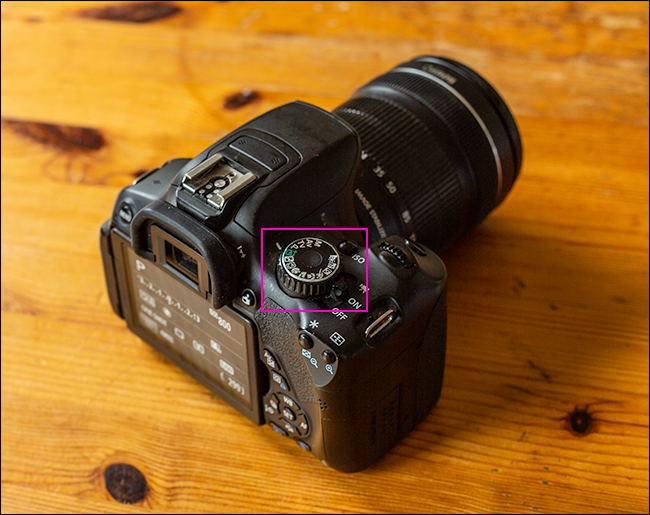
في كاميرا كانون Canon , يمكنك تغيير أوضاع الالتقاط باستخدام قرص الأوضاع أعلى الكاميرا Camera Dial , توفّر كاميرات المستوى الأول أوضاع مختلفة إضافيّة بالنسبة لكاميرات المستوى المتوسط و الكاميرات الاحترافيّة مثل وضع تصوير الماكرو ,
في كاميرات كانون الاحترافية أو ذات المستوى المتقدم High-End Canon cameras هناك قرص منفصل لكلّ إعداد , أمّا في كاميرات المستوى الأول , ستجد قرص وحيد يتوضع خلف زرّ الغالق مباشرةً ,
مع الضغط باستمرار على زرّ تعويض التعريض في الجزء الخلفي من الكاميرا و تدوير القرص يمكنك التحكّم بالإعدادات الأخرى :
في وضع البرنامج Program Mode , يمكّنك القرص من تغيير قياس فتحة العدسة , على الرغم أنّ الكاميرا يمكن أن تقوم بتغييره تلقائيّأً , يمكن عن طريق زرّ تعويض التعريض و القرص تغيير تعريض الصورة التي تلتقطها ..
في وضع أولويّة فتحة العدسة , يقوم القرص بتغيير فتحة العدسة , يمكن أيضاً عن طريق زرّ تعويض التعريض و القرص تغيير تعريض الصورة .
في وضع أولوية سرعة الغالق , يقوم القرص بتغيير قيمة سرعة الغالق , و يمكن عن طريق زرّ تعويض التعريض و القرص تغيير تعريض الصورة .
في الوضع اليدوي الكامل Manual Mode , يقوم القرص بتغيير سرعة الغالق , زرّ تعويض التعريض مع القرص يغيّران فتحة العدسة .
تغيير حساسيّة الضوء ( الأيزو ISO ) :
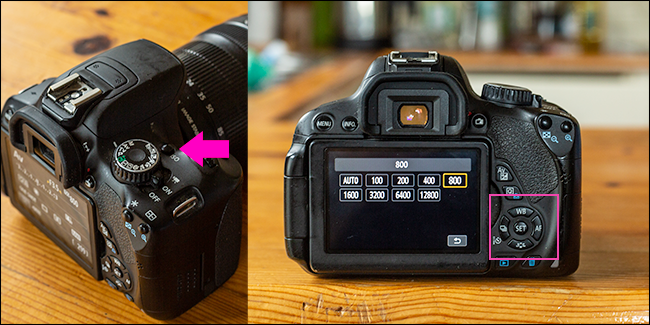
الآيزو هو أحد عناصر التعريض الثلاث ( أو كما يسمى مثلث التعريض ) , لضبطه , اضغط زرّ الأيزو أعلى الكاميرا و بعدها استخدم القرص أو أزرار التوجيه D-pad الموجودة في الجزء الخلفي من الكاميرا لتتنقّل بين قيم الأيزو المتاحة و تختار منها ما تريد ,
اضغط زرّ الآيزو مرة ثانية و اضغط زرّ الغالق إلى نصف المسافة , أو اضغط زرّ SET وسط الأزرار D-pad خلف الكاميرا لتأكيد اختيارك ..
ضبط توازن اللون الأبيض :
للضوء درجات حرارة لونيّة مختلفة تتدرج من البرتقالي الدّافئ للغروب إلى الأزرق البارد في الظلّ في يوم مشمس مثلاً , تكون الكاميرا مزودة بإعداد تلقائي لتوازن اللون الأبيض ,
ولكن يجب عليك معرفة كيف يمكن ضبطه يدوياً إذا أردت تحقيق أفضل نتيجة للصور التي تلتقطها :
اضغط زرّ WB (توازن اللون الأبيض) الموجود في الجزء الخلفي من الكاميرا واستخدم أزرار التوجيه D-pad للتنقّل بين الخيارات المتاحة :
ضبط التركيز التلقائي للكاميرا و نقاط التركيز التلقائي :
تتيح كاميرا كانون Canon ثلاث خيارات لأوضاعالتركيز التلقائي: وضع تركيز اللقطة الواحدة One-shot , التركيز المستمرّ AI Servo , و نمط التركيز التلقائي الهجين AI Focus , ولكلّ من هذه الأوضاع الثلاث وظيفة محددة بحسب ما تقوم بتصويره ..
اضغط زرّ التركيز التلقائيAF الموجود في الخلف , بعدها استخدم أزرار التوجيه D-pad لاختيار الوضع الذي تريد ..
أمّا بالنسبة لنقاط التركيز , فإن الكاميرا تتيح مجموعة من النقاط ( و هي عبارة عن مواضع مختلفة من المستشعر أو الإطار) يختلف عددها حسب نوع الكاميرا ,
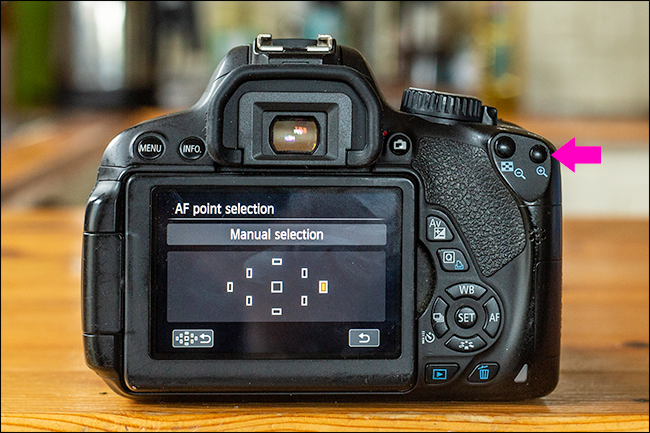
وبشكل افتراضي تختار الكاميرا تلقائيّاً النقطة التي تراها مناسبة أكثر للتركيز , يمكنك بالطبع تغيير الوضع الافتراضي هذا واختيار نقطة التركيز التي تريدها يدوياً ,
فقط اضغط على زرّ اختيار نقطة التركيز AF PointSelection ( زرّ المكبّرة المشار إليه في الصورة ) لتشغيل نقاط التركيز التلقائي ,
و قم بالتنقّل بينها باستخدام أزرار التوجيه D-pad و اختر نقطة التركيز التي تراها مناسبة أكثر بحيث أياً كان ما يقابل هذه النقطة في المشهد الذي يتم تصويره سوف تقوم الكاميرا بالتّركيز عليه .
ضبط إعداد المؤقّت الذاتي و وضع الالتقاط Self-Timer/Shooting Mode :
تتيح لك كاميرا كانون Canon إعداد مؤقت ذاتي يفيدك في التقاط الصور التي ترغب أن تظهر فيها مثلاً , مثل صور بورتريه , صور الأصدقاء و العائلة … ,
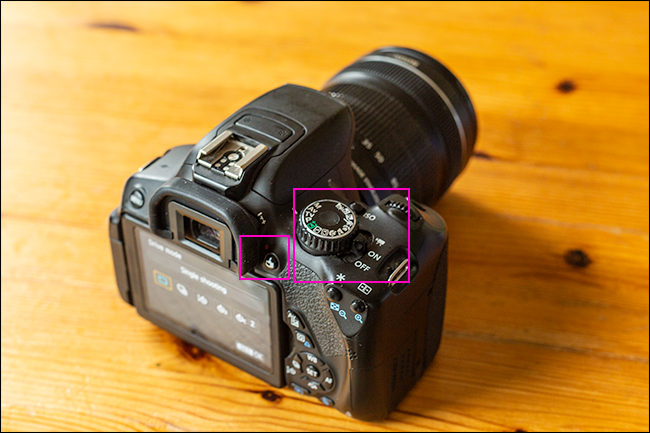
زرّ المؤقت الذاتي هو أحد أزرار التوجيه D-pad ( مشار إليه في الصورة أعلاه ) , قم بالضغط عليه ثمّ اختر بين خيار المؤقت الذاتي لثانيتين ( رقم 2 بجانب أيقونة المؤقت ) , أو الخيار الافتراضي ( أيقونة المؤقت ) لعشر ثوان واضغط زرّ SET لتثبيت الخيار .
بعد ذلك يجب أن تحدد لكاميرتك وضع الالتقاط الذي تريد أن تصوّر به , سواء كان وضع اللقطة الواحدة أو وضع الالتقاط المستمرّ ( وضع التتابع ) , بنفس الطريقة اضغط على زرّ المؤقّت الذاتي Self-Timer/Shooting واختر الوضع الذي تريد واضغط على الزرّ SET لتثبيت الخيار .
الانتقال إلى وضع تصوير الفيديو :
في كلّ كاميرات DSLR الحديثة (كاميرات Canon المستوى الأول ) يتاح وضع تسجيل الفيديو إلى جانب وضع التقاط الصور , حيث يتمّ تغييره عن طريق مفتاح التشغيل Power Switch ,
لبدء تسجيل الفيديو , اضغط على زر تسجيل\عرض (View/Record button) المشار إليه في الصورة أعلاه ( في وضع الفيديو يتيح هذا الزر بدء تسجيل مقطع الفيديو و إنهاؤه ,
أمّا في وضع التقاط الصور فوظيفة هذا الزرّ تكون بعرض المشهد الذي تراه من خلال منظار العدسة View Finder على الشاشة و العكس ) …
مراجعة الصور و مقاطع الفيديو :
من المهم جداً أن تقوم بمراجعة الصور التي تلتقطها أو مقاطع الفيديو التي تقوم بتسجيلها , تتيح لك كاميرا كانون Canon هذه الميزة عن طريق زرّ Play الموجود في الجزء الخلفي من الكاميرا أسفل أزرار التوجيه D-pad التي ستستخدمها للتنقل بين الصور المحفوظة ضمن ذاكرة الكاميرا ,
و لا تنسى استخدام زر التكبير Zoom In و زرّ التصغير Zoom Out للتحقق من صورك و رؤية تفاصيلها بدقة , فالصور التي تراها جيّدة على الشاشة الصغيرة , قد تبدو سيئة على شاشة الكومبيوتر !!.
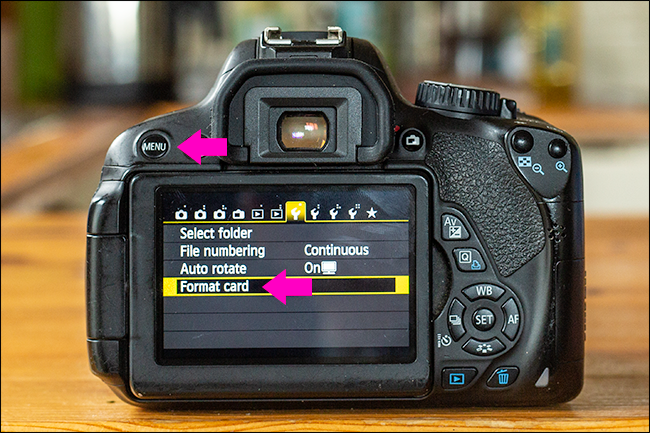
قم بتهيئة بطاقة الذاكرة بدلاً من حذف الصور :
إنّ حذف الصور من بطاقة الذاكرة يؤدي حقيقةً إلى وجود بيانات تالفة فيها, بدلاً من ذلك يُفضَّل أن تقوم بتهيئتها عند الانتهاء من جلسة التصوير أو عند امتلائها ,
اضغط زرّ القائمة Menu , وانتقل بين قوائم الخيارات حتى تصل إلى أول أيقونة تحمل رمز مفتاح الربط (Wrench Icon), هنا يمكنك أن تجد خيار تهيئة بطاقة الذاكرة Format Card ..
بالطبع قائمتنا اليوم ليست شاملة لكلّ الإعدادات الموجودة في الكاميرا التي يمكنك التحكم بها فالخيارات كثيرة جدّاً ولكننا ألقينا الضوء على أهم هذه الإعدادات التي تحتاجها في البداية لاستخدام الكاميرا .
وصلت المنافسة بين شركات الهواتف المحمولة هذه الأيام إلى مستوى متقدم لم يتوقعه أحداً من قبل، وأصبح التميّز ضمن هذه المنافسة أشبه بالمهمة المستحيلة.
طرق التميز كثيرة، منها ما يتعلق بتقديم تصاميم مميزة، والبعض الأخر يفضّل تقديم المواصفات العالية، في حين أن التميز بالكاميرات – وربما عددها! – أصبح أيضاً من الطرق السريعة للتميز.
شهد عام 2018 ظهور هاتف P20 Pro بثلاث كاميرات خلفية، في حين أن الشائعات والأخبار تقول أن الأجهزة القادمة من العملاقين آبل Apple و سامسونج Samsung ستحتوي على ثلاث كاميرات خلفية.
لكن التقارير الأخيرة تحدثت مؤخراً عن قفزة نوعية تريد شركة LG القيام بها فيما يخص موضوع الكاميرات المستخدمة في الهواتف المحمولة.
وهنا نتحدث بالتحديد عن هاتف الشركة القادم المفترض أن يأتي بالاسم V40، حيث نشر موقع Android Police تقرير جديد يقول أن الشركة ستضع خمس كاميرات في هاتفها الجديد.
ووفقاً لمصادر Android Police فقد يحتوي هاتف V40 على ثلاث كاميرات في الجزء الخلفي من الجهاز بشكل مشابه لهاتف P20 Pro.
في حين سيحتوي الجزء الأمامي من V40 على كاميرتين أماميتيين مثل هاتف HTC U12 Plus أو Galaxy A8 2018.
ومن المتوقع أن يُستفاد من نظام الكاميرا المزدوج في الواجهة الأمامية لمتابعة رسم الوجه ثلاثي الأبعاد وإلغاء قفل الهاتف من خلال التعرف على وجه المستخدم.
على الرغم من أن كل من الكاميرا المزدوجة الأمامية والكاميرات الثلاثية الخلفية ليست بالمفاهيم والتقنيات الجديدة، إلا أن وضعها معاً على جهاز واحد ليشكل المجموع خمس كاميرات هو الشيء الجديد في عالم التقنية.
وإذا كانت هذه التقارير صحيحة، فسيكون هاتف V40 هو الهاتف الذي يمتلك أكبر عدد من الكاميرات حتى الآن.
يُقال أن هاتف V40 المرتقب سيشبه هاتف G7 ThinQ الرائد الخاص بالشركة، أي سيكون لديه القطع الأمامي في الحافة العلوية من الواجهة الأمامية.
وسيأتي الهاتف مع معالج Snapdragon 845 من شركة كوالكوم Qualcomm بالإضافة إلى زر مساعد جوجل Google المخصص على الجانب مع ماسح بصمات الأصابع على الجهة الخلفية.
من المفيد التذكير بأن جودة الكاميرا لا تتعلق بشكل مباشر وحاسم بعدد العدسات المستخدمة، لذلك نأمل فقط أن الكاميرات الخمس ستكون ميزة فعلية تفيد في تقديم خدمة حقيقية للمستخدم، وليس وسيلة تجارية لإنقاذ الشركة من فشلها المستمر منذ أعوام.
ألقت الشرطة في جنوب ويلز القبض على تاجر مخدرات بالاعتماد على رسالة واتساب WhatsApp تحتوي على صورة ليد التاجر وهو يحمل مجموعة متنوعة من الحبوب، وفقاً لما ذكره تقرير هيئة الإذاعة البريطانية BBC.
وعلى الرغم من أن الصورة تقدّم فقط لمحة عن جزء صغير من بصمات التاجر، والتي لم تكن مفيدة تماماً في تحديد موقعه.
فقد تمكن علماء الطب الشرعي من استخدام تلك الصورة للتأكد من مطابقة هوية المشتبه به مع الشخص الذي تم اعتقاله من قبل ضباط الشرطة.
ووفقاً لما قاله Dave Thomas وهو ممثل وحدة الدعم العلمي لشرطة جنوب ويلز، فإن الاعتقالات الـ11 التي تمت استندت إلى بصمات أصابع مأخودة من الصور.
كما أنه تحدّث عن التحسن في تكنولوجيا كاميرا الهواتف الذكية على مدى السنوات القليلة الماضية، حيث يتم الآن عرض صور تحتوي على تفاصيل دقيقة بما يكفي لتكون بمثابة أدلة جنائية عندما يتعلق الأمر بتحديد الأشخاص.