سوني تؤكد: إنتاج الأقراص الفعلية سيستمر بعد 2028 ولكن بشروط!

قد يكون قرار سوني بالتخلي عن أقراص الألعاب المادية قد أثار استياء مجتمع اللاعبين، ولكن يبدو أن هناك عزاءً صغيراً لمطوري الألعاب ومحبي النسخ الملموسة.

وفقاً لتقرير نشره موقع (Game File)، شاركت سوني رسالة خاصة مع مطوري وناشري ألعاب بلايستيشن أوضحت فيها أنهم “سيظلون قادرين على تقديم طلبات إعادة إصدار (Re-orders) لألعاب بلايستيشن الحالية المتوفرة على أقراص”.

استثناء للإصدارات القديمة وتغييرات في الإنتاج

أشار منشور سوني السابق على مدونة بلايستيشن إلى أن إيقاف إنتاج الأقراص الفعلية لن يكون له “أي تأثير على الألعاب التي صدرت بالفعل، أو التي سيتم إصدارها قبل شهر يناير من عام 2028 بتنسيق الأقراص”.

ويأتي هذا التقرير الأخير ليؤكد بشكل قاطع أن الناشرين يمكنهم الاستمرار في طلب نسخ مادية من ألعابهم طالما تم إطلاق اللعبة رسمياً قبل الموعد النهائي المحدد.

ووفقاً لـ (Game File)، صرحت سوني بأن عملية طلب الأقراص ستشهد بعض التغييرات، لكنها لم توضح تفاصيلها بعد.

ويُعد هذا الأمر متوقعاً، خاصة مع التقارير التي تفيد بأن سوني قد استثمرت بالفعل ملايين الدولارات لإعادة تجهيز مصنع الأقراص الخاص بها في مدينة سالزبورغ بالنمسا لتصنيع “العدسات الدقيقة البصرية” (Optical microlenses) بدلاً من إنتاج أقراص الألعاب.

بدائل لمتاجر التجزئة

أشار التقرير أيضاً إلى أن سوني وعدت الناشرين في رسالتها بتوفير الفرصة لـ “إصدار ألعاب جديدة في متاجر التجزئة باستخدام الأكواد الرقمية”, رغم عدم الكشف عن التفاصيل الكاملة لهذه الخطوة حتى الآن.

وفي حين أن هذا الحل يعالج جزئياً مخاوف اللاعبين بشأن حصر شراء الألعاب عبر نظام متجر سوني الرقمي عبر الإنترنت فقط ويمنح متاجر التجزئة دوراً مستقبلياً، إلا أن الفقدان الكلي للأقراص المادية للإصدارات الجديدة كلياً سيظل له تداعيات وتأثيرات هائلة على صناعة الألعاب ككل.

سوني توقف إنتاج ألعاب بلايستيشن على أقراص فعلية

أعلنت شركة سوني (Sony) أن علامتها التجارية الشهيرة “بلايستيشن” (PlayStation) تتجه نحو التحول الرقمي الكامل، حيث سيتم إيقاف إنتاج أقراص الألعاب الفعلية بدءاً من شهر يناير لعام 2028.

بعد هذا التاريخ، لن يكون بإمكانك شراء الألعاب الجديدة سوى بنسخها الرقمية عبر متجر بلايستيشن (PlayStation Store) ولدى بائعي التجزئة المعتمدين.

استجابة لتغير تفضيلات المستهلكين

أوضحت سوني أن قرارها يأتي استجابة لـ “التحولات في تفضيلات المستهلكين”, حيث أصبحت المبيعات الرقمية تتفوق بشكل كبير على المبيعات الفعلية. في العام الماضي، شكلت مبيعات توزيع الألعاب المادية نسبة 3% فقط من إجمالي إيرادات بلايستيشن.

علاوة على ذلك، كان إطلاق جهاز (PS5 Pro) في عام 2024 بدون محرك أقراص مدمج مؤشراً قوياً وواضحاً على توجهات سوني المستقبلية.

التأثير على سوق الألعاب المستعملة والمتاجر

لن يكون لهذا التحول الاستراتيجي أي تأثير على الألعاب المادية التي تم إصدارها بالفعل، أو تلك المخطط لإصدارها قبل يناير 2028.

ومع ذلك، فإن تداعيات هذا الإعلان تعد ضخمة؛ إذ من الواضح أن سوق ألعاب الفيديو المستعملة سيتلقى ضربة هائلة عندما يفقد اللاعبون القدرة على تداول وبيع ألعاب بلايستيشن التي لم يعودوا بحاجة إليها. ومن المرجح أيضاً أن يشعر بائعو التجزئة ببعض الآثار السلبية لهذا القرار.

كانت المؤشرات واضحة بالفعل عندما أعلنت شركة روكستار (Rockstar) عن تخليها عن الأقراص في لعبتها المرتقبة (GTA 6)، وتأتي أخبار اليوم لتبدد أي آمال في أن يكون ذلك مجرد حالة استثنائية.

ورغم أن الأقراص المادية قد تكون مفيدة للمستهلك وأولئك الذين يهتمون بالاحتفاظ بنسخ ملموسة، إلا أن الفائدة الاقتصادية لنموذج الإصدار الرقمي بالكامل تبدو جلية لشركات مثل سوني.

الجدير بالذكر أن إكس بوكس (Xbox) كانت قد بدأت في الابتعاد عن الإصدارات المادية منذ فترة، وحتى نينتندو (Nintendo) – التي لا تزال القوة المهيمنة فيما يتعلق بمبيعات الألعاب المادية – يبدو أنها تدفع العملاء نحو الإصدارات الرقمية بأسعار أرخص نسبياً وبطاقات ألعاب لا تحتوي على اللعبة كاملة.

وداعاً لمتاجر PS3 و PS Vita

لم يكن وداع سوني للأقراص هو الخبر الوحيد المتعلق ببلايستيشن اليوم. فقد أعلنت الشركة أيضاً عن خططها لإغلاق متجر بلايستيشن الرقمي الخاص بأجهزة (PS3) و (PS Vita).

بمجرد إغلاقها، لن يكون من الممكن شراء ألعاب أو محتوى جديد على هذه المنصات، على الرغم من أن سوني ستستمر في السماح للمستخدمين بتنزيل مشترياتهم السابقة “في المستقبل المنظور”.

في بعض الأسواق، سيتم إغلاق هذه المتاجر في وقت مبكر من شهر أغسطس 2026، ولكن في الولايات المتحدة وأسواق أخرى، سيكون أمام اللاعبين حتى صيف العام التالي (يوليو 2027) لتحميل أي ألعاب قد يرغبون في إضافتها إلى مكتباتهم.

وقد صرحت سوني في بيان صحفي: “نحن نعلم أن هذه الأخبار قد تكون مخيبة لآمال لاعبي PS3 و PS Vita الذين يحملون مكانة خاصة في قلوبهم لهذا الجيل من الألعاب.. يمثل كل من PS3 و PS Vita حقبة مهمة في تاريخ بلايستيشن الخاص بنا، لذلك لم يكن هذا القرار سهلاً بالنسبة لنا”.

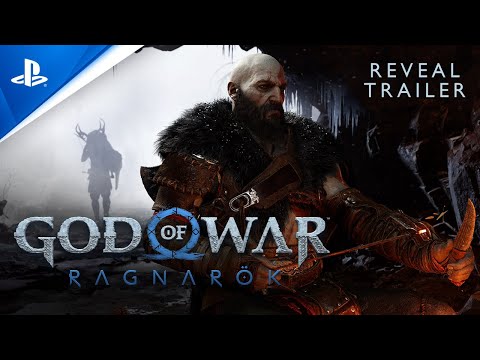
الإعلان عن لعبة God of War Laufey: زوجة كريتوس تتصدر المشهد في مغامرة جديدة

اختتمت لعبة God of War Ragnarok الملحمة الإسكندنافية للسلسلة بطريقة مرضية للغاية، لكن يبدو أن الرحلة لم تنتهِ بعد.

فقد أعلنت استوديوهات بلايستيشن (PlayStation Studios) للتو عن لعبة God of War Laufey، والتي تضع “فاي” (Faye) – زوجة كريتوس والمعروفة رسمياً باسم Laufey – في دور البطولة المطلقة.

وقد رافق هذا الإعلان المفاجئ عرض مبهر يمتد لحوالي 20 دقيقة من أسلوب اللعب (Gameplay)، والذي يبدو أنه مأخوذ مباشرة من بداية أحداث اللعبة الجديدة.

بداية مألوفة وعالم مجهول

بدأت اللقطات المعروضة بطريقة مشابهة جداً لأحداث لعبة God of War الصادرة عام 2018، حيث يظهر كريتوس وهو يضع جسد فاي على محرقة الجثث ليودعها برفقة ابنهما أتريوس.

ولكن المفاجأة تبدأ عندما تستيقظ “فاي” في مكان آخر تماماً، ويبدو أنها تدرك تماماً مجريات الأحداث؛ حيث تشير إلى أنها رأت المحرقة وعلمت أن كريتوس وأتريوس قد بدآ مسارهما المكتوب.

بعد ذلك، تبدأ فاي رحلتها عبر عالم غريب كلياً لم نشهده من قبل في السلسلة، لتخوض معارك تحمل طابع God of War الكلاسيكي، رغم أن أسلوب القتال الخاص بها يختلف بشكل واضح ومميز عن أسلوب كل من كريتوس وأتريوس.

عالم Everywhen ومكعب الجيلي الكوني

مع تقدم العرض، يظهر مشهد سينمائي مطول تقع فيه “فاي” في الأسر على يد مجموعة جديدة من الأعداء الذين لا يمتون بصلة لما رأيناه في الأساطير الإسكندنافية السابقة.

هنا نتعرف على شخصية جديدة تماماً عبارة عن “مكعب كوني” (Cosmic Cube) يُدعى فرانك (Phranque)، والذي يصف هذا المكان بأنه “عالم ما بعد الموت الخاص بالآلهة”.

وقد أوضحت مدونة بلايستيشن الرسمية أن هذا المكان يُدعى إيفري وين (Everywhen)؛ وهو بُعد تتصارع فيه آلهة من أساطير مختلفة سعياً للسيطرة والقوة.

وعلى الرغم من أن بعض أتباع الأعداء الذين أسروا فاي يحملون شبهاً طفيفاً بالموتى الأحياء من الأجزاء السابقة، إلا أن الأجواء العامة للعالم تبدو جديدة كلياً.

أسلحة جديدة كلياً وقتال دموي

ينتهي العرض التوضيحي بمحاولة فاي استخدام سحرها للهروب من الأسر، وهو ما يضعها في قلب معركة طاحنة. خلال هذا الاشتباك، تحصل فاي على سلاح مذهل يبدو للوهلة الأولى رائعاً وقوياً بقدر “نصال الفوضى” (Blades of Chaos) أو “فأس ليفياثان” (Leviathan Axe).

يتميز هذا السلاح بكونه نصلاً سحرياً يمكنها إلقاؤه واستعادته، مما يفتح المجال لخيارات قتالية ذكية وممتعة تذكرنا بآليات الأسلحة الأيقونية في السلسلة.

وما يميز هذا النصل هو وجود شرائط قماشية واعية ملحقة به تُدعى رو (Rue)، ومهمتها منع الأعداء من الاستيلاء على السلاح.

وبطبيعة الحال، تندلع معركة فردية دموية وقاسية، تبرز النطاق الكامل لقدرات فاي، وتعكس مدى شراسة الكيانات التي تسكن هذا العالم الجديد.

موعد الإطلاق المتوقع

لطالما انتشرت الشائعات حول تطوير لعبة تركز على شخصية “فاي”، لكن موقع هذه القصة من الجدول الزمني لسلسلة God of War كان غامضاً.

ومن المثير جداً للاهتمام رؤية رحلة فاي وهي تتكشف بالتوازي مع الأحداث التي كان يتعامل معها كريتوس وأتريوس في عالم الأحياء.

للأسف، لم تكشف بلايستيشن عن أي تلميح يخص نافذة الإصدار، مما يعني أننا على الأرجح لن نرى اللعبة قبل عام 2027 كأقرب تقدير. وحتى يحين ذلك الوقت، أتاحت استوديوهات سانتا مونيكا مقاطع فيديو إضافية تسلط الضوء على فريق التمثيل الجديد وعملية التطوير المستمرة لهذا العنوان الواعد.

شركة IO Interactive تكشف عن أحدث ألعابها 007 First Light

كشفت شركة IO Interactive، المطوّرة لسلسلة Hitman المحبوبة، عن أحدث ألعابها بعنوان 007 First Light خلال فعالية حالة اللعب State of Play.

في هذه اللعبة يتم اللعب بشخصية جيمس بوند الشاب ذو التسريحة الأنيقة، وهذا تقريبًا هو الفرق الأكبر بين اللعبتين.

ويمكن مشاهدة العرض الكامل لمدة ثلاثين دقيقة على [موقع Shacknews].

تمامًا كما في سلسلة Hitman، يعتبر عرض أسلوب اللعب في 007 First Light حفلة فاخرة داخل قصر مترف، ومشاهد مشي بطيء وسط الحشود للتنكر والاندماج، والاستماع إلى الأحاديث الجانبية بحثًا عن أدلة، وبالطبع قيادة سيارات فارهة… وتحطيمها لاحقًا.

ما عرضته IO Interactive يجعل اللعبة تبدو وكأنها Hitman لكن بواجهة أنيقة تحمل طابع جيمس بوند، وهذا بصراحة قد يكون بالضبط ما يبحث عنه الكثير من اللاعبين.

إذا أحببت أن ترى ذلك بنفسك، إليك عرض اللعب الرسمي بدقة 4K

مقالات قد تعجبك

بوكو تكشف عن هاتفها الجديد C85 من الفئة المتوسطة
ريلمي تكشف عن هاتفها الجديد Realme 15T
مايكروسوفت تؤكد أن تحديثات ويندوز 11 الجديدة ليست السبب في تلف أقراص SSD

ما الأفضل بلاي ستيشن بلس PlayStation Plus أم إكس بوكس غيم باس Xbox Game Pass؟

كان رد سوني Sony على إكس بوكس Xbox Game Pass من مايكروسوفت Microsoft هو نسخة منقحة من بلاي ستيشن بلس PlayStation Plus الحالية مع عدة مستويات للاختيار من بينها.

إذن أيهما الأفضل، بافتراض أن لديك إمكانية الحصول على كليهما؟ لنلقي نظرة.

توفر كلتا الخدمتين مكتبة للألعاب:

تنقسم مستويات بلاي ستيشن بلس PlayStation Plus إلى ثلاث أقسام: أساسي Essential (9.99 دولاراً في الشهر)، إكسترا Extra (14.99 دولاراً في الشهر)، ومميز Premium (17.99 دولاراً في الشهر).

يتضمن كل منها الوصول إلى خدمات سوني Sony عبر الإنترنت، بالإضافة إلى التخزين السحابي للألعاب المحفوظة وخصومات محدودة في متجر بلاي ستيشن PlayStation.

يتضمن المستويان الأخيران من هذه المستويات الوصول إلى مكتبة تضم حوالي 400 لعبة، بما في ذلك ألعاب PlayStation Studios للطرف الأول وألعاب الطرف الثالث من ناشرين آخرين.

يمكنك تنزيل هذه الألعاب وتشغيلها محلياً على جهازك طالما أنك مشترك، مع ظهور ألعاب جديدة وتختفي الألعاب القديمة بانتظام.

وبالمثل، يتم تقسيم Game Pass إلى مستويات مع كون Game Pass Ultimate هو العرض الأكثر إقناعاً.

مقابل 14.99 دولاراً شهرياً، يمكنك الوصول إلى أكثر من 100 لعبة من استوديوهات مايكروسوفت Microsoft والجهات الخارجية، والوصول إلى مكتبة ألعاب EA Play، واشتراك إكس بوكس الذهبي Xbox Live Gold للعب عبر الإنترنت.

يمكنك أيضاً الحصول على بعض الصفقات والامتيازات الحصرية.

تماماً مثل عرض سوني Sony، يتيح لك Game Pass تنزيل هذه الألعاب وتشغيلها طالما أنك مشترك. تظهر الألعاب وتختفي على أساس شهري وأحياناً أسبوعياً، وبمجرد انتهاء اشتراكك تفقد الوصول إلى الكتالوج.

إذا كان عرض Ultimate يبدو أكثر مما تريده، فيمكنك أيضاً الحصول على Game Pass PC و Game Pass Console مقابل 9.99 دولاراً شهرياً ولكنك ستحتاج إلى الاشتراك في إكس بوكس الذهبي Xbox Live Gold بشكل منفصل للعب عبر الإنترنت على إكس بوكس Xbox. ستفقد أيضاً امتيازات مثل البث عبر السحاب.

في هذا الصدد، تقدم كلتا الخدمتين غرضاً مشابهاً. كما هو الحال مع أي اشتراك كامل، هناك دائماً شيء ما لتلعبه. قد تجد نفسك تحاول (وتحب) ألعاباً لم تكن لتفكر بلعبها، لمجرد أنك تمتلك حق الوصول إليها بالفعل.

يوفر Game Pass الوصول إلى ألعاب مايكروسوفت عبر Day one:

تتمثل إحدى المجالات التي تتقدم فيها مايكروسوفت Microsoft إلى الأمام في القدرة على لعب جميع ألعاب مايكروسوفت Microsoft الحصرية الخاصة بالطرف الأول عبر Day one باستخدام Game Pass.

يتضمن ذلك الامتيازات الرائجة مثل Halo و Forza، بالإضافة إلى الألعاب الجديدة والعائدة مثل Hellblade و Psychonauts 2 و Sea of ​​Thieves.

تضمن مايكروسوفت Microsoft أنه لا تزال هناك بعض الأسباب الوجيهة لإنفاق أموالك على هذه الألعاب أيضاً. على سبيل المثال، يتم تضمين الإصدار القياسي فقط من محاكي مايكروسوفت Microsoft Flight Simulator في Xbox Game Pass.

عندما تم إطلاق Forza Horizon 5 في تشرين الثاني 2021، كان بإمكان العملاء الطلب المسبق والحصول عليها مبكراً بينما كان على مشتركي Game Pass الانتظار.

الكل في الكل All-in-all، إنه أحد أهم الأسباب للاشتراك في Game Pass. حتى لو كنت من محبي امتلاك الألعاب المادية، فإن القدرة على تجربة كل لعبة جديدة من مجموعة استوديوهات مايكروسوفت Microsoft الكبيرة بشكل متزايد تجعل من الصعب رفض ذلك.

تقدم مايكروسوفت Microsoft هذه الميزة بانتظام في العروض التقديمية مع شارات Play It Day One on Game Pass في نهاية الإعلانات أيضاً.

مع الاستحواذ على Bethesda/Zenimax في عام 2021 و Activision Blizzard في عام 2022، من المتوقع وصول العديد من الأسماء الكبيرة إلى Game Pass في Day one بما في ذلك Starfield (لعبة Skyrim in space القادمة من شركة Bethesda Game Studios)، وألعاب Elder Scrolls و Fallout المستقبلية. وسلسلة Call of Duty و Diablo IV.

يقدم الاشتراك المميز Premium من سوني عروض تجريبية مؤقتة:

بينما وعدت مايكروسوفت Microsoft بتوفير الوصول إلى مكتبتها الخاصة بالطرف الأول بالكامل، لم تقدم سوني Sony مثل هذا الوعد.

بدلاً من ذلك، سيحصل المشتركون الذين يدفون 17.99 دولاراً شهرياً من أجل Premium على إمكانية الوصول إلى تجارب ألعاب محدودة الوقت لألعاب محددة، لذا يمكنك التجربة قبل الشراء.

لم تتوسع سوني Sony في تحديد الألعاب التي ستكون مؤهلة لمثل هذه التجارب، ولكن التوقعات هي أن تقوم سوني Sony بتوسيع هذا العرض ليشمل تشكيلة الطرف الأول المتميزة.

يمكن أن يشمل ذلك God of War Ragnarok أو Forspoken القادمة بالإضافة إلى ألعاب 2022 مثل Horizon Forbidden West أو Gran Turismo 7.

ليس هناك شك في أن القدرة على تجربة لعبة بشكلها النهائي قبل شرائها، محدودة بالوقت فقط بدلاً من إصدار تجريبي، أمر جيد؛ لكنه لا يرقى إلى مستوى ما تقدمه مايكروسوفت Microsoft لمالكي أجهزة إكس بوكس Xbox.

تقدم Game Pass ألعاب الكمبيوتر والبث السحابي:

باستخدام Game Pass Ultimate Subscription، يمكنك ممارسة الألعاب على كل من جهاز اللعب إكس بوكس Xbox والكمبيوتر الشخصي محلياً.

الكتالوجان غير متطابقين، وهناك عدد أقل من الألعاب المتاحة على الكمبيوتر الشخصي، ولكن مايكروسوفت Microsoft تضمن أيضاً بعض العروض الحصرية للكمبيوتر الشخصي مثل Age of Empires مع ألعاب تركز على الكمبيوتر مثل مايكروسوفت Microsoft Flight Simulator والتي تصل إلى نظام Windows الأساسي أولاً.

هذه نقطة بيع حقيقية إذا كان لديك كل من جهاز اللعب إكس بوكس Xbox وجهاز كمبيوتر يعمل بنظام ويندوز Windows. بالإضافة إلى ذلك، من الممكن مشاركة اشتراكك في Game Pass مع جهاز إكس بوكس Xbox آخر للحصول على قيمة أموالك حقاً.

يتضمن Ultimate أيضاً الوصول إلى Xbox Cloud Gaming، والذي يسمح لك بممارسة الألعاب باستخدام البث السحابي. هذا يعني أنه يمكنك تشغيل معظم كتالوج إكس بوكس Xbox دون تنزيل أي شيء باستخدام جهاز إكس بوكس Xbox أو جهاز كمبيوتر يعمل بنظام ويندوز Windows أو آيفون iPhone أو هاتف ذكي يعمل بنظام أندرويد Android.

يتضمن إصدار بلاي ستيشن بلس المميز البث لألعاب أقدم:

توفّر سوني Sony أيضاً بث الألعاب للمشتركين في فئة Premium، ولكن هذا يقتصر حالياً على ألعاب PS3 وبعض ألعاب PlayStation و PS2 و PSP الأقدم.

لا توجد حالياً قائمة بالألعاب التي سيتم تضمينها، لكن سوني تعد بـ 340 لعبة إضافية لتكون قابلة للعب عبر البث السحابي.

لن تتوفر ألعاب PS3 إلا عبر البث السحابي، مما يعني أنه لا توجد إمكانية لتنزيل هذه الألعاب وتشغيلها محلياً. يعد الاتصال القوي بالإنترنت أمراً ضرورياً للحصول على تجربة بث ممتعة.

الخيار الأفضل هو الخيار الذي يمكنك الوصول إليه:

قد تبدو المقارنات بين الخدمتين صعبة قليلاً إلا إذا كنت تمتلك كلا الجهازين. تقتصر خدمات بلاي ستيشن بلس PlayStation Plus على مستخدميه، لذلك لا يمكن لمالكي إكس بوكس Xbox الاستفادة منه.

تسمح Game Pass Ultimate و PC Game Pass للاعبين الذين لديهم جهاز يعمل بنظام Windows باللعب أيضاً، كما أن ميزات البث السحابي من مايكروسوفت Microsoft مفيدة لمالكي آيفون iPhone وأندرويد Android ولكنها (في رأينا) ليست كافية بمفردها لتبرير الاشتراك.

تبدو Game Pass وكأنها خدمة أكثر اكتمالاً، على الرغم من أن سوني Sony تعد بمزيد من الألعاب. إذا كنت مهتماً بألعاب PS3 و PS2 و بلاي ستيشن PlayStation القديمة، فإن فئة Sony Premium تغطي رغبتك (ولا تستطيع مايكروسوفت Microsoft المنافسة حقاً).

إذا كان وجود مكتبة ألعاب على جهاز اللعب الذي تختاره يبدو جيداً، فنحن على الأقل نوصي بتجربة أي اشتراك متوفر لك.

كيفية التحقق إن كانت اللعبة المثبتة على بلاي ستيشن 5 تعمل بإصدار 4 أو 5

قد تكون بعض ألعاب بلاي ستيشن PlayStation 5 (PS5) عبارة عن ألعاب بلاي ستيشن PlayStation 4 (PS4) مقنّعة. إليك كيفية معرفة الفرق بين إصدارات أجهزة اللعب وتغيير هذه الألعاب إلى إصدارات الجيل التالي.

إن بلاي ستيشن PlayStation 5، على عكس سابقه، متوافق مع الإصدارات السابقة، مما يعني أنه يمكنك لعب جميع ألعاب بلاي ستيشن PlayStation 4 تقريباً عليه.

ومع ذلك، فإن أحد الجوانب السلبية هو أنه بالنسبة لبعض الألعاب المتقاطعة (الألعاب التي يتم إصدارها في وقت واحد على كل أجهزة لعب سوني Sony)، يتم تثبيت إصدار بلاي ستيشن PlayStation 4 افتراضياً.

من مصلحتك التأكد من أن اللعبة التي قمت بتثبيتها على بلاي ستيشن PlayStation 5 هي إصدار خاص بـ PS5، حيث يوجد غالباً فرق رسومي بين تلك اللعبة وإصدار PS4.

هناك طريقتان مختلفتان يمكنك من خلالهما معرفة إصدار اللعبة المثبت حالياً على جهاز PS5. سنقوم بتفصيل كلا الخيارين.

زر خيارات DualSense:

الطريقة الأولى متاحة فقط مع الألعاب التي قمت بتثبيتها أو لعبها مؤخراً.

لذلك قد تكون محدوداً في عدد الألعاب التي يمكنك التحقق منها. ومع ذلك، فهي الطريقة الأسرع والأوضح لتحديد إصدار اللعبة الذي قمت بتثبيته.

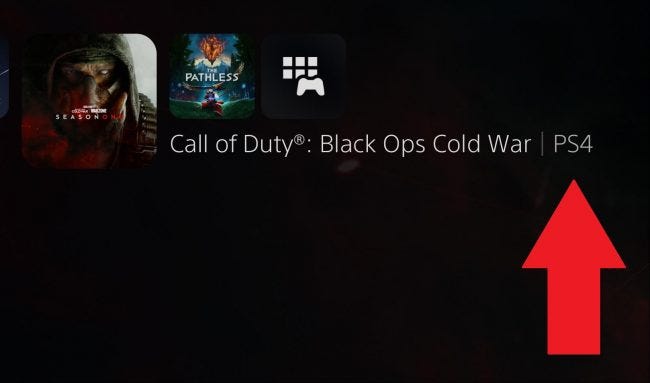
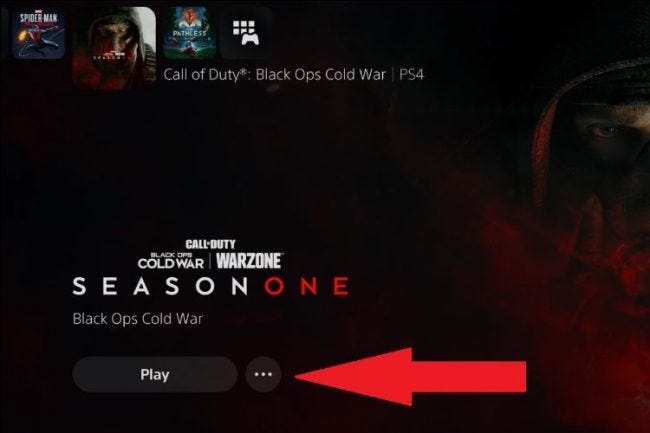
ابحث عن مربع اللعبة الذي تريد التحقق منه على الشاشة الرئيسية لجهاز PS5. عندما يتم تمييز المربع وتحتل خلفية اللعبة الشاشة بأكملها، تحقق من عنوان اللعبة أسفل صف المربعات مباشرة.

عادةً، إذا كان إصدار اللعبة المثبت مخصصاً لجهاز لعب من الجيل السابق، فسيحتوي عنوان اللعبة على PS4 في النهاية.

إذا لم يكن ذلك واضحاً بدرجة كافية، فيمكنك أيضاً التحقق من إصدار اللعبة المثبت باستخدام قائمة الخيارات أثناء وجودك في لوحة اللعبة.

اضغط على زر الخيارات في وحدة التحكم DualSense. إنه الزر الصغير الموجود في الزاوية العلوية اليمنى من لوحة اللمس. سيظهر هذا الزر قائمة منسدلة للخيارات على الشاشة بجوار المربع.

إذا كنت تلعب لعبة متعددة الأجيال (بمعنى أنها متاحة في كل من إصداري PS4 و PS5)، فسيتوفر في القائمة خيار تحقق من إصدار اللعبة Check Game Version.

ملاحظة: لا تحتوي جميع ألعاب PS4 على إصدار PS5 يمكنك التبديل إليه. إذا كنت لا ترى الخيار Check Game Version في قائمة الخيارات، فلن يكون لديك أكثر من إصدار للاختيار من بينها.

بمجرد الضغط على Check Game Version، ستظهر قائمة فرعية على الشاشة مع كل إصدار مدرج من اللعبة. سيكون للإصدار الذي قمت بتثبيته على نظامك علامة اختيار بجواره.

ملاحظة: يمكنك تثبيت كلا الإصدارين من اللعبة. للتحقق مما إذا كان كلاهما مثبتاً أم لا، حدد إصدار اللعبة الذي لا توجد علامة اختيار بجانبه. إذا كان الزر Play الموجود أسفل الشاشة يتحول إلى زر Download، فهذا يعني أنه غير مثبت حالياً.

قائمة الثلاث نقاط:

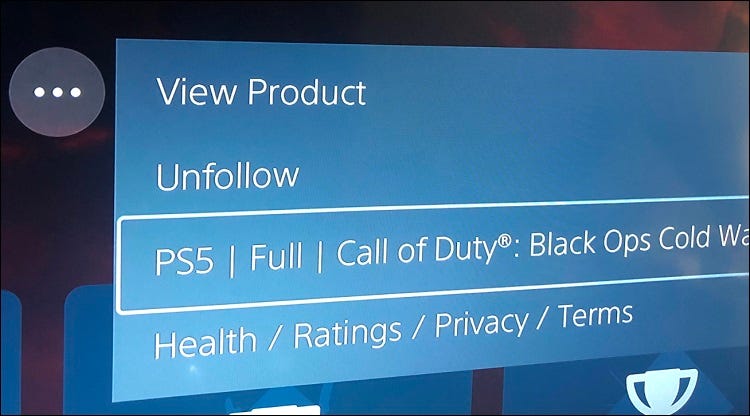
الطريقة الثانية للتحقق مما إذا كان لديك إصدار PS4 للعبة متاح على PS5 من خلال قائمة الثلاث نقاط الموجودة بجوار الزر Play في الجزء السفلي من الشاشة الرئيسية. ستكون المعلومات التي تجدها هنا مختلفة قليلاً.

عندما تفتح قائمة الثلاث نقاط، سترى نسخة مدرجة من اللعبة. هذا هو إصدار اللعبة الذي لم تحدده حالياً.

لذلك إذا رأيت قائمة PS5 [Game Title] في قائمة الثلاث نقاط، فهذا يعني أنه ليس لديك إصدار PS5 من اللعبة مثبتاً.

سيؤدي تحديد هذا في قائمة الثلاث نقاط إلى تبديل اللعبة إلى هذا الإصدار، ومرة أخرى، إذا تحول زر Play إلى زر Download، فلم يتم تثبيت هذا الإصدار من اللعبة بعد.

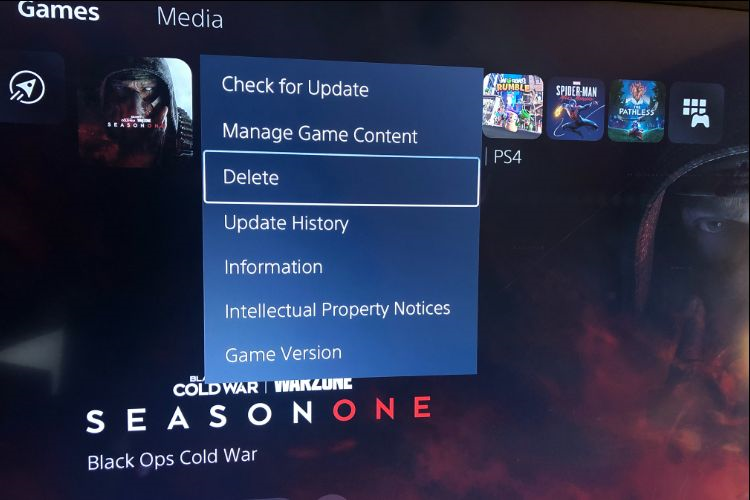
بخلاف القائمة المنسدلة لزر الخيارات، يمكنك الوصول إلى قائمة القطع من مكتبة الألعاب Game Library. يمكنك العثور عليها في أقصى الجانب الأيمن من الشريط العلوي للشاشة الرئيسية.

تعرض لك مكتبة الألعاب Game Library جميع الألعاب التي قمت بتثبيتها أو شرائها حالياً، وليس فقط الألعاب المعروضة حالياً في القائمة الرئيسية.

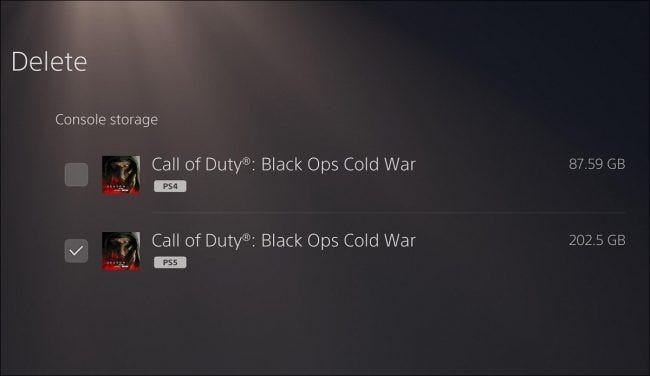
إذا كان لديك كلا الإصدارين من اللعبة مثبتين، فيمكنك أيضاً حذف الإصدار الذي لا تريده. ما عليك سوى النقر على Delete من القائمة المنسدلة لزر الخيارات.

سيتم توجيهك إلى شاشة حيث يمكنك تحديد إصدار اللعبة الذي تريد حذفه. يمكنك أيضاً حذف كليهما إذا اخترت ذلك. أي إصدار من اللعبة تم وضع علامة بجواره سيتم حذفه.

كيفية التأكد من تنزيل إصدار PS5 من اللعبة:

ماذا عن الألعاب التي لم يتم تثبيتها بالفعل؟ لحسن الحظ، تمنحك قائمة الثلاث نقاط السابقة خيار اختيار إصدار اللعبة الذي سيتم تنزيله. أولاً، انتقل إلى مكتبة الألعاب Game Library في أقصى الجانب الأيمن من القائمة الرئيسية للشاشة الرئيسية.

بعد ذلك، حدد اللعبة التي ترغب في تثبيتها. إذا لم تتمكن من العثور عليها في البداية، فيمكنك تحديد العديد من خيارات التصفية من الزر الموجود في أقصى الجانب الأيسر من المكتبة والتي يمكن أن تساعد في تضييق الخيارات.

يمكنك أيضاً فرز ألعابك بترتيب أبجدي لجعل عملية البحث أكثر سهولة.

بمجرد العثور على اللعبة المعنية التي تم إلغاء تثبيتها، انقر فوق الزر X الموجود على وحدة التحكم DualSense أثناء تحديد المربع الخاص بها وسيتم نقلك إلى صفحة اللعبة.

حدد رمز الثلاث نقاط بجوار الزر Download وأظهر القائمة مرة أخرى.

سترى أي إصدارات من اللعبة لم يتم تحديدها حالياً، بمعنى أن أي إصدار لا تراه في هذه القائمة هو الإصدار الذي تريد تنزيله.

لذلك إذا كنت ترغب في تثبيت إصدار PS5 من اللعبة، فتأكد من أن هذا الإصدار غير مدرج في قائمة الثلاث نقاط. إذا كان كذلك، حدده.

للتأكد من وجود إصدار PS5 لتثبيته، حاول تحديد إصدار آخر وتحقق من قائمة الثلاث نقاط مرة أخرى.

تتمثل إحدى نقاط الضعف في بلاي ستيشن PlayStation 5 في حجب المعلومات الضرورية مثل هذه داخل القوائم. ولكن بمجرد أن تعرف أين تبحث، يمكنك معرفة إصدار اللعبة الذي قمت بتثبيته والتبديل إذا لزم الأمر.

مقالات قد تعجبك:

كيفية تعيين متصفح الويب الافتراضي في ويندوز
كيفية كسر سرعة Overclock معالج كرت الشاشة
ماهي خدمات جوجل بلاي Google Play Services ولماذا تستنزف البطارية في الأندرويد؟
كيفية حذف واستعراض سجل التصفح على جهاز Xbox One
كيفية استخدام ميزة المجموعات في ويندوز 10 لتنظيم التطبيقات في تبويبات

كيفية حفظ الملفات ونقل الألعاب من بلاي ستيشن 4 إلى 5

يستطيع PlayStation 5 (PS5) تحميل وتشغيل ألعاب PlayStation 4 (PS4) وحفظ الملفات، بشرط أن تقوم باستيرادها من جهاز اللعب إلى الآخر. إليك كيفية نقل جميع بياناتك القديمة.

إذا كنت مالكاً لجهاز PS5 و PS4، فيمكنك الانتقال بين أجهزة اللعب بسهولة. لا تتوافق جميع ألعاب بلاي ستيشن PlayStation 4 مع بلاي ستيشن PlayStation 5 فحسب، بل يمكنك أيضاً نقل الألعاب المحفوظة إلى جهاز اللعب الجديد.

هناك طرق متعددة لنقل بيانات المحفوظات والألعاب بين جهازي اللعب، بشكل سلكي أو لاسلكي بناء على راحتك.

نقل البيانات عبر الإنترنت:

يوفر PS5 شيئاً يسمى نقل البيانات Data Transfer، والذي كما يوحي الاسم، يتيح لك نقل جميع البيانات من جهاز اللعب القديم إلى جهازك الجديد.

يتم ذلك عبر اتصال بالإنترنت، ويمكنك إما إكمال كل شيء لاسلكياً أو باستخدام كبلات إيثرنت.

أول شيء عليك القيام به هو التأكد من أنك قمت بتسجيل الدخول إلى حساب بلاي ستيشن PlayStation نفسه على كلا جهازي اللعب، يمكنك القيام بذلك من خلال الانتقال إلى قائمة الإعدادات Settings في كل جهاز لعب والتحقق من تفاصيل الحساب Account.

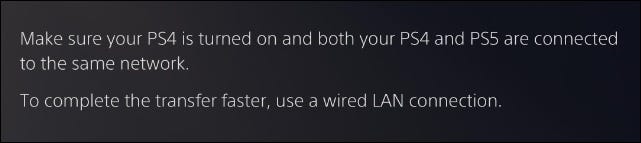
ثم تحقق من أن كلا الجهازين متصلان بشبكة واي فاي Wi-Fi نفسها. يمكنك أيضاً القيام بذلك من الإعدادات بالانتقال إلى قائمة الشبكة Network.

يمكنك توصيل أجهزة اللعب بالشبكة نفسها إما لاسلكياً أو عبر كبلات إيثرنت. ستعمل كلتا الحالتين، لكن النقل اللاسلكي قد يستغرق وقتاً أطول.

يمكنك تسريع العملية عن طريق توصيل أجهزة اللعب ببعضها البعض باستخدام كابل إيثرنت واحد.

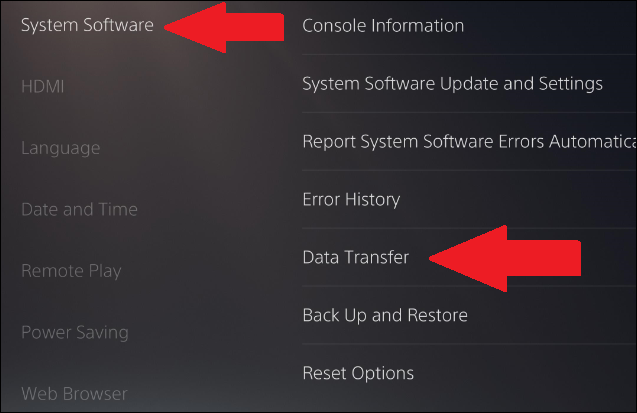
بمجرد أن تكون أجهزة اللعب على نفس الشبكة، انتقل إلى الإعدادات Settings في جهاز PS5 مرة أخرى. ثم انتقل إلى System > System Software > Data Transfer.

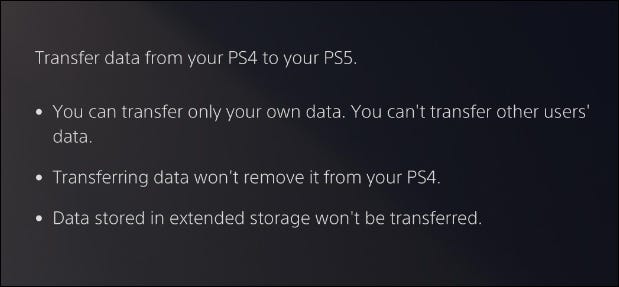
عند تحديد هذا الخيار الأخير، سيعرض PS5 مزيداً من المعلومات حول البيانات التي سيتم نقلها من جهاز PS4، وسيخبرك أنه لن تتم إزالتها من جهاز PS4.

سيُطلب منك بعد ذلك الاستعداد لنقل البيانات من خلال التأكد من تشغيل كل من جهازَي اللعب لديك وتوصيلها بالشبكة نفسها.

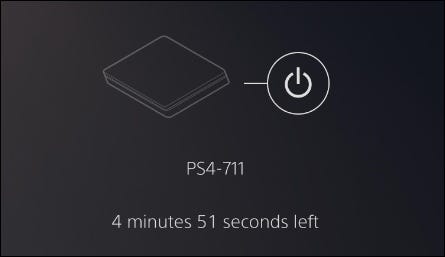
عندما تضغط على متابعة Continue، سيتم إعطاؤك عد تنازلي لمدة خمس دقائق. سيتعين عليك الضغط على زر الطاقة بجهاز PS4 لمدة ثانية واحدة حتى يصدر صوت تنبيه قبل انتهاء العد التنازلي.

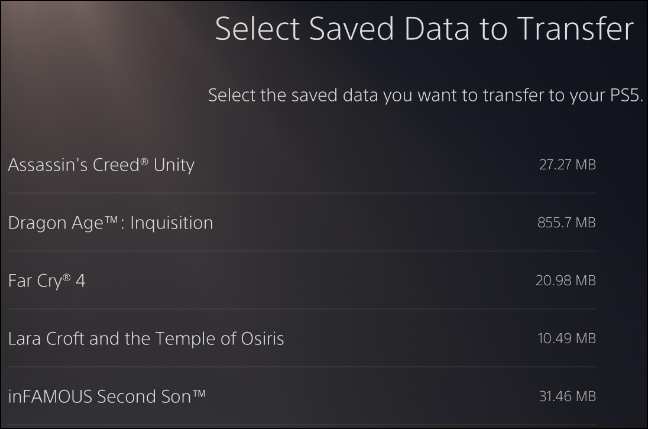
بمجرد القيام بذلك، سترى قائمة بالبيانات المحفوظة على وحدة تخزين جهاز اللعب في PS4. حدد ما تريد نقله إن لم يكن كل البيانات.

ستجد قائمة مشابهة من الألعاب والتطبيقات لنقلها على جهاز PS5. مرة أخرى، حدد ما تريد نقله أو حدد الكل.

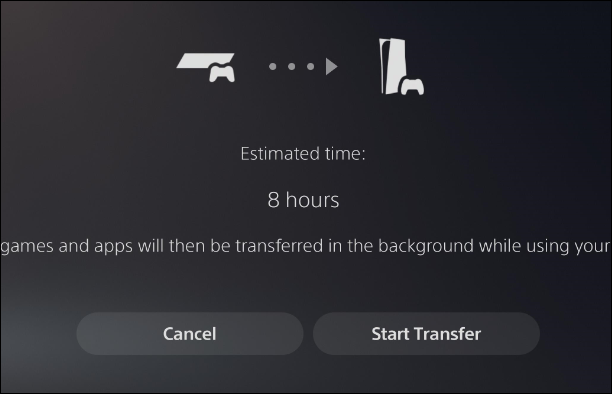
سيعطيك جهاز PS5 الوقت المقدر الذي ستستغرقه لنقل البيانات المحفوظة. سيتم إجراء ذلك في المقدمة، مما يعني أنه لا يمكنك استخدام PS5 حتى تتم عملية النقل. بمجرد أن يتم ذلك، يمكنك استخدام PS5 أثناء تنزيل الألعاب والتطبيقات في الخلفية.

عند اكتمال نقل البيانات، ستظهر الألعاب في قائمتك الرئيسية وستكون عمليات الحفظ في وحدة تخزين جهاز اللعب.

النقل عبر PlayStation Plus:

إذا كان لديك اشتراك في بلاي ستيشن بلس PlayStation Plus، فلديك خيار آخر لنقل بياناتك المحفوظة من جهاز لعب إلى آخر.

مرة أخرى، ستحتاج إلى التأكد من تسجيل الدخول إلى حساب بلاي ستيشن بلس PlayStation Plus على كلا الجهازين.

يمكنك القيام بذلك من خلال الانتقال إلى قائمة الإعدادات Settings والتحقق مرة أخرى من قائمة الحساب Account للتأكد من أن اسم المستخدم هو نفسه على كلا الجهازين.

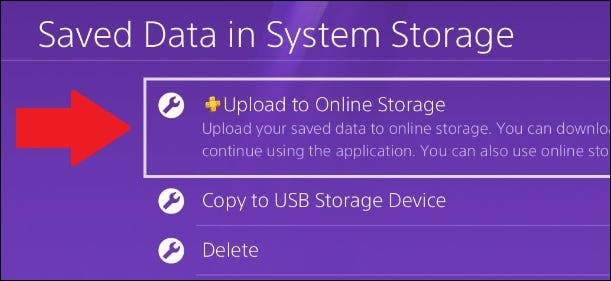
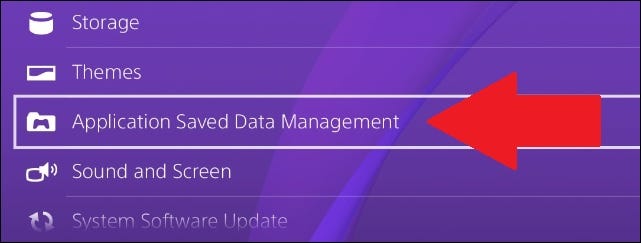
لنقل الملفات المحفوظة، انتقل إلى Settings > Application Saved Data Management.

ستتيح لك هذه الإعدادات التحكم في كيفية نقل البيانات المحفوظة بين تخزين النظام، والتخزين السحابي عبر الإنترنت الذي تحصل عليه مع PS Plus، وجهاز USB. انقر على Saved Data in System Storage.

من هناك، اختر Upload to Online Storage. يحتوي هذا الخيار على رمز PlayStation Plus صغير بجواره.

سترى قائمة بجميع الألعاب التي حفظت بيانات لها. بمجرد اختيار لعبة واحدة سيظهر لك قائمة بكل ما تم حفظه في اللعبة. يمكنك اختيار نقل الكل أو حفظ ملفات محددة فقط.

ستنبهك هذه العملية أيضاً إذا تم تحميل هذه الملفات بالفعل على السحابة. يقوم PlayStation Plus بمزامنة الحفظ بشكل متكرر، لذلك قد لا تضطر إلى تكرار العملية يدوياً.

بمجرد تحميل جميع عمليات الحفظ التي تريدها إلى السحابة، قم بتشغيل PS5 وتنزيل اللعبة التي تختارها.

ثم انتقل إلى Settings > Saved Data and Game/App Settings.

من هناك، قم بالتمرير لأسفل إلى Saved Data (PS4)، ثم حدد Cloud Storage من القائمة الفرعية. سيكون بجانبه رمز PS Plus صغير.

حدد Download to Console Storage.

من القائمة المنبثقة، حدد ملفات PS4 التي ترغب في حفظها، ثم اضغط على Download.

عندما تقوم بتشغيل لعبة PS4 المعنية على جهاز PS5، فستكون عمليات الحفظ في انتظارك.

نقل الألعاب باستخدام محرك أقراص ثابت خارجي:

إذا كان لديك محرك أقراص ثابت خارجي، فأنت محظوظ، لأن طريقة النقل هذه هي واحدة من أسهل الطرق وتتطلب أقل جهد ممكن.

قبل فصل محرك الأقراص الثابتة، تأكد من أن جميع ألعاب PS4 المحفوظة والألعاب التي ترغب في نقلها موجودة عليه. للقيام بذلك، قم بتشغيل جهاز PS4 وانتقل إلى قائمة الإعدادات Settings.

ابحث عن قائمة Storage، ثم انقر على System Storage. يجب أن يكون محرك الأقراص الثابتة الخارجي هنا باسم Extended Storage.

بمجرد دخولك إلى System Storage، ستجد ألعابك ضمن Applications. حدد هذه القائمة واطلع على قائمة الألعاب المثبتة على وحدة التخزين الداخلية لجهاز PS4.

اضغط على زر الخيارات في وحدة التحكم DualShock 4، والموجود في أعلى يمين قبضة التحكم. ثم انقر Move to Extended Storage من القائمة التي تظهر على الجانب الأيمن من الشاشة.

ستتغير الشاشة بعد ذلك إلى قائمة تحقق، مما يتيح لك تحديد الألعاب التي تريد نقلها إلى محرك الأقراص الثابتة الخارجي. بمجرد تحديد جميع العناصر التي ترغب في نقلها، انقر على الزر Move. ستخبرك هذه القائمة أيضاً بمدى حجم البيانات المراد نقلها.

سترى بعد ذلك شاشة توضح لك تقدم عملية النقل. بناءً على عدد الألعاب التي تنقلها، قد يستغرق هذا بعض الوقت.

بمجرد حصولك على جميع الألعاب التي ترغب في نقلها على محرك الأقراص الثابتة الخارجي، قم بإيقاف تشغيل PS4 تماماً، وافصل محرك الأقراص الصلبة الخارجي، وقم بتوصيل محرك الأقراص بجهاز PS5 عن طريق منافذ USB الموجودة في الجزء الخلفي من PS5.

كل ما عليك فعله الآن هو تشغيل جهاز PS5. سيتعرف PS5 على محرك الأقراص الثابتة على أنه مساحة تخزين موسعة، وستكون الألعاب بعد ذلك قابلة للعب على PS5.

اعلم أن بعض التنزيلات الرقمية قد تحتاج إلى التحديث، وستظل الألعاب القائمة على الأقراص تتطلب منك إدخال القرص لتحديثها.

للعثور على الألعاب الموجودة على وحدة التخزين الموسعة لديك (بافتراض عدم ظهور أي منها في القائمة الرئيسية)، انتقل إلى Game Library في أقصى الجانب الأيمن من الشاشة الرئيسية لجهاز PS5.

قم بالتبديل إلى علامة التبويب Installed وانتقل لأسفل. ستظهر الألعاب المثبتة على وحدة تخزين الجهاز أولاً، ولكن أدناه ستكون الألعاب ذات التخزين الموسع.

تتيح لك هذه الطريقة أيضاً وضع ملفات وألعاب PS4 على PS5 دون أن تشغل أي مساحة تخزين داخلية. وحدة التخزين الداخلية لـ PS5 محدودة إلى حد ما، لذا فإن نقل ألعاب PS4 ببساطة عبر نقل البيانات أو قد تشغل السحابة مساحة كبيرة للسماح بتثبيت ألعاب PS5.

نقل ملفات بلاي ستيشن عبر مأخذ USB:

على غرار ما سبق، يمكنك نقل البيانات المحفوظة من PS4 إلى PS5 عبر جهاز خارجي عن طريق USB.

انقر على Application Saved Data Management في قائمة الإعدادات. من الجدير بالذكر أن PS4 لن يقوم بنسخ الملفات إلى أي شيء تم تنسيقه على أنه Extended storage، مما يعني أنه لا يمكنك نقل ما تم حفظه إلى محرك أقراص صلبة خارجي مثل ذلك المذكور أعلاه.

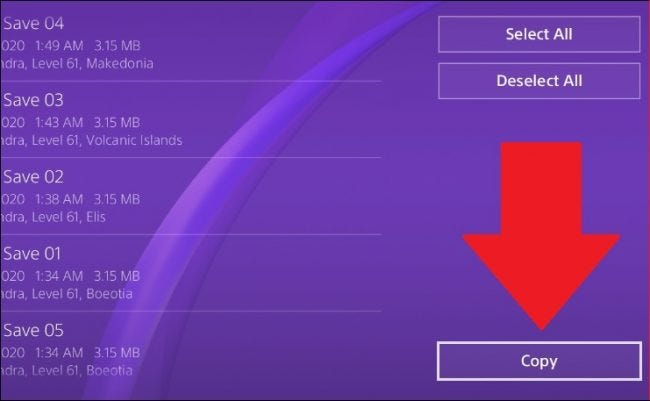
انقر على خيار Copy to USB Storage Device. حدد البيانات التي تريد نقلها من قائمة الألعاب المنبثقة. كما هو مذكور أعلاه، يمكنك نقل العديد من الملفات من لعبة واحدة.

حدد ما تريد، ثم اضغط على Copy. سيؤدي ذلك إلى وضع الألعاب على جهاز USB.

لإزالة جهاز USB بأمان، انتقل إلى قائمة Devices في الإعدادات Settings، وانتقل إلى القائمة الفرعية USB Storage Devices، وحدد الجهاز المعني.

أخيراً، اختر Stop Using This USB Storage Device. يمكنك بعد ذلك إزالته بأمان من PS4.

بعد ذلك، قم بتوصيل جهاز USB بجهاز PS5 وانتقل إلى الإعدادات Settings. مرر لأسفل إلى Saved Data and Game/App Settings.

من هناك، انتقل إلى Saved Data (PS4) وحدد USB Drive.

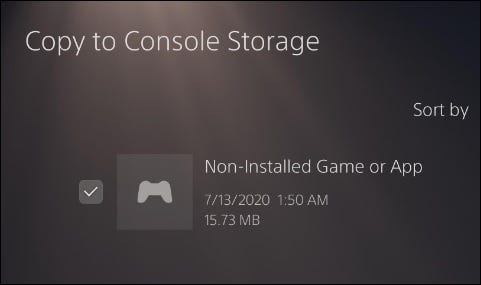
ثم انقر على Copy to Console Storage.

إذا لم يتم تنزيل اللعبة بالفعل على PS5، فسيتم تسمية البيانات المحفوظة باسم Non-Installed Game or App، ولكن مع ذلك يمكنك نسخها إلى جهاز اللعب. ستكون جميع البيانات موجودة عند تثبيت اللعبة وتشغيلها.

يمكنك الآن الانتقال بأمان من جيل جهاز لعب إلى الجيل التالي دون خسارة أي لعبة أو ملفات محفوظة.

مقالات قد تعجبك:

كيفية قص صورة في مايكروسوفت وورد
كيفية معرفة إن كان حساب فيسبوك مخترقاً؟ وكيفية استعادته؟
كيفية التقاط الصور باستخدام سيري
كيفية الاطّلاع على ما يعرفه فيس بوك ويخزنه من معلوماتك
كيفية التأكد من أمان إضافات كروم قبل تنصيبها

كيفية إيقاف أو إعادة تشغيل جهاز بلاي ستيشن Playstation 5

تضع واجهة مستخدم بلاي ستيشن PlayStation 5 (PS5) خيارات الطاقة داخل قائمة مخفية، مما يجعل العثور عليها أمراً صعباً إلى حد ما.
سنشرح كيفية العثور على الخيارات، بحيث يمكنك بسهولة إيقاف تشغيل جهاز اللعب، أو وضعه في وضع الراحة، أو إعادة تشغيله، أو تشغيل النظام مرة أخرى حسب الحاجة.

كيفية إيقاف تشغيل بلاي ستيشن PlayStation 5 باستخدام مركز التحكم:

تعد واجهة مستخدم بلاي ستيشن PlayStation 5 خروجاً عن أجيال أجهزة اللعب السابقة، حيث لا تحتوي خيارات الطاقة على أيقونة منفصلة خاصة بها على الشاشة الرئيسية.

خيارات الطاقة مخفية الآن داخل مركز التحكم، ولا يمكنك العثور عليها إلا باستخدام وحدة التحكم (ذراع تحكم).

لفتح مركز التحكم، اضغط على زر رمز PlayStation في وحدة التحكم (ذراع تحكم). هذا الزر موجود أسفل لوحة اللمس المستطيلة التي تشبه أيقونة بلاي ستيشن PlayStation مباشرةً.

سيؤدي الضغط على هذا الزر إلى إظهار مركز التحكم ويقوم بإخفاء الشاشة، حتى لو كنت في منتصف اللعبة.

قد تتعرف على العديد من الرموز في مركز التحكم، بما في ذلك التنزيلات وقائمة الأصدقاء وإعدادات الميكروفون. يمكن العثور على خيارات الطاقة في مركز التحكم Control Center في أقصى الطرف الأيمن من صف الرموز.

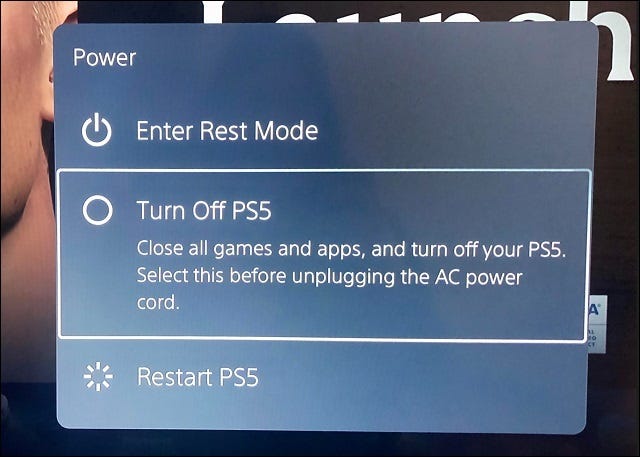
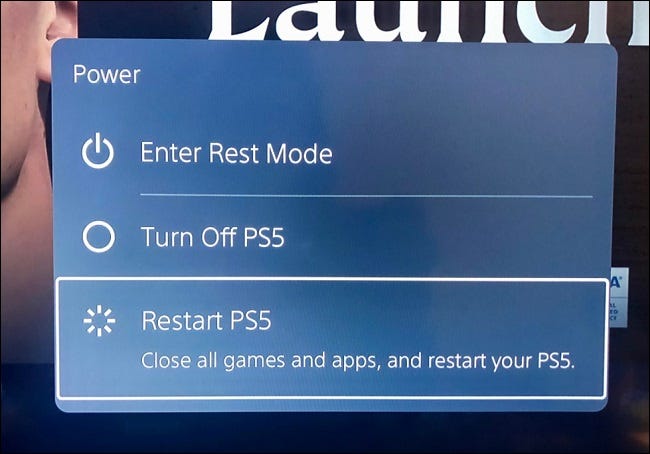
انقر على X في وحدة تحكم DualSense عندما تصل إلى الرمز الذي يشبه زر الطاقة، وسترى ثلاثة خيارات.

الأول هو وضع الراحة Rest Mode، الذي يضع جهاز PS5 في وضع السكون الموفر للطاقة. تتمثل ميزة وضع الراحة في أن جهاز PS5 سيستمر في تنزيل تحديثات اللعبة وتثبيتها، وستظل ألعابك في حالة ركود حتى تصبح جاهزاً لاستئناف اللعب.

الخيار الثاني هو إيقاف تشغيل جهاز PS5. يعد هذا ضرورياً قبل فصل جهاز اللعب، وهو مثالي إذا كنت تعلم أنك لن تقوم بتشغيلها مرة أخرى إلا بعد فترة طويلة من الوقت.

بينما يعد وضع الراحة خياراً موفراً للطاقة، فإن إيقاف تشغيل وحدة التحكم سيوفر لك المزيد من الطاقة.

الخيار الثالث هو إعادة تشغيل جهاز PS5. يكون هذا مفيداً إذا كنت تواجه مشكلات مع جهاز اللعب وترغب في استخدام الحل الأشهر القديم لإيقاف تشغيله وإعادة تشغيله مرة أخرى.

حدد الخيار الذي تريده، وسيقوم جهاز اللعب إما بإيقاف التشغيل أو إعادة التشغيل أو الانتقال إلى وضع الراحة.

كيفية إيقاف تشغيل بلاي ستيشن PlayStation 5 باستخدام زر الطاقة:

إذا لم تتمن من الوصول إلى مركز التحكم (إذا لم يكن يعمل على سبيل المثال) فلديك القدرة على إيقاف تشغيله عن طريق زر الطاقة الفعلي. لكن عليك أن تبحث عنه.

قد يكون من الصعب رؤية زر الطاقة، لأنه زر أسود على الشريط المركزي الأسود للجهاز. يكون ارتفاعه حوالي بوصتين فوق الحافة السفلية للجهاز عندما يكون في وضع عمودي.

إذا كان لديك إصدار من PS5 مع محرك أقراص، فإنه قريب من الحافة الخارجية من فم محرك الأقراص. إذا كان لديك الإصدار الرقمي من PS5، فهو الزر الوحيد الموجود في مقدمة الجهاز.

يقع زر الطاقة بجوار زر إخراج القرص في PS5 القياسي. يمكنك معرفة الفرق بينهما إما من خلال الأيقونات المجاورة لها (والتي من المسلم به أنها صغيرة جداً) أو حسب الموضع (يكون زر الطاقة دائماً أقرب إلى أسفل وحدة التحكم).

سيؤدي النقر فوق زر الطاقة لثانية واحدة إلى وضع الجهاز في وضع الراحة. بينما سيؤدي الضغط باستمرار على زر الطاقة لمدة ثلاث ثوانٍ إلى إيقاف تشغيل الجهاز تماماً.

كيفية تشغيل بلاي ستيشن PlayStation 5:

عندما تكون مستعداً لتشغيل الجهاز مرة أخرى، لديك ثلاثة خيارات.

  • الخيار الأول هو النقر على زر الطاقة نفسه على الجهاز. سيؤدي النقر عليه مرة واحدة إلى تشغيل الجهاز.

سيؤدي الضغط عليه باستمرار إلى تشغيل الجهاز في الوضع الآمن، وهو أمر مفيد إذا كنت تواجه مشكلة في الجهاز وتريد إعادة تعيينه إلى إعدادات المصنع.

  • خيارك الثاني هو الضغط على أيقونة PlayStation على وحدة التحكم (ذراع تحكم). سيؤدي هذا إلى تشغيل الجهاز، وسيقوم بتشغيل مركز التحكم في نفس الوقت.
  • الخيار الثالث يسمى رابط HDMI وسوف يقوم بتشغيل الجهاز عند تشغيل التلفاز، أو عند التبديل إلى الإدخال الذي يكون مصدره جهاز PS5.

لتمكين هذا الخيار، انتقل إلى الإعدادات، والتي يمكنك العثور عليها بالنقر فوق رمز المسنن الموجود في الجزء العلوي الأيمن من واجهة مستخدم PS5. ثم قم بالتمرير لأسفل في الإعدادات حتى تجد خيار النظام System.

في القائمة الفرعية HDMI، ستجد مفتاح تبديل للخيار Enable HDMI Device Link إذا كان الخيار متاحاً. لاحظ أن هذا غير متاح مع كل جهاز تلفاز.

ضع في اعتبارك أن تمكين رابط HDMI سيعني أن الجهاز سينتقل تلقائياً إلى وضع الراحة عند إيقاف تشغيل التلفاز. إنه مفيد، لكن قد ترغب في تعطيل هذا الخيار إذا كنت تستخدم التلفاز لأشياء أخرى إلى جانب اللعب على PS5.

مقالات قد تعجبك:

كيفية فرز البيانات وتصفيتها في مايكروسوفت إكسل
كيفية حساب مجموع المربعات لعدد من الخلايا في إكسل
كيفية معرفة إن كان تطبيق يستخدم الكاميرا والميكروفون في أندرويد خفية
كيفية حساب مجموع المربعات لعدد من الخلايا في إكسل
كيفية التحقق فيما إذا تم التلاعب بالصورة أو تعديلها

بلاي ستيشن PlayStation 5 قد يقوم بتشغيل ألعاب PS1 و PS2 و PS3 عبر السحابة

كشفت سوني Sony عن مزيد من التفاصيل حول جهاز اللعب بلاي ستيشن PlayStation 5 وألعابه، وهي تتطلع إلى المستقبل.

ومع ذلك، اكتشف شخص مؤخراً براءة اختراع تشير إلى أن الشركة مهتمة أيضاً بماضيها: أي أن PS5 قد يكون لديها ألعاب أكثر من مجرد وجود ألعاب PS5 و PS4.

تم الكشف عن براءة الاختراع من قبل مستخدم تويتر يسمى renka_schedule. إذا كنت تستطيع الترجمة من اليابانية، فستجد أنه يمكن تخزين عدد من ألعاب PS1 و PS2 و PS3 في السحابة، ويمكن بعدها تشغيلها عبر جهاز افتراضي يحاكي أنظمة تشغيل أجهزة اللعب الأصلية.

كما تابعوا ذلك بمزيد من وثائق براءات الاختراع، تشير أحدها إلى أن هذه الألعاب قد تأتي مع عروض تجريبية حيث يمكنك لعبها قبل شرائها.

هذه مجرد براءة اختراع، وهذا لا يعني أن سوني Sony ستفعل أي شيء بواسطة التكنولوجيا، وقد لا تكون حقيقية، وما إلى ذلك.

ومع ذلك، دعنا نتخيل كيف سيغير ذلك سباق أجهزة اللعب إذا تحول ذلك إلى ميزة حقيقية لـ PS5. سيؤدي ذلك إلى رفع إمكانية استخدام PS5 بشكل كبير، وسيكون أمراً رائعاً بالنسبة لنا نحن اللاعبين.

لطالما كان التوافق مع الإصدارات السابقة هو المجال الذي اخنلف فيه جهاز بلاي ستيشن PlayStation عن جهاز إكس بوكس ون Xbox One.

حيث أن إكس بوكس ون Xbox One متوافق مع أقراص Xbox و 360، مما يمنح اللاعبين المهتمين سبباً للاحتفاظ بهذه الأقراص والاستمرار في الحصول على قيمة منهم.

من ناحية أخرى، لم يسمح PS4 إلا بألعاب PS3 عبر خدمة بث PS Now. وخدمة البث هذه تجعلك تدفع مقابل ألعاب PS3 الكلاسيكية التي قد تمتلكها بالفعل.

لذا، إذا استطاعت سوني جعل هذه التقنية تعمل، وإذا اتضح أنها أكثر من مجرد ترقية PS Now خيالية، فستكون ميزة كبيرة.

تخيل أنك قادر على تشغيل مئات الألعاب على PS5، بدلاً من الألعاب القليلة التي ستكون متاحة عند الإطلاق. أيضاً، سيكون من الرائع أن نرى سوني Sony تقدّر الألعاب الكلاسيكية التي لا يمكننا لعبها إلا إذا أخرجنا جهاز لعب قديم أو امتلكنا PS Vita.

بمجرد الصدفة، قامت شركة سوني بتغريد مشاركة على تويتر Twitter أيضاً لصورة تظهر ما ستبدو عليه علب (مغلّفات) الألعاب لجهاز PS5.

مقالات قد تعجبك:

تويتر تعمل على منصة اشتراك جديدة
تحديث جديد في نظام هاتفي سامسونج Galaxy A71 و Galaxy A51
بعض هواتف سامسونج القادمة لن تأتي مع شاحن في العلبة
كيفية تفعيل الوضع الليلي في برامج أوفيس كالوورد وإكسل وباور بوينت
كيفية استعادة مفتاح تفعيل ويندوز أو أوفيس بعد ضياعه
ماذا تفعل أزرار الوظائف في مايكروسوفت باور بوينت

إصدار جديد قادم لسلسة ألعاب Crash Bandicoot بعد أكثر من 20 عاماً!

بعد أكثر من 20 عاماً من الانتظار، تتمة حقيقية للعبة Crash Bandicoot التي تم طرحها عام 1998 قادمة إلى بلاي ستيشن PS4 وإكس بوكس Xbox One في 2 تشرين الأول مقابل 59.99 دولاراً.

https://youtu.be/5qF5JrciMnU

تم الإعلان عن لعبة Crash Bandicoot 4: It’s About Time بعد عقود من إصدار Warped، حيث هزم هذا الإصدار خصومه Neo Cortex و Dr. N. Tropy و Uka Uka.

يُظهر المقطع الدعائي أن اللاعب سيستمر في الدوران ومواجهة الأعداء والحفر في طريقه فوق وادٍ بينما يجمع أيضاً ثمار الـ Wumpa.

ولكنها ستضيف أيضاً آليات لعب جديدة لتحديث الصيغة الكلاسيكية القديمة للعب، مثل الجدار المتحرك، والتأرجح بالحبل، وصرير السكك الحديدية، والأقنعة الكمومية، والتي يبدو أنها تسمح بالجري على السقف أو إبطاء الوقت.

يقود هذا التحديث مطوّر الألعاب الشهير Toys for Bob، مطور لعبة spyro reignited trilogy.

يبدو أن الإصدار الجديد Crash Bandicoot في أيد أمينة، نظراً لأن Toys for Bob قامت بعمل جيد في إعادة تشكيل ألعاب Spyro الثلاثة الأولى وقدمت اصدار استثنائي لـ Crash N. Sane Trilogy على نينتندو سويتتش Nintendo Switch.

انتظر معجبو ثلاثية Crash Bandicoot الأصلية لفترة طويلة حتى ظهور تتمة حقيقية تنافس الإصدارات الثلاثة الأولى.

في عام 2000، مرت السلسلة بأزمة هوية! حيث تم قام مجموعة متنوعة من المطورين بإصدار 15 لعبة Crash جديدة، بما في ذلك kart racers، hack and slash، و RPG، لكن العديد منهم فشلوا في استعادة ما جعل الثلاثية الأصلية رائعة.

في السنوات الأخيرة، زاد الاهتمام بإصدار لعبة Crash جديدة، بعد إصدار لعبة Uncharted 4: A Thief’s End وإصدار Crash N. Sane Trilogy في عام 2017، والتي باعت أكثر من 10 ملايين نسخة اعتباراً من شباط عام 2019.

مقالات قد تعجبك:

كل ما هو جديد ومُعلَن عنه في مؤتمر مطوري آبل WWDC 2020
مراجعة نظام iOS 14 الجديد
توقعات عن أول ماك من آبل بمعالج ARM بدل معالج من إنتل Intel
لماذا لا يمكن الاعتماد على سرعة المعالج في مقارنة أداء الحواسيب
ماذا تعني كلمة 7nm و 10nm بالنسبة لوحدات المعالجة المركزية؟
كيف تعمل خوارزمية يوتيوب في تحديد ما الذي ترغب بمشاهدته؟