مراجعة برنامج IOTransfer أفضل مدير لملفات آيفون وآيباد من خلال الكمبيوتر

إذا كان لديك جهاز آيفون iPhone أو آيباد iPad أو آيبود iPod ، فستحتاج حقاً إلى برنامج إدارة ملفات.

بالطبع، يمكنك استخدام iTunes ، ولكن عندما يتعلق الأمر بسهولة الاستخدام، فإن iTunes ليس سهل الاستخدام.

هذا هو بالضبط السبب في أنك تحتاج إلى برامج إضافية. IOTransfer 3 هو أفضل خيار يمكنك اختياره. دعونا نرى مدى فعالية هذا البرنامج لإدارة الملفات.

نظرة عامة على برنامج IOTransfer:

IOTransfer 3 عبارة عن برنامج نقل سهل الاستخدام خاص لأجهزة آيفون iPhone يساعدك على إدارة ونقل الملفات بين جهاز iOS وجهاز الكمبيوتر.

بالمقارنة مع iTunes ، فإن IOTransfer أسهل للمستخدم فيما يتعلق بنقل الصور والموسيقى ومقاطع الفيديو وجهات الاتصال والكتب الإلكترونية والبودكاست.

بالإضافة إلى ذلك، تأتي هذه النسخة الجديدة من IOTransfer 3 مع بعض الميزات الجديدة التي يحبها مستخدمو آيفون iPhone.

فهو يسمح لك بمزامنة الملفات بين جهاز iOS وجهاز الكمبيوتر عبر واي فاي Wi-Fi دون توصيله.

بالإضافة إلى تنزيل مقاطع الفيديو عبر الإنترنت إلى جهاز آيفون iPhone ، يتيح لك IOTransfer الآن تحويل مقاطع الفيديو إلى تنسيقات ملفات متنوعة بما في ذلك تنسيقات الصوت.

الميزات الرئيسية:

  •  بنقرة واحدة تستطيع نقل جميع الملفات من آيفون iPhone إلى جهاز الكمبيوتر.
  •  نقل الملفات بين آيفون iPhone وجهاز الكمبيوتر.
  •  تنظيف آيفون iPhone للملفات غير المرغوب بها لتحرير مساحة التخزين.
  •  تنزيل مقاطع الفيديو من أكثر من 100 موقع ويب إلى آيفون iPhone.
  •  تحويل ملفات الفيديو إلى تنسيقات أخرى.

ميزات ممتازة تجعله أداة رائعة:

دعونا نلقي نظرة على بعض الميزات الرئيسية.

مدير الصور والفيديو:

يمكنك استخدام آيفون iPhone و آيباد iPad لالتقاط صور ومقاطع فيديو عالية الجودة، لذلك تحتاج إلى أداة إدارة صور جيدة لنقل الصور بكفاءة.

يحتوي IOTransfer 3 على أداة إدارة صور مدمجة تسمح لك بنقل الصور بين جهاز آيفون iPhone وجهاز الكمبيوتر.
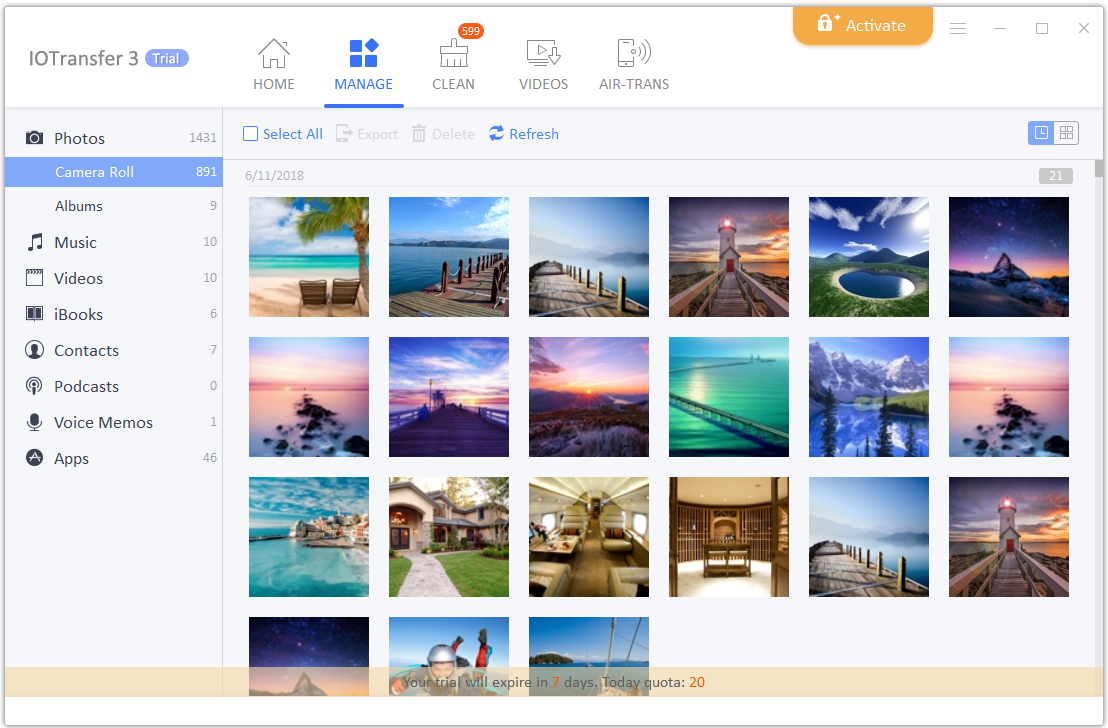
إذا تم حفظ الصور كتنسيق Heic ، يمكن أن تساعدك IOTransfer على تحويل Heic إلى jpg عند نقل الصور إلى الكمبيوتر الشخصي، بحيث يمكنك بسهولة عرض الصور على جهاز الكمبيوتر.

بالإضافة إلى ذلك، يسمح لك بنقل ملفات متعددة في نفس الوقت. تأتي الأداة أيضاً مع ميزة حذف الكل.

منظم الموسيقى:

هل تحب الموسيقى؟ قد يكون لديك رغبة في جمع وتنزيل الكثير من الموسيقى من iTunes أو آبل ميوزك Apple Music.

يسمح لك IOTransfer بنقل ملفات الموسيقى بين جهاز الكمبيوتر الشخصي و آيفون iPhone ويمكنك نقل معلومات إضافية مثل كالبيانات الوصفية وتفاصيل أخرى.

تنزيل الفيديو وتحويله:

بالإضافة إلى نقل مقاطع الفيديو، هناك ميزة رائعة أخرى هي تنزيل الفيديو عبر الإنترنت. يمكنك استخدام IOTransfer لتنزيل مقاطع الفيديو من يوتيوب YouTube أو فيسبوك Facebook أو إنستاغرام Instagram أو مواقع مشاركة فيديو أخرى مماثلة (تدعم أكثر من 100 موقع).
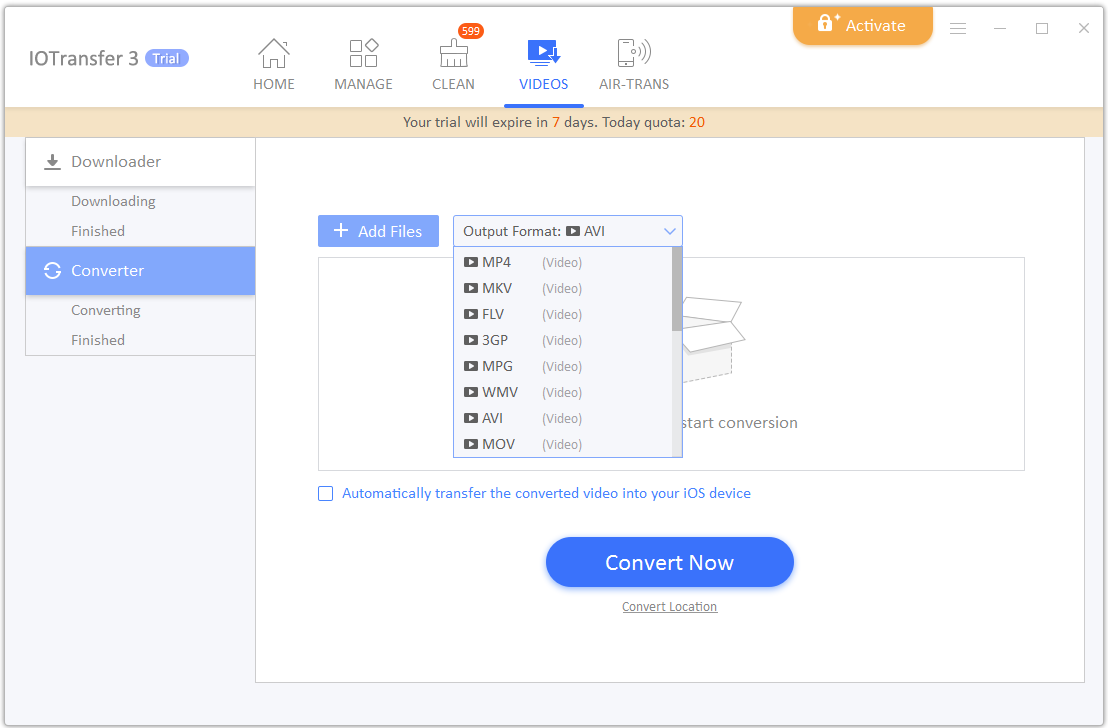
لكي تكون مقاطع الفيديو متوافقة مع الأنظمة الأساسية الأخرى، يمكنك تحويل مقاطع الفيديو إلى تنسيق آخر.

يوفر IOTransfer هذه الميزة. وهو يدعم تقريباً جميع صيغ الفيديو والصوت الرئيسية بما في ذلك mp4، avi، wmv ، mkv ، mp3 ، ogg ، aac وما إلى ذلك.

علاوة على ذلك، يوفر كل من أداة تنزيل الفيديو والمحول خياراً لنقل الملف المستهدف مباشرةً إلى أجهزة iOS، وهو أمر مريح للغاية.

AirTrans: نقل الملفات عبر Wi-Fi:

مع هذه الميزة، لا تحتاج إلى جلب كابل عندما تريد نقل الملفات إلى جهاز الكمبيوتر.

لن تحتاج إلى كابل USB لإعداده. يوفر البرنامج كلا الطريقتين لتوصيل جهاز آيفون iPhone بجهاز الكمبيوتر.

  1. سيعمل البرنامج على فحص جميع أجهزة iOS التي تتصل بشبكة واي فاي Wi-Fi نفسها وإدراجها في قائمة، حتى تتمكن من اختيار جهاز واحد لإنشاء الاتصال.
  2. استخدم التطبيق IOTransfer AirTrans لمسح QR لإجراء اتصال على الفور.

بمجرد الإعداد، يمكنك بسهولة نقل الملفات من جهاز الكمبيوتر إلى iPhone لاسلكياً والعودة بدون iTunes.

إذا فشل الاتصال أثناء نقل الملفات، فيمكنك بدء النقل من حيث توقفت عند الاتصال بشكل جيد.

منظف آيفون:

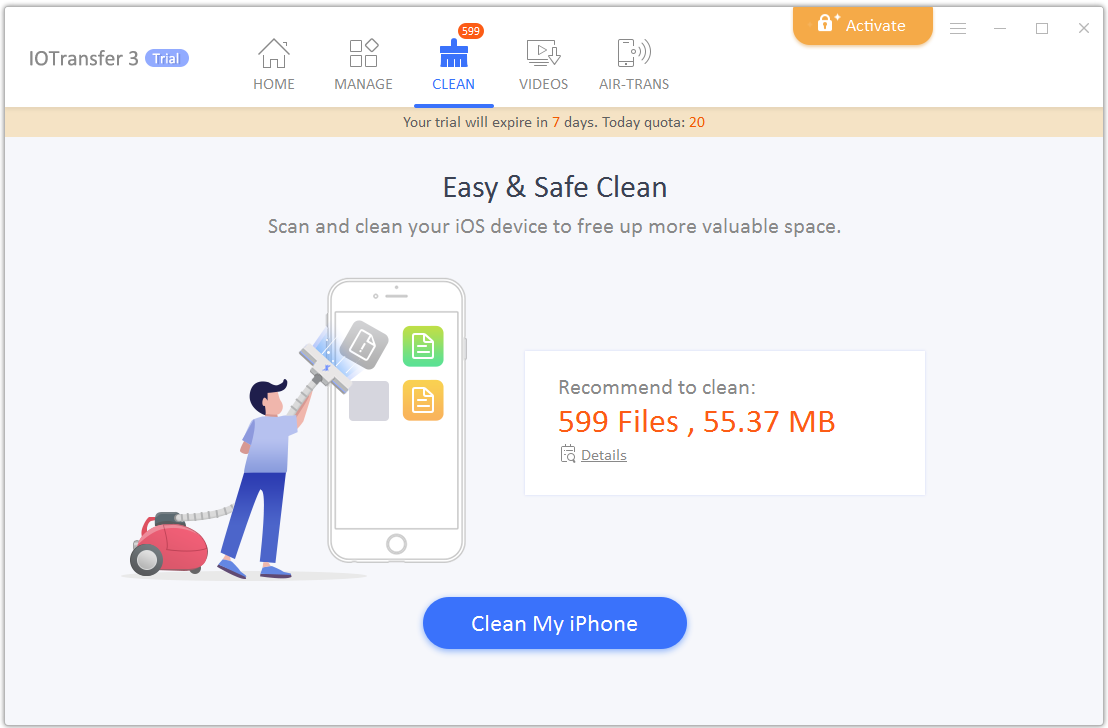
هل تحتاج إلى تحرير مساحة في جهاز آيفون iPhone دون حذف أي تطبيقات؟ يجب أن يكون IOTransfer هو خيارك الأول.

تسمح لك خدمة التنظيف بنقرة واحدة مسح وحذف الملفات غير الضرورية، والرسائل غير المرغوب فيها، وذاكرة التخزين المؤقت، وما إلى ذلك.

عندما لا يكون لجهاز آيفون iPhone مساحة كافية، يؤدي IOTransfer مساعدة كبيرة في مسح تخزين نظام آيفون iPhone.
الأداء:

لقد اختبرتُ ذلك لبعض الوقت ولم أرَ أي تأخر أو أي مشكلة في الأداء. جميع الميزات المضمنة هي سهلة الاستخدام وموثوق بها.

الأسعار والخطط:

IOTransfer 3 هو برنامج ممتاز. يقدم لك الآن خطة واحدة مقابل 24.99 دولاراً أمريكياً لمدة عام. العرض متاح مع ضمان استرداد لمدة 60 يوماً. الشركة تبدو واثقة جداً من هذا المنتج.

إذا كنت ترغب في التجربة قبل الشراء، فهناك إصدار تجريبي لمدة 7 أيام.

كلمات أخيرة:

أنا معجب جدا بـ IOTransfer حتى الآن. أعتقد أنك ستشعر بنفس الشعور أيضاً إذا كان لديك ما يكفي من برامج iTunes.

إذا كنت تبحث عن بديل iTunes ، فيجب أن يكون هذا هو اختيارك الأول. يمكنك الحصول على النسخة التجريبية بدون بطاقة ائتمان أو البريد الإلكتروني.

إذا كنت قد جربت هذه الأداة بالفعل، فشاركنا تجربتك وآراءك في التعليقات.

مقالات قد تعجبك:

أفضل تطبيقات التصوير الاحترافي لهواتف آيفون
ما هو أفضل مضاد فيروسات لأجهزة آيفون ؟
أفضل برامج تشغيل الموسيقى على أجهزة أندرويد
كيفية استخدام ميزة 3D Touch في أجهزة آيفون
هل سيرن منبه آيفون إن كان في الوضع المغلق أو الصامت أو عدم الإزعاج؟

كيفية تسريع الكمبيوتر بنظام ويندوز

لا يُفترض بأجهزة الكمبيوتر ذات نظام ويندوز Windows أن تصبح أبطأ مع الزمن، فسواء أصبح جهازك أبطأ بشكل تدريجي أو في حال توقفَ فجأة عن العمل، فهنالك من المحتمل عدّة أسباب وراء ذلك.

وكما هو الحال مع جميع مشكلات الكمبيوتر الشخصي، لا تتردد بإعادة تشغيل الجهاز Reboot إذا كان شيء ما لا يعمل بشكل صحيح، فعملية إعادة التشغيل يمكن أن تصلح بعض المشاكل وهي طريقة أسرع من محاولتك اكتشاف وإصلاح المشكلة بشكل يدوي.

فيما يلي سنقدم لك عشر نصائح ستزيد من سرعة أداء حاسوبك:

جِدْ البرامج مستنزفة الموارد Resource-Hungry:

جهازك يعمل ببطء بسبب استنزاف الموارد من قِبل شيء ما، أي أنه إذا أصبح الجهاز فجأة أبطأ، فقد يكون هنالك عملية تشغيل سريع تستخدم 99% من موارد المعالج CPU، أو أن أحد التطبيقات يمنع إطلاق الذاكرة ويستنزف كمية ضخمة منها، مسبباً تبديل كمبيوترك إلى القرص الصلب،.

وفي سيناريو بديل، قد يستخدم أحد التطبيقات القرص الصلب كثيراً، مسبباً بطء بقية التطبيقات التي تحتاج لتحميل البيانات من وإلى القرص.

لكي تحدد استهلاك الموارد:

  • افتح مدير المهام Task Manager: من خلال النقر بزر الفأرة الأيمن على شريط المهام واختيار بدء مدير المهام Start Task Manager، أو من خلال الاختصار Ctrl + Shift + Escape. مدير المهام في أنظمة الويندوز الحديثة (8 و8.1 و10)، يزودك بواجهة رسومية أحدث تميّزُ لك بالألوان التطبيقاتِ التي تستهلك الكثير من الموارد.
  • يمكنك الضغط على عناوين: المعالج CPU، الذاكرة Memory، القرص Disk، لكي ترتب قائمة التطبيقات الظاهرة وفقاً لاستهلاكها هذه الموارد،
  • إذا كان تطبيق يستهلك الموارد بشكل كبير جداً، فقد ترغب في إغلاقه بشكل طبيعي، وإذا لم تتمكن من ذلك فحدده وانقر على إنهاء المهمة End Task، لإجباره على الإغلاق.

أغلق البرامج المفتوحة في علبة النظام System Tray:

تميل الكثير من البرامج للعمل في علبة النظام، هذه التطبيقات عادة تنطلق عند بدء التشغيل وتبقى تعمل في الخلفية، لكن تظل مخفية داخل رمز السهم الأعلى في الجانب السفلي الأيسر من الشاشة (أو الأيمن بحسب لغة الجهاز)،

اضغط على أيقونة السهم بالقرب من علبة النظام System Tray، انقر بالزر اليميني على أي تطبيقات لا تحتاجها أن تعمل في الخلفية، وأغلقهم لتحرر الموارد.

عطّل برامج بدء التشغيل Startup Programs:

عوضاً عن إغلاق البرامج بعد بدء التشغيل كما في الخطوة السابقة، فمن الأفضل أن تمنع عمل هذه التطبيقات عند بدء التشغيل لكي توفر موارد الذاكرة والمعالج، وبذات الوقت تسرّع من عملية تسجيل الدخول.

في أنظمة ويندوز 8 و 8.1 و 10، يوجد مدير برامج بدء التشغيل Startup في مدير المهام Task Manager، وبإمكانك أن تستخدمه لتضبط برامج بدء التشغيل لديك.

اضغط بالزر اليميني على شريط المهام Taskbar، و اختر مدير المهام Task Manager، أو قم بتشغيله من خلال الاختصار Ctrl + Shift + Escape، اضغط على عنوان بدء التشغيل Startup، و عطّل البرامج التي لا تحتاجها، نظام ويندوز Windows سوف يخبرك ماهي البرامج التي تبطئ عملية بدء التشغيل لديك.

بالنسبة لنظام الويندوز 7، يتم ذلك من خلال أداة msconfig، و من ثم الذهاب إلى تاب بدء التشغيل startup، ومن ثم بإمكانك تعطيل البرامج التي لا تحتاجها.

قللْ من الرسوم المتحركة Animations:

نظام الويندوز Windows يستخدم العديد من الرسوم المتحركة Animations التي تجعل من مظهرة جذاباً وحيوياً، لكن هذه الرسوم المتحركة تجعل جهازك أبطأ.

على سبيل المثال، نظام الويندوز Windows من الممكن أي يقوم بتصغير أو تكبير النوافذ بشكل ثابت في حال عطّلت الحركة الخاصة بذلك.

لكي تعطل الرسوم المتحركة، اضغط على رمز النظام + الحرف X، أو من خلال الضغط بالزر اليميني على زر بدء التشغيل Start Button واختر النظام System، ثم:

  1. انقر على إعدادات النظام المتقدمة Advanced System Settings
  2. انقر على إعدادات Settings تحت تاب الأداء Performance
  3. اختر ضبط لأداء أفضل Adjust for best performance، لتعطيل كل الرسوم المتحركة Animations، أو من مخصص Custom أزل اختيار الرسوم المتحركة التي لا تريدها ليتم تعطيلها.

خفف عبء مستعرض الويب لديك:

هنالك احتمال كبير ان تستخدم مستعرض الويب بشكل كبير، ولذا فهو عاملٌ مهم في سرعة أداء نظامك، ولذلك ليست بفكرة جيدة أن تستخدم العديد من ملحقات المستعرض extensions أو الإضافات add-ons، فهذه الأشياء من الممكن أن تبطئ مستعرض الويب لديك وتجعله يستهلك المزيد من الذاكرة.

اذهب إلى الامتدادات أو الإضافات في مستعرض الويب لديك، وأزل مالا تحتاجه منها، عليك أيضا أن تأخذ بالحسبان أن تفعّل خيار التشغيل عند الضغط click to  play  للإضافات لديك، لتمنع محتوى الفلاش وغيره من التحميل واستهلاك زمن المعالج.

لماذا يستهلك متصفح Chrome قدر كبير من الرام RAM ؟ وما الحل ؟
إصلاح أعطال المتصفح من برامج التجسس والإعلانات 

افحص وجود البرمجيات الخبيثة:

هنالك احتمال ان يكون بطء حاسوبك بسبب برمجية خبيثة Malware تبطئ من أدائه و تعمل في الخلفية، ليس بالضرورة أن تكون فيروسات صريحة عنيفة، فعلى سبيل المثال من الممكن أن تكون برمجيات تعترض استخدام الويب لديك لتتعقبه وتعرض إعلانات إضافية.

لتزيد من أمانك، افحص كمبيوترك بواسطة برنامج مضاد فيروسات antivirus، ننصحك أن تفحصه ببرنامج Malwarebytes الذي يكتشف عدداً كبيراً من البرامج الغير مرغوبة المحتملة PUPs والتي يميل معظم برامج مضادات الفيروسات الأخرى لتجاهلها،

هذه البرامج تتسلل إلى حاسوبك عند تثبيتك لبرمجيات أخرى، وانت غالباً لا تريدهم.

لكي تحيط أكثر بهذا الموضوع راجع مقالتنا :

أفضل مضاد فيروسات لـ Windows 10

حرّر من مساحة قرصك الصلب:

إذا كان قرصك الصلب شبه ممتلئ، فهذا قد يجعل حاسوبك أبطأ بشكل ملحوظ، يجب ان تترك بعض المساحة لحاسوبك ليعمل على القرص الصلب، أنت لا تحتاج لأي برمجية لتقوم ببعض التنظيف، فقط شغل أداة تنظيف القرص Disk Cleanup المضمنة في نظام الويندوز Windows.

ولتفاصيل أكثر حول ذلك:

كيفية تحرير مساحة على القرص الصلب في ويندوز

إلغاء تجزئة القرص الصلب Defragment:

إلغاء التجزئة لن يكون ضرورياً في الإصدارات الحديثة من نظام ويندوز Windows، فهو أوتوماتيكياً سوف يلغي تجزئة الأقراص الصلبة المتحركة في الخلفية. أما بالنسبة للأقراص الصلبة الثابتة فلا تحتاج فعلياً إلى عملية إلغاء التجزئة التقليدية، على الرغم من ان الإصدارات الحديثة من ويندوز سوف تحسنهم وهو أمر جيد.

يجب ألا تقلق من إلغاء التجزئة في معظم الأحيان، ومع ذلك إذا كان لديك قرص صلب ميكانيكي ووضعت فيه الكثير من الملفات، مثلا نسخ قاعدة بيانات ضخمة أو الكثير من وحدات الجيجابايت من ملفات ألعاب الحاسوب، قد لا يتم إلغاء تجزئتها بشكل صحيح بسبب ان الويندوز لم يستوعب بعد هذه الكمية الكبيرة من البيانات.

في هذه الحالة، قد ترغب في أن تفتح برنامج إلغاء تجزئة القرص dfrgui.exe وتجري فحص لمعرفة إذا كنت بحاجة لتشغيل برنامج إلغاء تجزئة يدوي.

إزالة تثبيت البرامج التي لا تستخدمها:

افتح لوحة التحكم Control Panel، جد قائمة البرامج المثبتة، وأزل تثبيت البرامج التي لا تستخدمها ولا تحتاجها من حاسوبك، فذلك من الممكن أن يسرع أداء الحاسوب، فهذه البرامج قد تتضمن عمليات تعمل في الخلفية، أو مُدخلات تلقائية التشغيل، أو خدمات نظام، أو مُدخلات قائمة السياق وغيرها من الأشياء التي قد تبطئ جهازك.

إلغاء تثبيت البرامج غير الضرورية أيضاً يوفر مساحة تخزين على قرصك الصلب ويحسّن من أمان النظام، ولذلك كن متأكداً من عدم وجود مالاتحتاج، على سبيل المثال، حتماً لست بحاجة لتثبيت الجافا على جهازك إذا لم تكن تستخدمها.

أعد ضبط حاسوبك Reset/ أعد تثبيت الويندوز Reinstall Windows:

إذا لم تحل لك الخطوات السابقة مشكلة بطء حاسوبك، فالحل الوحيد الخالد لإصلاح مشاكل نظام الويندوز (طبعاً إلى جانب إعادة تشغيل الجهاز) هو أن تحصل على تثبيت جديد للويندوز.

في الإصدارات الحديثة من ويندوز (8 و 8.1 و 10) أصبحت عملية إعادة تثبيت النظام أسهل من قبل، فلم تعد بحاجة لتستخدم وسائط التثبيت ومن ثم القيام بعملية إعادة التنصيب التقليدية،

بدلاً عن ذلك، يمكن ببساطة أن تستخدم ميزة إعادة تعيين الكمبيوتر Reset your PC المُضمّنة في النظام لتحصل على نظام حديث وجديد، وهذا مشابه لعملية إعادة تثبيت الويندوز فهذا الخيار سوف يمسح البرامج المثبتة وإعدادات النظام سوف تحفظ لك ملفاتك.

يمكنك أن تراجع كيف تقوم بتثبيت Windows 10 على حاسبك الشخصي

أخيراً، اذا كان حاسوبك لا يزال يعتمد على قرص صلب ميكانيكي، قم بترقيته إلى قرص صلب ثابت، أو فقط كن متأكداً أن حاسوبك القادم سوف يمتلك قرصاً ثابتا SSD، لأن هذه الترقية سوف تحقق لك تحسناً كبيراً وفرقاً ملحوظاً في أداء النظام،


مقالات قد تعجبك:

جميع التفاصيل عن ثغرتي Meltdown و Spectre
طريقة تسريع عملية إقلاع الحاسوب
ما هي عملية مضيف الخدمات svchost.exe في إدارة مهام ويندوز ؟ ولم يوجد العديد منها قيد العمل
كيفية التأكد من أمان إضافات كروم قبل تنصيبها
كيفية ضبط إعدادات الرسوميات لألعاب الكومبيوتر بسهولة
خدمة DNS من شركة Cloudflare لزيادة سرعة الإنترنت وخصوصيته
ما سبب سرعة تلف بطارية حاسبك المحمول ، وما الحل ؟
ما هو وضع موفر البطارية في ويندوز 10 ؟ وكيف يتم استخدامه ؟
هل يجب ترك الحاسوب المحمول موصولاً بالكهرباء طوال الوقت ؟

أندرويد 8.1 سيعرض سرعة شبكة Wi-Fi قبل الاتصال بها

ما زلنا نرى بعضاً من أفضل الميزات لنظام Android 8.1 وذلك بعد أسابيع من إطلاق تحديث نظام أندرويد Oreo، وأفضل الأمثلة عن هذه الميزات هو ما أعلنت عنه شركة Google، حيث سيقوم نظام Oreo بعرض سرعة الانترنت لشبكات الـ Wi-Fi القريبة والغير محمية بكلمة مرور (أي الشبكات المفتوحة) وذلك لمساعدتك في اتخاذ القرار حول الاتصال بها أو لا.

وستعرض قائمة الإعدادات الخاصة بشبكات الواي فاي واحد من أربعة عناوين خاصة بقياس سرعة الانترنت: سريع جداً أو Very Fast ، سريع أو Fast ، مقبول أو Ok ، بطيء أو Slow.

حسب إعلان جوجل، فإن الفرق بين التصنيف سريع جداً و التصنيف سريع، هو أن الأول قادر على تشغيل مقاطع فيديو بدقة عالية، في حين أن الثاني مخصص لمقاطع الفيديو بدقة أقل أو الدقة العادية، أما التصنيف مقبول فيجب أن يكون محققاً لدى أغلب المقاهي والمطاعم بحيث يستطيع الزبائن تصفح الانترنت ووسائل التواصل الاجتماعي أو استعمال Spotify.

الميزة لن تعمل مع الشبكات المحمية بكلمات مرور، فهذه الشبكات لن يكون مسموحاً لك بالاتصال بها ولا تستطيع جوجل اختبارها عشوائياً، ولكن يمكن أن تشير إلى قوّة الإشارة الخاصة بها، مع العلم أنه يمكن لمشرف الشبكة تعطيل خيار إظهار السرعة من خلال مساعد شبكات الواي الفاي Wi-Fi Assistant.

لذلك إذا كنت تعتقد أن التحديث الأخير لنظام أندرويد كان فقط لتغيير الرموز التعبيرية مثل شطيرة البرغر، فأنت مخطأ حيث ما زال هناك العديد من الميزات التي يمكن أن تكتشفها عندما يصل تحديث Android 8.1 إلى هاتفك.


مقالات قد تعجبك:
غوغل تطلق نسخة من أندرويد أوريو مخصصة للأجهزة الضعيفة
قائمة جديدة مسربة بأجهزة سامسونج التي ستحصل على أندرويد أوريو
جوجل أصلحت خطأ في أجهزة أندرويد كان يسبب بطء في شبكات Wi-Fi
ثماني خطوات من أجل حماية شبكتك اللاسلكية Wi-Fi من الاختراق
نصائح لحماية شبكتك من الاختراق عبر الـ Wi-Fi

البرنامج الأقوى للتحميل على أجهزة الكمبيوتر IDM

برنامج إنترنيت داونلود مانجر Internet Download Manager ، ربما لا يوجد أحد إلا وقد سمع باسم هذا البرنامج ، فهو الأفضل في مجال التحميل على أجهزة الحاسوب “الكمبيوتر” والحائز على كثير من الجوائز في هذا المجال رغم ذلك يجب أن نعطيه حقه بالتحدث عنه قليلاً .

سنتحدث في هذه المقالة عن بعض ميزات البرنامج وبعض الأمور المهمة والإعدادت التي يجب على أي مستخدم معرفتها  وكذلك من أين يتم تحميله مجاناً أو شرائه .

ميزات برنامج إنترنيت داونلود مانجر Internet Download Manager :

  • إمكانية التحميل من خلال أي متصفح .
  • استخدام القدرة الكاملة لخط الإنترنيت في التحميل .
  • إمكانية الإيقاف المؤقت للتحميل واستكماله .
  • إمكانية تحديث رابط تحميل الملف في حال توقف الرابط القديم عن العمل .
  • إمكانية التحميل من مواقع الفيديو كـ يوتيوب YouTube .
  • إنشاء جدولة للتحميلات لتعمل في وقت معين وضمن ترتيب معين .
  • إمكانية تحديد العديد من الروابط داخل موقع واحد لتحميلها جميعاً .
  • تحديد مجلدات خاصة لكل نوع من الملفات .
  • دعم العديد من اللغات ومنها العربية .

يمكنكم تحميل النسخة المجانية من إنترنيت داونلود مانجر Internet Download Manager والتي ستعمل ل 30 يوماً من هنا .
علماً أننا ننصحكم بشراء النسخة الأصلية من البرنامج للحصول على ميزاته الكاملة والتحديثات الدائمة مدى الحياة دون الحاجة للكركات والمفاتيح المسروقة المزعجة فقط بـ 24.95 $ دولار أمريكي  .
يمكنك شراء النسخة الكاملة من إنترنيت داونلود مانجر Internet Download Manager من هنا أو من هنا .

إليكم بعض الدروس المهمة عن البرنامج :

طريقة زيادة سرعة التحميل إلى أقصاها في برنامج إنترنيت داونلود مانجر Internet Download Manager :

1- قم بفتح النافذة الرئيسية للبرنامج ثم اضغط على زر خيارات أو Options كما في الصورة أسفل الخطوات .
2- قم باختيار تبويب الإتصال أو Connection .
3- قم باختيار آخر خيار تحت بند “نوع/سرعة الاتصال” أو “Connection Type/Speed” .
4- قم بتعيين “أقصى عدد للاتصالات” أو Max Connections Number إلى 16 اتصال . (إن كنت تحب المجازفة فاختر أكثر من 16 حيث أنه ربما تقوم المواقع التي تحمل منها بحظرك من التحميل) .
5- اضغط موافق أو OK .

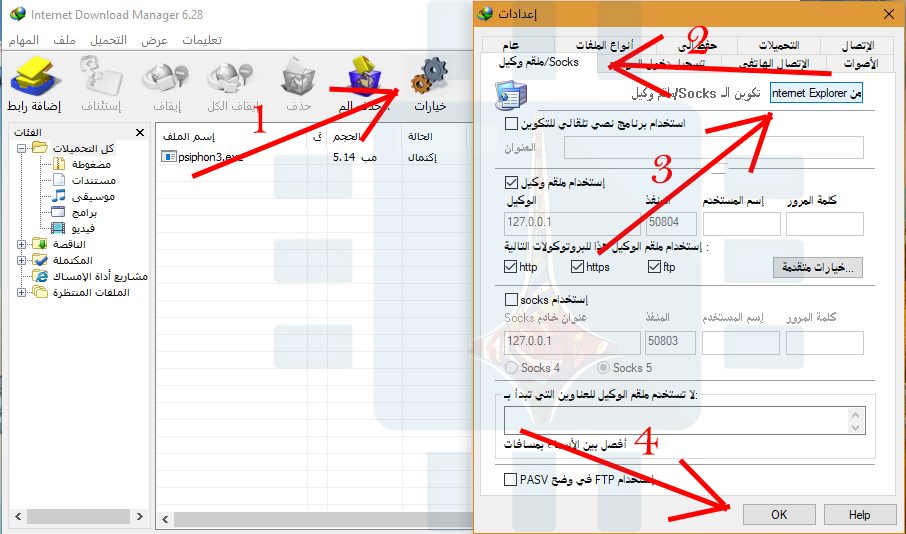
طريقة التحميل مع كاسر بروكسي Proxy أو في بي إن VPN باستخدام إنترنيت داونلود مانجر Internet Download Manager :

قد تحتاج أحياناً إلى تحميل ملف من موقع محظور في بلدك ، لذلك تقوم باستخدام كاسر بروكسي Proxy أو في بي إن VPN كـ سايفون Psiphon ولكن تتفاجئ بعدم تمكن البرنامج من التحميل .
والسبب أن البرنامج بحاجة إلى تعديل في الإعدادات . إليكم الطريقة :

1- قم بفتح النافذة الرئيسية للبرنامج ثم اضغط على زر خيارات أو Options كما في الصورة أسفل الخطوات .
2- قم باختيار تبويب ملقم وكيل/Socks أو Proxy/Socks .
3- اضغط زر “من Internet Explorer” أو “Get From IE” والذي سيقوم بتعبئة الإعدادت تلقائياً بحسب إعدادات الإنترنيت .
4– اضغط موافق أو OK .

لكن لا تنسى مسح جميع الخيارات في نفس النافذة بعد انتهاء عملك وإيقاف عمل كاسر البروكسي Proxy أو الـ في بي إن VPN .

إن كان لديكم أسئلة عن البرنامج أو شروحات ترغبون بتعلمها أو شروحات يجب أن نضيفها نرجو منكم كتابتها في التعليقات أسفل المقالة .