كيفية معرفة نوع كرت الشاشة (معالج الرسومات) GPU لجهاز الكمبيوتر

تحتوي جميع أجهزة الكمبيوتر على أجهزة معالجة رسومات تتعامل مع كل شيء بدءاً من شاشة سطح المكتب وفك تشفير مقاطع الفيديو وحتى تشغيل ألعاب الكمبيوتر التي تتطلب الكثير من المتطلبات.

معظم أجهزة الكمبيوتر الحديثة تحتوي على وحدات معالجة رسومات (GPU) من إنتاج إنتل Intel أو إنفيديا NVIDIA أو AMD، ولكن قد يكون من الصعب تذكر الطراز الذي يحويه جهازك.

على الرغم من أهمية وحدة المعالجة المركزية وذاكرة الوصول العشوائي بجهاز الكمبيوتر، فإن وحدة معالجة الرسومات عادةً ما تكون العنصر الأكثر أهمية عندما يتعلق الأمر بألعاب الكمبيوتر.

إذا لم يكن لديك وحدة معالجة رسومات (GPU) قوية بما يكفي، فلا يمكنك تشغيل ألعاب الكمبيوتر الحديثة، أو قد تضطر إلى تشغيلها بإعدادات رسومية أقل.

تحتوي بعض أجهزة الكمبيوتر على معالجات رسومات مدمجة أو متكاملة منخفضة الطاقة، بينما تحتوي أجهزة أخرى على بطاقات رسومات مخصصة أو منفصلة قوية (تسمى أحياناً بطاقات الفيديو)

إليك كيفية معرفة أجهزة الرسومات الموجودة في جهاز الكمبيوتر الذي يعمل بنظام ويندوز Windows.

في نظام التشغيل ويندوز Windows 10، يمكنك التحقق من معلومات وحدة معالجة الرسومات وتفاصيل الاستخدام الخاصة بك مباشرةً من إدارة المهام.

انقر بزر الماوس الأيمن فوق شريط المهام أسفل الشاشة وحدد إدارة المهام أو اضغط على Ctrl+Shift+Esc لفتح مدير المهام.

في ويندوز Windows 11، يمكنك أيضاً الضغط على Ctrl+Shift+Esc أو النقر بزر الماوس الأيمن فوق الزر ابدأ واختيار إدارة المهام.

من هناك، حدد علامة التبويب الأداء أعلى النافذة. اختر GPU 0 في الشريط الجانبي. يتم عرض اسم الشركة المصنعة للطراز GPU في الزاوية العلوية اليمنى من النافذة.

سترى أيضاً معلومات أخرى، مثل مقدار الذاكرة المخصصة على وحدة معالجة الرسومات، في هذه النافذة. يعرض مدير المهام في ويندوز Windows 10 استخدام GPU هنا، ويمكنك أيضاً عرض استخدام GPU حسب التطبيق.

إذا كان نظامك يحتوي على أكثر من وحدات معالجة الرسومات، فسترى أيضاً GPU 1 وما إلى ذلك هنا. يمثل كل منها وحدة معالجة رسومات مادية مختلفة.

في الإصدارات الأقدم من ويندوز Windows، مثل ويندوز Windows 7، يمكنك العثور على هذه المعلومات في أداة تشخيص DirectX.

لفتحه، اضغط على ويندوز Windows+R، واكتب dxdiag في مربع حوار التشغيل الذي يظهر، واضغط على Enter.

انقر فوق علامة التبويب عرض وانظر إلى حقل الاسم في قسم الجهاز. الإحصائيات الأخرى، مثل حجم ذاكرة الفيديو (VRAM) المضمنة في وحدة معالجة الرسومات مذكورة هنا أيضاً.

إذا كان لديك العديد من وحدات معالجة الرسومات في نظامك، على سبيل المثال كما هو الحال في كمبيوتر محمول مزود بوحدة معالجة رسومات Intel منخفضة الطاقة للاستخدام على طاقة البطارية ووحدة معالجة الرسومات NVIDIA عالية الطاقة للاستخدام أثناء التوصيل بالشحن واللعب، يمكنك تحديد معالج الرسوميات المشغل لأي برنامج أو لعبة في ويندوز 10.

مقالات ذات صلة:

مقالات قد تعجبك:

ثماني خطوات من أجل حماية شبكتك اللاسلكية Wi-Fi من الاختراق
تعرف على ميزة WPS وكيفية ايقافها
كيفية التمييز بين الهواتف الأصلية و المقلدة
كيفية تجميع وتنظيم جميع ألعاب الكمبيوتر داخل برنامج واحد
ما هي العناوين المنطقية لبروتوكول الإنترنت IP؟ وكيف تعمل؟

ما هو مصطلح عنق الزجاجة (الاختناق) في المعالجات؟

إذا كنت تمارس الألعاب (خاصة على الكمبيوتر الشخصي) لفترة من الوقت، فمن المحتمل أنك سمعت عن اختناقات وحدة المعالجة المركزية CPU ووحدة معالجة الرسومات GPU.

هذه المفاهيم ضرورية لفهم أداء اللعبة، لكن قلة من اللاعبين يعرفون حقاً ما يقصدونه أو كيفية التعامل معهم.

وحدة المعالجة المركزية ووحدة معالجة الرسومات لها وظائف مختلفة:

في حين أن هناك العديد من المعالجات داخل جهاز الكمبيوتر، إلا أن اثنتين منها هي الأكثر أهمية.

وحدة المعالجة المركزية CPU، هي معالج الأغراض العامة للكمبيوتر. يمكنه تنفيذ أي تعليمات وحل أي مشكلة، طالما يمكنك التعبير عن كيفية القيام بذلك في كود الكمبيوتر.

في ألعاب الفيديو، تقوم وحدة المعالجة المركزية بمعظم الرفع الثقيل. يتضمن ذلك الذكاء الاصطناعي لشخصيات اللعبة، ومحاكاة الفيزياء في عالم اللعبة، وتقريباً كل جانب آخر من جوانب كود لعبة الفيديو.

وحدة معالجة الرسومات GPU، هي معالج أكثر تخصصاً. إنه يتألف من آلاف المعالجات البسيطة الجيدة جداً في نوع معين من الرياضيات المستخدمة لرسم (عرض) الصور على شاشتك.

تعتمد ألعاب الفيديو بشكل كبير على كلا النوعين من المعالجات، على الرغم من وجود ميل للتركيز على وحدة معالجة الرسومات (GPU) والسباق الذي لا ينتهي لإنتاج صور أكثر وضوحاً وتعقيداً.

إذن، ما هو عنق الزجاجة؟

الاختناقات سهلة الفهم. إذا كنت تعمل مع فريق من الأشخاص وتعملون جميعاً على مدار الساعة لإنشاء شيء ما، فلن يتم إنجاز هذا العمل أبداً بسرعة أكبر من أبطأ عضو في الفريق.

هذا هو بالضبط عنق الزجاجة. أبطأ مكون في الوظيفة سيضع حداً لسرعة إكمال هذه الوظيفة. في الحوسبة العامة، يمكن أن يمثل أي شيء تقريباً عنق الزجاجة.

على سبيل المثال، إذا لم تتمكن ذاكرة الوصول العشوائي من تقديم المعلومات إلى وحدة المعالجة المركزية بسرعة كافية، فإن وحدة المعالجة المركزية ستقضي وقتاً في وضع الخمول أثناء انتظارها.

في هذه الحالة، ذاكرة الوصول العشوائي RAM هي عنق الزجاجة. من الناحية المثالية، يكون أداء المكونات المختلفة في جهاز الكمبيوتر متوازناً بحيث لا يقضي أي منها وقتاً في انتظار الآخر.

ومع ذلك، في العالم الحقيقي، هذا مجرد هدف مثالي وليس هدفاً واقعياً.

لماذا تؤثر الاختناقات على أداء الألعاب؟

المقياس الأساسي الذي يتم من خلاله قياس أداء اللعبة هو معدل الإطارات في الثانية FPS أو Frames Per Second. إنه عدد الصور المنفصلة التي يمكن للعبة عرضها في ثانية واحدة.

اليوم، 60 إطاراً في الثانية هو الهدف المنشود، 30 إطاراً في الثانية غالباً ما يعتبر الحد الأدنى لمستوى الأداء قبل أن تصبح مشاكل إمكانية اللعب واضحة.

كل إطار تنتجه اللعبة هو النتيجة النهائية لعملية إنتاج الصورة، مما يعني أن هناك سلسلة من الخطوات متضمنة في رسم الصورة.

فكر في فنان يبدأ بالرسم بقلم رصاص ثم يرسم طبقات متتالية من التفاصيل والأشياء حتى يتم إنتاج الصورة النهائية. تخيل الآن أن مجموعة من الفنانين يعملون على نفس اللوحة، لكن لكل منهم وظيفة محددة.

يمكن لبعض منهم أداء وظائفهم بشكل متوازٍ، بينما يتعين على البعض الآخر انتظار نتاج ما يفعله فنان آخر قبل إضافة أعمالهم الخاصة.

إذا كنت تريد إظهار 30 إطاراً في الثانية على الشاشة، فإن خط إنتاج الصور له حد زمني يبلغ حوالي 33 مللي ثانية لإكمال كل إطار.

إذا كنت تريد إظهار 60 إطاراً في الثانية، فلديك فقط نصف هذا الوقت. تعمل بعض ألعاب الفيديو الحديثة بمعدلات إطارات تبلغ 120 إطاراً في الثانية وأكثر.

إذا كان بإمكان وحدة المعالجة المركزية المساهمة فقط بجزء العمل الخاص بها بسرعة كافية لإنتاج 30 إطاراً في الثانية، فلا يهم مدى سرعة أو قوة وحدة معالجة الرسومات.

والعكس صحيح أيضاً. يحتاج كلا المكونين إلى إكمال مهام العرض الخاصة به في غضون المهلة الزمنية، وإلا فسيكون لديك عنق زجاجة يحد من أداء اللعبة بطريقة يحددها المكوّن الأبطأ.

علامات اختناق وحدة المعالجة المركزية أو عنق الزجاجة في وحدة معالجة الرسومات:

اكتشاف عنق الزجاجة في اللعبة ليس بالأمر الصعب. ستحتاج إلى برنامج لعرض مقاييس الأداء أثناء اللعب.

يمكنك استخدام اختصار Win+G لإحضار شاشات الأداء المضمنة في نظام التشغيل ويندوز Windows 10 أو البحث عن أحد البدائل العديدة التابعة لجهات خارجية.

أياً كان مقياس الأداء الذي تستخدمه، فإليك بعض القواعد العامة التي تشير إلى وجود اختناق:

  • وحدة المعالجة المركزية 99-100%، مع GPU أقل من 99-100%: عنق زجاجة CPU.
  • GPU عند 99-100%، مع وحدة المعالجة المركزية أقل من 99-100%: طبيعي ما لم يكن الأداء أقل من معدل الإطار المستهدف، فهذا يمثل عنق زجاجة GPU.
  • VRAM بنسبة 99-100%: قد تكون VRAM ممتلئة، مما يؤدي إلى اختناق حيث يتم تبديل البيانات إلى محرك أقراص ثابتة أو محرك أقراص صلبة (SSD) أبطأ بكثير.
  • ذاكرة الوصول العشوائي عند 99-100%: كما هو الحال مع ذاكرة (VRAM)، قد يحدث تباطؤ أثناء نقل البيانات من وإلى ملف الصفحة.

يجب أن نؤكد أنه إذا كانت لعبتك تعمل باستمرار بمعدل الإطارات المستهدف، بمستويات التفاصيل التي تريدها، فلن يكون لأي من هذه الأرقام أهمية. فقط عندما يتأثر أداء لعبتك تصبح ذات صلة بالمشكلة.

ألعاب مختلفة، اختناقات مختلفة:

من المهم ملاحظة أن نظامك قد يواجه عنق الزجاجة في إحدى الألعاب ولكن ليس في كل الألعاب.

بدلاً من ذلك، قد تؤدي لعبتان إلى اختناق الكمبيوتر بطرق مختلفة تماماً. تضغط محركات وأنواع الألعاب المختلفة على أجزاء مختلفة من النظام.

على سبيل المثال، يمكن لألعاب العالم المفتوح الكبيرة أو تلك التي تقدم محاكاة واقعية للغاية أن تسحق وحدة المعالجة المركزية، بينما تحتوي ألعاب أخرى على أحمال خفيفة على وحدة المعالجة المركزية ولكن بحمل أكبر على وحدة معالجة الرسومات.

نصائح للتعامل مع اختناقات الألعاب:

اعتماداً على نوع الاختناق، هناك عدد من الأشياء التي يمكنك تجربتها للتخفيف من حدة المشكلة. لا يوجد حل مجاني هنا بالطبع. يجب التضحية بشيء، ولكن يجب أن تكون التجربة الكلية أفضل.

إذا كنت تقوم ببناء جهاز كمبيوتر جديد أو ترقية جهاز موجود، فمن المهم إقران وحدة المعالجة المركزية ووحدة معالجة الرسومات معاً للحصول على مستوى أداء متوازن.

نحن نعلم أن هذا لا يساعد جهاز الكمبيوتر الحالي لديك، لكنها نصيحة ممتازة يجب وضعها في الاعتبار للمستقبل.

إذا كان لديك عنق زجاجة في وحدة المعالجة المركزية، فحاول خفض الإعدادات في لعبتك التي تؤثر على وحدة المعالجة المركزية بشكل غير متناسب.

على سبيل المثال، يمكن أن يؤدي انخفاض الدقة إلى تقليل تأثير عنق زجاجة وحدة المعالجة المركزية.

على الرغم من أنه قد يبدو غير منطقي، ففكر في زيادة الحمل على وحدة معالجة الرسومات عندما تكون في مأزق وحدة المعالجة المركزية.

قم بتحويل الإعدادات إلى أن يتم استخدام وحدة معالجة الرسومات بنسبة 100%. سيسمح هذا لوحدة معالجة الرسومات بتعيين السرعة وإعطاء وحدة المعالجة المركزية بعض المساحة للتنفس.

لا يعني هذا أنك ستزيد من معدل عرض الإطارات، ولكن على الأقل ستحصل على أفضل جودة للصورة يمكن أن ينتجها نظامك بمعدل معين.

عندما تكون في مأزق وحدة المعالجة المركزية، يمكنك أيضاً التفكير في تعيين حد لمعدل الإطارات.

مرة أخرى، لن يسمح لك هذا بتحقيق معدلات إطارات أعلى، ولكن عن طريق خفض الحد إلى مستوى لا تكون فيه وحدة المعالجة المركزية مشبعة تماماً، يمكنك تقليل التلعثم أو التخلص منه وجعل اللعبة أكثر قابلية للعب.

إذا كنت مقيداً بوحدة معالجة الرسومات، فالأخبار السارة هي أنه من السهل إصلاح ذلك. يمكن توسيع نطاق الرسومات بطريقة لا تستطيع مهام وحدة المعالجة المركزية القيام بذلك.

يمكنك الحصول على مكاسب كبيرة من خفض الدقة أو تقليل الإعدادات الرسومية بضع درجات.

ستظل اختناقات الألعاب دائماً موضوعاً ساخناً، وقد يكون حلها خادعاً، ولكن بقليل من الصبر، يمكنك عادةً العثور على التوازن الصحيح للإعدادات للعمل بشكل أفضل مع أجهزتك.

مقالات قد تعجبك:

كيفية إضافة أو إزالة علامة مائية في مايكروسوفت وورد
كيفية قلب (عكس) صورة في فوتوشوب
كيفية منع كروم من استخدام الكثير من ذاكرة الوصول العشوائي
كيفية البحث عن التغريدات القديمة وحذفها في تويتر
كيفية فتح أو تعديل ملف PSD دون استخدام برنامج الفوتوشوب

مراجعة الإصدار المعاد تصميمه Remastered من لعبة Command & Conquer الإستراتيجية

تعتبر سلسلة كوماند أند كونكار Command & Conquer الشهيرة سلسلة من ألعاب الكمبيوتر الإستراتيجية التي ميزت هذا النوع إلى حد كبير ، وهي من تصميم شركة EA. العنوان الأصلي ، Command & Conquer: Tiberian Dawn تم تطويره بواسطة استديوهات ويست وود Westwood Studios وتم إصداره في عام 1995 ، يليه الإصدار ريد أليرت Red Alert ، والذي يجري في عالم مختلف ولكن بنفس الآلية وطريقة اللعب .

وبعد مرور 25 عاماً كاملة ، لم نشهد فقط توقف تطوير لعبة كماند أند كونكر Command & Conquer على جهاز الكمبيوتر ، ولكن كذلك الأمر بالنسبة للنوع الاستراتيجي ككل. يمكن القول أن الشركة المطورة EA تريد اختبار الأجواء من خلال إعادة إصدار اللعبة Command & Conquer الأصلية .

حيث أعلنت الشركة عن إطلاق النسخة ” ريماستر ” Remaster لكل من الإصدارين تيبريان داون Tiberian Dawn , والإصدار ريد أليرت Red Alert .

العودة إلى ساحة المعركة

ولمن لا يعرف هذه السلسلة من الألعاب فهي من النمط الاستراتيجي ، حيث يمكن اللعب بوضع الحملة campaign mode لإنجاز عدة مهام ، بالإضافة إلى وضعية المباريات أو المناوشات skirmishes التي يمكن لعبها ضد الذكاء الاصطناعي للحاسوب أو عبر الإنترنت مع لاعبين آخرين ، ويكون الهدف هنا هو بناء قاعدتك وتجهيزها بالمباني اللازمة ، وتجنيد وحدات المشاة والمركبات ، وتدمير الأعداء .

وكما قلنا تتضمن مجموعة Remastered كل من Command & Conquer: Tiberian Dawn و Red Alert. هناك أيضًا ثلاث حزم : The Covert Operations الخاصة بإصدار Tiberian  ؛ Counterstrike  و Aftermath  الخاصة بإصدار Red Alert . وقد عملت الشركة المصنعة EA على دعم رسوميات فور كي 4K ، وموسيقى تصويرية محسنة ، بالإضافة إلى بعض التحسينات في أسلوب اللعب .

حقاً ، عند تشغيل أي من هذين الإصدارين ، يمكن تشغيلهما كما لو كنت قد أدخلت الأقراص الأصلية. يمكن الاستمتاع بالرسوميات المنقطة في كل مجدها ، مع الاستفادة الكاملة من الدعم الكامل في أحدث إصدار من Windows 10. وقد جاء هذا العمل نتيجة للتعاون بين كل من شركة EA و Petroglyph Games و Lemon Sky Studios.

ولأن الألعاب الاستراتيجية لها حساسية خاصة و بالأخص بالنسبة لللاعبين المحترفين وذلك بشأن التغيرات والتطويرات فيها ولذلك وبعد رؤية ما حدث مع لعبة Warcraft 3 ، وبعد أن شعر الفريق بأنه مضطر إلى إشراك المجتمع في جميع التحسينات التي يتم تنفيذها. تم إنشاء مجلس يضم الوسطاء واللاعبين من مجتمع C&C.

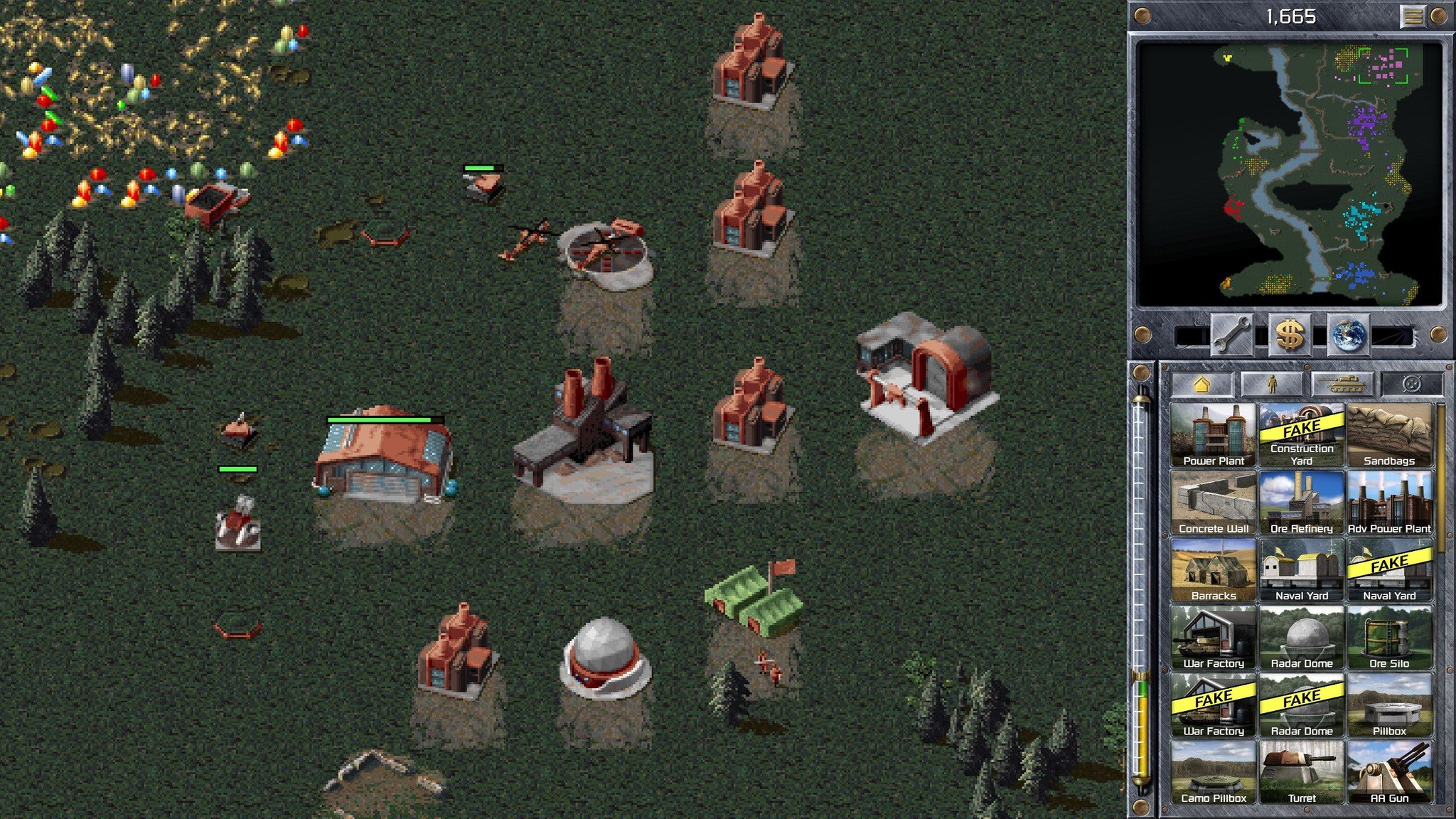
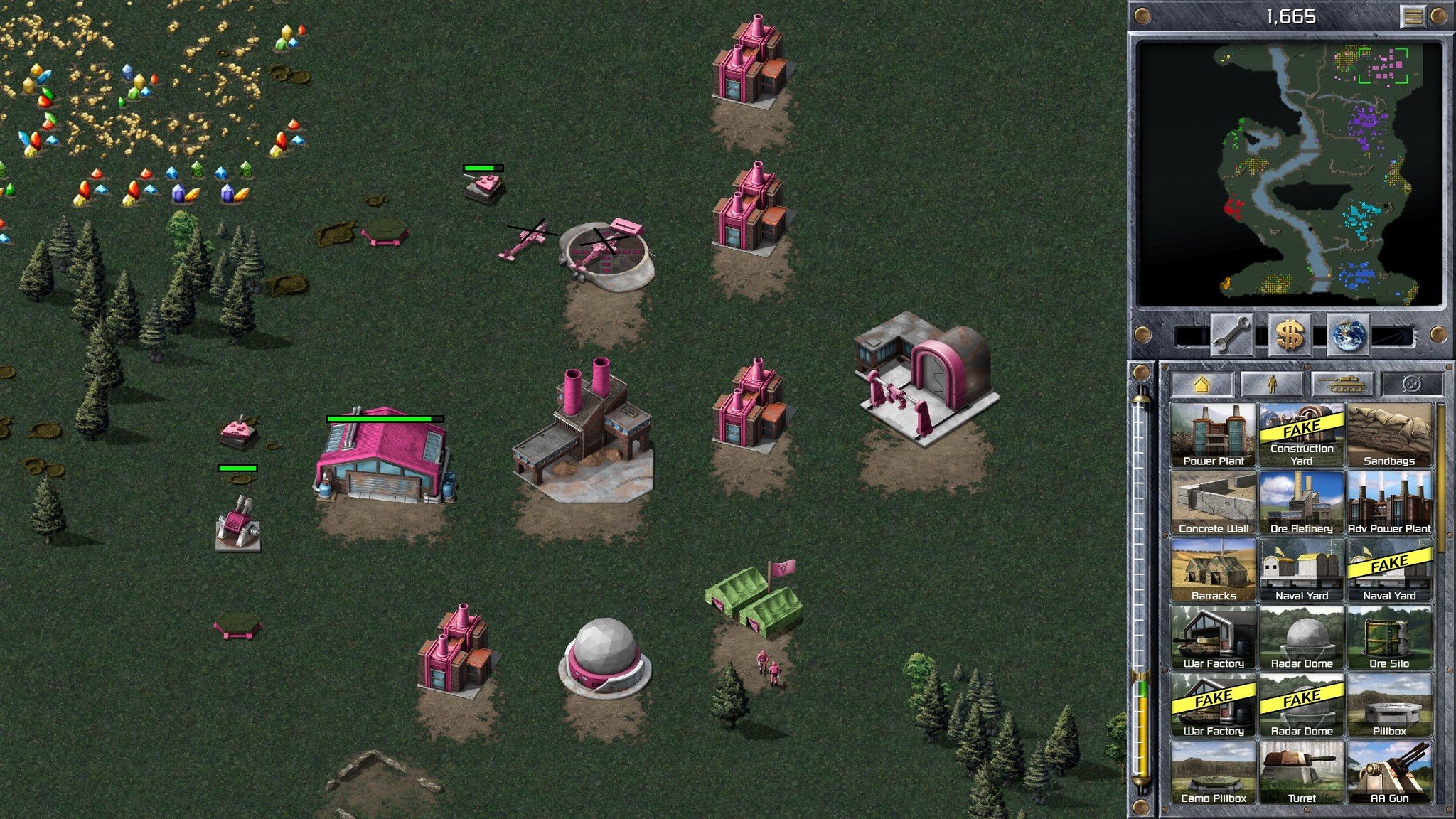
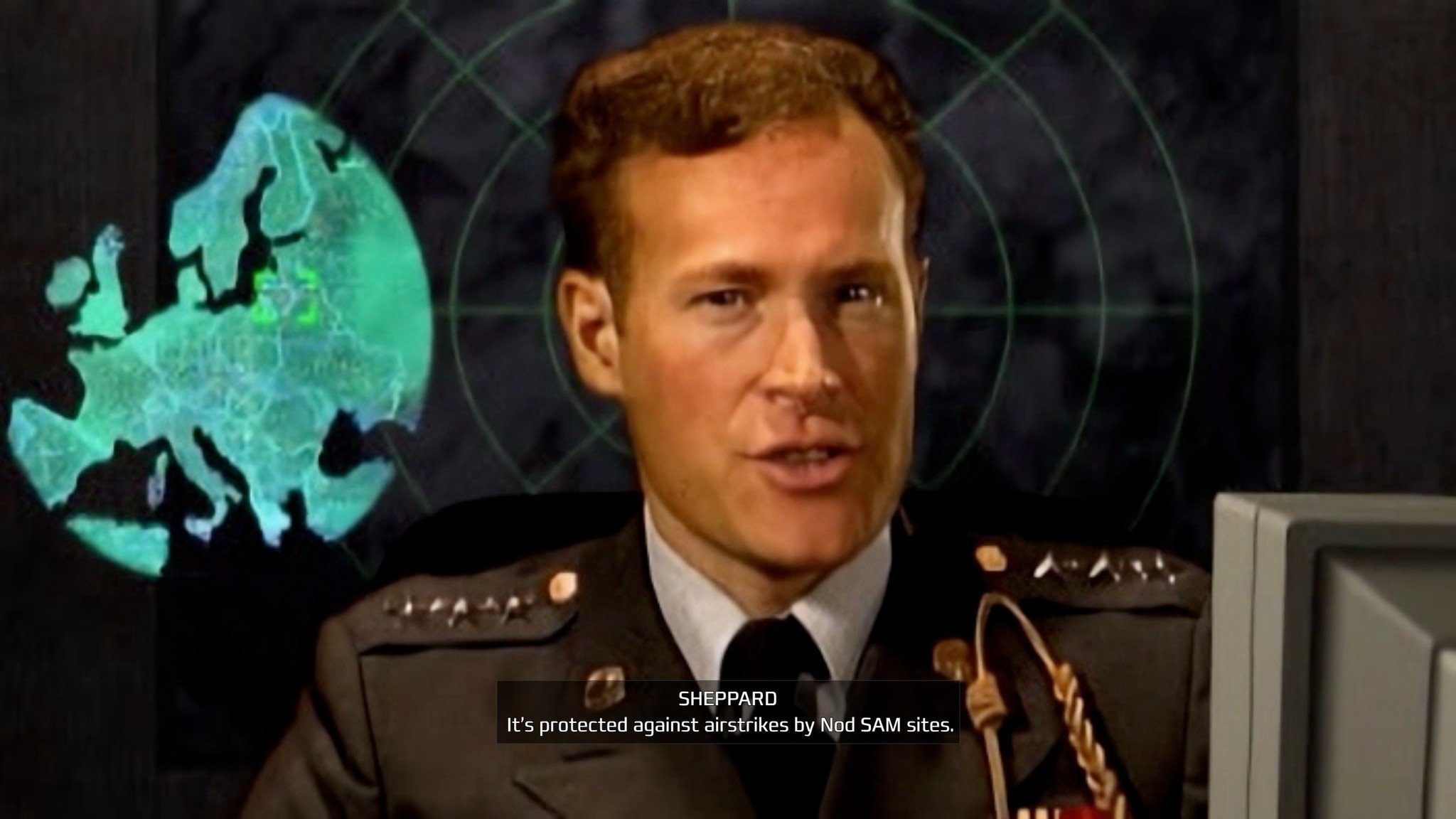
وبالحديث حول بعض الميزات التي تمت إضافتها إلى المجموعة الأصلية والتي من ضمنها التبديل السهل للرسوميات ، مما يسمح للمرء بالتغيير بين دقة الفور كي 4K والدقة الأصلية التي كانت معتمدة في التسعينيات ، بمجرد الضغط على مفتاح المسافة. هناك أيضًا دعم تعديل كامل ، مع قيام EA بنشر شفرة المصدر كاملة ، والتي ستفتح الأبواب لبعض المحتوى المذهل الذي يمكن أن يتم إنشاؤه من قبل المجتمع.

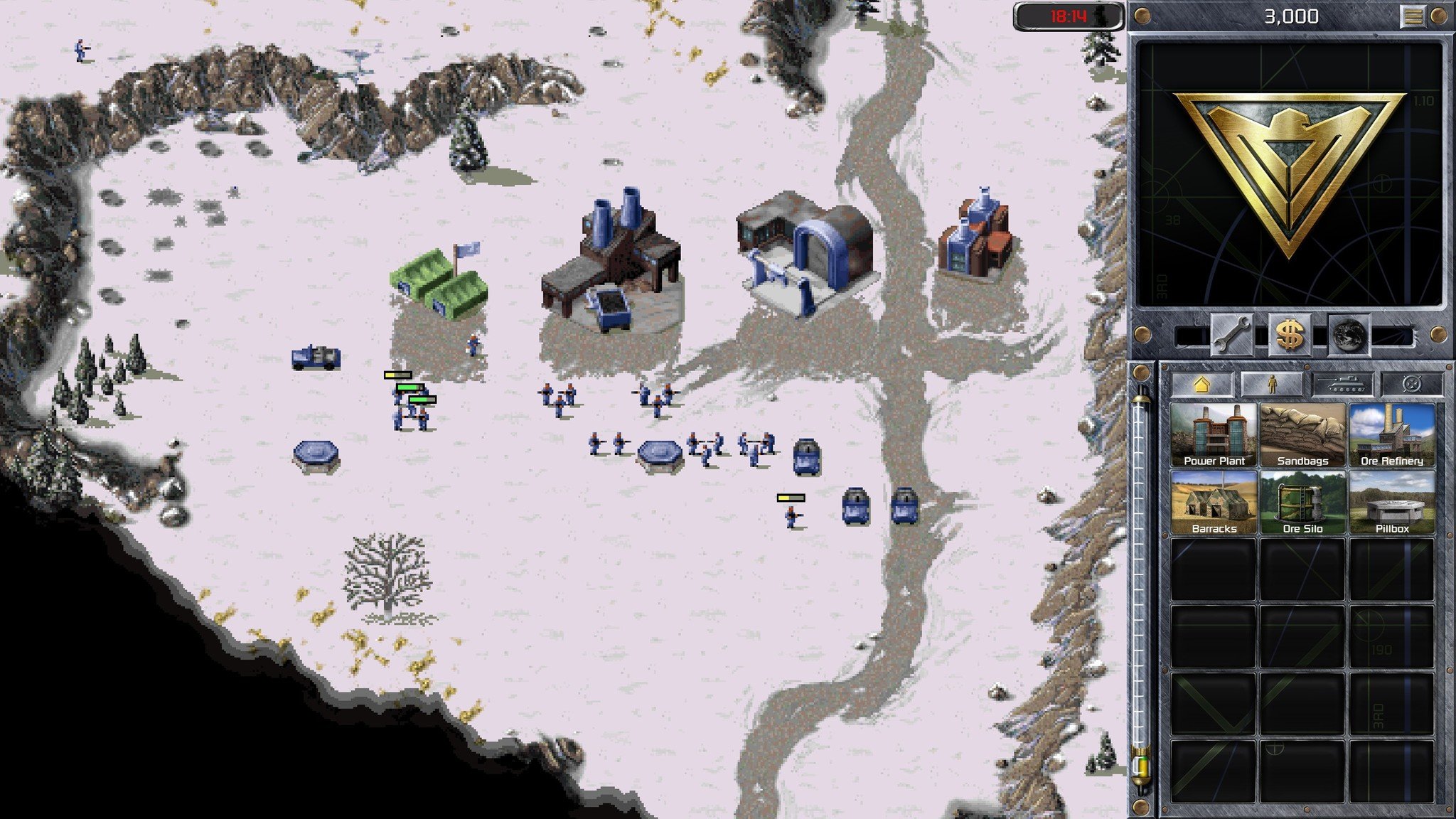
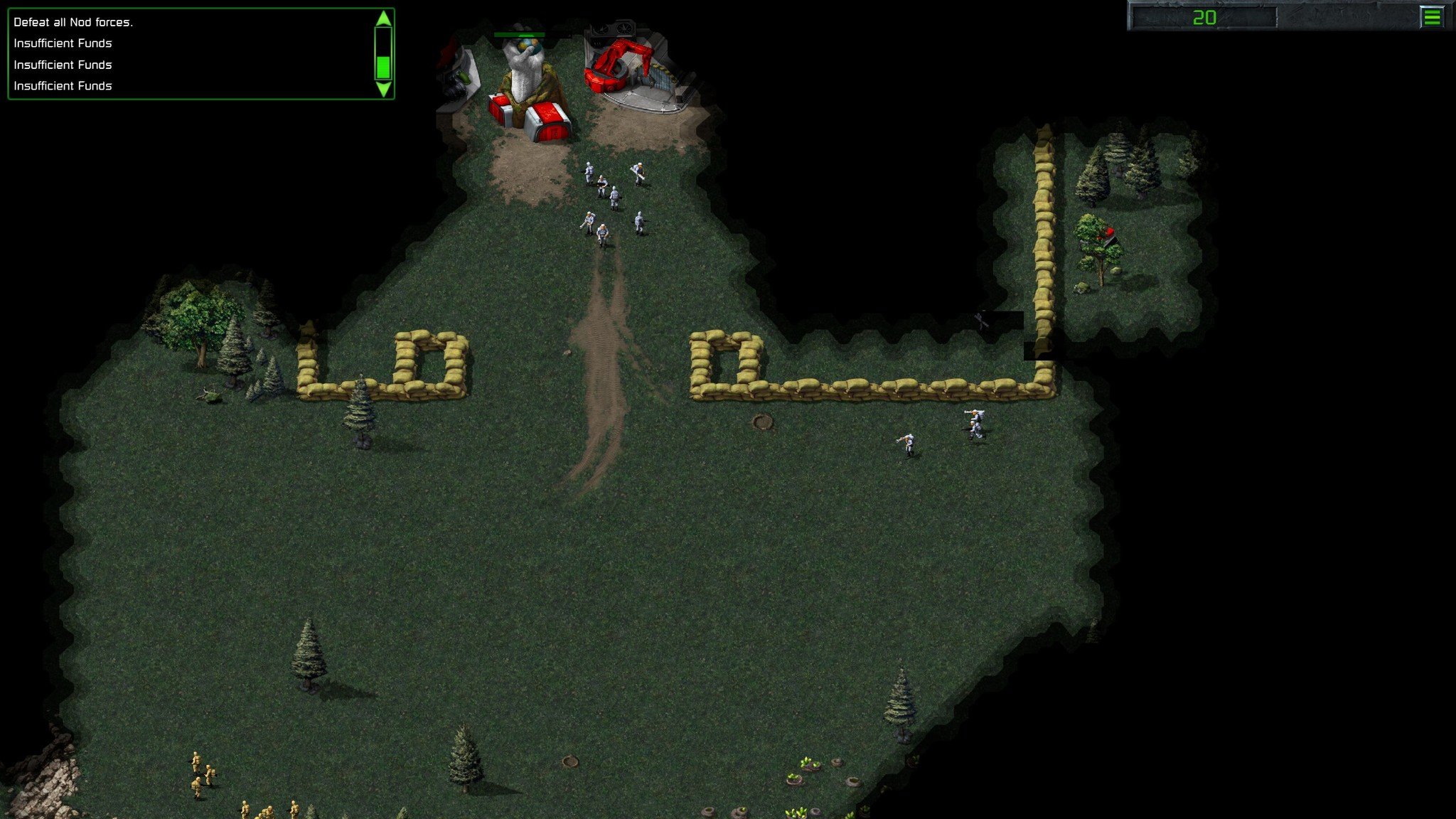
الرسوميات القديمة للعبة
الرسوميات الجديدة للعبة بدقة فور كي 4K

كانت هناك أيضًا بعض التحسينات على نسخة Tiberian Dawn وحدها . حيث تم إضافة شريط جانبي متجدد ، والذي يسمح بوضع قائمة انتظار لإنتاج الوحدة. هناك أيضاً وضع المناوشة skirmish  ، مما يسمح لك باللعب ضد الحاسوب بدون الحاجة إلى إعادة لعب جميع مهام الحملة لعشرات المرات.

أيضاً اللعبة لديها خاصية تبديل بعض العناصر بين القديم والجديد ، بما في ذلك قابلية رؤية شريط الصحة ، وقوائم انتظار الوحدة وأزرار الفأرة للحركة. أما عن أفضل جزء فهو أنه لا توجد معاملات دقيقة أو عمليات شراء داخل اللعبة هنا.

كما تم تحديث الأشرطة الجانبية ، خاصة في Tiberian Dawn ، حيث سهل من الوصول إلى الوحدة التي ترغب في إنتاجها. هناك أيضاً القدرة على رؤية أشرطة الصحة عند بدء تضرر الوحدات بدلاً من ظهورها عند تحديدها فقط. (كما سبق ذكره ، يمكن تبديل هذا في الإعدادات.)

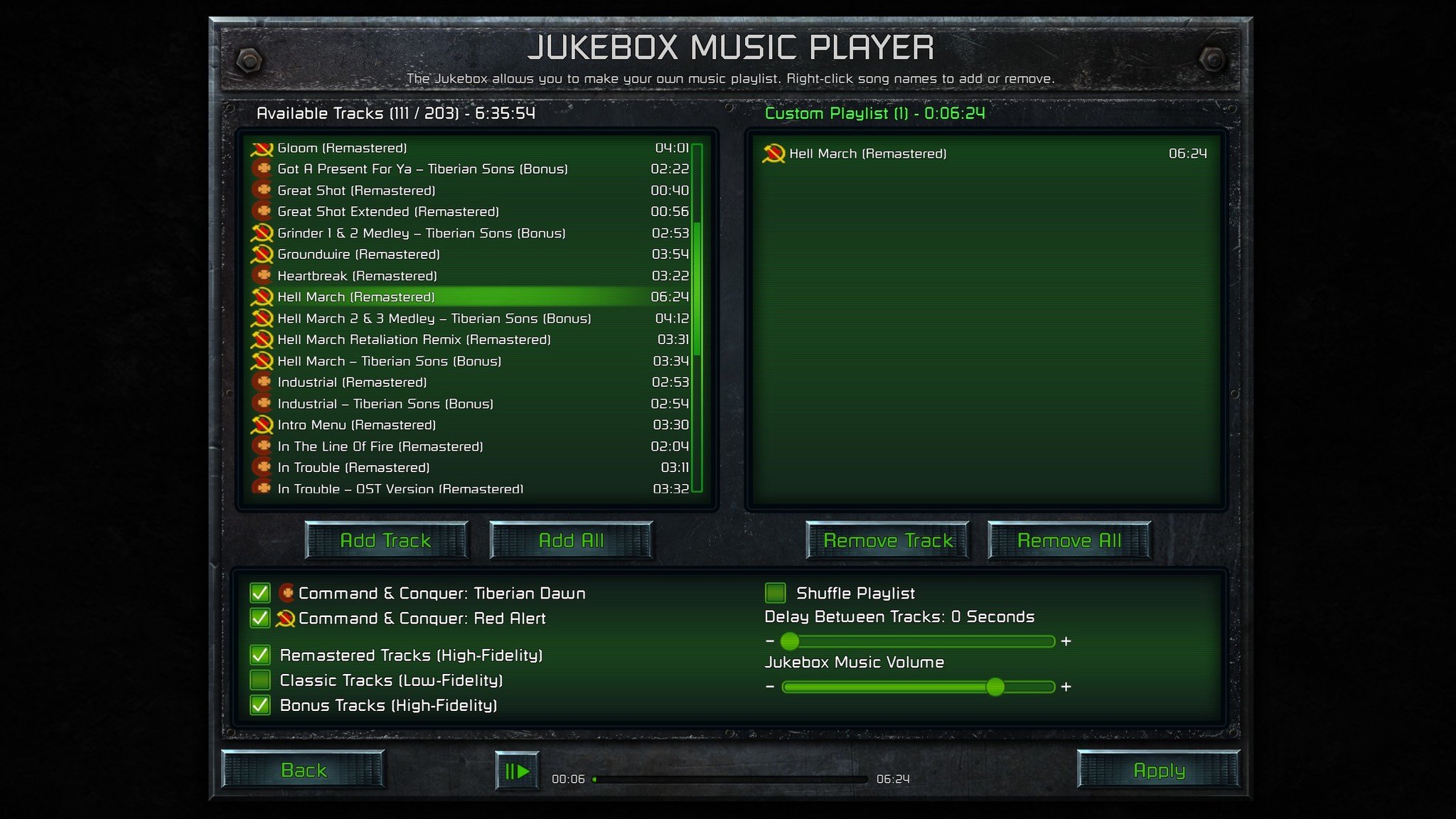
أما بالنسبة للموسيقى فستشعر بالقشعريرة عند سماع Hell March . ويمكنك تشغيل جميع المسارات في قائمة تشغيل مخصصة من اختيارك ، وذلك بفضل صندوق الموسيقى داخل اللعبة.

القصة الرئيسية وأسلوب اللعب

وكما هو معلوم فإن القصة الرئيسية لـ Command & Conquer: Tiberian Dawn تبدأ مع تحطم نيزك بالقرب من نهر Tiber في إيطاليا في التسعينات. هذا التصادم يفرغ مادة غريبة يسميها العلماء تيبيريوم. هذه المادة الغامضة قادرة على امتصاص وبلورة المعادن من الأرض ، بالإضافة إلى تغيير محيطها.

حيث يوجد هناك ثقافة قديمة تدعى أخوية نود Brotherhood of Nod تنبأت بحدوث مثل هذا الحدث وبدأت على الفور في الاستثمار في عمليات الاستخراج. سيطر Nod في نهاية المطاف على ما يقرب من نصف تيبيريوم وبدأ العديد من الحملات القتالية لإنشاء موطئ قدم في دول مختلفة. ولصد هذه الهجمات تم إنشاء مبادرة الدفاع العالمي GDI من قبل مجلس الحماية التابع للأمم المتحدة.

من الممكن أن تلعب ك Nod أو GDI في الحملة وفي مباريات المناوشة ، مما يتيح لك الاستمتاع بالاستراتيجيات المختلفة المتاحة.

في Command & Conquer: Red Alert ، لا يوجد Tiberium لأن هذه السلسلة المنبثقة تدور في عالم مختلف ، مما يضع الدول المتحالفة ضد الاتحاد السوفييتي. حيث يمكنك اللعب كحلفاء أو سوفييت في الحملة والمناوشات.

وبالطبع اللعبة ليست مثالية وفيها العديد من السيئات فعلى سبيل المثال ، لا توجد طريقة لتعيين وحدة للانتقال إلى نقطة معينة ومهاجمة أي شيء على طول الطريق. كما أنه لا توجد أيضاً طريقة لتحديد الدوريات. لا يزال البحث عن المسار رهيباً. هذا قد يضعف الوافدين الجدد قليلاً.

هل علينا شراء هذه اللعبة ؟

يمكن اعتبار هذه السلسلة Command & Conquer Remastered بمثابة نفس هواء نقي. وسواء عليك فيما إذا كنت من محبي اللعبة القديمة الذين قضوا الساعات المتواصلة في لعبها أو كنت جديداً على هذه الكلاسيكيات وتريد أن تعرف من أين بدأ كل شيء ، فلا بد من شراء هذه اللعبة .

الرسومات المحسنة مرحب بها ، على الرغم من أنه يمكنك التبديل تماماً إلى الشكل والأسلوب الأصلي بضغطة زر واحدة. جودة تحسينات الحياة التي تم إجراؤها في كلتا اللعبتين ، خاصة Tiberian Dawn ، ممتازة. ومع ذلك ، كنت أود أن أرى مثل هذه الإضافات مثل القدرة على نقل الوحدات إلى موقع محدد وجعلها تهاجم أي شيء في الطريق تلقائياً.

متطلبات التشغيل ورابط التحميل

أقل مواصفات لتشغيل اللعبةالمواصفات المنصوح بها
64-bit Intel or AMD64-bit Intel or AMDوحدة المعالجة المركزية CPU
4GB4GBذاكرة الوصول العشوائية (الرام)
NVIDIA GeForce GT 420
ATI Radeon HD 5570
NVIDIA GeForce GTX 660
AoTI Radeon HD 7850
كرت الشاشة
32GB32GBمساحة التخزين

بالنسبة لرابط التحميل فيمكن شراءها من الموقع الرسمي مقابل 20 دولار فقط .

وأخيراً فقد قطعت الألعاب الإستراتيجية شوطاً طويلاً منذ إصدار Tiberian Dawn و Red Alert ، لكن أصابهل نوع من الركود في الآونة الأخيرة. إذا كانت EA تختبر الأجواء لترى مدى جودة أداء هذه النسخة remaster من أجل قياس الاهتمام بإمكانية إصدار جديد من اللعبة فإننا نأمل أن تحقق الشركة المطورة لما تصبو إليه وتعلن عن إصدار جديد قريباً.

لماذا لا يمكن الاعتماد على سرعة المعالج في مقارنة أداء الحواسيب

إذا كنت ترغب بشراء حاسوب جديد و تبحث عن مواصفات جيّدة , فلا تعطي أهمية كبيرة لسرعة المعالج فقط من بين مواصفات البروسيسور (معالجات الحواسيب CPU)، ومواصفات باقي القطع.

سنشرح الأسباب بالتفصيل:

بالطبع كانت سرعة المعالج  CPU Speed سابقاً طريقة سهلة لمقارنة أداء حاسوبين , فقط نقارن تردد ( سرعة ) كلّ منهما GHz , و لكن هذه الطريقة أصبحت غير مفيدة ! ,

المعالجات الحديثة هي أكثر من مجرّد معالجات سريعة تؤدّي المهام الرئيسية للنظام Basic Tasks , لذلك يجب عليك أن تأخذ بعين الاعتبار عدّة بارامترات أخرى أثناء مقارنتك أداء الحواسيب ,  على سبيل المثال , هل جهاز الكمبيوتر الذي تريد شراؤه يأتي مع قرص صلب نوع SSD أو مع قرص صلب مغناطيسي أبطأ أداءً ! …

لماذا لا يمكنك الاكتفاء بمقارنة سرعات المعالج فقط ؟ :

تقاس سرعة أو تردد المعالج ( وحدة المعالجة المركزية CPU ) أو معدّل دورات الساعة Clock Rate بواحدة الهرتز Hertz – عموماً بالجيجا هرتز GHz – و تدلّ على عدد دورات الساعة التي يمكن لوحدة المعالجة المركزية إنجازها في الثانية الواحدة , على سبيل المثال , يمكن لوحدة المعالجة المركزية بتردد ( معدل نبضات ساعة Clock Rate ) 1.8 GHz أن  تقوم بإنجاز 1,800,000,000 دورة أو نبضة ساعة في الثانية الواحدة ..

قد تستنتج ممّا سبق أنّه كلما زاد عدد دورات الساعة التي يمكن إنجازها في واحدة الزمن ( الثانية ) فهذا يعني أداء أفضل للمعالج , و الحقيقة أنّ هذه الفكرة صحيحة و خاطئة في آنٍ معاً !

فقياس تردد المعالج ( سرعة وحدة المعالجة المركزية CPU Clock Speed) يكون مفيداً عند مقارنة معالجات من العائلة نفسها , على سبيل المثال , لنفترض أنك تقارن بين معالجين إنتل رباعي النواة ( من معالجات الجيل الرابع Intel Haswell Core i5 CPUs ) يختلفان فقط بمعدّل دورات الساعة , أحدهما يعمل بتردد 3.4 GHz و الآخر بتردد 2.6 GHz ,

في هذه الحالة , المعالج بتردد 3.4 GHz سيعطي أداء أسرع بنسبة 30% إذا كان كلا المعالجين يعملان بالسرعة العظمى , هذه النتيجة صحيحة بالطبع , و ذلك لأن المعالجات التي تقوم بمقارنتها متطابقة بالمواصفات الأخرى تماماً ,

إذ لا يمكنك مقارنة معالج إنتل رباعي النواة Haswell Core i5 مع معالج من نوع آخر كمعالج AMD أو ARM , أو حتى معالج إنتل أقدم , من حيث سرعة أو تردد المعالج فقط , و السبب هو أنّ المعالجات الحديثة تكون أكثر فعاليّة , أيّ أنّ بإمكانها معالجة و إنجاز مهام أكثر خلال دورة الساعة الواحدة ,

على سبيل المثال , أنتجت شركة إنتل Intel رقاقات معالج بينتيوم 4 (Pentium 4 chips) التي تعمل بتردد 3.6 GHz عام 2006 , ثمّ بعد عدة أعوام أصدرت الشركة معالج Intel Haswell Core i7 بسرعة ( تردد ) 3.9 GHz , هل هذا يعني أنّ أداء الإصدار الأحدث لم يتحسّن إلاّ قليلاً ؟!! بالطبع لا ..

و لكن معالج Core i7 يمكنه ببساطة إنجاز عمليات أكثر خلال دورة الساعة الواحدة , إذاً من المهم كثيراً أن نأخذ بعين الاعتبار كمية العمل المنجز خلال دورة الساعة و ليس فقط عدد الدورات في الثانية الواحدة ,

فعدد دورات ساعة أقل مع إنجاز أكبر للمهام أفضل بكثير من عدد دورات ساعة أكبر مع إنجاز مهام أقلّ , كما أنّ عدد دورات الساعة الأقل تدلّ على أن المعالج يتطلّب طاقة تشغيل أقلّ و ينتج حرارة أقل !

بالإضافة إلى أنّ المعالجات الحديثة تمتلك تحسينات أخرى تجعل أداءها أفضل , كعدد أنوية المعالجة الأكبر CPU Cores ,  السعة التخزينية للذاكرة المخبئية (ذاكرة الكاش) التي يعمل معها المعالج (و هي الذاكرة التي تقوم بتخزين المعلومات و البيانات التي يتم استخدامها من قبل المعالج بشكلٍ متكرر و بمعدلٍ كبير )..

التعديلات المتعلقة بسرعة المعالج الديناميكيّة :

كذلك فإنّ المعالجات الحديثة لا تثبت على سرعة واحدة , بالأخصّ المعالجات الموجودة في أجهزة الكمبيوتر المحمولة Laptops , الهواتف الذكية SmartPhones , الأجهزة اللوحية Tablets , و غيرها من الأجهزة التي تُعتَبر فيها الطاقة المستهلكة و كمية الحرارة الناتجة من العوامل المهمة في الأداء ,

حيث تعمل هذه المعالجات بسرعة أقلّ عندما لا يكون هناك الكثير من المهام لإنجازها , و بسرعة أكبر عندما يكون هناك العديد من العمليات التي تتطلب المعالجة , أيّ أنّ المعالج يقوم بزيادة أو إنقاص السرعة بشكل ديناميكي عند الحاجة , بما يمكّنه من توفير الطاقة ..

و بالتالي , إذا كنت تبحث عن حاسب محمول Laptop لشرائه , يجب عليك أن تأخذ هذه العوامل جميعها بعين الاعتبار , يعتبر التبريد أيضاً عامل مهمّ جدّاً بالنسبة لعمل المعالج ,

فمثلاً المعالج في جهاز ألترابوك Ultrabook يمكن له أن يعمل بسرعته القصوى لفترة صغيرة من الوقت قبل أن يعمل بسرعة أقلّ و ذلك لأنّه لا يمكن تبريده بشكل صحيح عند العمل بالسرعة القصوى لفترة طويلة , أيّ أنّ المعالج لا يستطيع الحفاظ على سرعته القصوى طيلة الوقت بسبب مخاوف السخونة الزائدة Overheating

و يمكن لجهاز الكمبيوتر بالمعالج نفسه و لكن مزود بنظام تبريد محسّن , أن يكون أداؤه أفضل و أكثر اتساقاً في حالة استطاع إبقاء المعالج بارداً قدر الإمكان أثناء العمل بسرعته القصوى لفترة أطول ..

ما هي تقنية Turbo Boost ؟

تقنية Turbo Boost هي إحدى التقنيات التي قامت شركة إنتل بتطويرها لتعزيز كفاءة أداء معالجاتها، و هي تسمح للمعالج بأن يزيد من سرعته في الحالات التي تتطلب سرعات معالجة إضافية, أمّا قيمة السرعة الإضافية التي يمكن الحصول عليها عبر تقنية Turbo Boost

فتتحدد بعدد أنوية المعالجة، كمية التيار المستهلك، كمية الاستطاعة المستهلكة، و درجة حرارة المعالج.  و بالتالي فإن المعالجات التي لا تدعم هذه التقنية لن تحصل على تعزيز إضافي من السرعة , و سيكون أداؤها أقلّ فعالية من المعالجات الحديثة التي تدعمها ..

العتاديات المهمّة الأخرى بما فيها أقراص الحالة الثابتة SSD :

بالطبع , لا يعتبر المعالج القطعة العتادية الوحيدة المهمة في جهاز الكمبيوتر , فالعتاديات الأخرى في الجهاز تؤثر أيضاً على أدائه , على سبيل المثال , يعتبر معظم المستخدمين أنّ جهاز الكمبيوتر الذي يحوي محرك أقراص ذو الحالة الثابتة SSD ( و هو اختصار لـ Solid-State Drive

و يسمى أيضاً بالقرص الالكتروني و يختلف عن محرّك الأقراص التقليدي في بنيته إذ لا يحتوي داخله على مجموعة من الأقراص و رأس للقراءة و الكتابة كما في القرص الصلب و إنما يستخدم الدارات الالكترونية المتكاملة Integrated Circuits و ذاكرة memory ثابتة لتخزين المعلومات )

يعمل بشكل أسرع من جهاز الكمبيوتر الذي يحتوي على القرص الصلب التقليدي حتى و إن احتوى أيضاً على معالج ذو أداء أفضل ! , و ذلك لأنّ عمليات الوصول ( القراءة و الكتابة R/W )  إلى القرص الصلب تلعب دوراً كبيراً في أداء جهاز الكمبيوتر ككلّ ..

كذلك يعتبر حجم ذاكرة الوصول العشوائي RAM , من الأمور المهمّة التي تؤثّر على أداء جهاز الكمبيوتر , فحجم ذاكرة أكبر يؤدي إلى أداء أسرع و أفضل ,

أيضاً فإنّ وجود كرت شاشة ( بطاقة الرسوميات Graphics Card ) أقوى يؤدي إلى أداء أفضل بالنسبة لألعاب الكمبيوتر PC Gaming , لكن إذا كان استخدامك لجهاز الكمبيوتر لا يتعدّى تصفح الويب أو مشاهدة مقاطع الفيديو أو كتابة مستندات عمل , فوجود ذاكرة ذات سعة تخزينية كبيرة أو كرت شاشة قويّ لن يؤثر كثيراً  على أداء جهازك , إذاً اختيارك هنا يعتمد على الأولويات !

 كيف يمكن مقارنة أداء أجهزة الكمبيوتر المختلفة ؟

كلّ ما ذكرناه سابقاً يقودنا للنتيجة التالية : لا يمكننا ببساطة النظر إلى قيمة سرعة أو تردد المعالج Clock Speed و مقارنة أداء الحواسيب بناءً على هذه القيمة , فإذا كنت فقط تتصفح الويب أو تستمع للموسيقا أو تشاهد مقاطع فيديو على حاسوبك , فلن تلاحظ الفارق بين سرعة معالج جهازك أو معالج أسرع عموماً ,

كون سرعة المعالج لديك كافية لإنجاز المهام التي تقوم بها على جهاز الكمبيوتر بأداء عالٍ , و لا نعني بذلك أنّ سرعة المعالج بحدّ ذاتها أصبحت غير مهمّة, إلاّ أنّ أداء وحدة المعالجة المركزية بشكل عام أصبح عندها أقل أهمية ! ,

أما إذا كنت تريد العمل على عدّة بيئات تشغيل افتراضية  Virtual Machines , أو العمل على برامج التصميم الضخمة و النمذجة ثلاثية الأبعاد 3D Modeling أو ما شابه .. أو أردت تحميل و اللّعب بألعاب الكمبيوتر الحديثة كبيرة الحجم , فستهتمّ حتماً بأداء حاسوبك ..

قبل شرائك جهاز كمبيوتر محمول Laptop ( أو حتى معالج جديد لحاسوبك المكتبي PC ) , قد ترغب بالبحث عن مقاييس الأداء الفعلية Benchmarks ( مجموعة قياسات لأداء الجهاز تتمّ عن طريق عدّة اختبارات و تطبيقات و مقارنته مع أداء غيره من الأجهزة , و ذلك لتقييم قوة أداء الجهاز عمليّاً ) , فهي الطريقة الموثوقة لمقارنة عمل الحواسيب المختلفة و أداء المعالجات CPUs

بالنسبة لأجهزة الكمبيوتر المحمولة Laptops  , ستهتمّ كثيراً بعمر البطارية لجهازك Battery Life , فإذا كان أداؤه كافٍ بالنسبة للمهام التي تطلب منه إنجازها , فمن الأفضل أن يبقى المعالج بطيء نسبياً بشكل يحافظ على عمر البطارية لوقت أطول , بدلاً من وجود معالج أسرع لا تفيدك سرعته في تحسين أداء جهازك ككلّ ..

مقالات قد تعجبك :

أساسيات المعالجات : الأنوية وتعدد المعالجات و Hyper-Threading
ما هو الـSSD ؟ وما الفرق بينه وبين الـHDD ؟
ما هو معدل تحديث الشاشة؟ وكيف يتم تغييره؟
لماذا يستهلك متصفح Chrome قدر كبير من الرام RAM ؟ وما الحل ؟
ما هو نظام التشغيل ؟
كيفية إنشاء نسخة احتياطية كاملة لنظام تشغيل الكمبيوتر وجميع أقراصه

ما أنواع التبريد في كروت الرسوميات؟ وما الفروق بينها؟

إذا كنت تتسوق لشراء بطاقة رسومات جديدة لجهاز سطح المكتب لديك، فقد تكون شاهدت نماذج مختلفة ذات مواصفات مختلفة من ناحية وحدات التبريد المرفقة بالبطاقة – مثل مبرد نفخ الهواء Blower أو مبرد الهواء الطلق Open-air cooler.

دعونا نلقي نظرة على ما تعنيه هذه المصطلحات بالنسبة لوحدة معالجة الرسومات لديك.

يقوم كلا الجهازين بنفس المهمة: نقل الحرارة بعيداً عن المعالج المركزي على بطاقة الرسومات باستخدام غرفة التبريد ومروحة.

هذا مبدأ أساسي يستخدم في جميع وحدات المعالجة المركزية المكتبية تقريباً ومعظم أجهزة الكمبيوتر المحمولة: نشر الحرارة من المعالج إلى الخارج عبر مساحة كبيرة من النحاس أو الألومنيوم ثم تحريك بعض الهواء البارد حولها للتخلص من الحرارة.

تقوم المراوح الموجودة في علبة الكمبيوتر الشخصي لديك بنفس الشيء. تقوم مراوح الإدخال Intake Fans بسحب الهواء البارد، وتقوم مراوح الإخراج Outtake Fans بطرد الهواء الساخن الذي تم تدفئته عبر الأجزاء الداخلية المختلفة للكمبيوتر.

بالنسبة إلى وحدة معالجة الرسومات GPU ، يأتي الاختلاف في كيفية تخلص هذه المراوح من الحرارة الزائدة.

يستخدم كلا النوعين مروحة أو أكثر في وحدة التبريد، مثبتتين على الغلاف البلاستيكي الخارجي ومن خلال قوة سحب من البطاقة نفسها.

تأخذ هذه المراوح الهواء الساخن من داخل علبة الكمبيوتر. إنها لا تطرد الهواء إلى الخارج، على الأقل ليس على الفور.

ينقل جهاز تبريد الهواء الطلق في وحدة معالجة الرسومات GPU الهواء من المروحة، وينتشر ذلك الهواء الساخن فوق غرفة التبريد، ثم يطرد الهواء الدافئ للخارج إلى داخل العلبة من خلال الفتحات الموجودة في الجزء العلوي والسفلي من بطاقة الرسومات.

هذا هو السبب في أنه يطلق عليه اسم جهاز تبريد الهواء الطلق، نظراً لعدم وجود أي شيء بين غرفة التبريد المرتبطة بمعالج الرسومات GPU والهواء داخل الصندوق.

يشبه تدفق الهواء شيئاً من هذا القبيل، مع أسهم زرقاء تمثل الهواء البارد الذي يتم إحضاره إلى بطاقة الرسومات بواسطة المروحة والسهام الحمراء التي تمثل الهواء الساخن الذي يتم طرده من خلال غرفة التبريد مرة أخرى إلى داخل الكمبيوتر:

وعلى النقيض من ذلك، فإن بطاقات الرسومات ذات النوع الآخر بنفخ الهواء تقوم بتمديد البلاستيك الواقي على المبرد في جميع أنحاء غرفة التبريد، بما في ذلك أعلى وأسفل البطاقة.

المنطقة المفتوحة الوحيدة هي عدد قليل من الثقوب في لوحة التركيب، وهي جزء من البطاقة التي تتصل بعلبة الكمبيوتر الشخصي وتحمل المنافذ الإلكترونية التي تقوم بتوصيل الشاشة أو التلفزيون بها.

مع سحب المروحة الهواء من العلبة، والذهاب به إلى مكان ما من خلال الشبك، يتم طرد الهواء الساخن الذي تم تدفئته من قبل وحدة معالجة الرسومات GPU تماماً من مؤخرة العلبة.

ويسمى هذا أيضاً أحياناً بتصميم العادم الخلفي لأسباب واضحة. إليك ما يبدو كالتالي:

إذن أيهما أفضل؟ هذا يعتمد على الإعداد الذي تفضله. بالنسبة لأجهزة الكمبيوتر المكتبية التقليدية المزودة بعلبة كبيرة وفسيحة ومراوح قليلة، فإن مبردات الهواء الطلق تميل إلى الأداء بشكل أفضل، مما يؤدي إلى تبريد وحدة معالجة الرسوم بدرجة أكبر بشكل أكبر نوعاً ما.

ذلك لأن لديها تدفق هواء أفضل مع وجود عوائق أقل. على الرغم من أن النظام يستخدم الهواء الدافئ الموجود بالفعل داخل العلبة، فإن وجود هذا التدفق الإضافي سيبقي وحدة معالجة الرسومات أكثر برودة.

ولكن لمجرد أن مبرد وحدة معالجة الرسومات GPU في الهواء الطلق أفضل في التبريد، فهذا لا يعني أنه الخيار الأفضل دائماً.

نظراً لأن ذلك يعتمد بشدة على تدفق الهواء داخل حاوية وحدة معالجة الرسومات GPU ، لن يعمل مبرد الهواء الطلق جيداً إذا لم يكن لعلبة الكمبيوتر Case تدفق هواء كافٍ.

إذا كنت تستخدم علبة Mini-ITX أصغر مع عدد أقل من المراوح، أو إذا كنت تعتمد على مبرد يعمل بالماء للتبريد، فلن تتم إدارة الحرارة الإضافية التي يتم إضافتها إلى الجزء الداخلي للعلبة أيضاً.

إنها ستجعل وحدة معالجة الرسومات GPU ، ناهيك عن كل المكونات الأخرى، تعمل بشكل أكثر سخونة وأقل كفاءة.

ﺑﺎﻟﻧﺳﺑﺔ للعلب ذات الحجم اﻷﺻﻐر وﻏﯾرھﺎ اﻟﺗﻲ ﻻ ﺗوﻓر ﮐﻣﯾﺔ ﮐﺑﯾرة ﻣن ﺗدﻓق اﻟﮭواء، ﻓﻣن اﻟﻣﻣﮐن أن ﯾﮐون المبرد ذو النوع نفخ الهواء في وﺣدة وحدة معالجة الرسومات GPU الذي يطرد اﻟﮭواء اﻟﺣﺎر ﺧﺎرج العلبة أﻓﺿل ﻟﻟﻧظﺎم ﺑﺷﮐل عام.

بالنسبة لمعظم المستخدمين، تكون الاختلافات بين هذين النوعين من المبردات ضئيلة – أقل من خمس درجات حرارة، وهذا عادة لا يؤثر سلباً على الأداء.

بالطبع، فإن المستخدمين الراغبين في إدارة تدفق الهواء الداخلي بدقة أكبر (أو تفصيل جهاز كمبيوتر ذو تبريد جيد) قد يستخدمون نظاماً سائلاً للتبريد، والذي يطرد الهواء عبر المبرد على أي حال.

إذا لم تكن لديك احتياجات خاصة جداً لإدارة تدفق الهواء في علبة الكمبيوتر، فلا تعطي اهتماماً كبيراً لهذا الأمر.

إذا كنت تقوم ببناء علبة كمبيوتر أصغر أو كنت تخطط لاستخدام التبريد السائل في وحدة المعالجة المركزية GPU ، اذهب إلى تصميم مبرد نفخ الهواء Blower.

إذا كنت تخطط لرفع تردد التشغيل في وحدة المعالجة المركزية GPU وكنت ترغب في الحصول على أقصى أداء في علبة كبيرة، فاختر تصميم مبرد الهواء الطلق Open-air design.

انقر على هذا الرابط لمعرفة كيفية رفع تردد تشغيل معالج الرسوميات والحصول على أقصى أداء ممكن للألعاب.

مقالات قد تعجبك:

كيفية تحديد معالج الرسوميات المشغل لأي برنامج أو لعبة في ويندوز 10
هل من الآمن شراء بطاقة رسوميات مستعملة؟
كيفية مراقبة استخدام معالج الرسوميات في ويندوز
كيفية اختيار كرت رسوميات للكمبيوتر المكتبي أو المحمول
كيفية ترقية أو استبدال بطاقة الرسوميات في الكمبيوتر

ماذا تمثل تقنية تتبع الأشعة في الوقت الحقيقي RTX للاعبين اليوم ؟

لقد كانت تقنية تتبع الأشعة في الوقت الحقيقي  Real-Time Ray Tracing حلماً للكثير من المطوّرين على مدى السنوات الأخيرة , حتى أعلنت شركة انفيديا  Nvidia أخيراً عن الجيل الجديد المُنتظر من بطاقات الرسوميات سلسلة NVIDIA’s RTX 20-series ,الذي سيدعم  تقنية RTX, فما فائدة هذه التقنية وما الفرق بينها وبين التقنيات السابقة ,وكيف ستؤثر على تطوير الألعاب ؟

ما أهمية تقنية تتبع الأشعة في الوقت الحقيقي Real-Time Ray Tracing؟

تعتبر تقنية تتبع الأشعة   Ray Tracing أفضل طريقة لرندرة Render التأثيرات الضوئية والظلال , حيث تمكّن المحرك الرسومي graphics engine من تتبع أشعة الضوء في المشهد أثناء ارتدادها من كائن لآخر ,وحساب كيفية تحركها ,فينتج عن ذلك رؤية للظلال والانعكاسات وانكسارات الضوء أكثر واقعية ضمن المشهد .

وقد كانت هذه التقنية متواجدة من فترة طويلة ,إذ كانت تستخدم لبناء المشاهد و الرسومات CGI (Computer-generated imagery) في الأفلام السينمائية والبرامج التلفزيونية , كذلك الخدع البصرية, وبعض الاعلانات …،

ولكنها تتطلب الكثير من العمليات الحسابية والفيزيائية المعقّدة ,فلم يكن بالإمكان تطبيقها على آلية عرض الإطارات المتتابعة المستخدمة في الألعاب سابقاً (Playable Frame-rate) … أما الآن و مع نظام RTX الجديد من انفيديا  NVIDIA ,أصبحت هذه التقنية متوافرة على أجهزة المستخدم العادي أيضاً..

الإعلان التوضيحي Stormtrooper Demo تم عرضه على حاسوب انفيديا NVIDIA الفائق  :

لعلك قد شاهدت العرض التوضيحي Stormtrooper Demo  الذي نشرته شركة انفيديا NVIDIA لتوضيح تقنية تتبع الأشعة في الوقت الحقيقي Real-Time Ray Tracing , وهو عبارة عن مقطع فيديو صغير لـ Star Wars ,

وقد تمّ عرض الفيديو على الحاسوب الفائق NVIDIA DFX Station, ذو المواصفات العالية , والذي يبلغ سعره 60000 دولاراً , فقام بعرض تقنية تتبع الأشعة بطريقة مذهلة فعلاً ,

و لكن يجب أن تضع باعتبارك أن مواصفات جهازك الحاسوبي ستلعب دوراً كبيراً في طريقة عرض الألعاب ,فمن المحتمل ألاً تكون بهذه الجودة ,ولن تستطيع عندها أن تلحظ الفرق والتغيير بين التقنيات المتبعة بسهولة ..

ومن جهة أخرى ,يجب أن تلاحظ أن مشهد Stormtrooper  كان حالة مثاليّة لإظهار تقنيّة تتبع الأشعّة ,حيث يحتوي على الكثير من الأسطح المستوية  أو الانسيابية التي تظهر في لباس وأسلحة الشخصيات في المقطع ,

والتي بإمكانها أن تظهر التحسّن الكبير  في انعكاسات الأشعة وانكسارات الضوء , ومع ذلك ستظل المشاهد الأكثر تعقيدًا تبدو أفضل مع تقنية تتبع الأشعة ، رغم أنك ستحتاج إلى إعدادات دقة أعلى لجعل منظر الغابة على سبيل المثال أو شارع المدينة يبدو مثاليًا .

ماالذي تتوقعه من سلسلة البطاقات الرسومية  GeForce RTX 20-Series ؟

بعيداً عن مقطع الفيديو السابق Stormtrooper , فقد عرضت شركة انفيديا NVIDIA كيف ستبدو تقنية تتبع الأشعة بالزمن الحقيقي  على وحدات المعالجة الرسومية لجهاز المستخدم العادي , أي كيف ستعمل هذه التقنية في حال شرائك إحدى البطاقات الرسومية RTX 20-series .

الإعلان التوضيحي التالي والمأخوذ عن لعبة Shadow of the Tomb Raider , كفيل أن يعطيك فكرة شاملة لما يمكن أن تتوقعه من تقنية تتبع الأشعة بالزمن الحقيقي ,على جهازك :

انتبه هنا إلى الأضواء والظلال في المشهد.  انظر مثلاً إلى الأطفال الذين يلوحون بالعصي المشتعلة ، وقم بالتركيز جيداً على هذه الأضواء وانعكاساتها ,والظلال التي تظهر,

ستجد تحسّناً كبيراً وعرضاً أكثر واقعية للإضاءة وتأثيرات الظلّ في المشهد ,وكلّ ذلك بفضل تقنية تتبع الأشعة بالزمن الحقيقي المتبعة حديثاً ..

ما هي الألعاب التي ستدعم تقنية تتبع الأشعة بالزمن الحقيقي Real-Time Ray Tracing ؟

بالطبع ,لن تعمل هذه التقنية على جميع الألعاب ,وانما فقط الألعاب التي تدعم تقنية NVIDIA RTX  ,

فإليك بعض أسماء الألعاب التي أعلنت عنها انفيديا  NVIDIA والتي ستدعم تقنية NVIDIA RTX  (علماً أنّ هناك المزيد من الألعاب ستدعم هذه التقنية مستقبلاً ) :

  • Assetto Corsa Competizione
  • Atomic Heart
  • Battlefield V
  • Control
  • Enlisted
  • Justice
  • JX3
  • MechWarrior 5: Mercenaries
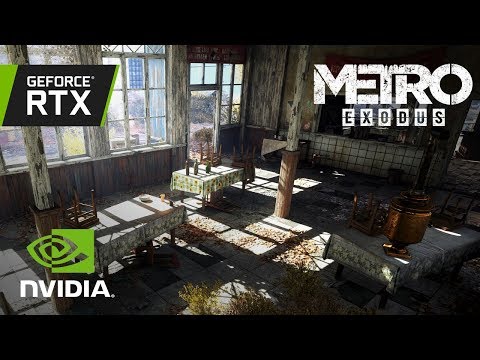
  • Metro Exodus
  • ProjectDH
  • Shadow of the Tomb Raider

قم بالاطلاع على التريلرز الأخرى للألعاب :Control , Battlefield V  , Atomic Heart

ماهي أسعار البطاقات الرسوميّة Nvidia GeForce RTX ؟

أعلنت شركة انفيديا NVIDIA عن ثلاث وحدات معالجة  رسوميّة مختلفة GPUs من سلسلة GeForce RTX 20  , حيث ستبدأ البطاقات الرسوميّة  RTX 2070  بسعر 499 دولارًا ، و بطاقات  RTX 2080  بسعر 699 دولارًا ، وتبدأ بطاقات RTX 2080 Ti بسعر 999 دولارًا.

بطاقات Nvidia GeForce RTX توفّر أداءاً محسناً :

أعلنت شركة انفيديا أنّ البطاقات الرسوميّة الجديدة RTX 2080 ستكون أسرع ب 50%  من  البطاقات الرسوميّة السابقة GTX 1080   في الألعاب مثل PUBG و Shadow of the Tomb Raider و Hitman 2 و Wolfenstein II و Shadow of WarPlayerUnknown’s Battlegrounds , عند تشغيلها بدقة 4K

وأنّ العرض سيصبح بمعدل 60 إطار في الثانية بدقة 4k ,في الألعاب مثل  Call of Duty WW2 و Destiny 2 و Far Cry 5 و Battlefield 1

كما أعلنت NVIDIA عن تقنية جديدة تدعى  DLSS  (Deep Learning Super-Sampling) التي تستخدم نوى Turing المدمجة في RTX 2080 لتطبيق التعلم العميق Deep Learning و تقنيات الذكاء الاصطناعي Artificial Intelligence Techniques لعرض الأجسام في الألعاب.

وهذا سيجعل الألعاب مثل PUBG و Shadow of the Tomb Raider و Final Fantasy XV تشهد حوالي 75% أو أكثر من الأداء المحسّن ..

والجدير بالذكر هنا أنّه إضافة لهذه التحسينات بالسرعة والأداء في البطاقات الرسومية الجديدة , تبقى تقنية تتبع الأشعة بالزمن الحقيقي اختياريّة ,حيث يمكنك تعطيل الميزة إذا كنت تكتفي بالأداء السريع للألعاب التي تدعم هذه التقنية في البطاقات الرسوميّة Nvidia GeForce RTX  على جهازك .

إذاً, هل يجب عليك شراء إحدى هذه البطاقات الرسوميّة الجديدة Nvidia GeForce RTX , وتجربتها ؟

بالطبع ,الأمر يعود لك , تقنية تتبع الأشعة بالزمن الحقيقي هي تقنية رائعة من حيث المبدأ ,ولكن يمكن أن تؤثّر سلباً على أداء بعض الألعاب (أي قد تؤدّي إلى بطء في الأداء) إذا كانت مواصفات جهازك متواضعة(مواصفات المعالج , حجم الـ RAM ..) ,وخاصّة أنّ التقنية ما زالت قيد الاختبار لأجهزة المستخدم العادي ,

لكن تبقى هذه التقنية ميزة واحدة من ميّزات البطاقات الرسوميّة الجديدة من انيفيديا , وتبقى هذه البطاقات أسرع وأحدث من الإصدارات السابقة , ولأجل ذلك , لا تتردد باختيارك وقم بتجربة إحدى البطاقات الرسوميّة Nvidia GeForce RTX

تعتبر تقنية تتبع الأشعة بالزمن الحقيقي RTX خطوة تطوير كبيرة في عالم الألعاب , وما زال مطوّروا الألعاب يعملون على تحسين هذه التقنيّة لتُعمّم على جميع أجهزة المستخدمين المختلفة ويتمّ تطبيقها في الألعاب على نطاق أوسع …

مقالات قد تعجبك :

ما هي تقنية تتبع الأشعة Ray Tracing المستخدمة في الألعاب؟
كيفية ضبط إعدادات الرسوميات لألعاب الكومبيوتر بسهولة
إنفيديا تأخذ مساحة كبيرة على حاسوبك، لماذا؟ وما الحل؟
كيفية ترقية أو استبدال بطاقة الرسوميات في الكمبيوتر
هل من الآمن شراء بطاقة رسوميات مستعملة؟

كيفية مراقبة استخدام معالج الرسوميات في ويندوز

يحتوي مدير المهام Task Manager في نظام Windows 10 على أدوات مراقبة GPU مفصّلة فيه. يمكّن من عرض استخدام وحدة معالجة الرسوميات لكل تطبيق على حدى في مستوى المنظومة العاملة.

تَعِدُ مايكروسوفت Microsoft بأن أرقام إدارة المهام ستكون أكثر دقة من تلك الموجودة في الأدوات المساعدة التابعة لجهات خارجية (الممكن تحميلها من الشبكة مثلاً).

كيف يعمل؟

تمت إضافة ميزات معالج الرسوميات GPU هذه في تحديث نظام ويندوز 10 الخاص بالنسخة Fall Creators، المعروف أيضاً بإصدار Windows 10 ذو الرقم 1709.

إذا كنت تستخدم Windows 7 أو 8 أو إصداراً قديماً من Windows 10، فلن ترى هذه الأدوات في إدارة المهام. في هذه الحالة يلزمك التحقق من إصدار Windows 10 لديك.

يستخدم ويندوز Windows ميزات أحدث في Windows Display Driver Model لسحب هذه المعلومات مباشرة من جدولة GPU (VidSCH) ومدير ذاكرة الفيديو (VidMm) في نواة الرسوميات في WDDM، والتي تكون مسؤولة عن تخصيص الموارد فعلياً.

ويعرض بيانات دقيقة للغاية بغض النظر عن تطبيقات API التي تستخدم للوصول إلى GPU – Microsoft DirectX أو OpenGL أو Vulkan أو OpenCL أو NVIDIA CUDA أو AMD Mantle أو أي شيء آخر.

هذا هو السبب في أن الأنظمة تعرض هذه المعلومات فقط مع وحدات معالجة الرسوم المتوافقة مع WDDM 2.0 في إدارة المهام. إذا كنت لا ترى ذلك في نظامك، فربما يستخدم GPU في النظام نوعاً قديماً من برامج التشغيل.

يمكنك التحقق من إصدار WDDM الذي يستخدمه برنامج GPU عن طريق الضغط على Windows + R، وكتابة dxdiag في المربع، ثم الضغط على Enter لفتح أداة DirectX Diagnostic.

انقر فوق علامة التبويب عرض وانظر إلى يمين نموذج القرص تحت تبويبة الأقراص. إذا رأيت برنامج تشغيل “WDDM 2.x” هنا، فإن النظام متوافق. إذا كنت ترى برنامج تشغيل “WDDM 1.x”، فهذا يعني أن وحدة معالجة الرسومات الخاصة بنظامك غير متوافقة.

كيفية عرض استخدام معالج الرسوميات GPU لتطبيق محدد:

تتوفر هذه المعلومات في مدير المهام Task Manager، علماً أنها تكون مخفية افتراضياً. للوصول إليها، افتح مدير المهام بالنقر بزر الماوس الأيمن فوق أي مساحة فارغة على شريط المهام واختيار مدير المهام Task Manager أو بالضغط على Ctrl + Shift + Esc على لوحة المفاتيح.

انقر على خيار مزيد من التفاصيل في أسفل نافذة مدير المهام في حال رأيت العرض البسيط القياسي.

في العرض الكامل لمدير المهام Task Manager، في علامة التبويب العمليات، انقر بزر الماوس الأيمن فوق أي رأس عمود، ثم قم بتفعيل خيار GPU. يؤدي ذلك الإجراء إلى إضافة عمود معالج الرسوميات GPU يسمح لك بمشاهدة النسبة المئوية لموارد معالج الرسوميات GPU التي يستخدمها كل تطبيق.

يمكنك أيضاً تمكين خيار محرك GPU لرؤية محرك معالج الرسوميات GPU الذي يستخدمه التطبيق.

يتم عرض إجمالي استخدام معالج الرسوميات GPU لكافة التطبيقات على النظام في أعلى عمود GPU. انقر فوق عمود GPU لفرز القائمة تنازلياً واطلع على التطبيقات التي تستخدم النسبة الأعلى من معالج الرسوميات GPU في الوقت الحالي.

الرقم في عمود GPU هو أعلى استخدام لهذا التطبيق عبر جميع المحركات. لذا، وعلى سبيل المثال، إذا كان تطبيق ما يستخدم 50٪ من محرك GPU ثلاثي الأبعاد و 2٪ من محرك إنشاء Render الفيديو الخاص بمعالج الرسوميات GPU، فإنك سترى فقط الرقم 50٪ الذي يظهر تحت عمود GPU لهذا التطبيق.

عمود محرك GPU يعرض كل تطبيق يستخدم الجرافيكس الآن. يُظهر لك هذا كلٍّ من معالج الجرافيكس الفعلي الذي يستخدمه التطبيق والمحرك الذي يستخدمه.

على سبيل المثال، يمكن أن يكون تطبيق مستخدماً لمحرك ثلاثي الأبعاد أو محرك إنشاء Render الفيديو. يمكنك تحديد وحدة معالجة الرسوميات التي تقابل رقماً محدداً من خلال التحقق من علامة تبويب الأداء، والتي سنتحدث عنها في القسم التالي.

كيفية عرض استخدام معالج الرسوميات GPU لتطبيق معين:

إذا كنت مهتماً بمعرفة حجم ذاكرة الفيديو التي يستخدمها تطبيق ما، فستحتاج إلى التبديل إلى علامة التبويب التفاصيل في إدارة المهام.

في علامة التبويب التفاصيل، انقر بزر الماوس الأيمن فوق أي رأس عمود، ثم انقر فوق الخيار تحديد أعمدة. قم بالتمرير لأسفل وتمكين خيار GPU ومحرك GPU وذاكرة GPU المخصصة وأعمدة ذاكرة GPU المشتركة.

أول خيارين متاحان أيضاً في علامة تبويب العمليات، لكن الخيارين الأخيرين للذاكرة لا يتوفران إلا في الجزء الخاص بالتفاصيل.

يعرض عمود ذاكرة GPU المخصصة مقدار الذاكرة التي يستخدمها التطبيق على GPU الخاص بجهازك.

إذا كان جهاز الكمبيوتر يحتوي على بطاقة رسوميات NVIDIA أو AMD منفصلة، فهذا هو مقدار VRAM – أي الذاكرة الفعلية على بطاقة الرسوميات – التي يستخدمها التطبيق.

إذا كانت بطاقة الرسوميات مدمجة، فسيتم حجز جزء من ذاكرة النظام العادية حصرياً لأجهزة الرسوميات. يوضح هذا مقدار الذاكرة المحجوزة التي يستخدمها التطبيق.

يسمح ويندوز Windows أيضاً للتطبيقات بتخزين بعض البيانات في ذاكرة DRAM العادية للنظام. يعرض عمود ذاكرة GPU المشتركة مقدار الذاكرة الحالي التي يستخدمها تطبيق معين لميزات الفيديو خارج ذاكرة النظام العشوائية للكمبيوتر.

يمكن النقر فوق أي من الأعمدة لترتيبها وعرض التطبيقات التي تستخدم معظم الموارد. على سبيل المثال، لعرض التطبيقات التي تستخدم معظم ذاكرة الفيديو على GPU، انقر فوق العمود ذاكرة GPU المخصصة.

كيفية رصد استخدام موارد معالج الرسوميات GPU الكلية:

لمراقبة إحصائيات استخدام موارد GPU الكلية، انقر فوق علامة التبويب الأداء وابحث عن خيار GPU في الشريط الجانبي – قد تضطر إلى التمرير لأسفل لرؤيته.

إذا كان جهاز الكمبيوتر لديك يحتوي على وحدات معالجة رسوميات متعددة، فسترى خيارات GPU متعددة هنا.

إذا كان لديك العديد من وحدات GPU المدمجة – باستخدام ميزة مثل NVIDIA SLI أو AMD Crossfire – فسوف تشاهدها محددة بواسطة “# Link” في اسمها.

على سبيل المثال، في لقطة الشاشة أدناه، يحتوي النظام على ثلاث وحدات معالجة رسومية. GPU 0 عبارة عن وحدة معالجة الرسوميات إنتل Intel المتكاملة.

“GPU 1” و “GPU 2” عبارة عن وحدات معالجة رسوميات NVIDIA GeForce مرتبطة معاً باستخدام NVIDIA SLI. يعني النص “Link 0” أو بالعربية “الرابط 0” أنهما جزآن من الرابط 0.

يعرض ويندوز Windows استخدام معالج الرسوميات GPU في الوقت الفعلي هنا. بشكل افتراضي، يحاول مدير المهام عرض أكثر أربعة محركات مثيرة للاهتمام وفقاً لما يحدث على النظام.

سترى رسوماً بيانية مختلفة هنا اعتماداً على ما إذا كنت تلعب بالألعاب ثلاثية الأبعاد أو تشفير مقاطع الفيديو، على سبيل المثال.

مع ذلك، يمكن النقر فوق أي من الأسماء الموجودة أعلى الرسومات البيانية وتحديد أي من المحركات المتاحة لاختيار ما تريد إظهاره يظهر.

يظهر اسم GPU أيضاً في الشريط الجانبي وفي الجزء العلوي من هذه النافذة، مما يسهل التحقق من أجهزة الرسوميات التي قام جهاز الكمبيوتر بتثبيتها.

سترى أيضاً رسوماً بيانية لاستخدام ذاكرة GPU مخصص ومشترك. يشير استخدام الذاكرة المخصصة لـ GPU إلى مقدار الذاكرة المستخدم من GPU.

بالنسبة لـ وحدة معالجة الرسوميات المنفصلة Discrete GPU، يشير ذلك إلى ذاكرة الوصول العشوائي على بطاقة الرسومات نفسها.

أما بالنسبة لـ بطاقات الرسوميات المدمجة Integrated GPUs، يشير ذلك إلى مقدار ذاكرة النظام المحجوزة للرسوميات قيد الاستخدام بالفعل.

يشير استخدام ذاكرة GPU المشتركة إلى مقدار الذاكرة الكلية للنظام المستخدمة لمهام GPU. حيث يمكن استخدام هذه الذاكرة لمهام النظام العادية أو مهام الفيديو.

في الجزء السفلي من النافذة، سترى معلومات مثل رقم إصدار برنامج تشغيل الفيديو الذي قمت بتثبيته، والبيانات التي تم إنشاء برنامج تشغيل الفيديو بها، والموقع الفعلي لوحدة معالجة الرسوميات في النظام لديك.

إذا كنت تريد عرض هذه المعلومات في نافذة أصغر يسهل الحفاظ عليها على الشاشة، يمكن النقر نقراً مزدوجاً في مكان ما داخل عرض وحدة معالجة الرسومات أو انقر بزر الماوس الأيمن على أي مكان بداخلها وتحديد خيار عرض ملخص الرسم البياني.

يمكن توسيع النافذة عن طريق نفس طريقة النقر المزدوج أعلاه أو بالنقر بزر الماوس الأيمن فوقها وإلغاء تحديد خيار عرض ملخص الرسم البياني الذي تم تفعيله مسبقاً.

يمكن أيضاً النقر بزر الماوس الأيمن فوق رسم بياني وتحديد تغيير الرسم البياني إلى > محرك أحادي لعرض رسم واحد فقط لمخطط محرك GPU فوق الرسومات البيانية لاستخدام الذاكرة.

لإبقاء الإطار مرئياً على الشاشة في جميع الأوقات، انقر على خيارات > دوماً في المقدمة كما هو ظاهر في لقطة الشاشة أدناه عندما أردنا الإظهار الدائم لإطار وحدة المعالجة المركزية.

انقر نقراً مزدوجاً داخل جزء GPU مرة أخرى وستحصل على نافذة طفو صغيرة يمكنك وضعها في أي مكان تريده على الشاشة.

للحصول على معلومات أكثر تفصيلاً حول كيفية عمل هذه الميزة بالضبط وما تمثله المعلومات هنا، راجع مدونة Microsoft.

مقالات قد تعجبك:

كيفية الدخول إلى الوضع الآمن في ويندوز
كيفيّة إعادة تنصيب ويندوز 10 مع إمكانية الإبقاء على الملفات
ما هي عملية مضيف الخدمات svchost.exe في إدارة مهام ويندوز ؟ ولم يوجد العديد منها قيد العمل
كيفية اختيار كرت رسوميات للكمبيوتر المكتبي أو المحمول
كيفية ترقية أو استبدال بطاقة الرسوميات في الكمبيوتر
طريقة تحديد سرعة الإنترنت أو قطعه عن المتصلين بالشبكة، لأجهزة ويندوز

أدوات مفيدة ومجانية للألعاب على ويندوز

إذا كنت من عشاق الألعاب الإلكترونية عبر الحاسوب فإن هذه المقالة موجهة لك حيث سنتحدث فيها عن خمس أدوات مخصصة للويندوز Windows مفيدة جداً للجيمرز .

برنامج SharpKeys

ماذا لو تعطل أحد أزرار لوحة المفاتيح الأساسية و المهمة للعبة ما ؟؟ الحل الأسهل أن تشترى لوحة مفاتيح جديدة . و لكن ماذا لو لم تملك المال الكافي لذلك ؟ أو أنك لن تصبر حتى موعد الشراء ؟

الحل هنا في برنامج شارب كيي  SharpKeys  و الذي يمكن من إعادة تعيين أزرار لوحة المفاتيح و تسجيل هذا التعديل مباشرة إلى السجل ريجيستري registry مؤدياً إلى تغيير دائم يطبق على جميع القوائم و التطبيقات و الألعاب .

فمثلاً يمكنك من خلال هذا البرنامج تغيير وظيفة مفتاح ما ليؤدي وظفية مفتاح آخر مثل تغيير وظيفة مفتاح التحكم الأيمن Ctrl ليعمل كمفتاح إدخال إنتر Enter مثلاً كما يمكن من خلاله تعيين أكثر من مفتاح لأداء وظيفة مفتاح واحد .

وتعتبر الأداة مفيدة للغاية في حال رغبت بإعادة تعيين أزرار التحكم الخاصة بلعبة ما و التي لا تمنح إمكانية ذلك من خلال اللعبة نفسها .

برنامج SoundSwitch

و يفيد هذا البرنامج ساوند سويتش SoundSwich في حال كان الحاسوب يملك أكثر من مخرج للصوت ( مثلاً سبيكر عادية و سماعات رأس )  و رغبت في التبديل بين هذه المخارج أثناء عملية اللعب بشكل أوتوماتيكي سهل .

حيث يمكن من خلال هذا البرنامج تعيين مفتاح اختصار ( مثلاً Alt+Ctrl+Esc ) من أجل التبديل بين مخارج الصوت و أنت في اللعبة .

و يمكن للمستخدمين انتقاء مخارج الصوت ( أجهزة الصوت ) المرغوبة للتبديل فيما بينها ( مفيد لكروت العرض التي تقدم غالباً مخرج صوتي HDMI غير مستخدم )

و يوفر البرنامج أيضاً زر آخر من أجل أجهزة المايكروفون المتاحة ( مثلا جهاز مايكروفون الخاص بسماعة الرأس و المايك الخاص بكاميرا webcam و جهاز مايكروفون منفصل ) .

برنامج Volume²

برنامج فوليوم  Volume² للتحكم المتقدم في حجم الصوت و يحوي العديد من الميزات الرائعة حيث يمكن من خلاله مثلا تعيين جهاز الصوت الافتراضي و تغيير حجم الصوت للنظام كاملاً أو للتطبيق النشط فقط أو لتطبيقات محددة و غير ذلك.

و لكن المفيد بالنسبة للجيمرز هو أنه و من خلال هذا البرنامج يمكن تعيين زر تحويل لتتمكن بعد كبسه من التحكم بالصوت من خلال دولاب الفأرة و أنت في اللعبة .

حيث يمكن تعيين زر الويندوز الأيسر مثلاً كزر محول ، حالما يتم الكبس عليه (لن تظهر قائمة ابدأ ) سيتحول دولاب الفأرة إلى دولاب للتحكم بالصوت حيث يمكن رفع الصوت من خلال حركة الدولاب للأمام و خفض الصوت من خلال حركة الدولاب للخلف و كتم الصوت من خلال الضغط على الدولاب .

برنامج SpaceSniffer

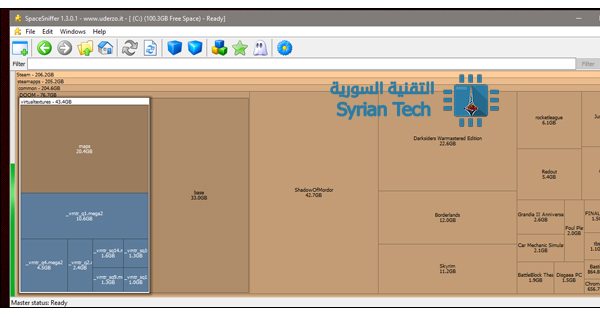
يعتبر برنامج سبيس سنيفر SpaceSniffer برنامجا مميزا لإدارة القرص الصلب بكل سهولة ، و لكنه يقدم بعض الفائدة في مجال الألعاب أو بالأحرى عند حذف الألعاب ، حيث يقوم بعرض الملفات كبيرة الحجم ( و التي غالباً ما تكون مجلدات الألعاب ) و عرضها بطريقة سهلة و سريعة مرفقة بالإحصائيات.

فائدتها في حال أصبحت المساحة الحرة على القرص الصلب منخفضة و تحتاج إلى التضحية ببعض المجلدات الكبيرة فإن هذا البرنامج يقوم بعرض محتويات قرص التخزين عندك بطريقة بصرية حيث يُظهر مربعات كبيرة متناسبة تدل كل واحدة منها على مجلد ما ، و من المحتمل غالباً أن تجد مجلد اللعبة ( معظم الألعاب الحديثة تأخذ مساحة كبيرة جداً من الهارد ) و يمكن من خلال البرنامج حذف هذا المجلد بكل سهولة ، و لكن ربما من الأفضل إزالة تنصيب اللعبة بشكل يدوي .

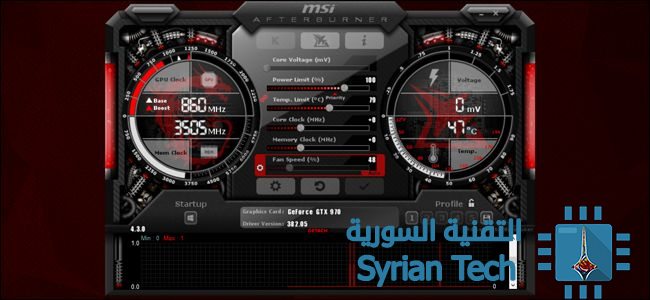
برنامج MSI Afterburner

لا تدع الاسم يخدعك فعلى الرغم من أن برنامج MSI Afterburner هو من تطوير شركة تصنيع كروت العرض إم إس آي MSI إلا أنه يعمل على أي نظام و بأي معدات هاردوير hardware  موجودة .

و هو البرنامج الأفضل في هذه القائمة برأيي حيث يعرض معلومات هامة مثل تردد المعالج المركزي CPU ، قيمة التيار الكهرباء ( الفولتاج ) لكرت الشاشة ، معدل الإطارات ، إضافة إلى عرض الساعة .

كما يحوي على نافذة صغيرة من أجل عرض معومات النظام و أداة مدمجة من أجل التقاط صور للشاشة ( سكرين شوت ) أو تسجيل الشاشة أثناء اللعب .

و يمكن أيضاً ربطه مع تطبيق خاص للهاتف الذكي ( لتحميله : أندرويد ، iOS ) من أجل المراقبة عن بعد أثناء اللعب .

اقرأ أيضاً :

ما الـ Lag وما الـ FPS المنخفض وكيفية إصلاحهما

كيفية تحسين أداء الألعاب عند استخدام كروت الشاشة من نوع Intel

ما الـ Lag وما الـ FPS المنخفض وكيفية إصلاحهما

يشير العديد من هاوي الألعاب الإلكترونية ( الجيمرز ) إلى أن أي مشكلة في أداء أي لعبة أونلاين على أنها لاق “لاغ” “lag.” و لكن هذا الأمر خاطئ بال شكل لأن هناك عامل آخر يؤثر في جودة هذه الألعاب عبر الشبكة ألا وهو ال إف بي إس FPS و الذي هو اختصار للكلمات : Frame Per Second ( عدد الفريمات في الثانية ) .

و لفهم المصطلح السابق ( ال FPS ) يجب أن نعلم أن الألعاب عند معالجتها و إظهارها على الشاشة تنقسم لعدد من الفريمات أو الصور المتتابعة وراء بعض و كأنك تشغل فيلم ما ، و لكي تعمل اللعبة بشكل طبيعي يجب أن تمرر هذه الفريمات بسرعة مناسبة كي لا يحدث تقطيع أثناء اللعب . و كلما زاد ال FPS كان أفضل .

إن فهم طبيعة المشكلة سواء كانت لاغ ( لاق ) Lag أو معدل إف بي إس FPS منخفض يساعد في حل المشكلة عند حدوثها .

ال FPS المنخفض هو مشكلة من الحاسوب :

يؤثر ال FPS المنخفض على أداء اللعبة بالكامل حيث يجعلها بطئية ، و إذا كان المعدل بطئياً كفاية فإن اللعبة تبدو و كأنك تشاهد عرض شرائح و ذلك بسبب أن عدد منخفض من الفريمات تظهر على الشاشة فقط كل ثانية ، و في حالات البطء الأشد فإن اللعبة تبدو متشنجة و بطيئة للغاية .

من المهم معرفة أن قضايا ال FPS المنخفض ليست بسبب مشاكل في شبكة الإنترنت إنما بسبب عدم قدرة حاسوبك على تشغيل اللعبة بالشكل الأمثل و ذلك إما بسبب كرت الشاشة أو ذاكرة الوصول العشوائية RAM أو المعالج المركزي CPU أو حتى بسبب بطء في الهارد لديك و ذلك بسبب أن اللعبة مجبرة على قراءة البيانات من الهارد . يمكن أن تكون هذه المشكلة أيضاً بسبب تشغيل العديد من البرامج في الخلفية أثناء القيام باللعب .

و بشكل مختصر نستطيع القول إن FPS المنخفض هو مشكلة تتعلق بمواصفات حاسوبك ، و ليس على شبكة الإنترنت أي مسؤولية في هذا .

ال لاغ ( لاق ) Lag هي مشكلة متعلقة بشبكة الإنترنت :

و هنا الأمر لا يتعلق بمواصفات الحاسوب إنما هو نتيجة لمشلكة ما في شبكة الاتصال ، حيث يمكن أن تكون بسبب مشاكل في سيرفر اللعبة ، و لكنها غالبا ما تكون المشكلة في مكان ما بين الحاسوب و السيرفر ، فمثلاً إذا كنت في مكان بعيد عن سيرفر اللعبة الأساسة كأن تكون في آسيا و السيرفر في أوربا فإن ما يعرف ب البينغ ping أو Latency ( وهو الزمن الذي يستغرقه حاسوبك من أجل الاتصال مع السيرفر و كلما كان أقل كلما كان أفضل) يمكن أن يكون مرتفعا .

و تظهر مشاكل ال لاغ ( لاق ) Lag بشكل مختلف تماما عن مشاكل ال FPS المنخفض فمثلاً في حال كنت تلعب لعبة متعددة اللاعبين ستبدو اللعبة مريحة و انسيابية و لكن سيُظهر اللاعبون الآخرون سلوكاً غريباً كأن يراوح اللاعب في مكانه أو أن يكون اللاعب في مكان ما ثم يصبح فجأة في مكان آخر أو عندما تقوم بالتصويب على شخص ما و تخطئ الهدف غالباً و ذلك بسبب أن البينغ عالي و لذلك فإنه في الوقت الذي تصل الطلقة إلى هدفها فإن الهدف يكون قد ابتعد مسبقاً . أو أن الأفعال التي تقوم بها تظهر متأخرة بشكل ملحوظ .

و بعبارة مختصرة فإن مشاكل ال لاغ ( لاق ) Lag غالباً ما تشير إلى التأخير الحادث بسبب ارتفاع زمن البينغ .

و لإصلاح المشكلة يمكن تجربة سيرفر آخر ، استخدام الاتصال السلكي الإيثرنت Ethernet بدلاً عن الواي فاي Wi-Fi  ، ترقية العتاد المستخدم في الاتصال بالإنترنت ، أو الاشتراك بإنترنت أسرع في حال كانت سرعة الإنترنت عندك سيئة .

قد تحدث كلاً من مشكلة ال Lag و ال FPS المنخفض معاً :

على سبيل المثال في حال كنت تلعب لعبة ضخمة متعددة اللاعبين من نوع آر بي جي RPG مثل لعبة MMORPG و تقف شخصيتك في مدينة رئيسية مع المئات من الشخصيات الأخرى و التي تركض عبر الشاشة ففي هذه الحالة من المحتمل أن تعاني من المشكلتين السابقتين سوية : مشكلة ال لاغ ( لاق ) Lag بسبب أن السيرفر يكافح من أجل استمرار اللعبة و يسبب بطء في اللعبة بسبب الكثير الكثير من الأحداث التي تتم معاً و في مكان واحد . و مشكلة FPS المنخفض بسبب أن كومبيوترك يكافح من أجل عرض كل هذه الشخصيات على الشاشة و في الوقت نفسه .

في هذه الحالة فإن لكلا المشكلتين السبب نفسه و بعبارة أوضح فإن العدد الكبير من اللاعبين في لعبة أونلاين متعددة اللاعبين يسبب مشاكل في أداء اللعبة على كومبيوترك ( انخفاض ال FPS ) و مشاكل في اتصال الإنترنت (Lag ) .

الإجراءات الممكنة لحل مشكلتي الـ Lag وما الـ FPS المنخفض :

كما قلنا فإن معرفة ما هو انخفاض FPS و ما هو ال لاغ ( لاق ) Lag يقودنا إلى تحديد المشكلة التي تواجهنا و بالتالي محاولة إصلاحها .

إذا كنت تعاني من انخفاض في معدل الفريمات في الثانية FPS فإن المشكلة تتعلق بعتاد حاسوبك و بالتالي فعليك ترقية عتاد الحاسوب ( أو ممكن تخفيض إعدادات عرض اللعبة ) أو أن هناك العديد من العمليات أو البرامج التي تعمل في الخلفية و هنا يجب أن يتم إيقافها أو إغلاقها .

أما مشاكل ال لاغ ( لاق ) Lag فيمكن تجربة التبديل إلى سيرفر أقرب أو رفع سرعة الإنترنت و في حال كانت المشكلة في السيرفر الرئيسي فيجب الانتظار حتى يتم الإصلاح .hgf

التبريد التقليدي والتبريد المائي ما الفروق ؟ و أيهما الأفضل ؟

كل الحواسيب سواء أكانت صغيرة أو كبيرة تولد حرارة عندما تقوم بالعمل و بشكل خاص تصدر الحرارة عن المعالج CPU وكرت الشاشة GPU  حيث أن هذه الحرارة قد تؤدي إلى تلف قطع الحاسوب ، لذلك فإن الحواسيب بحاجة إلى تبريد دائم تجنباً لرفع درجة الحرارة فوق حد معين ..

هناك نظامين رئيسين من أجل التبريد :  إما التبريد الهوائي ( أو التبريد التقليدي ) أو التبريد عن طريق السائل ، في هذه المقالة سنقوم بشرح مبسط لكلا النظامين مع محاسن و مساوئ كل منهما :

التبريد الهوائي :

يعتبر النظام التقليدي و الموجود في معظم الحواسيب الحالية حيث يعتمد على استخدام المراوح مع مشتت حراري .

(المشتت الحراري هو عبارة عن شريحة من المعدن ناقلة للحرارة بشكل كبير وتلتصق بسطح المعالج كما ويتم تعزيز نقل الحرارة بواسطة معجون النقل الحراري لتنتقل بكفاءة من المعالج للمشتت )  ،

يفضل أن يكون مدخل الهواء للمروحة خارجي وأن تكون هناك فتحات تهوية جانبية في علبة الكمبيوتر وذلك حتي لا يعود الهواء الساخن الخارج من المشتت للدخول مرة ثانية إليه .

في هذا النظام لست بحاجة إلى ضبط أي إعدادات من أجل العمل فبمجرد تشغيل الحاسوب سوف تعمل المراوح بشكل تلقائي حيث تعمل على دفع الهواء الساخن نحو الخارج باستمرار مما يحافظ على درجة الحرارة المناسبة ..

بعض قطع الحاسوب الخاصة والتي تولد حرارة أكثير من غيرها مثل كروت العرض فإنها تكون مزودة أحياناً بمروحة صغيرة خاصة بها ..

السؤال المطروح هنا : لماذا قد أستخدم النظام الهوائي أو أبتعد عنه أي بعبارة أخرى ما هي ميزات و مساوئ هذا النظام ؟؟

الميزات :

1 – التكلفة المنخفضة لهذا النظام مقارنة بالتبريد السائل رغم أنها ليست في كفاءة التبريد السائل إلا أنه يمكن شراء مراوح أكبر و أفضل نوعية و أكثر كفاءة وحتى عند عملية الشراء هذه تبقى أرخص بكثير من التبريد السائل .

2 – الميزة الأخرى هي سهولة تركيب هذا النظام فكل ما عليك هو ربط البراغي الأربعة و توصيل الكهرباء من أجل العمل .

أما بالنسبة للمساوئ :

1 – أقل كفاءة من التبريد السائل حيث تظهر المشاكل عند الاستخدام الكبير للحاسوب كلعب لعبة ضخمة أو تشغيل برامج تتطلب جهداً كبيراً كبرنامج الفوتوشوب على سبيل المثال .

2 – حجمه كبيره وقد يغظي بعض مكونات الحاسوب .

3 -و أخيراً الصوت المرتفع و المزعج للمراوح

نظام التبريد المائي :

يعتبر هذا النظام أكثر حداثة من النظام السابق و يعتمد على الماء في تبريد أجزاء الحاسوب ،


و يتألف هذا النظام من مجموعة من الأنابيب ، جهاز تبريد radiator ، خزانات الماء   و عدة مكونات أخرى من أجل الحفاظ على الحاسوب ” منتعشاً ” ، أيضاً قد يحوي عدة مراوح من أجل ضخ كل الماء في الأنابيب ..

ميزات :

1 – يسمح بتوفير تبريد لمكونات الحاسوب بدرجة أفضل بكثير من النظام السابق

2- يمنح مكونات الجهاز درجة حرارة اقل و بشكل خاص المعالج و كرت الشاشة حتى عند الاستعمال الكبير .

3 – نظام هادئ مقارنة مع نظام التبريد التقليدي حيث أنك لن تضطر إلى سماع الضجة التي تصدر من المراوح في النظام الهوائي .

4 – هذا النظام يتطلب حجماً أقل من السابق ، كما يبدو هذا النظام أكثر أناقة و يضفي لمسة من الجمال على الكومبيوتر المكتبي .

أهم السلبيات :

1 – في مقدمة هذه السلبيات نجد غلاء سعر هذا النظام  و خاصة إذا أردت بناء حاسوبك المكتبي قطعة قطعة حيث تصل تكلفة نظام EKWaterBlocks مثلاً حوالي 360 دولار .

2 – عملية تركيبه صعبة و معقدة :

قد تأخذ عملية التركيب مدة طويلة تصل حتى عدة ساعات ، و لن يتمكن أي شخص عادي من تركيبه فهو يحتاج إلى مختص في هذا المجال ليتم التركيب بالطريقة الصحيحة تجنباً لحدوث أي خلل .

حيث سيكون عليك تركيب أجزائه العديدة من خزانات الماء ثم اختيار نوع و حجم الأنابيب المناسبة إضافة إلى المضخة و الخزان الاحتياطي و المبراد (radiator) و مراوح المبراد و أخيراً سائل التبريد .

. و كما ترى فإن هذه العملية المعقدة  لن تتمكن من تنفيذها بنفسك إلا إذا كنت محترفاً في هذا المجال .

3 – قد يتسبب في تلف عتاد الكومبيوتر إذا ما تسرب الماء من الأنابيب لسبب ما و هذا يشكل أخطر عيوب هذا النظام .

حيث يمكن أن يؤدي إلى تلف إحدى القطع مثلاً أو يؤدي إلى ماس كهربائي قد يتلف الجهاز بأكمله .

لذلك فلا بد من العناية الدورية و تفقد النظام بشكل دوري و فحص الأنابيب و خزان الماء .

4 – يحتاج إلى العناية و الصيانة الدورية و تبديل الماء كل فترة  حيث تُظهر الصورة كيفية تعبئة سائل التبريد ..


النتيجة :

إذا ما هو الأفضل ؟؟ التبريد المائي أم التبريد الهوائي ؟؟

هذا السؤال يطرح نفسه بقوة و لكن الإجابة لن تكون واحدة للجميع لأنها تعتمد بالدرجة الأولى على استخداماتك الشخصية

أغلبنا يستخدم نظام التبريد الهوائي في الاستخدامات العادية و دون أي مشاكل تذكر .

و لكن بالنسبة لأولئك الذين ” يحرقون ” حواسيبهم بالاستخدام الثقيل كالمصرّين على ختم لعبة عالية المواصفات في جلسة واحدة متواصلة و خاصة في هذه الأجواء الحارة فإن نظام التبريد المائي هو الأمثل بالنسبة لأولئك .

أيضاً في الحواسيب التي تُستخدم من أجل العمليات المعقدة في مجالات الفضاء مثلاً او فك الشيفرات أو تلك التي تسخدم في مجال تعدين عملة البيتكوين ( معلومات أكثر عن هذه العملة من خلال هذه المقالة ) فإن التبريد المائي هو الأمثل ..