عرضت شركة مايكروسوفتMicrosoft يوم أمس جهاز الكمبيوتر المحمول الجديد القابل للتحويل Surface Laptop Studio 2.
يحتفظ الحاسوب المحمول Studio 2 بالتصميم العام لسلفه، بما في ذلك الشاشة القابلة للسحب للأمام مقاس 14.4 بوصة والتي تجعله جهازًا أكثر سهولة في اللمس ولكنه يضيف بعض ميزات المستخدم القوية المرحب بها.
يعمل حاسوب Studio 2، الذي يبدأ بسعر 1999 دولارًا، بمعالج من الجيل الثالث عشر من إنتل Intel، وتحديدًا فئة i7 H – مع وحدة معالجة الرسومات Nvidia RTX 4050 أو RTX 4060 بالداخل.
كما أن لديها وحدة المعالجة العصبية Intel، أو NPU، وهي أول وحدة NPU Intel في جهاز كمبيوتر يعمل بنظام Windows.
يمكنك تهيئة الجهاز بسعة تخزين تصل إلى 2 تيرابايت و64 جيجابايت من ذاكرة الوصول العشوائي. بشكل عام، تقول Microsoft إنه “أقوى جهاز Surface قمنا ببنائه على الإطلاق“، ويعد بأداء ضعف الجهاز السابق.
يوفر جهاز Studio 2 أيضًا بعض خيارات الاتصال الجديدة الكبيرة: فهو يحتوي على منفذي USB-C، ومنفذ USB-A، وقارئ بطاقة microSD، وقلم Surface Slim Pen 2.
بالإضافة إلى ذلك، هناك لوحة لمس جديدة قابلة للتخصيص وأكثر استجابة تسمي Microsoft “لوحة اللمس الأكثر شمولاً على أي كمبيوتر محمول”.
ومع ذلك، فقد كانت تفتقر إلى عدة أمور واضحة، حيث لا يملك منافذ كافية، وأداؤه لا يتناسب مع سعره، وبطاريته لم تصمد لفترة كافية.
قصة اليوم – والعام – بالنسبة لشركة Microsoft هي بالطبع الذكاء الاصطناعي: لقد تم تخصيص معظم حدث إطلاق الشركة لبرنامج Copilot بدلاً من الأجهزة.
أطلقت الشركة طرازين جديدين من Surface، على الرغم من ذلك: جهاز Surface Go 3، المصمم ليكون الطريقة الأخف وزنًا والأكثر قابلية للحمل للوصول إلى كل عناصر الذكاء الاصطناعي الرائعة، وكمبيوتر محمول Studio 2 الأكثر قوة وتركيزًا على المبدعين.
أصبح مستقبل أجهزة مايكروسوفت Microsoft في وضع مربك فجأة، حيث أعلن رئيس الأجهزة Panos Panay يوم الاثنين أنه سيترك الشركة بعد ما يقرب من عقدين من الزمن.
قاد باناي كلاً من Windows وSurface في السنوات الأخيرة وكان أحد الأشخاص الذين دفعوا رؤية الشركة للأجهزة متعددة الاستخدامات إلى أقصى حد.
(كان من المفترض أن يكون باناي هو نجم حدث اليوم، لكنه ترك البرنامج بعد الإعلان عن مغادرته – وقام بريت أوستروم، قائد فريق منتج Surface، بالإعلان بدلاً من ذلك.) يوسف مهدي، الرئيس الجديد لنظام Windows و Surface، قد يكون لديهما أفكار مختلفة حول المكان الذي يجب أن تتجه إليه Microsoft.
لا تزال أجهزة اللابتوب نوعاً شائعاً من أجهزة الكمبيوتر الشخصية المحمولة، لكن أجهزة الكمبيوتر اللوحية تَعِدُ دائماً ببديل أقل حجماً.
إذا كان لديك جهاز لوحي يعمل بنظام أندرويد Android، فهل يمكنك استبدال الكمبيوتر المحمول به؟ إذا كنت من النوع المناسب من المستخدمين، نعم!
من هم المستخدمون الذين لا يناسبهم ذلك؟
قبل أن تقرأ المزيد، يجب أن تعلم أنه إذا كان لديك أي برنامج محدد مخصص لأجهزة كمبيوتر سطح المكتب وتحتاج إلى تشغيله على الكمبيوتر المحمول، فمن المحتمل ألا تعمل طريقة استخدام جهاز أندرويد Android اللوحي كبديل لك.
أفضل المرشحين للاستغناء عن الكمبيوتر المحمول هم هؤلاء المستخدمون الذين لا يقتصر عملهم على برامج معينة لمهامهم.
لذلك، طالما أنه يمكنك العثور على تطبيق أندرويد Android يقوم بنفس وظيفة التطبيق الذي كنت تستخدمه على الكمبيوتر المحمول، فأنت تبدأ بداية جيدة.
على الرغم من ذلك، إذا لم تتمكن من العثور على واحد، توجد حلول بديلة.
قم بتشغيل تطبيق Remote Desktop على جهاز أندرويد اللوحي:
قلنا للتو أنه لا يمكنك تشغيل التطبيقات المخصصة لأنظمة تشغيل ويندوز Windows ولينكس Linux وماك macOS وأنظمة تشغيل سطح المكتب الأخرى على جهازك اللوحي الذي يعمل بنظام أندرويد Android، ولكن طالما يمكنك الوصول إلى اتصال إنترنت قوي قد لا يمثل الأمر مشكلة.
بدلاً من حمل جهاز كمبيوتر محمول معك، يمكنك استخدام تطبيق Remote Desktop على جهاز أندرويد Android اللوحي للوصول إلى كمبيوتر المنزل أو العمل.
إذا لم يكن لديك جهاز كمبيوتر مكتبي، يمكنك استئجار جهاز كمبيوتر افتراضي يعمل بنظام التشغيل ويندوز Windows أو لينكس Linux أو ماك macOS في السحابة والوصول إليه من خلال جهازك اللوحي.
إنه ليس حلاً مثالياً، لأنه يعتمد على الاتصال بالإنترنت.
ومع ذلك، إذا كانت التطبيقات التي تحتاجها إلى شيء آخر بخلاف أندرويد Android لا تتطلب اهتماماً مستمراً منك للعمل (على سبيل المثال، برنامج datamining أو العارض ثلاثي الأبعاد)، فيمكنك صياغة حل عملي بهذه الطريقة.
ابحث عن مكافئات (بدائل) تطبيقات سطح المكتب:
لضمان حصولك على انتقال ناجح إلى استخدام الكمبيوتر اللوحي كبديل للكمبيوتر المحمول، تحتاج إلى إلقاء نظرة فاحصة على كيفية استخدام الكمبيوتر المحمول.
ما هي المهام الأكثر شيوعاً، والتطبيقات التي تستخدمها، وما هي ميزات تلك التطبيقات التي تستخدمها وقوة الكمبيوتر الذي تحتاجه فعلياً على أساس يومي.
العديد من تطبيقات سطح المكتب لها نظائر رائعة على الأجهزة المحمولة. على سبيل المثال، إذا كنت تستخدم مايكروسوفت وورد Microsoft Word أو إكسل Excel أو باور بوينت Powerpoint، فستجد إصدارات الأجهزة المحمولة من هذه التطبيقات التي تقوم بكل الأشياء التي يحتاجها معظم المستخدمين.
الشيء نفسه ينطبق على تحرير الصور وتحرير الفيديو ومهام الكمبيوتر الشائعة الأخرى.
موزّع USB:
تحتوي معظم أجهزة أندرويد Android اللوحية الجديدة على منفذ USB-C وتدعم توصيلات OTG (On-The-Go) USB.
هذا يعني أن الجهاز اللوحي يمكن أن يعمل كمضيف USB ويعمل مع الأجهزة الطرفية مثل قواعد USB ولوحات المفاتيح والماوس وما إلى ذلك.
إذا كنت ترغب في جعل جهازك اللوحي الذي يعمل بنظام أندرويد Android بديلاً للكمبيوتر المحمول، فمن المحتمل أن ترغب في توصيل هذه الأنواع من الأجهزة به.
ليس من الضروري أن يتوفر دعم OTG أو توفير طاقة كافية من منافذ USB للجهاز اللوحي لتشغيل شيء مثل الموزّع.
ربط الماوس ولوحة المفاتيح:
يدعم أندرويد Android استخدام الماوس ولوحة المفاتيح. يمكنك توصيلهما باستخدام البلوتوث، بنفس الطريقة التي توصل بها أي جهاز بلوتوث طرفي.
فقط ضع الماوس أو لوحة المفاتيح في وضع الاقتران وابحث عنها ضمن قائمة الأجهزة المتاحة في قائمة Bluetooth في أندرويد Android.
للوصول إلى هذه القائمة، ما عليك سوى التمرير لأسفل في أندرويد Android من أعلى الشاشة، ثم الضغط مع الاستمرار على رمز Bluetooth. يجب أن تظهر الأجهزة المتاحة في القائمة اللاحقة.
تعلم تعدد المهام على أندرويد:
إن أهم مهارة تحتاجها إذا كنت ترغب في استخدام جهاز أندرويد Android اللوحي كبديل للكمبيوتر المحمول هي القدرة على تقسيم شاشتك وإتقان فن تعدد المهام في أندرويد Android.
سيكون للأجهزة اللوحية التي تعمل بنظام أندرويد Android من علامات تجارية مختلفة ميزات لتعدد المهام، على الرغم من أن نظام أندرويد Android يحتوي على وظيفة تقسيم الشاشة الأصلية الخاصة به.
نظراً لأنها متغيرة جداً، لا يمكننا تقديم إرشادات عامة هنا، ولكن يجب أن تكون المعلومات في دليل المستخدم أو مجرد بحث سريع على جوجل Google.
استخدام وضع سطح المكتب (إذا كان متاحاً):
توفر الأجهزة اللوحية ذات وضع سطح المكتب واجهة مستخدم بديلة تشبه إلى حد كبير نظام التشغيل ماك macOS أو ويندوز Windows وهي أسهل في الاستخدام باستخدام الماوس ولوحة المفاتيح.
إذا كنت تريد تجربة تشبه الكمبيوتر المحمول، فهذه ميزة جيدة للبحث عنها.
على الرغم من أنك لن تجد وضع سطح المكتب الأصلي في كل جهاز لوحي يعمل بنظام Android، فقد طور العديد من صانعي الأجهزة اللوحية وضعهم الخاص.
وأشهر مثال على ذلك هو تطبيق DeX من سامسونج، والذي يحول هاتفاً أو جهازاً لوحياً يعمل بنظام Android من سامسونج إلى شيء يشبه إلى حد كبير جهاز كمبيوتر مكتبي متكامل.
لدى لينوفو Lenovo أيضاً ما يسمى Productivity mode، وهو نموذج سطح مكتب بسيط لا يدعم إدارة النوافذ.
إذا كنت تمتلك حالياً جهازاً لوحياً يعمل بنظام أندرويد Android لا يحتوي على وضع سطح المكتب، فيمكنك التوجه إلى متجر جوجل بلاي Google Play Store واختيار أحد التطبيقات التي تقدم شيئاً مشابهاً هناك. إنها ليست مثالية، لكنها تستحق التجربة.
ضع في اعتبارك وجود جهاز كمبيوتر 2 في 1:
إذا كنت مغرماً حقاً بعامل شكل الجهاز اللوحي، فهل يجب أن يكون جهاز أندرويد Android (أو iOS)؟ هناك العديد من أجهزة الكمبيوتر 2 في 1 في السوق التي تشغل نفس البرنامج مثل الكمبيوتر المحمول، ولكنها تتيح لك التبديل بين وضع الكمبيوتر المحمول والكمبيوتر اللوحي بسهولة.
على الرغم من اسمها، فإن بعض أجهزة الكمبيوتر المحمولة الموجودة في السوق ترتفع حرارتها لدرجة أن وضعها في حضنك قد يبدو كوضع مدفئة على فخذيك.
ولكن بغض النظر عن نوع الكمبيوتر المحمول لديك، فهناك طرق لتقليل الحرارة التي يولدها.
تقليل الحمل:
أحد الأسباب الرئيسية لسخونة الكمبيوتر المحمول هو أنه يعمل بأداء عالٍ. لذلك، إذا كنت تريد تخفيض الحرارة، قلل من عبء العمل بطريقة ما. على سبيل المثال:
أغلق علامات تبويب المتصفح غير الضرورية.
قلّل معدلات الإطارات في ألعاب الفيديو.
أغلق التطبيقات التي تعمل في الخلفية.
استخدم إعدادات أقل في ألعاب الفيديو.
هناك المزيد من الأشياء التي يمكنك تجربتها والتي تتيح لك الاستفادة الكاملة من مواردك.
لا تحجب الفتحات:
تستخدم جميع أجهزة الكمبيوتر المحمولة مراوح للتبريد، وسحب الهواء البارد من الخارج وإخراج الهواء الساخن، مما يؤدي إلى التخلص من الحرارة الضائعة.
توجد فتحات تهوية موضوعة بشكل استراتيجي على هيكل الكمبيوتر المحمول تسمح بتدفق هواء كافٍ للتعامل مع الحرارة. إذا قمت بسد أي من هذه الفتحات، فسوف ترتفع درجة الحرارة!
أفضل ممارسة هي استخدام الكمبيوتر المحمول على سطح صلب ومسطح يسمح للهواء بالتحرك بحرية بدلاً من البطانية أو الوسادة أو الملابس.
إذا كنت ترغب في استخدام الكمبيوتر المحمول في حضنك، فإن استخدام مكتب مفصلي صغير يعد فكرة جيدة.
قم بتنظيف الفتحات والمراوح:
حتى إذا كنت تستخدم الكمبيوتر المحمول على سطح مستوٍ صلب، فقد يتم حظر فتحة التهوية داخلياً. حيث بمرور الوقت، يتم سحب الغبار إلى نظام التبريد، وإذا تراكم بشكل كافٍ، فسيؤدي ذلك إلى تقليل تدفق الهواء أو منعه.
عادة ما يكون كنس فتحات التهوية برفق باستخدام مكنسة كهربائية للإلكترونيات.
بعض الناس ينصحون بشدة بعبوات الهواء المضغوط، لكن إذا لم تستخدمها بشكل صحيح، فقد تتسبب في تكثف الماء داخل الكمبيوتر المحمول، وهذا خبر سيئ!
يمكنك أيضاً استخدام فرشاة ناعمة لفتح الفتحات المسدودة، لكن التنظيف بالمكنسة الكهربائية سيزيل الغبار بدلاً من تحريكه.
استخدم وسادة التبريد (قاعدة اللابتوب ذات المروحة):
غالباً ما تثير وسادات تبريد الكمبيوتر المحمول الجدل نظراً لعدم اتفاق الجميع على أنها فعالة. ومع ذلك، إذا تم إقران اللوحة والكمبيوتر المحمول المعينين بشكل جيد، فلا شك في أنه يمكنك تقليل درجة الحرارة الإجمالية لنظامك ببضع درجات.
لا تقوم هذه الوسادات فقط برفع الجزء السفلي من الكمبيوتر المحمول بعيداً عن مكتبك، ولكن يمكن أن تحتوي أيضاً على مراوح مدمجة تعمل على تقليل الحرارة.
هذه الوسادات غير مكلفة ولها فائدة إضافية تتمثل في رفع الكمبيوتر المحمول، وبالتالي توفير مزايا مريحة.
قم بالتبديل إلى وضع توفير الطاقة:
أجهزة الكمبيوتر المحمولة الحديثة هي أجهزة كمبيوتر قوية يمكنها التعامل مع أي وظيفة تقريباً، ولكن هل تحتاج حقاً إلى كل هذا الأداء لتصفح الويب أو مشاهدة بعض يوتيوب YouTube؟
بينما تقوم خطة الطاقة التلقائية بعمل رائع عندما تكون الأحمال خفيفة، يمكنك ضبط الكمبيوتر المحمول ليكون أكثر صرامة بشأن الحفاظ على الطاقة عن طريق التبديل إلى خطة توفير الطاقة.
مع حدود الطاقة المنخفضة، ستحصل على حرارة أقل لأن هناك علاقة مباشرة بين القوة الكهربائية ومخرجات الحرارة.
لن يؤدي جهاز الكمبيوتر أداءً جيداً كأداء خطط الطاقة الأعلى، ولكن يجب أن يكون أكثر من كافٍ للمهام اليومية الخفيفة حيث تكون الحرارة والضوضاء أقل ترحيب.
زيادة سرعة المروحة:
إذا كنت بحاجة إلى جهاز كمبيوتر محمول أكثر برودة، ولكن لا ترغب في تقليل الأداء، فإن أفضل خيار لك هو زيادة مستوى التبريد لديك.
ذكرنا استخدام وسادات التبريد في وقت سابق، لكن زيادة عدد المراوح الداخلية للكمبيوتر المحمول يعد خياراً آخر.
ستختلف كيفية القيام بذلك اعتماداً على طراز وطراز الكمبيوتر المحمول الذي تستخدمه. تأتي معظم أجهزة الكمبيوتر المحمولة المخصصة للألعاب مزودة بأداة مساعدة ذات علامة تجارية تتيح لك تحديد ملف تعريف المروحة، وتحديد ما إذا كنت ستعطي الأولوية لدرجة الحرارة أو الضوضاء.
قد تكون هناك اختصارات مخصصة على لوحة المفاتيح تتيح لك تعزيز سرعة المراوح، أو يمكنك فتح BIOS أو UEFI للكمبيوتر والبحث عن إعدادات المروحة هناك.
يمكنك أيضاً تجربة حظك مع تطبيقات التحكم في سرعة المروحة من جهات خارجية مثل SpeedFan أو Argus Monitor.
اعتماداً على كيفية قيام الشركة المصنعة للكمبيوتر المحمول بتطبيق عناصر التحكم في المروحة، قد تكون هناك مشكلات توافق أكثر من أجهزة كمبيوتر سطح المكتب. لكن الأمر يستحق المحاولة إذا لم يكن لديك حل.
قلل جهد (توتّر كهربائي) الكمبيوتر المحمول:
كما ذكرنا سابقاً، تتحول الاستطاعة إلى حرارة. كلما زادت القوة الكهربائية التي يستخدمها الكمبيوتر المحمول، زادت الحرارة التي سينتجها.
القوة (الاستطاعة) الكهربائية هي نتاج ضرب الجهد وقوة التيار، لذا إذا قللت أياً من هذين الأمرين، فسوف تقلل أيضاً من إجمالي القوة الكهربائية.
من الممكن أن تتهم وحدة المعالجة المركزية للكمبيوتر المحمول بزيادة الحرارة، وفي بعض الحالات، وحدة معالجة الرسومات.
الجهد الذي تم تخصيصه لهذه المكونات هو جهد كبير نسبياً، مع وجود نسبة كبيرة من الشرائح قادرة على العمل على الفولتية المنخفضة دون أي مشاكل.
لن يؤدي ذلك إلى تبريد الكمبيوتر المحمول فحسب، بل يمكنه أيضاً إطالة عمر البطارية وتحسين الأداء.
انتظر حتى يتم الشحن:
إذا كنت تقوم بشحن الكمبيوتر المحمول، فسيتم ضخ حرارة إضافية في النظام كمنتج ثانوي. لذلك إذا كنت ترغب في القيام بعمل شاق أثناء توصيله بمصدر الطاقة، فقد ترغب في الانتظار حتى يتم شحن الكمبيوتر المحمول بالكامل أولاً.
في بعض أجهزة الكمبيوتر المحمولة، يمكنك تعيين الحد الأقصى لمستوى الشحن للبطارية، وهو خيار رائع لإطالة عمر البطارية إذا كنت تستخدم الكمبيوتر المحمول المتصل بالتيار الكهربائي، كما أنه يقلل من مدة ضخ الحرارة الإضافية الناتجة عن الشحن النشط في الكمبيوتر المحمول.
العمل في بيئة باردة:
أحد العوامل التي يتم التغاضي عنها بشكل شائع في ما يخص درجة حرارة الكمبيوتر المحمول هو الحرارة المحيطة.
إذا كان الهواء الداخل للكمبيوتر المحمول دافئاً إلى حد ما، فإن قدرته منخفضة على امتصاص الحرارة من مكوناتك.
وبالمثل، إذا كان هناك ضوء شمس مباشر على الكمبيوتر المحمول، فقد تتراكم الحرارة بسرعة، لذلك قد ترغب في سحب الستائر أو الجلوس في الظل وبالتالي وضع أكثر ملاءمة للكمبيوتر.
لا يزال الجهاز ساخناً؟ فكر في كمبيوتر محمول جديد:
إنها لحقيقة قاسية أن التكنولوجيا تتحرك بسرعة، وإذا كان الكمبيوتر المحمول يعمل منذ سنوات، فمن المحتمل أن يكون ساخناً لأنه يستخدم تقنيات قديمة تولد مزيداً من الحرارة.
مع كل جيل من أجهزة الكمبيوتر المحمول، تصبح أكثر كفاءة في استخدام الطاقة، وبالتالي تنخفض الحرارة والضوضاء، خاصة بالنسبة للمهام اليومية.
هناك أجهزة كمبيوتر محمولة مثل Apple Silicon MacBooks مع معالجات M1 أو M2. تعمل هذه الأجهزة بشكل رائع لدرجة أن جهاز MacBook Air (من المفارقات) لا يحتوي على مراوح على الإطلاق!
هل تبحث عن جهاز لابتوب جديد؟ إذا كنت تفكر في شراء جهاز لابتوب 2 في 1 أي يمكن استخدامه كـ جهازين في جهاز واحد، ف إن هواوي ميت بوك E يستحق أن تطّلع عليه .
في هذه المراجعة ، سوف نطّلع على ميزاته، أداءه، وقيمته بشكل عام. سواء كنت طالباً أم محترفاً، هذا الجهاز يمكن أن يكون الخيار المناسب لجميع احتياجاتك. لنبدأ!
التصميم
جهاز هواوي ميت بوك E 2022 مصمم كجهاز أندرويد لوحي ، حيث أنه لا يحتوي على مسند، لذا يصل وزنه إلى 709 غرام فقط ، وذلك لا يعتبر وزناً خفيفاً بالنسبة لجهاز لوحي ذو شاشة ب 12.6 انش.
بنية الA Slimmer الخاصة به تعطي الجهاز خاصية التنقل الفريدة من نوعها، إلا أن فقدانه لمسند مدمج مع هيكله يعني أنه لا يمكن وضعه بزاوية معينة على مكتب، لذلك إما قد تضطر إلى الإمساك به في كل الأماكن أو ستحتاج إلى استخدام لوحة المفاتيح المغناطيسية الأصلية.
إن لوحة المفاتيح الخاصة بالجهاز ميت بوك E 2022 تزن حوالي 440غ ومع الوحدة المركزية للجهاز يصبح وزنه 1.15ك.غ. وهو ما يقارب وزن العديد من أجهزة الحاسب الدفترية “Notebook” التي تحمل التصميم المعياري الاساسي.
الشاشة
أهم خاصية في جهاز ميت بوك E 2022 هي الشاشة الكاملة بألوان OLED الأساسية والتي تأتي مع إضاءة قصوى بقيمة 600 nits ، ومع مساحة ألوان واسعة من P3 cinema-class.
ومعدل إصابة لون بما يساوي E<1. هذا الجهاز يحمل إطار ضيق على الـ 4 أطراف ومعدل شاشة – إلى – هيكل يساوي 90%, ما يعتبر عالياً في قسم شاشات الأجهزة 2 في 1.
هناك العديد من الأجهزة اللوحية بنظام الأندرويد التي تحمل شاشات OLED كما يوجد العديد من أجهزة اللابتوب التي تحوي نفس نوع الشاشات السابق.
لكن أجهزة 2 في 1 مع هذه الشاشات نادرة, ما يجعل جهاز ميت بوك E 2022 سلعة مميزة وفريدة. هذا الجهاز مميز وجودة الشاشة تعتبر من الدرجة الأولى.
الأداء
هواوي ميت بوك E 2022 محمّل بمعالج من معالجات إنتل من الجيل الحادي عشر ألا وهو Core i5-1130G7 ، واختيارياً i7-1160G7 .
هذه المعالجات هي إصدارات بـ طاقة فائقة الضعف، طاقتها أقل بقليل من معالج i5-1135G7 بإصداره ذو الطاقة المنخفضة، لكن ليست سيئة بشكل كبير، يمكنك لعب لعبة LOL على أبعاد p1080 بدون ضغط.
تبعاً للإختبارات على الانترنت، مروحة هواوي Shark Fin 3.0 المدمج بها حزمة التبريد ذات الـ 8 طبقات يمكنها أن تعمل بطاقة 10 واط بشكل ثابت، وهذا كافٍ للعمل المكتبي اليومي.
إذا أردت إنتاجية أكثر، فإن أجهزة ال2 في 1 مثل الميت بوك لا يُنصح بها لك، حيث أن عامل البنية الأساسية وحوالي 35 واط من انتاج الطاقة على المبرد من الجيل الحادي عشر ومنصات RWD 5000 قد تناسب سرعتك أكثر.
الجهاز يحتوي كاميرا 8 ميغابيكسل أمامية مع مايكروفون 4 وتخفيف ضجيج باستخدام الذكاء الإصطناعي مما يُفيد في تجربة رائعة لاجتماعات الفيديو. الكاميرا الخلفية 13 ميغابيكسل ومزودة بفلاش لتصوير المستندات بدقة ووضوح عال.
بالمناسبة ، ميت بوك E 2022 يدعم تعدّد الشاشات. لذا إن كنت تستخدم جهاز محمول من انتاج هواوي ذو جودة عالية يمكنك أن تزيد من فعاليته عن طريق ربط هاتفك المحمول بالحاسب.
كما أن ميت بوك E 2022 مزود بـ 4 مضخمات صوت، مما يجعله مناسباً جداً لمشاهدة الفيديوهات أو الاستماع إلى الموسيقى بفضل جودة الصوت المحيط.
الإضافات
الإصدار ذو المعالج Core i5 من ميت بوك E 2022 يأتي بشكل أساسي مع لوحة مفاتيح ذكيّة مغناطيسية، بينما الإصدار ذو المعالج Core i7 يأتي مع كيبورد منزلقة تحتوي لوحة لمس للفأرة بحجم أكبر ومنطقة حساس NFC، مدخل Type C إضافي على الجانب، ودعم لطاقة شحن 65 واط.
ميت بوك E 2022 يدعم وجود مدخل Type C على الجانب، ودعم لطاقة شحن 65 واط مما يسمح لك بشحن الكيبورد والوحدة الأساسية معاً.
ميت بوك E 2022 متاح مع قلم M-Pencil مما يتيح 4096 مرحلة حساسية من الضغط المستمر، دعم للكتابة على الهامش، وقت استجابة منخفض يصل إلى 2 ميلي ثانية في بعض التطبيقات.
يمكنك أيضاً الضغط مرتين متتاليتين على هيكل القلم للوصول إلى بعض العمليات المفيدة مثل تصوير الشاشة الحر والتحكم الذكي بالصوت مما يزيد من فعاليته.
مختصر
بشكل عام ، هواوي ميت بوك E جهاز فائق يتيح قيمة جيّدة لنقودك. إنّه مبني بشكل جيّد ويحمل بعض المميزات الأنيقة. شاشة العرض جيدة أيضاً، مما يجعل الجهاز خيار ممتاز لمن يبحث عن حاسب 2 في 1. إذا كنت تبحث عن جهاز حاسب جديد، ننصحك بالإطلاع على هواوي ميت بوك E 2022.
شراء أجهزة لابتوب هواوي في شهر رمضان قد يمنحك مزيد من الخصومات بالإضافة إلى الصفقات الجيدة التي سوف تحصل عليها عند شراء عدة أجهزة لابتوب في نفس الوقت.
صفقة دفتر رمضان عند شراء لابتوب هواوي من خلال الموقع الإلكتروني سوف تكون مميزة بجانب مزايا جهاز لابتوب والخصائص التي سوف تحصل عليها. عند شراء لابتوب رمضان رخيص، يجب عليك أن تقوم بمقارنة السعر مع المواصفات التي سوف تحصل عليها حتى تستطيع ان تقيم كم أن تلك الصفقة ناجحة.
صفقة دفتر رمضان من شراء أجهزة لابتوب هواوي قد تكون من خلال المزايا التي تتواجد في تلك الاجهزة الإلكترونية والتي تختلف أسعارها والخصومات التي يتم تطبيقها من وقت لآخر.
يُمكنك دفع عربون الشراء من خلال الموقع الإلكتروني ثُم الإنتظار للحصول على خصم إضافي في مراحل التسديد القادمة. يُمكنك الاختيار بين عدة باقات شراء يتم عرضها بناء على إمكانيات ومواصفات هذا الجهاز الإلكتروني.
ما الذي يُحدد قيمة صفقة دفتر رمضان
عند شراء صفقة دفتر رمضان من أجهزة لابتوب رمضان، فهناك بعض المواصفات الفنية التي يجب عليك مقارنتها مع تلك الأجهزة حتى تحصل على جهاز لابتوب هواوي مميز مقارنة بأي نوع آخر من الماركات العالمية المُتاحة في سوق الإلكترونيات، تلك المواصفات تتمثل في التالي: –
قدرة معالج البيانات الداخلي والتي ترفع من فئة اللابتوب إلى أقصى درجة
الذاكرة الداخلية للجهاز والتي قد تتراوح من 8 جيجا بايت إلى 256 جيجا بايت وتعتبر مسؤولة بشكل كبير عن تشغيل عدة مهمات وبرامج في نفس الوقت بدون اعطال.
نظام التشغيل المناسب لجهاز اللابتوب والذي يسهل عليك القيام بكافة الأعمال التي تحتاج إليها.
دعم الشاشة إلى نظام اللمس، وقد تتواجد تلك الميزة في بعض الأجهزة عن الآخرى.
خدمة تمديد الضمان والحماية لجهاز اللابتوب مهمة للغاية.
يُمكنك الاختيار بين كل تلك المواصفات والمزايا عند شراء صفقة دفتر رمضان من جهاز لابتوب هواوي والحصول على المواصفات الأمثل بالنسبة لك، وبالتالي فإن السعر سوف يعتمد في النهاية على حجم ومقدار المواصفات التي يقع عليها الاختيار في النهاية.
سيكون ذلك السعر هو صفقة شراء ناجحة بالنسبة لك خصوصاً مع ارتفاع الأسعار الذي تشهدة الإلكترونيات في الوقت الحالي. هواوي سوف توفر لك خيار شراء مناسب من كافة الإتجاهات.
أجهزة لابتوب هواوي تؤدي عدة أغراض في نفس الوقت وقد يكون الجهاز معك في الدراسة والمرح، يُمكن استخدامه للقراءة أو لدراسة العلوم أو لأداء الأعمال الصعبة والمعقدة في مجالاتك.
جهاز لابتوب هواوي مصنوع من مواد مميزة وفائقة الجودة وسوف يمنحك راحة كبيرة عند استخدامه وتقاوم الصدمات. يُمكنك حمله بسهولة والإنتقال من مكان إلى آخر.
أجهزة لابتوب هواوي الجديدة تتميز بأنها نحيفة ولا تُشكل سماكة كبيرة أو وزن ملحوظ وهي ميزة كبيرة ولن تجدها في أجهزة لابتوب آخرى.
يُمكنك الحصول على تلك الميزة في صفقة دفتر رمضان عند شراء لابتوب هواوي المفضل بالنسبة لك.
سوف تحصل على تجربة مميزة للصوت والصورة من خلال جهاز لابتوب هواوي كما أن الكاميرا تتميزة بدقة عالية بالإضافة إلى وضوح الصوت من الميكروفون الداخلي.
ستستطيع أن تقوم بأداء عمل احترافي بدون الشعور بحرارة الجهاز التي سوف تقاوم لساعات كبيرة من العمل.
أجهزة لابتوب هواوي تُعتبر فائقة وشاملة عند استخدامها. لاتتردد في شراء أجهزة لابتوب هواوي من خلال صفقة دفتر رمضان والتي سوف تمنحك أفضل تجربة شراء.
أعلنت شركة مايكروسوفت Microsoft عن حاسوبها المحمول SurfaceLaptopGo الجديد ، وهو حاسوب محمول بحجم 12.45 بوصة وبسعر يبدأ من 549 دولار.
ويشترك هذا الحاسوب في نفس التصميم المتطور لأجهزة Microsoft الأخرى، ولكن على شكل حاسوب محمول أصغر حجماً، في الواقع، يبدو هذا الحاسوب المحمول في بعض النواحي أكثر حداثة، نظراً لأنه يحتوي على حواف أصغر في الجزء العلوي والجانبين من Surface Laptop أو Surface Books.
كما ويتميز بهيكل معدني في الغالب ويأتي باللون الأزرق والرملي والبلاتيني، مع مسند المعصم المصنوع من الألومنيوم، بينما تكون القاعدة مصنوعة من البلاستيك الفاخر، إنه أيضاً أخف حاسب محمول للشركة حتى الآن، حيث يبلغ وزنه 2.45 رطلاً (1.11 كجم).
يأتي الحاسوب بمعالج إنتل Intel Core i5-1035G1 رباعي النواة من الجيل العاشر، وهناك خياران لذاكرة الوصول العشوائي والتخزين وهي خيارات 4/8 غيغابايت و 64/128/256 غيغابايت على التوالي، مع العلم أن خيار التخزين 64 جيغا بايت، يستخدم تقنية eMMC بدلاً من SSD القياسية.
وتستخدم مايكروسوفت Microsoft علامتها التجارية “PixelSense” للشاشة التي تعمل باللمس، وتكون بدقة تبلغ 1536 × 1024 أو 148 نقطة في البوصة، ونأمل أن تكون الشركة قد حافظت على الأقل على دقة الألوان والتباين اللائقين.
ويحوي الحاسوب على منافذ USB-A و USB-C فردية، كما يحوي على لوحة مفاتيح كاملة الحجم بمسافة 1.3 مم ومفاتيح بإضاءة خلفية، وهناك كاميرا ويب بدقة 720 بكسل مع “ميكروفون استوديو مزدوج”.
يتميز الحاسب بقارئ بصمات الأصابع في زر التشغيل لتسجيل الدخول بلمسة واحدة، ويصل عمر بطارية إلى 13 ساعة “بناءً على استخدام جهاز Surface المعتاد”، ويدعم الشحن السريع (حيث يصل إلى 80٪ في ساعة) .
يحوي الحاسب على مكبرات صوت “Omnisonic” مع ضبط Dolby Audio، ويحوي على مقبس لسماعة الرأس.
تدعي Microsoft أن هذا الحاسب رغم المواصفات المنخفضة نسيياً، إلا أنه سيتمتع بالسرعة والسلاسة للمبتدئين بفضل “البرامج المتصلة بالسحابة مثل Microsoft 365 والتخزين عبر الإنترنت.”
الحاسب غير مخصص للألعاب أو البرامج الهندسية لذلك سيتم استخدام هذا الحاسب المحمول في الغالب لتصفح الإنترنت والمستندات والبريد الإلكتروني .
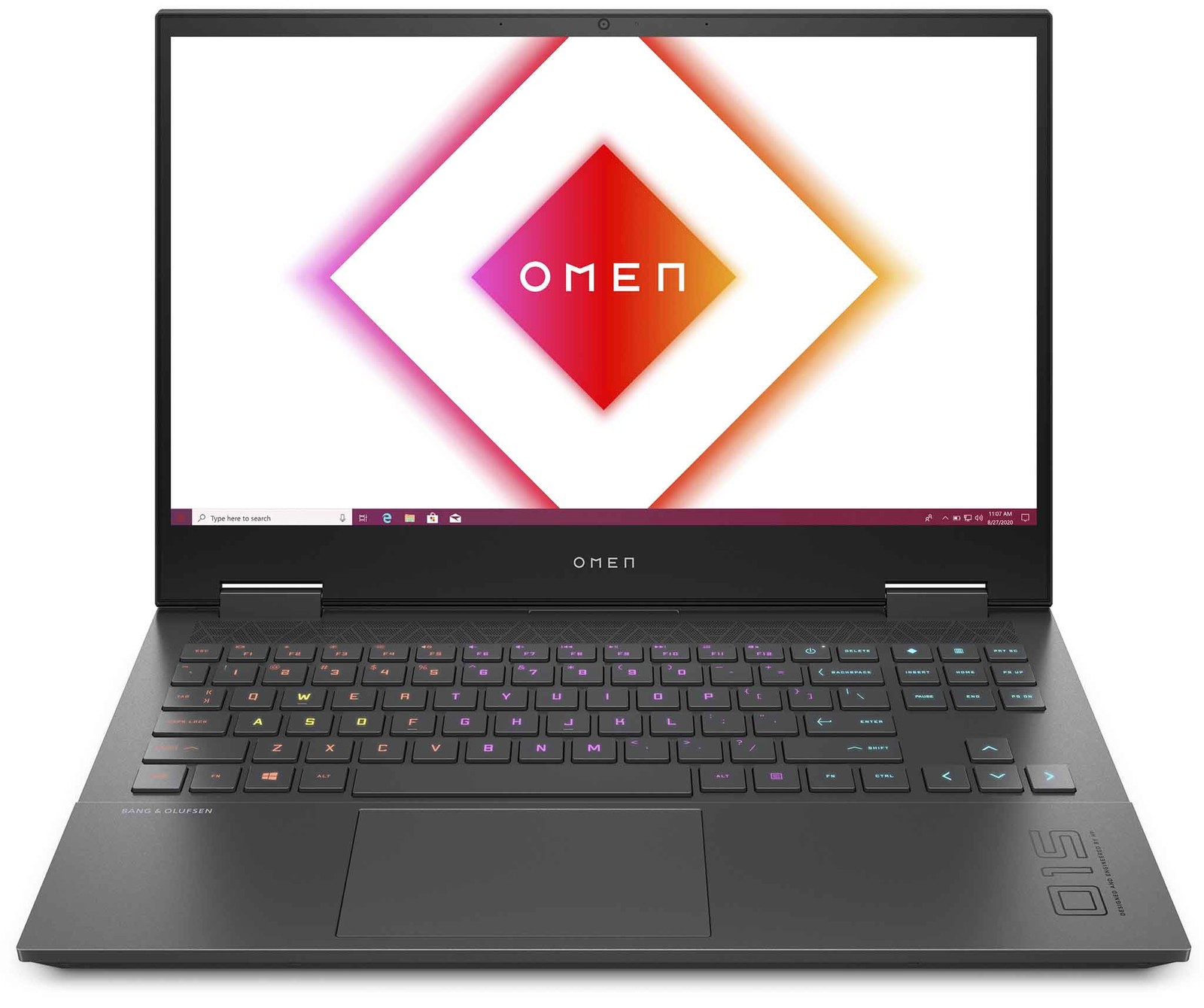
أعلنت شركة إتش بي HP عن الحاسوب المحمول (كومبوتر محمول ) لابتوب OMEN 15 والذي يتميز بقدومه مع معالج مركزي CPU من نوع إنتل Intel أو من نوع إي إ م دي AMD .
الحاسوب المحمول (الكومبوتر محمول ) اللابتوب يأتي بشاشة عرض بقياس 15.6 إنش بتردد يصل حتى 300 هرتز في حال العرض فائق الجودة FHD
ويبدأ سعر الجهاز بمعالج إنتل Intel أو إي إم دي AMD بدءاً من 1000 دولار و أصبح متوافر بدءاً من تاريخ 2/6/2020 .
وبالنسبة لباقي المواصفات ، فالجهاز مزود بكرت شاشة من نوع إنفيديا NVIDIA GeForce RTX 2070 Super Max-Q ، كرت الشاشة يمكن أن يدمج مع معالج إنتل Intel من الجيل العاشر Intel Core i7-10705H أو مع معالج AMD Ryzen 7 4800H .
بالنسبة لذاكرة الوصول العشوائية (الرام) RAM فإنها يمكن أن تصل حتى 32 غيغا من النوع DDR4 والتخزين يصل حتى 1 تيرابايت من نوع PCIe SSD، يمكن أيضاً اختيار نوع التخزين PCIe SSDبدلاً من تلك التي تدعم RAID 0
المواصفات الكاملة :
الجهاز الذي يعمل بمعالج AMD
نظام التشغيل : ويندوز 10 Windows 10 Home
المعالج : AMD Ryzen 5 4600H أو AMD Ryzen 7 4800H
ذاكرة الوصول العشوائي RAM : إما 8GB أو 16GB نوع DDR4-3200MHz
حجم الشاشة : 15.6 إنش
نوع العرض : 1920×1080 (IPS) ، 144Hz ، مضاد لإبهار البصر أو الحملقة
الرسوميات : يمكن أن يأتي بأحد هذه الكروت :
NVIDIA GTX 1650 Ti (4GB) NVIDIA GTX 1660 Ti (6GB) NVIDIA RTX 2060 (6GB)
التخزين : 226 غيغا بايت أو 512 غيغا بايت أو 1 تيرا بايت من نوع M.2 PCIe NVMe SSD
الصوت : سماعات مزدوجة ، Bang & Olufsen
الشبكة اللاسلكية : Intel Wi-Fi 6 AX200 (2×2)
البلوتوث : الإصدار 5 , Bluetooth 5.0
المنافذ : الجهاز مزود ب : قارئ كرت ذواكر SD – منفذ USB-C – ثلاثة منافذ USB من النوع A – منفذ شبكي RJ45 – منفذ صوت 3.5 ملم – منفذ عرض مصغر – منفذ HDMI 2.0a
لوحة المفاتيح :
1.5 ملم نوع travel أحادية المنطقة – رباعية المنطقة , مفاتيح مسبقة RGB
الكاميرا : كاميرا أمامية HD
البطارية : سعة 70.9 واط ، محول شحن AC 200 واط
الألوان : فضي
الأبعاد : 14.09 x 9.44 x 0.89 بوصة ((357.8mm x 239.7mm x 22.6mm)
التخزين : 226 غيغا بايت أو 512 غيغا بايت أو 1 تيرا بايت من نوع M.2 PCIe NVMe SSD
الصوت : سماعات مزدوجة ، Bang & Olufsen
الشبكة اللاسلكية : Intel Wi-Fi 6 AX201 (2×2)
البلوتوث : الإصدار 5 Bluetooth 5.0
المنافذ : الجهاز مزود ب : قارئ كرت ذواكر SD – منفذ USB-C – ثلاثة منافذ USB من النوع A – منفذ شبكي RJ45 – منفذ صوت 3.5 ملم – منفذ عرض مصغر – منفذ HDMI 2.0a – منفذ صاعقة 3 Thunderbolt
الأبعاد : 14.09 x 9.44 x 0.89 بوصة ((357.8mm x 239.7mm x 22.6mm)
الوزن : 5.40 باوند أي 2.45 كغ
السعر : يبدأ من ألف دولار
التوفر : من شهر حزيران 2020
كما أبرزت شركة HP الابتكار الحراري لهذا اللابتوب OMEN ، حيث يتميز بحساس حراري IR والذي ينظم الفعالية الحرارية للجهاز ، كما أبرزت تقنية التبريد العاصفة للجهاز و التي تتضمن منافذ تهوية ضخمة و مروحة 12 فولط .
و من أجل تعديل قطع الهاردوير يمكن فتح اللابتوب باستخدام براغي Phillips-head و بلوحة وصول مفردة لكل من الذاكرة و التخزين من أجل تعديلاتك وترقايتك الخاصة
تَعِدُ أجهزة
الكمبيوتر المحمولة في أي مكان من 15 إلى 24 ساعة من عمر البطارية، ولكنك ستكون
محظوظاً للحصول على 10 ساعات. هذه التقديرات ليست خاطئة، وليس هناك من خطأ: يختار
المُصنِعون أعلى معيار غير واقعي بأعلى الأرقام.
الجميع يفعل ذلك:
جميع شركات تصنيع
أجهزة الكمبيوتر المحمولة يبالغون بأرقامهم التفاؤلية المفرطة لأنهم مضطرون لذلك.
الجميع يفعل ذلك.
إذا كانت إحدى
الشركات المصنّعة واقعية وتعلن عن 8 ساعات من عمر البطارية تحت الاستخدام المنتظم،
بينما يعلن مصنعون آخرون عن 15 ، فسيتم التغاضي عن ذلك المصنع الصادق.
هذا واضح، بالطبع.
السؤال الحقيقي هو: كيف يفسر مصنعو أجهزة الكمبيوتر المحمول ذلك؟
المصنعون لا يكذبون
– حسناً، قد يكون بعضهم كاذب، لكنهم بشكل عام ليسوا كذلك. تأتي هذه الأرقام غير
واقعية للعمر الافتراضي للبطارية من خلال معيار حقيقي، وهي مكتوبة بكلمات مراوغة.
كلمات المراوَغة:
حتى:
إذا نظرت بتمعّن،
سترى الكلمات يصل إلى أو حتى قبل تقدير عمر البطارية. لا تَعِد
الشركة المصنعة بـ 16 ساعة من عمر البطارية؛ فهي تعد بـ حتى 16 ساعة. أي ستحصل
على 16 ساعة في الظروف المثالية والكمال – وليس تحت الاستخدام العادي للكمبيوتر
الشخصي.
هذه الكلمات الشائعة
في جميع أنواع الإعلانات. لا يكذب المتجر الذي يقول ستوفر حتى 50٪ من
مشترياتك حتى لو تم حفظ 3٪ فقط.
أحد مزودي خدمة الإنترنت
الذي يقول إنك ستحصل على ما يصل إلى 50 ميغابت في الثانية هو قول الحقيقة
من الناحية الفنية حتى لو حصلت على 30 ميغابت في الثانية فقط. لهذا السبب من
المحتمل كثيراً عدم وصولك إلى سرعات الإنترنت التي تدفع مقابلها.
كل شيء عن طريق تشغيل الفيديو:
الكلمة حتى
ليست ترخيصاً لتعويض الأرقام من فراغ. بخلاف ذلك، سيقول المصنعون إنك ستحصل على عمر
يصل حتى مليون سنة من عمر البطارية. فهم بحاجة إلى أرقام حقيقية، ويحصلون
عليها من معيار قياسي واحد لا يمثل استخداماً حقيقياً.
إليك سر: كل شيء يتعلق بتشغيل الفيديو.
يبدأ المصنعون في تشغيل الفيديو على الكمبيوتر المحمول والوقت الذي تستغرقه بطارية
الكمبيوتر المحمول للنفاذ.
ما عليهم سوى تشغيل
الفيديو حتى يموت الكمبيوتر المحمول، وهذا كل شيء. قد يتم تعطيل ميزات الخلفية
وتعيين سطوع الشاشة إلى مستويات أقل من المعتاد أيضاً.
بالطبع، هذا ليس
سراً. إنه مدفون في الكتيّبات الجميلة التي لا يقرأها معظم الناس.
يستخدم تشغيل الفيديو طاقة أقل من المهام الأخرى:
لا يمثل التشغيل
المستمر للفيديو استخداماً منتظماً. من منا سيجلس مع كمبيوتر محمول ويشاهد 16 ساعة
من الفيديو بدون توقف دون القيام بأي شيء آخر؟
لا يهتم المصنعون
بما إذا كان هذا يمثل تجربتك أم لا. يستخدم هذا المعيار لأنه ينتج أطول عمر
للبطارية.
تستخدم أجهزة
الكمبيوتر المحمولة الحديثة (والهواتف الذكية) فك ترميز الفيديو المعجل بالأجهزة.
يحتوي الكمبيوتر المحمول على أجهزة خاصة في وحدة معالج الرسومات (GPU) التي تعمل على فك تشفير الفيديو بكفاءة واستخدام
أقل قدر ممكن من الطاقة، مما يقلل من استخدام وحدة المعالجة المركزية.
على سبيل المثال،
عندما تشغل فيديو MP4 – حتى إذا كان على موقع ويب أو في تطبيق –
فهذا يعمل على توفير الطاقة.
هذه ميزة رائعة.
فهو يساعد على توفير عمر البطارية والحفاظ على تشغيل الكمبيوتر المحمول (أو الهاتف
الذكي) أثناء مشاهدة مقاطع الفيديو.
مع ذلك، يسيء
المصنعون استخدامه عن طريق استخدام هذا الرقم للتفاخر بعمر البطارية. أي شيء آخر –
سواء كان تصفح موقع ويب واحد أو مجرد كتابة مستند في مايكروسوفت وورد Microsoft Word – سيستخدم طاقة البطارية أكثر من تشغيل
مقاطع الفيديو.
تعمل شركات تصنيع
أجهزة الكمبيوتر في كثير من الأحيان على قياس عمر البطارية باستخدام تطبيق Windows 10’s Movies & TV ، والذي يتم إعداده دائماً لاستخدام تسريع
أجهزة الكمبيوتر الشخصي، إذا كان متاحاً.
هذه الميزة غير
متوفرة في كل مشغل فيديو، وقد لا يتم تمكينها بشكل افتراضي بشكل افتراضي إذا كانت موجودة.
على سبيل المثال،
قد تحتاج إلى تمكين تسريع الأجهزة في VLC إذا كان هذا هو مشغل الفيديو المفضل لديك.
ابحث عن المعايير
الحقيقية:
بدلاً من الاعتماد
على معايير التصنيع، من الأفضل العثور على مراجعات مستقلة لأجهزة الكمبيوتر
المحمولة التي تفكر في شرائها.
يقوم المراجعون بقياس
أجهزة الكمبيوتر المحمولة وفقاً لمجموعة متنوعة من السيناريوهات، بحيث يمكنك معرفة
شكل عمر البطارية ضمن اختبار استعراض الويب الذي يُعد أكثر دلالة على الاستخدام
اليومي المعتاد.
على سبيل المثال،
في حين أن مايكروسوفت Microsoft تعلن ما يصل إلى 17 ساعة
من عمر البطارية على Surface
Book 2
، وجدت Anandtech أنها استغرقت حوالي 9.7 ساعات أثناء تصفح
الويب. لا يزال هذا عمر بطارية رائعاً، ولكنه لا يقترب من 17 ساعة.
يستخدم كل مُصنِّع
أجهزة الكمبيوتر هذه الأرقام المبالغ فيها للتفاخر بعمر البطارية. مايكروسوفت تلعب
نفس اللعبة.
تقديرات عمر
البطارية المثالي مستحيلة:
من الصعب دائمًا
تقدير عمر البطارية. حتى أثناء استخدامك للكمبيوتر المحمول، قد ينتقل ويندوز Windows من القول بأن لديك خمس ساعات متبقية لساعتين
فقط اعتمادًا على ما تفعله.
وذلك لأن تنفيذ
المزيد من الأنشطة المجهدة على الكمبيوتر المحمول يزيد من استهلاك الطاقة. لن
يستخدم جهاز الكمبيوتر المحمول الكثير من الطاقة أثناء تشغيل الفيديو ولكن مع
زيادة مستوى السطوع، سيؤدي إلى استهلاك المزيد من الطاقة. إذا قمت ببدء مهمة تتطلب
قوة معالجة، فسوف تستقطب المزيد من الطاقة.
هذه هي المشكلة
الحقيقية. يختلف عمر بطارية الكمبيوتر المحمول بشكل كبير بناءً على ما تفعله. قرر
المصنعون الحصول على أكبر الأرقام غير الواقعية التي يمكنهم العثور عليها، ولكن لا
يوجد تقدير واحد لعمر البطارية يمكن أن يعمل عليه الجميع.
مع ذلك، فإن اختبار عمر البطارية الذي يحاكي تصفح الويب العادي سيكون أكثر دقة وفائدة لمعظم الناس.
إن نظام التشغيل Chrome ، الذي كان يُنظر إليه في يوم من الأيام على أنه نظام تشغيل لا فائدة منه ، يتحول اليوم إلى نظام تشغيل قويّ و مختلف ، نظام تشغيل يمكنه التعامل مع أي جهاز تقريبًا ، خاصة الأجهزة اللوحية. و قد يكون نظام التشغيل اللوحي المثالي الذي ننتظره !! ..
لمحة حول نظام التشغيل كروم Chrome OS :
عندما تم إصدار نظام التشغيل كروم لأول مرة مع أول جهاز كروم بوك – the Google CR-48– عام 2011 , كان نظاماً بسيطاً جداً مقارنةً لما هو عليه اليوم , والسؤال الأهم الذي كان يُسأل آنذاك , ما حاجتك لنظام تشغيل كامل ,فقط لأجل تشغيل متصفح !!
و كان هذا سؤالاً منصفاً للحقيقة في ذلك الوقت , لكن إلى اليوم لايزال الكثيرون ينظرون إلى نظام التشغيل كروم على أنه ” متصفح ضمن الجهاز ” أو في ما معناه , و لكن هذا الاعتقاد أصبح غير صحيح أبداً ..
لنكن منصفين , نظام التشغيل كروم بقي بشكل عام , ليس أكثر من “متصفح” على جهاز الحاسب لعدة سنوات – حتى مع إصدار أول حاسب كروم بوك Chromebookمتقدّم ,
و هو Original Chromebook Pixel من Google – حيث أنّ الكثير من ميزات نظام التشغيل كروم التي يقدمها اليوم لم تكن متواجدة سابقاً , تطبيقات كروم جعلت منه نظام تشغيل مفيد نوعاً ما , و لكنها تبقى مجرد حزم تطبيقات على مواقع ويب ليس أكثر!! ..الكثير من التغييرات حصلت منذ ذلك الحين , أهمها كان عام 2016 حين بدأ نظام التشغيل كروم يدعم تطبيقات أندرويد , و هذه الخطوة كانت بمثابة مرحلة جديدة بالنسبة لنظام التشغيل Chrome ,
نظرًا لأن تطبيقات Android بدأت في سد الفجوات التي تعجز تطبيقات الويب Web Apps عن التعامل معها .. و مع هذا التغيير ، أصبح نظام التشغيل Chrome على الفور أكثر فائدة و تنوعاً.
كما أحدثت جوجل Google مؤخراً تغييراً رائعاً إضافياً إلى النظام و هو دعم تطبيقات Linux – نظرًا لأن نظام التشغيل Chrome يستند إلى نواة لينكس Linux – إذ كان العديد من المستخدمين خلال السنوات الماضية ,
يلجؤون إلى تشغيل تطبيقات لينكس عن طريق برنامج اختراق hack يدعى Crouton , فهذه الميزة الجديدة جعلت الوصول إلى تطبيقات لينكس أسهل بكثير دون أن يحتاج المستخدمون إجراء أي تعديلات على النظام ..
لذلك تجد أنه خلال سبع سنوات , انتقل نظام التشغيل Chrome من كونه نظاماً بسيطاً Browser-based OS إلى نظام متقدّم متعدد الاستخدامات Three-In-One System , و هذا هو الاتجاه الذي يقوم مطوّروا النظام باتباعه , فمستقبل نظام التشغيل كروم لن يتعلق فقط بأجهزة الكمبيوتر المحمول Laptops و حسب بل بالأجهزة اللوحيّة Tablets أيضاً على حدٍّ سواء ..
قد يصبح نظام التشغيل كروم , النظام اللوحي Tablet OS الأفضل الذي نتطلّع إليه جميعاً :
نظراً لأنّ الأجهزة اللوحيّة قد أصبحت أجهزة رئيسيّة , كونها تتمتع بميّزات تجعلها تجمع بين الهواتف و الحواسيب المحمولة : أكبر من الهاتف الذكيّ بقليل و أكثر سهولة في حملها من اللابتوبات التقليدية , فهي أكثر فائدة ً من كليهما , و لكنّها أقّل تنوعاً ..
إذ إننا عندما نفكر باقتناء أجهزة لوحية Tablets , يكون لدينا خيارين واضحين لأجل ذلك , إمّا أجهزة مايكروسوفت اللوحية Microsoft Surfaces –تتمتع بالمتانة و لكن ليست بهذه الروعة , أو أجهزة آيباد iPad من آبل Apple , و هي أجهزة لوحية رائعة حقاً و لكنها ليست بمتانة أو فعالية أجهزة مايكروسوفت ..
فماذا إن استطاع جهاز واحد أن يجمع أفضل الميزات من كلا النوعين ! هذا بالفعل ما يٌتَّجه لتحقيقه من خلال نظام التشغيل كروم Chrome ..
في واجهة الجهاز اللوحي ستجد تطبيقات أندرويد :
نظام التشغيل كروم هو بشكل واضح المستقبل لأجهزة أندرويد اللوحيّة , إذ يمكنك تحميل أي تطبيق أندرويد تريد تشغيله على جهازك اللوحي بسهولة , و تساعدك كذلك ميزة تقسيم الشاشة Split-Screen في تحسين طريقة العرض ..
و بدءاً من نظام التشغيل Chrome 70 , تم إجراء تحسينات عديدة على مستوى التفاعلية Productivity أيضاً : بمجرّد توصيل الفأرة أو لوحة المفاتيح Keyboard( عبر البلوتوث أو USB) إلى جهاز لوحي Tablet بنظام التشغيل كروم Chrome ،
تتغير الواجهة مباشرةً إلى واجهة نظام التشغيل Chrome الكاملة ( واجهة سطح المكتب Desktop على حواسيب Chromebook المحمولة ). بدلاً من واجهة المستخدم المخصصة للأجهزة اللوحية ،
يمكنك متابعة الفيديو التالي لتتعرف أكثر إلى الميزات التي نتحدث عنها لـ Chrome OS على جهاز Acer Chromebook Tab 10:
بالطبع لا زالت هناك بعض الحدود التي تقيّد نظام التشغيل كروم Chrome OS , ولكننا اليوم لا نناقش الميّزات التي تجعله أفضل من أيّ نظام تشغيل آخر , بل كيف استطاعت الأجهزة اللوحية بنظام التشغيل كروم Chrome OS أن تجمع ميّزات حواسيب Chromebook المحمولة و ميّزات الجهاز اللوحي Tablet معاً ..يمثل جهاز بكسل سليت Pixel Slate رهان جوجل Google على مستقبل نظام التشغيل كروم Chrome كمنصة للأجهزة اللوحية Tablets, جهاز بقوة بكسل سليت Pixel Slate بإمكانه تغيير معادلة الأجهزة اللوحية كلياً ,
فقد يكون الجهاز الذي يحلم باقتنائه أيٌّ منا , جهاز واحد بإمكانه أن يكون جهاز لوحي Tablet متى تشاء و حاسوباً محمولاً بواجهة سطح مكتب متكاملة Full Desktop Mode عند الحاجة !
بالطبع لا نستطيع الجزم بأنّ هذا الجهاز سيكون الجهاز الأمثل بالنسبة للجميع , ما نشير إليه هنا فقط هو نقطة البداية ،
و نظراً لمعدل تطوّر نظام التشغيل كروم Chrome خلال الأشهر الـ 18 الماضية ، من المرجح أن نرى الكثير من التطورات التي لن تجعله نظامًا رائعًا للجهاز اللوحي فقط ، و إنما بديلاً مثاليّاً لأنظمة التشغيل على الحواسيب المحمولة و المكتبية كذلك !! ..
ملاحظة : جميع الأسعار صحيحة في وقت كتابة هذا المقال
أصبح معظم الطلاب يعتمدون على أجهزة الكمبيوتر المحمولة في دراستهم , إما لتدوين الملاحظات أو تحميل الكتب الالكترونية ودراستها أو إنجاز الواجبات والمشاريع الدراسيّة على البرامج المختلفة ,
ولهذا يجب أن تتمتّع هذه الأجهزة المحمولة بسهولة الاستخدام بحيث لا تشكل عبئاً ثقيلاً أثناء حملها في الحقيبة مثلاً ,والمتانة أيضاً بحيث تستمرّ فترة طويلة وتتحمل النتوءات والضربات الخفيفة التي من الممكن أن تتعرض لها أثناء حملها في الحقيبة عند الذهاب خارجاً ..
كذلك يجب أن تتكوّن من لوحة مفاتيح مرنة للكتابة ,وشاشة لا تسبب إجهاد العين عند العمل لساعات طويلة , وأن تتمتع بمواصفات مناسبة من حيث سعة ذاكرة الوصول العشوائي RAM ,والمعالج للتعامل مع تعدد المهام بين نوافذ المتصفح ، ومعالجات الكلمات ، وتشغيل البرامج المطلوبة …
وقد قمنا بانتقاء عدة خيارات مناسبة توفّر جميع متطلباتك من الحاسوب المحمول الذي تفضل شراؤه , وبأسعار تتوافق بشكل كبير مع ميزانيّتك ,
وهي مناسبة كذلك للذين يفضلون نظام التشغيل ماك macOS , أو الذين يرغبون بأجهزة لوحية قابلة للفصل Detachable Tablet , أو قوة معالج مناسبة للألعاب أيضاً..
وقد استثنينا من هذه الخيارات ,أجهزة كروم بوك Chromebook رغم فعاليتها وكفاءتها العالية كأجهزة كمبيوتر محمولة , ذلك أنّ هناك بعض الفصول الدراسية ، وخاصة الرياضيات المتقدمة والهندسة ، تتطلّب برامج غير متوفرة على نظام التشغيل ChromeOS .
أفضل جهاز كمبيوتر محمول بمواصفات قياسية لجميع الطلاب , Acer Swift 3 (14-inch) :
يتمتّع جهاز أيسر سويفت Acer Swift 3 بميّزات متعددة ,انطلاقاً من الشاشة العريضة, 14 انش بأبعاد Full HD (1920 x 1080) , والمزودة بتقنية IPS (in-plane switching) ,وهي تقنية الشاشة الجديدة الّتي تعطي ألوان وصورة أكثر دقّة ووضوح ,
إضافة إلى ذاكرة الوصول العشوائي DDR4 RAM بسعة 8 جيجابايت , ومعالج Core i5 من الجيل الثامن (معالج Intel Core i5-8250U 8th Gen) بسرعة 1.6 جيجاهرتز ,قادر على تشغيل مختلف أنواع البرامج بسهولة ..
أيضاً القرص التخزيني الجديد (Solid State Drive) SSD سعة 256 جيجابايت , وهي سعة كافية لأكثر المستخدمين إن لم يقوموا بالطبع بملئها بأعداد هائلة من ملفات الموسيقى والصور ! ,مقارنة مع الأقراص الصلبة السابقة HDD(Hard Disk Drive) التي لازالت تستخدم في أجهزة الكمبيوتر المحمول الأخرى عند هذا السعر ..
ورغم أن الجهاز يفتقر إلى بعض الميّزات الأساسيّة مثل شاشة اللمس والمفاصل القابلة للطيّ , إلا أنّ هيكله المصنوع من الألمنيوم المتين ولوحة المفاتيح ذات الإضاءة الخلفية (backlit keyboard) تعتبر ميّزات رائعة بالفعل للحاسوب المحمول ..
يأتي هذا الجهاز بالمواصفات السابقة بسعر637 دولار ,ولكن اذا كانت ميزانيّتك أعلى ,و ترغب بمواصفات أفضل ,كسعة ذاكرة RAM أكبر أو معالج Core i7 الأسرع ,فيمكنك أن تتطلع على بقيّة الخيارات لانتقاء الأنسب لك منها..
أفضل أجهزة كمبيوتر محمولة متميزة للطلاب, Dell XPS :13/15
بعد سنوات من تقديم شركة Dell لتقنية XPS في أجهزة الكمبيوتر المحمولة وتزويدها بالهيكل المتين المصنوع من ألياف الكربون والألمنيوم ,وتصميمه الأنيق من حيث الانسيابية و الحواف الصغيرة لشاشة العرض , بقيت هذه الأجهزة حتى الآن المعيار الذهبي لأجهزة الكمبيوتر المحمولة التي تعمل بنظام ويندوز Windows ..
أجهزة الكمبيوتر المحمولة Dell XPS 13 Inch , و Dell XPS 15 Inch تشترك بنفس التصميم وجملة وافرة من الميزات المحسّنة , وهي تتمتع بالمتانة والقوّة و الفعاليّة أيضاً ..
يعدّ الطراز القياسي مقاس 13 بوصة (13 Inch) من جهاز الكمبيوتر المحمول Dell XPS خيار رائع ويستوفي جميع متطلباتك , وننصحك بالنسخة المطوّرة Dell XPS 13 9365 13.3( 2 in 1 Laptop) ,
هذا الحاسب المحمول من Dell الذي يتمتّع بذاكرة وصول عشوائي 8GB RAM ,وقرص تخزيني SSD سعة 256 جيجابايت , بسعر حولي 1050 دولار في وقت كتابة مقالنا هذا , الشاشة القياسيّة بحجم 1080p تكون أقل استهلاك و إجهاد للبطارية ما يجعلها تدوم طويلاً ,
وقرص تخزيني 512GB) (Solid State Drive) SSD) , و أحدث معالج Core i7 من الجيل الثامن (intel core i7 8th generation ) , كل هذه المجموعة من الميّزات تأتيك بسعر 1600 دولار , وهي مناسبة جداً إذا كنت بحاجة إلى الكمبيوتر المحمول لمشاريع ضخمة وتتطلب العمل على عدّة برامج وتطبيقات متطورة .
يتوفّر كلّ من إصداريّ (2 in 1 Laptop) XPS 13 و XPS 15 (2 in 1 Laptop) مع شاشة تعمل باللمس وقابلة للطيّ إلى الخلف (Fold-Back Touchscreen)
أفضل كمبيوتر محمول: ماك بوك برو 13 بوصة,
MacBook Pro 13-inch :
إذا كنت مّمن يفضلون العمل على نظام التشغيل ماك macOS فننصحك بالطّراز الأساسي ماك بوك برو 13 انش (MacBook Pro 13-inch) , بسعر 1300 دولار , معالج Core i5 الجيل السابع,شاشة عريضة عالية الدقّة 13 انش بأبعاد 1360 × 1600,
ذاكرة وصول عشوائي سعة 8 جيجابايت (8 GB RAM) ,قرص تخزيني SSD سعة 128جيجابايت ,ومنفذ USB-C إضافي , يمكنك ترقية الاصدار من أجل قرص تخزيني SSD سعة 256GB ب 200 دولار زيادة إلى السعر الحالي ,
, أو الترقية إلى إصدار MacBook Pro Touch Bar, الذي يتضمّن معالج Core i5 الجيل الثامن , والميزة الأهم لهذا الجهاز وهي شريط اللمس Touch Barعلى لوحة المفاتيح الذي يستبدل المفاتيح الوظيفية التقليدية …
اذا وجدت أنك بحاجة إلى تطبيقات تعمل على نظام تشغيل ويندوز فقط , يمكّنك برنامج ال BootCamp من تثبيت نظام Microsoft Windows 10 على Mac بالمساحة المتبقية الفارغة من القرص , توفر معظم الجامعات في العالم نسخًا مجانية أو رخيصة من نظام تشغيل Microsoft .
جهاز الكمبيوتر اللوحي Lenovo Miix 510 يأخذ نفس شكل الجهاز اللوحي Surface Pro من شركة مايكروسوفت Microsoft , إلا أنه يتميّز عنه بوجود لوحة المفاتيح القابلة للفصل Detachable Chicklet Keyboard والقلم الالكتروني Stylus Pen لشاشة اللمس .
الإصدار Miix 510 من Lenovo هو أحد الإصدارات للسلسلة المتطورة من أجهزة Lenovo , ومن السهل العثور عليه في الأسواق ,إضافة إلى سعره الرخيص مقارنة مع الأجهزة الأخرى ,
يتمتع جهاز الكمبيوتر اللوحي Lenovo Miix 510 بمعالج Core i5 من الجيل السابع , شاشة Full HD بحجم 12 إنش ,ذاكرة وصول عشوائي RAM سعة 8GB , قرص تخزيني SSD حجم 128GB ,
ومنفذ USB-C الذي لا يزال جهاز Surface Pro يفتقر إليه,,وجميع هذه الميّزات تأتي بسعر 700 دولار فقط ,ما يجعل جهاز الكمبيوتر اللوحي Lenovo Miix 510 أرخص بكثير من جهاز Surface Pro مع معالج أسرع وضعف سعة الذاكرة RAM …
اللابتوب Laptop الرائع MSI GS65 Stealth Thin يحتوي العديد من الميزات المناسبة لتشغيل الألعاب الضخمة والحديثة , حيث يتمتع بمعالج Core i7 من الجيل الثامن 8th-Generation ,
ذاكرة وصول عشوائي 16 جيجابايت , بطاقة رسومات منفصلة GTX 1060 , شاشة رائعة بحجم 14.5 انش (قياس 15.6 بوصة مع حواف فائقة الرقة) , لوحة مفاتيح RGB مضمّنة , وقرص تخزيني SSD بحجم 256جيجابايت , ومثبت عليه نظام تشغيل Windows 10….
والسؤال هنا ,ألا يمكنك الاستفادة من ميّزات و مواصفات جهاز MSI GS65 Stealth Thin الرائعة المخصصة للألعاب ,لتشغيل البرامج الضخمة أيضاً التي من الممكن أن تتطلب موادك الدراسيّة العمل عليها ؟,
خصوصاً إذا كان مشروعك يتطلب تشغيل أكثر من برنامج في الوقت نفسه ,إضافة إلى نوافذ البحث التي ستحتاج إلى فتحها في متصفح الويب للعثور على المعلومات التي تريدها لأجل بحثك العلمي أو المشروع الذي تعمل عليه ,
ولا تنسى كم سيسهل عليك انجاز واجباتك والمهام المشتركة مع زملائك من خلال مجموعات الدراسة التي يمكنك انشاؤها على الشبكة ,
بالطبع يمكنك ذلك ,فلا تتردد بشراء جهاز الكمبيوتر المحمول MSI GS65 Stealth Thin ,وخاصة أنّه أرخص وأفضل تصميماً من معظم الأجهزة المنافسة .