كيفية حماية الهواتف الذكية والأجهزة اللوحية من الاختراق أثناء شحنها باستخدام منفذ USB

جميع مستخدمي الهواتف الذكية والأجهزة اللوحية وغيرها من المنتجات التقنية يستخدمون منفذ USB لشحن أجهزتهم، وهي ميزة عظيمة تسمح لهم بالشحن سواءً من الكهرباء مباشرة أو حتى من أجهزة الكمبيوتر.

ولكن، هذه الميزة لها جوانب خطيرة تؤثر على أمن وخصوصية المستخدمين، بحيث عند توصيل جهازك بمنفذ شحن غير معروف سيضعه في خطر.

في حين أن الأجهزة الذكية القديمة جعلت من صورك وبياناتك الأخرى متاحة بسهولة عند توصيل كابل USB، إلا أن هواتف آيفون وأندرويد الحديثة تطلب إذناً لمشاركة هذه البيانات.

سيطالبك آيفون بـ الوثوق بهذا الكمبيوتر عندما تريد نقل البيانات، والأمر مماثل في أجهزة أندرويد، بحيث إذا رفضت منح هذه الصلاحيات، ستجرى عملية شحن للجهاز فقط بدون نقل البيانات وللوهلة الأولى قد يبدو الأمر آمن، لكن من يدري إذا هناك ثغرة أمنية غير معروفة ومستغلة من قبل الهاكرز.

ماهو الخطر؟

لنكن واقعيين. هجمات الاختراق على شبكة الإنترنت لا تعد ولا تحصى هذه الأيام، على الرغم من أننا لم نشهد تقارير واسعة النطاق حول هجمات إختراق عبر منافذ USB.

مع ذلك، يمكن أن تحدث الكثير من الهجمات المحتملة عبر هذه المنافذ والتي تسبب مشاكل كبيرة، لذلك ينبغي على المستخدمين الحذر وعدم المخاطرة.

تكمن المشكلة الرئيسية في أن USB لا يسمح بنقل الطاقة فقط، بل ينقل البيانات أيضاً. ولهذا، يمكنك توصيل هاتفك أو جهازك اللوحي بأي كمبيوتر لإرسال وإستقبال البيانات بالإضافة إلى إجراء عمليات النسخ الإحتياطي.

في هذا الوقت لا يوجد مانع من استغلال البرمجيات الخبيثة للثغرات المتواجدة في هذه الميزة إن وجدت للوصول إلى بياناتك الشخصية أو إجراء تعليمات برمجية لسحب صورك وملفاتك باستمرار من دون علمك، ويُعرف هذا النوع من الهجمات بإسم Juice jacking.

أضافت شركة آبل وضع تقييد المحتوى عبر منفذ USB، لمنع الأجهزة من التعرض لهجوم من خلال أدوات تكسير كلمات المرور عبر منفذ Lightning.

لكن إذا لديك هاتف أندرويد، فهناك مخاطر أكبر. تعمل معظم الهواتف بأنظمة تشغيل قديمة، والتي يمكن أن تحتوي بسهولة على ثغرات أمنية غير مكتشفة يمكن مهاجمتها من خلال منفذ USB خصوصاً وأن الشركات المصنعة لهواتف أندرويد عديدة، وتقوم بتعديل نظام التشغيل وهو الأمر الذي يخلف ثغرات أمنية في الكثير من الأحيان.

إذاً، كيف أحمي نفسي؟

  1. استخدم شاحن USB خاص بك يدعم نقل الطاقة فقط

إذا كان ينبغي عليك الشحن من منفذ USB عام وكنت قلقاً بشأن المخاطرة، فيمكنك شراء شاحن USB يدعم الشحن فقط ولا يدعم نقل البيانات، وهناك العديد من الأنواع المتاحة التي تتيح نقل الطاقة فقط مثل هذا المنتج المتاح بـ7.49 دولار أمريكي أو يمكنك إستخدام هذا المحوّل للشحن على أجهزة الكمبيوتر.

لكن هناك جانب سلبي، وهو أن هذه الأنواع من كيبلات الشحن لا تتيح إستخدام أحدث تقنيات الشحن السريع، ولكن للضرورة أحكام.

2. استخدم شاحنك الخاص دائماً:

في بعض الحالات، قد توفر المراكز العامة منافذ للشحن. وللحصول على أقصى سرعة وشحن آمن، لا تستخدم هذه المنافد، بل قم باستخدام شاحنك الخاص بحيث لن تكون هناك مخاطر لنقل البيانات، بحيث أنك آمن لطالما قمت بتوصيل جهازك بشاحن موثوق بالإضافة إلى أن هذا الأمر قد يعزز سرعة الشحن.

هناك العديد من الشواحن عالية الجودة والآمنة في نقل الطاقة، بما في ذلك منتجات شركة أنكر التي تقدم شواحن
USB بقوة 30 واط بسعر 26 دولار، بالإضافة إلى الشواحن الخاصة بشركة آبل.

3. استخدام خازن الطاقة:
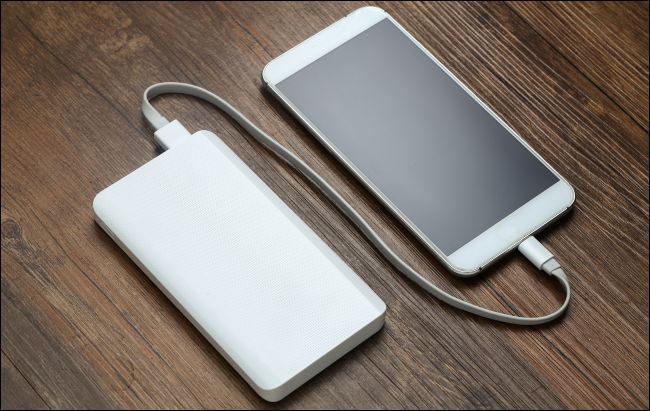
قد ترغب أيضاً في تخطي شواحن USB بالكامل والحصول على مخزن للطاقة Power bank محمول لهاتفك الذكي أو جهازك اللوحي، بحيث ما عليك سوى توصيل الهاتف بمخزن طاقة لشحنه وقتما تشاء، حتى عندما تكون بعيداً عن مقبس الكهرباء.

عندما تجد مصدر للكهرباء، يمكنك توصيل الخازن بمنفذ الشحن لإعادة شحنه، وهو الأمر الذي سيتيح لك شحن هاتفك الذكي أو جهازك اللوحي عدة مرات، كون الخازن يملك بطارية كبيرة الحجم، ويتيح الخازن شحن عدة أجهزة في وقت واحد، وهو آمن. الخطر الوحيد هو عند توصيل جهازك الذكي مباشرة بمنفذ USB عام.

هناك العديد من خوازن الطاقة المتاحة في السوق، والأفضل بالتأكيد هي منتجات شركة أنكر التي توفر أنواع من خوازن الطاقة بإختلاف سعة البطارية، بالإضافة إلى شركة أنكي التي تتيح خوازن طاقة بسعات تصل إلى 30 ألف ميللي أمبير.

مقالات قد تعجبك:

ما هو توازن اللون الأبيض White Balance, وكيف يستخدم في الكاميرا ؟
ما هي أوضاع التصوير Shooting Modes في الكاميرا ؟ و ما هو عملها ؟
كيفية تفعيل الوضع الليلي في متصفح كروم
أفضل الطرق لحماية خصوصية الهاتف الذكي
أفضل حوامل الهاتف الذكيّ Phone Docks لمختلف أنواع السيارات

شاومي غير مهتمة حالياً بإصدار شاحن سلكي سريع بقوة 100W

في العام الماضي، كشفت شركة شاومي Xiaomi عن عملها الخاص على تقنية للشحن السريع بقوة قصوى تصل إلى 100 واط.

حيث اشتعلت المنافسة – وخاصة بين الشركات الصينية – في العام الماضي حول تقديم أسرع تقنية شحن سلكي على الإطلاق.

استطاعت شركة Oppo تقديم شاحن سريع بكل ما تعني الكلمة من معنى، وهو الشاحن الذي استطاع شحن بطارية بسعة 4000 مللي آمبير خلال فترة قياسية.

لكن شركة شاومي كانت طموحاتها عالية جداً ووعدت بإطلاق شاحن بقوة 100 واط خلال الفترة القادمة، وتوقع البعض أن الشاحن سيصل مع هاتف Mix 3 الرائد أو هاتف Mi 10.

حسناً، على ما يبدو فقد تبيّن أن الموضوع معقد لدرجة كبيرة وأن الأمر ليس مجرد حرب في أرقام قوة الشحن أو مجرد منافسة مثلها مثل عدد الكاميرات الخلفية.

تقول شاومي أن شاحن بقوة 100 واط يستلزم الحصول على الكثير من شهادات السلامة قبل إطلاقه نظراً لتشكيله خطر على صحة المستخدمين.

كما واعترفت الشركة بأن شاحن بهذه القوة سيساهم في تدمير بطارية الهاتف المحمول والتقليل من سعتها بنسبة 20% مع مرور الزمن.

ونظراً لأن متوسط سعة بطاريات الهواتف المحمولة هو 4000 مللي أمبير فإن استخدام مثل هذا الشاحن سيحوّل سعة بطارية الهاتف إلى 3200 مللي أمبير نظراً لتدمير الخلايا.

كما وقللت الشركة من شأن استخدام شاحن سريع بهذا القدر مع بطاريات تتراوح سعتها بين 4000 و 5000 مللي أمبير، وقالت أن الشواحن السريعة بقوة 55 أو 65 واط هي أكثر من كافية للمستخدمين.

حيث من الممكن أن تظهر النتائج الفعلية لشاحن 100 واط مع بطارية تبلغ سعتها بين 7000 و 10000 مللي أمبير وهو أمر غير متواجد حالياً في الهواتف المحمولة.

من الغريب أن الشركة ناقدت نفسها بهذه الأسباب وهي التي روجت لتقنية 100 واط ووعدت المستخدمين بها، ولكن يبدو أن السبب الحقيقي لإلغاء المشروع حالياً هو عدم التوصل لشاحن بمواصفات آمنة.

بالتأكيد لا تريد شاومي تدمير السمعة أو النجاح الحاليين بكارثة شبيهة بكارثة هاتف Note 7 ولا يمكن لها أن تخاطر بصحة مستخدمي هواتفها من أجل إطلاق تلك التقنية.

مقالات قد تعجبك:

طريقة خفية لفتح نافذة اختيار الإيموجي في ويندوز 10
كيفية استخدام ميزة المجموعات في ويندوز 10 لتنظيم التطبيقات في تبويبات
ما هو قانون الخصوصية GDPR؟ وكيف يؤثر على الشركات والمستخدمين؟
كيفية تعطيل إشعارات انخفاض مساحة القرص في ويندوز
كيفية تحديد صفحة الفيسبوك الحقيقية بين شبيهاتها المزيفة

كيفية إضافة منافذ USB-C إلى حواسيب ويندوز

أصبح USB-C معياراً للاتصال بين أجهزة الكمبيوتر المحمولة والأجهزة المحمولة. ولكن إذا كان الكمبيوتر المحمول أو كمبيوتر سطح المكتب غير متوفر على منافذ إضافية ولا تريد استبدال القديمة، فستحتاج إلى بديل.

تعتبر إضافة منافذ USB-C إلى جهاز كمبيوتر سطح المكتب أمراً بسيطاً للغاية: يمكنك استخدام منفذ توسيع PCI-E قياسي لإضافة بطاقة جديدة مع منافذ جديدة، أو استبدال بعض محركات أقراص bay أو علبة الكمبيوتر نفسها إذا كنت تريد هذه المنافذ على الجهة الأمامية للجهاز.

أجهزة الكمبيوتر المحمولة أكثر صرامة – عليك الاعتماد على المحولات وكابلات المحول للقيام بذلك.

خيارات لمستخدمي أجهزة الكمبيوتر المحمول:

إذا كان الكمبيوتر المحمول يفتقر إلى منافذ USB-C وتحتاج إلى توصيل منفذ من هذا النوع به، فإن أسهل طريقة هي كبل متواضع.

إن كبلات ( USB-C إلى كبلات USB-A ) كالموجودة في الصورة (تلك التي بها موصل مستطيل قياسي) متوفرة بكلا نوعي التوصيل الذكور والإناث Male and female varieties.

في الواقع، إذا كانت جهازك الجديد يتصل فقط عبر USB-C ، مثل معظم هواتف أندرويد Android الحديثة، فهناك احتمال كبير بأن يتم تضمين كابل C-to-A في صندوق الجهاز. أو يمكنك شراء هذه التوصيلات من أي متجر إلكترونيات بسعر رخيص.

عند استخدام هذه الكابلات لأي شيء آخر غير الشحن، تأكد من توصيلها بمنفذ USB 3.0. لا تمثل المنافذ 3.0 (والإصدارات الأحدث) نفس الأمر مثل منفذي A و C: يشير الرقم إلى الناقل التسلسلي العالمي Universal Serial Bus ، بينما يشير الحرف تحديداً إلى الشكل والاتصالات الكهربائية.

توفر المنافذ 3.0 سرعة معززة بشكل كبير مقابل المعيار 2.0 القديم. في بعض الأحيان، يتم الإشارة إلى النوع 3.0 عن طريق التوصيلات ذات اللون الأزرق أو بعض نطاقات اللون الأخرى الواضحة، وهذا الرمز:

يجب أن تدعم كل كابلات USB-C سرعات 3.0 ، على الرغم من أنها قد تكون متوافقة مع الإصدارات السابقة مع منافذ 2.0.

قد يوفر بعض الموردين كبلات تستخدم موصل الرأس C فقط، ولكن مع التوافق مع معيار 2.0 الأقدم. فقط – تحقق عند شرائك لها أنها تدعم نقل البيانات عالي السرعة، إذا كان ذلك هو ما تحتاجه.

هناك خيار آخر لتوسيع وصولك إلى منافذ USB-C وهو محول، وهو في الأساس نفس كبل A-to-C ، ولكنه صغير ومُصمم ليلائم نهاية كبلات USB-C-to-C الموجودة لديك. مرة أخرى، تأكد من استخدام منفذ USB 3.0 الأسرع أو الأعلى مع المحولات إن أمكن.

الآن، بالطبع، يمكنك أيضاً استخدام هذا الحل لأجهزة كمبيوتر سطح المكتب إذا كان لديك منفذ USB 3.0 احتياطي. إذا لم تفعل ذلك، وإذا كنت لا تمانع في فتح الكيس Case ، فهناك خيارات أفضل.

خيارات لمستخدمي سطح المكتب:

تعد أجهزة سطح المكتب أكثر مرونة من حيث التصميم. بالإضافة إلى الوصول إلى الكبلات والمحولات المذكورة أعلاه، يمكن لمستخدمي سطح المكتب توسيع أجهزتهم باستخدام بطاقات جديدة أو أدوات توسعة محرك الأقراص. دعنا نتكلم عن هذه الخيارات.

استخدم بطاقة توسيع لإضافة المنافذ الخلفية:

إذا كانت اللوحة الأم تحتوي على أي فتحات PCI-Express شاغرة، فيمكنك استخدام بطاقة توسيع لإضافة منافذ USB-C في الجزء الخلفي من الكمبيوتر.

يتطلب هذا إخراج الكيس Case ، وإزالة تبويبة التوسعة المقابلة، ثم تثبيت البطاقة الجديدة مباشرة على اللوحة الأم.

العملية هي نفسها تماماً مثل تثبيت بطاقة Wi-Fi PCI-Express. قد تدعم هذه البطاقات أيضاً كابلات SATA للحصول على طاقة إضافية، مما يتيح شحن الهواتف والأجهزة المماثلة بسرعة أكبر.

للتعرف على كيفية تثبيت بطاقة واي فاي جديدة، اقرأ مقالنا عن طريق النقر على هذا الرابط… لا تنسَ العودة وإكمال مقالنا هذا.

استخدم لوحة محول لإضافة منافذ أمامية:

إذا كانت الكيس Case تحتوي على فتحة 3.5 بوصة شاغرة (بحجم القرص المرن) أو فتحة بقياس 5.25 بوصة (حجم القرص الصلب العادي)، يمكنك إضافة منافذ USB-C إلى واجهة الكمبيوتر، أيضًا. يمكنك شراء لوحات محول 3.5 بوصة أو لوحات محول 5.25 بوصة رخيصة بثمن بخس.

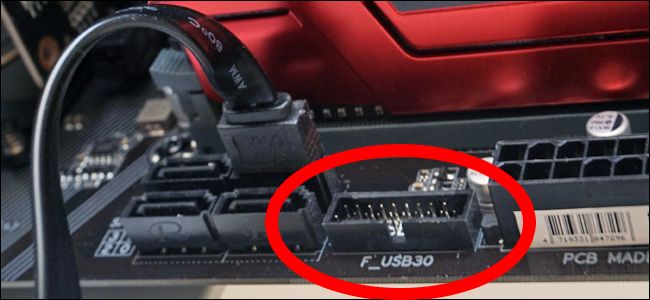
تتصل بمنفذ اللوحة الأمامية المكون من 19/20-pin سناً في اللوحة الأم وتستخدم وصلات SATA للوحة الأم لسحب الطاقة. تبدو لوحة توصيل USB الأمامية على معظم اللوحات الرئيسية الجديدة كالتالي:

شيء واحد ترغب في التأكد منه عند شراء المهايئ وهو ما إذا كانت تتميز أيضاً بمنافذ USB القياسية.

ذلك لأن منافذ USB الأمامية المضمنة على جهاز الكمبيوتر لن تعمل بعد الآن بعد توصيل هذه اللوحة بمنفذ اللوحة الأمامية للوحة الأم.

يتميز كل من النماذج التي قمنا بربطها أعلاه بمنفذ Type C ، وعدد قليل من منافذ USB العادية ، وحتى منافذ الشحن السريع.

تبديل الكيس إذا كنت تريد التغيير الكامل:

إذا كنت تريد توافر منافذ USB-C دائمة ، فيمكنك الانتقال إلى ترقية أكثر جذرية. بعض الكيس Cases الخاصة بأجهزة الكمبيوتر تأتي الآن مع مدخلات USB-C مباشرة على اللوحة الأمامية.

يمكنك شراء كيس Case جديدة، ونقل جميع الأجزاء، وربط لوحة الإدخال الأمامية باللوحة الأم، وسيكون كل شيء على ما يرام. إنها عملية تستغرق وقتاً طويلاً، ويمكن أن تكون مخيفة إذا لم تكن قد قمت بها من قبل.

وبالطبع ، يمكنك ترقية اللوحة الأم نفسها، نظراً لأن العديد من الطرازات الجديدة تأتي مع منفذ USB-C واحد أو أكثر على لوحة الإدخال / الإخراج الأساسية.

لمعرفة كيفية فك وتركيب اللوحة الأم، يمكنك زيارة وقراءة مقالنا من خلال هذا الرابط.

لكن هذا يعني بشكل عام إعادة تثبيت نظام التشغيل أيضاً، وربما ترقية وحدة المعالجة المركزية وذاكرة الوصول العشوائي…

عند هذه النقطة، قد ترغب أيضاً في شراء (أو بناء) جهاز كمبيوتر جديد مزود بمنافذ USB-C من الجهاز.

لمعرفة ترقية وحدة المعالجة المركزية، يمكنك زيارة وقراءة مقالنا من خلال هذا الرابط.

ولمعرفة كيفية ترقية الرام في الكمبيوتر المكتبي والمحمول، يمكنك الضغط على الروابط التي وفّرناها في فقرة مقالات قد تعجبك.

مقالات قد تعجبك:

كيفية ترقية أو استبدال الرام في الكمبيوتر المحمول
كيفية ترقية أو استبدال الرام في الكمبيوتر المكتبي
كيفية ترقية أو استبدال بطاقة واي فاي للكمبيوتر المحمول
كيفية ترقية أو استبدال محرك الأقراص في الكمبيوتر المحمول
كيفية ترقية أو استبدال محرك الأقراص في الكمبيوتر المكتبي
أفضل أجهزة الكمبيوتر المحمولة المناسبة للطلاب