ما هو خطأ 400 Bad Request Error؟ وكيف يمكن إصلاحه؟

يحدث 400 Bad Request Error عندما يكون الطلب المُرسَل إلى خادم موقع الويب غير صحيح أو تالف، ولا يمكن للخادم المتلقي للطلب فهمه.

في بعض الأحيان، تكون المشكلة على الموقع نفسه، وليس هناك الكثير للقيام به حيال ذلك.

لكن في أغلب الأحيان، قد تتمكن من حل المشكلة، ربما قمت بكتابة العنوان بشكل خاطئ، أو ربما تتسبب ذاكرة التخزين المؤقت للمتصفح في حدوث مشكلات. فيما يلي بعض الحلول التي يمكنك تجربتها.

ما هو الخطأ 400 Bad Request Error؟

يحدث الخطأ 400 Bad Request Error عندما يتعذر على الخادم فهم الطلب الذي تم إنشاؤه منه. يطلق عليه 400 Bad Request Error لأن ذلك هو رمز حالة HTTP الذي يستخدمه خادم الويب لوصف هذا النوع من الأخطاء.

يمكن أن يحدث الخطأ 400 Bad Request Error بسبب وجود خطأ بسيط في الطلب. ربما أخطأت في كتابة عنوان URL ولا يمكن للخادم عرض خطأ 404، لسبب ما.

أو ربما يحاول متصفح الويب استخدام ملف تعريف ارتباط منتهي الصلاحية أو غير صالح. بعض الخوادم Servers التي لم يتم تكوينها بشكل صحيح أخطاء 400 بدلاً من أخطاء أكثر فائدة في بعض الحالات.

على سبيل المثال، عند محاولة تحميل ملف كبير جداً على بعض المواقع، قد تحصل على خطأ 400 بدلاً من خطأ يتيح لك معرفة الحد الأقصى لحجم الملف.

كما هو الحال مع 404 و 502 من الأخطاء، يمكن لمصممي مواقع الويب تخصيص كيفية ظهور الخطأ 400.

لذلك، قد ترى صفحات مختلفة تظهر الخطأ 400 على مواقع مختلفة. قد تستخدم مواقع الويب أيضاً أسماء مختلفة قليلاً لهذا الخطأ. على سبيل المثال، قد ترى أشياء مثل ما يلي :

  • 400 Bad Request
  • 400 – Bad request. The request could not be understood by the server due to malformed syntax. The client should not repeat the request without modifications
  • Bad Request – Invalid URL
  • Bad Request. Your browser sent a request that this server could not understand
  • HTTP Error 400. The request hostname is invalid
  • Bad Request: Error 400
  • HTTP Error 400 – Bad Request

في كثير من الأحيان، يمكنك القيام بشيء ما لإصلاح الخطأ 400، ولكن معرفة بالضبط ما يمكن القيام به سيكون تحدياً بسبب الطبيعة الغامضة للخطأ. إليك بعض الأشياء التي يمكنك تجربتها.

1- تحديث الصفحة:

تحديث الصفحة دائماً يستحق التجريب. كثيراً ما يكون الخطأ 400 مؤقتاً، وقد يؤدي التحديث البسيط إلى التخلص من هذا الخطأ.

تستخدم معظم المتصفحات مفتاح F5 للتحديث، كما توفر زر تحديث في مكان ما على شريط العنوان.

لا يؤدي ذلك إلى حل المشكلة في كثير من الأحيان، ولكن الأمر يستغرق بضع ثوانٍ فقط للتجريب، فلا تخسر هذه الفرصة من التخلص من هذا الخطأ.

2- التأكد من العنوان مرة اخرى:

السبب الأكثر شيوعاً لحدوث خطأ 400 هو عنوان URL غير صحيح. إذا قمت بكتابة عنوان URL في مربع العنوان بنفسك، فمن المحتمل أن تكون مخطئاً.

إذا نقرت على رابط في صفحة ويب أخرى وتم عرض خطأ 404، فمن الممكن أيضاً أن يكون الرابط مكتوباً بشكل خاطئ على الصفحة التي تم عرض الربط عليها.

تحقق من العنوان لمعرفة ما إذا كنت تشير إلى أي أخطاء واضحة. تحقق أيضاً من وجود رموز خاصة في عنوان URL، خاصة تلك التي لا تراها في عناوين URL بشكل متكرر.

3- قم بإجراء بحث:

إذا كان عنوان URL الذي تحاول الوصول إليه وصفياً (أو إذا كنت تعرف اسم المقالة أو الصفحة التي كنت تتوقعها تقريباً)، فيمكنك استخدام الكلمات الرئيسية في العنوان للبحث في موقع الويب.

في المثال أدناه، لا يمكنك معرفة الحقيقة من عنوان URL نفسه إذا تم كتابة أي شيء بالخطأ، ولكن يمكنك مشاهدة بعض الكلمات من اسم المقالة.

مسلحاً بهذه المعرفة، يمكنك إجراء بحث على موقع الويب باستخدام الكلمات الرئيسية ذات الصلة وكمثال: تسجيل شاشة.

يجب أن تقودك إلى الصفحة الصحيحة.

يعمل نفس الحل أيضاً إذا غيّر موقع الويب الذي تحاول الوصول إليه عنوان URL لسبب ما ولم يُعِد توجيه العنوان القديم إلى العنوان الجديد.

وإذا كان موقع الويب الذي تستخدمه لا يحتوي على مربع بحث، يمكنك دائماً استخدام غوغل Google (أو أي محرك بحث تفضله).

ما عليك سوى استخدام عامل التشغيل site: للبحث في موقع الويب المعني فقط عن الكلمات الرئيسية.

في الصورة أدناه، نستخدم غوغل Google وعبارة البحث site: syriantech.com تسجيل الشاشة للبحث في موقع syriantech.com للكلمات الرئيسية فقط، تماماً كما في الصورة أدناه.

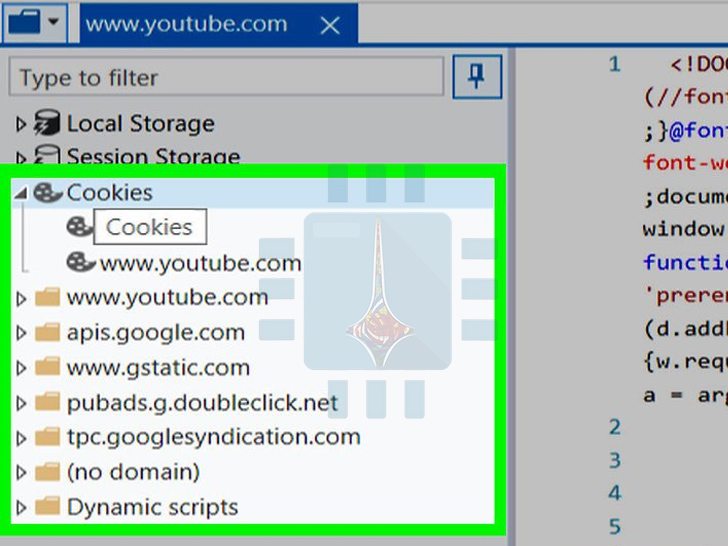
4- مسح ملفات تعريف الارتباط وذاكرة التخزين المؤقت في المتصفح:

تشير العديد من مواقع الويب (بما في ذلك غوغل Google و يوتيوب YouTube) إلى حدوث خطأ 400 بسبب أن ملفات تعريف الارتباط التي يقرؤها إما قديمة أو قديمة جداً.

يمكن لبعض ملحقات المستعرض أيضاً تغيير ملفات تعريف الارتباط والتسبب بالخطأ 400. من المحتمل أيضاً أن يكون متصفحك قد أجرى تخزيناً مؤقتاً لإصدار منتهي الصلاحية من الصفحة التي تحاول فتحها.

لاختبار هذا الاحتمال، يتعين عليك مسح ذاكرة التخزين المؤقت وملفات تعريف الارتباط للمتصفح.

لن يؤثر مسح ذاكرة التخزين المؤقت على تجربة التصفح كثيراً، ولكن قد تستغرق بعض مواقع الويب بضع ثوانٍ إضافية للتحميل عند إعادة تنزيل جميع البيانات المخزنة مؤقتاً من قبل.

يعني مسح ملفات تعريف الارتباط أنه يتعين عليك تسجيل الدخول مرة أخرى لمعظم مواقع الويب.

لمسح ذاكرة التخزين المؤقت في متصفحك، قم بالتوجه إلى خيار History أو السجل ومن ثم الذهاب إلى خيار ما يشبه مسح بيانات التصفح (كما في كروم Chrome) وعلى جميع أجهزة سطح المكتب ومتصفحات الجوال الشائعة.

بكل الأحوال لدينا دليل شامل لمعرفة كيفية مسح بيانات التصفح وملفات تعريف الارتباط من خلال هذا الرابط.

5- مسح DNS:

قد يقوم الكمبيوتر بتخزين سجلات DNS القديمة التي تسبب الأخطاء. قد يساعد التنظيف البسيط لسجلات DNS في حل المشكلة. من السهل القيام بذلك، ولن تسبب أي مشاكل لمحاولة.

6- تحقق من حجم الملف:

إذا كنت تحمّل ملفاً من موقع ويب وفجأة تتلقى خطأ 400، فحينئذٍ تكون فرصة معرفة السبب كبيرة. حاول تحميل ملف أصغر للتأكد ما إذا كان هذا يسبب المشكلة.

7- جرب مواقع أخرى:

إذا كنت تحاول فتح موقع ويب واحد وحصلت على الخطأ 400، يجب عليك محاولة فتح مواقع ويب أخرى لمعرفة ما إذا استمرت المشكلة أم لا.

إذا حدث ذلك، فقد يكون ذلك مشكلة في الكمبيوتر أو معدات الشبكات بدلاً من موقع الويب الذي تحاول فتحه.

8- إعادة تشغيل جهاز الكمبيوتر وغيرها من المعدات:

هذا الحل هو ضربة ناجحة، إن إعادة تشغيل جهاز الكمبيوتر وخاصة أجهزة الشبكة (أجهزة التوجيه Routers وأجهزة المودم Modems) هي طريقة شائعة جداً للتخلص من الكثير من أخطاء الخادم.

9- اتصل بموقع الويب:

إذا جربت جميع الحلول ولم يختفِ الخطأ، فقد تكون المشكلة من الموقع نفسه. حاول الاتصال بموقع الويب من خلال صفحة اتصل بنا (إذا كان ذلك متوفراً) أو من خلال وسائل التواصل الاجتماعي.

هناك عدة احتمالات، فمن المحتمل أن يكونوا على علم بالمشكلة وأحد الأشخاص يعمل بالفعل على حلها.

مقالات قد تعجبك:

ما هو خطأ 403 Forbidden؟ وكيف يمكن إصلاحه؟
ما هي شاشة الموت الزرقاء ؟ وما أسباب ظهورها ؟ وما الحلول ؟
يوجد الكثير من مهام إنفيديا في إدارة المهام، ما هي؟ وهل من الخطأ إنهائها؟
أسباب وحلول مشاكل الشحن في آيفون وآيباد
ما مساوئ كاميرات المراقبة اللاسلكية؟ وما الحلول؟

مواقع ستعيد لك ذكريات برامج التسعينات

هل تتذكر حقبة التسعينات؟ كانت الحواسيب بطيئة و تتصل عبر الطلب الهاتفي, لكننا أحببناها على أي حال. إذا شعرت بالحنين إلى تلك الحقبة ، يمكنك إعادة زيارتها عبر الإنترنت ، الآن ، دون مغادرة متصفح الويب الخاص بك.

هناك العديد من المواقع التي تقوم بإعادة إنشاء البرمجيات الكلاسيكية في متصفحك ، ومجموعة أخرى تسمح لك بمحاكاتها. إليك أين يمكنك العثور عليها وما عليك توقعه.

الرسام من مايكروسوفت في متصفحك

هل تذكر عندما اعتقد الجميع أن برنامج الرسام سيختفي؟ , حسناً فهو لم يمت إذ لا يزال هناك نسخة منه على حاسوبك الذي يعمل بنظام Windows 10 الآن , على الرغم أنه ليس كما كان عليه إذ أضافت عليه مايكروسوفت واجهة شريطية, الأمر الذي أخذ 35.4% من سحره.

لحسن الحظ هناك موقع JSPaint.ml الذي يجلب لك الرسام من التسعينات بقمة أمجاده, تمت إعادة إنشاؤه باستخدام برمجية الجافا سكريبت JavaScript بمستوى مرعب من التفصيل. يمكنك فتح الصور من حاسوبك لتحريرها ، أو يمكنك فقط البدء في رسم لوحة فنية.

كل الأدوات التي تحبها هنا ، من قلم رصاص إلى علبة الرذاذ ، وكل شيء يعمل بالطريقة التي تتذكرها، لقد أعادوا إنشاء شاشة التعليمات حتى.

صدقاً من الصعب أن تطلب أي شيء أكثر من ذلك. في أي وقت تفتقد mspaint.exe القديم فقط افتح هذا الموقع وستعود مباشرةً إلى التسعينات.

مشغل الوسائط من Winamp

قبل أن يأتي أي تونز iTunes (برنامج الصوتيات من أبل Apple) ويجعل الحياة مملة, مشغل وسائط واحد حكم العالم بأسره: Winamp . الإصدار الثاني منه Winamp 2  كان أفضل إصداراته ولكنه مع الأسف لم يستمر؟ فقط اسحب ملفات الـMP3 إلى قائمة التشغيل وانتهينا. موقع Winamp2-JS  يعيد خلق كل شيء حول تلك التجربة.

اسحب الموسيقى من مستكشف الملفات في حاسوبك  إلى نافذة قائمة التشغيل وستبدأ, كما كان المشغل في الماضي. جميع النوافذ الثلاثة هنا: الرئيسية ، والموازن (Equalizer)، وقائمة التشغيل, يمكنك سحب الأشياء كما تريد-كما أمكنك في عام 1999-ويمكنك النقر نقراً مزدوجاً فوق أي نافذة لرؤية نسخة مصغرة منها.

ولكن الشيء المميز هنا هو دعم المظاهر skins.

نعم هذا صحيح: يمكنك أخذ بعض الـSkins الكلاسيكية من هـنـافقط اسحبها إلى نافذة المتصفح لديك. وحتى أفضل من ذلك إذا كنت مطوراً يمكنك تضمين نسخة منه في موقعك إن أردت فقط قم بزيارة موقع Github.

Clippy

والآن لدينا شيء لا أحد يرغب باستعادة ذكرياته عنه : Clippy لأولئك الأصغر من أن يتذكروا تلك الأيام .

اعتادت حزمة البرامج المكتبية من مايكروسوفت Microsoft Office أن تأتي مع رسم متحرك “مساعد” يفترض به أن “يساعدك” في أداء العمل لكن في الغالب كان هذا يعني مقاطعتك بأسئلة غبية, الشيء الذي كرهه الجميع, ولكن الشيء الذي أحبه الكثير من الناس كان الرسومات المتحركة المتنوعة, ويتيح لك موقع clippy-js عيش ذلك.

اختر مساعدًا ويمكنك مشاهدة أي من الرسوم المتحركة له.

كانت المفضلة لدي هي الطباعة ، ولكني متأكد من أنك ستحب استعادة كل أنواعها. يمكنك أيضًا تضمين الميزة على موقعك الخاص ، إذا كنت تريد ذلك. فقط قم بالتمرير لأسفل على صفحتهم الرئيسية للحصول على التعليمات.

إقلاع ويندوز 3.0 في متصفحك

لقد كانت جميع المواقع المذكورة أعلاه عبارة عن عمليات إعادة خلق تستند إلى الويب للبرامج الكلاسيكية. الآن ، لننتقل إلى عالم المحاكاة المستندة إلى المتصفح. وسنبدأ من الأول.

إن الإصدار الأول من Windows الذي يعرفه معظم الأشخاص هو Windows 3.0 والذي كان عبارة عن غلاف يعمل فوق نظام التشغيل دوس DOS (أحد أقدم أنظمة التشغيل) , يمكنك محاكاة كامل نظام التشغيل من هـذا الـمـوقـع إنها تجربة غنية إن صح القول.

ليس هناك الكثير لرؤيته هنا من حيث البرامج ، ولكنه إصدار يعمل بالكامل من نظام التشغيل Windows من عام 1990. خذ بعض الوقت للاستكشاف.

لعب ألعاب ويندوز 3.1 على أرشيف الإنترنت

بالطبع ، ليست أنظمة التشغيل ما تتذكره من التسعينات: بل الألعاب, لا تقلق ستجدها كلها على أرشيف الإنترنت, الذي يقدم مجموعة واسعة من البرمجيات التجريبية من عصر ويندوز 3.1 اختر عنواناً لتحميل Windows 3.1 في متصفحك، ثم ابدأ تشغيل اللعبة.

يوجد الكثير لتجربته هناك استكشف وجرب.

ويندوز 95

إذا كان إصدار ويندوز 3.0 هو أول إصدار نظام تشغيل من مايكروسوفت انتشر على نطاق واسع, فويندوز 95 هو أول من فاق كل التوقعات مكتسباً شهرة على مجال واسع فقد اصطف الناس خارج المتاجر لشرائه كأنه جهاز آيفون.

يمكنك استعادة ذكرياتك عن هذه العظمة على موقع win95.ajf.me الذي يحاكي أصداراً كاملاً من Windows 95 مباشرة على متصفحك.

إنجاز هذا العمل ليس عملية بسيطة, وإطلاقه سيظهر لك كم حققته مايكروسوفت منذ تلك الفترة. (أو ، إذا كنت من الأشخاص الذين يكرهون Windows 10 ، فإلى أي مدى أخفقت).

نظام تشغيل MacOS الكلاسيكي

ليس كل ما تحن إليه متكامل مع الحاسوب وهذا ما يجعل موقع المحاكاة James Friend مميزاً, فهو يقدم مجموعة من الإصدارات الكاملة من نظام التشغيل Mac OS من التسعينات, والعديد منها متكاملة مع برمجيات شهيرة من تلك الحقبة.

إذا كان لديك جهاز ماك في تلك الفترة أو استخدمت واحداً من وقت لآخر في الجامعة ستشعر كأنك في المنزل فلتجربه.

أشياء لا يمكنك إعادتها

بالرغم من روعة هذه المواقع لكنها لا تستطيع إعادة كل شيء, فأولاً تقوم كل هذه المواقع بتقديم نسخ نظيفة وخالية من الفوضى من أنظمة التشغيل القديمة, لكن حواسيب الجميع في تلك الفترة كانت مليئة بالفوضى. إذا كنت تريد عيش ذلك مرة أخرى مع حس فكاهة غريب جرب موقع Windows 93 .

إنه إصدار خيالي من ويندوز يمكنك تشغيله على متصفحك, وسوف يصعقك كم هو كامل, هناك الكثير من البرامج المزيفة التي يمكنك تجربتها، وهناك حتى محرك أقراص ثابت (هارد) كامل مليء بملفات لتستكشفها.

شعور آخر لا يمكن للمحاكيات تقديمه هو القلق عند استخدام برنامج الدردشة AIM وارسال تحية لحبيبتك والانتظار لرؤية جوابها مع أنك تعلم أنه يمكنك فقدان اتصالك في أي لحظة لأن اتصال الطلب الهاتفي سيء.Emily Is Away من جانب Kyle Seeley هي لعبة تلتقط هذا الشعور تماماً وتعيد إنشاء أصوات الحواسيب من أوائل القرن الواحد والعشرين في حين تقدم أيضا قصة معقدة.

لعبة أخرى تجسد شعور استخدام الحواسيب القديمة هي Digital قصة حب من جانب Christine Love. تم وضع اللعبة أساساً على الـUsenet ……..حتى تبدأ في اختراق الأشياء, ثق بي هذه اللعبة تستحق العناء.

حظر مواقع مخصصة ضمن الشبكة المحلية

تتعدد مواقع الإنترنت, ذات المحتوى السلبي أو الخادع، والتي تحتوي على مشاهد للعنف, أو مشاهد ذات محتوى إباحي, أو أفكارٍ منافية لأخلاقياتنا و ثقافتنا، ودورها في نشر الفساد و تلويث مجتمعاتنا, و إفساد أبنائنا أو حتى الاحتيال على المستخدمين على الإنترنيت.

بالمقابل تتنوع الطرق والأساليب, التقنية لحجب المواقع غير المرغوب بها، بعضها يعتمد الحظر عن طريق جهاز الكمبيوتر، والبعض الآخر عن طريق المتصفح بواسطة بعض الإضافات.

لكن الأكثر فاعلية من هاتين الطريقتين, هو الحظر عن طريق الرّاوتر،و هذه هي الطريقة الموصى بها من طرف خبراء الأمن والحماية.

إذ يمكّنك الرّاوتر, من تعميم الحظر على جميع الأجهزة المرتبطة به, أي كل الشبكة المنزلية, وهذا يعني في حال قمت بحجب موقع فايسبوك مثلاً, فسوف يتم حجبه عن جميع الحواسب, والهواتف ضمن نفس الشبكة المنزلية.

حظر مواقع مخصصة ضمن الشبكة المنزلية :

سبق و تطرقنا لكيفية حظر المواقع الإباحية, على جميع أجهزة الشبكة المحلية, عن طريق تهيئة إعدادات الـ DNS لجهاز  الراوتر, بواسطة خدمة OpenDNS Family Shield.  لمتابعة المقال كاملا يرجى زيارة الرابط التالي :

كيفية حظر المواقع الإباحية على جميع الأجهزة.

سنتحدث اليوم عن إحدى خدمات OpenDNS و هي خدمة OpenDNS Home, التي ستمكننا من حظر أي موقع نريده.

تهيئة خدمة openDNS Home لحظر المواقع :

  • أولا نتجه إلى الموقع التالي OpenDNS Home ، نملأ البيانات لإنشاء حساب جديد، ثم نضغط على Get Free Account
  • ثم نتوجه لعلبة الرسائل للبريد الإلأكتروني الذي قمنا بالتسجيل من خلاله ، لتأكيد التسجيل بعد الضغط على رابط التأكيد، ستم توجيهك إلى الصفحة التالية:

  • بعد ذلك نضغط على Add New Network، سيقوم تلقائياً بتحديد عنوان الـ IP الخاص بك نضغط تالياً على Add This Network.
  • ستنبثق لك النافذة التالية :

  • نعطي إسم للشبكة مثلاً هنا اخترت “Home”، بالنسبة للخيار الثاني، نترك علامة تمكين لأن معظم الشبكات المنزلية لديها عناوين IP متغيرة Dynamic . إن كان لديك عنوان IP ثابت Static قم بإلغاء الخيار .
  • ثم نحمل أداة OpenDNS Updater for windows من الخيار الثالث أو نختار أي نظام تشغيل من خيار  Updater for other platforms.
  • لكي تعمل الطريقة على أكمل وجه ينبغي ثتبيث أداة OpenDNS Updater، على أحد حواسيب الشبكة المحلية، و يشترط أن يكون اتصاله بالشبكة، منتظم و طيلة أيام الأسبوع.
  • أو يمكنك تفادي هذا المشكل باستعمال IP Static، يمكنك التواصل مع مزود خدمة الإنترنيت الخاص بك لتثبيث عنوان الـ IP الخاص بك.
  • أما بالنسبة لمن يريد استخدام هاتف أندرويد لتحديث الـ IP، فلا يوجد تطبيق رسمي من الشركة، و يبقى الحل الوحيد هو الدخول إلى الرابط التالي من أي متصفح :  DNS Updater Android،ستنبثق لك نافذة لإدخال الإميل و كلمة السر،ندخل معلومات الحساب الذي سجلناه، و سيتم تحديث الـ IP،

ملاحضة هامة تحديث الـ IP  أمر أساسي في حالة الـ Dynamique IP Adresse.

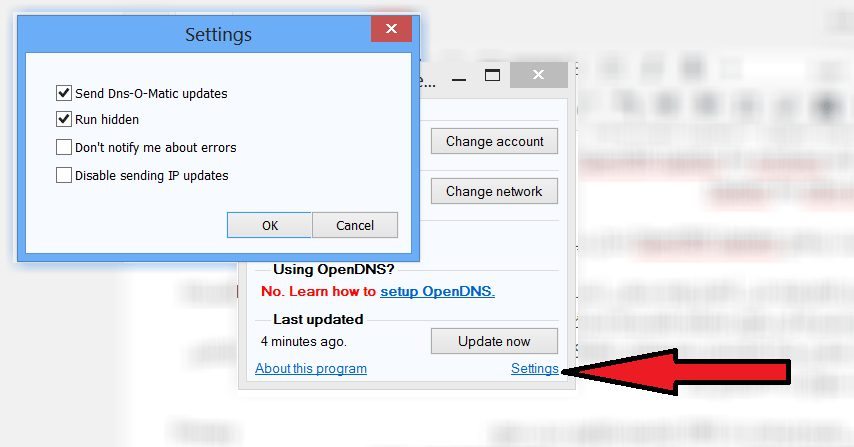
بعد تحميل و تثبيث برنامج OpenDNS Updater ندخل بيانات الحساب الخاص بنا.

إعدادات البرنامج جد بسيطة، حيث يمكنك تفعيل أو إيقاف، إرسال التحديثاث التلقائية للـ IP، من خيار Disable Sending IP Updates، أيضاً يمكنك تشغيل البرنامج، في الوضع الخفي و إخفاء أيقونته عن طريق تمكين خيار Run Hidden.

  • تالياً ينبغي ضبط إعدادات الـ DNS، الخاصة بالرّاوتر حيث نضع :
    Primary DNS : 208.67.222.222                           Secondary DNS : 208.67.220.220
  • لمعرفة كيفية ظبط إعدادات االـ DNS في لراوتر يمكنك الإستعانة بالمقال التالي :
    تعيين إعدادات الـ DNS في الراوتر.
  • المرحلة الأخيرة نتوجه إلى تبويب الإعدادات Settings،

  • ثم ندخل الدومين أو الروابط المراد حضرها، في هذه الخانة ثم نضغط Add Domain، عند الإنتهاء من إضافة كل الروابط نضغط على Apply.

كروم سيحظر تحويلات المواقع المزعجة

لا شك أن معظم إن لم يكن جميع متصفحي الإنترنت قد عانوا كثيراً من مشاكل الإعلانات و خاصة عند تحميل شيء ما في بعض المواقع حيث تضغط على زر التحميل لتدخل في متاهة طويلة قبل أن تتمكن من التحميل _ إن تمكنت أصلاً _.

و لكن لحسن الحظ فإن أخباراً سارة أتت من شركة غوغل Google و التي تعمل جاهدة من أجل حظر التحويلات الإعلانية المزعجة عبر متصفحها كروم Chrome من أجل جذب و تحسين تجربة المستخدمين .

حيث سيعمل المتصفح خلال الأشهر القليلة القادمة على حظر و استبعاد أنوع مختلفة من الإزعاجات و أهمها : التحويلات غير المرغوبة _ عندما يقوم الموقع أو الإعلان بتحميل مفاجئ لصفحة جديدة إما بسبب كون الموقع مخترق عن طريق إعلان خبيث أو قصداً لإجبار الزائرين على رؤية الإعلانات _

و أعلنت غوغل Google أنها تخطط لحظر هذه التحويلات و ذلك عبر ثلاثة محاور .

حيث ستقوم بداية بمنع تحويل الزوار إلى موقع آخر و الذي يظهر دون الضغط على أي مكان ، حيث سيظهر عوضاً عن ذلك شريط على الصفحة يُعلم أن التحويل تم حظره .

المحور الثاني سيتم فيه حظر ذاك النوع من التحويل و الذي يعمل كنافذة منبثقة عكسية حيث يتم عوضاً عن الضغط على مكان ما و ظهور نافذة منبثقة تحوي إعلانات فإن الموقع الحالي سيحولك إلى صفحة إعلانات بينما الرابط الأصلي الذي ضغطت عليه سيظهر في تبويب جديد ، و ذلك تجنباً لحظر صفحة الإعلانات من خلال إضافة حظر النوافذ المنبثقة.

المحور الثالث ستقوم غوغل Google بالتعامل مع بعض المواقع الشنيعة و التي تقوم بفتح نافذة جديدة عندما يقوم الزائر بالضغط على طبقات غير مرئية أو روابط إعلانية تكون متنكرة على شكل أزرار مثل أزرار التحكم في فيديو ما .

و قالت الشركة أن التغيير الأول و الثاني سيكون جزء من متصفح كروم 64 و 65 ، حيث أن الإصدار 64 في أولى مراحل التجربة ( مرحلة كناري ) قبل إصداره بالنسخة التجريبة بيتا ،  و ستكون متاحة للجميع في الأشهر الأولى من عام 2018

أما الجزء الثالث فسيتم العمل عليه ليصبح جاهزاً في شهر كانون الثاني القادم .

بالإضافة إلى ذلك فإن غوغل تعمل حالياً على أداة جديدة تحمل الاسم ” تقرير التجارب الشنيعة ” و التي تخبر المطورين من أجل التحقق فيما لو كان موقع ما مُذعن أم لا ، في حال كان غير مذعن ( مطاوع ) فإنه يُعطى مهلة ثلاثين يوماً ثم بعدها سيبدأ المتصفح من حظر قيام الموقع بفتح تبويبات و نوافذ جديدة .

و برأيي ففي حال نجاح غوغل في تنفيذ هذه الأمور فإن متصفح كروم Chrome سيصبح المتصفح الأول في العالم … و أنت عزيزي القارئ أخبرنا برأيك من خلال تعليق .

كيفية إنشاء تغريدات مزيفة بسهولة

قد تصادف أحياناً صورة سكرين شوت لتغريدة لشخص ما ، ثم تدخل إلى ذلك الحساب فلا تجد شيئاً ، ربما تمّ حذف تلك التغريدة ، لكن يجب أن تبقى فطناً أنه ربما كانت تلك الصورة بالأساس مزيفة .

حيث يمكن إنشاء تغريدة مزيفة لأي حساب على تويتر Twitter ثم التقاط صورة سكرين شوت لها بكل سهولة و بما لا يتجاوز نصف دقيقة و بدون استخدام الفوتوشوب أو أي برنامج آخر ..

طريقة إنشاء تغريدات مزيفة

1 – اذهب إلى الموقع التالي :tweeterino 

2 – سوف تظهر لك واجهة الموقع حيث تحوي مربع نص للبحث عن أي حساب إضافة إلى وجود عدة اقتراحات لشخصيات هامة .

3 – الآن نقوم بنسخ اسم المستخدم الخاص بحساب التويتر Twitter الذي نرغب في إنشاء تغريدة مزيفة له ( الذي يظهر بعد الرمز @)  :

4 – بعد ذلك نقوم بلصقه في المكان المخصص له كما في الصورة ، ثم نقوم بالضغط على رمز المكبرة ( البحث ):

5 – ستظهر لنا عدة حسابات ، سنختار الحساب المطلوب ( و هو حساب موقع التقنية السورية )

6 -بعدها يظهر لنا مربع نص ، نقوم بكتابة التغريدة التي نريد و بعد ذلك نضغط على زر : Tweet 7 – الآن سوف يُظهر الموقع صفحة جديدة يعرض فيها التغريدة السابقة بشكل مماثل تماماً لعرضها في تويتر Twitter حيث تستطيع أخذ لقطة شاشة لها لتبدو و كأنها حقيقية تماما كما في الصورة :

لذلك إذا صادفنا لقطة شاشة تعرض تغريدة مثيرة للجدل لشخص ما فيجب عندها أن نطلب رابط التغريدة أو أن ندخل إلى الحساب و نتأكد بأنفسنا كي لا نقع ضحية للكذب و التزوير .

و هذا الأمر لا يقتصر على تويتر Twitter فحسب إنما على كل معلومة أو خبر ينتشر عبر الإنترنت و خاصة عبر مواقع التواصل الاجتماعي . دائماً اطلب المصدر عندما تشك بمعلومة ما و إلا فهي كاذبة.

.وفي النهاية أختم بالنصيحة التالية : إذا كنت تصدق كل ما تراه أو تقرأه عبر الإنترنت فالأفضل لك أن تتنحى جانباً ..

ما هي الـ Cookies و لم تظهر المواقع تحذيراً عنها ؟

إذا كنت تقضي وقتاً طويلاً في تصفح مواقع الإنترنت فإنه من المحتمل أنك قد واجهت حالة ما يطلب فيها الموقع منك و بغرابة استخدام ما يعرف ب الكوكيز cookies ، و الغرابة في الموضوع أن تقريباً جميع المواقع الأخرى تستخدم الكوكيز دون أن يقوم معظمها بإبلاغك و أخذ إذنك في هذا الأمر ، إذن ما السبب ؟؟ هذا ما سنعرفه في هذه المقالة …

في البداية يجب أن نعرف ما هي ملفات الكوكيز :

الكوكيز cookies هي عبارة عن ملفات نصية فقط صغيرة الحجم تستخدمها مواقع الإنترنت من أجل تخزين بعض المعلومات على حاسوبك من خلال المتصفح .

و لا تعتبر برمجية خبيثة إنما هي ببساطة سجل لبعض البيانات المتعلقة بعتاد حاسوبك و كفاءته

و تستخدم أيضاً من أجل السماح للموقع بأن يعلم بأنك قمت بزيارته مؤخراً و إتاحة الكثير من الميزات مثل الدخول إلى حسابك على الموقع مباشرة دون أن تضطر إلى كتابة بيانات الدخول في كل مرة ، و تخزين تفضيلاتك من أجل الزيارات اللاحقة .

و لكن على الرغم من ذلك إلا أن بعض المواقع يمكنها استخدام الكوكيز cookies بطريقة مريبة من ناحية الأمان و الخصوصية ،

فمثلاً تستطع هذه المواقع من خلال الكوكيز cookies إنشاء و مشاركة سلاسل طويلة من المعلومات مثل ما هي المواقع التي قمت بزيارتها و ماذا فعلت فيها

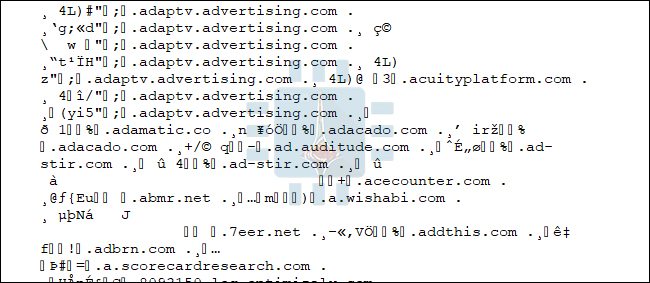
و يمكن أن ترسل هذه المعلومات إلى مواقع أخرى بدون علمك و بشكل خاص إلى مواقع الإعلانات و التي تسمح لها بعرض الإعلانات بحسب تفضيلاتك . فمثلاً الملف التالي يمثل ملف كوكيز يحوي على عناوين لمواقع إعلانات

و بشكل دقيق فإن هذا لا يمثل انتهاكاً للخصوصية ، حيث أن ملفات الكوكيز cookies لا تحوي معلومات مثل اسمك أو عنوان البريد الإلكتروني – إلا إذا كان الموقع غبياً كفاية ليضع مثل هكذا معلومات –  و رغم ذلك قد تكون المعلومات الموجودة فيها محل عدم ارتياح العديد من المستخدمين .

و لنكن صريحين فإن ملفات الكوكيز cookies أكثر تعقيداً من الشرح السابق ، فهي موجودة في كل مكان في الويب و بأشكال مختلفة ،

و رغم أنك تستطيع إلغاء تفعيل استخدام الكوكيز cookies عبر المتصفح إلا أنه سيتم تعطيل أو تقييد العديد من الوظائف و تسبب بالعديد من الإزعاجات ( مثل تسجيل الخروج ، و ظهور نفس النوافذ المنبثقة في كل مرة ).

و في حال قيامك بحذف ملفات الكوكيز فإنك ستفقد تسجيلات الدخول في كل المواقع ، كما ستفقد جميع التفضيلات و الإعدادات التي قمت بتهيئتها مسبقاً في تلك المواقع,

و بعد أن عرفنا هذه المعلومات الأساسية عن ملفات الكوكيز ، نأتي الآن إلى الإجابة على سؤالنا ،

لماذا تقوم بعض المواقع بتنبيهك أنها تستخدم ملفات الكوكيز cookies ؟

الجواب ببساطة لأن قوانين الاتحاد الأوربي المتعلقة بالخصوصية و الاتصالات الإلكترونية الموضوعة في عام 2002 تُجبر المواقع على الحصول على إذن المستخدم قبل البدء بتخزين المعلومات في ملف كوكيز Cookies محلي ،

كما يجب أن تُعلم المستخدمين عن ماهية البيانات التي ستخزن ، و لذلك كانت تظهر نافذة منبثقة تطلب إذن استخدام ملفات الكوكيز في أغلب المواقع الأساسية و التي يكون مقرها في إحدى دول الإتحاد الأوربي

و لكن بعد أن طرأت العديد من التعديلات على تلك القوانين فإن طلب الإذن قد تبدل إلى معلومات أكثر عمومية و أصبح مثل أن يقول الموقع :” نحن مجبرين قانونيا على إخبارك أننا نستخدم الكوكيز Cookies  في هذا الموقع ، هذا رابط يشرح ماذا نقصد و كيف نستخدم هذه البيانات التي نجمعها ، اضغط على الرابط من أجل إخفاء النافذة المنبثقة ”

و الآن فإن معظم مواقع الإنترنت المجبرة على وضع تحذير باستخدام ملفات كوكيز تقوم بعرض هذا التحذير بطريقة غير مناسبة و مستهلكة للوقت من أجل الحصول على الموافقة ،و ذلك  بشكل مشابه لأن تقوم كاميرا مراقبة بإخبارك بصوت عالٍ في كل لحظة تمشي عبرها : ” أنا أشاهد كل تحركاتك الآن ” .

صحيح أن ملفات الكوكيز Cookies يمكن أن تستخدم من أجل فعل بعض الأشياء الغامضة بمعلوماتك و لكنها تعتبر جزء أساسي للموقع نفسه من أجل عمله بالشكل الأفضل .

إن إجبار المستخدمين لأن يروا تحذير في كل موقع تقريباً مقره يقع في الاتحاد الأوربي يعتبر عديم الجدوى بالنسبة للمستخدم و الموقع نفسه .

نهاية تحذيرات الكوكيز ربما تكون قريبة:

هناك تحديث مقترح للقوانين الأصلية لإلغاء مثل هكذا إشعارات أو تحذيرات ، و ذلك من خلال إجبار المواقع على قراءة و تنفيذ إعدادات المتصفح المتعلقة بملفات الكوكيز   ،

فإذا كانت الإعدادت تسمح بملفات الكوكيز Cookies فإن المواقع ستستخدمها بشكل ذاتي دون إعلامك أما إذا كانت الإعدادات لا تسمح فإنه غير مسموح لها استخدامها بتاتاً

و في حال تمت الموافقة على التحديث الجديد فإنه سيصبح ساري المفعول بدءا من شهر أيار للعام القادم .

مؤسس Snapchat يقول أن التطبيق للأغنياء فقط

يواجه تطبيق سناب شات Snapchat ردة فعل كارثية من المستخدمين في الهند والتي تعد أسرع البلاد نمواً في سوق الهواتف المحمولة وعدد مستخدمي التطبيق فيها يقارب 4 ملايين مستخدم ، وذلك بعد اتهامات لمؤسسها إيفان شبيغل Evan Spiegel بأنه قال عن التطبيق “أنه فقط للناس الأغنياء” وأنه لم يرغب ب “التوسع إلى بلاد فقيرة كالهند .”

هذه الإدعائات أتت من أنتوني بومبليانو Anthony Pompliano الموظف السابق في شركة Snap Inc الشركة الأم ل Snapchat .

أنتوني قد طرد من العمل بعد ثلاث أسابيع من العمل في الشركة في 2015 ، والذي يقاضيها حالياُ لمحاولة تدمير مهنته وسمعته .

كشف عن الإدعاء الأسبوع الماضي حيث أظهر أن إيفان مؤسس الشركة قال لأنتوني : “هذا التطبيق فقط للناس الأغنياء” ، “لا أرغب بالتوسع في بلدان فقيرة كالهند واسبانيا” .

الرد الرسمي للشركة كان بالقول عن الادعائات بأنها سخيفة وأن تطبيق سناب شات Snapchat للجميع وهو متوفر للتحميل مجاناً في كل العالم (باينتهم نسيانين سوريا -_-)

لكن ذلك الرد لم يطفئ غضب الكثير من الهنود والذين أطلقوا وسوم هاشتاغ BoycottSnapchat و #Uninstall Snapchat على وسائل التواصل الاجتماعي .

وتقييم التطبيق نزل إلى نجمة واحدة على متجر آبل Apple للتطبيقات بسبب التقيمات السلبية .

رجل يحاول بيع سجل تصفحه للإنترنيت قبل أن يتمكن أحد آخر من ذلك

يتشكك الكثيرون من أن شركات الإنترنيت (مزودات خدمة الإنترنيت ISP) وشركات متصفحات الويب تقوم ببيع سجل التصفح لمستخدميها دون إذنهم ، حتى أن بعض البلدان قد ناقشت قرارات تسمح لتلك الشركات ببيع بيانات التصفح دون أذن عملائها .

إذا بما أن سجل تصفحنا للإنترنيت ذو قيمة لما لا نقوم ببيعه نحن ؟

هذا ما فعله بيتر رادوول Petter Rudwall حيث أنه قام بعرض سجل تصفحه للإنترنيت عبر موقع eBay المشهور .

حيث أنه يقول : “حان الوقت لببيعها ، قبل أن يفعل أحد آخر ذلك ، لن تقبضوا علي حياً” .

ما رأيكم بالأمر ؟ هل سترغبون ببيع سجلكم لتصفح الإنترنيت بدلاً من أن تسبقكم الشركات لبيعه ؟
بالنسبة لي ربما ولكن بالتأكيد سأطلب مبلغ كبير 😀 . أظن أن سجلي يستحق الكثير .

قد قام موقع eBay إي بي بحذف عرض بيع بيتر لسجل تصفحه لذلك قام بالانتقال إلى موقع آخر .

يمكن للجميع الرسم مع AutoDraw من Google

بالطبع ليس الكل قادر على الرسم وليس الكل فناناً ولكن يمكن للكل الآن الإدعاء بأنه رسام وذلك مع أداة الرسم التلقائي AutoDraw  والتي هي تجربة الذكاء الصناعي الجديد من غوغل Google .

حيث يمكنك استخدام هذه الأداة بدلاً من دفع المبالغ على برامج التصميم وتطبيقات الصور الجاهزة فالأداة تسمح لك برسم ما في مخيلتك دون أي صعوبة وذلك من خلال أي متصفح ويب على أي جهاز إلكتروني .

لاستخدام الأداة فقط انتقل إلى الموقع AutoDraw.Com من على حاسوبك أو هاتفك المحمول أو الحاسب اللوحي .
يمكنك مشاهدة الفيديو في الأسفل لمشاهدة شرح مصور عن الأداة .

ثم قم بمحاولة رسم ما يحطر ببالك ، مثلاً قطة أو منزل أو أرنب أو قالب كيك .

وسيظهر لك الموقع خيارات مشابهة لما رسمته ، عندها اختر ما يعجبك .

ثم قم بإضافة الألوان إلى ما اخترته وإن أردت يمكنك تغيير حجمه وإضافة نصوص وما ترغب به .

ومن القائمة الجانبية يمكنك تحميل أو مشاركة إبداعك 😀 أو مسحه والبدء من جديد .
كما يمكنك استخدام أداة الرسم العادية لتظهر مواهبك في الرسم .


موقع يمكنك من الاستماع إلى أصوات جميع الشعوب في العالم

قد ترغب في الكثير من الأحيان بالاستماع إلى جميع لهجات شعوب العالم أليس كذلك ؟ في هذا الموضوع سوف أشارك معكم موقع يعتبر بمثابة مكتبة صاعدة سوف تشمل جميع اللهجات بالعالم في الأيام القادمة يمكن القول عنها ويكيبيديا تجمع اللغات بالصوت في العالم.

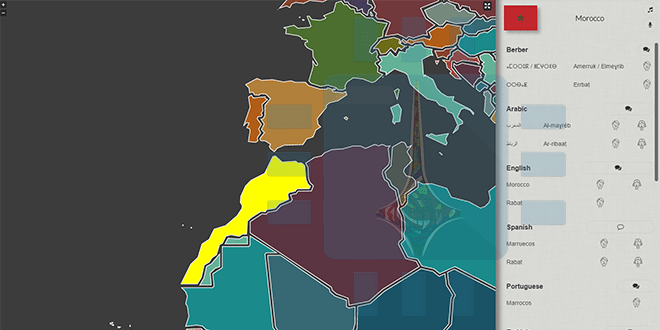
صاحب الموقع هو ” David Ding ” و هو مهندس برمجيات سابق بشركة مايكروسوفت Microsoft ، على العموم واجهة الموقع تبدو على شكل خريطة العالم هي كذلك فعلياً لأن كل جزء بالصورة يشير لبلده فيمكنك النقر على كل دولة و تتعرف على ثقافتها بسهولة و كذلك كيف يتم نطق بعض الكلمات بمختلف لغات العالم.

ليس هذا فقط بل بإمكانك إضافة كلمات أخرى بنفسك إلى الموقع فببساطة انقر على أيقونة المايكروفون الظاهر أعلى يمين الصفحة لتقوم بإضافة أي مقطع صوتي إلى الموقع قمثلاً يمكنك أن تضيف كلمة باللغة العربية مميزة ببلدك فعلى سبيل المثال بالمغرب يقولون ” بزااف ” تعني ” كثيراً ” و هكذا .

الأمر الرائع في فكرة الموقع أنه يفيد في جعل التعرف على ثقافات الشعوب أمر ليس بالصعب أبداً .

رابط الموقع : Localingual