كيفية دعوة الأشخاص للإعجاب بصفحة على فيس بوك

هل صادفت صفحة فيسبوك مثيرة للاهتمام تعتقد أن أصدقائك سيحبونها؟ إذا كان الأمر كذلك، قم بدعوة أصدقائك للإعجاب بهذه الصفحة حتى يروا جميعاً محتوى الصفحة في موجز الأخبار الخاص بهم.

إليك كيفية القيام بذلك على فيس بوك Facebook على سطح المكتب والجوال.

اعلم أنه يمكنك فقط دعوة أصدقائك للإعجاب بصفحة على فيس بوك Facebook. إذا كنت ترغب في دعوة شخص ليس صديقك، فسيتعين عليك إضافته كصديق أولاً.

في وقت لاحق، إذا كان أصدقاؤك لا يحبون الصفحة، فيمكنهم إزالة إعجابهم من الصفحة لإيقاف رؤية محتوى الصفحة في خلاصتهم.

كيفية دعوة الأصدقاء للإعجاب بصفحة على فيس بوك على الهاتف المحمول:

إذا كنت تستخدم هاتف آيفون iPhone أو آيباد iPad أو أندرويد Android، فاستخدم تطبيق فيس بوك Facebook لإرسال دعوات للإعجاب بصفحة.

للقيام بذلك، أولاً، قم بتشغيل تطبيق فيس بوك Facebook على هاتفك. في التطبيق، افتح الصفحة التي تريد دعوة الأشخاص إليها.

أسفل اسم الصفحة، انقر فوق النقاط الثلاث.

من القائمة التي تفتح، حدد مشاركة.

في القائمة التالية، انقر على دعوة الأصدقاء لتسجيل الإعجاب بهذه الصفحة.

ستفتح شاشة دعوة الأصدقاء. هنا، حدد الأصدقاء الذين ترغب في دعوتهم. ثم، في الركن السفلي، انقر فوق رمز الإرسال.

سيتلقى أصدقاؤك المحددون دعوة لإبداء الإعجاب بصفحتك على فيس بوك Facebook.

كيفية دعوة الأصدقاء للإعجاب بصفحة على فيس بوك على سطح المكتب:

إذا كنت تستخدم جهاز كمبيوتر سطح المكتب، مثل ويندوز Windows أو ماك Mac أو لينكس Linux أو كروم بوك Chromebook، فاستخدم موقع فيس بوك Facebook لإرسال الصفحة على شكل الدعوات.

لبدء العملية، افتح متصفح الويب على جهاز الكمبيوتر وافتح موقع فيس بوك Facebook. على الموقع، قم بالوصول إلى الصفحة التي تريد دعوة الأشخاص إليها.

بمجرد رؤية الصفحة، في قائمة علامات التبويب أسفل اسم الصفحة، انقر فوق النقاط الثلاث (في أقصى اليسار).

في القائمة التي تظهر، انقر على دعوة الأصدقاء.

سترى نافذة دعوة أصدقائك، حيث ستختار أصدقاءك لإرسال دعوة.

للتأكد من إدراج جميع أصدقائك، في الجزء العلوي من هذه النافذة، انقر فوق القائمة المنسدلة واختر كل الأصدقاء. ثم، من القائمة التي تفتح، حدد الأشخاص المراد دعوتهم لإعجاب الصفحة.

بمجرد الانتهاء من التحديد والاستعداد لإرسال الدعوات، انقر في الركن الأيمن السفلي من النافذة على إرسال دعوات.

نصيحة: للسماح لـ فيس بوك Facebook أيضاً بإرسال دعوات عبر ماسنجر Messenger، ثم في الزاوية السفلية اليمنى من النافذة، قم بتمكين الخيار إرسال كل دعوة في Messenger أيضًا.

سيرسل فيس بوك Facebook إشعاراً إلى أصدقائك المختارين يطلب منهم إبداء الإعجاب بصفحتك. يمكنهم بعد ذلك إما قبول أو رفض دعوتك للصفحة، وهذا كل شيء.

وهذه هي الطريقة التي تسمح لأصدقائك بمعرفة الصفحات الرائعة والممتعة الموجودة على فيس بوك Facebook. مشاركة سعيدة!

لماذا تظهر جملة لم يتم تلبية متطلبات النظام في ويندوز 11؟

يشتهر ويندوز Windows 11 بمتطلبات النظام الخاصة به. إذا تجاوزت متطلبات أجهزة ويندوز Windows 11، فمن المحتمل أن تنزعج من ظهور رسالة لم يتم تلبية متطلبات النظام.

ماذا تعني جملة لم يتم تلبية متطلبات النظام:

إذا كنت ترى رسالة تخبرك أن جهاز الكمبيوتر غير مدعوم، فهناك عدد محدود من التفسيرات. الأول هو أنك تجاوزت متطلبات الأجهزة لنظام التشغيل ويندوز Windows 11 وأجبرته على التثبيت على جهاز كمبيوتر غير مدعوم.

الاحتمال الثاني هو أن جهاز الكمبيوتر كان مدعوماً، ولكن شيئاً ما تغير -مثل إعداد UEFI المتعلق بـ TPM- مما جعله غير مدعوم.

حتى الآن ليس من الواضح ما هي النتائج المترتبة على رسالة لم يتم تلبية متطلبات النظام، على الرغم من أن مايكروسوفت Microsoft قد صرحت مراراً وتكراراً أنها لن تضمن التحديثات المستقبلية للأجهزة غير المدعومة.

على أقل تقدير، من المحتمل ألا تعمل بعض التحديثات أو الميزات الأمنية المستقبلية بدون TPM 2.0 و Secure Boot.

إذا كنت تستخدم ويندوز Windows 11 على جهاز كمبيوتر غير مدعوم، فقد تجد نفسك دون تحديثات في المستقبل.

توفر مايكروسوفت Microsoft أداة مفيدة لفحص صحة الكمبيوتر الشخصي والتي يجب أن تكون قادرة على إخبارك بالضبط عن المشكلة.

إذا لم تستطع ذلك، أو إذا كنت لا ترغب في استخدامها، فإليك بعض الأشياء التي يمكن أن تكون هي المشكلة.

مشاكل دعم وحدة المعالجة المركزية CPU:

متطلبات وحدة المعالجة المركزية لنظام التشغيل ويندوز Windows 11 صارمة للغاية، حتى المعالجات الحديثة نسبياً، مثل معالجات Intel من الجيل السابع (2017) أو الجيل الأول من وحدات المعالجة المركزية Zen من AMD (2017)، غير مدعومة.

لدى مايكروسوفت Microsoft قائمة شاملة بوحدات المعالجة المركزية المدعومة من Intel و AMD و Qualcomm على موقع الويب الخاص بهم.

إذا استخدمت طريقة اختراق التسجيل في هذه المقالة لتجاوز متطلبات التثبيت، فمن المحتمل أن يكون هذا هو سبب رسالتك.

مشاكل اللوحة الأم و UEFI:

إذا كنت تستخدم جهاز كمبيوتر يعمل بنظام BIOS أو UEFI في وضع التوافق مع نظام BIOS القديم، فلن يتم تثبيت ويندوز Windows 11 بدون اختراق السجل أو أي طريقة تجاوز أخرى.

مشاكل القرص الصلب:

إذا كان لديك محرك أقراص تمهيد موجود منذ فترة، فقد يكون مسؤولاً عن المشكلة. يتطلب ويندوز Windows 11 أن تستخدم اللوحة الأم UEFI، وأن يتم تقسيم محرك التمهيد باستخدام GPT.

ومع ذلك، كان MBR هو مخطط التقسيم الافتراضي لفترة طويلة جداً. من المحتمل أن يقوم جهاز الكمبيوتر بإقلاع نظام التشغيل ويندوز Windows من محرك تم إعداده باستخدام MBR، مما يؤدي إلى إجبار UEFI على العمل في وضع BIOS القديم.

مع ويندوز Windows 7 أو 8 أو 10، هذه ليست مشكلة، لكن ويندوز Windows 11 لن يسمح بذلك.

إذا تجاوزت متطلبات ويندوز Windows 11 UEFI و GPT العادية، فقد يكون هذا هو سبب رسالة لم تتحقق متطلبات النظام.

التمهيد الآمن/TPM:

يتطلب نظام التشغيل ويندوز Windows 11 كلاً من التمهيد الآمن والوحدة النمطية للنظام الأساسي الموثوق به (TPM) 2.0، على الرغم من أنه يمكنك تثبيتهما بدون أي منهما.

يمكن تكوين إعدادات التمهيد الآمن و TPM من UEFI، لذلك من الممكن تعطيلهما بعد تثبيت ويندوز Windows 11. إذا قمت بذلك -وتمكنت من التمهيد- فقد يكون أيضاً سبب الرسالة.

مشاكل الأجهزة الأخرى:

يحتوي ويندوز Windows 11 أيضاً على متطلبات إضافية للأجهزة، ولكن من غير المحتمل أن تكون سبب الرسالة.

إذا كنت قد تحققت من جميع المشكلات السابقة وتأكدت من أنها ليست السبب، فيجب عليك التحقق والتأكد من جميع أجهزتك بشكل صحيح.

يتطلب ويندوز Windows 11 أن يحتوي نظامك على أربعة جيجا بايت من ذاكرة الوصول العشوائي، كحد أدنى.

إذا كنت قد قمت مؤخراً بترقية ذاكرة الوصول العشوائي أو استبدالها، فتحقق جيداً للتأكد من أن ذاكرة الوصول العشوائي بالكامل مثبتة بشكل صحيح.

من الممكن أيضاً أن تكون المشكلة ناتجة عن وحدة معالجة رسومات قديمة. ليس من المحتمل جداً، نظراً لأن أي وحدة معالجة رسومات أحدث من سلسلة GTX 400 (2010) أو سلسلة AMD 7000 (2012) يجب أن تعمل بشكل جيد.

إذا كنت تقوم بتشغيل ويندوز Windows 11 على آلة افتراضية Virtual Machine بها محرك أقراص افتراضي صغير، أو على محرك أقراص فعلي صغير، فقد يفسر ذلك الأمر.

يجب تثبيت ويندوز Windows 11 على محرك أقراص أكبر من 64 غيغابايت، إذا كان محرك التمهيد أصغر من ذلك، يجب أن تفكر بجدية في شراء SSD جديد.

كيفية نشر صورة متحركة جيف GIF على فيس بوك

تعد ملفات GIF طريقة رائعة لإيصال فكرتك ويمكنك نشرها على الكثير من المواقع الاجتماعية. إذا كنت تبحث عن نشر صورة GIF كمنشور أو تعليق على ملفك الشخصي على فيس بوك Facebook، فإليك كيفية القيام بذلك.

على فيس بوك Facebook، يمكنك إضافة صور GIF من هاتفك أو جهاز الكمبيوتر، أو من موقع خاص بمشاركة صور GIF، أو حتى من مستودع فيس بوك Facebook الخاص بصور GIF.

كيفية نشر صورة GIF على فيس بوك من الكمبيوتر:

لا تقتصر القدرة على نشر صور GIF على فيس بوك Facebook على الأجهزة المحمولة الذكية. يمكنك نشر صورة GIF كمنشور أو التعليق من موقع فيس بوك Facebook على المتصفح أيضاً.

من جهاز كمبيوتر سطح المكتب، يمكنك إدراج صورة GIF في منشور فيس بوك Facebook المعتاد أو في تعليق على مشاركة شخص ما.

نشر صورة متحركة GIF كمنشور:

لإضافة صورة GIF إلى منشور جديد في ملفك الشخصي على فيس بوك Facebook، أولاً، قم بتشغيل متصفح الويب المفضل لديك والوصول إلى موقع فيس بوك Facebook.

في صفحة فيس بوك Facebook الرئيسية، في الجزء العلوي، انقر على مربع بم تفكر؟ لإنشاء مشاركة جديدة.

في الجزء السفلي من نافذة إنشاء منشور التي تفتح، انقر على النقاط الثلاث.

من القائمة التي تفتح، انقر على صورة GIF.

في نافذة اختيار صورة GIF، انقر فوق مربع البحث واكتب كلمة معبّرة للعثور على ملف GIF المماثل مثل سعيد. ثم اختر ملف GIF في نتائج البحث.

إذا قمت بتخزين ملف GIF على جهاز الكمبيوتر، فحينئذٍ في نافذة إنشاء منشور، انقر فوق رمز صورة/فيديو لتحميل ملف GIF من جهازك.

إذا كنت ترغب في تضمين ملف GIF من موقع ويب، فانسخ رابط ملف GIF الخاص به وأضفه كنص إلى مشاركتك.

بمجرد لصق الرابط وظهور ملف GIF، يمكنك حذف رابط ملف GIF واستبداله بنص آخر إذا كنت تريد ذلك. سيتم الاحتفاظ بصورة GIF حتى لو قمت بإزالة الرابط.

هذه هي الطريقة التي تضيف بها صورة GIF إلى منشور على فيس بوك Facebook.

كيفية نشر صورة متحركة GIF كتعليق:

لنشر صورة GIF في تعليق، ابحث عن المنشور الذي تريد التعليق عليه. ثم، على يسار حقل اكتب تعليقاً، انقر فوق رمز GIF. واختر صورة GIF لإضافتها إلى تعليقك.

لإضافة صورة GIF من جهاز الكمبيوتر، وأيضاً على يسار حقل اكتب تعليقاً، انقر فوق الخيار إرفاق صورة أو فيديو (رمز الكاميرا) واختر ملف GIF .

ثم اضغط على Enter لنشر صورة GIF التي اخترتها في تعليق.

كيفية مشاركة ملف GIF على فيس بوك على الهاتف المحمول:

نشر صورة متحركة GIF كمنشور:

لنشر صورة GIF كمنشور عادي، شغّل تطبيق فيس بوك Facebook على هاتفك وانقر على مربع بم تفكر؟ في الأعلى.

لاختيار ملف GIF من مستودع فيس بوك Facebook، في الجزء السفلي من شاشة إنشاء منشور، انقر على صورة GIF.

في شاشة تحديد صورة GIF، ابحث عن ملف GIF بإضافة كلمة معبّرة مناسبة في مربع البحث وانقر على الصورة لإضافتها إلى منشورك.

لتحميل ملف GIF من هاتفك، في شاشة إنشاء منشور، انقر على خيار صورة/فيديو واختر صورة بصيغة GIF من هاتفك.

وبالمثل، إذا كنت ترغب في إضافة ملف GIF باستخدام عنوان URL، ففي صفحة إنشاء منشور، الصق رابط GIF الكامل. عندما تظهر معاينة الصورة، يمكنك حذف نص الرابط وستظل صورة GIF.

نشر صورة متحركة GIF كتعليق:

للرد على مشاركة شخص ما باستخدام ملف GIF، ثم في الحقل كتابة تعليق في مشاركته، انقر على رمز GIF.

ابحث عن ملف GIF وانقر عليه لإضافته إلى تعليقك.

لإضافة صورة GIF من معرض هاتفك، بجانب حقل كتابة تعليق، انقر على رمز الكاميرا. ثم اختر صورة GIF من هاتفك.

يمكنك أيضاً إضافة ملف GIF من خلال الرابط الخاص به. للقيام بذلك، انقر على مربع كتابة تعليق والصق رابط صورة GIF. انشر التعليق، وبعد ذلك إذا كنت تريد إزالة الرابط، فقم بتحرير التعليق وإزالة الرابط.

وبهذه الطريقة يمكنك إثارة مناقشة أو حالة باستخدام صور GIF متحركة في حسابك على فيس بوك Facebook.

مقالات قد تعجبك:

كيفية إفراغ سلة المحذوفات تلقائياً في ويندوز 11
كيفية الحصول على رابط حساب إنستغرام
لماذا يسمى نظام أندرويد بهذا الاسم؟
كيف يعمل نظام التبريد المائي في الهواتف المحمولة؟
كيفية تشغيل ضوء الفلاش في هواتف آيفون بأسرع و أسهل طريقة

كيفية نشر بوست (منشور) بدون اسم (إخفاء الحساب) في مجموعة على فيس بوك

إذا كنت ترغب في نشر شيء ما في مجموعة فيس بوك Facebook دون الكشف عن اسمك، فاستخدم ميزة النشر المجهول على فيس بوك Facebook.

من السهل القيام بذلك، على افتراض أن مشرف المجموعة قد مكّن الميزة، سنوضح لك كيفية استخدامها.

ما يجب معرفته عن منشورات فيس بوك مجهولة الهوية:

لعمل منشور مجهول الهوية في مجموعة فيس بوك Facebook، يجب أن تكون المجموعة قد قامت بتمكين الميزة لذلك. اعلم أيضاً أن مسؤولي المجموعة والمشرفين وفريق فيس بوك Facebook لا يزالون قادرين على رؤية اسمك في منشوراتك مجهولة الهوية.

بالإضافة إلى ذلك، لن تظهر المشاركات مجهولة الهوية على الفور. سيتعين عليك انتظار الموافقة من المشرف أو المشرف.

إذا كنت مسؤولاً عن مجموعة وتريد تمكين النشر مجهول الهوية في مجموعتك، فراجع الإرشادات الموجودة في نهاية هذا الدليل.

النشر بشكل مجهول الهوية في مجموعة على فيس بوك:

لإنشاء منشور مجهول في مجموعة فيس بوك Facebook، يمكنك استخدام أي جهاز يدعمه فيس بوك Facebook، مثل جهاز ويندوز Windows أو ماك Mac أو لينكس Linux أو كروم بوك Chromebook أو آيفون iPhone أو آيباد iPad أو أندرويد Android.

تتشابه خطوات إنشاء منشور مجهول الهوية إلى حد كبير على جميع الأجهزة. سنستخدم إصدار الويب لـ فيس بوك Facebook لتوضيح الإجراء الوارد في هذا الدليل.

للبدء، قم بتشغيل متصفح الويب على جهاز الكمبيوتر وتوجه إلى موقع فيس بوك Facebook.

عند تحميل الموقع، من الشريط الجانبي على اليمين، انقر على المجموعات.

في شاشة المجموعات، من الشريط الجانبي على اليمين، حدد المجموعة التي تريدها.

ثم، في الجزء الأيسر، انقر فوق خيار منشور مجهول الهوية.

سيفتح فيس بوك Facebook نافذة منشور مجهول الهوية. انقر فوق إنشاء منشور مجهول الهوية في الجزء السفلي من هذه النافذة.

سترى الآن نافذة إنشاء منشور. هنا، انقر فوق حقل النص الكبير وقم بإنشاء منشورك كما تفعل عادةً. عند الانتهاء، في الجزء السفلي من النافذة، انقر على إرسال.

سيقوم فيس بوك Facebook بإرسال منشورك إلى مديري المجموعة والمشرفين. سيتم نشر منشورك فقط عندما يوافق عليه أحد مشرفي المجموعة.

هذه هي الطريقة التي تستطيع بها أن تنشر بها شيئاً ما في مجموعة دون الكشف عن هويتك!

كيفية تمكين ميزة النشر المجهول في مجموعة فيس بوك:

لتشغيل ميزة النشر مجهول الهوية في مجموعة فيس بوك Facebook، يجب أن تكون مسؤولاً في تلك المجموعة.

بمجرد تأكيد أنك مسؤول، افتح موقع فيس بوك Facebook. من الشريط الجانبي على اليمين، انقر على مجموعات، ثم اختر مجموعتك.

من قسم أدوات المسؤول على اليمين، انقر على الإعدادات.

مرر لأسفل صفحة الإعدادات إلى الميزات. هنا، بجوار نشر مجهول الهوية، انقر على رمز قلم الرصاص.

في نافذة منشور مجهول الهوية التي تفتح، من قسم نشر مجهول الهوية في الجزء السفلي، اختر قيد التشغيل. ثم انقر فوق حفظ في الجزء السفلي من النافذة.

لقد نجحت الآن في تمكين المنشورات المجهولة في مجموعة فيس بوك Facebook!

يمكنك أيضاً إيقاف تشغيل المنشورات المجهولة في مجموعتك في أي وقت من نافذة تفعيل الميزة نفسها.

و هذا كل شيء.

إنه لأمر رائع أن ترى فيس بوك Facebook لديه خيار مثل هذا، حيث يمكنك نشر محتوى معين دون الكشف عن اسمك. من المفترض أن يعمل هذا بشكل رائع مع المشاركات التي لا تريد نشر اسمك بها لأسباب مختلفة.

مقالات قد تعجبك:

ما هو NAS التخزين المتصل (الملحق) بالشبكة؟
ما هي شاشة سوبر أموليد Super AMOLED؟
ما هي لغة الترميز Markup Language؟
طريقة تثبيت ويندوز 11 على الأجهزة ذات المعالجات غير المدعومة
نظام تشغيل ويندوز 11 بين المميزات والعيوب

أفضل 5 برامج لتحرير الفيديو الخاص بالألعاب

هل تبحث عن برنامج تحرير فيديو مجاني للألعاب؟ فيما يلي قائمة بأفضل 5 برمجيات تم تصميمها خصيصاً لتحرير مقاطع فيديو الألعاب.

أصبحت مقاطع فيديو الألعاب أكثر شيوعاً في الوقت الحاضر. حيث يصنع معظم اللاعبون هذه الأيام مقاطع فيديو تعرض أسلوب اللعب والبرامج التعليمية والنصائح وما إلى ذلك لمشاركتها على وسائل التواصل الاجتماعي أو يوتيوب YouTube.

يعد برنامج تحرير فيديو الألعاب الموثوق أمراً ضرورياً عندما يتعلق الأمر بإنشاء محتوى عالي الجودة. ستحتاج إلى اختيار أداة موثوقة لتحسين مقاطع الفيديو حتى تتمكن من عرض ألعابك أمام جمهورك.

لحسن الحظ، هناك عدد من هذه الأدوات القوية المتاحة في السوق. تابع القراءة للتعرف على أهم التوصيات بناءً على ميزاتها وفائدتها وكفاءتها.

أولاً، كيفية اختيار أفضل برامج تحرير الفيديو المجانية للألعاب:

فيما يلي العوامل الرئيسية التي يجب أن تبحث عنها عند اختيار محرر فيديو للألعاب:

1. الأدوات المجانية Free وأدوات Freemium:

ميزانيتك هي أهم شيء يجب مراعاته عند اختيار برنامج تحرير فيديو الألعاب. هناك بعض الأدوات المجانية التي تقدم أداءً رائعاً ولكنها عموماً لديها دعم وميزات محدودة للملفات.

أدوات Freemium لديها المزيد لتقدمه ولكنك تحتاج إلى شراء النسخة الكاملة للوصول إلى جميع الميزات.

2. الميزات الأساسية:

تتمثل القيمة الحقيقية لأدوات محرر فيديو الألعاب في عدد الميزات التي توفرها. تأكد من أن محرر الفيديو الذي تختاره يحتوي على هذه الميزات:

  • القدرة على إضافة نص إلى الفيديو
  • إضافة مرشحات
  • القدرة على تغيير نسبة العرض إلى الارتفاع
  • انتقالات المشهد والتأثيرات وما إلى ذلك.
  • متعددة مسارات الفيديو والصوت
  • دعم معظم صيغ الفيديو

3. الدعم الفني:

إذا كان البرنامج يحتوي على إصدار تجريبي، فيجب أن تستفيد منه لتحديد ما إذا كان يمكن أن يعمل كما هو متوقع أم لا. اقرأ وثائقه وتحقق من أن دعمه الفني يناسبك.

4. خيارات التصدير:

فيما يتعلق بخيارات التصدير، يجب عليك التأكد من أن التنسيقات التي تدعمها الأداة متوافقة مع النظام الذي تخطط لنشر مقاطع فيديو الألعاب فيه.

5. متطلبات النظام:

أخيراً، تأكد من أن برنامج تحرير فيديو الألعاب متوافق مع نظام التشغيل لديك وأن جهاز الكمبيوتر الذي تمتلكه يلبي متطلبات النظام الخاصة به.

ثانياً، ما هي برامج تحرير الفيديو التي يستخدمها اللاعبون؟

هناك العديد من أدوات تحرير الفيديو الموثوقة التي يفضلها كل من منشئي محتوى الألعاب والمهتمين على حد سواء. فيما يلي أهم 5 برامج يستخدمها مجتمع الألعاب على نطاق واسع:

البرنامج الأول: iMyFone Filme:

هو محرر فيديو للألعاب متاح في السوق والأكثر تنوعاً.

متوافق مع أنظمة ويندوز Windows وماك MacOS.

الإيجابيات:

  • مجموعة واسعة من أوضاع تحرير الفيديو، بما في ذلك وضع Fast Video لإنشاء مقاطع فيديو عالية الجودة لعرض الشرائح بنقرة واحدة.
  • تتوفر جميع أدوات تحرير الفيديو القياسية، على سبيل المثال تدوير، أدوات القطع، الدمج، التقسيم، الاقتصاص، ميزة صورة داخل صورة، إلخ.
  • ألكثير من الانتقالات والفلاتر والتأثيرات الجذابة وذات الجودة الممتازة، وما إلى ذلك لتجربة تحرير فيديو غنية.
  • يدعم الخط الزمني طبقات متعددة، والمعاينة الفورية، وتعديل النمط، ودعم الصوت متعدد المسارات، والمزيد.

السلبيات:

  • قد يكون العدد الهائل من الميزات مربكاً للمستخدمين الجدد.

كما ترى من قائمة الإيجابيات والميزات، iMyFone Filme هو برنامج تحرير فيديو متعدد الاستخدامات للألعاب ولأي نوع آخر من تحرير الفيديو.

إنه سهل الاستخدام ويوفر العديد من الميزات الفريدة لمساعدتك في إنشاء مقاطع فيديو ألعاب مذهلة عالية الجودة بسرعة وكفاءة.

في حين أن عدد الميزات والأدوات المساعدة التي تقدمها Filme قد يكون هائلاً للمستخدمين الجدد، فإن واجهة البرنامج السهلة تجعل من السهل جداً العثور على الميزة/الأداة التي تبحث عنها واستخدامها بسرعة.

كما يسمح لك بمشاركة مقاطع فيديو اللعب المحسّنة/المعدلة على وسائل التواصل الاجتماعي أو يوتيوب YouTube مباشرة من الأداة.

إن iMyFone Filme أداة متعددة الاستخدامات وقوية وموثوقة لأي شخص يتطلع إلى تحسين مقاطع فيديو الألعاب وتحريرها.

البرنامج الثاني: HitFilm Express:

سهل وغني بالميزات ومصمم مع مراعاة الهواة والمهنيين.

متوافق مع أنظمة: ماك Mac، ويندوز Windows.

الإيجابيات:

  • أدوات تحرير فيديو قوية غير خطية، على سبيل المثال تحسينات في تركيب اللقطات ومحدد الصوت والتعديل باستخدام العلامات وتركيب الفيديو (استخراج الفيديو النهائي أو عملية الريندر) وغير ذلك.
  • العديد من أدوات تحرير الفيديو الأساسية، على سبيل المثال صورة داخل صورة، أداة التقطيع، فيديو عمودي، مازج الصوت، إلخ.
  • العديد من ميزات تحسين الفيديو الفريدة، مثل الانتقالات وعرض الكاميرا ثلاثية الأبعاد والطبقات والتأثيرات والمزيد.
  • تشمل الميزات المتقدمة محاكي الجسيمات، والمعالجة اللاحقة، ودعم الميزات الإضافية Add-on، وتدرج الألوان، والتفاف الضوء، وتتبع الميزات ثنائية الأبعاد، والمزيد.

السلبيات:

  • صعوبة التعلم.
  • محدود التعليمات والدعم.
  • يتطلب كمبيوتر ذو مواصفات قوية.

إن HitFilm Express هو برنامج تحرير فيديو قوي مناسب لتحرير مقاطع فيديو الألعاب وتحسينها. في حين أنه يتطلب جهاز كمبيوتر قوي للتشغيل بشكل سلس، إلا أنه يأتي مع مجموعة كبيرة من الميزات القوية التي تجعل تحرير الفيديو تجربة غنية حقاً.

بالمقارنة مع أدوات تحرير الفيديو الأخرى، فإن قدرات VXC الخاصة ببرنامج HitFilm Express جيدة حقاً وأفضل شيء عنها أنها تقدم هذه الميزات مجاناً.

هناك أدوات تحرير الفيديو الأساسية مثل الاقتصاص والتدوير وما إلى ذلك من الأدوات المتقدمة مثل الإطارات الرئيسية وتتبع الحركة والاستيفاء الزمني وغير ذلك، يعد البرنامج بالتأكيد أحد أفضل البرامج المتوفرة في السوق.

البرنامج الثالث: Lightworks:

أداة تحرير فيديو مع تأثيرات بصرية احترافية ودعم لا مثيل له.

متوافق مع أنظمة: ويندوز Windows وماك أو إس إكس Mac OS X ولينكس Linux:

الإيجابيات:

  • تحرير متعدد الكاميرات، واجهة قابلة للتخصيص، وإمكانية مشاركة المشروع.
  • ميزات تحرير الفيديو الأساسية، على سبيل المثال تقليم، اقتصاص، تقسيم، تدوير، وما إلى ذلك مع حذف الخلفية، والتصدير، وتقديم الدعم.
  • تأثيرات تحسين الفيديو القوية في الوقت الفعلي، والانتقالات، والفلاتر، والمزيد. تتوفر مجموعة متنوعة من الإعدادات المسبقة المضمنة.
  • الوصول إلى الصوت والفيديو بدون حقوق ملكية، والتعديل السريع بدقة عالمية، ودعم الويب المخصص، ودعم التنسيق الذي لا مثيل له، والمؤثرات البصرية المحسنة مع Boris FX، وتأثيرات النص Boris Graffiti، والمزيد.

السلبيات:

  • واجهة المستخدم ليست سهلة للغاية. سيجد المستخدمون الجدد بشكل خاص صعوبة في العمل.
  • تركز معظم الأدوات والميزات الخاصة بالبرنامج على تحرير الفيديو بدرجة احترافية مما يجعل من الصعب جداً إتقانه.

بالمقارنة مع معظم أدوات محرر فيديو الألعاب، يعتبر Lightworks بمثابة محرر مستوى احترافي. ومع ذلك، هذا لا يعني أنها أفضل أداة لتحرير فيديو الألعاب.

السبب وراء ذلك هو أن Lightworks يستغرق وقتاً للتعلم من أجل استخدامه بكامل إمكاناته. يعني هذا عادةً تعلم كيفية التنقل بين علامات التبويب المختلفة للعثور على الميزات المطلوبة وتنفيذ الخطوات التي تريدها. ولكن بمجرد إتقانها، فإنها توفر تجربة تحرير فيديو رائعة حقاً.

كما أنه متوافق مع منصات متعددة، Lightworks مناسب للاعبين الذين يرغبون في إنشاء وتحرير مقاطع فيديو الألعاب، على سبيل المثال البرامج التعليمية وطرق اللعب وما إلى ذلك.

في الحقيقة، إن Lightworks يوفر لك قوة محرر فيديو احترافي وهذا سبب كافٍ لقضاء بعض الوقت في تعلمه وإتقانه. كما يحتوي البرنامج على إصدارات مجانية وإصدارات Pro. يوصى بتجربة الإصدار المجاني أولاً وشراء الإصدار Pro فقط إذا كنت راضياً تماماً عن ميزاته وأدائه وقدراته.

البرنامج الرابع: DaVinci Resolve 15:

أفضل برامج تحرير فيديو الألعاب لتدرج الألوان والمعالجة اللاحقة.

متوافق مع أنظمة: ماك Mac، ويندوز Windows، لينكس Linux:

الإيجابيات:

  • أوضاع تحرير فيديو قوية وذكية مع ميزة مراجعة سريعة للجدول الزمني بأكمله بسرعة وإجراء التعديلات المطلوبة.
  • أدوات تحرير الفيديو الأساسية، بما في ذلك واجهة القطع المخصصة وإمكانية التحرير المحمولة Portable editing.
  • أدوات تسريع معالج الرسومات GPU لتحسين الفيديو بشكل سريع وفعال. تتضمن بعض تأثيرات تحسين الفيديو الرئيسية كالحركة المتجهة، والذوبان، والتأثيرات الزمنية، إلخ.
  • تشتمل الميزات المتقدمة على خط زمني مزدوج، وتثبيت الصورة، والتعرف على الوجه، ومحرر لمنحني الإطار الرئيسي Keyframe، وتكامل frame.io، والمزيد.

السلبيات:

  • إن DaVinci Resolve 15 كثيف الموارد للغاية، هذا يعني أنك ستحتاج إلى جهاز كمبيوتر قوي لتشغيله على النحو الأمثل.
  • واجهة المستخدم بحاجة إلى تحسين، فمن الصعب عادةً إيجاد بعض الميزات الرئيسية.
  • تركز الأداة بشكل أكبر على معالجة النشر بدلاً من تحرير الفيديو الفعلي، لذا فقد لا يكون مناسباً لجميع المستخدمين.
  • في بعض الأحيان يعاني من مشاكل التوقف المفاجئ عن العمل على سطح المكتب.

يحتوي DaVinci Resolve 15 على إصدارين مختلفين متاحين: مجاني واستوديو. إصدار الاستوديو مدفوع ومجهز بالعديد من الميزات الإضافية المصممة لتحرير مقاطع الفيديو بدرجة احترافية.

بالنسبة للاعبين الذين يتطلعون إلى تحرير مقاطع الفيديو أو معالجتها، فإن الإصدار المجاني كافٍ بشكل عام. على الرغم من كونه أداة مجانية، فإن DaVinci Resolve 15 هو برنامج استثنائي لتحرير فيديو الألعاب يجمع بين تصحيح الألوان والمؤثرات الخاصة والتحرير وإنتاج الصوت في حزمة واحدة.

يتيح لك تعديل مقاطع فيديو الألعاب القصيرة بسرعة أكبر عن طريق إضافة أدوات متخصصة وتبسيط الواجهة. يمكنك إجراء تحرير أساسي ومتقدم للفيديو على صفحة واحدة بفضل نظام الخط الزمني المزدوج الذي يقلل بشكل كبير من الحاجة إلى التكبير والتصغير أو التمرير.

إن هذا البرنامج يعتبر أداة تحرير فيديو شاملة يمكنها تغطية معظم، إن لم يكن كل، أدوات تحرير فيديو الألعاب وتحسين احتياجاتك.

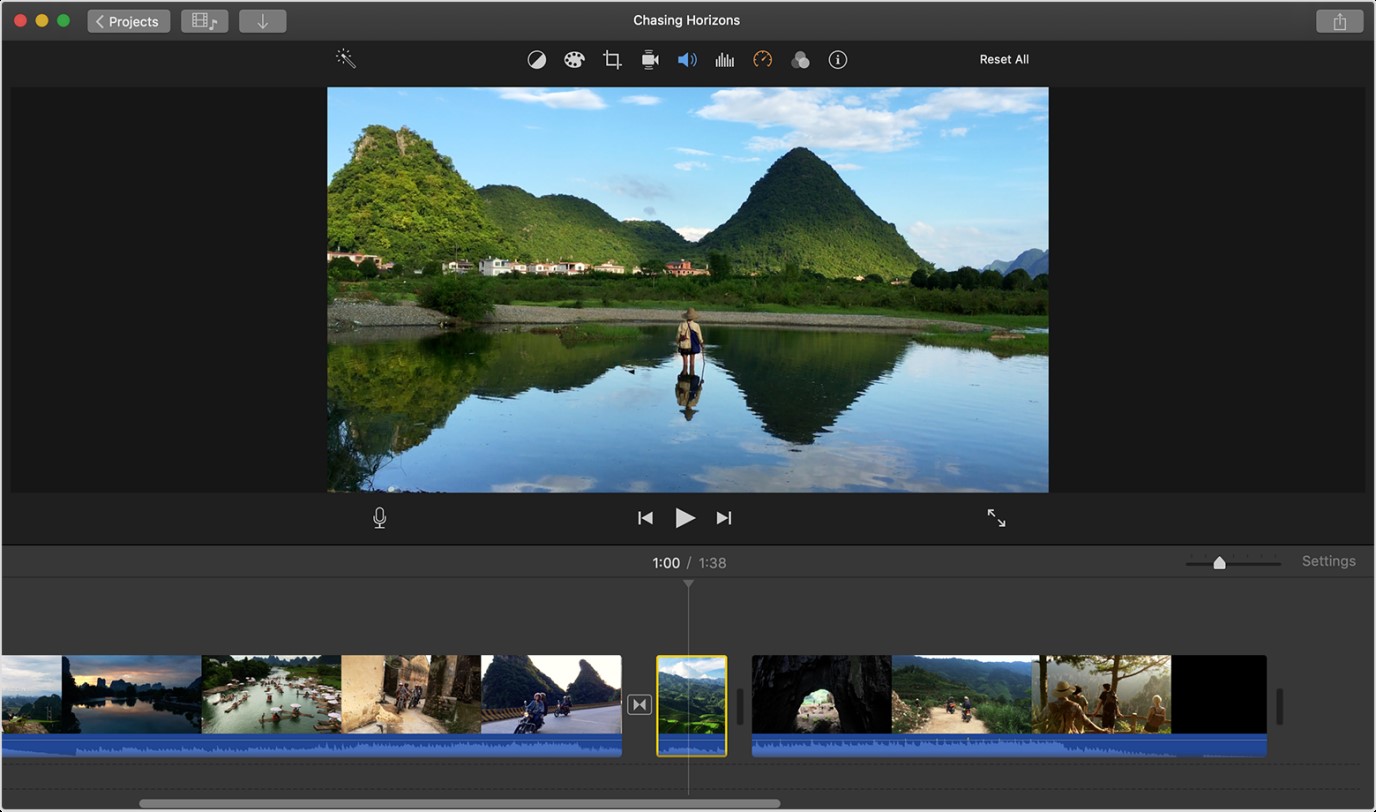
البرنامج الخامس: iMovie:

محرر فيديو بسيط وأنيق وفعال لنظام ماك Mac.

متوافق مع نظام ماك Mac.

الإيجابيات:

  • التحرير الآلي للفيديو مع دعم دقة HD و 4K.
  • يتوفر جميع أدوات تحرير الفيديو الأساسية، على سبيل المثال الاقتصاص والتدوير، وميزة صورة داخل صورة، وإعدادات ألوان الفيديو، وتغيير سرعة الفيديو، والإمالة في الوقت الفعلي، والمزيد.
  • الخلفيات، والموضوعات، والانتقالات، والأصوات، والتأثيرات، وما إلى ذلك، والتأثيرات التي تم إنشاؤها مسبقاً لإثراء أي فيديو ألعاب.

يحتوي برنامج iMovie أيضاً على ميزة Custom Elements التي تتيح لك إنشاء مقاطع فيديو بتأثير يشبه السينما.

  • تشمل الميزات المتقدمة القدرة على فتح مشاريع متعددة في وقت واحد، وتثبيت الفيديو، واستيراد الموسيقى والصور، ومتصفح المقاطع، والمزيد.

السلبيات:

  • يفتقر إلى بعض الميزات المتقدمة، مثل تصنيف الألوان والمعاينة في الوقت الفعلي وتخصيص الواجهة وما إلى ذلك.
  • عدد التأثيرات مسبقة الصنع والمرشحات والانتقالات وما إلى ذلك منخفض مقارنة بمعظم أدوات تحرير فيديو الألعاب الأخرى المتوفرة في السوق.
  • متاح فقط لنظام ماك Mac.

iMovie هو برنامج تحرير فيديو حصرية من آبل Apple، لذا فهي تعمل فقط على نظام ماك Mac. إنها أداة سهلة الاستخدام للغاية وهي قادرة على تغطية معظم احتياجات تحرير فيديو الألعاب.

على الرغم من كونها أداة مجانية، إلا أنها تدعم تحرير الفيديو بدقة 4K وإمكانية تصديره. إنها سريعة وأنيقة في نفس الوقت. لن يواجه المستخدمون الجدد أي صعوبة في إضافة انتقالات أو تأثيرات خاصة أو تعديل مقاطع فيديو ألعابهم حتى لو كانت هذه هي المرة الأولى في تجربة البرنامج.

تعد ميزات الشاشة المنقسمة والصورة داخل الصورة رائعة لإنشاء مقاطع احترافية مميزة للألعاب، والتي تعرض طريقة اللعب من منظور مختلف.

كما تستطيع مشاركة عملك النهائي على مواقع التواصل الاجتماعي وكذلك يوتيوب YouTube مباشرة من البرنامج. مع سهولة الاستخدام والوظائف، فليس من المستغرب أن تكون هذه الأداة الاختيار المفضل للاعبين الذين يقومون بتحرير الفيديو على ماك Mac.

ثالثاً، الأسئلة الشائعة حول تحرير الفيديو للألعاب التي يجب أن تعرفها:

  • كيف تصنع فيديو ألعاب؟

لإنشاء فيديو خاص بالألعاب، ستحتاج أولاً إلى تسجيل اللعبة عن طريق مسجل لعبة فيديو. إليك بعض مسجلات الألعاب الشهيرة OBS، و Bandicam، و Action، و Fraps، و QuickTime، وغيرهم. بمجرد تسجيل اللعب، يمكنك بعد ذلك اختيار أفضل برنامج لتحرير الفيديو لتعديله.

  • ما هي أكثر أنواع مقاطع فيديو الألعاب شيوعاً؟

هناك العديد من أنواع مقاطع فيديو الألعاب الشائعة. يتضمن ذلك البث المباشر، وجولات اللعب، والبرامج التعليمية عبر الإنترنت، ومقاطع الفيديو الموسيقية السينمائية، وغيرها.

  • كم من الوقت يستغرق تحرير فيديو الألعاب؟

يعتمد على عوامل مختلفة، على سبيل المثال مهاراتك في التحرير والمهارات الفنية، وأداء نظامك، ومحرر الفيديو الذي تستخدمه، وغيرها.

بشكل عام، يُعَد تحرير فيديو الألعاب عملية تستغرق وقتاً طويلاً ولكن يمكنك تسريعها عن طريق اختيار برنامج تحرير الفيديو المناسب وتعلم كيفية استخدامه بصورة صحيحة.

  • هل أحتاج إلى أداة مدفوعة لتحرير مقاطع فيديو الألعاب؟

لا. هناك العديد من برامج تحرير فيديو الألعاب المجانية المتوفرة في السوق والتي تتيح لك إنشاء مقاطع فيديو الألعاب وتعديلها وتحسينها بشكل احترافي. تتضمن بعض التوصيات iMyFone Filme و Apple iMovie و DaVinci Resolve 15.

مقالات قد تعجبك:

كيفية تحويل ملف وورد إلى ملف PDF
وضع التوافق في Microsoft Office .. ماذا يعني , وكيف تتعامل معه
لماذا تحسن إعادة التشغيل من أداء الهاتف وتحل المشاكل العامة؟
كيفية إنشاء مخطط بياني بسهولة على أي جهاز دون برامج
ما هو مدير كلمات المرور؟ وكيف يعمل؟ ولما يجب استخدامه؟

تويتر قامت بطرح ميزة جدولة التغريدات لبعض المستخدمين

يبدو أن تويتر طرحت إحدى أكثر الميزات المفيدة التي قد يرغب الجميع في استخدامها – وهي ميزة الجدولة. ستكون هذه الميزة مفيدة تماماً لمديري وسائل التواصل الاجتماعي والمنشورات الإخبارية للتعامل مع تغريداتهم.

تتيح الميزة الجديدة للمستخدمين جدولة تغريدة في تاريخ ووقت محددين. يمكنك حتى إلقاء نظرة على جميع تغريداتك المجدولة في نافذة الجدولة. يبدو أن الجدولة متاحة حالياً فقط لبعض الأشخاص على تويتر Twitter لسطح المكتب.

ليس من الواضح ما إذا كان هذا مجرد اختبار أم أن الميزة متاحة لمستخدمي تويتر Twitter لسطح المكتب في جميع أنحاء العالم. ننتظر من تويتر Twitter المزيد من التفاصيل.

اختبرت الشبكة الاجتماعية مجموعة من الميزات مؤخراً، بما في ذلك الردود المترابطة والتحذيرات للأشخاص الذين ينشرون ردوداً ضارة محتملة.

في حين أن هذه الميزات تركز بشكل أكبر على صحة النظام الأساسي، فإن ميزة الجدولة الزمني يمكن أن تجعل حياة الكثير من الناس الذين يعتمدون بشكل كبير على تويتر في عملهم أسهل. يمكن أيضاً أن تجعل الإعلانات ونشر الأخبار أكثر سلاسة.

مقالات قد تعجبك:

تسريب يكشف عن تصميم هاتف LG Stylo 6
خدمة من جوجل تسمح برؤية أكثر من 30 حيواناً بالحجم الحقيقي في غرفتك
تطبيق Duo على الويب سيصبح داعماً للمكالمات الجماعية
ما هو ملف DAT , وكيف يمكن فتحه؟
ما هي ملفات PDF؟ وكيف يمكن فتحها ؟
كيفية فتح وإنشاء وتحرير ملفات وورد وإكسل وباوربوينت مجاناً

إطلاق هاتف Redmi K30 Pro سيكون في نهاية آذار

نحن نعلم بالفعل أن Redmi K30 Pro القادم سيصل هذا الشهر ولكن الشركة لم تحدد بعد في تاريخ الإطلاق الرسمي، إن منشور Weibo من الشهر الماضي بواسطة Redmi GM Lu Weibing يعطينا تلميحاً عن موعد إطلاق الهاتف الرائد الجديد الخاص بعلامة ريدمي Redmi.

يقول Weibing إن حدث إطلاق K30 Pro سيحدث بين إطلاق Huawei P40 (26 آذار) وإطلاق سلسلة Honor 30 القادمة والتي يُعتقد أنها ستأتي في نيسان، وهذا يعني أننا يجب أن نتوقع حدث إطلاق Redmi K30 Pro في نهاية آذار مع بدء المبيعات المبكرة في الصين في أوائل نيسان.

من المتوقع أن يأتي هاتف K30 Pro بشاشة لا مثيل لها وبمعالج Snapdragon 865 ومع دعم اتصال الجيل الخامس وبطارية 4700 مللي أمبير بالساعة بقوة 33 وات ومن المتوقع أن يأتي بكاميرا أساسية ذات مستشعر من طراز 64MP Sony IMX686.

مقالات قد تعجبك:

كيفية تحويل ملف وورد إلى ملف PDF
وضع التوافق في Microsoft Office .. ماذا يعني , وكيف تتعامل معه
كيفية استعادة مفتاح تفعيل ويندوز أو أوفيس بعد ضياعه
كيفية التعديل على ملف PDF نصي
ثلاث خطوات لتحويل أي ملف بأي نوع إلى آخر دون تثبيت أي برنامج
ما هي الملفات التالفة وهل هناك طريقة لإصلاحها أو استرجاعها ؟