خلال مشاركتها في معرض IFA المقام ببرلين، أعلنت شركة مايكروسوفت Microsoft رسمياً عن اسم تحديث نظام ويندوز 10 الرئيسي التالي.
سابقاً كان يُطلق الاسم الرمزي Redstone 5 على التحديث القادم، أما الآن فقد حصل على اسم Windows 10 October 2018Update بشكل رسمي من الشركة.
من الواضح ومن خلال الاسم أن التحديث سيصل خلال وقت ما من شهر تشرين الأول القادم، حيث يُنتظر منه أن يحمل مجموعة من الميزات الجديدة والمفيدة.
بما في ذلك حافظة سحابية جديدة تتم مزامنتها عبر الأجهزة، ومستكشف ملفات محدّث مع ثيم داكن، وأداة اقتصاص محدثة بميزات جديدة.
فضلاً عن إدخال تحسينات وتحديثات هامة على المتصفح Microsoft Edge، وإضافة معلومات الأداء في شريط ألعاب Xbox.
من خلال الاسم الجديد، يمكن ملاحظة أن مايكروسوفت أرادت إتباع تحديثها القادم إلى التحديث السابق للشركة والذي كان يحمل الاسم الرسمي Windows 10 April 2018 Update.
ويُتوقع أن تستكمل مايكروسوفت تطوير تحديث تشرين الأول بحلول نهاية شهر أيلول الحالي، بحيث يجب أن يكون متاحاً لمطوري ويندوز في أوائل تشرين الأول متبوعاً بالمستهلكين العاديين.
كما وتركز مايكروسوفت الآن على التحديث التالي لويندوز 10، والذي يحمل الاسم الرمزي 19H1.
من المحتمل أن يصل هذا التحديث في شهر نيسان من عام 2019، ولم تكشف الشركة بعد عن الميزات الرئيسية التي سيتم تضمينها.
بدأ الاختبار لـ 19H1 في أواخر شهر تموز، ومن المحتمل أن نشاهد عودة مجموعة الميزات التي لن يتم تضمينها في تحديث Windows 10 October 2018.
معدل التحديث هو عدد مرات تحديث الشاشة بالصور الجديدة في كل ثانية. على سبيل المثال، يعني معدل تحديث 60 هرتز تحديثات الشاشة 60 مرة في الثانية. إن معدل تحديث أعلى يعني صورة أكثر سلاسة.
ما الغاية من معدل تحديث جهاز معين؟
كان تغيير معدل التحديث أكثر أهمية على شاشات CRT الأقدم، حيث يؤدي انخفاض معدل التحديث إلى حدوث وميض واضح للعيان أثناء تحديثه. لقد أدى معدل التحديث الأعلى إلى التخلص من الاهتزاز البصري.
على شاشة LCD المسطحة الحديثة، لن ترى أي وميض مع معدل تحديث أقل. مع ذلك، ينتج عن معدل التحديث الأعلى صورة أكثر سلاسة.
هذا هو السبب في أن الشاشات باهظة الثمن المصممة للألعاب تعلن عن معدلات تحديث عالية مثل 144 هرتز أو 240 هرتز، وهي خطوة كبيرة مقابل معدل تحديث شاشة جهاز الكمبيوتر 60 هيرتز.
بالنسبة لنا، يكون الفرق ملحوظاً حتى عند تحريك الماوس على الشاشة.
يعتمد الحد الأقصى لمعدل التحديث الذي يمكنك استخدامه على شاشتك. بشكل عام، تدعم الشاشات الأرخص معدلات تحديث أقل من الشاشات الأكثر تكلفة.
إذا كان لديك العديد من الشاشات المتصلة بالكمبيوتر، فلكل منها إعداد خاص لتحديث معدل التحديث.
عند التسوق للحصول على شاشة، يكون معدل التحديث الأعلى أفضل عادةً، ولكنه ليس دائماً الشيء الأكثر أهمية الذي يجب البحث عنه.
هناك اعتبارات مهمة أخرى مثل وقت الاستجابة ودقة الألوان وزاوية عرض الشاشة. ولكنك تريد دائماً استخدام أعلى معدل تحديث تدعمه الشاشة.
بشكل عام، يجب أن تقوم أجهزة الكمبيوتر الحديثة تلقائياً بتحديد أفضل معدل تحديث لكل شاشة تتصل بها. ولكن هذا لا يحدث دائماً تلقائياً، لذا قد تحتاج أحياناً إلى تغيير معدل التحديث يدوياً.
كيفية تغيير معدل التحديث على نظام التشغيل Windows 10:
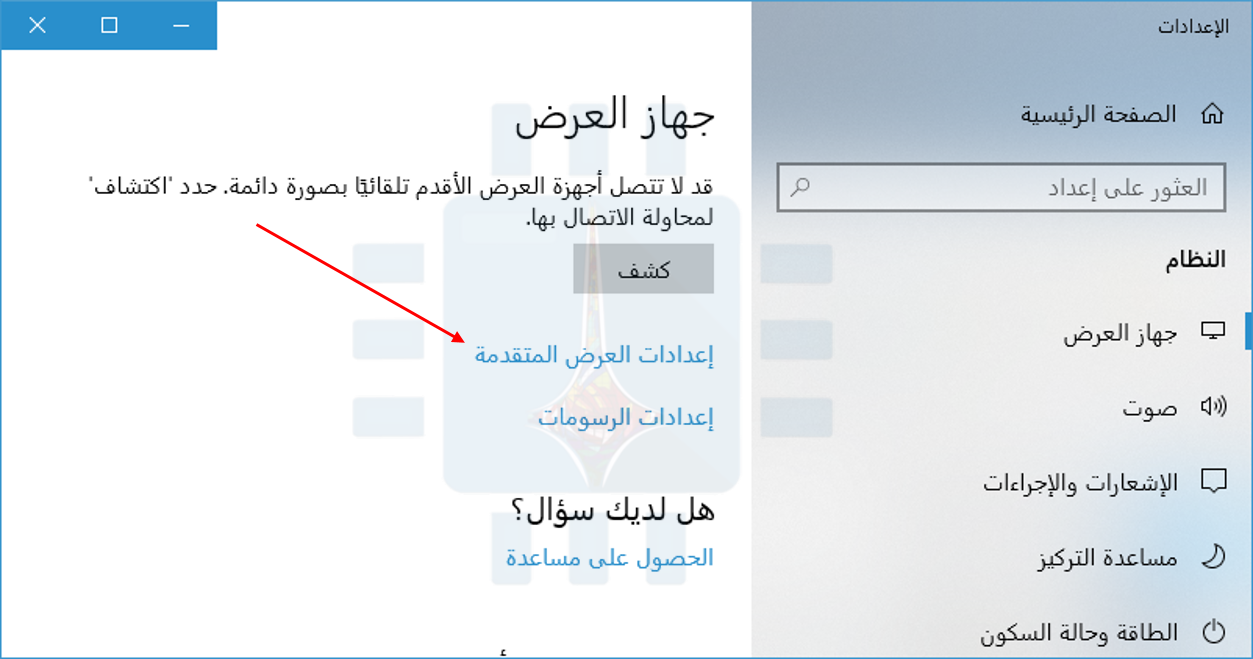
لتغيير معدل تحديث العرض على Windows 10، انقر بزر الماوس الأيمن فوق سطح المكتب، ثم حدد أمر إعدادات العرض.
قم بالتمرير لأسفل قليلاً في الجزء الأيسر، ثم انقر فوق الارتباط إعدادات العرض المتقدمة للمتابعة.
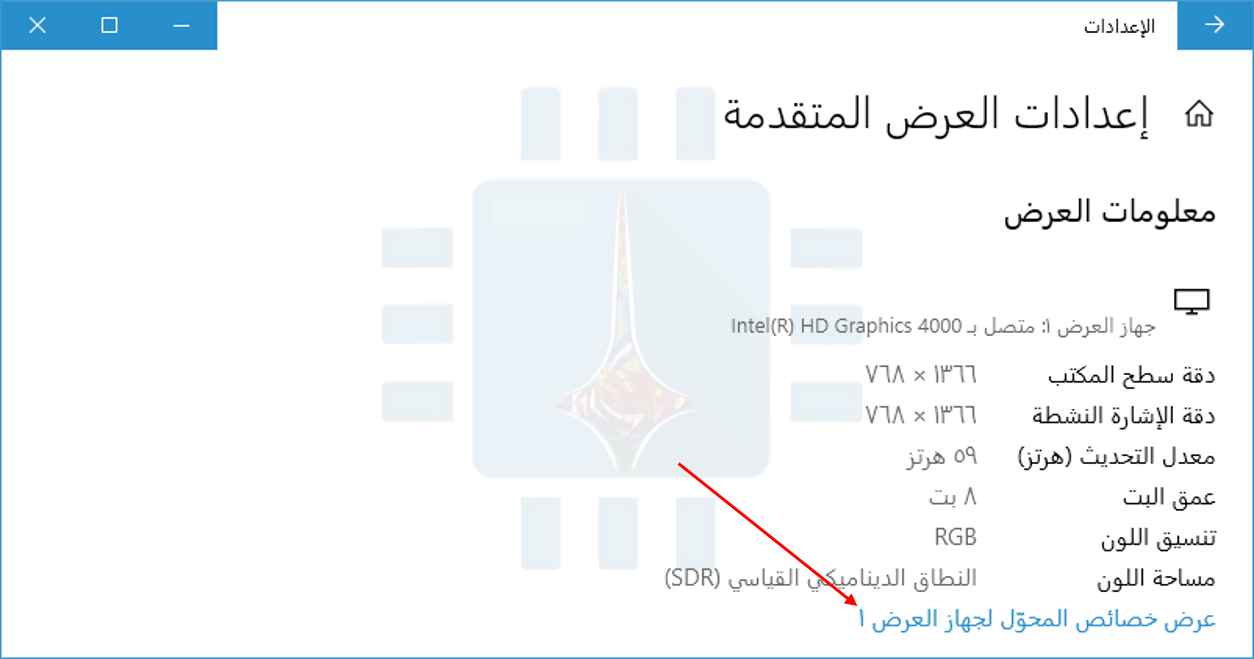
انقر فوق الارتباط Display Adapter Properties (عرض خصائص المحول لجهاز العرض) تحت الشاشة الذي تريد تهيئتها هنا.
انقر فوق علامة التبويب جهاز العرض في نافذة الخصائص التي تظهر، ثم حدد معدل التحديث الذي تريده من مربع معدل تحديث الشاشة. انقر فوق موافق للمتابعة. سوف يسري التغيير على الفور.
كيفية تغيير معدل التحديث على ويندوز 7:
لتغيير معدل تحديث جهاز العرض على Windows 7، انقر بزر الماوس الأيمن فوق سطح المكتب، ثم حدد أمر دقة الشاشة.
إذا كان لديك عدة شاشات متصلة بالكمبيوتر، فاختر الجهاز الذي تريد تهيئته هنا. انقر على رابط الإعدادات المتقدمة لتغيير إعداداته.
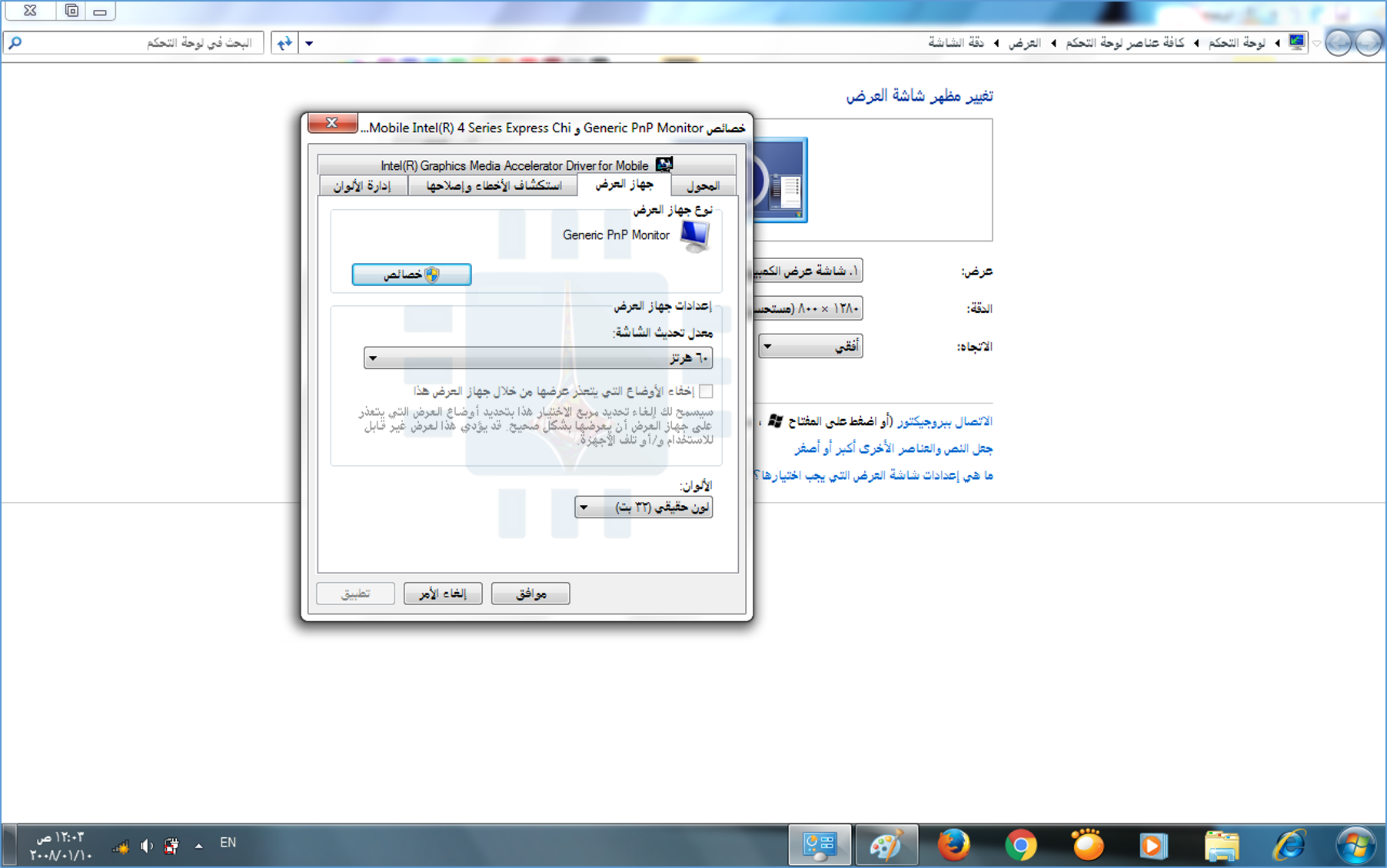
انقر فوق علامة التبويب الشاشة، ثم اختر معدل التحديث الذي تريده من مربع معدل تحديث الشاشة. انقر فوق موافق لحفظ التغييرات. سيقوم ويندوز Windows بالانتقال إلى معدل التحديث الجديد.
ما هو عمل الخيار: إخفاء الأوضاع التي لا يمكن لهذه الشاشة عرضه؟
سترى أيضاً خانة اختيار إخفاء الأوضاع التي لا يمكن لهذه الشاشة عرضه أسفل خيار معدل تحديث الشاشة.
في كثير من الحالات، سيكون هذا الخيار غير نشط، والخيارات المقدمة هنا هي الوحيدة التي يمكنك اختيارها.
في بعض الحالات، يكون هذا الخيار متاحاً ويمكنك إلغاء تحديد مربع إخفاء الأوضاع التي يتعذر على شاشة العرض عرضها لرؤية المزيد من خيارات معدل تحديث الشاشة.
بمعنى آخر، سيعرض هذا الخيار خيارات تدعي شاشتك أنها لا تدعمها.
من المحتمل ألا تعمل هذه الخيارات مع الشاشة، وقد ترى شاشة فارغة أو رسالة خطأ إذا قمت بتحديدها.
يحذر ويندوز Windows من أن هذا يمكن أن يؤدي إلى تلف الشاشة. لا نوصي بالتلاعب بهذا الإعداد ما لم تكن تعلم تماماً ما تفعله.
إذا لم تتمكن من اختيار معدل تحديث تدعمه الشاشة لديك:
يجب أن يعرض ويندوز Windows تلقائياً جميع معدلات التحديث التي تدعمها الشاشة. إذا كنت لا ترى معدل تحديث يدعمه معلنو الشاشة لديك كخيار في ويندوز Windows، فقد تحتاج إلى إجراء بعض من استكشاف الأخطاء وإصلاحها.
على سبيل المثال، قد تضطر إلى تحديث برامج تشغيل الرسومات لتمكين معدلات تحديث أعلى. أو إذا كنت تستخدم كابل عرض بطيء لا يحتوي على بيانات كافية لعرض عالي الدقة بمعدل تحديث مرتفع ، فقد تحتاج إلى كابل أفضل.
مع كل الاتهامات الموّجهة إلى متصفح شركة جوجل Google والمعروف باسم جوجل كروم Google Chrome على أنه المُستهلك الأكبر لذاكرة الرام بسببٍ منطقي أو بدونه، إلا أنه من الصعب عدم الاعتراف بشعبية المتصفح الكبيرة.
حيث تصدّر المتصفح قوائم الترتيب للمتصفحات الأكثر شعبيةً والأكثر استخداماً على مستوى العالم، وبالتالي كان من الواجب على الشركة أن تدعمه بالتحديثات اللازمة.
آخر هذه التحديثات هي ما سيصل بداية شهر أيلول القادم، حيث سيحمل هذا التحديث معه تصميماً جديداً للمتصفح وعبر جميع أنظمة التشغيل.
وقالت جوجل مؤخراً أن التصميم الجديد سيتم الكشف عنه لأول مرة في إصدار Chrome 69 من المتصفح والمقرر حالياً إطلاقه في الرابع من أيلول القادم.
سيتضمن التصميم الجديد للمتصفح مظهراً أكثر بياضاً مع استخدام أكبر للزوايا الدائرية، كما ستقوم جوجل بتحريك عناصر التحكم إلى أسفل الشاشة لتصبح سهلة الاستخدام حتى مع الشاشات الطويلة أو الكبيرة بالنسبة للهواتف المحمولة.
كما وسيشتمل الإصدار الجديد Chrome 69 التكامل مع مركز الإشعارات في نظام التشغيل Windows 10، ونظام الإيماءات للتنقل عبر استخدام اللوحة اللمس.
ومن المنتظر أن يدعم المتصفح بإصداره الجديد ميزة الملء التلقائي للجداول وحقول البيانات، والعديد من الميزات الأخرى التي سنتعرف عليها عند الكشف عن الإصدار الجديد رسمياً.
كما ذكرنا سابقاً فإن الإصدار الجديد سيكون متوافراً على معظم أنظمة التشغيل في اليوم الرابع من شهر أيلول، لكن بالنسبة لنظام ChromeOS فقد يحتاج لأن ينتظر إلى الحادي عشر من نفس الشهر للحصول على إصدار Chrome 69.
من الناحية الفنية، يعد ملف نظام ويندوز Windows هو أي ملف يقوم بتشغيل سمة النظام المخفية عليه.
في الواقع، ملفات النظام هي تلك الملفات التي يعتمد عليها ويندوز Windows ليعمل بشكل صحيح.
إنها مجموعة من برامج تشغيل الأجهزة والتكوين وملفات DLL وحتى ملفات Hive المختلفة التي تشكل نظام ويندوز Windows.
غالباً ما يتم تغيير هذه الملفات تلقائياً أثناء تحديثات النظام أو عمليات تثبيت التطبيقات، ولكن بصفة عامة، من الأفضل ترك ملفات النظام بمفردها.
قد يؤدي حذف هذه الملفات أو نقلها أو إعادة تسميتها أو تغييرها إلى حدوث فشل كامل في النظام. بسبب هذه الحقيقة، غالباً ما تكون مخفية ويتم جعلها للقراءة فقط.
مع ذلك، هناك الكثير من الاختراقات والتغييرات التي تستطيع فعلها – بما في ذلك مجموعة سنعرضها لاحقاً على هذا الموقع – تتضمن تعديل ملفات النظام.
إذا كنت حريصاً، وكنت تعرف ما تفعله، أو كنت تتابع الإرشادات من مصدر تثق به، يمكنك الحصول على الكثير من القيمة من هذه الأنواع من التغييرات.
أين يتم تخزين ملفات النظام؟
توجد ملفات النظام عادة في مجلدات محددة يتم تعريفها كمجلد نظام. لمنع أي حذف غير مقصود، يتم إخفاء هذه الملفات في ويندوز Windows بشكل افتراضي. كما أنها لا تظهر في عمليات البحث.
والحقيقة هي أنه يمكن تخزين ملفات النظام في الكثير من المواقع على جهاز الكمبيوتر.
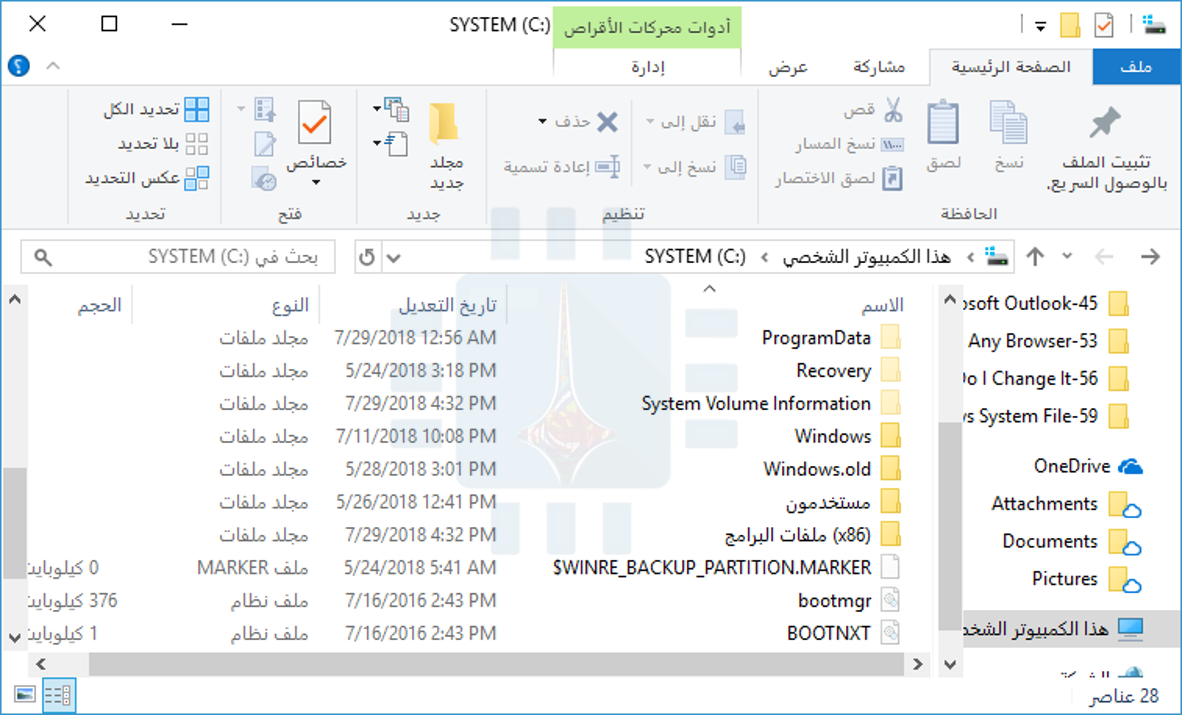
يحتوي المجلد الجذر لمحرك أقراص النظام (C: \)، على سبيل المثال، على ملفات النظام مثل ملف الصفحات (pagefile.sys) وملف الإسبات (hiberfil.sys).
يتم تخزين غالبية ملفات نظام ويندوز Windows في المسار C: \Windows ، خاصة في المجلدات الفرعية مثل System32 و SysWOW64.
لكنك ستجد أيضاً ملفات النظام مبعثرة في مجلدات المستخدمين (مثل مجلد appdata) ومجلدات التطبيقات (مثل ProgramData أو مجلدات ملفات البرامج Programme files).
كيف تظهر ملفات النظام المخفية في ويندوز:
في حين يتم إخفاء ملفات النظام افتراضياً في ويندوز Windows، يكون من السهل علينا جعل ويندوز Windows يعرضها.
ضع في اعتبارك أن حذف هذه الملفات أو تحريكها أو تعديلها أو إعادة تسميتها قد يتسبب في حدوث كل أنواع المشاكل.
نصيحتنا هي ترك ملفات النظام مخبأة في معظم الأحيان. إذا كنت تعمل بشكل مقصود مع ملفات النظام أثناء تطبيق بعض الاختراقات أو التعديلات، اعرضها، ثم قم بإخفائها مرة أخرى عند الانتهاء منها.
لإظهار ملفات النظام في ويندوز Windows، ابدأ بفتح نافذة مستكشف الملفات File Explorer، توجه إلى عرض> خيارات> تغيير خيارات المجلد والبحث.
في إطار خيارات المجلد، قم بالتبديل إلى علامة التبويب عرض، ثم قم بإزالة العلامة في الخيار إخفاء ملفات نظام التشغيل المحمية (مستحسن). انقر على موافق عند الانتهاء.
ستتمكن الآن من رؤية ملفات النظام المخفية. لاحظ أن رموز ملفات النظام تظهر باهتة أكثر من أيقونات الملفات العادية، للمساعدة في توضيح أهميتها.
ماذا يحدث في حالة تلف ملفات النظام؟
يعتمد الأمر على ملفات النظام التي تلفت، لذلك يمكن أن تتضمن الأعراض أي شيء من التطبيقات التي لا يتم تشغيلها (أو تعطلها) ، أو أخطاء الشاشة الزرقاء، أو حتى فشل ويندوز Windows في البدء.
إذا كنت تشك في وجود ملفات نظام تالفة أو مفقودة، فهناك بعض أدوات النظام المضمنة التي يمكن أن تساعدك.
يفحص مدقق ملفات النظام(SFC) ملفات نظام ويندوز Windows، ويمكن أن يحل محل أي من الملفات المفقودة أو التالفة.
يمكن استخدام أمر إدارة الصور ونشرها (DISM) أو بالإنكليزية Deployment Image Servicing and Management للمساعدة في إصلاح المشكلات الأساسية التي تمنع مدقق ملفات النظام(SFC) من القيام بمهمتها.
باستخدامها معاً، يجب أن تكون قادراً على إصلاح ملفات النظام المفقودة أو التالفة بنجاح.
يفحص مدقق ملفات النظام(SFC) جهاز الكمبيوتر بحثاً عن أي ملفات نظام ويندوز Windows تالفة أو معدلة. إذا عثرت على ملف تم تعديله، فسيحل محله تلقائياً بالإصدار الصحيح.
إذا فشل كل شيء آخر، ولم تنجح أي من هذه الخيارات، فيمكنك دائماً تحديث أو إعادة تعيين جهاز الكمبيوتر مرة أخرى إلى حالته الافتراضية.
يجب استخدام هذا الخيار فقط كحل أخير. سيتم الاحتفاظ بجميع ملفاتك الشخصية، ولكن سيتم إزالة أي تطبيقات تم تنزيلها.
بحسب التقارير الأخيرة التي نشرتها منتديات XDA-Developers فقد تعمل شركة جوجل Google على دعم تشغيل نظام ويندوز 10 من خلال حواسيب Chromebook.
وسيتم ذلك من خلال دعم الإقلاع الثنائي بواسطة ميزة جديدة اسمها Campfire والتي يمكن تشبيه عملها بعمل ميزة Boot Camp في أجهزة شركة آبل Apple.
كما وتتحدث التقارير الأخيرة عن بدء محادثات بين شركتي جوجل ومايكروسوفت من أجل الحصول على ترخيص رسمي لاستخدام النظام ويندوز 10 كنظام بديل.
من الممكن أن تصل الميزة الجديدة التي تسمح بتشغيل نظام ويندوز 10 إلى أجهزة Pixelbook قريباً حيث يتم إجراء تغييرات مستمرة على نظام التشغيل Chrome OS.
لكن في حال كانت هذه الأخبار صحيحة فإن أجهزة Chromebook ستكون بحاجة إلى سعة تخزينية إضافية، حيث لا يمكن للأجهزة التي تمتلك ذاكرة تخزين 16 جيجابايت أن تشغّل نظام ويندوز 10.
وبالتالي ستحتاج تلك الأجهزة إلى مساحة تخزينية 40 جيجابايت في الحد الأدنى، 30 جيجابايت منها لنظام ويندوز 10 و 10 جيجابايت لنظام Chrome OS.
هذه ليست المرة الأولى التي نسمع فيها أخباراً تشير إلى احتمالية دعم حواسيب Chromebook لنظام ويندوز 10.
حيث انتشرت إشاعة في وقت سابق من هذا العام أفادت بأن ميزة الإقلاع المزدوج قد تصل إلى جهاز PixelBook من جوجل.
بالطبع لا تتوافر تفاصيل رسمية عن صحة هذه الأخبار، ولكن المطورين في XDA Developers قالوا أن الميزة ستصل في المستقبل القريب.
نعلم أن لدى جوجل حدث خاص في شهر تشرين الأول، حيث ستعلن عن هاتفي Google Pixel 3 و Google Pixel 3 XL وبالتالي قد يتوقع البعض أن تفصح الشركة عن بعض المعلومات الرسمية في ذلك اليوم.
تماماً كما هو الحال مع أي نظام تشغيل، يتطلب الاحتفاظ بجهاز كمبيوتر يعمل بنظام ويندوز Windows بشكل جيد بعض الصيانة.
الخبر السار هو أنه يمكنك أتمتة معظم مهام الصيانة الهامة، والحفاظ ويندوز بحالة جيدة على طول كما تم تثبيته مؤخراً.
ويندوز 8 و 10: ميزة الصيانة التلقائية المجدولة:
اهم الأشياء أولاً. يقوم Windows 8 و 10 تلقائياً بتنفيذ مهام صيانة النظام الأساسية وفقاً لجدول زمني يمكنك تخصيصه.
تتضمن هذه المهام أشياء مثل تحديثات البرامج وتحديثات تعريف الأمان والمسح الضوئي وتحسين القرص وإلغاء التجزئة وبعض مهام التشخيص الأخرى.
لا يمكنك إيقاف تشغيل هذه الصيانة التلقائية، ولكن يمكنك تغييرها عند تشغيلها، وما إذا كان يمكنها تشغيل الكمبيوتر الشخصي من حالة النوم Sleep لتشغيل مهامها أم لا.
بشكل افتراضي، يقوم ويندوز Windows بتشغيل هذه المهام يومياً في الساعة 2 صباحاً ويستيقظ الكمبيوتر لإجراء ذلك إذا لزم الأمر.
لإدارة هذه الأداة، توجه إلى لوحة التحكم بالبحث عنها في قائمة إبدأ.
بعدها اتجه إلى النظام والأمان.
ثم أخيرً إلى الأمان والصيانة. يمكنك أيضاً النقر فوق ابدأ، ثم اكتب الصيانة في مربع البحث، ثم انقر فوق نتيجة البحث الأمان والصيانة.
في نافذة الأمان والصيانة، قم بتوسيع قسم الصيانة، ثم انقر فوق الارتباط تغيير إعدادات الصيانة.
في إطار الصيانة التلقائية، يمكنك تغيير الوقت الذي يتم فيه تشغيل المهام كل يوم وتعطيل إمكانية قيام ويندوز Windows بتنبيه الكمبيوتر من وضع السكون لتشغيل هذه المهام.
لاحظ أنه حتى إذا قام ويندوز Windows بتنبيه جهاز الكمبيوتر لتشغيل هذه المهام، فسيعيد النظام إلى وضع السكون عند الانتهاء من ذلك.
تنظيف القرص الصلب تلقائياً:
إذا كنت تريد التأكد من أن لديك مساحة كبيرة على محرك الأقراص الثابتة، وتريد التخلص من الملفات القديمة التي لم تعد بحاجة إليها، والتخلص من الكثير من الملفات المؤقتة والأشياء الأخرى التي لا تحتاج إلى أن تكون موجودة بعد الآن.
تابع العناوين التالية لمعرفة كيفية ذلك علة نظام ويندوز 10 وغيره.
نظام التشغيل Windows 10: اسمح لمحرك التخزين بتنظيف محرك الأقراص تلقائياً:
يتمتع مستخدمو Windows 10 برفاهية استخدام Storage Sense، وهي ميزة صغيرة سهلة الاستخدام تقوم تلقائياً بتنقية ملفاتك المؤقتة وإعادة تدوير الأشياء التي ظلت موجودة لأكثر من شهر.
تمت إضافة Storage Sense إلى Windows 10 في تحديث Creators (ربيع 2017)، وهي أداة رائعة لتنظيف الأشياء تلقائياً بأمان.
إنه حذر جداً حول ما يحذفه، لذا يجب ألا تواجه أي مشاكل في تركه قيد التشغيل.
للوصول إليه، توجه أولاً إلى الإعدادات ثم اختر النظام.
بعدها انتتقل إلى مساحة التخزين.
شغِّل مفتاح التبديل في قسم استشعار سعة التخزين، ثم انقر على هذا الرابط تغيير كيفية تحرير مساحة تلقائياً أسفل التبديل لضبط الإعدادات.
لا، ليس هناك الكثير من الإعدادات هناك. فكما ذكرنا، إنها أداة محافظة. مع ذلك، لديك خيارات أخرى.
أي إصدار آخر من ويندوز: جدولة مهمة تنظيف القرص:
لقد كانت أداة تنظيف القرص موجودة دائماً، ولا تزال تعمل بشكل رائع. في الحقيقة، يقوم بتنظيف المزيد من الأشياء أكثر من أداة تحسس التخزين في Windows 10.
بينما يمكنك تشغيل تنظيف القرص Disk Clean بنفسك من حين لآخر، فلماذا لا يتم جدولته ليعمل تلقائياً؟
يمكنك استخدام برنامج جدولة المهام في ويندوز Windows لتشغيل عملية مسح أساسية لتنظيف القرص بقدر ما تشاء.
سنقوم بشرح ذلك شرحاً وافياً في مقالات قادمة، فهناك الكثير من الخطوات التي يجب عليك فعلها لا يسعنا ذكرها هنا.
أي إصدار من ويندوز: استخدم CCleaner :
CCleaner هي أداة تنظيف شائعة متوفرة في كل من الإصدار المجاني والمدفوع. وهو يعمل بشكل شبيه جداً بـ Disk Cleanup، ولكنه يمتد إلى أبعد الحدود لما يمكنه تنظيفه.
بالإضافة إلى الملفات المؤقتة والمخبأة، يمكن لـ CCleaner أيضاً تنظيف البيانات لتطبيقات إضافية، وحتى مسح البيانات لمتصفح الويب.
إنها أداة قوية، يمكن ألا تحتاجها بالضرورة. لكن الكثير من الناس يمدحون بها.
يتميز الإصدار المميز $25 بتنظيف مجدول، ولكن يمكنك أيضاً استخدام برنامج جدولة المهام لـ ويندوز Windows لأتمتة CCleaner حتى مع الإصدار المجاني.
إلغاء تجزئة القرص:
إذا كنت تستخدم جهاز كمبيوتر لفترة طويلة بما فيه الكفاية، فقد تكون معتاداً على إلغاء تجزئة القرص الصلب. والخبر السار هو أن هذا شيء لا تحتاج إلى القلق بشأنه أكثر من اللازم.
أولاً، إذا كنت تستخدم محرك أقراص ذو حالة صلبة (SSD)، فلا يجب إلغاء تجزئة محرك الأقراص على الإطلاق.
هذا لا يساعد، ويخلق فقط البلى على محرك الأقراص. إذا كنت تستخدم نظام التشغيل Windows 7 أو 8 أو 10 ، فإن ويندوز Windows يعطّل تلقائياً إلغاء التجزئة على محركات أقراص الحالة الصلبة.
وإذا كنت تستخدم نظام التشغيل Windows 7 أو 8 أو 10، فإن ويندوز Windows أيضاً يقوم تلقائياً بتمكين عملية إلغاء التجزئة وفقاً لجدول لمحركات الأقراص الثابتة التقليدية.
لذلك، في الحقيقة ليست شيئاً تحتاج إلى القلق بشأنه. يمكنك فقط السماح لـ ويندوز Windows بالقيام بعمله.
بشكل افتراضي، يقوم ويندوز Windows بإلغاء تجزئة محركات الأقراص التقليدية كل يوم أربعاء في الساعة الواحدة صباحاً، إذا كنت لا تستخدم جهاز الكمبيوتر في ذلك الوقت.
يمكنك تخصيص جدول إلغاء التجزئة إذا كنت تريد ذلك، ولكن ربما لا يوجد سبب لتغييره.
حافظ على ويندوز ، وبرامج تشغيل الأجهزة، وتطبيقات الطرف الثالث محدّثة على الدوام:
الحفاظ على تحديث جهاز الكمبيوتر قد يكون محبطاً. يعتبر Windows 10 أكثر حرصاً على استخدام تحديث ويندوز Windows Update للحفاظ على نفسه محدثاً عن الإصدارات السابقة من ويندوز Windows – وهذا هو الجزء الأكبر في الغالب.
إذا كنت تستخدم نظام التشغيل Windows 7 ، فلديك قدر أكبر من التحكم في التحديثات التي تقوم بتطبيقها، وتحديد متى يتم ذلك.
لذلك، على الرغم من أنه لا يمكنك منع التحديثات من الحدوث في نظامي التشغيل Windows 8 و Windows 10 (على الأقل ليس بشكل دائم)، يمكنك على الأقل تغيير أشياء مثل ساعات العمل النشطة – عندما تستخدم جهاز الكمبيوتر، ويجب ألا يتم تطبيق التحديثات أو إعادة التشغيل جهاز الكمبيوتر خلال عملك.
يعد تحديث تطبيقات الجهات الخارجية محدّثاً تلقائياً بشكل أكبر قليلاً. تحتوي بعض التطبيقات على برامج تحديث مدمجة يمكنها تنزيل التحديثات وتثبيتها تلقائياً.
يمكن لتطبيقات أخرى التحقق من وجود تحديثات وإعلامك على الأقل قبل البدء بأي إجراء، وما زالت تطبيقات أخرى تعتمد عليك فقط في البحث عن إصدارات محدثة من حين إلى آخر.
تعتبر برامج الأمان، مثل تطبيقات مكافحة الفيروسات، مهمة بشكل خاص للحفاظ على تحديثها.
يحتوي معظمها على مهايئات تلقائية مضمنة. ومع ذلك، من المهم التحقق منها مرة واحدة من حين لآخر – مثل إجراء فحص يدوي – للتأكد فقط.
كمثال على ذلك، يحصل Windows Defender على تحديثات منتظمة لتعريفات الفيروسات من خلال تحديثات ويندوز Windows، ولكنه لا يزال يوفر إمكانية البحث عن التحديثات يدوياً عند فتحها.
هناك بعض الأدوات المساعدة من جهات خارجية، مثل Patch My PC، والتي يمكنها فحص جميع التطبيقات المثبتة، والتحقق من وجود تحديثات، ثم تثبيتها نيابة عنك.
ثم هناك برامج تشغيل الأجهزة. إذا كنت قد قمت بتثبيت برامج تشغيل ويندوز Windows الافتراضية لجهازك، فإن الأخبار الجيدة هي أن تحديث ويندوز Windows Update يعتني بتحديثها تلقائياً.
الحقيقة هي أن برامج تشغيل ويندوز Windows الأساسية جيدة بما يكفي لمعظم أنواع الأجهزة.
بالنسبة إلى بعض أنواع الأجهزة، مثل بطاقات الرسومات، ستحتاج على الأرجح إلى برامج التشغيل الفعلية للمصنعين حتى يتم إبقاؤها محدثة بشكل أكبر وتوفر ميزات إضافية على الدوام.
بالنسبة إلى هؤلاء، سيتعين عليك الاعتماد على الأدوات الخاصة بالمصنعين للحفاظ على تحديث الأمور دائماً.
هذا هو مجرد لمحة عامة عن إبقاء الأمور محدثة، بالطبع. سنوفر دليل كامل حول الحفاظ على تحديث أجهزة الكمبيوتر والتطبيقات التي تعمل بنظام ويندوز Windows، ونحن نشجعك على متابعة موقعنا إذا كنت تريد معرفة المزيد.
أتمتة النسخ الاحتياطي للحفاظ على البيانات الخاصة بك آمنة:
لقد قمنا بحفظ ربما أهم مهمة في الماضي – النسخ الاحتياطي للكمبيوتر. نظراً لأن بعض الأشياء السيئة تحدث أحياناً، فمن المهم أن يكون لديك نسخ احتياطي تلقائي لملفاتك المهمة.
هناك عدد من الطرق التي يمكنك اتباعها لأتمتة النسخ الاحتياطي في جهاز الكمبيوتر، اعتماداً على ما تريد بالفعل وعلى نسخة ويندوز Windows التي تمتلكها.
إذا كنت تستخدم نظام التشغيل Windows 8 أو 10 ، فإن أسهل طريقة لأتمتة عمليات النسخ الاحتياطي هي استخدام ميزة محفوظات الملفات المضمنة.
اربط محرك أقراص خارجي، وقم بتشغيل محفوظات الملفات، وسيقوم ويندوز Windows تلقائياً بنسخ الملفات الهامة احتياطياً.
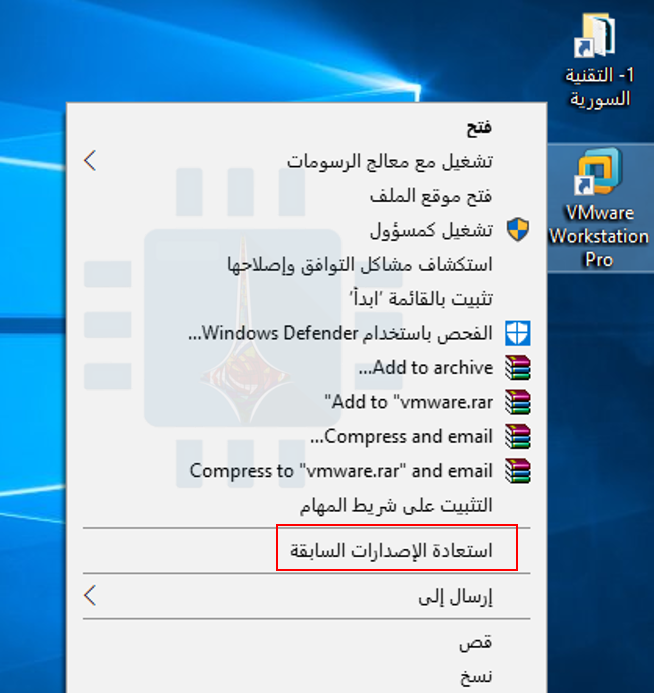
ليس فقط أنه يعمل كحفظ نسخ احتياطي كامل المزايا، بل سيتيح لك محفوظات الملفات أيضاً استعادة الإصدارات السابقة من ملفاتك.
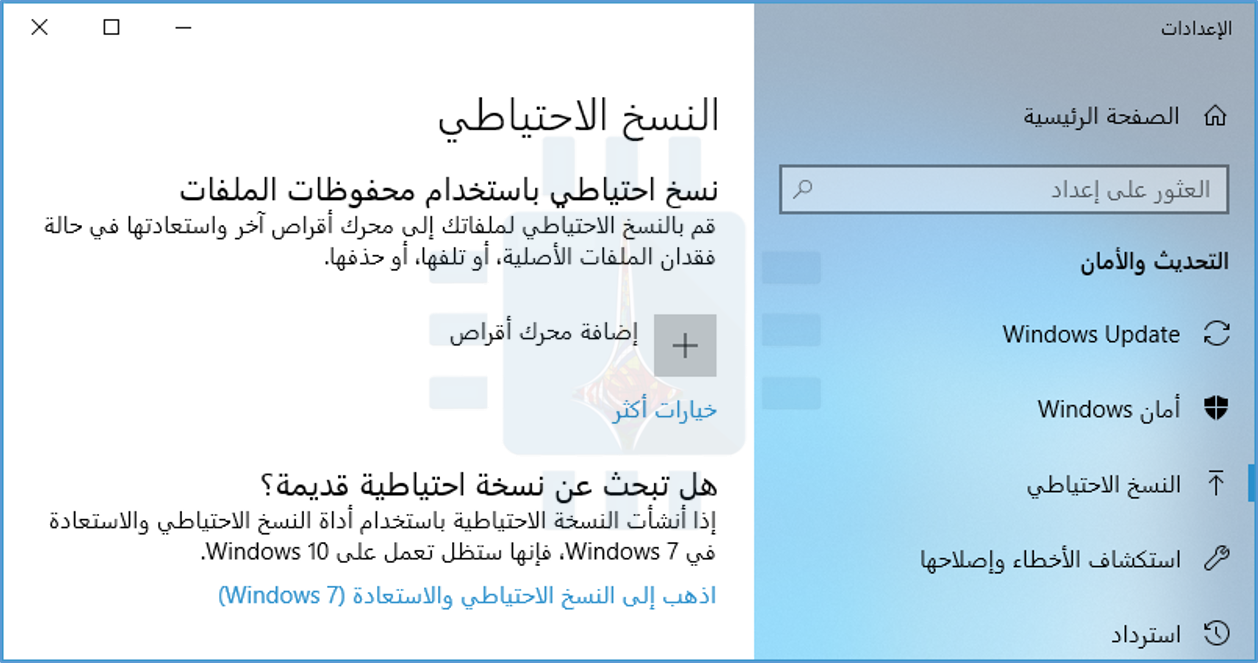
يتضمن Windows 10 أيضاً أدوات النسخ الاحتياطي القديمة لـ Windows 7، والتي يمكنك استخدامها لإعداد نسخة احتياطية مجدولة إلى محرك أقراص خارجي أو شبكة متصلة.
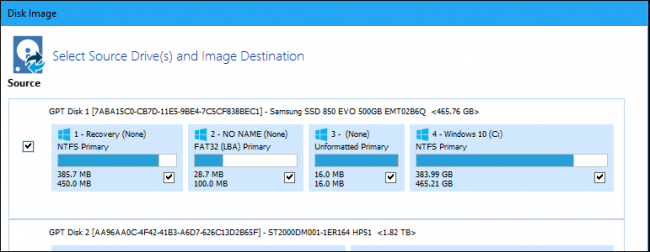
يمكنك تعيين نسخ احتياطي يدعم ملفات معينة أو يلتقط محركات أقراص ثابتة بالكامل كصورة يمكنك استعادتها بسهولة لاحقاً.
إذا كنت تبحث عن المزيد من قابلية التخصيص في عمليات النسخ الاحتياطي التلقائي، فإننا نوصي بشدة بإلقاء نظرة على Macrium Reflect.
يتيح لك الإصدار المجاني إنشاء صور حية لمحركات الأقراص، ويوفر العديد من أنماط النسخ الاحتياطي المختلفة، ويمنحك الكثير من مرونة جدولة المهام.
يضيف الإصدار المدفوع للمستخدمين المنزليين القدرة على نسخ الملفات والمجلدات الفردية (بدلاً من النسخ الاحتياطي للصورة) والنسخ الاحتياطي المشفر والمزيد من أنماط النسخ الاحتياطي الأخرى.
سنقوم بتخصيص دليل لإنشاء نسخة احتياطية كاملة من الأقراص باستخدام Macrium Reflect، لذا ترقب ذلك على موقعنا إذا كنت تعتقد أنك قد تكون مهتماً!
على الرغم من أن هذه الأدوات التي ذكرناها رائعة في الاحتفاظ بالنسخ الاحتياطية المحلية لبياناتك ، إلا أن الاحتفاظ بنسخة احتياطية جيدة من الموقع أو عبر الإنترنت شيء يستحق البحث عنه.
يمكن أن يساعد توفير بياناتك في موقع مختلف في حمايتك من الأشياء الكبيرة مثل الحريق أو السرقة أو الكوارث الطبيعية.
نحن نوصي بالخدمات مثل Backblaze و IDrive ، ويمكنك أن تقرأ ما نعرضه بالكامل لمعرفة السبب.
لاحظ أننا لا ننصح حقاً باستخدام حلول مزامنة السحاب مثل Dropbox أو Google Drive أو OneDrive كبدائل احتياطية قابلة للتطبيق.
على الرغم من أن هذه الخدمات رائعة، إلا أنها لا تقدم مستوى الحماية نفسه الذي تحصل عليه من خلال خدمة النسخ الاحتياطي الحقيقية.
يجب أن يساعدك هذا الدليل في معرفة كيفية تشغيل مهام صيانة ويندوز Windows الشائعة تلقائياً.
من الواضح أن هناك الكثير من الأشياء التي يمكنك أتمتتها في ويندوز Windows مما غطيناها هنا. اذا ماذا عنكم أيها القرّاء؟ ما هي المهام التي تقومون بتشغيلها تلقائياً؟
نشر موقع StatCounter Global المهتم بجمع الإحصائيات تقريراً جديداً يبين من خلاله انتشار نظام التشغيل ويندوز Windows بنسخته الأخيرة ويندوز 10 على حساب النسخة ويندوز 7.
ووفقاً للأرقام الواردة في التقرير، فإن ويندوز 10 الآن هو النسخة الأكثر انتشاراً بين مستخدمي نظام التشغيل ويندوز حول العالم.
حيث يسيطر ويندوز 10 على نسبة تتراوح بين 46.75% و 47.25% من حصة السوق الإجمالية، الأمر الذي يمثّل ارتفاعاً لنسبة هذه النسخة من النظام في الفترة الأخيرة.
أما الأمر عند ويندوز 7 فيبدو معاكساً، حيث تراجعت هذه النسخة من النظام وانخفضت من 39.63% في شهر حزيران إلى 39.06% في شهر تموز الماضي.
بحسب التقرير وتوقعات المحللين، فإن ويندوز 10 قد يسيطر على نسبة تتجاوز الـ 50% من حصة السوق بحلول نهاية العام، أو ربما قبل هذا الموعد.
الأرقام السابقة تشير بوضوح إلى ازدياد الفجوة بين النسختين، حيث يتخلى العديد من المستخدمين حول العالم عن ويندوز 7 لصالح النسخة الأحدث ويندوز 10.
وهنالك عدة أسباب تدفع المستخدمين للنسخة الأحدث مع مرور الوقت، لكن أهم هذه الأسباب هو ازدياد اهتمام شركة مايكروسوفت بنسخة ويندوز 10 ودعمها بالكثير من التحديثات الجديدة.
على سبيل المثال ستحصل هذه النسخة من النظام على برنامج مخصص لعرض شاشة الهاتف على الحاسوب مع ميزات عرض الإشعارات والرسائل والصور.
كما أنه من المخطط أن تطلق مايكروسوفت تحديثاً رئيسياً للنظام في شهر تشرين الأول من هذا العام وسيحمل معه الكثير من الميزات الجديدة التي ستدفع بالمزيد من المستخدمين إلى الانتقال إليه.
ولا ننسى دور الشركات المصنعة للحواسيب المحمولة والتي تعمل الآن على إطلاق أحدث حواسيبها المزوّدة مسبقاً بنظام ويندوز بنسخته رقم 10.
في حين ستصل نسخة النظام رقم 7 إلى نهاية عملها في شهر كانون الثاني من عام 2020 وبالتالي فإن عدد مستخدميها سيتناقص باستمرار خلال الفترة المقبلة.
بدأت شركة مايكروسوفت Microsoft رسمياً باختبار تطبيق جديد يدعى Your Phone في نظام التشغيل Windows 10.
وكانت الشركة قد كشفت النقاب عن التطبيق في مؤتمر المطورين الخاص بمايكروسوفت في شهر أيار الماضي، حيث تم تصميم التطبيق لعرض المحتوى من الهاتف إلى جهاز الحاسوب.
سيتمكن مستخدمو الهواتف التي تعمل بنظام الأندرويد من اختبار التطبيق أولاً، مع إمكانية سحب وإفلات الصور في تطبيقات Office وتطبيقات ويندوز الأخرى مباشرةً من الهاتف.
كما وتخطط مايكروسوفت أيضاً لإضافة دعم لمزامنة الرسائل النصية والإشعارات من الهواتف وعرضها على شاشة الحاسوب.
ولكي يعمل تطبيق Your Phone ويتم الاستفادة من مزاياه يجب تثبيت نسخة الأندرويد منه على الهاتف الجوال من أجل عرض محتوى الهاتف على شاشة الحاسوب.
وبحسب الشركة فإن هنالك خطط خاصة بتوسيع وصول التطبيق ليشمل أجهزة الآيفون التي تعمل بنظام iOS.
حيث وعدت الشركة مستخدمي هواتف الآيفون بإمكانية عرض الصور والإشعارات من هواتفهم على شاشة الحواسيب التي تعمل بنظام Windows 10.
لكن حتى الآن فإن اختبارات الشركة تشمل فقط هواتف الأندرويد، كما أن الميزات التي يجري اختبارها حالياً لا تتضمن مزامنة الرسائل والإشعارات.
يتم اختبار التطبيق كجزء من التحديث الرئيسي التالي لنظام Windows 10، والذي يحمل الاسم الرمزي Redstone 5.
يجب أن يكون هذا التحديث متاحاً في تشرين الأول القادم، ولكن ليس من الواضح ما إذا كان التطبيق سيكون متوافراً مباشرةً في هذا التحديث أم سيتم توفيره كتطبيق منفصل.
تتمثل إحدى أكثر الجوانب المحبطة في نظام التشغيل Windows 10 في قيام النظام ببدء تثبيت التحديثات خلال استخدامه مما يسبب إزعاجاً كبيراً للمستخدم.
على الرغم من أن مايكروسوفت Microsoft قد حاولت معالجة هذا النهج المزعج للتحديثات بمجموعة من الطرق التي تتضمن ميزات لتأجيل عملية تثبيت التحديثات، إلا أن مستخدمي Windows 10 واصلوا الشكوى من قيام التحديثات بإعادة تشغيل الأجهزة عند استخدامها.
لكن الآن قد يكون لدينا بعض الأخبار السارة لمستخدمي النظام، فقد تمكنت الشركة من إيجاد طريقة فعالة لتقليل الإزعاج الذي تسببه تحديثات ويندوز إلى أقل درجة ممكنة.
فقد صرحت مايكروسوفت مؤخراً بأنها درّبت نموذجاً تنبؤياً يعتمد على مفاهيم الذكاء الاصطناعي وتعلم الآلة لتحديد أفضل وقت ممكن لتثبيت التحديثات.
وقالت Dona Sarkar رئيسة برنامج Windows Insider: لن نتحقق فقط مما إذا كنت تستخدم جهازك حالياً قبل أن نعيد تشغيله، ولكننا سنحاول أيضاً التنبؤ بما إذا كنت قد غادرت الجهاز لشرب القهوة والعودة بعد فترة وجيزة.
وكانت مايكروسوفت قد اختبرت هذه الآلية داخلياً، وبحسب الشركة فقد حصلت على نتائج واعدة حيث استطاع النظام المعتمد على الذكاء الاصطناعي أن يتوقع سلوك المستخدم لاختيار الوقت المناسب.
عمليات اختبار الآلية الجديدة ستتابع طريقها إلى التحديثات الأخيرة Redstone 5 و 19H1 للحصول على المزيد من المراجعات والتعليقات من قبل المستخدمين.
وإذا تمت عمليات الاختبار بنجاح ومن ثم قامت الشركة باعتماد الطريقة في النظام، فقد يؤدي ذلك إلى إنهاء أحد أكثر الجوانب المحبطة في نظام التشغيل Windows 10.
يمكن بسهولة أن تتجاهل الإشعارات أو ما يسمى بالإعلامات Notifications، ولكن Windows 10 يحتوي على مفتاح تحويل بنقرة واحدة يعمل على تعطيلها جميعاً.
يمكنك أيضاً تعطيل الإشعارات للتطبيقات بشكل فردي، أو إخفاء العديد من الإشعارات الأخرى التي تظهر بواسطة ويندوز Windows.
كيفية تعطيل جميع الإشعارات:
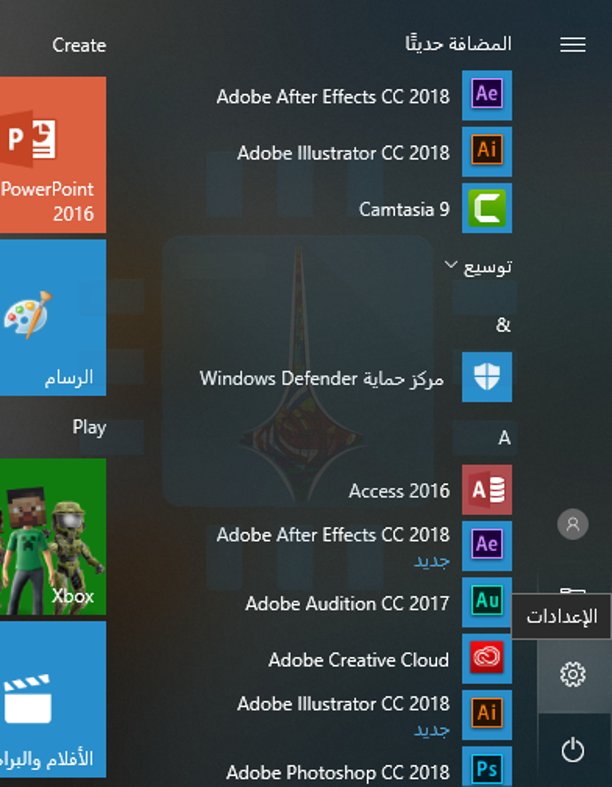
يسمح لك تطبيق إعدادات Windows 10 بالتحكم في الإشعارات. لبدء تشغيله، افتح قائمة ابدأ، ثم انقر فوق رمز الإعدادات على شكل ترس، أو اضغط على الاختصار Windows + I.
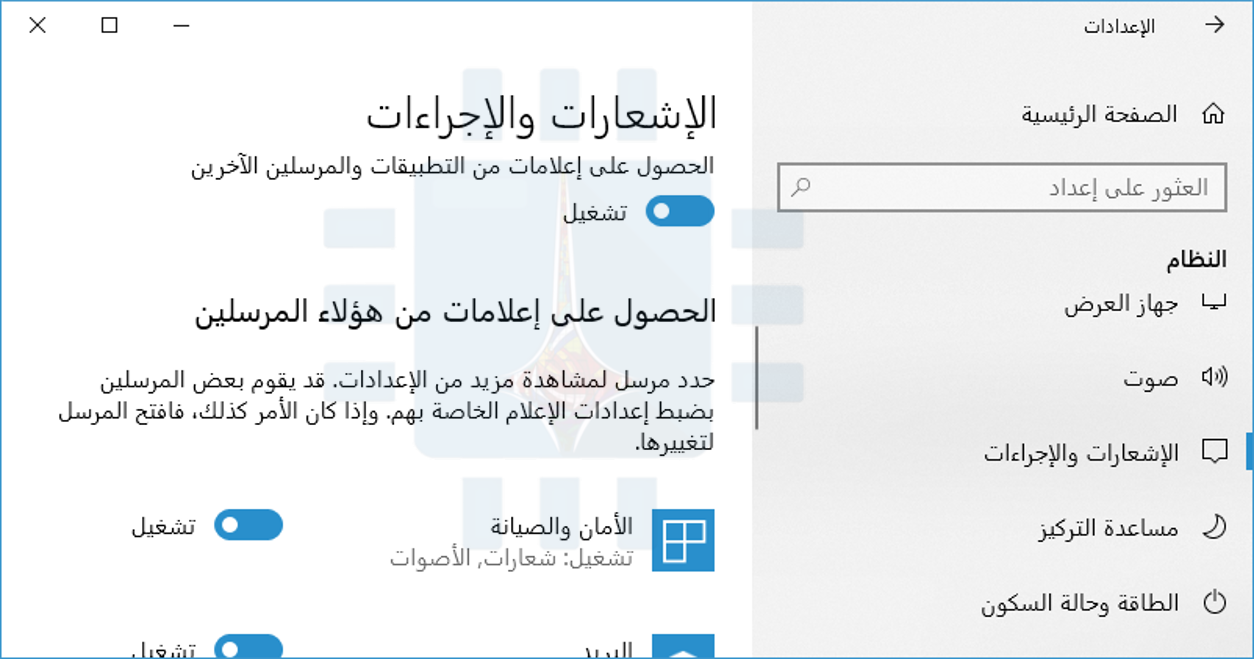
انتقل إلى النظام> الإشعارات والإجراءات في نافذة الإعدادات.
لتعطيل الإشعارات لكل تطبيق على النظام، يمكن إيقاف تشغيل الحصول على إعلامات من التطبيقات والمرسلين الآخرين.
سيؤدي هذا الخيار إلى تعطيل الإشعارات لكل من تطبيقات Windows 10 Store وتطبيقات سطح المكتب الكلاسيكية.
كيفية تعطيل الإشعارات لكل تطبيق على حدى:
لتعطيل الإشعارات للتطبيقات بشكل فردي، انتقل إلى النظام> الإشعارات والإجراءات، ثم مرر لأسفل إلى قائمة الحصول على إعلامات من هؤلاء المرسلين.
تعرض هذه القائمة ميزات نظام ويندوز Windows وتطبيقات المتجر وتطبيقات سطح المكتب التقليدية التي يمكنها إرسال إشعارات.
عيّن تطبيقاً على إيقاف وبذلك سيمنع ويندوز Windows هذا التطبيق من عرض الإشعارات (الإعلامات).
تعمل الخيارات المذكورة أعلاه فقط للتطبيقات التي تستخدم طريقة الإعلام التقليدية في ويندوز Windows.
تستمر التطبيقات التي تحتوي على فقاعات إشعارات مخصصة في عرض إشعاراتها الخاصة ما لم تغلقها أو تعطل الإشعارات ضمن هذه التطبيقات المحددة.
توفر معظم التطبيقات التي تعرض إشعارات خياراً لتعطيلها. فقط افتح هذا التطبيق المعين وابحث في نافذة إعداداته عن خيار يعطل الإشعارات.
كيفية تجاهل الإشعارات مؤقتاً:
يحتوي Windows 10 على ميزة ساعات هادئة في تحديث Fall creators، وتم توسيعها وإعادة تسميتها إلى مساعدة التركيز في تحديث أبريل 2018. هذا هو أساساً وضع عدم الإزعاج لنظام التشغيل Windows 10.
عندما يتم تمكين الساعات الهادئة (أو مساعدة التركيز)، يتم إخفاء الإشعارات مؤقتاً. بشكل افتراضي، عند تشغيل ساعات العمل الهادئة، يتم تمكينها بين منتصف الليل والساعة 6 صباحاً في تحديث Fall Creators، ولكن ستتمكن بسهولة من تخصيص هذه الساعات في تحديث نيسان 2018.
انتقل إلى الإعدادات> النظام> مساعدة التركيز لتهيئة كيفية عمله إذا كنت تستخدم الإصدار الجديد من نظام التشغيل Windows 10.
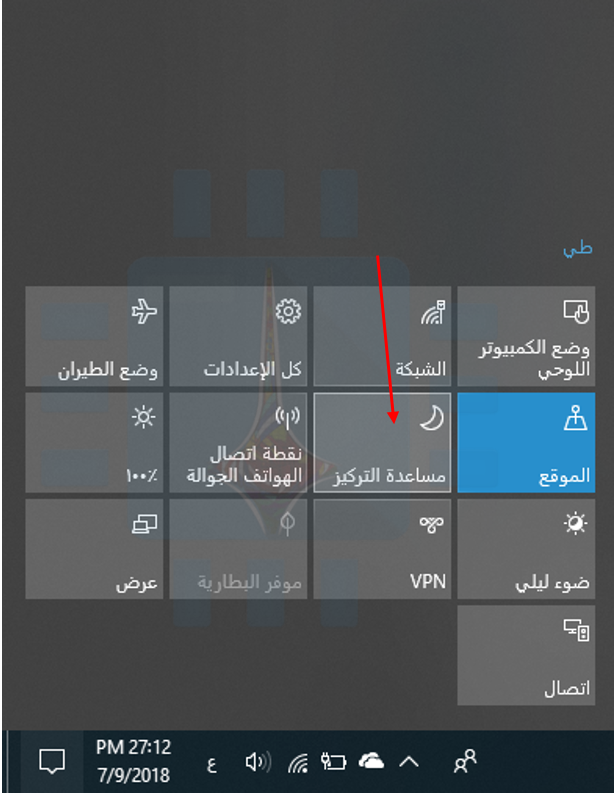
لتنشيط هذه الميزة، افتح مركز الصيانة بالنقر فوق رمز مركز الصيانة الموجود أسفل الزاوية اليسرى من شريط المهام أو الضغط على Windows + A.
انقر على مربع الساعات الهادئة (أو مساعدة التركيز) لتبديلها أو إيقاف تشغيلها. انقر على توسيع الموجود أسفل مركز الصيانة إذا كنت لا ترى هذا المربع في الصف العلوي.
كيفية تعطيل الإشعارات الإعلانية:
يحتوي Windows 10 على الكثير من الإعلانات المضمنة، وتظهر العديد من هذه الإعلانات كإشعارات.
على سبيل المثال، سترى أحياناً إشعارات منبثقة على شريط المهام تخبرك عن ميزات مايكروسوفت إيدجMicrosoft Edge حول الميزات التي يجب عليك استخدامها. هذه الاقتراحات هي أيضاً إشعارات يمكنك إيقافها من نفس نافذة الإشعارات والإجراءات السابقة.
كيفية إيقاف تشغيل اللوحات الديناميكية في قائمة ابدأ:
على الرغم من أن اللوحات الديناميكية ليست إشعارات منبثقة تقليدية تقاطعك، إلا أنها يمكن أن تشتت انتباهك بالتأكيد.
على سبيل المثال، تحتوي تطبيقات News و Mail و Facebook على اللوحات الديناميكية، لذلك ستجد أنك قد تلقيت إشعاراً بعناوين جديدة ورسائل بريد إلكتروني ورسائل فيسبوك Facebook في كل مرة تفتح فيها قائمة ابدأ.
إذا كنت لا ترغب في مشاهدة إشعارات مباشرة على اللوحات الديناميكية، فما عليك سوى النقر بزر الماوس الأيمن أو الضغط طويلاً على أحد المربعات في قائمة ابدأ، ثم تحديد المزيد> إيقاف تشغيل اللوحات الديناميكية.
يظل المربّع مثبتاً لسهولة الوصول إليه، ولكنه يعمل كاختصار بسيط ولا يتم تحديثه باستمرار بالمحتوى الجديد.
كيفية تعطيل إشعارات قفل الشاشة:
يسمح Windows 10 أيضاً للتطبيقات بعرض الإشعارات كرسائل حالة على شاشة القفل. إذا كنت لا تريد مشاهدة رسائل الحالة على شاشة القفل، فيمكنك إزالتها.
للتحكم فيما يظهر على شاشة القفل، توجه إلى الإعدادات> إضفاء طابع شخصي> شاشة التأمين. تظهر التطبيقات التي تعرض محتوى على شاشة القفل أسفل اختيار تطبيق لإظهار الحالة التفصيلية واختر التطبيقات لإظهار الحالة السريعة.
لإزالة تطبيق ما من شاشة القفل، انقر على رمزه هنا، ثم حدد خيار بدون. يمكنك أيضًا تحديد تطبيق آخر، إذا كنت تفضل مشاهدة إشعارات تطبيق آخر على شاشة القفل.
تعطيل أيقونات منطقة الإعلام:
حتى بعد تعطيل الإشعارات، يستمر تشغيل العديد من التطبيقات في منطقة الإعلام (المعروفة أيضاً باسم علبة النظام).
غالباً ما تعمل هذه التطبيقات على تحديث الرموز هنا مع الشارات والرسوم المتحركة لإعلامك بحالة هذه الرموز.
لإخفاء الرموز من منطقة الإعلام، ما عليك سوى سحبها إلى السهم العلوي في يسار الرموز، ثم إلى اللوحة الصغيرة التي تظهر.
تحمل هذه اللوحة أي رموز لمنطقة الإشعارات لا تريد رؤيتها على شريط المهام. (حقيقة أخرى: الاسم الرسمي لتلك اللوحة هو Overflow Notification Pane).
تظل التطبيقات التي تسحبها هناك قيد التشغيل في الخلفية، ولكنك لن تشاهد إشعاراتها على شريط المهام إلا إذا قمت بالنقر فوق السهم للأعلى.
يمكنك أيضاً النقر بزر الماوس الأيمن فوق العديد من هذه التطبيقات وإغلاقها إذا كنت لا ترغب في عرضها في الخلفية.
يتيح لك تطبيق الإعدادات أيضاً تخصيص رموز منطقة الإشعارات. ما عليك سوى الانتقال إلى الإعدادات> إضفاء طابع شخصي> شريط المهام.
في الجزء الأيسر، قم بالتمرير لأسفل إلى قسم منطقة الإعلام، ثم انقر فوق الارتباط تحديد أيقونات تظهر على شريط المهام.
عيّن أي رمز على إيقاف وسيتم إخفاؤه في اللوحة تلك. هذا ينفذ نفس الشيء الذي تنفذه عملية سحب وإسقاط الرموز بسرعة من شريط المهام.
يوفر Windows 10 العديد من الخيارات للتعامل مع الإشعارات أكثر من Windows 7. على سبيل المثال، عند استخدام Windows 7، يجب عليك تعطيل الإشعارات من داخل كل تطبيق فردي تستخدمه.
لا يوفر Windows 7 أي طريقة لحظر إشعارات التطبيق على مستوى النظام، كما يفعل Windows 10 عبر تطبيق الإعدادات، كما أنه لا يوفر وضعاً هادئاً أو وضعاً يشبه التركيز البؤري يعمل على تجاهل الإشعارات مؤقتاً.