مايكروسوفت ستقدم تحديثات أمنية لمستخدمي ويندوز 10 بعد انتهاء دعمه

أعلنت شركة مايكروسوفت Microsoft أنها ستسمح للمستخدمين العاديين بالحصول على تحديثات الأمان الموسعة (ESU) لنظام التشغيل Windows 10 عندما ينتهي الدعم لنظام التشغيل في عام 2025.

وستقدم الشركة هذه التحديثات مقابل اشتراك مدفوع.

وعادةً ما يقدم عملاق البرمجيات تحديثات أمنية مدفوعة فقط للمؤسسات التي تحتاج إلى الاستمرار في تشغيل الإصدارات الأقدم.

ولكنها تخطط الآن لتقديمها للأفراد لأول مرة من خلال خدمة الاشتراك السنوي بدلاً من تمديد تاريخ انتهاء الدعم لنظام التشغيل Windows 10.

وقالت الشركة: “على الرغم من أننا نوصي بشدة بالانتقال إلى Windows 11، إلا أننا ندرك أن هناك ظروفًا قد تمنعك من استبدال الأجهزة التي تعمل بنظام Windows 10 قبل تاريخ انتهاء الدعم. لذلك، ستقدم Microsoft تحديثات أمنية موسعة،”

وسيتضمن برنامج ESU لنظام التشغيل Windows 10 تحديثات أمنية مهمة، ولا يتضمّن أي ميزات جديدة أو تحديثات غير أمنية يطلبها العميل أو طلبات تغيير التصميم، كما أن الدعم الفني خارج وحدة ESU نفسها غير متوفر أيضًا.

يُذكر أن مايكروسوفت حددت تاريخ انتهاء دعم Windows 10 وذلك في 14 أكتوبر 2025، أي بعد ما يزيد قليلاً عن 10 سنوات من إطلاق Microsoft لنظام التشغيل لأول مرة. 

توقع الكثيرون أن تقوم Microsoft بتوسيع دعم نظام التشغيل Windows 10، خاصة لأنه لا يزال مستخدمًا على نطاق واسع وكانت هناك فجوة كبيرة (ما يقرب من ست سنوات) بين Windows 10 وWindows 11.

لذلك من المفاجئ أن تقدم Microsoft للمستخدمين العاديين نفس برنامج ESU المتاح للشركات لمدة ثلاث سنوات من التصحيحات الأمنية الإضافية.

إنها خطوة مفاجئة من جانب الشركة تأتي بعد أسابيع فقط من كشف مايكروسوفت عن أنها “تعيد النظر” في نهجها تجاه نظام التشغيل Windows 10.

حيث أضافت الشركة المساعد الذكي Copilot إلى ويندوز 10، كما أنها تقوم “باستثمارات إضافية” يمكن أن تتضمن ميزات ذكاء اصطناعي إضافية.

ومع ذلك، لا تخطط Microsoft لأي تحديثات رئيسية لنظام التشغيل Windows 10.

وانتهى دعم ويندوز Windows 7 في عام 2020، بعد ما يزيد قليلاً عن 10 سنوات من إطلاقه، فيما انتهت التحديثات الأمنية الموسعة في وقت سابق من هذا العام. 

مقالات قد تعجبك

ميتا تعلن عن إلغاء ميزة المحادثات المتقاطعة بين إنستغرام وماسنجر
شركة روكستار تصدر المقطع الدعائي الأول للعبة جي تي إي 6 (GTA VI)
واتساب تطرح ميزة إرسال الصور ومقاطع الفيديو بالجودة الأصلية على iOS
ما هو الخطأ 500 Internal Server؟
كيفية فتح وتعديل ملفات PDF باستخدام مايكروسوفت وورد

مايكروسوفت ستوفّر مساعدها الذكي Copilot لمستخدمي ويندوز 10

ستسمح مايكروسوفت Microsoft لمستخدمي ويندوز Windows 10 بتجربة مساعدها الذكي Copilot، والذي كان متوفراً بشكل حصري في Windows 11 فقط.

وأعلن عملاق البرامج الأسبوع الماضي أن Copilot سيشق طريقه إلى ويندوز Windows 10، كما أن الشركة تختبر إصدار معاينة من ويندوز 10 يتضمن المساعد الذكي Copilot.

ويبدو Copilot في ويندوز Windows 10 بشكل مشابه إلى حد كبير لما هو موجود في ويندوز Windows 11، مع زر على الجانب الأيمن من شريط المهام الذي يتيح إحضار بوت الدردشة للإجابة على الاستعلامات والمطالبات النصية.

ومع ذلك هناك بعض الاختلافات الطفيفة في الميزات ببساطة لأن بعض المهارات أو الإجراءات المتوفرة في نظام التشغيل Windows 11 غير موجودة في Windows 10.

يمكن لمستخدمي Windows 10 Home أو Pro في قناة معاينة الإصدار اختبار Copilot في الوقت الحالي، ومن المحتمل أن يصبح متاحاً لجميع مستخدمي ويندوز 10 خلال أسابيع قليلة.

وأوضحت مايكروسوفت الأسبوع الماضي أنها كانت “تعيد النظر” في نهجها تجاه نظام التشغيل Windows 10، قبل أقل من عامين من خططها لإنهاء الدعم لنظام التشغيل.

وقالت الشركة إنها ستقوم باستثمارات إضافية في نظام التشغيل Windows 10، ومن المحتمل أن يحصل على المزيد من ميزات الذكاء الاصطناعي في المستقبل.

وأكدت الشركة أيضاً أنها لن تقوم بأي تحديثات رئيسية لنظام التشغيل ويندوز Windows 10.

كما أكدت على موعد انتهاء دعم ويندوز 10 وذلك في حتى 14 أكتوبر 2025.

ليس من المستغرب أن يأتي برنامج Copilot إلى نظام التشغيل Windows 10، فلا يزال نظام التشغيل يحظى بشعبية كبيرة، مع تأخر اعتماد نظام التشغيل Windows 11.

كشف تقرير حديث، استنادًا إلى بيانات Microsoft الداخلية، أن نظام التشغيل Windows 11 قد وصل إلى 400 مليون جهاز فقط بعد عامين من إطلاقه.

ووصل ويندوز Windows 10 إلى هذا الإنجاز بعد عام فقط من إصداره ووصل إلى 600 مليون جهاز بعد أشهر قليلة من الذكرى السنوية الثانية لإصداره.

مقالات قد تعجبك

شركة Anthropic تكشف عن الإصدار الجديد من نموذج الدردشة الخاص بها Claude
شركة OpenAI تتيح رسمياً ميزة الدردشة الصوتية في ChatGPT لجميع المستخدمين
شركة Insta360 تكشف عن كاميراتي حركة جديدتين تحت اسم Ace
كيف يعمل السطوع التلقائي على الهاتف أو الكمبيوتر المحمول؟
ما الفرق بين موسّع Extender ومعزّز Booster ومكرّر Repeater شبكة واي فاي

جوجل تطلق رسمياً أداة المشاركة القريبة على نظام التشغيل ويندوز

أطلقت جوجل Google رسمياً ميزة المشاركة القريبة Nearby Share لنظام التشغيل ويندوز Windows، وهي أداة تشبه ميزة AirDrop في آبل.

حيث تتيح إرسال الملفات مثل المستندات والصور وغيرها بين جهاز أندرويد Android وجهاز الكمبيوتر.

وكانت الشركة قد أصدرت هذه الأداة لأول مرة لنظام التشغيل ويندوز Windows في إصدار تجريبي في وقت سابق من هذا العام.

سيتضمن هذا الإصدار المستقر تحسينين رئيسيين: أولاً: سيتم عرض وقت النقل المقدر حتى تعرف المدة التي سيستغرقها نقل الملفات.

ثانيًا: عند إرسال الصور من هاتفك سيعرض الحاسوب معاينة مصغرة للتأكد من تلقي الملف الصحيح.

وستعمل الأداة على جهاز كمبيوتر يعمل بنظام التشغيل ويندوز 10 (64 بت) أو أحدث، كما أن أجهزة ARM غير مدعومة حاليًا.

بالإضافة إلى ذلك يجب أن يكون جهاز الكمبيوتر مزودًا باتصال Wi-Fi و Bluetooth حتى تعمل خدمة مشاركة الملفات اللاسلكية، حيث يجب أن يكون كلا الجهازين على نفس الشبكة وعلى بعد 5 أمتار على الأكثر من بعضهما البعض.

تقول Google أيضًا إنها تتعاون مع بعض شركات تصنيع الحواسيب مثل HP لتضمين أداة المشاركة القريبة على أجهزة الكمبيوتر التي تعمل بنظام ويندوز Windows، لكي تأتي بشكل مدمج بنظام التشغيل.

يُمكن تحميل أداة المشاركة القربية على نظام التشغيل ويندوز من خلال هذا الرابط.

وكانت جوجل قد أطلقت في عام 2020 ميزة المشاركة القريبة على أندرويد للسماح بنقل الملفات بين هذه الأجهزة.

بدت الميزة وقتها وكأنها خطوة رئيسية للحاق بالركب حيث كانت آبل تملك ميزة مشابه هي AirDrop لنظامي التشغيل iOS و macOS منذ عام 2011.

مقالات قد تعجبك

مايكروسوفت تكشف عن بوت الدردشة Bing Chat Enterprise مخصص للشركات
مايكروسوفت تحدّد سعر الاشتراك Microsoft 365 المدعوم بالذكاء الاصطناعي Copilot
تطبيق Threads على نظام iOS يحصل على ميزات جديدة
إنستغرام تطلق ميزة جديدة لتسهيل إنشاء مقاطع Reels
كيفية إعادة تعيين (تثبيت) نظام تشغيل ويندوز 11

ويندوز 10 لن يحصل بعد الآن إلا على تحديثات أمنية

قالت مايكروسوفت في مدونتها يوم الخميس الماضي إن الإصدار Windows 10 22H2 هو الأخير من نظام التشغيل ويندوز 10.

ومن الآن فصاعدًا ستقتصر التحديثات في ويندوز Windows 10 على التحديثات الأمنية الشهرية وذلك حتى انتهاء الدعم النهائي في 14 أكتوبر/تشرين الأول 2025.

وتشجع الشركة المستخدمين على الانتقال الآن إلى Windows 11 لأن Windows 10 لن يحصل على أي ميزات جديدة.

الآن بعد أن تم طرح ويندوز Windows 11 منذ أكثر من عام ونصف، فليس من المستغرب جدًا أن تبدأ الشركة في إيقاف تشغيل نظام التشغيل Windows 10، والذي تم إطلاقه لأول مرة في عام 2015.

وقد اتخذت الشركة خطوة نحو المضي قدمًا عندما توقفت عن بيع تنزيلات Windows 10 في يناير/كانون الثاني، والآن نعلم متى سينتهي دعم Windows 10 رسميًا.

مقالات قد تعجبك

تحديث جديد لتطبيق Phone Link على ويندوز 11 لدعم آيفون
نتفليكس تكشف عن لعبة جديدة تحمل الاسم Laya’s Horizon
تسريبات تكشف سعر جهاز الألعاب المحمول ROG Ally من آسوس
شركة ميتا تضاعف جهودها في مجال الذكاء الاصطناعي بحسب مارك زوكربيرج
افضل كورسات عالمية لتعليم جميع انواع البرمجة والتصميم

مايكروسوفت تعلن توقفها عن بيع تراخيص ويندوز 10

أعلنت شركة مايكروسوفت Microsoft عن إلغاء بيع تنزيلات كلاً من Windows 10 Home و Windows 10 Pro بدءاً من 31 الشهر الحالي.

وتتضمن هذه التنزيلات مفاتيح ترخيص Windows 10 (الضرورية لتنشيط التنزيل واستخدامه).

تأتي هذه الخطوة من الشركة قبل أكثر من عامين من توقف الشركة بشكل رسمي عن دعم ويندوز Windows 10، وذلك في 14 أكتوبر/تشرين الأول 2025.

وحدّثت الشركة مؤخرًا صفحات منتجات ويندوز Windows 10 الخاصة بها للإشارة إلى أنّ الموعد النهائي للمبيعات سيكون في 31 يناير/كانون الثاني الحالي.

من جهة أخرى فإنه ليس واضحاً كيف ستتعامل الشركة مع التنزيلات المماثلة ومفاتيح الترخيص التي توفّرها جهات خارجية مثل أمازون Amazon.

وقالت مديرة التسويق في الشركة: “أمام العملاء حتى 31 يناير 2023 لشراء Windows 10 Home و Windows 10 Pro من موقعنا”.

وتوصي الشركة باستخدام نظام تشغيلها الأحدث ويندوز Windows 11 بدلاً من الأنظمة السابقة.

بينما تقوم الشركة بإنهاء مبيعات ويندوز Windows 10 الخاصة بها للمستهلكين، فمن المحتمل أن مفاتيح ترخيص Windows 10،وحتى الحواسيب المحمولة مع نظام التشغيل المثبت مسبقًا لا تزال متاحة من جهات خارجية لبعض الوقت قبل أن تتوقف Microsoft عن دعم نظام التشغيل تماماً.

وكانت الشركة قد أطلقت في الأصل نظام التشغيل ويندوز Windows 10 في عام 2015.

حيث شكّل هذا النظام أول إصدار من الشركة يتم تشغيله كخدمة، ويتم تحديثه باستمرار وقيل وقتها إنه الإصدار الأخير من ويندوز Windows.

مقالات قد تعجبك

بعد الشعبية الهائلة لـ ChatGPT، جوجل تقرر توسيع مشاريعها في مجال الذكاء الاصطناعي
مايكروسوفت تختبر ميزة صوتية مأخوذة من أداة خارجية
سامسونج تعرض نموذجاً أولياً لشاشة تستطيع الدوران 360 درجة
كيفية تحرير مساحة في ويندوز 11
كيفية تثبيت خدمات معلومات الإنترنت IIS على ويندوز

كيفية تحرير مساحة في ويندوز 11

يتضمن ويندوز Windows 11 أدوات قوية لإدارة التخزين على جهاز الكمبيوتر. يمكنه اكتشاف مكان الملفات الكبيرة غير المستخدمة، ومسح الملفات المؤقتة تلقائياً، وإفراغ سلة المحذوفات وفقاً لجدول زمني. تعرف على كيفية استخدامها هنا.

تحقق ما الذي يستخدم المساحة:

يستهلك كل برنامج مثبت على جهاز الكمبيوتر مساحة، ويقوم معظمها بإنشاء ملفات مؤقتة أثناء تشغيلها، كما أن بعضها يستهلك ذاكرة التخزين المؤقت للتشغيل بشكل أسرع.

جميع الملفات والصور ومقاطع الفيديو التي تقوم بتنزيلها تستخدم مساحة أيضاً. إذا كان لديك محرك أقراص ثابت صغير إلى متوسط ​​الحجم، أو تقوم بالاحتفاظ بكل شيء تقوم بتنزيله، فقد تكون مساحة التخزين مشكلة.

لحسن الحظ، يتضمن ويندوز Windows 11 بعض الأدوات التي تجعل من السهل تحديد كيفية استخدام المساحة. يمكن العثور على معظم الأدوات التي يتضمنها ويندوز Windows 11 لإدارة التخزين في قائمة التخزين.

للوصول إليها، افتح تطبيق الإعدادات عن طريق الضغط على مفتاحَي Windows+i والانتقال إلى النظام.

ثم اضغط على مساحة التخزين.

في الجزء العلوي من النافذة، سترى تفصيلاً لكيفية استخدام مساحة التخزين بجهاز الكمبيوتر لديك حالياً. يمكن النقر فوق أي من الفئات لإعطاء معلومات أكثر تفصيلاً.

من الممكن أيضاً عرض المزيد من الفئات، بالإضافة إلى أفضل عدد قليل مدرج من خلال النقر على إظهار عدد أكثر من الفئات.

خذ وقتك بالنظر فيما يشغل مساحة على جهاز الكمبيوتر. انقر فوق كل فئة لعرض مزيد من التفاصيل. إذا كنت تخزن الكثير من الملفات الكبيرة أو التي لا يتم الوصول إليها بشكل متكرر على جهاز الكمبيوتر، فقد ترغب في نسخ هذه الملفات احتياطياً إلى محرك أقراص ثابت خارجي أو خدمة سحابية بدلاً من ذلك.

كيفية تحرير مساحة من الإعدادات:

لتفريغ بعض المساحة بسرعة، انقر على الملفات المؤقتة. إذا لم يكن موجوداً هناك، فانقر على عرض المزيد من الفئات لجعله مرئياً.

تخبرك صفحة الملفات المؤقتة على وجه التحديد بنوع الملفات المؤقتة الموجودة على جهاز الكمبيوتر. قد يكون هناك أنواع من الملفات المؤقتة أكثر من المعروضة في لقطة الشاشة أدناه.

من الآمن إزالتها جميعاً، لذا حدد ما تريد، ثم انقر فوق إزالة الملفات.

بعد ذلك، في الزاوية العلوية اليمنى من نافذة الإعدادات، انقر فوق السهم الخلفي للعودة إلى الشاشة السابقة.

هناك عنصران آخران في القائمة يحتويان على ميزات مفيدة لزيادة المساحة الخالية لديك، تحسس التخزين و توصيات التنظيف.

انقر فوق توصيات التنظيف للحصول على بعض النصائح المفيدة من ويندوز Windows.

ستعرض توصيات التنظيف أشياء يعتقد ويندوز Windows 11 أنه يمكنك حذفها لتوفير مساحة. راجع التوصيات هنا وأزل الأشياء التي لا تحتاجها.

كن حذراً: قد يوصي ويندوز Windows بحذف ملفات تريدها. على وجه التحديد، كن حذراً من الملفات الكبيرة أو غير المستخدمة. على سبيل المثال، يمكن تضمين أرشيف صور مضغوط حصلت عليه من أحد الأقارب قبل عام.

أخيراً، انقر على السهم الخلفي مرة أخرى، ثم انقر على تحسس التخزين.

تحسس التخزين Storage Sense هي الأداة المساعدة التي يتضمنها ويندوز Windows 11 لمحاولة تحرير مساحة التخزين على جهاز الكمبيوتر تلقائياً.

في الجزء العلوي، هناك خيار لمسح ملفات النظام المؤقتة. تأكد من تمكينه.

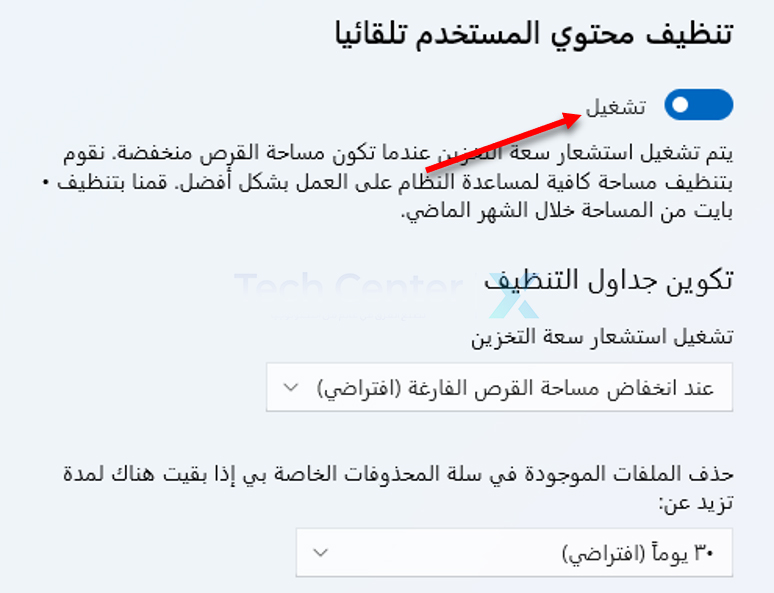
يمكن استخدام قسم التنظيف التلقائي لمحتوى المستخدم لتحرير مساحة عندما يكتشف ويندوز Windows أن المساحة منخفضة أو وفقاً لجدول زمني محدد.

انقر فوق زر التبديل في الجزء العلوي لتمكينه. بعد ذلك، ابحث في عناصر القائمة وحدد الخيارات التي تريدها.

مرة أخرى، كن حذراً عند حذف التنزيلات تلقائياً. تعد استعادة الملفات المحذوفة باستخدام ويندوز Windows File Recovery أكثر صعوبة من حذفها في المقام الأول.

إذا تم تثبيت ون درايف OneDrive، فسيكون لديك أيضاً خيار لحذف النسخ المحلية من الملفات التي تم نسخها احتياطياً بالفعل على السحابة. أغلق النافذة بمجرد إعداد مستشعر التخزين حسب رغبتك.

كيفية تحرير المساحة مع تنظيف القرص:

الأداة المساعدة الأخرى المضمنة في ويندوز Windows 11 تسمى تنظيف القرص.

لتشغيلها، انقر فوق الزر ابدأ، واكتب تنظيف القرص في شريط البحث، ثم اضغط على Enter.

إذا كان لديك العديد من محركات الأقراص الثابتة، فسيُطلب منك تحديد محرك الأقراص الذي تريد تنظيفه، اضغط على موافق.

معظم خيارات التنظيف في تنظيف القرص Disk Cleanup هي نفسها الموجودة في قائمة التخزين، لذلك لا تتردد في استخدام تنظيف القرص Disk Cleanup إذا كنت تفضل ذلك.

الإضافة المهمة هي تنظيف ملفات النظام. انقر فوق هذا الخيار. سيتم تشغيل تنظيف القرص Disk Cleanup لبضع ثوان أثناء تحديد موقع الملفات.

بمجرد الانتهاء، ستتم إضافة بعض العناصر الجديدة القابلة للتنظيف إلى القائمة. يمكن أن يكون بعضها، مثل ملفات تحديث ويندوز Windows أو الملفات المتعلقة بالتثبيتات السابقة لنظام ويندوز Windows، ملفات قد تكون كبيرة جداً.

العناصر الجديدة آمنة بشكل عام للحذف، لكن بعضها عبارة عن ملفات سجل أخطاء. هذا يعني أنه إذا كانت هناك مشكلة في جهاز الكمبيوتر، فقد يكون استكشاف الأخطاء وإصلاحها أكثر صعوبة.

ومع ذلك، سيتم إنشاء سجلات أخطاء جديدة في حالة حدوث الخطأ مرة أخرى. بمجرد تحديد ما تريد تنظيفه، انقر فوق موافق في الجزء السفلي الأيسر.

مسح بيانات المتصفّح أيضاً:

المتصفحات تخزن الكثير من البيانات. لا تستخدم ملفات تعريف الارتباط في المتصفح وسجل التصفح سوى قدر ضئيل من المساحة، ولكن ذاكرة التخزين المؤقت للمتصفح يمكن أن تصبح كبيرة جداً -على مقياس غيغابايت- إذا لم يتم مسحها بانتظام.

تخزن ذاكرة التخزين المؤقت بعض المعلومات من مواقع الويب التي تزورها. بهذه الطريقة، في الزيارات المتكررة، لا يتعين على جهاز الكمبيوتر تنزيل جميع المعلومات من موقع الويب هذا مرة أخرى.

يمكنه تحميل نسخة محلية بدلاً من ذلك. من الناحية المثالية، يوفر هذا الوقت خاصةً إذا لم يكن لديك إنترنت فائق السرعة أو كنت تستخدم مواقع الويب التي تحتوي على الكثير من الصور بشكل متكرر.

لحسن الحظ، فإن مسح بيانات المتصفح أمر بسيط وخالي من المخاطر. فقط تأكد من عدم مسح أي كلمات مرور محفوظة! يمكنك أيضاً إعداد المتصفح لمسح بيانات التصفح تلقائياً في كل مرة يتم إغلاقها.

هل يجب عليك استخدام أدوات الطرف الثالث؟

تتوفر مجموعة متنوعة من برامج الجهات الخارجية لتنظيف الملفات المؤقتة وإزالة الملفات الكبيرة وغير المستخدمة ومسح بيانات متصفحك.

بشكل عام، لا تقدم هذه البرامج أي شيء لا يمكنك القيام به بنفسك أو باستخدام الأدوات المضمنة في ويندوز Windows 11، ولكنها تقدم خياراً بنقرة واحدة يمكن أن يكون مناسباً.

تحذير: ستتضمن العديد من هذه البرامج (أو تحاول تثبيت)، برامج أخرى غير مرغوب فيها. قد تحذرك أيضاً من التهديدات التي تتعرض لها صحة الكمبيوتر لمحاولة إقناعك بشراء منتج آخر أو اشتراك مميز. بالنسبة للجزء الأكبر، هذا هراء ويجب تجاهله.

الخيار الأكثر شيوعاً هو CCleaner. يمكن إعداد CCleaner لمسح أي من الملفات التي تم إنشاؤها وتخزينها بواسطة المتصفّح وويندوز Windows وعشرات البرامج الأخرى التي قد تكون لديك على جهاز الكمبيوتر.

تعد الإعدادات الافتراضية لـ CCleaner آمنة جداً، حيث ستعمل على مسح الملفات المؤقتة التي تم إنشاؤها بواسطة ويندوز Windows وبعض البرامج المدعومة، وتفريغ سلة المحذوفات، وحذف بعض بيانات المتصفح، مثل المحفوظات وملفات تعريف الارتباط وذاكرة التخزين المؤقت.

إذا كنت تنوي تعديل الأشياء التي ينظفها CCleaner، أو تستخدم علامة التبويب Advanced، فتأكد من إعادة التحقق مما هو عليه أولاً. قد يؤدي حذف كلمات المرور المحفوظة في متصفحك عن طريق الخطأ إلى الكثير من المتاعب.

لا تقم بتنظيف الـ Registry:

CCleaner وبرامج الجهات الخارجية الأخرى، تتضمن خيارات لتنظيف الـ Registry. تَعِدُ منظفات الـ Registry بتوفير مساحة، وتحسين استقرار النظام، وجعل جهاز الكمبيوتر يعمل بشكل أسرع عن طريق إزالة مفاتيح التسجيل القديمة.

لا تستخدمها. إذا اخترت ذلك، فتأكد دائماً من عمل نسخة احتياطية من الـ Registry.

الـ Registry هو المكان في النظام الذي يخزن فيه ويندوز Windows 11 والعديد من البرامج المثبتة إعداداتها. هذه هي الطريقة التي يعرف بها ويندوز Windows 11 مكان العثور على البرامج، وما هي البرامج المرتبطة بنوع ملف معين، والإعدادات التي يجب استخدامها عند تشغيل البرنامج، وأشياء أخرى لا حصر لها.

يتكون الـ Registry من مفاتيح Keys مماثلة للمجلدات، ويمكن لكل مفتاح أن يحمل قيماً متعددة تشبه الملفات. يرتبط كل مفتاح بوظيفة أو برنامج معين على الكمبيوتر، وتتحكم كل قيمة في إعداد معين.

إذا كنت حذراً، فقد يكون تعديل السجل طريقة مفيدة لتخصيص ويندوز Windows.

في بعض الأحيان، عند إزالة أحد البرامج، يتم ترك مفاتيح التسجيل Registry المرتبطة بهذا البرنامج. ومع ذلك، فإن هذه المفاتيح الفردية صغيرة.

حتى حجم السجل بالكامل على جهاز كمبيوتر تم استخدامه لسنوات سيكون صغيراً مقارنة بسعة التخزين لمحركات الأقراص الثابتة الحديثة.

ينطوي حذف مفاتيح التسجيل Registry أو تعديلها على بعض المخاطر. قد يؤدي حذف مفتاح ضروري لنظام التشغيل ويندوز Windows 11 إلى تعطيل نظام التشغيل؛ وقد يؤدي حذف مفتاح أساسي لبرنامج قمت بتثبيته إلى تعطيل هذا البرنامج.

تم تصميم CCleaner بشكل جيد ومن غير المرجح أن يسبب مشكلة من هذا القبيل. ومع ذلك، فمن الأفضل أن تفقد بضعة ميغا بايت من مساحة التخزين بدلاً من حذف شيء مهم عن طريق الخطأ من السجل Registry.

مايكروسوفت تختبر تطبيق PC Manager لتحسين أداء النظام

أعلنت شركة مايكروسوفت أنها تعمل على تطبيق باسم PC Manager، والذي يهدف إلى تحسين ورفع أداء النظام. يتشابه التطبيق مع CCleaner إلى حد كبير، كما أنه متاح للتجربة عن طريق تحميله من خلال الموقع الرسمي. ذلك نقلًا عن The Verge.

تحتوي نسخة البيتا من التطبيق على أدوات إدارة التخزين، إنهاء المهام بسرعة، والتحكم في تطبيقات بدء التشغيل Startup.

كل هذه الأدوات بالفعل موجودة بشكل أساسي في الويندوز، ولكن تطبيق PC Manager يقوم بتجميع هذه الأدوات في مكان واحد، حتى أنه هناك قسم في التطبيق يتيح لك اختيار المتصفح الافتراضي للنظام، والذي يعتبر أسهل بكثير من الطريقة التقليدية.

بإمكان أداة إدارة التخزين في تطبيق PC Manager من مايكروسوفت حذف التطبيقات التي لا يتم استخدامها أو إدارتها، بالإضافة إلى إمكانية إجراء مسح شامل للملفات الموجودة والتعرف على الملفات الضخمة الموجودة لديك.

يأتي التطبيق بأداة لإدارة العمليات، والتي تعتبر النسخة المبسطة من مدير المهام الموجود في النظام. تقوم الأداة بإنهاء العمليات التي تستهلك الذاكرة العشوائية بشراهة بمنتهى السهولة.

ستجد في التطبيق زر “Boost” الذي يقوم بمحو الملفات المؤقتة وتحرير مساحة في الذاكرة العشوائية، والتي تعتبر مفيدة إلى حد ما للأجهزة القديمة وذات الموارد المحدودة.

إن التطبيق متاح حاليًا بنسخة بيتا، الغريب في الأمر هو أن الموقع الرسمي للتطبيق باللغة الصينية، والذي إن دل على شيء، فإنه يدل أن التطبيق قد يكون موجه لأسواق بعينها. علمًا بأن التطبيق مصمم لنظام ويندوز 10 فما فوق، كما أنه يستهدف الأجهزة الضعيفة.

واتساب تطلق تطبيقاً أصلياً على ويندوز

يتيح واتساب WhatsApp للمستخدمين استخدام التطبيق عبر سطح المكتب حتى يتمكنوا من الاستمرار في إجراء واستقبال المكالمات وإرسال الرسائل دون الحاجة إلى بقاء الهاتف الذكي متصلاً بالإنترنت.

يتم ذلك من خلال واتساب ويب WhatsApp Web الذي يمكن تشغيله إما عبر مستعرض الإنترنت أو من خلال تطبيق خاص لسطح المكتب معتمد على الويب.

والآن فقد أصدرت الشركة تطبيقاً أصلياً يعمل على نظام التشغيل ويندوز Windows.

أبرز ما يميز هذا التطبيق الجديد هو أنه لن يستخدم الواجهة الخلفية القديمة المستندة على الويب، وتم تحديثه ليتم تشغيله بشكل أصلي على ويندوز Windows، أي أن لن يحتاج لربطه بهاتف ليتم إرسال واستقبال الرسائل.

على الرغم من أن التطبيق لن يبدو مختلفاً حقاً، إلا أنه سيعمل بشكل أفضل، ويستخدم موارد أقل، ومن المفترض أن يتم تشغيله بشكل أسرع من ذي قبل.

كما ستطلق واتساب WhatsApp أيضاً تطبيقاً خاصاً لأنظمة MacOS، على الرغم من أنه لا يزال قيد التطوير.

حيث يتم اختبار تطبيق MacOS في إصدار تجريبي مغلق وسيصل باعتباره ‘تطبيق عالمي’ لنظام التشغيل MacOS.

مما يعني أنه سيعتمد على إصدار آيفون iPhone من تطبيق WhatsApp وسيعمل أصلاً على حواسيب Apple المحمولة.

وذكر موقع 9to5Mac أن الإصدار التجريبي المبكر لتطبيق WhatsApp لسطح المكتب الجديد أسرع بكثير من الإصدار الحالي.

بغض النظر عن النظام الأساسي الذي تستخدم عليه تطبيق WhatsApp الجديد لسطح المكتب، فسيظل هناك حاجة إلى ربطه مع حساب هاتف ذكي مرتبط برقم هاتف.

وبمجرد الربط سيمكن إرسال الرسائل واستلامها وإجراء مكالمات WhatsApp مع اعتماد التشفير التام طرف لطرف على كل جهاز مرتبط.

ويمكن استخدام ما يصل إلى أربعة أجهزة مرتبطة حتى إذا كان الهاتف غير متصل بالإنترنت.

ولكن سيتم تسجيل خروج الأجهزة المرتبطة تلقائياً إذا لم يتم استخدام الهاتف خلال 14 يومًا.

وفي النهاية يمكنكم تحميل التطبيق الجديد على ويندوز من المتجر الرسمي عبر هذا الرابط.

مقالات قد تعجبك

جوجل تطلق رسمياً النسخة المستقرة من نظام أندرويد 13
مايكروسوفت ستُسهّل كثيراً تعيين متصفح افتراضي غير Edge في ويندوز 10 قريباً
شاومي على وشك إطلاق هاتف بكاميرا بدقة 200 ميجابيكسل
كيفية تقييد صديق ما على فيس بوك من مشاهدة المنشورات الخاصة
كيفية تغيير حجم الصورة ودقة وضوحها في فوتوشوب
كيفية حظر فيس بوك أو أي موقع ويب آخر على الكمبيوتر وأندرويد وآيفون

مايكروسوفت ستُسهّل كثيراً تعيين متصفح افتراضي غير Edge في ويندوز 10 قريباً

تعرضت شركة مايكروسوفت Microsoft للكثير من الانتقادات بسبب سياستها في إجبار المستخدمين على استخدام متصفحها مايكروسوفت إيدج .

ولكن يبدو أن الشركة ستغير هذه السياسة قريباً جداً.

حيث نشر أحد المستخدمين صاحب حساب Leopeva64 على تويتر صوة متحركة GIF تظهر طريقة تعيين متصفح كروم Google Chrome كمتصفح افتراضي في تحديث 2H22 لنظام التشغيل ويندوز Windows 10.

حيث عيّن المستخدم متصفح كروم كمتصفح افتراضي بنقرة واحدة، من خلال نافذة منبثقة ظهرت أسفل شريط الأدوات داخل المتصفح نفسه.

وكانت الشركة قد خفّفت بدءاً من شهر مارس/آذار الماضي القيود على تبديل المتصفح الافتراضي في نظام التشغيل Windows 11 من خلال إجراء بضع نقرات فقط في قائمة الإعدادات، ولكن بقي الأمر أصعب حالياً في نظام التشغيل ويندوز Windows 10.

ومع تحديثات Chrome و Windows 10 22H2، يمكن على ما يبدو الضغط على خيار يظهر عبر نافذة منبثقة في المتصفح نفسه (في هذه الحالة Chrome Dev الإصدار 106.0.5231.2) لتعيينه على الفور.

سيكون ذلك بالتأكيد أمرًا رائعًا في نظام التشغيل Windows 11 أيضًا.

إذا أضفت حقيقة أن المتصفحات المنافسة قد يتم تعيينها كافتراضية بمثل هذه السهولة فقد ندخل عصرًا ذهبيّا جديدًا حيث يمكن للمتصفحات بالفعل التنافس بشكل عادل.

وليس من الواضح ما إذا كانت هذه الميزة التي تعمل بلمسة واحدة ستعمل أيضاً في نظام التشغيل ويندوز Windows 11 أما أنها ستقتصر على ويندوز 10.

عادةً ما يتم إصدار Chrome Dev قبل حوالي 9 إلى 12 أسبوع على الإصدار الثابت من Chrome، وفقًا للأسئلة الشائعة في Google.

سيأتي Windows 11 22H2 في سبتمبر/ أيلول القادم كما سيحصل ويندوز 10 على نفس التحديث 22H2 هذا الخريف أيضاً.

مقالات قد تعجبك

مايكروسوفت تعترف رسمياً بتفوق مبيعات بلاي ستيشن 4 على إكس بوكس ون
سعر ومواصفات الجهاز اللوحي Xiaomi Pad 5 Pro 12.4
شاومي على وشك إطلاق هاتف بكاميرا بدقة 200 ميجابيكسل
كيفية تقييد صديق ما على فيس بوك من مشاهدة المنشورات الخاصة
كيفية تغيير حجم الصورة ودقة وضوحها في فوتوشوب
كيفية حظر فيس بوك أو أي موقع ويب آخر على الكمبيوتر وأندرويد وآيفون

اكتشاف ثغرة أمنية خطيرة في ويندوز 7 والإصدارات الأحدث تم استخدامها من قبل هاكرز صينيين

قامت شركة مايكروسوفت Microsoft بتصحيح ثغرة أمنية خطرة في نظام التشغيل ويندوز Windows، تم استغلالها من قبل بعض الهاكرز.

وتؤثر هذه الثغرة بشكل رئيسي على نظام التشغيل ويندوز Windows 7 والإصدارات الأحدث منه، وتحمل الثغرة الاسم Follina (CVE-2022-30190).

وتسمح للمخترقين بالسيطرة على حواسيب المستخدمين من خلال برامج مثل مايكروسوفت وورد Microsoft Word.

وكان باحثو الأمن على دراية بالتهديد منذ أواخر شهر مايو/أيار الماضي، إلا أن الشركة رفضت النتائج الأولية التي توصلوا إليها.

ووثقت شركة Proofpoint الأمنية هجوماً باستخدام هذه الثغرة من قبل قراصنة مرتبطون بالحكومة الصينية والذين أرسلوا مستندات Word ضارة إلى مستلمين من شعب التبت.

عند فتحها فإن هذه المستندات تستغل ثغرة Follina للتحكم في أداة تشخيص دعم مايكروسوفت (MSDT).

ومن ثم تنفيذ الأوامر التي يمكن استخدامها لتثبيت البرامج وإنشاء حسابات مستخدمين جديدة والوصول إلى البيانات المخزنة على جهاز الكمبيوتر أو حذفها أو تغييرها.

كما تم استخدام الثغرة في حملات التصيد التي تستهدف الوكالات الحكومية الأمريكية والأوروبية.

من جهتها قدمت شركة مايكروسوفت التحديث رقم KB5014699 لنظام التشغيل ويندوز Windows 10 ورقم KB5014697 لنظام التشغيل Windows 11 من أجل حل هذه المشكلة.

وقالت الشركة: “توصي Microsoft العملاء بشدة بتثبيت التحديثات لتكون محمية بشكل كامل من الثغرة الأمنية”.

وأضافت أن العملاء الذين تم تكوين أنظمتهم لتلقي التحديثات التلقائية لن يحتاجوا إلى أي إجراء آخر.

مقالات قد تعجبك

نتفليكس تعمل على تنظيم لعبة واقعية على نمط مسلسل لعبة الحبار
شركة أدوبي تختبر إصدار ويب من برنامج الفوتوشوب مجاناً
مايكروسوفت تنهي دعم إنترنت إكسبلورر رسمياً
كيفية إيجاد الإعلانات التي تم عرضها على فيسبوك
ما الفرق بين إليستريتور Illustrator وفوتوشوب Photoshop؟
كيفية منع الإشعارات المنبثقة من الظهور في أندرويد