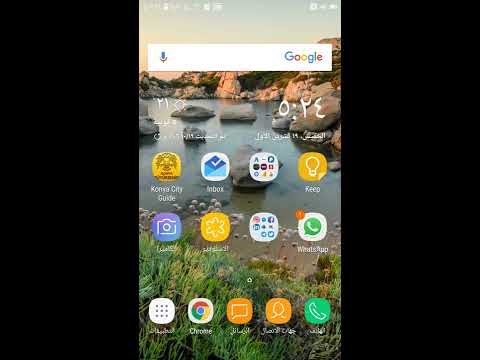
عمر البطارية مهم جداً، لكن بعض هواتف أندرويد Android تحاول بجهد كبير تمديد عمرها. قد تلاحظ تشغيل التطبيقات بشكل سيئ أو فقد الإشعارات بسبب إيقافها. سنوضح لك كيفية إيقاف ذلك.
لماذا يتم إيقاف تطبيقات أندرويد في الخلفية؟
مصنعي أندرويد Android لديهم خيار. السماح للتطبيقات بالعمل بحرية في الخلفية، مما قد يضر بعمر البطارية، أو إيقاف التطبيقات التي تعمل في الخلفية التي يُعتقَد أنك لست بحاجة إليها.
إذا كان هاتفك يتبع النهج الأخير، فربما تكون قد فاتتك إشعارات من التطبيقات التي يتم قتلها. انه مزعج جداً.
لقد سئم الكثيرون من عدم عمل تطبيقاتهم بشكل صحيح عندما يكون الجاني هو تحسينات في عمر بطارية الهاتف. يصنف هذا الموقع مصنعي أندرويد Android حسب مدى سوء إدارتهم لذلك.
تعد سامسونج Samsung من أسوأ الشركات في هذا المجال، بينما تعد جوجل Google واحدة من أفضل الشركات.
كيفية إيقاف النظام عن قتل تطبيقات الخلفية:
يحتوي موقع الويب Don’t Kill My App! على إرشادات محددة لعدد من الشركات المصنعة للأجهزة، لكننا سنعرض لك الطريقة العالمية التي تعمل عبر معظم الأجهزة.
قد لا تكون هذه الطريقة وحدها كافية لحل جميع مشاكلك، لكنها بداية جيدة. سنقوم بعرض الطريقة على هاتف سامسونج Samsung.
أولاً، اسحب لأسفل مرة واحدة من أعلى الشاشة وانقر فوق رمز المسنّن.
مرر لأسفل وابحث عن التطبيقات.
بعد ذلك، انقر على أيقونة القائمة ذات الثلاث نقاط في أعلى اليسار واختر إمكانية وصول مميزة. إذا لم تره، فسيكون هناك قسم على تلك الشاشة بعنوان وصول التطبيق الخاص Special App Access.
اختر الآن تحسين استخدام البطارية.
أولاً، سيعرض جميع التطبيقات التي لم يتم تحسينها. يُسمح لهذه التطبيقات بالعمل في الخلفية. انقر على سهم القائمة المنسدلة بجوار التطبيقات التي لم يتم تحسينها وحدد الكل.
يمكنك الآن العثور على أي تطبيق يسيء التصرف أو يفقد الإشعارات وإيقاف تشغيل الخيار السابق.
هذا كل شيء! لن يتم تحسين التطبيق بعد الآن، بمعنى آخر سيتم قتله في الخلفية فقط إذا لم تستخدمه بشكل كافٍ.
يمكن أن يكون عزل كائن من خلفية بيضاء بمثابة أمر صعب جداً. توفر أدوات فوتوشوب Photoshop الآلية نتائج غير متساوية في الكثير من الحالات.
مع ذلك، لدينا تقنية، على الرغم من أنها ليست مثالية، تعطي نتائج رائعة أكثر في أغلب الأوقات. الأهم من ذلك، انها لطيفة وسريعة.
إعداد ملف العمل:
افتح الصورة التي تريد إزالة الخلفية البيضاء منها في فوتوشوب Photoshop. سأستخدم صورة المنتج هذا لساعة Tissot Le Locle لشرح خطوات العمل.
انقر نقراً مزدوجاً فوق طبقة الخلفية لإلغاء قفلها.
بعد ذلك، انتقل إلى Layer > Duplicate Layer، ثم انقر فوق OK أو استخدم اختصار لوحة المفاتيح Control + J (Command-J على جهاز ماكMac).
انقر على أيقونة العين الصغيرة لإيقاف الرؤية للطبقة العليا، وفي حالتي تكون Layer 0 Copy.
كل شيء الآن قد تم إعداده، ونحن جاهزون لبدء العمل.
إحدى الخطوات الاختيارية هي إضافة خلفية ملونة لتسهيل رؤية الأشياء. سأفعلها فقط لجعل لقطات الشاشة أكثر وضوحاً بالنسبة لك.
انتقل إلى Layer > New Fill Layer > Solid، انقر فوق OK ، ثم حدد لوناً مشرقاً رائعاً. أنا سأختار مع هذا اللون الوردي.
اسحب طبقة التعبئة إلى أسفل مجموعة الطبقات، بحيث يكون أسفل كل شيء، ستكون الآن عل استعداد للعمل.
إنشاء الخط الخارجي Outline:
الخطوة الأولى هي التخلص من كل اللون الأبيض في الصورة. لتنفيذ ذلك، سنستخدم ميزة Blend If ، وهي إحدى ميزات فوتوشوب Photoshop الأكثر تقدماً. ما عليك سوى اتباع التعليمات وستكون الأمور على ما يرام.
انقر نقراً مزدوجاً فوق الطبقة الأصلية (Layer0 في مثالنا)، لإظهار مربع حوار Layer Styles.
الشيء الوحيد الذي نحن مهتمون به هنا هو Blend If sliders.
انقر على السهم الأبيض على الجانب الأيمن من أعلى شريط التمرير – ThisLayer – واسحبه إلى اليسار. على الفور، سوف يتلاشى الكثير من اللون الأبيض.
من الواضح أن هذا تصحيح تقريبي، لذلك نحن بحاجة إلى استخدام الجودة أكثر قليلاً. اسحب السهم إلى أن يكون هناك حد أبيض رفيع حول الكائن الذي ستقطعه. لا تقلق بشأن ظهور أي لون وردي عليه، سنصلح ذلك في الخطوة التالية.
بعد ذلك، اضغط باستمرار على مفتاح Alt أو Option، وانقر فوق السهم، واستمر في السحب إلى اليسار. هذا سوف يقسم السهم إلى جزأين.
قم بأخذ قيم حولها مع الأسهم المقسمة حتى تختفي الحدود البيضاء الرقيقة إلى حد كبير. مرة أخرى، لا تقلق بشأن مظهر الأشياء في داخل الكائن (الساعة في مثالنا).
عندما تكون سعيداً بإزالة كل اللون الأبيض تقريباً من الخلفية، انقر على موافق. إليك ما تبدو عليه الساعة الآن. لقد اختفى اللون الأبيض من الخلفية، ولكن يظهر في مركز الساعة قليل من اللون الوردي.
التقنيع في الوسط:
حدد الطبقة التي قمت بتكرارها في البداية وقم بتشغيل الرؤية مرة أخرى عن طريق النقر في المربع حيث كان رمز العين.
بعد ذلك، انتقل إلى Layer > Layer Mask > Hide All. سيضيف هذا قناع طبقة سوداء إلى الطبقة.
إذا كنت مرتبكاً بشأن أقنعة الطبقة فالأساسيات هي أن أي لون أسود على قناع الطبقة يختفي، بينما ينكشف أي لون أبيض على قناع طبقة.
نظراً لأننا أضفنا قناعاً أسود تماماً، يتم إخفاء الطبقة المكررة الآن، ولكن يمكننا طلاء اللون الأبيض على القناع باستخدام أداة الفرشاة (أو أي أداة أخرى تحبها) للكشف عن الأشياء. هكذا سنقوم بإصلاح الجزء الداخلي من الكائن (الساعة في مثالنا).
حدد أداة الفرشاة (اختصار لوحة المفاتيح هو B). تأكد من تعيين خيار الـ Hardness (أي الصلابة) على القيمة حوالي 80٪ وأن الخيار Opacity and Flow (أي الشفافية والتدفق) تكون بنسبة 100٪.
اضغط أيضاً على الاختصار D من لوحة المفاتيح وذلك لإعادة تعيين الفرشاة إلى ألوانها الافتراضية؛ هذا يعني أننا سنكون تلقائياً باللون الأبيض.
تغيير حجم الفرشاة باستخدام الرمز ” [ ” والرمز ” ] ” ثم قم بمجرد البدء في الطلاء على أي منطقة من الداخل الوردي.
بالرغم من أنك حصلت بالفعل على خط خارجي جيد، يمكن أن تكون يدك ثقيلة نوعاً ما مع الأشياء الموجودة في المنتصف.
لذلك اجعل الفرشاة أصغر وأصغر كلما اقتربت من الحواف بحيث لا تبتعد عن الخطوط. إذا أخطأت، فاضغط على X للتبديل إلى لوحة باللون الأسود والطلاء فوق المكان الذي أخطأت فيه، ثم اضغط X مرة أخرى للعودة إلى اللون الأبيض.
بمجرد الانتهاء، يجب أن يكون لديك شيء يشبه جودة هذا.
عيّن الخلفية لأي شيء تريده ثم احفظ الصورة. إذا كنت تريد الاحتفاظ بالخلفية شفافة، فتأكد من حفظها كملف من نوع PNG.
الانتهاء من العمل:
هذه طريقة سريعة وفيها بعض من المعاناة ولكنها تعمل جيداً. يمكنك قضاء المزيد من الوقت واستخدام بعض الأدوات الفنية الأكثر لدى فوتوشوب Photoshop لإنشاء أقنعة أفضل بشكل هامشي، ولكن نادراً ما يستحق الأمر ذلك.
هذه الطريقة ليست مثالية. اخترت عن قصد موضوعاً صعباً جداً للمظاهرة للمضي فيه.
الأشياء القريبة من اللون الأبيض أو اللامع حول الحواف مثل الساعة تتطلب المزيد من الرعاية للحصول على الجودة المطلوبة.
إذا كنت تقطع شيئاً ما باستخدام حواف سوداء صلبة، فيمكنك فعل ذلك في ثوانٍ.
يتم قياس أداء الألعاب بوحدة الإطار في الثانية Frame per second أو FPS. يمنح معدل الإطارات في الثانية العالي طريقة لعب سلسة.
من ناحية أخرى، يبدو معدل الإطار في الثانية FPS المنخفض أشبه بعرض شرائح متلاحقة، مما يعني ذلك بطء الأداء… يمكنك التعرف على هذه المشكلة وعلى مشكلة اللاغ Lag والفرق بينهما والحلول المقترحة في مقالتنا من خلال الرابط.
فيما يلي كيفية رؤية معدل الإطار في الثانية FPS لألعاب الكمبيوتر الشخصي – وزيادة معدل الإطار في الثانية FPS في الألعاب المفضلة بشكل مخصص.
بشكل عام، ستحتاج إلى 30 إطاراً في الثانية على الأقل للعب بطريقة سلسة. لكن المزيد بالتأكيد سيكون أفضل – ستلاحظ أن الألعاب تبدو أكثر سلاسة عند 60 إطاراً في الثانية.
كيف تستطيع عرض معدل إطار لعبة معينة؟
تحتوي العديد من الألعاب على عدادات معدل الإطار مدمجة، ولكن يتم تعطيلها افتراضياً. لعرض معدل الإطار في الثانية باستخدام خيار داخل اللعبة، ستحتاج إما إلى عرض قائمة إعداداتالرسوميات Graphics Options في اللعبة أو قائمة الخيارات المتقدمة Advanced Options.
إذا لم تتمكن من العثور عليه، فقم بإجراء بحث على الويب عن اسم اللعبة وعرض معدل الإطار في الثانية FPS لمشاهدة المزيد من المعلومات حول لعبة معينة.
على سبيل المثال، لرؤية معدل الإطار في الثانية FPS في لعبة Fortnite، توجه إلى Menu> Options> Video، ثم قم بتشغيل خيار Show FPS في أسفل الشاشة.
لعرض معدل الإطار في الثانية FPS في لعبة Overwatch، انقر فوق Options> Video، ثم قم بتشغيل الخيار FPS counter.
لإظهار FPS في لعبة DOTA 2، انتقل إلى Dashboard > Gear > Options > To Advanced Options، ثم قم بتمكين خيار Display Network Information.
سترى مقياس معدل الإطار في الثانية FPS صغير في مكان ما على الشاشة. كل لعبة تظهر ذلك في مكان مختلف.
تتميز خيارات ألعاب Steam بعرض معدل الإطار في الثانية FPS خاص به والذي يمكنك استخدامه في أي لعبة في الجهاز.
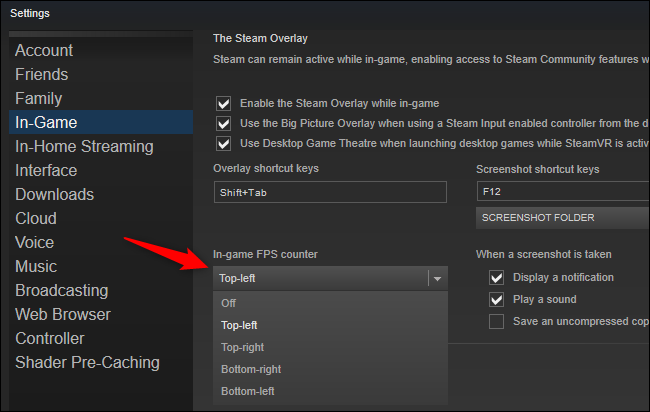
إذا كنت تلعب لعبة في Steam، فانقر فوق Steam> Settings> In Game، وانقر فوق المربع الموجود أسفل FPSCounter، واختر موضعاً لعنصر معدل الإطار في الثانية FPS على الشاشة.
سترى وجود معدل الإطار في الثانية لجميع الألعاب التي تلعبها على Steam في موقع واحد.
ستجد أيضاً خيارات لعرض معدل الإطار في الثانية FPS لأي لعبة في أدوات أخرى مثل NVIDIA GeForce Experience و FRAPS.
زيادة معدل الإطار في الثانية FPS عن طريق تحديث برامج التشغيل:
من المهم أن يكون لديك أحدث برامج تشغيل الرسوميات لأجهزة جرافيك الكمبيوتر، أو GPU.
تقوم الشركات المصنعة لمعالجات الرسوميات مثل NVIDIA و AMD وحتى Intel بإحداث إصدارات جديدة من برامج تشغيل الرسوميات التي تم تحسينها بشكل أفضل لجعل الألعاب الجديدة تعمل بشكل أفضل.
يجب عليك تحديث برامج تشغيل الرسوميات في جهازك للحصول على أفضل أداء للألعاب، خاصة إذا كنت تلعب ألعاباً حديثة.
احصل على أحدث برامج التشغيل من NVIDIA أو AMD أو Intel، اعتماداً على أجهزة الرسوميات الموجودة بالكمبيوتر لديك.
تتضمن أدوات تثبيت برامج التشغيل هذه أدوات تحقق بشكل تلقائي من وجود تحديثات للمساعدة على تحديث برامج التشغيل في المستقبل.
إذا لم تكن متأكداً من وحدة معالجة الرسوميات التي يمتلكها جهاز الكمبيوتر لديك، فإن Windows 10 يجعل من السهل التحقق من ذلك.
لعرض اسم GPU بجهاز الكمبيوتر، افتح مدير المهام Task manager بالنقر بزر الماوس الأيمن على شريط المهام وتحديد مدير المهام.
انقر على خيار مزيد من التفاصيل إذا رأيت نافذة صغيرة. انقر فوق علامة التبويب الأداء وابحث عن GPU في الجزء الأيمن لرؤية نوع GPU الذي يحتوي عليه النظام الذي تعمل عليه.
إذا كنت ترى GPU Intel إلى جانب NVIDIA أو AMD GPU هنا، فإن الكمبيوتر لديك يحتوي على NVIDIA أو AMD GPU قوي للألعاب و Intel ذو كفاءة جيدة في استهلاك الطاقة للقيام بمهام أخرى.
يجب تحديث برامج تشغيل NVIDIA أو AMD للحصول على أفضل أداء للألعاب، على الرغم من أنه يجب عليك أيضاً تحديث برامج تشغيل الرسومات Intel.
في نظام التشغيل Windows 7، يمكنك العثور على اسم معالج الرسوميات GPU الخاص بجهازك في أداة dxdiag.
لفتحه، اضغط على Windows + R، واكتب dxdiag في مربع التشغيل، ثم اضغط على Enter. انقر على علامة التبويب عرض وانظر إلى يسار إدخال الاسم في قسم الجهاز.
غالباً ما تُسمى معالجات رسوميات Intel بمعالجات الرسوميات المدمجة لأنها مضمنة في وحدة المعالجة المركزية CPU للكمبيوتر مباشرةً.
على الرغم من أن الرسوميات المدمجة تستخدم طاقة أقل، فإنها لن تقدم أداء أفضل بالقرب من أداء معالج NVIDIA أو AMD GPU الحديث أثناء اللعب.
قد يستمر أداء معالج رسوميات Intel في العمل على ما يرام، خاصة إذا كان لديك أحد أحدث معالجات الرسوميات من Intel وكنت تلعب لعبة قديمة أو لعبة أحدث على إعدادات أقل.
إذا رفض أحدث برامج تشغيل الرسومات من Intel التثبيت على جهاز الكمبيوتر لديك ورأيت رسالة شبيهة بهذه برنامج التشغيل الذي يتم تثبيته غير مخصص لهذا الكمبيوتر، فهناك طريقة لتجاوز هذا الخطأ وتثبيت أحدث برامج التشغيل مباشرة من Intel سنقوم بذكرها قريباً.
تعزيز معدل الإطار في الثانية عن طريق تغيير وتبديل إعدادات الرسوميات:
كلما ارتفعت إعدادات الرسومات – بعبارة أخرى، كلما زادت التفاصيل الرسومية التي تراها في اللعبة – قلَّ معدل الإطار في الثانية.
إذا كنت بحاجة إلى المزيد من الإطارات في الثانية في لعبة، فإن أسهل طريقة للحصول عليه هي تقليل مستوى الدقة الرسومية. لن تبدو اللعبة جميلة، لكنها ستعمل بشكل أسرع وأكثر سلاسة.
كل لعبة لديها خيارات الرسوميات الخاصة بها. للعثور عليهم، افتح قائمة خيارات اللعبة وابحث عن فئة مثل Graphics أو Video.
يمكنك تعديل الإعدادات بشكل مستقل أو مجرد استخدام الإعدادات المسبقة الافتراضية. على سبيل المثال، يمكنك خفض إعدادات الرسومات في اللعبة من عالي إلى متوسط أو منخفض لتحسين معدل الإطار في الثانية.
يمكن أيضاً خفض دقة عرض اللعبة، مما سيجعل الصورة أقل وضوحاً، ولكنها تعزز معدل الإطار في الثانية FPS. قد يكون هذا الخيار موجوداً في قائمة خيارات Video منفصلة عن قائمة إعدادات Graphics في بعض الألعاب.
تؤدي العديد من الألعاب القديمة أداءً أفضل عند تعيينها على وضع ملء الشاشة الحصري بدلاً من وضع Windowed أو ملء الشاشة (windowed) أو وضع بدون إطار، حتى يمكنك أيضاً تجربة تمكين وضع ملء الشاشة لمعرفة ما إذا كان ذلك يحسِّن معدل الإطار في الثانية FPS للعبة.
يمكن لبعض الأدوات ضبط الإعدادات الرسومية لألعاب الكمبيوتر تلقائياً، مما يمنح مجموعة مثالية من الرسومات والأداء دون التقليل من جودة العرض.
إذا كان لديك جهاز NVIDIA، فنحن نوصي باستخدام NVIDIA GeForceExperience، التي تم تضمينها مع برامج تشغيل الرسومات.
فقط قم بتشغيل تطبيق GeForce Experience من قائمة Start (ابدأ) وسوف ترى قائمة من الألعاب التي قمت بتثبيتها.
حدد لعبة وانقر على الزر تحسين لاستخدام الإعدادات الموصى بها تلقائياً في NVIDIA لتلك اللعبة استناداً إلى أجهزة النظام.
حتى إذا كنت ترغب في تعديل الإعدادات يدوياً، يعد تحسين GeForce Experience نقطة بداية جيدة. لا يزال بإمكانك الانتقال إلى إعدادات اللعبة وتعديلها بعد استخدام أداة تحسين مثل هذه الأداة.
تأكد من تشغيل اللعبة على معالج الرسوميات القوي:
إذا كان لديك معالج رسوميات Intel GPU مدمج و NVIDIA أو AMD GPU، فيجب عليك التأكد من تشغيل الألعاب المطلوبة على أجهزة NVIDIA أو AMD وليس على جهاز Intel البطيء.
يجب تشغيل معظم الألعاب تلقائياً على وحدة معالجة الرسوميات الأكثر قوة. ومع ذلك، قد تستخدم بعض الألعاب GPU الأبطأ بشكل افتراضي، مما يؤدي إلى انخفاض معدل الإطار في الثانية FPS بشكل غامض.
تستطيع اختيار معالج الرسوميات GPU التي تستخدمها إحدى الألعاب في أحدث إصدار من Windows 10، للقيام بذلك يمكنك تنفيذ الخطوات في مقالتنا من خلال الرابط.
بالنسبة لأجهزة الكمبيوتر التي تعمل بنظام Windows 7 أو إصدار قديم من Windows 10، يمكنك ضبط معالج الرسوميات GPU التي تستخدمها إحدى الألعاب في لوحة تحكم برنامج تشغيل الرسومات.
على سبيل المثال، يمكن لمستخدمي NVIDIA تعيين تطبيقات لوحدات معالجة رسومات مختلفة في لوحة تحكم NVIDIA.
المزيد من النصائح لتعزيز معدل الإطار في الثانية:
فيما يلي بعض النصائح الأخرى لتعزيز معدل الإطار في الثانية FPS في ألعاب الكمبيوتر الشخصي:
إغلاق التطبيقات التي تعمل في الخلفية: يوجد عدد كبير من وحدات المعالجة المركزية ووحدات معالجة الرسومات وموارد الأقراص.
إذا كانت تطبيقات الخلفية تستخدم موارد كبيرة، فستتوفر موارد أقل للعبة التي تلعبها، وهو ما يعني انخفاض معدل الإطار في الثانية FPS.
قم بإغلاق تطبيقات الخلفية – خاصة التطبيقات التي تستخدم الكثير من الموارد – أثناء تشغيل اللعبة.
يمكنك التحقق من التطبيقات التي تستخدم كمية ملحوظة من موارد النظام من إدارة المهام، إن أردت.
قم بتوصيل الكمبيوتر المحمول بالكهرباء: قم بتوصيل الكمبيوتر المحمول أثناء اللعب.
حيث يقوم نظام التشغيل ويندوز Windows عادةً بتخميد الأجهزة ويجعلها تعمل بشكل أبطأ على طاقة البطارية لتوفير الطاقة، لذا فإن توصيلها يمكن أن يؤدي إلى تحسين معدل الإطار في الثانية FPS بشكل كبير.
تجنب تشغيل تسجيل الفيديو للعبة: إذا تم ضبط جهاز الكمبيوتر على خيار تسجيل طريقة اللعب تلقائياً باستخدام ميزة مثل Game DVR لـ Windows 10 أو NVIDIA ShadowPlay، فسيؤدي ذلك إلى تقليل معدل الإطار في الثانية FPS.
قم تعطيل أي ميزات لتسجيل أداء اللعبة وسترى معدل إطار في الثانية FPS أعلى.
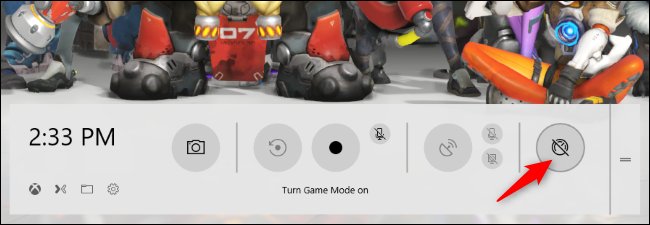
جرب وضع اللعبGame Mode: يحتوي نظام التشغيل Windows 10 على وضع اللعبGame Mode الذي يؤدي إلى إلغاء تحديد أولويات المهام الخلفية تلقائياً وتعيين المزيد من الموارد للألعاب أثناء تشغيلها.لتمكين وضع اللعب للعبة فردية، اضغط على Windows + G لفتح شريط اللعبة أثناء اللعب، وانقر فوق رمز وضع اللعب على الجانب الأيمن من شريط اللعبة الذي يظهر.لم نر تحسينات كبيرة في هذه الميزة، ولكن الأمر يستحق التجربة.استناداً إلى الاختبار الذي أجريناه، لا نوصي باستخدام معظم أدوات تعزيز الألعاب التابعة لجهة خارجية.
رفع تردد التشغيل Overclock: إذا كنت ترغب في تشغيل الأجهزة الموجودة لديك بشكل أسرع، يمكنك رفع تردد تشغيل هذه الأجهزة. يمكنك زيادة سرعة المعالج ووحدة المعالجة المركزية (CPU)، حيث سيكون رفع تردد التشغيل على وحدة معالجة الرسوميات أكثر أهمية بالنسبة إلى معدل الإطار في الثانية FPS في معظم الألعاب.لاحظ أن رفع تردد التشغيل يجعل جهاز الكمبيوتر يستخدم طاقة أكثر وتشغيلًا أكثر سخونة، لذلك قد يؤدي إلى تلف الجهاز أو جعل النظام غير مستقر أثناء تعطيل خيار التردد.
إعادة تشغيل الكمبيوتر الشخصي: إذا كان أداء جهاز الكمبيوتر بطيئاً على نحو غير معتاد وكانت نسبة معدل الإطار في الثانية FPS أقل من المعدل العادي دون سبب معروف بالنسبة لك، فحاول إعادة تشغيل جهاز الكمبيوتر.
نعم، يمكن أن يكون خيار إعادة تشغيل الكمبيوتر سبباً في إصلاح كافة أنواع المشاكل!
ترقية الأجهزة الخاصة بالكمبيوتر لديك: إذا كنت غير راضٍ عن معدل الإطار في الثانية FPS في أداء الألعاب التي تقوم بتنصيبها حتى بعد اتباع كل هذه النصائح السابقة، فيمكن لك دائماً تحسينها من خلال شراء معالج رسوميات أسرع وتثبيته – أو حتى الحصول على كمبيوتر شخصي جديد مزود بأجهزة أكثر قوة.
اعتماداً على اللعبة وأجهزة الكمبيوتر الشخصي، قد تساعد وحدة المعالجة المركزية (CPU) السريعة أو المزيد من ذاكرة الوصول العشوائي RAM أيضاً على تحسين مستوى أداء الألعاب بشكل ملحوظ.
نستعرض لكم في هذه المقالة البسيطة و المفيدة أبسط طريقة لتشغيل فيديوهات اليوتيوب Youtube في الخلفية أي أنك ستكون قادر على الاستماع إلى الفيديو و أنت تستخدم تطبيقات أخرى و بدون الحاجة إلى أي برامج أو إضافات و ذلك على أجهزة الأندرويد Android و الأجهزة العاملة بنظام IOS أي أجهزة الآيفون iPhone و الآيباد iPad ..
أولاً – طريقة تشغيل فيديوهات اليوتيوب Youtube في الخلفية في أجهزة الأندرويد Android
1 – قم بفتح متصفح كروم Chrome و الذي يكون موجود بشكل مسبق في أجهزة الأندرويد Android .
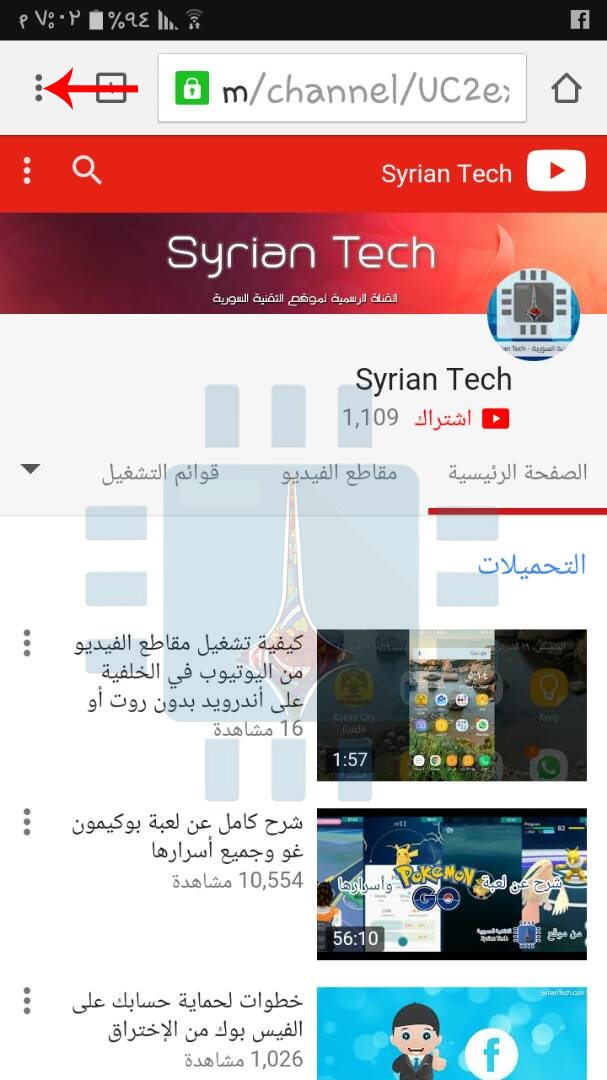
2 – اذهب إلى موقع يوتيوب : www.youtube.com حيث قمنا بالدخول إلى حساب التقنية السورية و بعد ذلك قم بالضغط على النقاط العمودية الثلاث في الأعلى و التي يشير إليها السهم الاحمر :
3 – قم بالضغط على المربع بجانب : طلب موقع الكومبيوتر “Request desktop site” لتظهر علامة صح بجانبه .
4 – الآن سيتم عرض موقع اليوتيوب كما يُعرض على الكومبيوتر ،
5 – اذهب إلى الفيديو المراد تشغيله ، و اضغط على تشغيل Play .
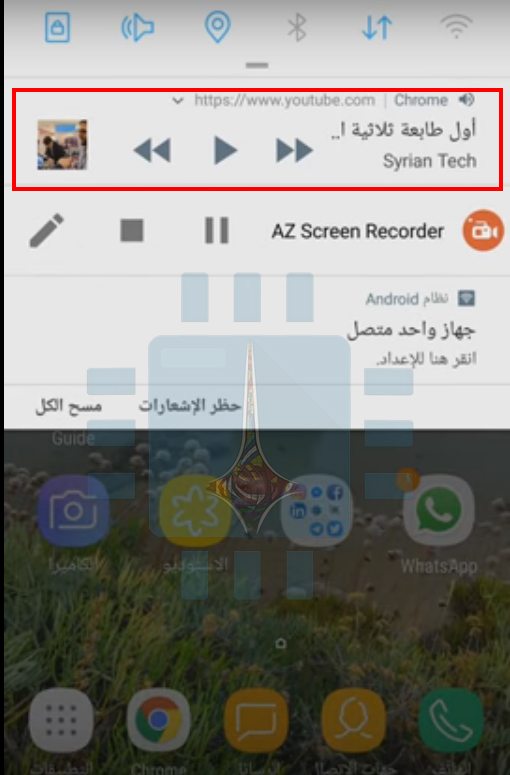
6 – الآن تستطيع الخروج من المتصفح ، و تبقى قادر على اسئناف الفيديو من خلال شريط الإشعارات .
ملاحظة : في حال ظهر إشعار يقول أن اليوتيوب Youtube يريد إرسال إشعارات فاقبل ذلك .