ما الفرق بين وضع التصفح المتخفي والشبكة الظاهرية الخاصة VPN (أو البروكسي)؟

تعد الشبكات الظاهرية الخاصة VPNs ووضع التصفح المتخفي من أكثر الأدوات شيوعاً للخصوصية عبر الإنترنت.

تجعلك الشبكة الظاهرية الخاصة (VPN) خفياً من التعقب أثناء التصفح، بينما يمنحك وضع التصفح المتخفي متصفحاً جديداً لا يتذكر سجلك.

ما هو وضع التصفح المتخفي؟

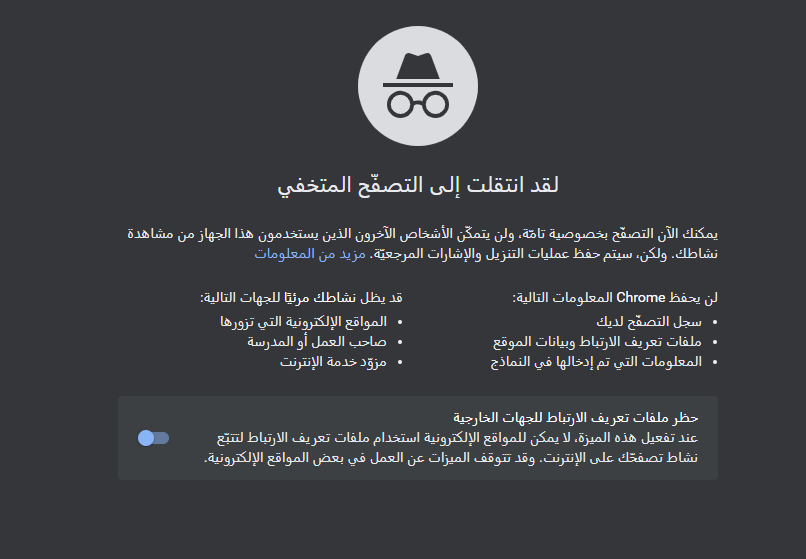
التصفح الخاص له العديد من الأسماء، بما في ذلك الخاص InPrivate في مايكروسوفت إيدج Microsoft Edge ووضع التصفح المتخفي Incognito Mode في جوجل كروم Google Chrome.

والغرض منه هو فقدان ذاكرة متصفحك مؤقتاً. عندما تكون في وضع التصفح المتخفي، لن يخزن المتصفح بيانات المواقع التي زرتها: لا عناوين ولا ملفات تعريف الارتباط ولا أي من البيانات التي أدخلتها ولا شيء.

يمنحك وضع التصفح المتخفي أيضاً حالة متصفح جديدة بدون أي ملفات تعريف ارتباط. لذلك، إذا قمت بتسجيل الدخول إلى فيسبوك Facebook في نافذة المتصفح العادية، فيمكنك فتح نافذة وضع التصفح المتخفي ولن يراك فيسبوك Facebook مسجلاً الدخول أثناء التصفح باستخدام تلك النافذة.

عندما تتصفح في وضع التصفح المتخفي، لن يتذكر متصفحك أي شيء تفعله في متصفحك. لن تظهر صفحات الويب التي تزورها في سجلك ولن تظهر في علامة التبويب تمت زيارتها مؤخراً.

إذا قمت بتسجيل الدخول إلى موقع ويب، فكل ما عليك فعله هو إغلاق النافذة وسينسى متصفحك أنك سجلت الدخول في أي وقت.

بينما لا يتم تخزين أي من بيانات التصفح على جهاز الكمبيوتر، فإن هذا لا يعني أنه تم محوها على الطرف الآخر.

لا يزال بإمكان مواقع الويب التي تزورها رؤية عنوانك IP، ولا يزال بإمكان مزود خدمة الإنترنت رؤية نشاطك، وسيظل مسؤولو النظام في مكان عملك على علم بما كنت تفعله عندما كان من المفترض أن تعمل!

لن تجعلك أوضاع التصفح المتخفي وأوضاع التصفح الخاص الأخرى مجهول الهوية عبر الإنترنت.
ما هي الشبكة الظاهرية الخاصة VPN؟

عند الاتصال بشبكة VPN، ستتصل بالإنترنت باستخدام خادم خاص، مما يجعلها تبدو كما لو أن هذا الخادم يقوم بالوصول إلى موقع ويب بدلاً منك.

بمعنى آخر، لن ترى مواقع الويب التي تدخل إليها عنوان IP الحقيقي الخاص بك. بل سيرون عنوان IP الخاص بالشبكة الظاهرية الخاصة.

يعمل هذا على تحسين خصوصيتك العامة أثناء التصفح، مع المكافأة الإضافية التي يمكنك من خلالها تغيير موقعك إلى أي مكان في العالم حيث يوجد لدى شبكة VPN خوادم.

ستراك مواقع الويب على أنك تتصفح من منطقة خادم VPN بدلاً من موقعك الفعلي. يتيح لك هذا التحايل على قيود المنطقة، على سبيل المثال، Netflix، أو استخدام الخدمات المصرفية عبر الإنترنت أثناء العطلة.

إنها أيضاً طريقة رائعة لتجاوز الرقابة على الإنترنت والتتبع في البلدان ذات القوانين الخاصة.

كل هذا يجعل شبكات VPN شائعة بين مجموعة واسعة من المستخدمين، بما في ذلك الأشخاص العاديون الذين يحبون خصوصيتهم، ونشطاء حقوق الإنسان الذين يعيشون في ظل أنظمة قاسية، والأشخاص الذين يستخدمون BitTorrent لتنزيل أحدث الأفلام.

الثغرات في أمان VPN:

تعمل شبكة VPN من خلال توجيهك عبر اتصال مشفر يسمى نفق آمن Secure Tunnel. يمكن لمزود خدمة الإنترنت أو مشرف الشبكة معرفة أنك تتصل بخادم خارجي -الشبكة الظاهرية الخاصة- ولكن ليس بمواقع الويب التي تتصل بها.

يعمل هذا الجزء من العملية مثل السحر، حيث تستخدم الأنفاق عموماً التشفير التام بين الطرفين (من طرف إلى طرف).

ومع ذلك، فإن استخدام شبكة ظاهرية خاصة VPN لا يضمن إخفاء الهوية بشكل كامل. أثناء إخفاء اتصالك، إذا بقيت مسجلاً الدخول إلى حساباتك على وسائل التواصل الاجتماعي أو جوجل Google، فلا يزال بإمكانهم تتبعك.

بمعنى آخر: إذا قمت بتسجيل الدخول إلى جوجل Google، واتصلت بشبكة VPN، ثم واصلت استخدام متصفحك العادي حيث سجلت الدخول إلى جوجل Google وبالطبع، لا يزال Google يعرف هويتك.

يمكن أيضاً استخدام ملفات تعريف ارتباط المتصفح المحفوظة في متصفحك لتتبعك. (يمنحك وضع التصفح المتخفي حالة متصفح نظيفة، مما يؤدي إلى تجنب هذه المشكلات).

يمكن لخدمة VPN التي تستخدمها رؤية كل شيء تفعله أثناء نشاطه:

بطريقة ما، أنت تستبدل التتبع بواسطة مزود خدمة الإنترنت أو رئيسك في العمل بالتتبع بواسطة شبكة VPN. ومع ذلك، تَعِدُ معظم شبكات VPN المستخدمين بحذف سجلاتهم بانتظام.

يتم الإعلان عن هذا بشكل عام على أنه سياسة عدم الاحتفاظ بالسجلات، وعلى الورق، فهذا يعني أن شبكة VPN ليس لديها سجل لك أو لأعمالك.

هذا يعني أنه لا يمكن مشاركة هذه المعلومات مع مزود خدمة الإنترنت أو المعلنين أو جهات تطبيق القانون أو أي شخص آخر قد يرغب في معرفة ما كنت تنوي القيام به.

من الناحية العملية، ليست كل الشبكات الظاهرية الخاصة متشابهة في هذا الصدد. على سبيل المثال، في عام 2017، تمكنت PureVPN من مساعدة مكتب التحقيقات الفيدرالي في القبض على مطارد إلكتروني لأنه على الرغم من أنه لم يسجل نشاط المستخدم، إلا أنه سجل عناوين IP للمستخدمين (لقد غيرت هذه السياسة منذ ذلك الحين).

الشبكات الظاهرية الخاصة عبارة عن صندوق أسود نوعاً ما، مثلها مثل الشركات التي تقف وراءها، مما قد يجعل من الصعب معرفة أي VPN تختاره.

بشكل عام، ننصح الأشخاص بقراءة سياسة الخصوصية والتحقق من الخدمة قليلاً قبل تسجيل الدخول.

لا تضع الكثير من الثقة في أي شبكة افتراضية خاصة تختارها، لذا قم بأبحاثك أولاً.

كيفية استخدام شبكة VPN والتصفح الخاص معاً:

بينما قد لا تشترك الشبكات الخاصة الظاهرية ووضع التصفح المتخفي في أي وظائف، إلا أنها تعمل بشكل جيد للغاية معاً.

يمكن سد العديد من الثغرات في أمان VPN باستخدام وضع التصفح المتخفي، بينما تغطي الشبكات الظاهرية الخاصة عيوب التصفح المتخفي.

يعني استخدامهم بالترادف أنك تجعل من الصعب على الجهات الخارجية تتبعك مع حماية خصوصيتك أيضاً من أي شخص تشارك الكمبيوتر معه.

على سبيل المثال، في نافذة التصفح الخاص، لن تقوم بتسجيل الدخول إلى حساباتك على جوجل Google أو فيسبوك Facebook، كما يتم أيضاً حذف أي ملفات تعريف ارتباط جمعتها أثناء التصفح.

في الوقت نفسه، لا تستطيع مواقع الويب التي تتصل بها رؤية عنوان IP الحقيقي الخاص بك، ولا يمكن لمزود خدمة الإنترنت معرفة مواقع الويب التي تتصل بها.

يتيح لك ذلك التصفح إخفاءً نسبياً على الرغم من أنك لا تزال تثق في مزود الشبكة الظاهرية الخاصة VPN.

بينما لا يمكن لشبكات VPN أو وضع التصفح المتخفي ضمان الخصوصية الكاملة، فإن استخدامهما معاً يجعلك أقرب كثيراً إليه من مجرد استخدام واحد منهما.

مقالات ذات صلة:

مقالات قد تعجبك:

كيفية تنصيب الرومات الرسمية على اجهزة سامسونج
ما هو UEFI ، وبماذا يختلف عن البيوس BIOS
ما هي شاشة الموت الزرقاء ؟ وما أسباب ظهورها ؟ وما الحلول ؟
ما هي عملية مضيف الخدمات svchost.exe في إدارة مهام ويندوز ؟ ولم يوجد العديد منها قيد العمل
أساسيات المعالجات : الأنوية وتعدد المعالجات و Hyper-Threading

مخترع الويب أطلق خطة عالمية لإنقاذ الإنترنت

نشرت صحيفة الجارديان البريطانية خطة عالمية لإنقاذ الإنترنت كان قد تقدّم بها رسمياً Tim Berners-Lee وهو مخترع الشبكة العنبكوتية العالمية أو الإنترنت.

وتهدف الخطة الجديدة إلى إنقاذ شبكة الإنترنت من الأمور السيئة التي تزايدت في الفترة الأخيرة ولا سيما الإعلانات السياسية ومخاوف الخصوصية التي عصفت بالمستخدمين بالإضافة لمشكلة الأخبار المزيفة.

وتتضمن الخطة 9 مبادئ أساسية يجب على الشركات والحكومات الالتزام بها حول العالم، وأحد هذه المبادئ هو توفير الإنترنت بشكل دائم لأي شخص في أي زمان وفي أي مكان.

وبمجرد إطلاق الخطة، فقد حصلت على تأييد أكثر من 150 شركة ومؤسسة حول العالم، بما في ذلك شركات جوجل Google وفيسبوك Facebook و مايكروسوفت Microsoft.

وكان من اللافت في بداية الأمر غياب شركتي أمازون Amazon و تويتر Twitter عن قائمة الداعمين للخطة الجديدة، لكن تويتر عادت لتعلن تأييدها للخطة لاحقاً.

ويجادل البعض بصعوبة تنفيذ الخطة الجديدة في حال لم تكن مستحيلة التطبيق، والسبب يعود في ذلك إلى صعوبة إقناع الحكومات والشركات بالمبادئ كاملةً ودفعها لتنفيذها.

إذ غالباً ما تلجأ بعض الحكومات وفي مناطق مختلفة حول العالم إلى قطع شبكة الإنترنت في الحالات الطارئة وهو ما يخالف أحد مبادئ الخطة الجديدة الذي يؤكد على ضرورة توافر الشبكة لأي شخص.

أما المبادئ الأخرى التي تركّز على خصوصية المستخدمين فهي تبدو متعارضة تماماً مع ما سمعناه من فضائح ومشاكل من قبل شركة فيسبوك التي أعلنت عن دعمها للخطة.

وقد تم وضع الخطة الجديدة بعد دراسة عامة لحال الإنترنت لأكثر من عام وقد ساهمت أكثر من 80 منظمة في صياغة بنود الخطة ومبادئها.

وتتضمن هذه الخطة الرؤية الصحيحة لشبكة الإنترنت والقواعد الأساسية التي يجب الالتزام بها، وقد وقّعت كل من الحكومة الفرنسية والألمانية وحكومة غانا على عقد الإنترنت الجديد.

هل من الممكن فعلاً أن تنجح الخطة المقدمة؟

في الحقيقة إنه سؤال كبير يحتمل العديد من الإجابات، ففي الوقت الذي تبدو فيه خطة إنقاذ الإنترنت ضرورية إلا أنه قد يكون من المستحيل إقناع كل حكومات العالم وكل الشركات بتلك المبادئ.

ثم لا يكفي أن تعلن شركة ما أو حكومة ما عن دعمها والتزامها، بل أنه سيكون من الضروري أن يكون هنالك تطبيق لمبادئ الخطة على أرض الواقع، الأمر الذي يزيد من صعوبة تحقيق الهدف.

مقالات قد تعجبك:

تقليل موارد الحاسوب التي يستهلكها متصفّح غوغل كروم
كيفية الدخول إلى الوضع الآمن في ويندوز
كيفية اختيار كرت رسوميات للكمبيوتر المكتبي أو المحمول
كيفية اختيار الرام للكمبيوتر المكتبي والمحمول
كيفية إقلاع الحاسوب من قرص CD أو قرص USB

كيفية الحصول على تقرير سجل الواي فاي أو الشبكة السلكية في ويندوز 10

يتضمن نظام التشغيل Windows 10 ميزة أنيقة جداً تقوم تلقائياً بإنشاء تقرير مفصل عن كافة محفوظات الاتصال بالشبكة اللاسلكية.

يتضمن التقرير تفاصيل حول الشبكات التي اتصلت بها، ومدة الجلسة، والأخطاء، ومحولات الشبكة، بل ويعرض الإخراج من بضعة أوامر Command Prompt.

هذا التقرير رائع لأي شخص يواجه مشكلة في الاتصال بالإنترنت، حيث يسمح لك بتشخيص المشاكل المرتبطة بكل جلسة واي فاي Wi-Fi.

كيفية إنشاء تقرير WLAN وتاريخ Wi-Fi:

سنستخدم موجه أوامر ويندوز Windows في مثالنا هنا، ولكن يمكنك أيضاً استخدام نفس الأمر في Windows PowerShell. فقط تأكد من اختيار تشغيل كمسؤول عند فتح PowerShell.

ستحتاج إلى تشغيل موجه الأوامر كمسؤول لتشغيل هذا الأمر، لذا اضغط على ابدأ ثم اكتب cmd في مربع البحث. انقر بزر الماوس الأيمن فوق النتيجة موجه الأوامر، ثم حدد تشغيل كمسؤول.

في الموجه، اكتب الأمر التالي واضغط على Enter:

netsh wlan show wlanreport

يقوم ويندوز Windows بإنشاء التقرير وتخزينه في الموقع التالي:

C:/ProgramData/Microsoft/Windows/WlanReport/wlan-report-latest.html by default.

يمكنك إما الانتقال إلى المجلد والنقر مرتين على ملف html. أو نسخ مسار الملف وإدخاله في شريط عنوان متصفح الويب.

كيف تقرأ هذا التقرير:

يتضمن التقرير عدة أقسام تحتوي على بيانات تفصيلية تتعلق بالشبكات والنظام العام والمستخدم ومعلومات المحول.

تقرير WLAN:

يعرض القسم الأول رسمًا بيانيًا بتقرير WLAN ، عندما تحوم الماوس فوق جلسة محددة، تعرض معلومات مفصلة حول كل جلسة.

تمثل الدائرة الحمراء التي تحمل علامة X فيها خطأً. هذا رسم بياني تفاعلي، ويمكنك تمرير مؤشر الماوس فوق أحد الأحداث للحصول على ملخص أو النقر على أي حدث للانتقال إليه في قائمة الجلسات في الجزء السفلي من التقرير.

معلومات التقرير:

يعرض هذا القسم تاريخ إنشاء التقرير وعدد الأيام التي يغطيها التقرير.

معلومات النظام العامة:

يحتوي هذا القسم على تفاصيل حول جهاز الكمبيوتر – اسم الكمبيوتر والشركة المصنعة واسم منتج النظام وتاريخ BIOS وإصداره وما إلى ذلك.

معلومات المستخدم:

يتضمن هذا القسم معلومات عامة حول المستخدم الذي قام بإنشاء التقرير، مثل اسم المستخدم والمجال ونطاق DNS المستخدم.

محولات الشبكة:

يحتوي هذا القسم على قائمة تفصيلية بكافة محولات الشبكة على جهاز الكمبيوتر، بما في ذلك أية أجهزة مخفية.

فهو يعطي اسم الجهاز ومعرف التوصيل والتشغيل والمعرّف الفريد العام والقرص الحالي وتاريخ برنامج التشغيل وغيرها.

إخراج البرنامج النصي:

سترى أيضاً إخراج العديد من أوامر موجه الأوامر المضمّنة في التقرير. توفر هذه تفاصيل أكثر حول محولات الشبكة ومعلومات WLAN.

يعرض الأمر ipconfig / all معلومات تفصيلية حول حالات المهايئ على جهاز الكمبيوتر، بما في ذلك عنوان MAC الخاص بالمهايئ وعنوان IP وخادم DNS وغير ذلك الكثير.

يعرض لك الأمر NetSh WLAN Show All تفاصيل حول مهايئ واي فاي Wi-Fi ، بما في ذلك قدراته وجميع ملفات تعريف واي فاي Wi-Fi الموجودة على جهاز الكمبيوتر، وقائمة كاملة بكل الشبكات التي تم العثور عليها عند تشغيل التقرير.

يقوم CertUtil – store -silent My & certutil -store -silent -user بعرض قائمة بكافة الشهادات الحالية المخزنة على جهاز الكمبيوتر.

إخراج الملف الشخصي:

يتضمن هذا القسم قائمة مفصلة بكل ملفات تعريف واي فاي Wi-Fi المخزنة على جهاز الكمبيوتر. في أي وقت تقوم فيه بالاتصال بجهاز لاسلكي آخر، يتم تخزين المعلومات المستخدمة للاتصال به على جهاز الكمبيوتر. يتم عرض كل شيء باستثناء المفاتيح وكلمات المرور المشفرة هنا.

ملخص Summary:

يتم تقسيم قسم الملخص إلى ثلاثة أجزاء ويعرض النجاحات، والفشل، والتحذيرات. أسباب الانقطاع؛ وطول كل جلسة.

جلسات واي فاي:

في هذا القسم، ستجد قائمة مفصلة للغاية لجميع الأحداث التي وقعت لكل جلسة واي فاي Wi-Fi. يتم فصل كل جلسة في قسم خاص بها؛ انقر فوق علامة زائد لتوسيع حدث يكشف تفاصيل أكثر حول هذا الموضوع.

تتضمن بعض التفاصيل اسم الواجهة وضع الاتصال وملف تعريف الاتصال واسم الشبكة وسبب قطع الاتصال.

في أي وقت يواجه فيه الكمبيوتر مشكلات في الاتصال بشبكة لاسلكية، يمكنك تشغيل هذا الأمر والحصول على تقرير مفصل عن آخر ثلاثة أيام من النشاط للمساعدة في تشخيص مشكلات الاتصال التي قد تواجهها.

مقالات قد تعجبك:

كيفية مشاركة كلمة سر الواي فاي على آيفون
كيفية تغيير اسم وكلمة مرور شبكة الواي فاي Wi-Fi
كيفية مشاركة إنترنت الحاسوب عبر الواي فاي
ما هو WiGig ؟ وما الفرق بينه وبين واي فاي 6 ؟
كيفية ترقية أو استبدال بطاقة واي فاي للكمبيوتر المحمول
كيفية اختيار بطاقة واي فاي للكمبيوتر المكتبي والمحمول

كيفية إعادة تعيين إعدادات الشبكة في ويندوز 10 لحل مشاكلها

إذا كنت تعاني من مشكلات في الشبكة في نظام التشغيل Windows 10 والتي لا يمكنك إصلاحها، يتضمن تحديث الذكرى السنوية لـ Windows 10 الآن ميزة تسمح لك بإعادة تعيين الشبكة مرة أخرى إلى ما كانت عليه عند تثبيت ويندوز Windows لأول مرة.

إعادة تعيين الشبكة يجب أن يُستخدم كحل أخير في عملية استكشاف الأخطاء وإصلاحها. قبل محاولة ذلك، يجب عليك تجربة بعض الإصلاحات الأساسية أولاً.

يمكن أن يؤدي تشغيل أداة حل مشكلات الشبكة المضمّنة في كثير من الأحيان إلى حل مشكلاتك، أو على الأقل توجيهك نحو الخطوات التي يمكنك اتخاذها والتي قد تساعد في ذلك.

يتضمن ويندوز Windows أيضاً بعض الأدوات المساعدة الجيدة الموجودة على سطر الأوامر والتي يمكن أن تساعدك في معرفة أين تكمن المشكلة.

ولكن إذا فشلت كل الأمور الأخرى، أو كنت ترغب فقط في إعادة الشبكة إلى البداية، فقد تكون إعادة تعيين شبكتك مفيدة.

عند إعادة تعيين الشبكة، سوف ينسى ويندوز Windows شبكة إيثرنت Ethernet، بالإضافة إلى كافة شبكات واي فاي Wi-Fi وكلمات المرور.

كما سينسى أيضاً الاتصالات الإضافية، مثل اتصالات VPN أو المحولات الافتراضية، التي أنشأتها.

ستؤدي إعادة التعيين إلى تعطيل جميع محولات الشبكة وإعادة تثبيتها وتعيين مكونات الشبكة الأخرى مرة أخرى إلى إعداداتها الأصلية.

ستحتاج إلى تشغيل الأسئلة التي رأيتها عند تثبيت ويندوز Windows لأول مرة، حيث يمكن تحديد ما إذا كنت تريد أن يكون جهاز الكمبيوتر قابلاً للاكتشاف على الشبكة.

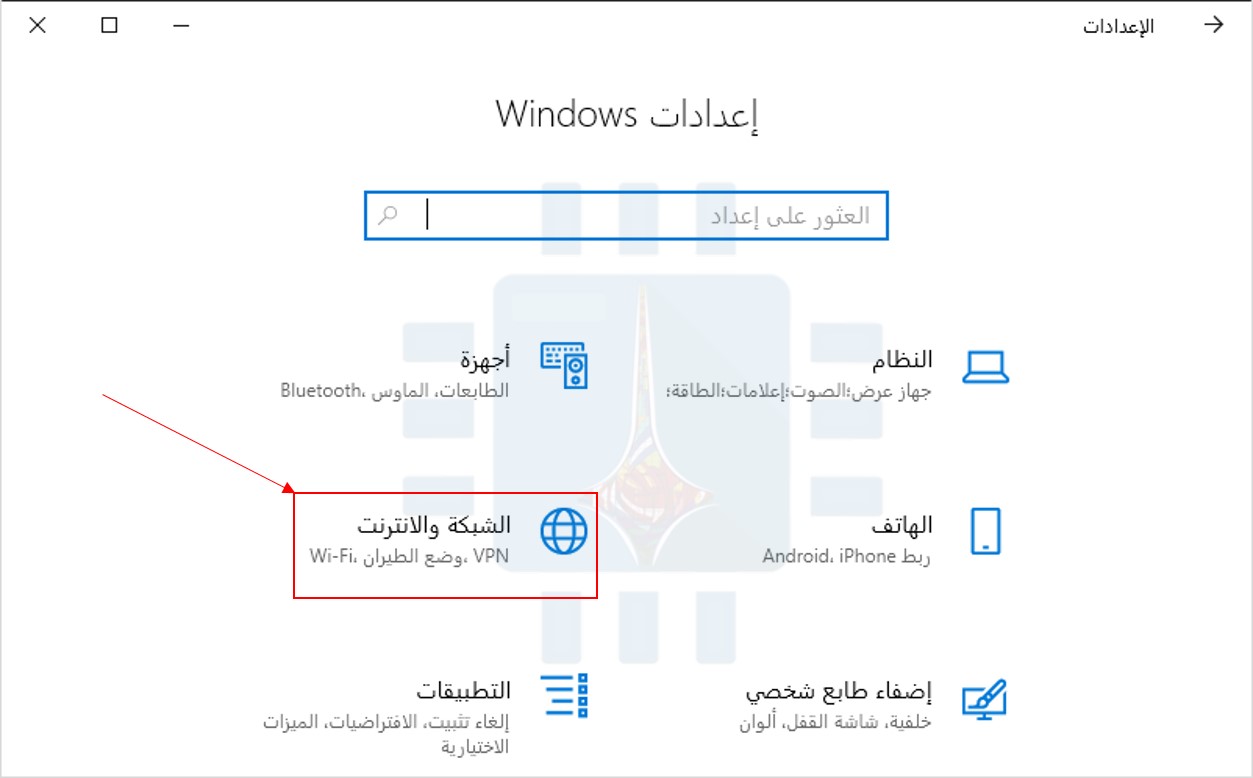
في صفحة الشبكة والإنترنت، حدد علامة التبويب الحالة على اليمين، ثم، على اليسار، قم بالتمرير لأسفل وانقر فوق الارتباط إعادة تعيين الشبكة.

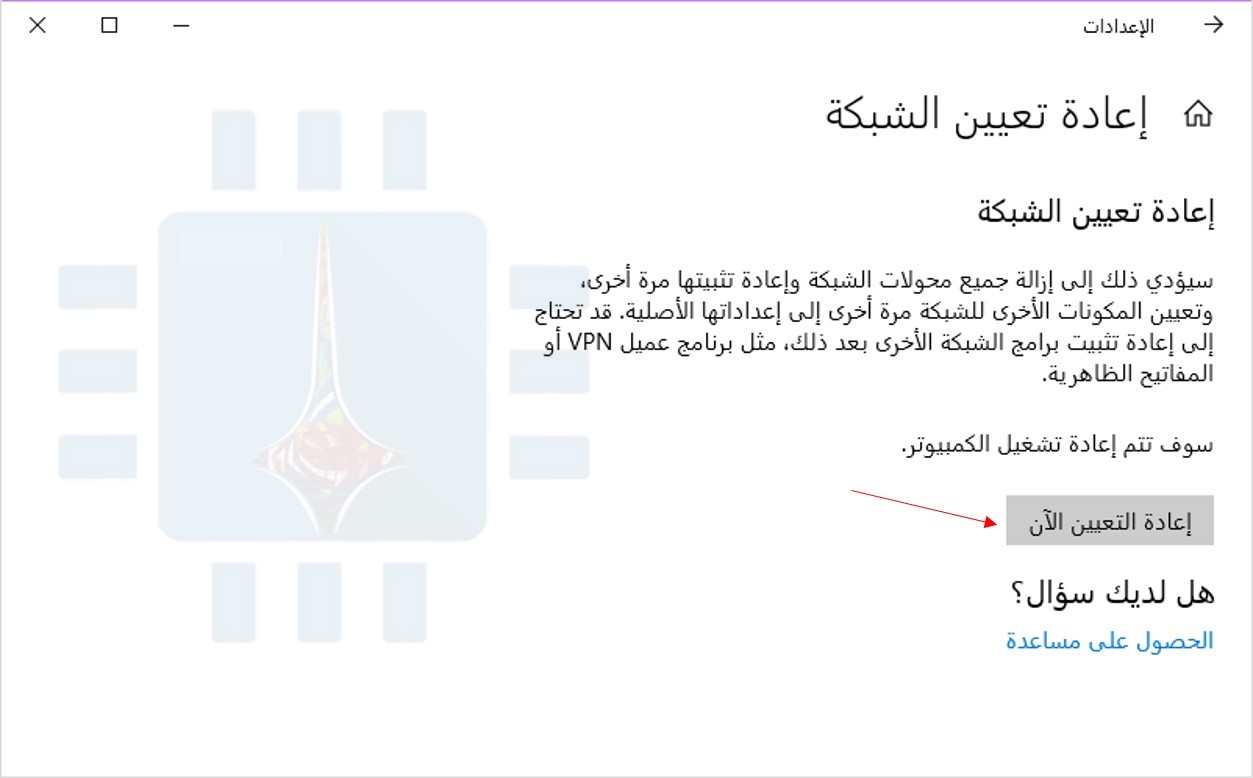
تحذرك شاشة إعادة تعيين الشبكة مما سيحدث عندما تتم إعادة تعيين شبكتك ويتيح لك أيضاً معرفة ضرورة إعادة التشغيل. انقر فوق الزر إعادة التعيين الآن لإعادة الشبكة وإعادة تشغيل الكمبيوتر.

عند مطالبتك بتأكيد إعادة تعيين الشبكة، انقر فوق الزر نعم.

هذا كل ما في الأمر. بعد إعادة تشغيل جهاز الكمبيوتر، سيرشدك ويندوز Windows إلى إعداد الشبكة.

مرة أخرى، يجب أن تكون إعادة تعيين الشبكة الخيار الأخير لك. ولكن إذا فشلت جميع الجهود الأخرى لتحرّي الخلل وإصلاحه، فقد تكون إعادة الضبط الكاملة هي الحل.

مقالات قد تعجبك:

طريقة إيجاد كلمة مرور الشبكة اللاسلكية WiFi على مختلف الأجهزة
طريقة مشاركة الملفات بين Windows و Android عبر الشبكة
كيفية اختيار بطاقة واي فاي للكمبيوتر المكتبي والمحمول
ما هي تقنية Mesh Wi-Fi؟ وكيف تعمل لزيادة مدى وسرعة الإنترنت؟
كيفية ترقية أو استبدال بطاقة واي فاي للكمبيوتر المحمول
كيفية ترقية أو استبدال بطاقة واي فاي للكمبيوتر المكتبي
كيفية تغيير اسم وكلمة مرور شبكة الواي فاي Wi-Fi

كيفية مسح ذاكرة التخزين المؤقت للـ DNS

أثناء تصفح الانترنت أحياناً تظهر صفحة خطأ عندما نحاول الدخول إلى موقع ما، على الرغم من أن هذا الموقع يعمل على حاسوب أو جهاز موبايل ثان في الوقت نفسه، ولحلّ هذه المشكلة، عليك أن تقوم بحذف ملفات أسماء النطاقات الزائدة DNS cache من ذاكرة حاسوبك.

كما أنك ستحتاج لهذا الإجراء في حالة قمت بتغيير سيرفر DNS الخاص بك، كما أنه يضمن بأن جهازك سيطلب من سيرفر DNS عنوان الـ IP عوضاً عن استخدام العنوان الموجود مسبقاً ضمن البيانات الزائدة المخزنة cache.

حذف بيانات DNS الزائدة

للقيام بذلك، توجّه إلى قائمة ابدأ واكتب Command Prompt أو موجّه الأوامر، أو cmd، ثم اضغط عليه بالزرً الأيمن واختر Run as administrator أو تشغيل كمسؤول.

انسخ السطر التالي ثم اضغط Enter

ipconfig /flushdns

هذا الأمر يعمل على جميع اصدارات ويندوز  Windows، وبتشغيله يجب أن يتم حل مشكلة التصفح تلك، لكن مع ذلك فإن بعض البرامج لها بيانات DNS خاصة بها مثل متصفح فايرفوكس Firefox، ولذلك قد يجب عليك أن تغلقه وتعيد تشغيله أو ربما تقوم بمسح الاعدادات منه إذا بقيت تلك المشكلة، بافتراض أنك تستخدم هذا المتصفح. قم بإجراء نفس العملية على أي متصفح تستخدمه.

إعادة تشغيل الـ DNS

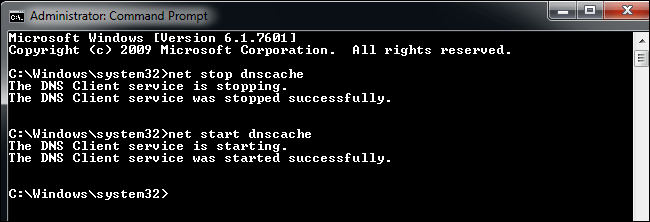
هذه الخطوة خاصة بالإصدارات القديمة من ويندوز Windows فقط، أي نظام Windows 7 ويندوز 7 ونظام Windows XP ويندوز اكس بي. من نفس نافذة مشغل الأوامر التي استخدمتها انسخ الأمر التالي

net stop dnscache
net start dnscache

وإذا مازلت تعاني من هذه المشكلة على Windows 10 ويندوز 10، يمكنك أن تقوم بإعادة تشغيل الجهاز. إعادة التشغيل تضمن إعادة تشغيل خادم DNS وجميع البرمجيات ضمن النظام.

مقالات قد تعجبك:

تعيين إعدادات الـ DNS في الراوتر
كيفية حظر المواقع الإباحية على جميع الأجهزة
ما هي البرمجيات الخبيثة التي تصيب أجهزة الراوتر وكيف تحمي جهازك منها
ما هو ال MAC Address ولمَ وكيف يتم تغييره على كل من Windows و Linux و Mac
حظر مواقع مخصصة ضمن الشبكة المحلية
إصابة موقع GitHub بأكبر هجمة DDoS في العالم

ما هو ال MAC Address ولمَ وكيف يتم تغييره على كل من Windows و Linux و Mac

جميع الأجهزة التي تستطيع الاتصال عبر الشبكة تتضمن عنوان تعريفي خاص بها ، هذا الرقم المؤلف من 12 خانة يدعى ب عنوان الماك MAC address وهو اختصار ل media access control . في هذه المقالة ستنتاول أهم استخدامات عنوان الماك MAC address بالإضافة إلى طريقة تغييره في أنظمة تشغيل متعددة ولماذا ؟

استخدامات عنوان الماك MAC address :

1- يستخدم عنوان الماك MAC address على المستوى الأدنى من الشبكات ، تستخدم جميع الأجهزة المتصلة بشبكة ما عنوان الماك MAC address من أجل الاتصال مع جهاز آخر على نفس الشبكة.

على سبيل المثال عندما يطلب متصفح الإنترنت على حاسوبك عنوان صفحة ما من على سيرفر ما ، فإن الطلب يمر عبر عدة طبقات من بروتوكول TCP/IP . يتم تحويل عنوان الويب الذي طلبته إلى الآي بي IP الخاص بالسيرفر . يقوم الحاسوب بإرسال طلبك إلى الراوتر والذي يرسل الطلب عبر الإنترنت .

على مستوى العتاد Hardware فإن كرت الشبكة في حاسوبك يتطلع فقط إلى عناوين الماك الخاصة بالأجهزة التي معك على نفس الشبكة حيث يتعرف على الماك الخاص بالراوتر ويقوم بإرسال الطلب إليه مباشرة .

2- الحصول على عنوان IP ثابت : يسمح لك الراوتر باعتماد IP ثابت في كل مرة يتصل بها جهازك بالراوتر وذلك بالاعتماد على عنوان الماك الخاص MAC address بجهازك .

3- التصفية ” الفلترة ” : تستخدم هذه العملية من أجل تحديد _ أو منع _ أجهزة معينة فقط من أجل الاتصال بالشبكة  إلا أن هذه الطريقة لا تعتبر آمنة بسبب إمكانية تبديل عنوان الماك MAC address .

4- المصادقة باستخدام عنوان الماك MAC address : بعض مزودات الإنترنت تسمح لأجهزة محددة فقط بالولوج إلى الإنترنت ، وهنا تحتاج إلى تغيير عنوان الماك MAC address الخاص بالحاسوب أو الراوتر .

5- التعرف على الأجهزة : تعتمد العديد من شبكات الوايفاي العامة مثل شبكات المطارات مثلاً على عنوان الماك MAC address من أجل تحديد الاتصال بالشبكة لمدة معينة ، حيث تعطيك بعض الشبكات العامة مدة 30 دقيقة مثلاً تستطيع من خلالها الدخول إلى الشبكة ، في هذه الحالة فإن تغيير عنوان الماك MAC address الخاص بجهازك سيتيح لك 30 دقيقة جديدة وهكذا .

6- تعقب الأجهزة : بسبب كون عنوان الماك MAC address نوعي، فإنه بالإمكان تعقبك اعتمادا على رقم الماك MAC address عندما يقوم هاتفك الذكي بالبحث عن الشبكات القريبة فإنه يقوم بنشر عنوان الماك الخاص به .  في لندن مثلاً هناك شركة Renew London تستخدم هذه التقنية من أجل معرفة تحركات الناس في المدينة .

في أجهزة أبل Apple بنظام تشغيل iOS 8 تستخدم عنوان ماك MAC address عشوائي في كل مرة تقوم بالبحث لتمنع عملية التعقب بهذه الطريقة .

إن كل محول شبكة network interface له عنوان ماك MAC address خاص لذلك فإن الأجهزة المحمولة التي تدعم الوايفاي Wi-FI وبها منفذ للاتصالات السلكية يكون لكل من المحول الخاص بالشبكة السلكية Ethernet  والمحول الخاص بالشبكة اللاسلكية Wi-Fi عنوان ماك خاص بكل واحد .

ورغم أن عنوان الماك يعين بشكل مباشر من قبل الشركة المصنعة إلا أنه ليس من الصعب القيام بتغييره أو تبديله عندما تحتاج ذلك . وإليكم الطريقة الخاص بكل نظام :

1- تغيير عنوان الماك MAC address في نظام التشغيل ويندوز Windows :

تسمح معظم كروت الشبكة بالقيام بتعيين عنوان ماك مخصص بكل بساطة من خلال إدارة الأجهزة Device Manager ، رغم أن بعض تعاريف الشبكة قد لا تتيح لك هذه الميزة .

افتح إدارة الأجهزة Device Manager : في ويندوز Windows 8  و ويندوز 10 Windows قم بالضغط على زري Windows+X  .

اضغط على ” إدارة الأجهزة ” Device Manager  من قائمة Power User .

في ويندوز Windows 7 اضغط على مفتاح ويندوز Windows  . اكتب ” إدارة الأجهزة ” Device Manager  ثم اضغط عليها حالما تظهر لك .

في إدارة الأجهزة ( بغض النظر عن نسخة الويندوز لديك ) : وتحت قسم محولات الشبكة “Network adapters”  قم بالضغط بزر الفأرة الأيمن على محول الشبكة الذي تريد تغيير عنوان الماك الخاص به .

اضغط على خصائص Properties من القائمة المنسدلة .

في نافذة الخصائص Properties ، اضغط على تبويب خيارات متقدمة Advanced وقم باختيار عنوان الشبكة “Network Address من قائمة الخاصية Property.

إذا لم تجد تبويب عنوان الشبكة “Network Address فإن تعريف كارت الشبكة عندك لا يدعم هذه الميزة .

أدخل عنوان الماك المرغوب بنفس الطريقة الموجود فيها ( بدون فواصل أو فراغات ) .

اضغط موافق OK عند الانتهاء .

2- تغيير عنوان الماك MAC address في لينوكس Linux  :

في التوزيعات الحديثة من لينوكس Linux مثل Ubuntu  : يمكنك استخدام إدراة الشبكات Network Manager والتي تأتي بواجهة رسومية من أجل تغيير مؤقت لعنوان الماك MAC address .

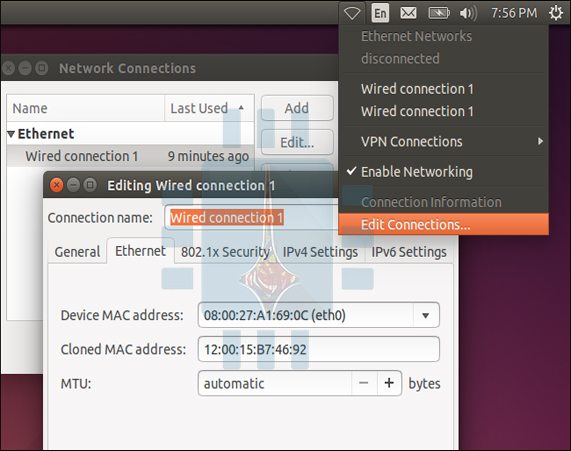
على سبيل المثال في توزيعة Ubuntu  : اضغط على أيقونة الشبكات في اللوحة العلوية ثم اضغط على تحرير الاتصالات “Edit Connections ثم اختر الاتصال الذي ترغب بتعديله ثم اضغط على تحرير Edit . في تبويب قم بإدخال عنوان الماك الذي تريده في حقل “Cloned MAC address وبعدها قم بحفظ التغيرات .

في التوزيعات القديمة (وأيضاً يمكن استخدامها للتوزيعات الحديثة )  : يتم التغيير من خلال الأوامر التالية عبر Terminal :

sudo ifconfig eth0 down

sudo ifconfig eth0 hw ether xx:xx:xx:xx:xx:xx

sudo ifconfig eth0 up

sudo ifconfig eth0 down

مع الانتباه إلى تبديل “eth0” باسم محول الشبكة الذي تريد تغيير عنوان الماك له .

يجب القيام بتعديل ملف التكوين المناسب في المسار /etc/network/interfaces.d أو /etc/network/interfaces في حال أردت القيام بالتغيير في كل مرة يقوم بها الجهاز بالإقلاع وإلا فإن عنوان الماك سيعود إلى القيمة السابقة بعد إعادة التشغيل .

3- تغيير عنوان الماك في نظام ماكنتوش Mac OS X :

تظهر لوحة تفضيلات النظام System Preferences كل محولات الشبكة مع عنوان الماك الخاص MAC address بكل منها دون أن تتيح لك إمكانية تعديلها .

من أجل القيام بذلك عليك إستخدام Terminal.

افتح Terminal من خلال الضغط على زر Command مع المسافة واكتب Terminal ثم اضغط موافق . قم بكتابة السطر التالي مع استبدال en0 باسم محول الشبكة ملحوقاً بعنوان الماك الذي ترغب به على الشكل التالي:
sudo ifconfig en0 xx:xx:xx:xx:xx:xx

محول الشبكة يمكن أن يكون en0 أو en1 وذلك حسب كونها محول الاتصالات السلكية أو اللاسلكية حيث تستطيع معرفة الاسم من خلال الأمر ifconfig لعرض جميع محولات الشبكة في جهازك .


وكما في لينوكس Linux فإن التغيير سيكون مؤقتاً وسيعود إلى قيمته السابقة حالما يتم إقلاع الجهاز من جديد ولذلك فإنك تحتاج إلى سكريبت يعمل يلقائياً عند الإقلاع إذا أردت تغييرا دائماً لعنوان الماك .

في النهاية . تستطيع التأكد من أن التغيير قد تم :
في ويندوز Windows : من خلال إدخال سطر الأوامر ipconfig /all في موجه الأوامر Command Prompt .
في لينوكس Linux  أو ماكنتوش Mac OS X : من خلال الأمر ifconfig .

ملاحظة : يمكنك تغيير عنوان الماك MAC address الخاص بالراوتر من خلال البحث عن هذا الخيار في صفحة الإعدادات الخاصة بالراوتر .

طبعاً يجب التنويه إلى أنه هناك الكثير من الطرق غير المذكورة أعلاه . عزيزي القارئ إذا كنت تعرف طريقة أخرى فلا تبخل في كتابتها في تعليق .