كيفية إعادة تعيين أدوات فوتوشوب إلى الإعدادات الافتراضية

أدوبي فوتوشوب Adobe Photoshop هو تطبيق ضخم للغاية وقابل للتخصيص بشكل لا يصدق.

في بعض الأحيان، يمكن أن تتوقف بعض الأدوات (العديدة) عن العمل بالشكل الذي تتوقعه منها، إما بسبب شيء فعلته عمداً أو عن طريق الصدفة، أو لوجود خطأ.

في كل الأحوال، غالباً ما تؤدي إعادة تعيين الأداة إلى إعداداتها الافتراضية إلى إصلاح أي مشكلات.

كيفية إعادة تعيين أداة معيّنة في فوتوشوب:

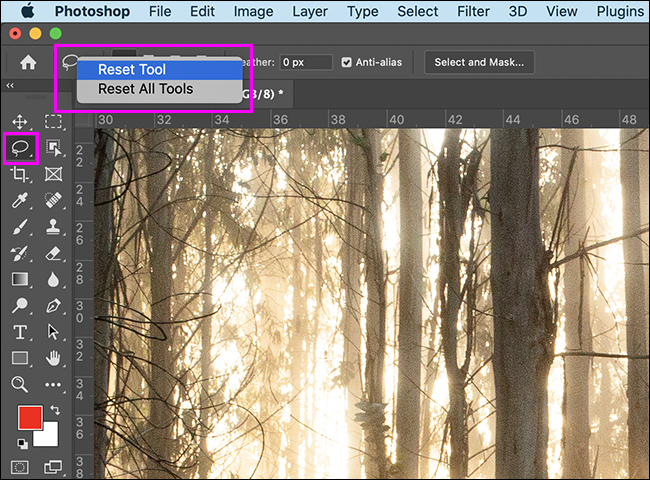
لإعادة تعيين أداة فردية إلى خياراتها الافتراضية، قم بالنقر عليها في شريط الأدوات. بعد ذلك، انقر بزر الماوس الأيمن على شريط خيارات الأداة واختر Reset Tool.

كيفية إعادة تعيين جميع أدوات فوتوشوب دفعة واحدة:

لإعادة تعيين جميع الأدوات مرة واحدة، انقر بزر الماوس الأيمن فوق رمز أي أداة محددة حالياً في خيارات الأداة، واختر Reset All Tools، ثم انقر فوق OK.

عند استخدام خيار إعادة تعيين جميع الأدوات Reset All Tools، سيؤدي هذا أيضاً إلى إعادة تعيين جميع الأدوات التي اخترت وجودها في شريط الأدوات إلى الإعدادات الافتراضية.

كيفية إعادة تعيين الألوان الموجودة في Swatches:

لإعادة تعيين قائمة ألوان Swatches إلى القائمة الافتراضية، انقر فوق الأيقونة الصغيرة الموجودة في الشكل أدناه. يمكنك أيضاً الضغط على اختصار لوحة المفاتيح D.

كيفية إعادة فوتوشوب إلى الإعدادات الافتراضية:

إذا استمرت الأشياء في التصرف بشكل غير طبيعي مع جميع أدواتك، فيمكنك استخدام خيارنا الأخير وإعادة تعيين برنامج فوتوشوب بالكامل إلى إعداداته الافتراضية.

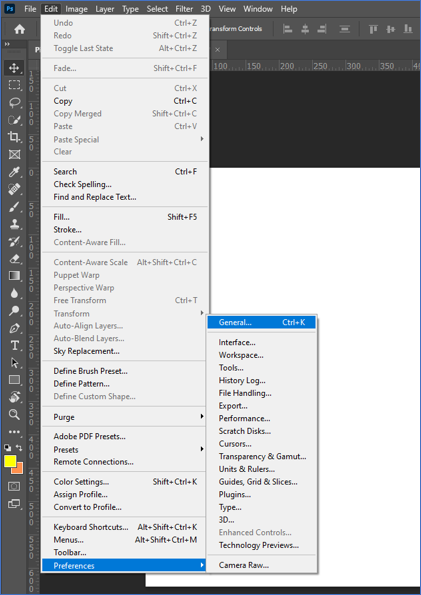
للقيام بذلك، انتقل إلى Edit ثم اختر Preferences ثم General (على جهاز ماك، اختر Photoshop CC ثم Preferences ثم General.

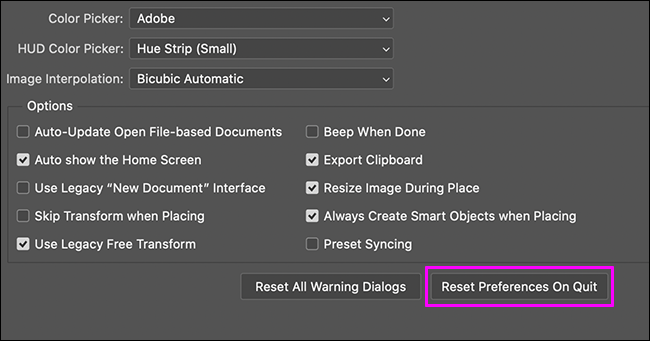
انقر فوق الزر Reset Preferences on Quit.

انقر فوق OK، ثم أعد تشغيل فوتوشوب وكل شيء سيعود الآن إلى إعداداته الأصلية.

يجب ألا يكون هناك سبب لإعادة تثبيت فوتوشوب على جهاز الكمبيوتر الشخصي الذي يعمل بنظام التشغيل ويندوز Windows أو ماك Mac، لأن هذا الزر سيعيد ضبط إعداداته بالكامل.

ومع ذلك، إذا كنت لا تزال تواجه مشكلات، فقد تضطر إلى محاولة إعادة التثبيت الكامل.

مقالات ذات صلة بـ فوتوشوب:

مقالات قد تعجبك:

كيفية استخدام ملصقات (ستيكر) ميموجي Memoji على آيفون وآيباد
ما سبب الألوان الغريبة للصور الملتقطة بالهواتف الذكية
كيفية تثبيت متاجر تطبيقات خارجية بديلة عن جوجل بلاي على أندرويد
كيفية حل مسائل الرياضيات باستخدام جوجل لنس Lens
ما هو ماسح LiDAR في آيفون 12 برو؟ وما الفرق بينه وبين الرادار RADAR؟

كيفية تحديد ما يفعله الضغط على أزرار الطاقة والسكون وإغلاق غطاء اللابتوب في ويندوز

إذا قمت بإغلاق جهاز الكمبيوتر عن طريق الخطأ عن طريق الضغط على زر الطاقة، فهناك طريقة سهلة لتعطيل زر الطاقة (أو جعله يفعل شيئاً مختلفاً) في نظام التشغيل ويندوز Windows 10.

يمكنك التحكم في زر السكون أيضاً، إذا كان جهاز الكمبيوتر يحتوي على هذا الزر. وأيضاً يمكن التحكم فيما سيتم فعله في حال قمت بإغلاق الجهاز المحمول (اللابتوب) عن طريق حني غطاء الشاشة للأسفل، إليك الطريقة.

ملاحظة: في حال كنت تستعمل كمبيوتراً مكتبياً فلن تشاهد إعدادات الغطاء، ولا الإعدادات الخاصة بالبطارية.

يتطلب تغيير طريقة عمل زر الطاقة بجهاز الكمبيوتر في نظام التشغيل ويندوز Windows 10 الذهاب إلى لوحة التحكم.

أولاً، قم بتشغيل لوحة التحكم عن طريق فتح قائمة ابدأ وكتابة لوحة، ثم اضغط على Enter أو انقر فوق رمز لوحة التحكم.

في لوحة التحكم، انقر على الأجهزة والصوت.

ثم في قسم خيارات الطاقة انقر على تغيير طريقة عمل أزرار الطاقة.

بعد ذلك، سترى شاشة تحدد ما يحدث عند الضغط على أزرار الطاقة أو السكون أو إغلاق الغطاء في جهازك (في حال الجهاز المحمول).

ضمن إعدادات أزرار الطاقة والسكون، انقر على القائمة المنسدلة بجوار عند الضغط على زر الطاقة.

في قائمة عند الضغط على زر الطاقة، سترى عدة خيارات، إليك ما تفعله جميع الخيارات:

  • عدم القيام بأي إجراء: عندما تضغط على زر الطاقة، لن يحدث شيء.
  • سكون: سينتقل جهاز الكمبيوتر إلى وضع السكون منخفض الطاقة ولكنه سيظل قيد التشغيل.
  • إسبات: يحفظ جهاز الكمبيوتر حالة ذاكرة النظام على القرص ويتم إيقاف تشغيله. يمكن استئناف جلستك لاحقاً عند استعادة التشغيل.
  • إيقاف التشغيل: يؤدي هذا إلى إيقاف تشغيل ويندوز Windows وإيقاف تشغيل جهاز الكمبيوتر، (هذا هو الإعداد الافتراضي).
  • إيقاف تشغيل جهاز العرض: يتم إيقاف تشغيل الشاشة، ولكن يستمر تشغيل جهاز الكمبيوتر.

لتجنب فقدان عملك إذا ضغطت على زر التشغيل، اختر أي خيار بخلاف إيقاف التشغيل. سيؤدي هذا إلى منع عمليات إيقاف التشغيل العرضية.

إذا كنت لا تريد أي مقاطعات على الإطلاق نتيجة الضغط على زر الطاقة، فاختر عدم القيام بأي إجراء.

انقر فوق حفظ التغييرات وأغلق لوحة التحكم.

في المرة التالية التي تضغط فيها على زر الطاقة بجهاز الكمبيوتر، لن يتم إيقاف تشغيله تلقائياً.

إذا اخترت عدم القيام بأي إجراء في الخطوة الأخيرة، فلا يزال بإمكانك إيقاف تشغيل الكمبيوتر عند الضرورة عن طريق اختيار إيقاف التشغيل من قائمة ابدأ.

كما تلاحظ، في حال كنت تستعمل كمبيوتراً محمولاً فستشاهد نفس الخيارات تماماً لهذه الأزرار في وضع التشغيل على البطارية، ونفس الخيارات في حال إغلاق الغطاء. يمكنك تخصيصها كما تريد بنفس الخيارات السابقة.

اليك الشرح بالفيديو :

https://youtu.be/qP4RToAukmQ

مقالات قد تعجبك:

كيفية نقل الملفات بسهولة بين لينكس وويندوز وماك وأندرويد وآيفون
ما هي خدمات آي كلاود iCloud من آبل وما الذي تقوم بتخزينه؟
كيفية اختيار علبة Case الكمبيوتر الشخصي
كيفية تحويل موقع ويب إلى تطبيق على نظام ويندوز
كيفية إدراج فيديو من يوتيوب في مستند وورد

مواصفات وسعر ساعة Amazfit X القادمة من المستقبل

في كانون الأول، أعلنت شركة Amazfit المملوكة لشركة شاومي Xiaomi أنها تطور ساعة ذكية بشاشة OLED منحنية تسمى Amazfit X ، لكنها لم تعطينا إلا القليل من المواصفات.

الآن لدينا جميع المواصفات لأن هذه الساعة دخلت مرحلة الطلب المسبق من خلال Indiegogo. إن سعرها للراغبين بالشراء المسبق هو 149 دولاراً، لكن الشركة تقول إنها ستكلف 329 دولاراً عند إطلاقها في آب 2020. الألوان المتاحة هي الأسود والذهبي.

تحتوي Amazfit X على شاشة من نوع AMOLED منحنية بقياس 2.07 بوصة بدقة 206×640 بكسل وأقصى سطوع 400 شمعة في المتر المربع.

Amazfit فخورة حقاً بتصميمها حيث أن الشاشة ليست فقط منحنية ولكن كل شيء منحني حتى البطارية. استخدمت الشركة عملية تتضمن تسخين الشاشة واللوحة الأم حتى 700 درجة مئوية وكذلك عملية انحناء من 6 خطوات لتحقيق انحناء 92 درجة.

لعملية تصفح الساعة، تخلصت Amazfit من جميع الأزرار ودمجت زر حساس للضغط على الجانب.

يضمن متعقب دقات القلب الجديد والمحسن تتبع القلب بدقة على مدار 24 ساعة بينما يقيس مستشعر الأشعة تحت الحمراء المجاور له مستويات الأكسجين في الدم.

من خلال الجمع بين جميع المستشعرات، يمكن لهذه المجموعة أيضاً قياس مستويات التوتر لديك وتقييم معدل نومك. كما يتوفر دعم GPS و GLONASS أيضاً، وهو أمر نادر الحدوث في قطاع الساعات الذكية.

أفضل جزء من المواصفات هو وجود بطارية بسعة 205 mAh يمكن أن تدوم حتى 7 أيام على عملية شحن واحدة. وبالطبع، يمكنك أن تطمئن إلى أن الساعة مقاومة للماء حتى عمق 50 متراً.

عند إقران الساعة بتطبيق على هاتفك الذكي، يمكن للساعة أن تمنحك الكثير من المعلومات المتعلقة بعملك وتدريباتك الخاصة وتمنحك 9 أوضاع عمل وتدريب مختلفة.

مقالات قد تعجبك:

كيفية تعطيل الإشعارات في نظام ويندوز 10
كيفية التغيير التلقائي لخلفية سطح المكتب في ويندوز 10 حسب التوقيت في اليوم
أسرع الطرق للبحث عن الملفات في ويندوز
كيفية تحديد ما هو إصدار ورقم بناء نسخة ويندوز موجودة على DVD أو ملف ISO أو USB
كيفية التغيير التلقائي لخلفية سطح المكتب في ويندوز 10 حسب التوقيت في اليوم

ماذا يعني رمز الدائرة ذات الخط على الكاميرا؟

إذا نظرت إلى الكاميرا عن كثب، فقد لاحظت على الأرجح رمزاً غريباً/خطاً في مكان ما (يمكنك رؤيته أدناه). عادةً ما يكون بالقرب من عدسة الكاميرا ولكن يمكن أن يكون في أي مكان على الجانب.

الأمر الأكثر غرابة في هذا الرمز هو أنه بخلاف معظم الأشياء الغريبة الأخرى في جميع أنحاء الكاميرا، لا يتم إقرانه مع زر، إنه مجرد رمز يجلس هناك من تلقاء نفسه، إذاً ماذا يعني؟

يشير رمز الدائرة/الخط إلى مكان المستشعر بدقة (أو سطح الفيلم) داخل الكاميرا، إنها واحدة من الأشياء العديدة لكاميرات الأفلام القديمة.

الآن، لمجرد أن هذا الرمز قديم فلا يعني أنه ليس مفيداً، إن معرفة موقع المستشعر الدقيق يتيح لك قياس المسافة بينه وبين الشيء بدقة.

القياس من الجزء الأمامي من العدسة جيد إذا كان هدفك على بعد عشرات الأقدام، ولكن إذا كانت قريبة، فإن بوصة أو اثنتين تحدث فرقاً كبيراً.

على وجه الخصوص، لا يزال مصورو الماكرو يستخدمون علامة المستوى البؤري لقياس المسافة إلى الهدف حتى يتمكنوا من التركيز بدقة بشكل يدوي ويستخدمها مصورو المنتجات في إعداد الإضاءة الخاصة بهم.

مقالات قد تعجبك:

ما هي قيم فتحة العدسة , سرعة الغالق ,وحساسية الضوء ISO التي يجب استخدامها في الكاميرا؟
ما هي أوضاع التصوير Shooting Modes في الكاميرا ؟ و ما هو عملها ؟
أهمّ الإعدادات في الكاميرا : سرعة الغالق , فتحة العدسة ,و الأيزو ISO
ما هو إعداد الأيزو ISO في الكاميرا ؟و كيف يعمل ؟
ما هو توازن اللون الأبيض White Balance, وكيف يستخدم في الكاميرا ؟

كيفية البحث عن نص ذو تنسيق معين واستبداله في وورد

ميزة البحث عن والاستبدال مايكروسوفت وورد Microsoft Word ليست فقط لاستبدال النص. يمكنك أيضاً استخدام البحث والاستبدال لتحديد أنواع معينة من التنسيق في جميع أنحاء المستند واستبدال ذلك التنسيق باستخدام شيء آخر.

متى يتم البحث عن واستبدال التنسيق مفيدة؟

هناك العديد من الطرق لاستخدام البحث والاستبدال للتنسيق، ولكن متى يجب عليك استخدام البحث والاستبدال بدلاً من تطبيق تغييرات التنسيق اليدوي أو استخدام خيارات أخرى مثل نسخ التنسيق؟

في بعض الأحيان، من المنطقي تطبيق تغييرات التنسيق يدوياً. على سبيل المثال، إذا كنت بحاجة إلى تغيير لون كل النص أو إزالة جميع النص الغامق في المستند، فيمكنك القيام بذلك عن طريق تحديد الكل (Ctrl + A) ثم تطبيق التغيير الذي تريده.

إذا كنت بحاجة إلى التحكم بالتنسيق بشكل دقيق أكثر، فقد يكون من الأفضل لك مراجعة المستند وإجراء التغييرات يدوياً.

مع ذلك، هناك أوقات يمكن أن يساعدك البحث عنها واستبدالها في توفير الوقت من خلال تطبيق تغييرات التنسيق بشكل أسرع وأسهل من التنسيق اليدوي. يمكنك استخدام البحث والاستبدال للبحث عن كل من تنسيق الأحرف والفقرة وتغييرهما.

فيما يلي بعض الأمثلة التي قد تكون مفيدة:

  • قمتَ باستخدام نوع واحد من تنسيق الأحرف في جميع أنحاء المستند وتريد تغييره إلى نوع آخر من التنسيق. على سبيل المثال، لنفترض أنك استخدمت الخط المائل للتأكيد، وتريد الآن إزالة هذا التنسيق.
  • لديك كلمة أو عبارة معينة ترغب في تطبيق (أو تغيير) تنسيق الأحرف بها. على سبيل المثال، لنفترض أنك تكرر العبارة Little Red Riding Hood في المستند، وقررت الآن أنك تريد استخدام هذه العبارة لخط مختلف ولون أحمر.
  • قمتَ باستخدام فقرة معينة في التنسيق (المحاذاة، المسافة البادئة، المسافات، وما إلى ذلك) وتريد تغيير ذلك.

على سبيل المثال ، لنفترض أنك عيّنت فقرات معينة لتتم المحاذاة إلى اليسار ولديك مسافة بادئة معينة، والآن تريد إزالة هذا المسافة البادئة وتوسيط محاذاة تلك الفقرات.

الآن، نعم، مع بعض البصيرة، يمكنك إعداد أنماط الحرف والفقرة ومن ثم تطبيقها بدقة في جميع أنحاء المستند.

هذا من شأنه أن يجعل تغيير بعض هذه الأشياء أكثر قابلية للإدارة. ولكن عندما يتحول النظر إلى الإدراك المتأخر، يمكن أن يساعدك البحث والاستبدال في إنجاز المهمة.

هل أنت على استعداد لرؤية ذلك عملياً؟

استخدام البحث والاستبدال لتغيير تنسيق الأحرف:

عندما يتعلق الأمر بالعثور على التنسيق واستبداله، يمكنك إنشاء بحث عن أنواع معينة فقط من التنسيق، أو يمكنك القيام بذلك بالإضافة إلى البحث عن النص.

إذا كنت تريد العمل باستخدام تنسيق الأحرف فقط:

إذا كنت تريد البحث عن تنسيق دون نص مرافق، فهذا سهل. لنأخذ المثال من وقت سابق حيث قررنا أننا نرغب في إزالة تكرارات النص المائل.

اضغط على الخيار بحث واستبدال Find and Replace من خلال الانتقال إلى الصفحة الرئيسية ثم اختيار استبدال، أو يمكنك الضغط على Ctrl+H اختصاراً.

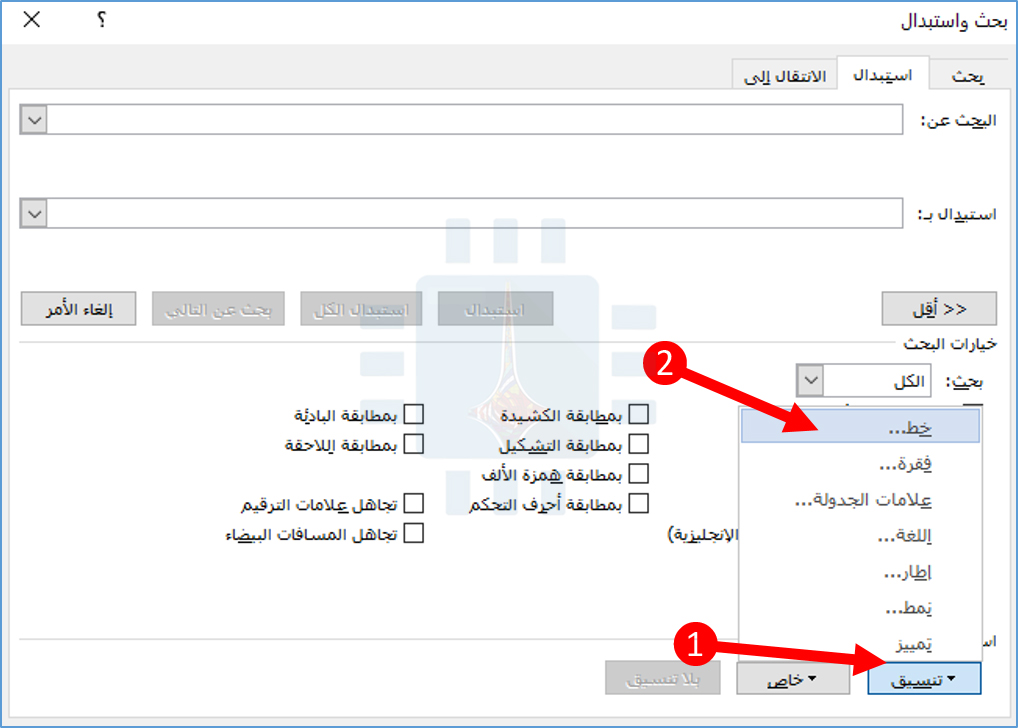
في علامة التبويب استبدال، انقر لوضع نقطة الإدراج في المربع البحث عن. بعد ذلك، انقر فوق القائمة المنسدلة تنسيق واختر الخيار خط.

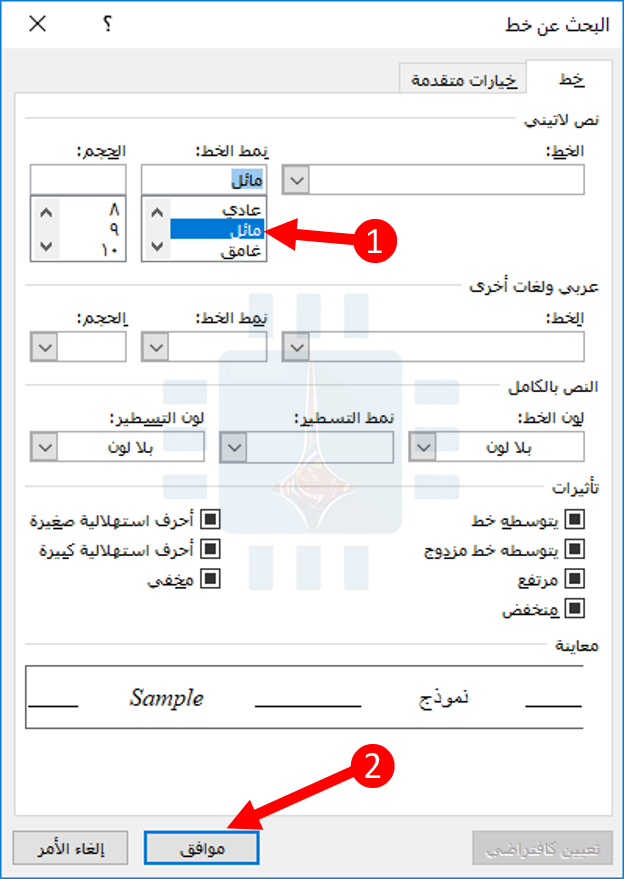
في النافذة البحث عن خط، انقر فوق الخيار مائل (أو أي تنسيق تريد البحث عنه) ثم انقر فوق موافق.

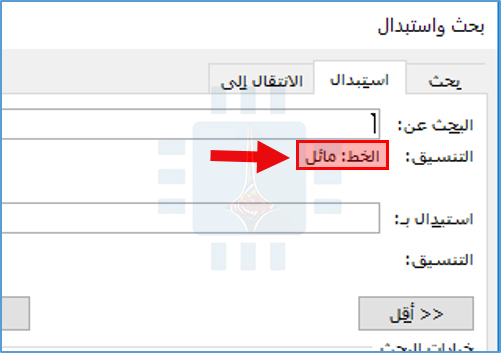
بالرجوع إلى النافذة بحث واستبدال، يمكنك ملاحظة أن تحديد التنسيق مدرج الآن ضمن المربع بحث عن لمساعدتك في تتبع ما تبحث عنه.

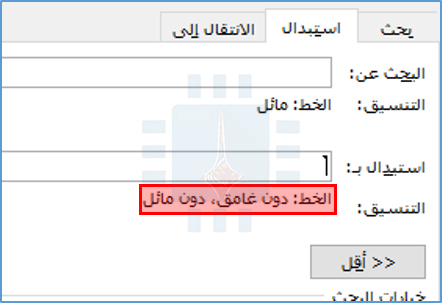
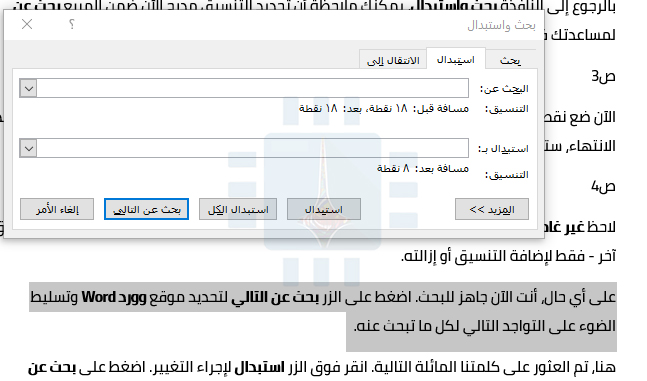
الآن ضع نقطة الإدراج في مربع استبدال بـ ، عد إلى تنسيق ثم اختر خط ، واختر هذه المرة الخيار عادي. عند الانتهاء، سترى أن التنسيق يظهر ضمن مربع استبدال بـ .

لاحظ غير غامق و غير مائل. لا يمكنك استخدام هذه التقنية للتغيير من نوع واحد من التنسيق إلى تنسيق آخر – فقط لإضافة التنسيق أو إزالته.

على أي حال، أنت الآن جاهز للبحث. اضغط على الزر بحث عن التالي لتحديد موقع وورد Word وتسليط الضوء على التواجد التالي لكل ما تبحث عنه.

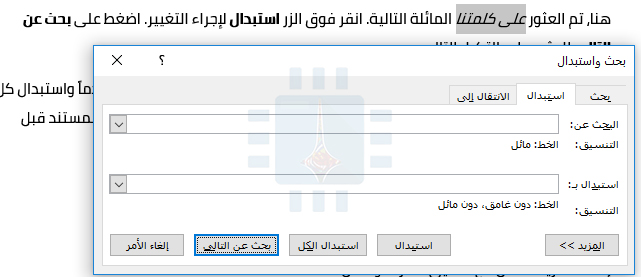
هنا، تم العثور على كلمتنا المائلة التالية. انقر فوق الزر استبدال لإجراء التغيير. اضغط على بحث عن التالي للعثور على التكرار التالي.

إذا كنت محظوظاً، فيمكنك أيضاً النقر على زر استبدال الكل لجعل وورد Word يمضي قدماً واستبدال كل شيء يجده دون الحاجة إلى التحقق من كل واحد، لكننا ننصح بحفظ أو إنشاء نسخة من المستند قبل القيام بذلك.

إذا كنت تريد العمل مع تنسيق الأحرف والنص:

هذا سهل بما فيه الكفاية، ولكن ماذا لو كنت تريد العمل مع كل من التنسيق والنص في نفس الوقت؟ لنأخذ مثالاً أكبر.

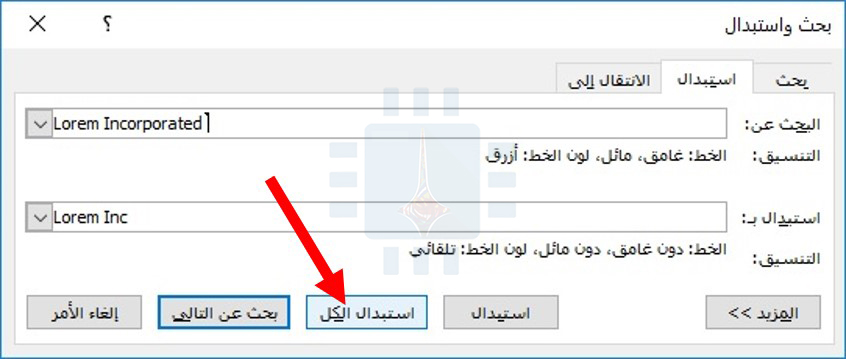
لنفترض أنك انتهيت للتو من كتابة وتنسيق تقرير، وبالنسبة لاسم الشركة، Lorem Incorporated ، قمت بتطبيق لون الخط الغامق والمائل والأزرق للتأكيد. يبدو المستند شيء كالتالي:

يراجع مديرك تقريرك ويطالبك بإزالة اللون الأزرق والغامق والمائل. أيضاً، تحتاج إلى تغيير Lorem Incorporated إلى Lorem Inc.

تحتاج إلى إجراء التغييرات بسرعة، ثم إرسال التقرير المعدل إلى المدير في أقرب وقت ممكن. يمكنك القيام بكل ذلك بسهولة عبر البحث والاستبدال.

اضغط على الخيار بحث واستبدال Find and Replace من خلال الانتقال إلى الصفحة الرئيسية ثم اختيار استبدال، أو يمكنك الضغط على Ctrl+H اختصاراً.

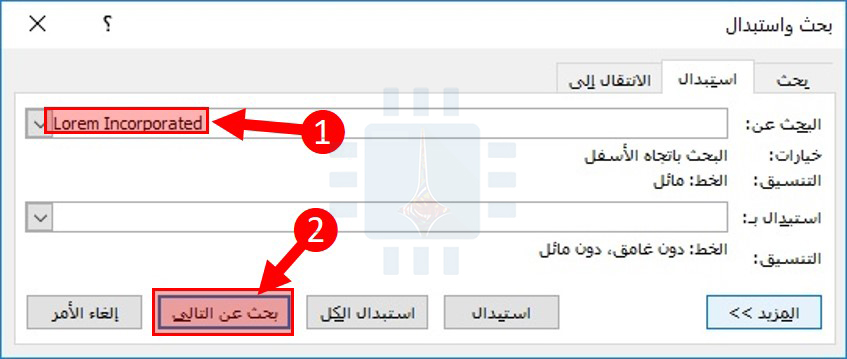
اكتب Lorem Incorporated في مربع  البحث عن. انقر على زر المزيد لتوسيع خيارات البحث والاستبدال إذا لم تكن معروضة بالفعل.

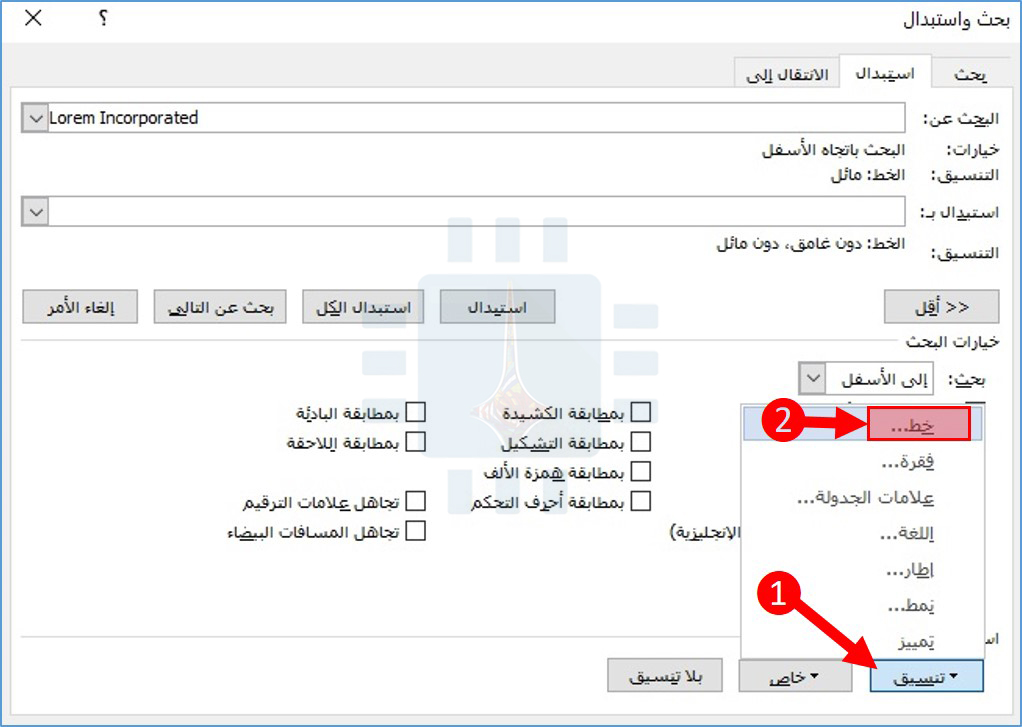
بعد ذلك، انقر فوق الزر تنسيق في الجزء السفلي الأيمن، ثم انقر فوق الخيار خط.

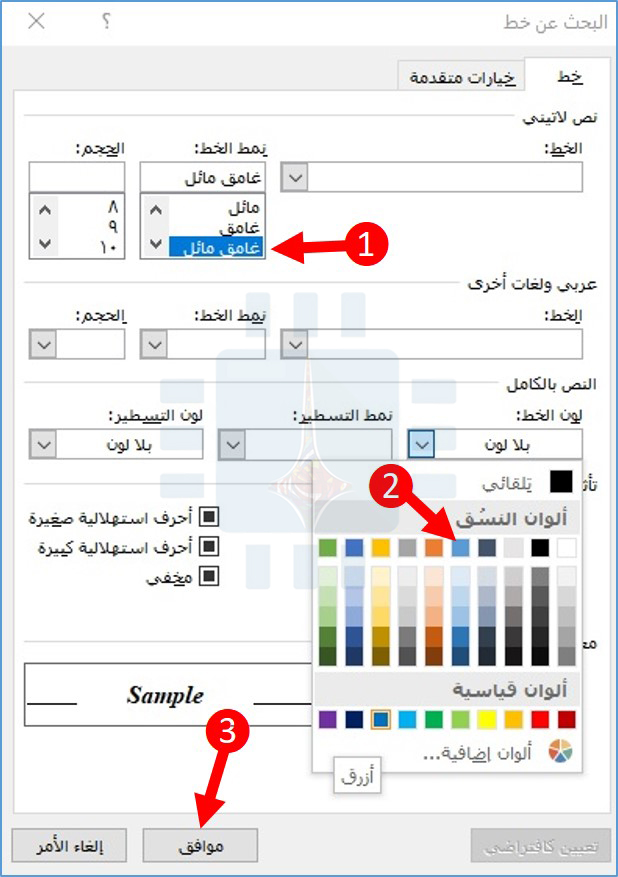
في نافذة البحث عن خط، انقر فوق نمط الخط غامق مائل. من القائمة المنسدلة لون الخط، اختر اللون الأزرق (الذي يتم تطبيقه حالياً على النص). انقر على موافق عند الانتهاء.

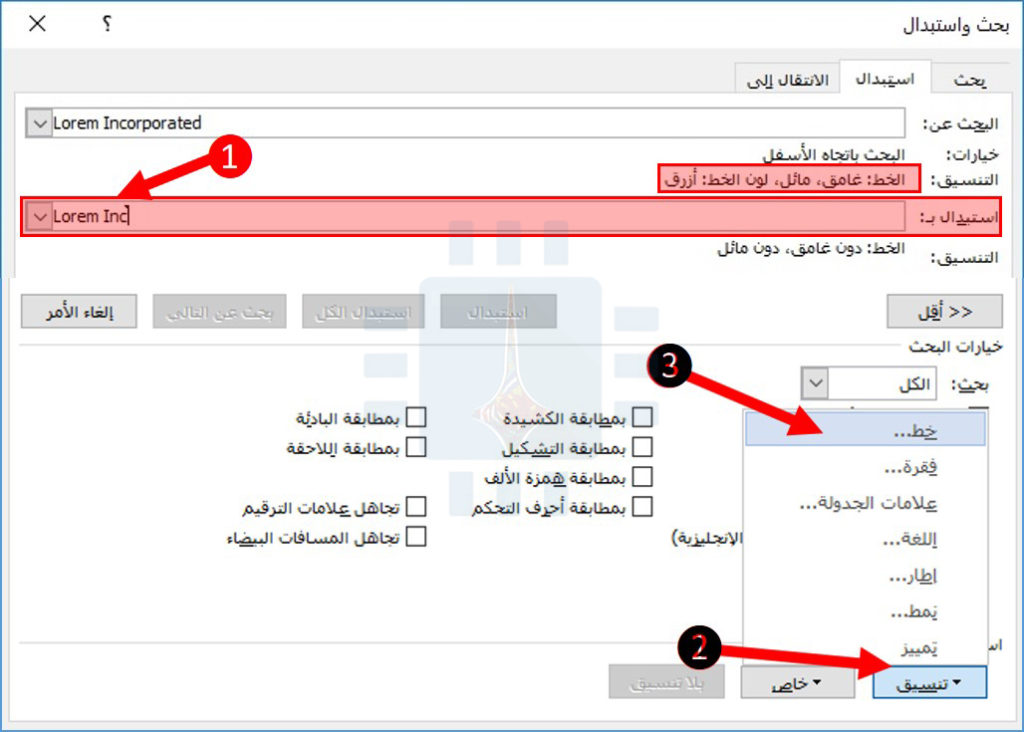
لاحظ أن اختيارات التنسيق التي قمت بها للتو تظهر ضمن مربع البحث عن.

اكتب التالي Lorem Inc. في مربع استبدال بـ . انقر على الزر تنسيق مرة أخرى ثم انقر على الخط.

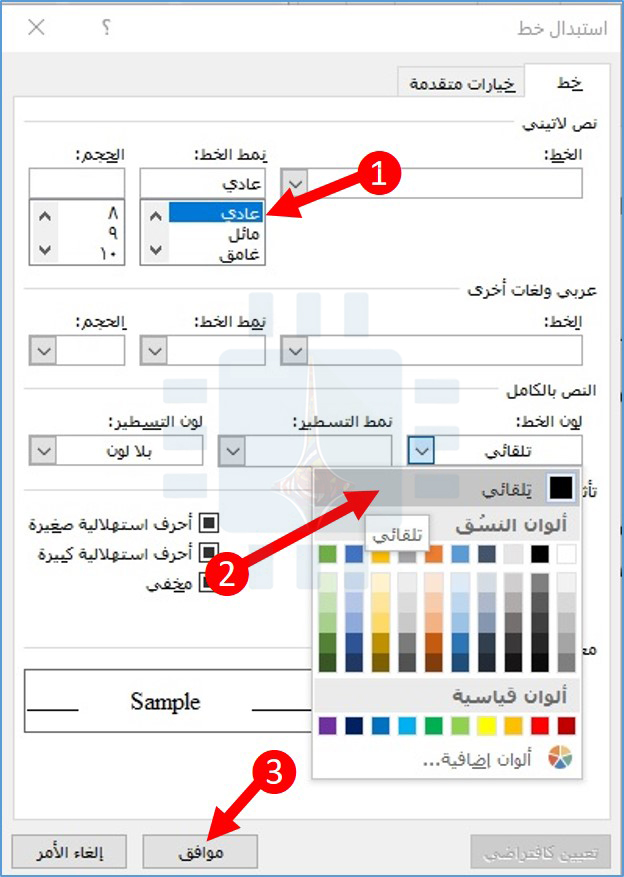
اختر نمط الخط عادي وفي القائمة المنسدلة لون الخط، اختر تلقائي (الذي يكون افتراضياً باللون الأسود). انقر على موافق عند الانتهاء.

الآن، يمكنك استخدام الأزرار بحث عن التالي و استبدال، بدورها، للدخول إلى كل تكرار في المستند أو يمكنك النقر فوق الزر استبدال الكل لتغيير جميع التكرارات في وقت واحد. إذا كنت تستخدم استبدال الكل، فنوصيك بحفظ نسخة من المستند أو إنشائها أولاً.

استخدام البحث والاستبدال لتغيير تنسيق الفقرة:

يمكنك أيضاً استخدام البحث والاستبدال للعمل بالتنسيق على مستوى الفقرة، وتعمل بنفس الطريقة تماماً مثل العمل مع تنسيق مستوى الأحرف. يمكنك حتى استخدامه للبحث عن واستبدال تنسيق الحرف والفقرة في نفس الوقت إذا كنت تريد.

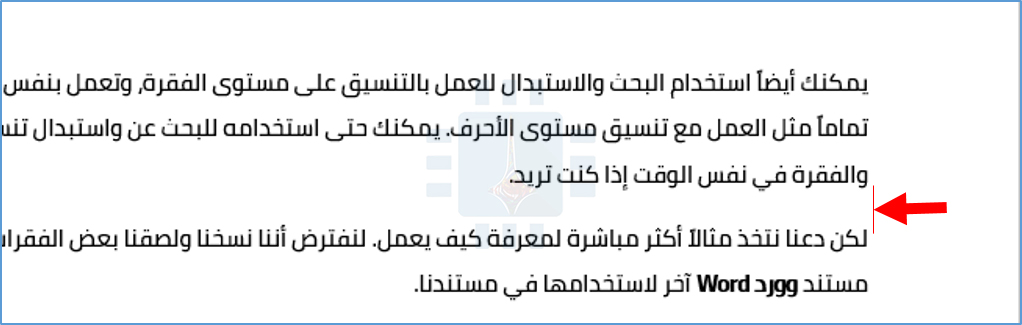
لكن دعنا نتخذ مثالاً أكثر مباشرة لمعرفة كيف يعمل. لنفترض أننا نسخنا ولصقنا بعض الفقرات من مستند وورد Word آخر لاستخدامها في مستندنا.

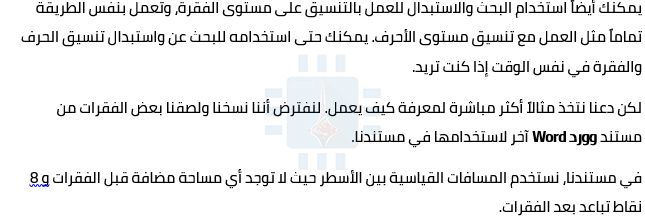
في مستندنا، نستخدم المسافات القياسية بين الأسطر حيث لا توجد أي مساحة مضافة قبل الفقرات و 8 نقاط تباعد بعد الفقرات.

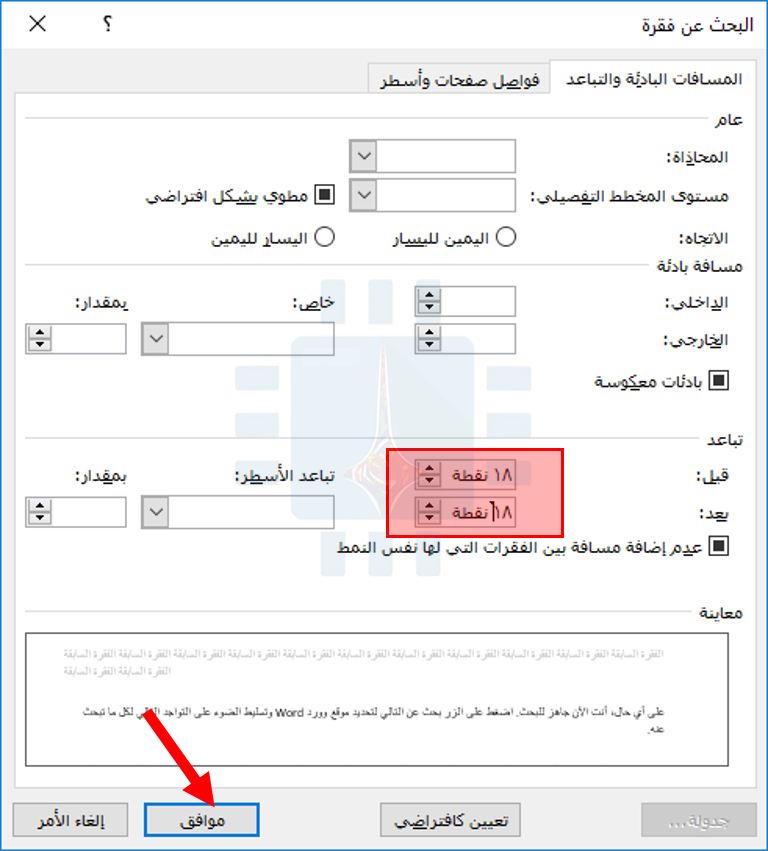
لسبب ما، تم إعداد المستند الذي يتم سحب الفقرات منه لاستخدام مسافات تبلغ 18 نقطة قبل وبعد الفقرات. إننا نلصق النص بالتنسيق لأننا نريد الاحتفاظ بالتنسيق على مستوى الحرف مثل النص الغامق.

لا تبدو النتائج رائعة لأن الفقرة التي نسختها ولصقتها بها مساحة أكبر بكثير قبلها وبعدها مقارنة بالفقرات الأخرى.

الآن، إحدى الطرق لحل هذه المشكلة هي الضغط على Ctrl + A لتحديد المستند بأكمله ثم تعيين تباعد الأسطر لجميع الفقرات في المستند إلى قيمها الافتراضية. ولكن، ماذا لو كان لدينا بعض الفقرات حيث قمنا بتعديل المسافات بين السطور وأردت الحفاظ على ذلك؟

من المؤكد أنك عرفت الحل، البحث والاستبدال هو الحل. أعد تشغيله مرة أخرى من الصفحة الرئيسية ومن ثم استبدال أو اختصاراً Ctrl + H.

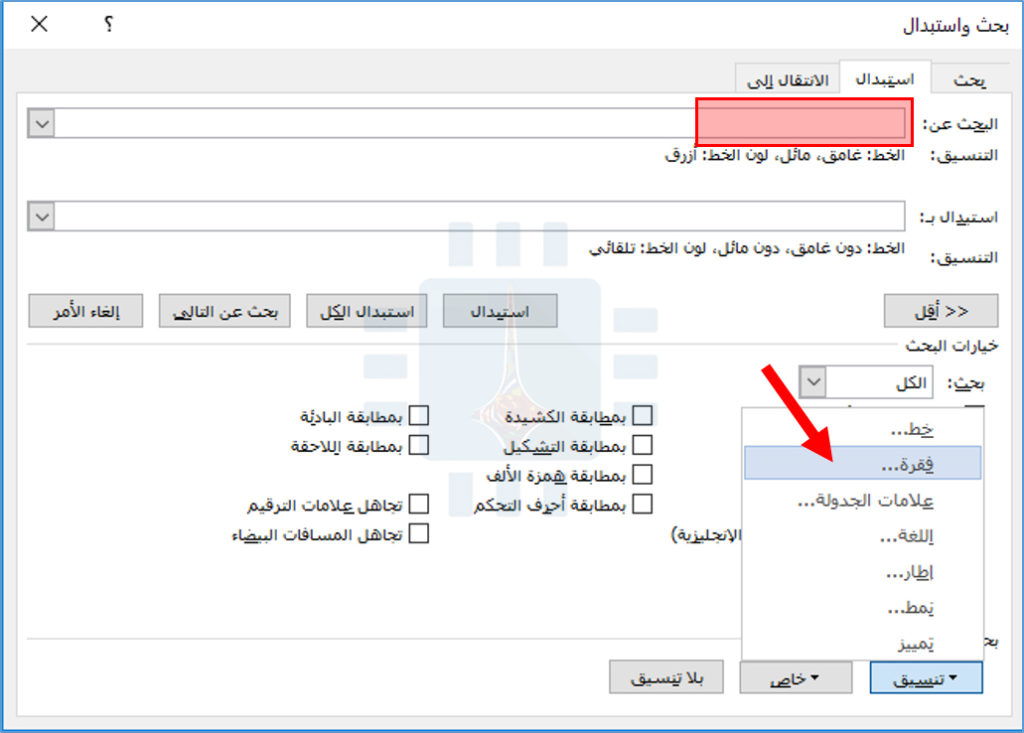
ضع نقطة الإدراج في مربع البحث عن، وافتح القائمة المنسدلة تنسيق، واختر الخيار فقرة.

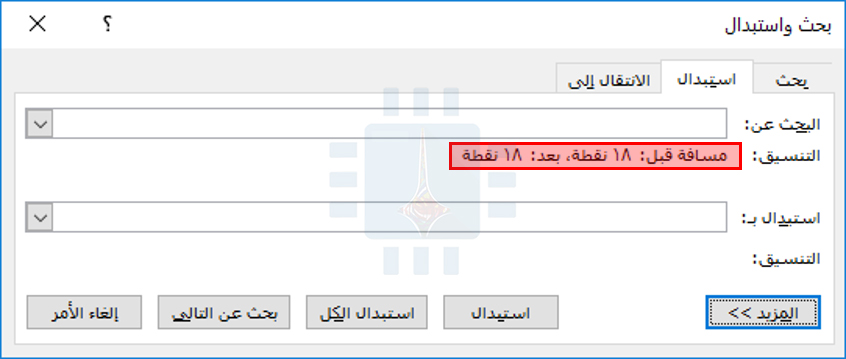
في نافذة البحث عن فقرة، حدد التنسيق الذي تريد البحث عنه. في حالتنا، نحن نبحث عن فقرات حيث كانت المسافة ما قبل وبعد المسافة 18 نقطة. عند الانتهاء، انقر على موافق.

سترى الآن هذا التنسيق مدرجاً ضمن المربع البحث عن.

ضع الآن نقطة الإدراج في مربع استبدال بـ، وافتح القائمة المنسدلة تنسيق مرة أخرى، وانقر على فقرة.

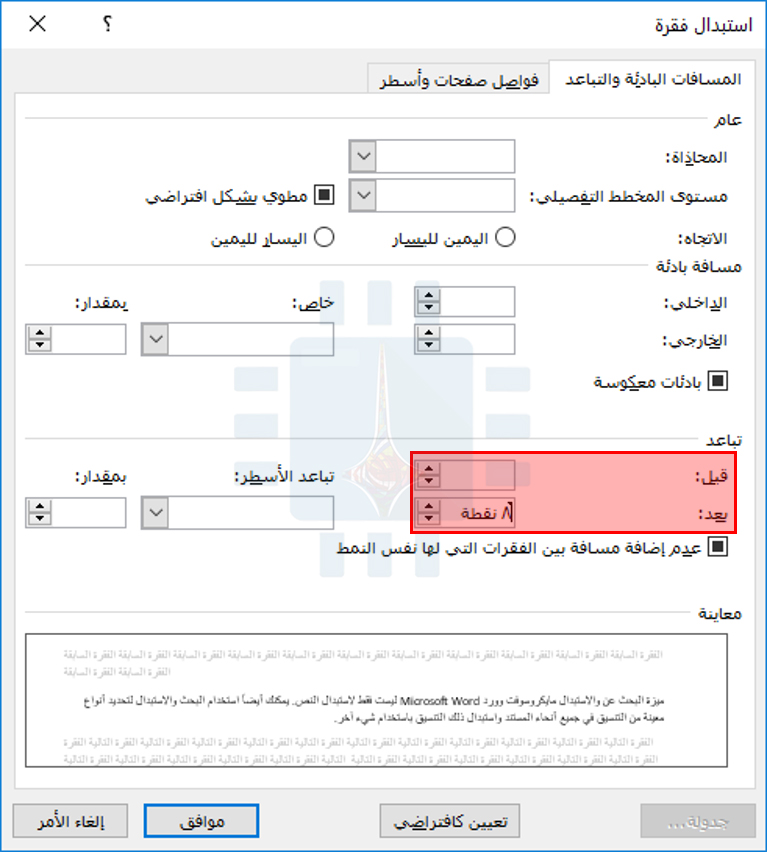
هذه المرة، قم بإعداد التنسيق الذي تريد استخدامه كبديل. سنستمر في استخدام وورد Word بدون أي تباعد قبل و 8 نقاط بعد – تماماً كما هو الحال في بقية المستند. انقر على موافق عند إعداده.

أنت الآن جاهز للبحث. اضغط على الزر بحث عن التالي لتحديد موقع وورد Word وتسليط الضوء على التواجد التالي لكل ما تبحث عنه.

هنا، تم العثور على فقرتنا ذات المسافات الغريبة. انقر فوق الزر استبدال لإجراء التغيير. اضغط على بحث عن التالي للعثور على التكرار التالي.

يمكنك أيضاً النقر على زر استبدال الكل لجعل وورد Word يمضي قدماً ويستبدل كل شيء يجده دون الحاجة إلى التحقق من كل واحد، لكننا ننصح بحفظ أو عمل نسخة من المستند قبل القيام بذلك.

وبعد إجراء استبدالنا، أصبح لدينا الآن فقرة متباعدة تماماً مثل غيرها.

يمكنك الحصول على عمليات بحث أكثر تعقيداً بكثير من الأمثلة البسيطة التي قدمناها هنا. يمكنك الجمع بين عدة أنواع مختلفة من تنسيق الأحرف والفقرات في بحث واحد.

يمكنك أيضاً استخدام الأحرف الخاصة للحصول على مزيد من الإبداع مع النص المحدد الذي تجده. ولكن هذا الدليل يجب أن يكون كافياً للبدء!

مقالات قد تعجبك:

كيفية تغيير إعدادات التصحيح التلقائي للأحرف الكبيرة في وورد
كيفية ربط أو تضمين ورقة عمل إكسل في مايكروسوفت وورد
كيفية تقليص مستند وورد إلى صفحة واحدة تلقائياً
كيفية تقليص حجم مستند مايكروسوفت وورد
كيفية تضمين الخطوط في مستند وورد

كيفية استخدام أداة توفير المساحة الجديدة في ويندوز 10

يحتوي Windows 10 على أداة جديدة سهلة الاستخدام لتحرير مساحة القرص على جهاز الكمبيوتر. فهو يزيل الملفات المؤقتة وسجلات النظام وعمليات تثبيت ويندوز Windows السابقة والملفات الأخرى التي لا تحتاج إليها على الأرجح.

هذه الأداة جديدة في تحديث أبريل 2018. وهو يعمل بشكل مشابه لأداة تنظيف القرص القديمة ، ولكنه جزء من تطبيق الإعدادات الحديث وهو أسرع قليلاً في الاستخدام.

للعثور على هذه الأداة الجديدة، توجه إلى الإعدادات (زر المسنن على يمين قائمة ابدأ) ثم اختر النظام ومن ثم توجه إلى مساحة التخزين.

انقر على الرابط تحرير مساحة الآن أسفل استشعار سعة التخزين. إذا لم ترَ هذا الخيار هنا، فلم يتم تثبيت تحديث نيسان 2018 على جهازك الكمبيوتر حتى الآن.

يقوم ويندوز Windows تلقائياً بمسح الكمبيوتر بحثاً عن البيانات غير الضرورية التي يمكن إزالتها لتحرير مساحة.

بخلاف أداة تنظيف القرص القديمة، لا تعرض هذه الشاشة سوى البيانات التي يمكنك إزالتها فعلاً، وتفحص ملفات المستخدم مثل سلة المحذوفات وبيانات النظام مثل عمليات تثبيت ويندوز Windows القديمة في نفس الوقت.

قم بالتمرير خلال القائمة وتحقق من أنواع البيانات المختلفة التي تريد إزالتها. يعرض ويندوز Windows بالضبط مقدار المساحة التي ستقوم بتحريرها عن طريق إزالة كل نوع من البيانات.

يمكنك حذف كل شيء هنا طالما أن جهاز الكمبيوتر يعمل بشكل صحيح. على سبيل المثال، ملفات سجل ويندوز Windows عند الترقية ونظام إنشاء ملفات إعداد تقارير الأخطاء في ويندوز Windows تكون مفيدة فقط إذا كان جهاز الكمبيوتر يواجه مشكلات. إذا كان كل شيء يسير على ما يرام، فلا تتردد في حذفها.

كن حذراً عند التحقق من خيار سلة المحذوفات هنا. سيؤدي هذا إلى مسح أي ملفات موجودة في سلة المحذوفات. تأكد من أنك لا تريد استرداد أي ملفات من سلة المحذوفات قبل تحديد هذا الخيار.

بعد إجراء تحديث كبير مثل تحديث نيسان 2018 نفسه، سترى أيضاً إدخال تثبيتات Windows السابقة هنا. لا تتردد في إزالة هذه الملفات إذا كان جهاز الكمبيوتر يعمل بشكل صحيح.

لن تتمكن من الرجوع إلى تحديث Windows 10 السابق بعد إزالة هذه الملفات، ولكن يقوم ويندوز Windows تلقائياً بإزالة هذه الملفات بعد 10 أيام على أي حال.

إذا كان جهاز الكمبيوتر لا يعمل بشكل صحيح، فستحتاج إلى استرجاع هذه الملفات إلى الإصدار السابق من ويندوز Windows.

يعرض ويندوز Windows مقدار المساحة الإجمالية التي سيتم تحريرها أعلى الشاشة. انقر على إزالة الملفات لإزالة البيانات التي حددتها.

استناداً إلى مقدار البيانات المطلوب إزالتها، قد يستغرق ويندوز Windows بضع دقائق لإنهاء العملية.

في حين يمكنك تمكين خيار استشعار مساحة التخزين في الإعدادات> النظام> التخزين لإزالة بعض أنواع البيانات تلقائياً، بما في ذلك الملفات المؤقتة القديمة والملفات الموجودة في سلة المحذوفات لفترة من الوقت، لن يؤدي ذلك إلى إزالة أي عدد من أنواع البيانات كأداة تحرير المساحة الآن. إنهما نوعان من الأدوات المختلفة. انقر على الخيار تغيير كيفية تحرير المساحة تلقائياً ضمن الإعدادات> النظام> التخزين لتهيئة كيفية تحرير ميزة استشعار مساحة التخزين تلقائياً.

مقالات قد تعجبك:

ما هي العملية LockApp.exe في ويندوز 10 ؟
كيفية معاينة استخدام الطاقة في مدير مهام ويندوز 10
ما هي ميزة ترتيب النوافذ التلقائي في ويندوز 10 ؟
كيفية معرفة إصدار البلوتوث على نظام التشغيل ويندوز أو ماك
كيفية حذف الصور السابقة لحسابات المستخدمين في ويندوز 10

كيفية تشغيل قفل الأرقام Num Lock تلقائياً عند إقلاع الحاسوب

يتيح لك ويندوز Windows 10 القيام بتسجيل الدخول عن طريق رقم PIN عوضاً عن كلمة مرور أطول . إذا كنت تملك لوحة مفاتيح مزودة بلوحة الأرقام number pad فإنك تستطيع استخدام هذه اللوحة من أجل إدخال رقم PIN وذلك بعد تشغيل Num Lock . في هذه المقالة سنشرح لك كيفية تشغيل Num Lock بشكل تلقائي عند الإقلاع بدلاً من ضغط الزر الخاص به كل مرة .

من المحتمل أن يتوافر لك خيار يتيح لك تفعيل Num Lock بشكل تلقائي وذلك من خلال إعدادات البيوس أو إعدادات UEFI . ولكن للأسف فإن هذه الطرق قد لا تعمل لذلك سوف نقوم بشرح طريقة جديدة قد تأخذ وقتاً أطول وتتضمن خطوتين.

الخطوة الأولى : تعديل السجل Registry
كما هو معلوم فإن نظام التشغيل يحوي ما يعرف ب السجل registry والذي يتحكم بمختلف وظائف النظام ومن ضمنها حالة كلاً من Num Lock و Caps Lock و Scroll Lock عند الإقلاع . ما يهمنا هو تغيير إعدادات Num Lock من أجل أن يقوم الويندوز بالتفعيل التلقائي للزر عند الإقلاع .
1- قم بفتح محرر التسجيل من خلال قائمة ابدأ ثم كتابة regedit في مربع البحث ثم ضغط زر الإدخال Enter .


2-  ومن خلال العمود الأيسر نذهب إلى HKEY_CURRENT_USER حيث تفتح قائمة فرعية نختار منها Control Panel تظهر قائمة فرعية أخرى نختار منها Keyboard وهنا تظهر في العمود الأيمن مجموعة من القيم نختار InitialKeyboardIndicators من خلال كبسة مزدوجة بزر الفأرة الأيسر ونقوم بتعيين القيمة إلى “2” .

3- في العمود الأيسر قم بتوسيع مجلد “HKEY_USERS” حيث ستظهر مجموعة من المجلدات الفرعية ، سنحتاج إلى تطبيق الإعدادات السابقة على جميع هذه الملفات حيث نبدأ بهذا المسار HKEY_USERS\.DEFAULT\Control Panel\Keyboard ونقوم بتغيير قيمة InitialKeyboardIndicators في العمود الأيمن إلى 2 . وهكذا مع كل المجلدات أسفل المجلد .DEFAULT والتي تبدأ بالحرف -S .

الخطوة الثانية :تعطيل التشغيل السريع :

بعد أن قمت بالخطوات السابقة فإنه من المفترض أن يتم تفعيل زر Num Lock بشكل تلقائي عند بدء التشغيل ولكن هذا لا يحدث عادة والسبب في ذلك أن ميزة الإقلاع االسريع أو ما يعرف (الإقلاع الهجين) Hybrid Boot في ويندوز Windows تلغي تطبيق هذا الخيار فيتابع الويندوز  تشغيله دون تفعيل Num Lock
في هذه الحالة نحن أمام خيارين فإما أن نقوم بإلغاء تفعيل الإقلاع السريع أو الطريقة التي سنشرحها في الأسفل والتي لن تحرمك من ميزة الإقلاع السريع .

1- بعد أن تكون قد قمت بالتعديلات السابقة على محرر التسجيل regedit . نقوم بإيقاف تشغيل الحاسوب (وليس إعادة التشغيل ) .

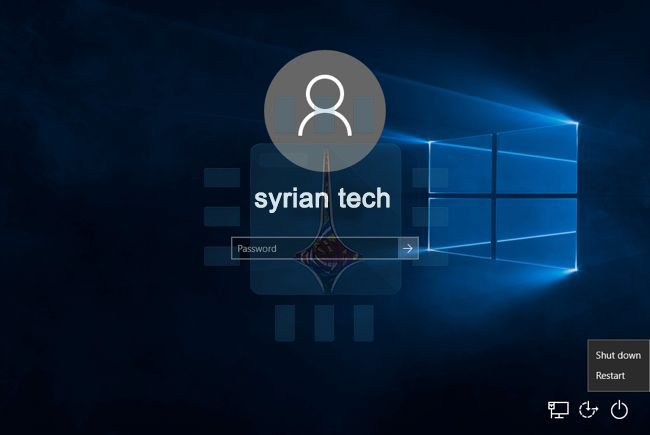
2- بعد أن يتم إيقاف التشغيل بشكل كامل نقوم بتشغيل الحاسوب مجدداً وعند الوصول إلى شاشة تسجيل الدخول قم بالضغط على زر Num Lock وبعد ذلك ومن شاشة تسجيل الدخول نفسها (دون الدخول إلى ويندوز Windows ) قم بالضغط على زر إيقاف التشغيل في أسفل يمين الشاشة وقم باختيار إيقاف التشغيل .

3- بعد إيقاف التشغيل قم بتشغيل الكومبيوتر مرة أخرى حيث أنك ستجد عندها زر Num Lock مفعلاً بشكل تلقائي حيث سيتفعل بشكل تلقائي في كل مرة تقوم بها بتشغيل الحاسوب.

إذا لم تعمل الطريقة السابقة ستكون مضطراً عندها إلى إيقاف تفعيل ميزة الإقلاع السريع من خلال : لوحة التحكم Control Panel ثم : العتاد والأصوات  “Hardware and Sound,” ثم خيارات الطاقة Power Options : قم بالضغط على : اختيار وظيفة زر الطاقة “Choose what the power buttons do.”  . اضغط على تغيير الخيارات الغير موجودة حالياً “Change Settings that are currently unavailable” في أعلى الشاشة

قم بسحب الشاشة نحو الأسفل حتى يظهر الخيار : تفعيل التشغيل السريع (مستحسن) (Turn on fast startup (recommended ، قم بإلغاء تفعليه ، وبعدها قم بالضغط على : حفظ التغييرات “Save changes.”

الآن إذا قمت بتشغيل الحاسوب ستلاحظ أنه سيكون أبطأ قليلاً ولكن سيكون زر Num Lock مفعلاً تلقائياً .

في النهاية كان يجب على ويندوز windows توفير هذا الخيار بشكل افتراضي ، ولكن حالياً فإن ما سبق يمثل واحداً من تلك الأشياء التي تتطلب عملاً أكبر من أجل جعل شيء ما أكثر راحة مستقبلاً ..