أثبتت تقارير حديثة أن لدى شركة مايكروسوفت Microsoft ثغرة أمنية خطيرة في نسخة نظامها ويندوز 7 حيث تم إطلاق اسم يوم الصفر أو Zero Day على هذه الثغرة.
أحد أبرز الجهات التي كشفت عن الثغرة قبل مايكروسوفت نفسها هي شركة جوجل Google، وسبب اهتمام جوجل للأمر هو أن الثغرة يمكن استغلالها من خلال متصفحها الشهير كروم Chrome.
بحسب جوجل فإن الثغرة يمكن أن تغير من السماحيات والصلاحيات على مستوى
النظام لتنفيذ تعليمات برمجية ضارة، الأمر الذي يمكن استغلاله من خلال متصفح كروم.
وقالت جوجل أنها وبحسب دراساتها للثغرة الحديثة فإنها لم تجد لها أثراً إلا
على أنظمة Windows 7 32-bit، لكن هذا يعني أن الإصدارات
القديمة من النظام قبل ويندوز 7 هي أيضاً معرّضة للخطر.
قامت جوجل بإبلاغ مايكروسوفت بالمشكلة، حيث ردّت مايكروسوفت بأنها على علم بالثغرة وأنها ستعمل على حلها بأسرع وقت.
مضت عشرة أيام ولم تعمل مايكروسوفت على حل المشكلة، وعلى
ما يبدو فإن جوجل قد نفذ صبرها لذلك أرسلت تحديث عاجل لحل المشكلة على متصفحها
كروم.
في بيان رسمي حول الحادثة، قالت مايكروسوفت أن لديها التزام
بالتحقيق في المشكلات الأمنية التي تم الإبلاغ عنها والتحديث بشكل استباقي في أقرب
وقت ممكن.
وذكّرت مايكروسوفت في بيانها أنه أصبح الوقت مناسباً الآن بالنسبة لمستخدمي Windows 7 32-bit للنظر في الترقية إلى Windows 10، حيث أن الإصدارات الأحدث لديها المزيد من الحماية في مكانها.
نجحت جوجل في إغلاق الثغرة في الجزء المتعلق بمتصفح كروم، وطالبت مستخدمي المتصفح وخاصةً الذين يستخدمون نظام Windows 7 بتحديث متصفحهم إلى النسخة الأخيرة ذات الرقم 72.0.3626.121.
عادةً ما يتم تحديث المتصفح بشكل تلقائي أثناء تشغيله والاتصال بشبكة
الإنترنت، لكن للتأكد من أنك تعمل على النسخة الأحدث، اتبع الطريقة التالية:
من القائمة المتواجدة على زاوية المتصفح، اضغط عيها واختر Help أو مساعدة، بعد ذلك انتقل إلى الخيار الفرعي About Google Chrome أو حول جوجل كروم.
سيتم فتح صفحة تعرض النسخة الحالية للمتصفح، في حال كانت بالرقم Version 72.0.3626.121 فهذا يعني أن التحديث الأخير قد تم تثبيته تلقائياً على متصفحك.
في حال لم يكن متصفحك مُحدّث إلى هذه النسخة فسيعرض كروم خيار التحديث بشكل تلقائي، لذلك يجب قبول التحديث والبدء بتحميله بأسرع وقت.
ربما لاحظت أن مواقع
الويب تجعلك تسجل الدخول مراراً وتكراراً، خاصة على هاتفك الذكي. هذه المشكلة
ملحوظة بشكل خاص عند مشاهدة مواقع الجرائد حيث تحتاج إلى حساب لعرض المقالات.
لماذا؟
لا تشترك المتصفحات
داخل التطبيقات في تسجيلات الدخول:
على آيفون iPhone أو آيباد iPad أو هاتف أندرويد Android ، غالباً ما تنتج هذه المشكلة عن متصفحات
داخل التطبيق.
بشكل أساسي، يحتوي
كل تطبيق على متصفح مضمّن على ملفات تعريف الارتباط الخاصة به وحالة تسجيل الدخول
الخاصة به.
بعبارة أخرى، إذا
نقرت على رابط في تطبيق فيسبوك Facebook، فافتح مقالاً
بعنوان Washington
Post
، وسجّل الدخول إلى حسابك لقراءته، فأنت الآن لم تسجّل الدخول إلى موقع Washington Post الإلكتروني في تطبيق فيسبوك Facebook.
إذا قمت بفتح تطبيق
تويتر Twitter أو متصفح سفاري Safari الرئيسي، فسوف يتعين عليك تسجيل الدخول إلى موقع
Washington Post على الإنترنت في كل منها على حدة.
يحتوي كل تطبيق على
متصفح منفصل خاص به مع حالة تسجيل الدخول، وهو أمر مزعج للغاية. يمكنك النقر على
الزر فتح في Safari لفتح الصفحة في سفاري Safari وتجنب عرضها داخل المتصفحات داخل التطبيق،
ولكن هذه خطوة إضافية.
تنطبق هذه المشكلة
نفسها على العديد من المواقع الإخبارية الأخرى، من صحيفة وول ستريت جورنال إلى
صحيفة نيويورك تايمز. إنها مشكلة في أي مكان يتعين عليك تسجيل الدخول فيه لعرض شيء
ما.
على آيفون iPhone أو آيباد iPad ، يعد هذا تغييراً حديثاً إلى حد ما. تمت
مشاركة ملفات تعريف الارتباط لـ iOS
9
و iOS 10 من آبل Apple بين متصفح سفاري Safari ومشاهدات الويب المضمنة في التطبيقات، ولكن آبل
Apple توقفت عن ذلك مع نظام التشغيل iOS 11 وأصبحت عمليات تسجيل الدخول منفصلة الآن.
لذلك، إذا كنت أحد
مستخدمي آيفون iPhone ، فلن تضطر إلى التعامل مع هذه المشكلة من
أيلول 2015 إلى أيلول 2017 ، ولكن كان عليك تسجيل الدخول بشكل أكبر منذ أيلول
2017.
يعمل أندرويد Android بشكل مشابه. لا تشترك هذه المتصفحات داخل
التطبيقات، والتي تُعرف أيضاً باسم مشاهدات الويب، في ملفات تعريف الارتباط مع كروم
Chrome. سيتعين عليك تسجيل الدخول مراراً وتكراراً
في تطبيقات أندرويد Android المختلفة أيضاً.
قد تختفي هذه المشكلة يوماً ما مع قيام المطورين بتطبيق تقنيات مثل Apple ASWebAuthenticationSession أو علامات Google Chrome المخصصة. ولكن، بالنسبة إلى موقع ويب نموذجي في عرض الويب المعتاد اليوم، سيتعين عليك تسجيل الدخول بشكل منفصل في كل موقع.
على جهاز الكمبيوتر
الشخصي أو ماك Mac ، فأنت عادة ما تسجل الدخول إلى كل شيء من
خلال متصفح ويب واحد فقط حتى لا تكون لديك هذه المشكلة.
يقوم البنك بتسجيل
خروجك للأمان:
تقوم بعض مواقع
الويب بتسجيل خروجك تلقائياً بعد فترة من الوقت. على سبيل المثال، ترغب المواقع
الإلكترونية المالية مثل البنك أو شركة بطاقة الائتمان في تسجيل الدخول في كل مرة
تدخل فيها إلى حسابك.
في كثير من الأحيان،
يتم تسجيل خروجك تلقائياً بعد مرور خمس عشرة دقيقة من عدم النشاط – أو شيء مماثل.
هذه مجرد ميزة
أمنية أساسية. يضمن ذلك عدم وصول أي شخص إلى جهاز الكمبيوتر، وفتح موقع البنك،
والبدء في تحويل الأموال من دون كلمة مرورك.
لا يمكن لأطفالك
التوجه إلى موقع البنك الذي تتعامل معه وبدء العبث بأموالك، حتى إذا كنت تشارك
جهاز كمبيوتر.
مواقع الويب
الحساسة الأخرى، مثل البوابات عبر الإنترنت للوصول إلى الأنظمة الحكومية، غالباً
ما تعمل بشكل مشابه. لا توجد طريقة لذلك – تحتاج بعض مواقع الويب إلى مزيد من
الأمان.
مسح ملفات تعريف
الارتباط ومسح تسجيلات الدخول:
إذا كان عليك تسجيل
الدخول مراراً وتكراراً على جهاز الكمبيوتر أو جهاز ماك Mac ، فمن المحتمل أن يكون مسح ملفات تعريف
الارتباط هو المشكلة. هذه مشكلة إذا قمت بمسح ملفات تعريف الارتباط على هاتفك أو
جهازك اللوحي أيضاً.
عند تسجيل الدخول
إلى موقع ويب، يتذكر موقع الويب أنك سجلت الدخول عبر ملف تعريف ارتباط، وهو
جزء صغير من النص المخزن في متصفح الويب لديك.
لذلك، عند تسجيل
الدخول إلى Gmail أو Outlook.com أو Yahoo! يتذكر موقع الويب أن متصفحك قد قام بتسجيل
الدخول.
في المرة التالية
التي تزور فيها موقع الويب، فإنه يتذكر أنك سجلت الدخول عن طريق قراءة ملف تعريف
الارتباط في متصفحك.
لهذا السبب، يمكنك
فقط بدء قراءة رسائلك الإلكترونية بعد التوجه إلى البريد الوارد دون الحاجة إلى
تسجيل الدخول في كل مرة.
مع ذلك، إذا قمت
بمسح ملفات تعريف الارتباط، فستختفي هذه البيانات المحفوظة ولن يتذكر موقع الويب
أنك قد سجلت الدخول.
سيتعين عليك تسجيل
الدخول مرة أخرى في المرة التالية التي تزور فيها موقع الويب. يتم مسح ملفات تعريف
الارتباط غالباً عند مسح بيانات التصفح المحفوظة أو تشغيل الأداة التي تقوم بمسح
ملفات تعريف الارتباط، مثل CCleaner.
لذلك، إذا قمت بمسح
ملفات تعريف الارتباط بشكل منتظم، فسيتعين عليك إعادة تسجيل الدخول إلى جميع مواقع
الويب التي تستخدمها بعد كل مرة تقوم بمسحها.
إذا وجدت نفسك تسجل
الدخول مراراً وتكراراً، فلا تفكر في مسح ملفات تعريف الارتباط. إذا كنت لا تدرك أنك
تقوم بمسح ملفات تعريف الارتباط، فربما تقوم بتشغيل CCleaner أو أداة أخرى لحذف البيانات تقوم بحذفها
تلقائياً نيابة عنك.
في بعض الأحيان،
مواقع الويب تطلب منك تسجيل الدخول:
تطلب منك بعض مواقع
الويب تسجيل الدخول بانتظام، وليس هناك الكثير الذي يمكنك فعله حيال ذلك.
على سبيل المثال،
قد تقوم بعض مواقع الويب بتسجيل خروجك كل بضعة أسابيع وتطلب منك تسجيل الدخول مرة
أخرى، فقط زيادة في الحذر من جانبها.
قد تقوم مواقع ويب
أخرى بتسجيل خروجك بعد إجراء اختراق للبيانات، وذلك فقط للتأكد من تغيير جميع
المستخدمين لكلمات المرور الخاصة بهم وتسجيل الدخول بشكل شرعي.
حتى إذا لم تكن
هناك مشكلة، فإن العديد من مواقع الويب تجبرك على تسجيل الدخول عند الوصول إلى
بيانات يحتمل أن تكون آمنة.
على سبيل المثال،
غالباً ما تطلب منك أمازون Amazon تسجيل الدخول قبل الدفع. قد تتم مطالبتك بإعادة إدخال كلمة المرور
قبل إجراء عملية شراء على متجر عبر الإنترنت، حتى إذا كنت قد سجّلت الدخول فعلاً –
حتى يتسنى للمتجر تأكيد هويتك والشراء مصرح به فعلاً.
كيفية التعامل مع
طلبات تسجيل الدخول المزعجة:
لجعل عملية التوقيع أقل مزعجًا ، نوصي باستخدام مدير كلمات المرور. يتذكر مدير كلمات المرور كلمات المرور ويمكنه ملؤها تلقائياً. سيبقى عليك تسجيل الدخول، ولكن يمكن لمدير كلمة المرور إجراء جميع عمليات الكتابة.
كما يسهل مدير
كلمات المرور من استخدام كلمات مرور قوية وفريدة من نوعها في كل مكان. تعد إعادة
استخدام كلمات المرور أمراً خطيراً، حيث إن أي تسرب في أحد المواقع قد يمنح
المهاجم كلمة مرور يمكنه استخدامها للوصول إلى أحد حساباتك الأخرى.
ولكنه يوفر أيضاً الوقت. LastPass ، 1Password ، و Dashlane كلها خيارات جيدة. حتى متصفحات الويب الحديثة مثل كروم Chrome لها مدراء كلمات مرور مضمنة.
لطالما استمتعت جوجل Google بوضع القليل من بيض عيد الفصح والحيل والألعاب المخفية في منتجاتها، وعثر أحدهم الآن على لعبة مغامرة نص مخفية داخل جوجل Google إذا كنت تستخدم كروم Chrome. إليك كيفية اللعب.
بالطبع، ليست هذه
هي المرة الأولى التي تكون فيها تجربة جوجل Google المخفية شيئاً ممتعاً حقاً داخل أحد منتجاتها
الرئيسية – هناك بيض عيد الفصح في نظام أندرويد Android يعود إلى السنوات السابقة.
كما أن كروم Chrome احتوى على لعبة الديناصور المخفية التي تظهر
عندما تكون في وضع عدم الاتصال، كان لديهم الكثير من المرح مع رسومات الشعار
المبتكرة من جوجل Google والتي تتضمن أشياء مثل لعبة Pac-Man.
كيف تلعب لعبة
مغامرة النص المخفي في جوجل؟
لا يعد تشغيل بيضة
عيد الفصح بهذه البساطة مثل بعض الألعاب الباقية، وهو أمر منطقي لأن ألعاب المغامرة
النصية ليست معروفة تماماً لأنها سهلة.
ابدأ من محرك البحث
جوجل Google بكتابة عن text
adventure
باستخدام المتصفح كروم Chrome. (قد يعمل هذا في Safari ولكننا لم نجربه).
ثم انقر بزر الماوس الأيمن على الصفحة واختر فحص inspect.
من المحتمل ألا ترى شيئًا في البداية – لذا تأكد من تحديد علامة التبويب Console أولاً ، ثم Info في الجزء الأيسر. عندما تنجح في ذلك، سترى: Would you like to play a game? (yes/no) , اكتب yes.
عند هذه النقطة
تبدأ اللعبة، ويمكنك استخدام مجموعة من الأوامر: north,
south, east, west, up, down. grab, why, inventory, use, help, exits, map, and
friends.
على سبيل المثال،
فإن كتابة north تنقلنا إلى الشاشة التالية، التي تشرح المشهد
وما هي الخيارات المتاحة.
حان الوقت للتحقق من تلك الخريطة ومعرفة ما يلي. مغامرة سعيدة!
هل تستخدم إضافة لتخصيص صفحة علامة تبويب كروم Chrome الجديدة؟ لم
يعد هذا ضرورياً بعد الآن: يمكنك تخصيص صفحة علامة التبويب الجديدة الافتراضية
مباشرة من كروم Chrome.
نعتقد أن الكثير من مستخدمي كروم Chrome لم يلاحظوا ذلك بعد، خاصة إذا كانوا يستخدمون طرفاً ثالثاً. فيما يلي
كيفية تخصيص الصفحة الافتراضية الآن.
تغيير الاختصارات في صفحة علامة تبويب Chrome الجديدة:
يمكن للمستخدمين الآن تخصيص الرموز التي تظهر أسفل شريط البحث. يجعل زر إضافة اختصار Add shortcut هذا ممكناً.
انقر هنا ويمكنك إدخال أي اسم وعنوان URL الذي تريده.
يمكنك إضافة ما يصل إلى 10 اختصارات. يمكنك أيضاً تعديل الاختصارات الموجودة: فقط مرر مؤشر الماوس فوق أحد الاختصارات، ثم انقر على النقاط الثلاث التي تظهر.
لا تتردد في تغيير عنوان URL واسمه. سأعمل على ربط رمز يوتيوب YouTube بمجموعة الاشتراكات، ولكن يمكنك فقط تغيير الاسم والانتقال إلى موقع آخر بالكامل.
أضِف خلفية مخصصة إلى صفحة علامة تبويب Chrome الجديدة:
لست من المعجبين بتلك المساحة البيضاء؟ يمكنك إضافة صورة إلى الخلفية بدلاً من ذلك. انقر على رمز الترس أسفل اليمين للبدء.
تقدم جوجل Google مجموعة من الخلفيات للاختيار من بينها، في عدد من الفئات.
يمكنك أيضاً تحميل صورتك الخاصة، وهو ما اخترت القيام به. أعتقد أنها تبدو
رائعة.
لاحظ أن رسومات الشعار المبتكرة من جوجل Google لن تظهر لك
أثناء استخدام خلفية مخصصة، على الرغم من وجود مؤشر متحرك.
لماذا لا تستخدم الإضافات؟
يسعدنا أن يقدم كروم Chrome هذه الميزات افتراضياً. ملحقات المستعرض هي كابوس بالنسبة للخصوصية، بسبب عدد المرات التي يتم بيع هذه الإضافات لشركات غامضة. من الأفضل تجنب استخدام الإضافات ما أمكن، وهذا التغيير يجعل من الممكن لعدد أكبر من الناس استخدامه، وهو أمر جيد للغاية.
ازداد مؤخراً اعتماد الشركات التقنية الضخمة على نظام المكافآت والجوائز التي
يتم منحها لمكتشفي الثغرات وأماكن الخلل الأمني في المنتجات والتطبيقات الخاصة
بتلك الشركات.
وذلك بسبب تعقّد وسائل اكتشاف تلك الثغرات والصعوبة الكبيرة في الوصول
إليها من قبل فريق الاختبار الخاص بالشركة، الأمر الذي يستدعي دعوة المهتمين في
مجال الأمن لاكتشاف الثغرات المخبأة.
ونظراً إلى ازدياد قيمة الجوائز المالية الممنوحة، فإن عدداً متزايداً من
خبراء الأمن أو المهتمين في هذا المجال بدأوا بالبحث والتحري في منتجات الشركات
للحصول على المبالغ المالية المعلن عنها.
بالنسبة إلى شركة عملاقة مثل جوجل Google فيبدو أنها انتقلت مؤخراً إلى مستوى أعلى من الجوائز المالية الممنوحة لمكتشفي الثغرات.
حيث أعلنت الشركة عن منحها ما يزيد عن 15 مليون دولار أمريكي لمكتشفي الثغرات في أنظمتها وتطبيقاتها ومنتجاتها، وذلك خلال السنوات التسع الماضية.
في العام الماضي وحده دفعت جوجل 3.4 مليون دولار إلى 317
باحث أمني، وهو ما يمثّل زيادة ملحوظة في نظام المكافآت الخاص بالشركة وازدياد
اعتماد جوجل على هذه الطرق لاكتشاف ثغراتها.
الجوائز المالية التي تم منحها من جوجل توزّعت بين العديد من التطبيقات والمنتجات الخاصة بالشركة، لكن متصفح Chrome ونظام التشغيل أندرويد كان لهما السيطرة على نصف المكافآت الممنوحة تقريباً.
بالطبع فإن قيمة المكافأة المالية المقدّمة من قبل
الشركة تعتمد بالدرجة الأولى على خطورة الثغرة المكتشفة، وعلى سبيل المثال فإن
واحدة من أخطر ثغرات العام الماضي نال مكتشفها حوالي 41 ألف دولار.
لكن الحد الأعلى للجوائز الممنوحة قد يصل إلى 200 ألف
دولار فيما إذا كانت الثغرة على درجة عالية من الخطورة والأهمية، كما وتخطط الشركة
لإضافة نظام مكافآت مالية لمكتشفي الثغرات الخاصة بأجهزة Chromebook.
قتلت شركة مايكروسوفت Microsoft متصفحها الشهير السابق الذي لم يتمتع بسمعة جيدة Internet Explorer منذ ما يقرب من أربع سنوات.
حيث انتقلت الشركة لتسوّق لمتصفح جديد باسم Microsoft Edge على نظام التشغيل Windows
10، ليصبح متصفح الشركة الأساسي بعد انحسار
استخدام Internet Explorer إلى حد كبير.
بقي Internet Explorer
متواجداً على بعض الأجهزة حول العالم، كما أنه بقي المتصفح الأساسي لبعض الشركات
وتطبيقات الويب، لكن مايكروسوفت توقفت تماماً عن دعمه بمعايير الويب الجديدة.
مؤخراً، انتقلت مايكروسوفت إلى مرحلة التحذير من متصفحها
السابق، حيث تحدّث Chris Jackson
خبير الأمن الإلكتروني في قسم ويندوز في الشركة عن ما أسماه مخاطر استخدام Internet
Explorer كمتصفح افتراضي لديك.
في حين من المرجح أن يستخدم معظم المستهلكين متصفحات أخرى أكثر شهرة وأماناً مثل Chrome أو Firefox أو Edge، لا تزال عدة شركات تعتمد على Internet Explorer لتطبيقات الويب القديمة التي لم يتم تحديثها.
لقد جربت مايكروسوفت العديد من الطرق
المختلفة لدفع الأنشطة التجارية لتحسين تطبيقات الويب القديمة الخاصة بها، ولكن من
الطبيعي أن يقوم مسؤولو تكنولوجيا المعلومات باتخاذ الطريق السهل لاستخدام Internet
Explorer.
في نظام التشغيل Windows 10،
يستخدم Internet Explorer 11 وضع Enterprise بحيث يضطر مشرفو تكنولوجيا المعلومات إلى إضافة المواقع التي يريدون استخدامها
مع الإصدارات القديمة من معايير الويب.
وقال Chris Jackson في حديثه
الأخير أن الشركة توقفت عن دعم معايير الويب الجديدة على المتصفح القديم وأضاف أن
المطورين على العموم لا يختبرون توافق تطبيقاتهم مع ذلك المتصفح.
وبالتالي إن استخدامه هذه الأيام لن يؤثر فقط على تجربة الاستخدام الخاصة
بالمستخدم، بل إن ذلك سيسبب مخاطر أمنية أخرى.
تحذير خبير الأمن من مايكروسوفت هو تحذير مناسب، ولكن
الحل البديل الذي قدّمته الشركة من خلال متصفح Edge لم يكن
جيداً بما فيه الكفاية.
حيث قامت الشركة بإطلاق المتصفح الجديد عن طريق إقرانه بنظام التشغيل Windows
10
منذ ما يقرب من 4 سنوات، لكن الشركة لم تقدّم تجربة مقنعة للمستهلكين أو الشركات.
أضف إلى ذلك فإن متصفح Edge غير متوافر أيضاً على أنظمة Windows
7
أو Windows 8، مما يزيد من
تعقيد الأمور بالنسبة لمشرفي تقنية المعلومات.
تقوم شركة مايكروسوفت الآن ببناء نسخة خاصة من متصفح Edge الخاص بها والتي ستكون متاحة للاختبار في الأسابيع القادمة.
بحيث يتم فصل المتصفح عن نظام التشغيل Windows
10، وبالتالي ستكون الشركات قادرة على تثبيت Edge على Windows 7 أو Windows
8.
من المفترض أن يساعد ذلك في دفع الشركات إلى الانتقال من Internet Explorer، ولكن الأمر سيستغرق سنوات حتى تختفي تطبيقات الويب القديمة.
يتيح لك Chrome 70 ، المتوفر حالياً، تثبيت تطبيقات الويب التقدمية أو PWAs على نظام التشغيل ويندوز Windows.
عندما تزور موقعاً على الويب مع تطبيق PWA ، مثل Twitter أو Spotify ، يمكنك الآن تثبيته لجعله أكثر شبهاً بتطبيق سطح المكتب العادي.
تطبيقات الويب التقدمية هي تطبيقات ويب تتصرف بشكل أكثر شبهاً بالتطبيقات الأصلية. يمكنك تثبيتها لمنحهم نافذة مخصصة واختصار على جهاز الكمبيوتر.
كما يمكن تحميلها بسرعة وتشغيلها في وضع عدم الاتصال وإظهار الإشعارات – تماماً مثل التطبيقات العادية.
لتثبيت PWA ، ستحتاج أولاً إلى زيارة موقع ويب يقدم واحدة. حالياً، عدد قليل جداً من المواقع تقدم PWAs.
يقدم Twitter PWA يستخدم واجهة الجوال الخاصة به. يقدم برنامج Spotify Web Player أداة PWA على عنوان مخفي أيضاً.
عندما تكون على موقع ويب يقدم PWA ، يمكنك النقر على القائمة> تثبيت [اسم التطبيق] لتثبيته.
على سبيل المثال، يمكنك زيارة موقع Twitter Mobile والنقر على القائمة> تثبيت Twitter. بالنسبة إلى Spotify ، قم بزيارة عنوان Spotify PWA وانقر فوق Install> Spotify.
إذا كنت لا ترى هذا الخيار، فإن موقع الويب الذي تزوره لا يعرض PWA. معظم المواقع لا تفعل ذلك.
ستتم مطالبتك بتثبيت التطبيق على نظامك. انقر فوق تثبيت.
ستحصل على تطبيق يحتوي على نافذته الخاصة ورمز شريط المهام وإدخال القائمة ابدأ.
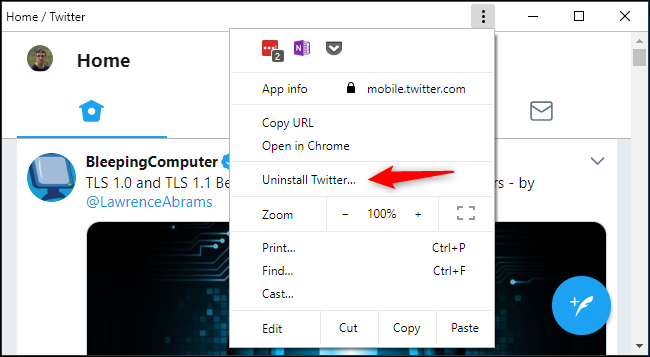
لإلغاء تثبيت PWA ، انقر على زر القائمة أعلى نافذة التطبيق وانقر على إزالة تثبيت [اسم التطبيق].
بالمناسبة، فإن تطبيق Twitter هذا هو نفس PWA الذي يتم تقديمه عند تثبيت Twitter من خلال المتجر Store على Windows 10.
ومع ذلك، فإن جوجل نافست مايكروسوفت Microsoft نظراً لأن متصفح مايكروسوفت إيدجMicrosoft Edge ليس لديه أي طريقة لتثبيت PWAs من على شبكة الإنترنت.
يجب عليك تثبيتها عبر تطبيق المتجر Store. نعم، إنه أمر غريب، ولكنها طريقة سهلة لنمو مايكروسوفت Microsoft في متجر التطبيقات على نظام التشغيل ويندوز Windows.
تم توفير دعم PWAs القابلة للتثبيت منذ Chrome 67 على نظام التشغيل كروم Chrome ، وهو يأتي مع نظامي التشغيل MacOS و Linux باستخدام Chrome 72.
إذا كنت من مستخدمي Mac أو Linux ، يمكنك اختبار هذه الميزة اليوم عن طريق تمكين #enable-desktop-pwas flag.
عند كتابة عنوان في متصفح الويب لديك، تحدث الكثير من الأشياء وراء الكواليس. ويتم تحديد معظم ذلك من خلال الأجزاء المختلفة من عنوان URL الذي كتبته. دعونا نلقي نظرة فاحصة.
يمكن أن يتكون عنوان URL من مجموعة من الأجزاء المختلفة. هناك اسم مضيف يقوم بتعيين عنوان IP لمورد معين على الإنترنت وحفنة من المعلومات الإضافية التي تخبر المتصفح والخادم بكيفية التعامل مع الأشياء.
يمكنك التفكير في عنوان IP على أنه شيء يشبه رقم الهاتف. يشبه اسم المضيف اسم الشخص الذي تريد البحث عن رقم هاتفه.
ويعمل معيار يسمى نظام اسم المجال (DNS) في الخلفية مثل دفتر الهاتف، وترجمة أسماء المضيف الأكثر ملاءمة للبشر في عناوين IP التي تستخدمها الشبكات لتوجيه حركة المرور.
مع مراعاة هذا القياس، دعنا نلقي نظرة على بنية عنوان URL وكيف يعمل على الوصول إلى المكان الذي تريد الذهاب إليه بالضبط.
ما هي بنية عنوان URL ؟
تم تعريف بنية عنوان URL لأول مرة من قبل السير تيم بيرنرز لي – الرجل الذي أنشأ الويب وأول متصفح ويب – في عام 1994.
تجمع عناوين URL بشكل أساسي بين فكرة أسماء النطاقات وفكرة استخدام مسار الملف لتحديد محدد مجلد وملف الهيكل. لذلك، يشبه استخدام مسار مثل C: \ Documents \ Personal \ myfile.txt في ويندوز Windows ، ولكن مع بعض الأشياء الإضافية في البداية للمساعدة في العثور على الخادم الصحيح على الإنترنت حيث يوجد هذا المسار والبروتوكول المستخدم للوصول إلى معلومات.
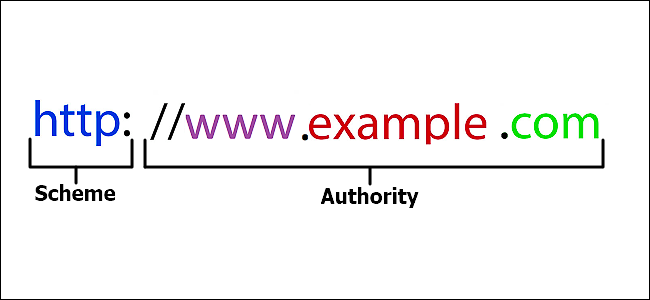
يتكون عنوان URL من عدة أجزاء مختلفة. خذ على سبيل المثال عنوان URL أساسي مثل ذلك الموضح في الصورة أدناه.
يتم تقسيم عنوان URL البسيط هذا إلى مكونين رئيسيين: مخطط العنوان والجزء الرئيسي.
المخطط:
يعتقد الكثير من الأشخاص أن عنوان URL مجرد عنوان ويب، ولكنه ليس بهذه البساطة. عنوان الويب هو عنوان URL ، ولكن جميع عناوين URL ليست عناوين ويب.
الخدمات الأخرى التي يمكنك الوصول إليها عبر الإنترنت – مثل FTP – أو حتى محلياً – مثل MAILTO – هي أيضاً عناوين URL.
يشير جزء مخطط عنوان URL (تلك الأحرف متبوعة بنقطتين) إلى البروتوكول الذي يجب أن يتصل به التطبيق (مثل متصفح الويب) والخادم.
عناوين الويب هي أكثر عناوين URL شيوعاً، ولكن هناك عناوين أخرى. لذلك، قد ترى مخططات مثل:
HyperText Transfer Protocol (بروتوكول نقل النص التشعبي) (HTTP): هذا هو البروتوكول الأساسي للويب ويحدد الإجراءات التي يجب على خوادم الويب والمتصفحات اتخاذها استجابة لأوامر معينة.
HTTP Secure (HTTPS): هذا هو شكل من أشكال HTTP يعمل على طبقة آمنة ومشفرة لنقل أكثر أماناً للمعلومات.
بروتوكول نقل الملفات (FTP): غالبا ما يستخدم هذا البروتوكول لنقل الملفات عبر الإنترنت.
في المتصفحات الحديثة، لا يلزم المخطط تقنياً كجزء من عنوان URL. إذا قمت بإدخال موقع ويب مثل syriantech.com ، فسوف يحدد المتصفح البروتوكول الصحيح المراد استخدامه تلقائياً. ومع ذلك، تتطلب بعض التطبيقات (والبروتوكولات) الأخرى استخدام المخطط.
الجزء الأساسي للعنوان:
إن الجزء الأساسي من عنوان URL (الذي يسبقه علامتي سلاش) هو نفسه مقسم إلى مجموعة من الأجزاء. لنبدأ بعنوان URL بسيط للغاية – وهو النوع الذي قد ينقلك إلى الصفحة الرئيسية لموقع الويب.
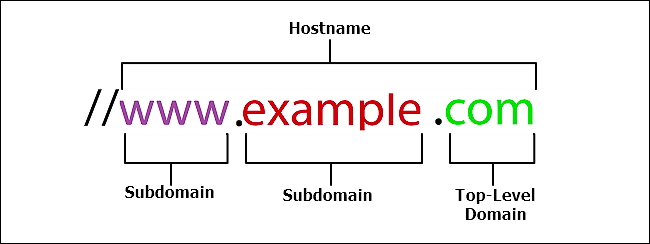
في هذا المثال البسيط، يسمى الجزء www.example.com بأكمله اسم مضيف، ويحمل عنوان IP. يمكنك أيضاً كتابة عنوان IP في شريط عنوان المتصفح بدلاً من اسم المضيف إذا كنت تعرفه.
ولكن عند تحليل اسم المضيف، فإنه يساعد على قراءته للخلف لفهم ما يحدث، لذلك إليك المكونات التالية:
نطاق المستوى الأعلىTop-Level Domain : في المثال هنا ، com هو نطاق المستوى الأعلى. هذا هو أعلى مستوى في التسلسل الهرمي لنظام اسم المجال (DNS) المستخدم لترجمة عناوين IP إلى عناوين لغة بسيطة يسهل على البشر تذكرها.
يتم إنشاء هذه المجالات ذات المستوى الأعلى وإدارتها من قِبل شركة الإنترنت للأسماء والأرقام المخصصة (ICANN).
نطاقات المستوى الأعلى الثلاثة الأكثر شيوعاً هي .com و .net و .gov. تمتلك معظم البلدان أيضاً نطاقاً من المستوى الأعلى مؤلفاً من حرفين، لذا ستشاهد نطاقات مثل .sy (الجمهورية العربية السورية) .us (الولايات المتحدة) و .uk (المملكة المتحدة) و .ca (كندا) والعديد غيرها.
هناك أيضاً بعض نطاقات المستوى الأعلى الإضافية (مثل .museum) التي ترعاها وتديرها المؤسسات الخاصة. بالإضافة إلى ذلك، هناك أيضاً بعض نطاقات المستوى الأعلى العامة (مثل .club و .life و .news).
نطاق فرعيSubdomain: نظراً لأن نظام أسماء النطاقات هو نظام هرمي، يعتبر كل من جزء www و example من عنوان URL الخاص بنا مثالًا على نطاقات فرعية.
يعد الجزء www نطاقاً فرعياً لنطاق المستوى الأعلى com ، ويكون الجزء www نطاقاً فرعياً لنطاق example. ولهذا السبب، غالباً ما تشاهد شركة تحمل اسماً مسجلاً مثل google.com مقسمة إلى نطاقات فرعية منفصلة مثل www.google.com و news.google.com و mail.google.com وهكذا.
كان هذا مثالاً للقسم الرئيسي في عنوان URL ، ولكن الأمور قد تصبح أكثر تعقيداً. هناك عنصرين آخرين يمكن أن يحتويهما مقطع الأساس:
معلومات المستخدمUser Information: يمكن أيضاً أن يحتوي القسم الرئيسي على اسم مستخدم وكلمة مرور للموقع الذي تقوم بالوصول إليه.
من غير المألوف رؤية هذه البنية في عناوين URL اليوم، ولكن يمكن أن يحدث ذلك. إذا كان موجوداً، فسيأتي جزء معلومات المستخدم قبل اسم المضيف وتتبعه علامة @. لذلك، قد ترى شيئاً مثل //username:password@www.example.com إذا تضمنت معلومات المستخدم.
رقم المنفذ Port Number: تستخدم أجهزة الشبكة عناوين IP للحصول على المعلومات إلى الكمبيوتر الصحيح على الشبكة.
عندما يصل ذلك المرور، يخبر رقم المنفذ جهاز الكمبيوتر بأن الغرض من هذه الحركة هو. رقم المنفذ هو عنصر آخر لا تشاهده كثيراً عند تصفح الويب، ولكن قد تراه في تطبيقات الشبكة (مثل الألعاب) التي تتطلب منك إدخال عنوان URL.
إذا كان عنوان URL يحتوي على رقم منفذ، فإنه يأتي بعد اسم المضيف ويسبقه نقطتان. سيبدو الأمر كالتالي:
//www.example.com:8080.
إذن، هذه هي أجزاء المخطط والجزء الرئيسي لعنوان URL ، ولكن كما قد يتبادر إلى ذهنك بعد النظر إلى الكثير من عناوين URL أثناء تصفح الويب، يمكن أن تتضمن المزيد من العناصر.
المسارات والاستعلامات والقطع:
هناك ثلاثة أجزاء إضافية من عنوان URL قد تراها بعد جزء المرجع: المسارات، والاستعلامات، والأجزاء (القطع). إليك كيف يعمل هؤلاء.
المسار:
يحصل قسم المرجع في عنوان URL على المتصفح (أو أي تطبيق) على الخادم الصحيح على الشبكة.
المسار التالي – الذي يعمل تماماً مثل المسار في ويندوز Windows أو MacOS أو لينكس Linux – ينقلك إلى المجلد أو الملف الأيمن على ذلك الخادم. يسبق المسار شرطة مائلة (سلاش)، وهناك سلاش بين كل دليل ودليل فرعي، على النحو التالي:
www.example.com/folder/subfolder/filename.html
القطعة الأخيرة هي اسم الملف الذي يتم فتحه عند الوصول إلى موقع الويب. على الرغم من أنك قد لا تراه في شريط العناوين، فإن هذا لا يعني أنه ليس موجوداً.
بعض اللغات المستخدمة لإنشاء صفحات الويب تخفي اسم الملف والإضافات التي تشاهدها. يجعل هذا عنوان URL أكثر سهولة في التذكر والكتابة، ويعطيها مظهراً أنظف.
الاستعلام query :
يتم استخدام جزء طلب البحث لعنوان URL لتحديد الأشياء التي لا تشكل جزءاً من بنية مسار صارمة. في أغلب الأحيان، سترى أنها مستخدمة عند إجراء بحث أو عندما تقدم صفحة الويب بيانات من خلال نموذج.
يسبق جزء الاستعلام علامة استفهام ويأتي بعد المسار (أو بعد اسم المضيف إذا لم يتم تضمين مسار).
على سبيل المثال، خذ عنوان URL هذا عندما بحثنا في أمازون Amazon عن الكلمات الرئيسية موسع wi-fi:
لقد اجتاز نموذج البحث معلومات إلى محرك البحث في أمازون Amazon. بعد علامة الاستفهام، يمكنك أن ترى أن هناك جزأين للاستعلام: عنوان URL للبحث (وهو جزء url = search-alias٪ 3Daps & field) والكلمات الرئيسية التي قمنا بكتابتها (هذه هي keywords = wi-fi + موسع الجزء).
هذا مثال بسيط إلى حد ما، وغالباً ما سترى عناوين URL ذات متغيرات إضافية (وأكثر تعقيداً). على سبيل المثال، إليك عنوان URL عندما بحثنا في جوجل Google عن الكلمة الرئيسية syriantech:
كما ترون، هناك بعض المعلومات المختلفة هناك. في هذه الحالة، يمكنك أن ترى أن هناك معلومات إضافية تشير إلى لغة البحث، والمتصفح الذي استخدمناه كروم Chrome ، وحتى رقم إصدار المتصفح.
القطع Fragment:
يُطلَق على المكون الأخير لعنوان URL الذي قد تراه اسم جزء أو قطع Fragment . يسبق الجزء علامة تجزئة (#) ويستخدم للإشارة إلى موقع محدد على صفحة ويب.
عند ترميز صفحة ويب، يمكن للمصممين إنشاء نقاط ارتساء لنص محدد مثل العناوين. عند استخدام الجزء المناسب في نهاية عنوان URL ، سيحمّل المتصفح الصفحة ثم ينتقل إلى تلك المرساة.
غالباً ما يتم استخدام المراس وعناوين URL التي تحتوي على أجزاء لإنشاء جداول محتوى على صفحات الويب لتسهيل التنقل.
إليك مثال على ذلك. تعد صفحة ويكيبيديا في عصر النهضة وثيقة طويلة جداً، وقد تم تقسيمها إلى حوالي 11 قسماً، يحتوي كل قسم منها على أقسام فرعية متعددة.
ولكن كل عنوان على الصفحة يحتوي على مرساة مضمنة، ويتضمن جدول المحتويات في الجزء العلوي من المقالة روابط تتيح لك الانتقال إلى الأقسام المختلفة. هذه الروابط تعمل عن طريق تضمين الأجزاء.
يمكنك أيضاً استخدام هذه الأجزاء مباشرة في شريط العناوين أو على شكل روابط قابلة للمشاركة. لنفرض على سبيل المثال أنك تريد عرض جزء من هذه الصفحة يغطي روسيا. يمكنك فقط إرسال هذا الرابط إليهم:
https://en.wikipedia.org/wiki/Renaissance#Russia
جزء #Russia هذا في نهاية عنوان URL يقفز مباشرة إلى هذا القسم بعد تحميل الصفحة.
إذاًأصبح لديك الآن أكثر مما تريد معرفته حول كيفية عمل عناوين URL.
وضَعَ كروم Chrome ميزة نافذة ضمن النافذة أو بالإنكليزية Picture-in-Picture والتي تتيح لك تعويم مقاطع الفيديو أعلى النوافذ الأخرى مباشرة في Chrome 70— ولكنها ليست الميزة الأكثر سهولة. في الواقع، تكاد تكون مخفية في بعض الحالات.
ما هي ميزة نافذة ضمن النافذة في كروم؟
تماماً كما هو الحال في التلفزيون، يتيح لك وضع نافذة ضمن النافذة في كروم Chrome إخراج فيديو من علامة التبويب المحددة التي توجد بها حالياً وتعويمها فوق النوافذ الأخرى.
تعمل هذه الميزة على كروم Chrome لنظام التشغيل ويندوز Windows و ماك Mac و لينكسLinux ، وستوضع النافذة العائمة في حالة دائمة، بحيث يمكنك تحريكها في أي مكان والاحتفاظ بها أعلى النوافذ الأخرى.
إنها ميزة صغيرة في حال كانت الشاشة مكتظة بالنوافذ ولا تزال بحاجة إلى مراقبة الفيديو. من المثير استعمال هذه الميزة – على الأقل على يوتيوب YouTube.
كيفية استخدام وضع نافذة ضمن النافذة في كروم:
لإخراج مقطع فيديو من علامة تبويب يوتيوب YouTube وإلقائه أعلى النوافذ الأخرى، يلزمك الدخول إلى القائمة التي تظهر بالنقر بزر الماوس الأيمن في كروم Chrome.
إذا سبق لك النقر بزر الماوس الأيمن على فيديو يوتيوب YouTube ، فستعرف أنه يحتوي على قائمة خاصة به، على النحو التالي:
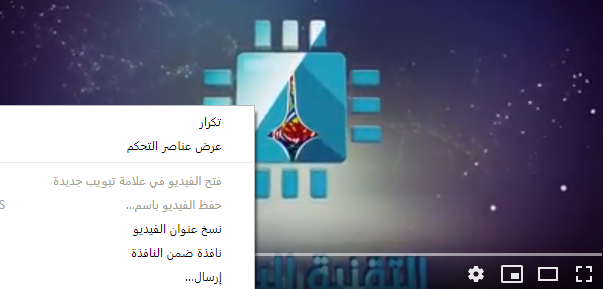
للوصول إلى قائمة كروم Chrome ، ستحتاج إلى النقر بزر الماوس الأيمن مرة ثانية، مما يُظهر لك الخيارات التالية:
وها هو الخيار الجديد: نافذة ضمن النافذة. فقط اضغط على هذا الخيار الصغير وسيخرج الفيديو، حراً ليعيش حياته خارج علامة تبويب المتصفح.
بعد تنشيط الميزة، ستظهر نافذة يوتيوب YouTube التي يتم تشغيل الفيديو بها عادةً وستعرض النص يتم تشغيل هذا الفيديو في الوضع “نافذة ضمن النافذة”، كما هو موضح في لقطة الشاشة أدناه.
لنقل الفيديو من النافذة العائمة، والعودة إلى علامة التبويب، انقر على X الصغير في الزاوية العلوية اليسرى من الفيديو.
بدلاً من ذلك، يمكنك أيضاً النقر بزر الماوس الأيمن فوق نافذة يوتيوب YouTube مرة أخرى وإلغاء تحديد خيار نافذة ضمن النافذة.
من السهل استخدام هذه الميزة… بمجرد أن تعرف أين يمكن العثور عليها.
للوصول إلى الميزة في مشغلات الفيديو المتوافقة الأخرى، يجب أن تحتاج فقط إلى النقر بزر الماوس الأيمن مرة واحدة – ومع ذلك، تذكر أن هذا لا يعمل على كل موقع وكل مشغل.
من المحتمل أن يكون يوتيوب YouTube السيناريو الأكثر استخداماً على أية حال، والآن أنت تعرف كيفية القيام بذلك.
عندما أطلقت جوجل Google تحديث أندرويد الرئيسي رقم 8 والمسمى Android Oreo دعمت رسمياً النظام بميزة صورة في صورة Picture-in-Picture أو اختصاراً PiP.
تسمح هذه الميزة بتقسيم شاشة الهاتف المحمول إلى قسمين لعرض محتوى مختلف على كل قسم من خلال تشغيل تطبيقين معاً في نفس الوقت، كالعمل على فيسبوك ومشاهدة مقطع فيديو.
لا شك أن الميزة ناجحة جداً وخاصةً مع شاشات الهواتف المحمولة التي أصبحت أكبر من أي وقت مضى، الأمر الذي دفع بجوجل إلى تقديم الميزة أيضاً بالنسبة لمتصفحها كروم Chrome على سطح المكتب.
وصلت الميزة الجديدة من خلال النسخة رقم 70 من متصفح كروم، وهي تدعم كل من النظامين ويندوز Windows و ماك Mac، وتسمح بفتح نافذة ثانوية من المتصفح يمكن تحريكها إلى أي مكان.
بالنسبة إلى موقع يوتيوب، فقد كان من الطبيعي أن يدعم استخدم الميزة أولاً كونه يتبع لشركة جوجل الأم، حيث يمكن استخدام الميزة بسهولة مع أي مقطع فيديو.
يمكنك على سبيل المثال استخدام الميزة مع فيديو ما على يوتيوب ليتم تشغيله بشكل مصغّر على جانب الشاشة بينما تتابع العمل على تصفح موقع آخر تماماً.
بالطبع إنها ميزة مختلفة تماماً عن ميزة مشغل الفيديو المصغر التي كشفت عنها يوتيوب قبل فترة قصيرة بالنسبة لموقعها على سطح المكتب، حيث أن تلك الميزة تعمل فقط داخل موقع يوتيوب وليس خارجه.
الجدير بالذكر أن الميزة كانت قد توافرت لكل من وويندوز وماك في كروم 69 لكنها لم تكن في الوضع الافتراضي للإعدادت كما في النسخة الحالية.
في الوقت الحالي فإن الأمر متروك للمطورين إذا أرادوا تمكين الميزة بالنسبة لمواقعهم، حيث يمكن استخدام الميزة مع موقع يوتيوب في الوقت الحالي ومن المتوقع أن تنضم الكثير من المواقع الأخرى إلى قائمة الداعمين للميزة.
لتجربتها على يوتيوب، شغّل أي مقطع فيديو تريده ثم انقر داخل إطار الفيديو بالزر اليميني للفأرة مرتين متتاليتين، وذلك لأن المرة الأولى مخصصة لعرض قائمة الخيارات الخاصة بمقطع الفيديو.
بعد النقر مرتين ستظهر قائمة الخيارات الخاصة بمتصفح كروم، وسيظهر من خلالها خيار Picture-in-Picture، وبعد الضغط عليه سيتم تصغير مقطع الفيديو إلى أحد جوانب الشاشة.
بإمكانك تصغير حجم الإطار المخصص لمقطع الفيديو المصغّر أو زيادة حجمه كما تريد، كما أنه بإمكانك اختيار فيما إذا كانت تريد الاستماع للصوت الصادر من النافذة المصغّرة أو من النافذة الأساسية في حال تواجد مصدرين للصوت.