جوجل أعلنت عن مجموعة من الميزات الجديدة لهواتف أندرويد

أعلنت جوجل Google عن مجموعة من الميزات الجديدة التي ستتوفر على هواتف الأندرويد Android هذا الخريف، وتتضمن بعض ميزات إمكانية الوصول الجديدة والمثيرة للاهتمام.

حيث سيكون هناك عناصر تحكم جديدة في إيماءات الوجه مصممة للأشخاص الذين يعانون من إعاقات حركية.

بالإضافة إلى ميزة جديدة للتعرف على خط اليد لتطبيق Lookout، وهو تطبيق Google يستخدم كاميرا الهاتف لمساعدة الأشخاص الذين يعانون من ضعف البصر أو العمى.

هناك أيضًا تحسينات قادمة لكل من “مساعد Google” و “الرفاهية الرقمية” و “المشاركة القريبة” ولوحة مفاتيح أندرويد Android من جوجل Google.

بالنسبة لميزات إمكانية الوصول الجديدة، فستتواجد ميزة Camera Switches التي تم رصدها سابقًا في الإصدار التجريبي من Android 12) ضمن مجموعة إمكانية الوصول الموجودة في Android.

وتتيح هذه الميزة استخدام الإيماءات المرئية مثل فتح الفم أو رفع الحاجبين لتنشيط أوامر معينة.

الميزة الثانية ضمن قسم إمكانية الوصول هي Project Activate، وهو تطبيق مستقل مصمم لمساعدة الأشخاص على التواصل.

حيث يمكن عبره ضبط إيماءات الوجه لتنفيذ إجراءات مثل تشغيل موسيقا أو إرسال رسالة نصية.

وفي الوقت نفسه قالت جوجل Google إن نظام التعرف على خط اليد من Lookout سيكون قادراً على قراءة اللغات القائمة على اللاتينية ويمكن الوصول إليه من وضع المستندات الخاص به.

كما تمّ إضافة عملتي اليورو والروبية الهندية إلى وضع العملة في التطبيق.

بالإضافة إلى ميزات إمكانية الوصول، فقد شهدت لوحة مفاتيح جوجل Gboard أيضاً بعض التحسينات.

الأمر الأكثر إثارة للاهتمام هو أنه على جميع الأجهزة التي تعمل بنظام Android 11 والإصدارات الأحدث، ستتمكن لوحة مفاتيح Android من Google من استخدام ميزة “الكتابة الذكية” لإنهاء الجمل، على غرار ما هو ممكن بالفعل في خدمات معينة مثل محرر مستندات Google و Gmail.

وكانت هذه الميزة في السابق حصرية لهواتف بيكسل Pixel فقط.

سيتم أيضاً تحديث النسخ واللصق لفصل معلومات الاتصال والتفاصيل المنفصلة تلقائياً مثل أرقام الهواتف وعناوين البريد الإلكتروني عند نسخها في جزء نصي واحد.

أخيراً ستقترح Gboard أيضاً وبشكل استباقي مشاركة لقطة شاشة إذا قمت بالتبديل فوراً إلى تطبيق مراسلة بعد أخذ أحدها.

كما سيتم توسيع ميزة الرفاهية الرقمية “Heads Up” التي تذكّر الأشخاص بالتوقف عن النظر إلى هواتفهم أثناء سيرهم، من هواتف بيكسل Pixel إلى جميع هواتف أندرويد Android.

سيتم أيضاً تحديث ميزة “المشاركة القريبة” لتقديم إعدادات رؤية جديدة، مما يتيح للمستخدم التحكم في من يمكنه رؤية جهازك وإرسال الملفات.

لم تقدم جوجل Google تواريخ إصدار دقيقة لأي من هذه الميزات، ولا يوجد ذكر فيما إذا كان أي منها سيكون حصريًا لنظام Android 12 القادم، لذا توقع أن يتم طرح معظمها تدريجيًا على مدار الخريف.
مقالات قد تعجبك

صور مسرّبة لهاتف سامسونج القادم Galaxy S22 Ultra
سعر ومواصفات هاتفي هواوي: nova 9 و nova 9 Pro
يوتيوب يختبر طريقة رسمية لتحميل الفيديوهات لمشتركي بريميوم
كيفية نسخ (حرق) ملف ISO على قرص مضغوط في ويندوز 10
كيفية إخفاء التطبيقات على نظام أندرويد
كيفية التقاط أفضل صور سيلفي

كيفية الكتابة عن طريق الصوت بمختلف اللغات على أندرويد

لا تعد لوحة المفاتيح التي تعمل باللمس دائماً أفضل طريقة لإدخال النص. في بعض الأحيان لا تكون سريعة بما يكفي، أو تكون يداك مشغولتين.

يمكن أن يكون استخدام صوتك للكتابة مفيداً للغاية على أندرويد Android.

كما هو الحال مع العديد من الأشياء على أندرويد Android، تعتمد التجربة بشكل كبير على التطبيقات التي تستخدمها.

لا توجد لوحة مفاتيح واحدة تمتلكها جميع أجهزة أندرويد Android. ومع ذلك، ربما تكون لوحة مفاتيح Gboard الخاصة بجوجل Google هي الأشهر، وإن طريقة تعامل العديد من لوحات المفاتيح الأخرى مماثلة.

بالنسبة لهذا الدليل، سنستخدم لوحة مفاتيح Gboard، لكن العديد من تطبيقات لوحة مفاتيح أندرويد Android تتضمن ميزات تحويل الصوت إلى نص.

يجب أن تكون قادراً على استخدام هذا الدليل كتعليمات سارية المفعول لتلك التطبيقات.

أولاً، تأكد من تنزيل لوحة مفاتيح Gboard وتثبيته من متجر جوجل بلاي Google Play Play وإعداده كلوحة مفاتيح افتراضية على هاتفك الذكي أو جهازك اللوحي الذي يعمل بنظام أندرويد Android.

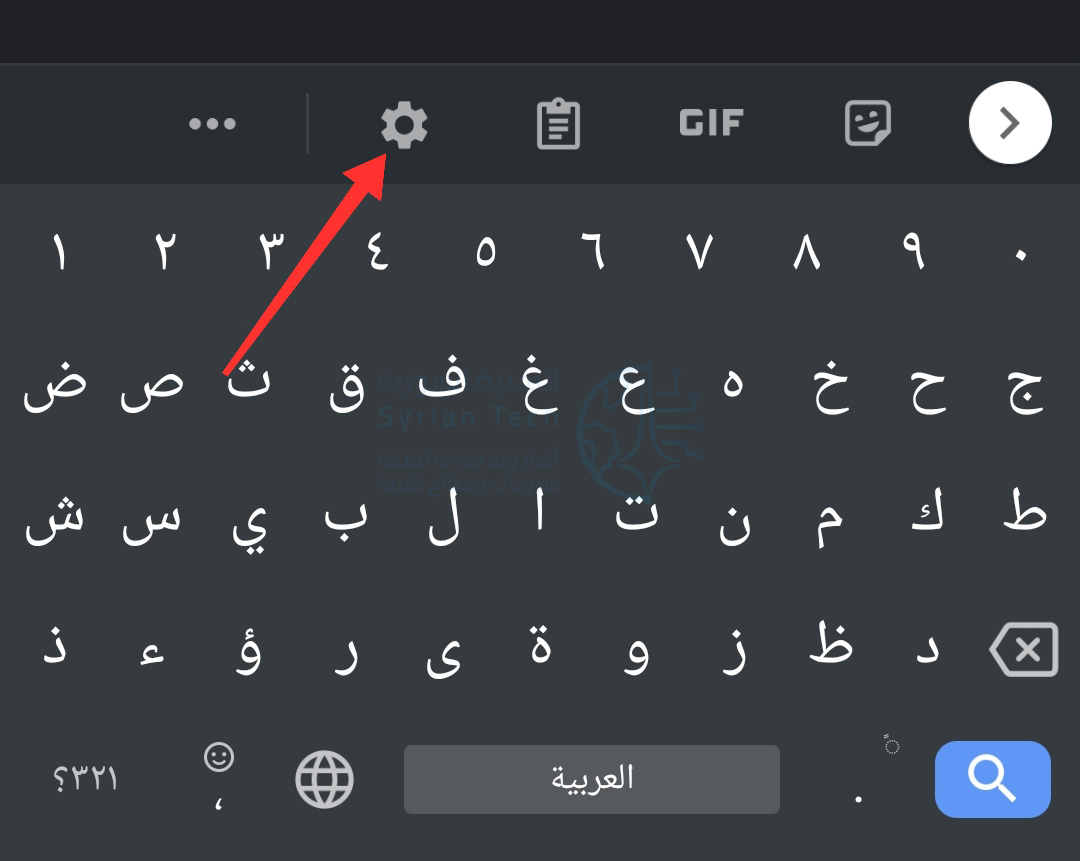
يجب تمكين ميزة الكتابة الصوتية في البداية، ولكننا سنتحقق جيداً للتأكد. انقر على مربع نص لإظهار لوحة المفاتيح وانقر على رمز المسنّن.

بعد ذلك، انقر على الكتابة بالصوت من قائمة الإعدادات.

تأكد من تمكين الزر إلى الوضعية الفعّالة أعلى الشاشة.

يمكننا الآن استخدام ميزة الكتابة الصوتية. انقر على مربع نص مرة أخرى لإظهار لوحة المفاتيح. انقر فوق رمز الميكروفون لبدء إملاء رسالة صوتية على التطبيق.

إذا كانت هذه هي المرة الأولى التي تستخدم فيها الميزة، فقد يُطلب منك منح Gboard إذناً لتسجيل الصوت، امنح التطبيق الإذن بالضغط على سماح.

سيبدأ Gboard بالاستماع باللغة العربية لأن اللوحة الآن باللغة العربية، ويمكنك قول ما تريد كتابته باللغة العربية أو الإنكليزية أو أي لغة مدعومة أخرى (بحسب اللغة الحالية للوحة). انقر على الميكروفون مرة أخرى للتوقف.

كما ذكرنا، لجعل Gboard يستمع لصوتك بالإنكليزية يجب التحويل للغة الإنكليزية وجهله يستمع من جديد.
هذا كل ما في الأمر!

ستتم ترجمة صوتك إلى نص، وإدخاله في المربع في الوقت الفعلي، وسيكون جاهزاً للإرسال. ما عليك سوى النقر على الميكروفون متى أردت استخدامه.

هذا أمر رائع وطريقة للكتابة دون استخدام يديك على أندرويد Android.

مقالة ذات صلة: لماذا تحتوي لوحات المفاتيح (الكيبورد) على مفتاح بشعار ويندوز؟

مقالات قد تعجبك:

ما هي ذاكرة الوصول العشوائي الرام RAM؟
كيفية تثبيت متاجر تطبيقات خارجية بديلة عن جوجل بلاي على أندرويد
كيفية استخدام ميزة التدقيق الإملائي من جوجل باللغة العربية والإنكليزية وأي لغة أخرى
كيفية إنشاء مجموعة ملصقات خاصة لاستخدامها في واتساب
كيفية حل مسائل الرياضيات باستخدام جوجل لنس Lens

كيفية تفعيل الوضع المظلم على التطبيقات المختلفة

تحدثنا الأسبوع الماضي عن أهمية الوضع الليلي أو المظلم ومحبة بعض المستخدمين له حيث يرى فيه البعض تغييراً هاماً عن اللون الأبيض المزعج.

في المقالة السابقة استعرضنا طريقة تفعيل الوضع الليلي على مستوى نظام التشغيل بأكمله، مثل ويندوز 10 أو الأندرويد، هذا يعني أن جهازك بالكامل سيتحول للوضع الداكن.

لكن قد يفضّل البعض أن يخصص الوضع الداكن لتطبيق واحد على الهاتف المحمول أو على الحاسب الشخصي، لذلك سنستعرض الآن طريقة تفعيل الوضع الليلي على التطبيقات المختلفة.

تفعيل الوضع الليلي على تطبيقات أوفيس Office:

تُعد تطبيقات أوفيس على الحاسب الشخصي واحدة من أكثر التطبيقات استعمالاً على الإطلاق وهي متواجدة بشكل شبه افتراضي على كل حاسوب.

قد يقضي الكثير منا وقته على أحد تلك التطبيقات من أجل العمل أو الدراسة، ومن الطبيعي أن يحتاج إلى جعل اللون في تلك التطبيقات مائلاً إلى الوضع الداكن.

إن تفعيل الوضع الليلي على مستوى النظام مثل ويندوز 10 لن يؤثر على تطبيقات أوفيس، وبالتالي ستحتاج إلى تفعيل ذلك الوضع بشكل خاص لتطبيق أوفيس الذي تعمل عليه.

لتغيير السمة الخاصة بك، انقر فوق قائمة ملف أو File في الزاوية العلوية اليمنى من تطبيق أوفيس مثل Word أو Excel أو Outlook أو PowerPoint.

انقر فوق خيار الحساب أو Account في الشريط الجانبي، على اليمين افتح القائمة المنسدلة سمة Office، ثم حدد السمة التي تريدها.

السمة الافتراضية في Office 2016 هي ملون أو Colorful، ولكن يمكنك أيضاً تحديد اللون الأبيض إذا كنت تفضل رؤية بياض قوي.

الآن إذا كنت تريد تفعيل الوضع الليلي بالنسبة للتطبيق، يجب أن تختار خيار اللون الأسود، فهذا سيعطيك المظهر المظلم.

تؤثر إعدادات السمة هذه على جميع تطبيقات Microsoft Office على نظامك، بل إنها تؤثر على تطبيقات أوفيس على أجهزة كمبيوتر ويندوز الأخرى بافتراض تسجيل الدخول إليها باستخدام حساب مايكروسوفت نفسه.

كل ما سبق كان خاصاً بتطبيقات أوفيس في حال كنت تعمل عليها على الحاسب الشخصي، لكن ماذا لو كنت تعمل على النسخ المخصصة للهواتف والأجهزة المحمولة؟

لحسن الحظ، أضافت مايكروسوفت الوضع الليلي إلى تطبيقات أوفيس التي تعمل على الأجهزة المحمولة وعلى نظامي التشغيل الشهيرين: الأندرويد ونظام آبل لهواتف الآيفون وأجهزة الآيباد.

يجب أن يكون الوضع المظلم متاحاً على إصدار Android 4.0.4 (345) وما فوق كما يجب أن يكون لدى مالكي أجهزة الآيفون والآيباد إصدار Outlook 4.2.0 أو أحدث.

ابدأ بتشغيل تطبيق Outlook على جهاز الأندرويد أو الآيفون أو الآيباد، بعد ذلك انقر على أيقونة مسنن الإعدادات Settings في الزاوية السفلية اليسرى من الواجهة.

في قائمة الإعدادات، قم بالتمرير للأسفل إلى قسم التفضيلات Prefernce ثم حدد خيار السمة Theme.

قم بتغيير حالة السمة من اللون الفاتح الافتراضي إلى الوضع المظلم وسيتم تطبيق هذا الوضع على كامل التطبيق.

عند تحديد الوضع الداكن، فإن تطبيق Outlook سيعكس الخلفية البيضاء إلى الأسود والنص الأسود إلى الأبيض.

تفعيل الوضع الليلي على تطبيق تويتر Twitter:

هل أرهقك اللون الأبيض لتطبيق تويتر أثناء متابعتك لتغريدات المشاهير بشكل مستمر؟ الآن يمكنك تحويل تويتر إلى الوضع الليلي إذا كنت تستخدم التطبيق الخاص به على الأندرويد أو iOS.

افتح تطبيق تويتر على هاتفك الذكي وانقر على صورة ملفك الشخصي في الزاوية العلوية اليسرى لفتح القائمة.

على نظام الأندرويد، قم بتبديل المفتاح الذي يشير إلى الوضع الليلي أما على نظام iOS اضغط على رمز نصف القمر أو الهلال الصغير.

سيتحول تطبيق تويتر الخاص بك إلى الوضع الليلي وقد يتضمن ذلك ظهور الكتابة باللون الأبيض للتغريدات مع وجود خلفية داكنة.

تفعيل الوضع المظلم على فيسبوك مسنجر Facebook Messenger:

من الصعب أن تجد هذه الأيام أحد الأشخاص الذي لا يستعمل شبكة فيسبوك، وبالتالي فإن تطبيق فيسبوك مسنجر للمحادثة هو واحد من أكثر التطبيقات المستخدمة اليوم على مستوى العالم.

أضافت فيسبوك الوضع المظلم لتطبيقها، وفي الحقيقة فإن تطبيق ذلك الوضع يبدو جميلاً ومريحاً وخاصةً بالنسبة لمن يمتلك جهازاً مزوداً بشاشة OLED.

لتشغيل الوضع المظلم افتح تطبيق فيسبوك مسنجر وانقر على صورة حسابك.

ثم انقر فوق مفتاح التبديل الخاص بالوضع الداكن الموجود أسفل اسمك مباشرة وستلاحظ أن التطبيق قد تغيّر إلى الوضع المظلم.

تفعيل الوضع الليلي على لوحة مفاتيح جوجل:

تُعد لوحة مفاتيح جوجل – لمن يستعملها – هي التطبيق الأكثر استخداماً على الإطلاق كونك ستحتاج إلى استخدامها بشكل دائم عند إدخال أي نص.

وبالتالي فإن مظهرها باللون الأبيض عند استعمالك للتطبيقات المفعّل عليها الوضع المظلم سيكون خياراً سيئاً، أي ستحتاج إلى زيارة الإعدادات الخاصة بتطبيق لوحة المفاتيح لتعديل المظهر.

إذا كنت تقوم بتشغيل أحدث إصدار من لوحة مفاتيح Google (5.0) فإن الوصول إلى قائمة الإعدادات هو نفس الإصدارات السابقة: اضغط لفترة طويلة على مفتاح الفاصلة ثم اضغط على إعدادات لوحة مفاتيح Google.

من هناك، أصبحت جميع الإعدادات المرئية الآن تحت عنوان التفضيلات، والعنصر الأول في هذه القائمة هو المظهر أو الثيمات.

وعند الضغط عليه سيفتح مربع الاختيار الذي لا يوجد لديه الآن سوى خياران: Material Light و Material Dark، قم باختيار الخيار المظلم Dark وستلاحظ أن لوحة المفاتيح قد أصبحت تعمل الآن بالوضع المظلم.

مقالات قد تعجبك:

ما هي ميزة QoS في أجهزة الراوتر ؟ وكيفية استخدامها للحصول على إنترنت أسرع ؟
كيفية الحصول على المواصفات التفصيلية لحاسوبك
لماذا يظهر الجهاز مرتين في مستعرض ويندوز؟ وما الحل؟
ما هي حساسات الهواتف المحمولة ؟ وكيفية عملها
ما هو وضع موفر البطارية في ويندوز 10 ؟ وكيف يتم استخدامه ؟

كيفية إنشاء صور متحركة Gif باستخدام لوحة مفاتيح جوجل

في بعض الأحيان ، يمكن للصورة المتحركة GIF أن تعبر بشكل أفضل عما تريد قوله، عوضاً عن استخدام الرموز التعبيرية emoji. و في أحيان أخرى قد ترغب في تخصيص صورة متحركة GIF ، أي ان تصنع واحدة بنفسك، دون أن تعتمد على الصور المتحركة GIF الجاهزة لديك.

و ما نريد قوله لك في مقالنا هذا، أنه أصبح بإمكانك صناعة صورك المتحركة الخاصة بسهولة كبيرة باستخدام لوحة مفاتيح جوجل Gboard على كل من اجهزة iOS أو أندرويد Android ، وذلك بفضل الميزة الجديدة في إنشاء الصور المتحركة GIF التي أضيفت مؤخراً إلى التطبيق.


تحميل لوحة مفاتيح Gboard :
لأجهزة أندرويد: من متجر جوجل بلاي Play Storeرابط خارجي
لأجهزة iOS آيفون وآيباد: من متجر آبل Apple Store

الخبر السار هو أنه بمجرد أن تصبح لديك لوحة مفاتيح Gboard مثبتة وجاهزة للاستخدام ، ستكون عملية إنشاء الصور المتحركة GIF نفسها على كل من النظامين الأساسيين، و الآن تابع معنا الخطوات البسيطة:

ملاحظة: إذا قمت بتنزيل لوحة مفاتيح جوجل Gboard مؤخراً فقم بتعيينها كلوحة المفاتيح الافتراضية لديك Default keyboard وذلك في إعدادات اللغة و الإدخال Language and input.

عندما تفتح أي تطبيق تستخدم فيه لوحة المفاتيح، سواء أكان تطبيق المراسلة أو الواتس آب أو أي شيء يستلزم الكتابة أو إدخال بعض المحارف، و بمجرد فتح مربع النص ، انقر فوق الزر emoji. قد يكون زراً مخصصاً ، ولكن أيضاً يمكن أن يظهر بعد ضغط طويل على رز الفاصلة comma ، كل ذلك يعتمد على كيفية إعداد لوحة المفاتيح الخاصة بك.

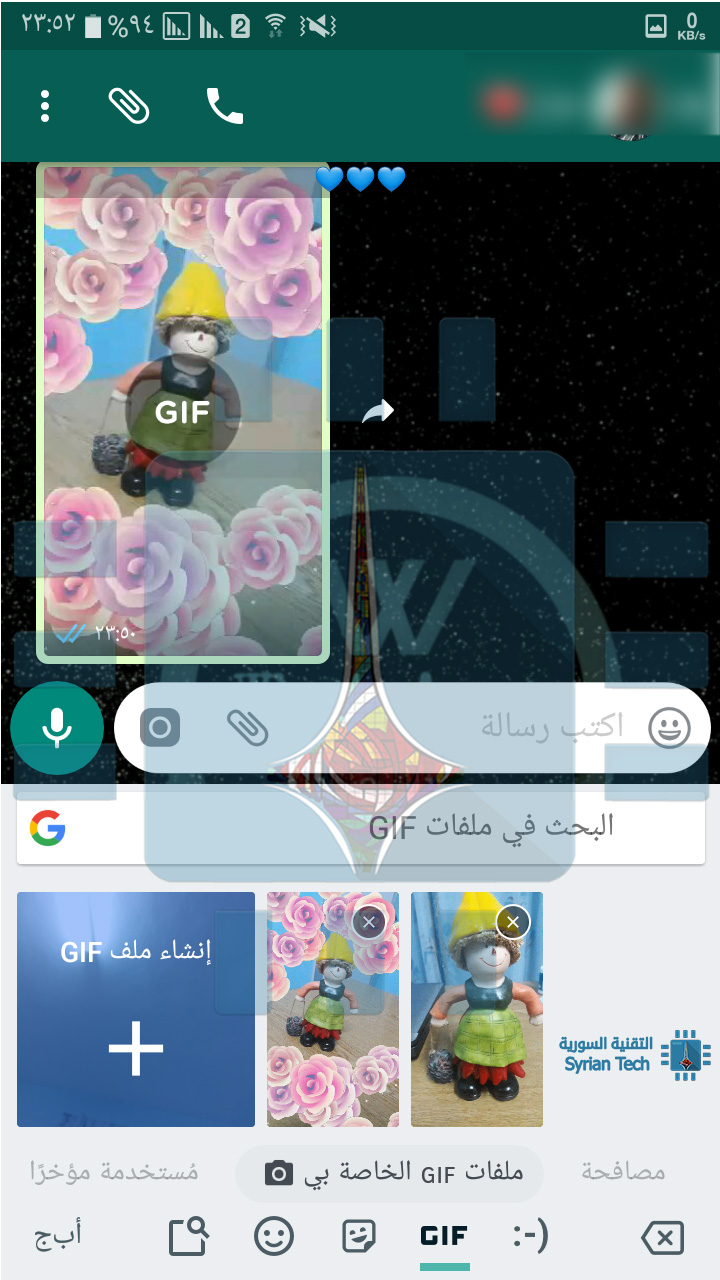
في الجزء السفلي من لوحة الرموز التعبيرية emoji، انقر على خيار GIF.

عند فتح قائمة GIF ، انقر فوق ملفات GIF الخاصة بي أو  MY GIFS.

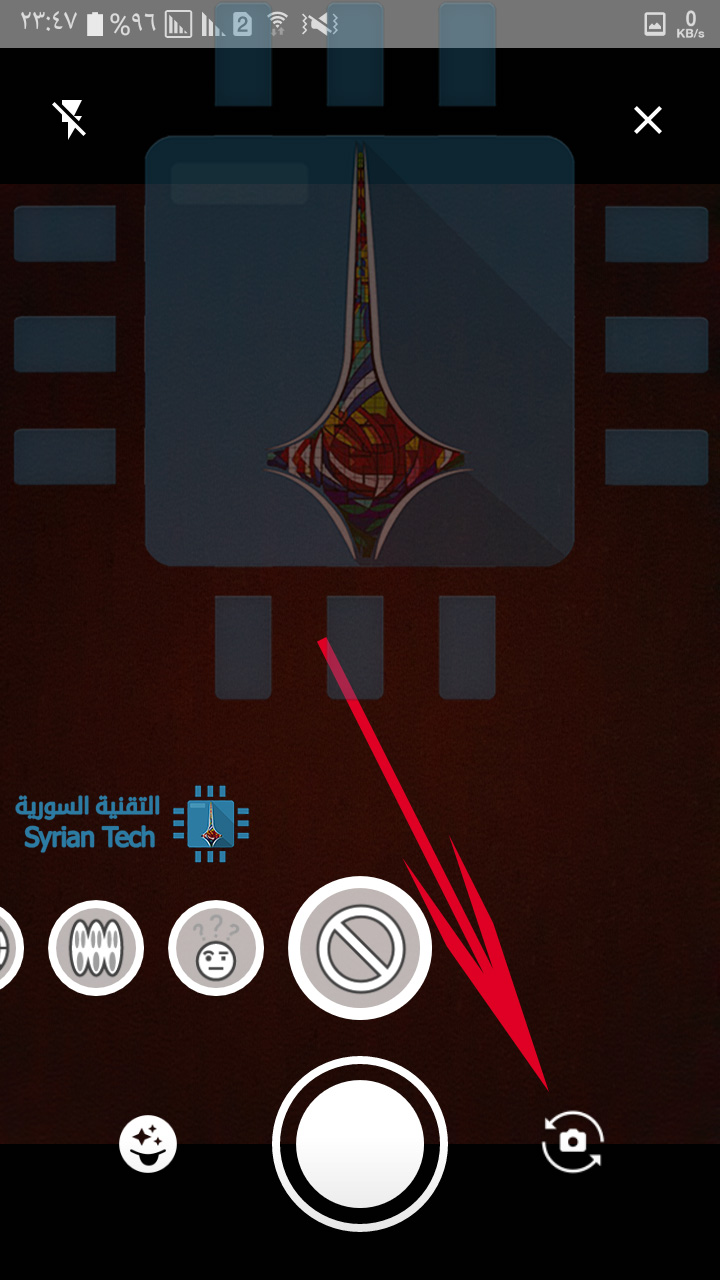
عند فتح هذه القائمة ، اضغط على خيار إنشاء ملف GIF أو Make A GIF ، والذي سيفتح الكاميرا. يمكنك استخدام الكاميرا الخلفية أو الأمامية — فقط قم بتغييرها باستخدام زر الكاميرا (بجانب زر الالتقاط shutter على أندرويد Android وفي الزاوية العلوية اليمنى على نظام التشغيل iOS).

لتصوير GIF ، اضغط على زر الالتقاط بشكل مستمر. طالما الزر مضغوط، يتم تسجيل GIF – وهو تقريباً مماثل لقصص إنستغرام Instagram Stories

يتميز أندرويد Android بتأثيرات مختلفة يمكنك إضافتها إلى الصور المتحركة GIF. يتم الوصول إليها من خلال الزر الموجود إلى جانب زر الالتقاط. يمكنك بعد ذلك التنقل بين المشاهد من خلال النقر على الخيارات المختلفة التي تظهر فوق زر الالتقاط مباشرةً..

عند الانتهاء من التسجيل ، يختلف ما يحدث بعد ذلك قليلاً بين نظام iOS و نظام أندرويد Android. في نظام iOS ، يتم نسخ ملف GIF إلى الحافظة ويلزم لصقه في المكان الذي تريده بشكل يدوي.

على نظام التشغيل أندرويد Android ، تتاخ خيارات لحفظ ال GIF في الجهاز أو إرساله في الرسالة أو إعادة التسجيل.

هيا انطلق، لديك GIF مخصصة مع كل ما هو أمام أو خلف كاميرتك، يمكنك أن تصنع ما تريد، جربها بنفسك.

مقالات قد تعجبك:

إكسسوارات مفيدة لالتقاط صور سيلفي مثالية
كيفية النسخ الاحتياطي للصور على هاتفك تلقائياً وبأمان
أهم الإيماءات Gestures في نظام أندرويد، وكيف تُستخدم ؟
أفضل نظارات الواقع الافتراضي للهواتف الذكية
لماذا يوجد عدة كاميرات في بعض الهواتف الذكية ؟
أمور مفيدة يمكنك القيام بها باستخدام كاميرا هاتفك

ميزة جديدة في لوحة مفاتيح جوجل لإنشاء صور سيلفي متحركة GIF

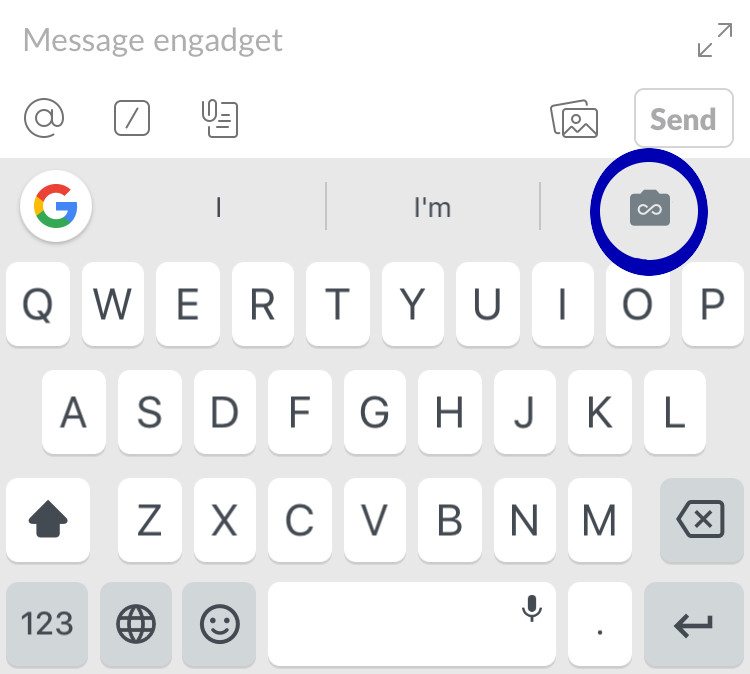
تم تحديث تطبيق لوحة المفاتيح الخاص بشركة جوجل Gboard بنسخته التي تعمل على أجهزة نظام iOS، وكان التحديث هذه المرة على تصميم لوحة المفاتيح بحيث تم نقل الزر الخاص بإنشاء صور GIF ليصبح بجانب الشريط الذي يعرض الكلمات المقترحة، علماً أن التحديث لم يصل إلى نسخة التطبيق الخاصة بهواتف أندرويد لكن من المتوقع وصوله قريباً.

وكانت الميزة الخاصة بإنشاء صور GIF متحركة قد بدأت بالظهور في التطبيق منذ شهر أيلول الماضي، لكنها كانت مخفية وراء زر الرموز التعبيرية emoji في الجهة السفلى.

ومع المكان الجديد لزر صور الـ GIF أصبح بإمكان المستخدم استعماله لتسجيل صور من الكاميرا الأمامية أو الخلفية، من خلال وضعين مختلفين، الأول بإسم Loop وهو يسمح بتسجيل مشهد بمدة 3 ثواني فقط، أما الثاني فهو بإسم Fast-Forward ويسمح بتسجيل أطول يمتد لدقيقة كاملة لكن يتم تسريع المشهد المسجّل ليُعرض ضمن فترة قصيرة، وبعد انتهاء التسجيل بالوضع الأول أو الثاني يستطيع المستخدم نسخ النتيجة بشكل صورة متحركة GIF وإرسالها أو مشاركتها مع الأصدقاء.

في الحقيقة فإن تسجيل الصور وتحويلها لصور متحركة GIF ليس بالأمر الجديد، فتطبيق جوجل Motion Stills يسمح بتحويل صورك المباشرة إلى صور GIF، لكن إضافة هذه الميزة مباشرةً إلى لوحة مفاتيح جوجل قد تسمح باستعمال أسهل وأكثر متعة للميزة خاصة مع الأصدقاء، وذلك دون إضافات أو برامج ثانوية.