وفقاً للمعلومات، تخطط أبلApple لإطلاق لوحة مفاتيح آيبادiPad جديدة مع لوحة التتبع Trackpad المدمجة في وقت لاحق من هذا العام. وقال مصدر المعلومات إن الملحقات الجديدة ستصدر على الأرجح إلى جانب الإصدار التالي من آيبادبروiPadPro.
ستكون إضافة لوحةالتتبعTrackpad إلى لوحة مفاتيح آيبادiPad خطوة أخرى من آبلApple
لجلب وظائف أخرى مرتبطة بجهاز الكمبيوتر المحمول إلى خط إنتاج الكمبيوتر اللوحي
الشهير للشركة.
ومؤشر الماوس
على الشاشة ليس هو السهم الأسود الصغير المعتاد الذي قد تستخدمه على جهاز
الكمبيوتر لديك – إنما هو عبارة عن دائرة كبيرة شبه معتمة تحتوي على نقطة في
المنتصف.
لذا، في الوقت الحالي، لا يبدو أن شركة آبلApple تدفعك لاستخدام الماوس على جهاز آيبادiPad. ولكن إذا أصدرت الشركة لوحة مفاتيح آيبادiPad مزودة بلوحةالتتبعTrackpad ، فقد يبدو أن دعم الماوس المحتمل قد يصبح ميزة أكثر وضوحاً في iPadOS في تحديث البرنامج القادم.
منذ أيام فقط، في اجتماع المساهمين السنوي للشركة، قال رئيس برامج Apple ، كريج فيدري، “إذا كنت تحب ما رأيتنا نفعله مع iPadOS، فابق معنا، سنواصل العمل عليه”.
لذلك يبدو أنه
من غير المستغرب أن نتوقع تحديثات iPadOS
جديدة في مرحلة ما تميل أكثر إلى الغرض المزدوج للجهاز كجهاز لوحي و كمبيوتر شخصي
في آن واحد.
إذا كنت تعمل في
مكتب، فحينئذٍ ستقضي الكثير من الوقت في التعامل مع البريد الإلكتروني، على الأرجح
في مايكروسوفت آوت لوك Microsoft
Outlook.
من الجدير تخصيص
بعض الوقت لجعل آوت لوك Outlook يعرض المعلومات التي تحتاجها. بالنسبة إلى
البريد الإلكتروني، تتمثل أفضل طريقة للقيام بذلك في طرق عرض المجلد. إليكم طريقة
عملهم.
ما هو عرض المجلد؟
كل مكان تحتفظ به
في بريدك الإلكتروني في آوت لوك Outlook
– سواء كان البريد الوارد أو العناصر المرسلة أو الأرشيف أو
العناصر المحذوفة أو أي مكان آخر – هو مجلد.
كل من هذه المجلدات
يظهر نفسه بشكل افتراضي، مع الأعمدة التي تحتوي على بيانات تعريفية حول البريد
الإلكتروني، مثل المرسل والموضوع والتاريخ والوقت المستلم وهكذا.
يقوم آوت لوك Outlook بتجميع الرسائل الإلكترونية حسب التاريخ (مع
وجود الأحدث في الأعلى)، وأنماط الرسائل غير المقروءة بنص أزرق غامق، ويعرض
الرسائل التي قرأتها بخط أسود عادي.
إنه عرض المجلد
الافتراضي.
ولكن يمكنك تغيير
هذا العرض إذا كنت تريد ذلك. يمكنك إنشاء طريقة عرض مختلفة لكل مجلد، أو يمكنك
إنشاء عرض مجلد ترغب فيه وتطبيقه على كل مجلد. يحتوي آوت لوك Outlook على بعض طرق بديلة مضمنة يمكنك البدء بها.
كيفية التغيير إلى
عرض آخر مدمج:
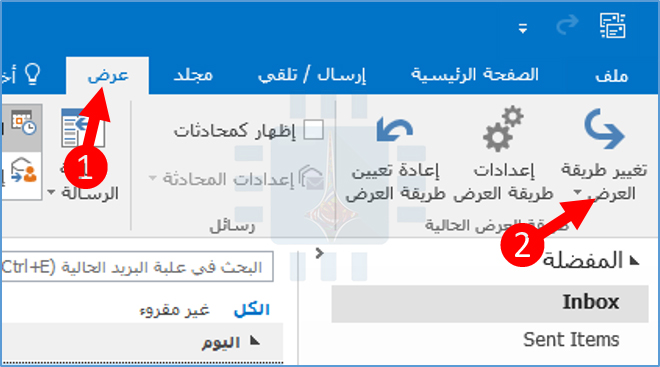
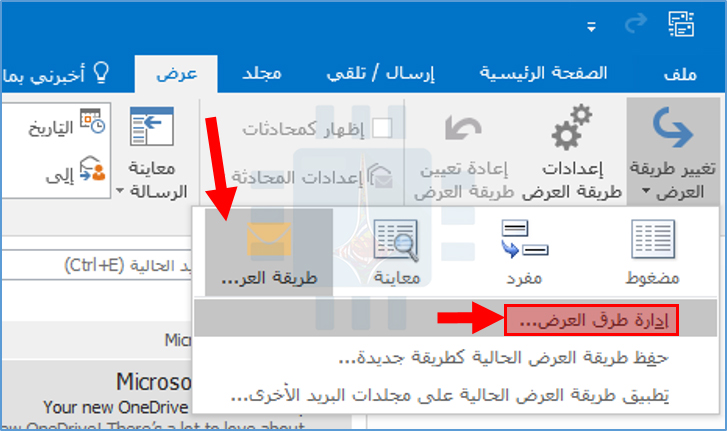
للبدء، دعنا نغير إلى إحدى طرق العرض المضمنة الأخرى بالنقر على عرض> تغيير طريقة العرض.
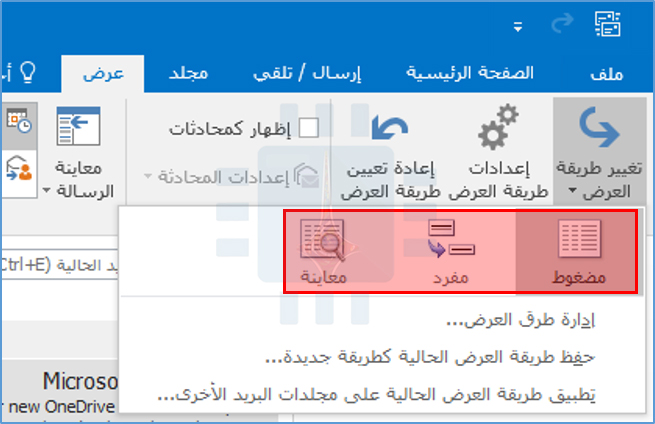
تعد طريقة العرض مضغوط العرض الافتراضي الذي يستخدمه كل مجلد، ولكن يمكنك التغيير إلى أي من الاثنين الآخرين:
مفرد: يؤدي هذا إلى إزالة تصنيف حسب التاريخ
ويعرض كل رسائلك في قائمة بسيطة.
معاينة: يزيل هذا (بطريقة بديهية إلى حد ما) لوحة معاينة.
كيفية تخصيص العرض
الموجود:
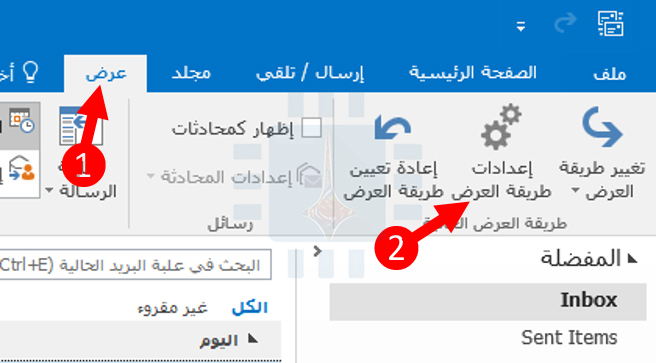
يمكنك تخصيص عرض المجلد الحالي بالنقر فوق عرض> إعدادات طريقة العرض.
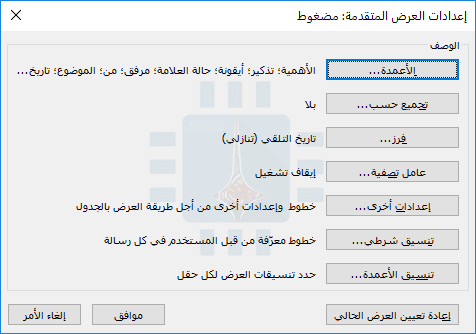
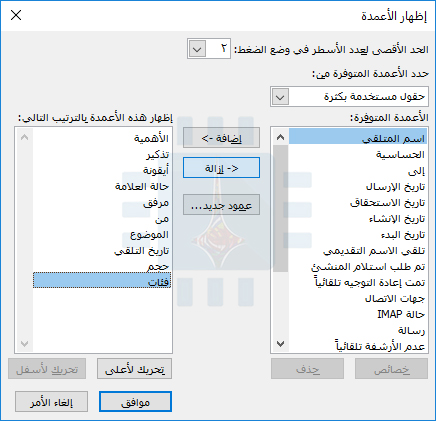
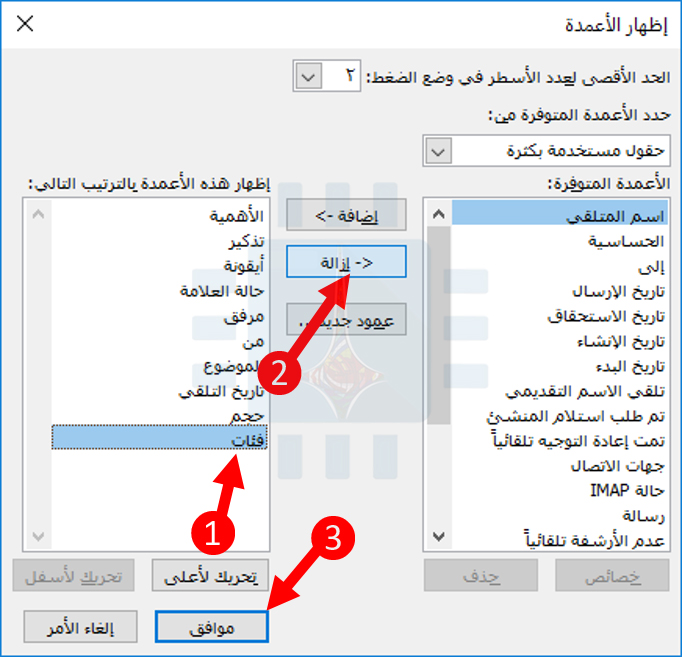
يؤدي ذلك إلى فتح نافذة إعدادات العرض المتقدمة، حيث يمكنك تغيير جميع أنواع الأشياء في طريقة العرض.
حدد فئات مثلاً في العمود الأيسر، وانقر فوق الزر إزالة، ثم انقر فوق موافق.
مرة أخرى في إطار إعدادات
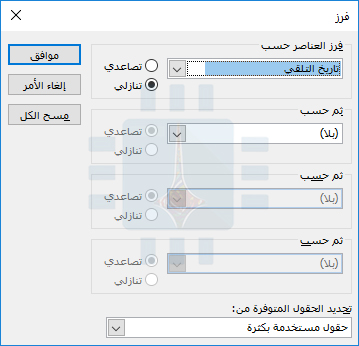
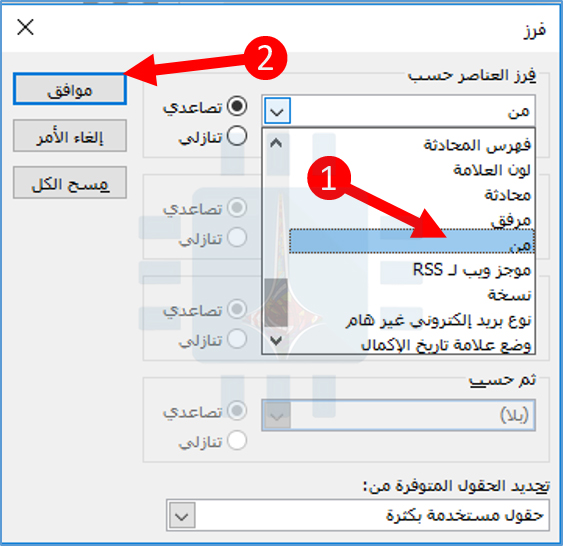
عرض متقدمة، انقر فوق الزر فرز لفتح نافذة الفرز.
في القائمة
المنسدلة فرز العناصر حسب، اختر من ثم انقر فوق موافق.
الآن انقر فوق موافق في إعدادات عرض متقدم. تم الآن تغيير طريقة عرض المجلد بحيث يتم إخفاء عمود فئات ويتم فرز المجلد بواسطة الشخص الذي قام بإرسال البريد.
هذين مجرد مثالين
سريعين لما يمكنك القيام به. يمكنك إضافة أو إزالة الكثير من الأعمدة المختلفة ورسائل
المجموعة والفرز بطرق مختلفة، بل وتغيير الخطوط والأنماط المستخدمة لعرض الرسائل.
العب مع الخيارات المختلفة للعثور على ما يناسبك.
تطبيق عرض إلى
مجلدات أخرى:
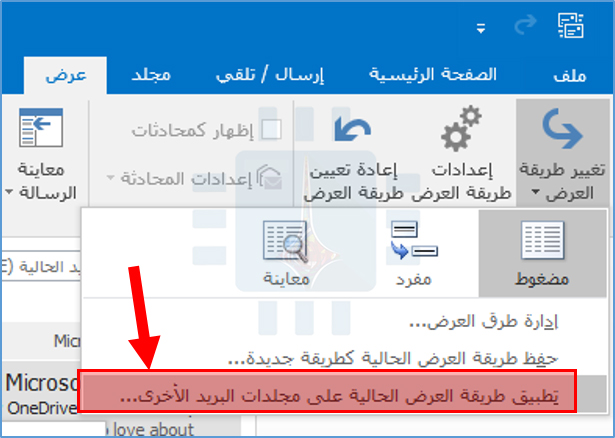
بمجرد تخصيص العرض، يمكنك تطبيق نفس العرض على أي مجلد آخر دون الحاجة إلى تخصيص كل واحد. انقر فوق عرض> تغيير طريقة العرض مرة أخرى وفي هذا الوقت، انقر فوق الأمر تطبيق طريقة العرض الحالية على مجلدات البريد الأخرى.
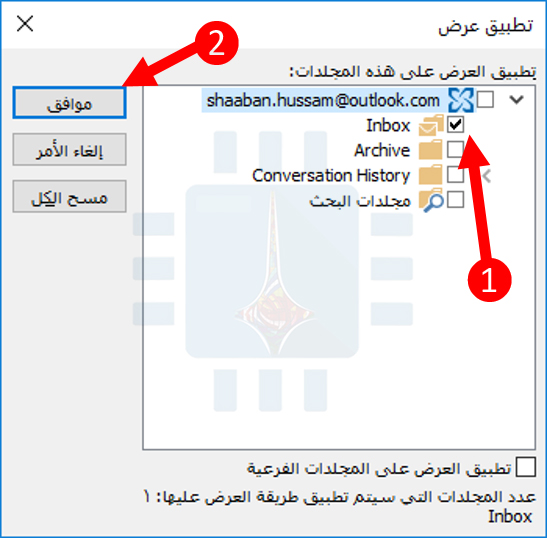
حدد المجلدات التي
تريد تطبيق العرض لها، ثم انقر فوق موافق.
يمكنك تحديد العديد
من المجلدات (أو المجلدات الفرعية) كما تريد.
حفظ عرض مجلد مخصص:
يمكنك أيضاً
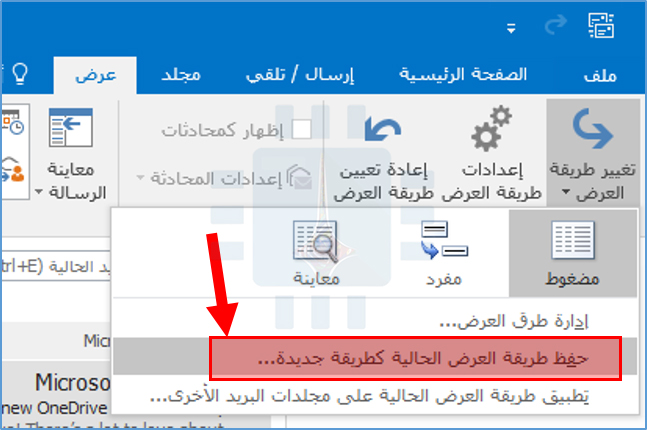
الاحتفاظ بمشاهدتك المخصصة كنموذج حتى يمكنك تطبيقها على مجلدات أخرى في المستقبل.
انقر فوق عرض> تغيير طريقة العرض مرة أخرى وحدد الأمر حفظ طريقة العرض الحالية كطريقة جديدة…
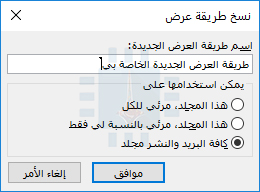
يؤدي ذلك إلى فتح نافذة نسخ طريقة عرض، حيث يمكنك منح اسم لطريقة العرض واختيار من يمكنه مشاهدة العرض. انقر على موافق عند تعيين كل شيء.
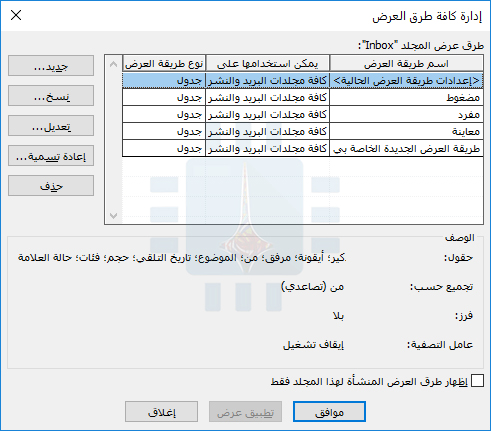
إذا قمت بالنقر فوق عرض> تغيير طريقة العرض مرة أخرى، يعرض آوت لوك Outlook طريقة العرض الجديدة كخيار متوفر. انقر على إدارة طرق العرض لمشاهدة جميع العروض التي تتمتع بحق الوصول إليها.
تتيح لك نافذة إدارة كافة طرق العرض إضافة وتحرير وحذف الملفات الشخصية، وكذلك الاطلاع على الإعدادات المطبقة على كل ملف شخصي.
إنشاء عرض من
سكراتش:
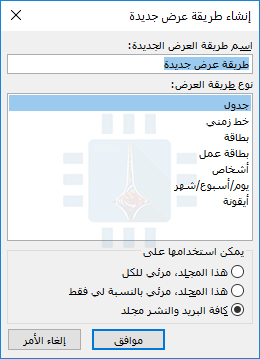
إذا كنت تريد إنشاء عرض جديد تماماً، فانقر على الزر جديد في نافذة إدارة كافة طرق العرض. هذا يفتح نافذة إنشاء طريقة عرض جديدة.
حدد نوع العرض
الأساسي الذي تريد بدأه وانقر على زر موافق. افتح نافذة إعدادات عرض
متقدمة، ويمكنك تخصيص طريقة العرض بالطريقة التي تريدها.
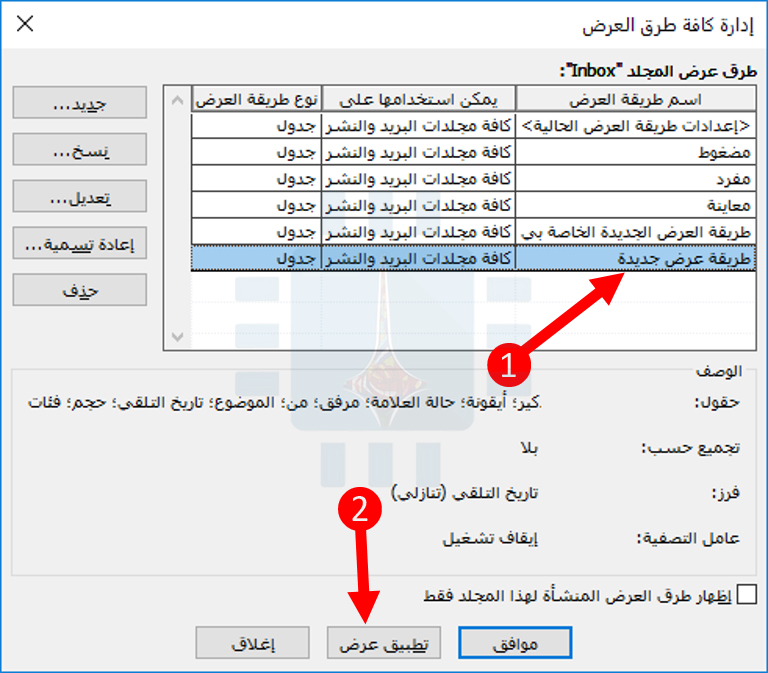
عند الانتهاء، انقر على موافق حتى تعود إلى نافذة إدارة جميع المشاهدات ثم انقر على تطبيق عرض لتطبيق العرض على المجلد الحالي.
بمجرد إنشاء طريقة
عرض جديدة، يمكنك التقدم إلى أي مجلد آخر، أو تخصيصه بشكل إضافي، أو استخدامه
كأساس لطريقة عرض جديدة أخرى.
إزالة التخصيصات من
طريقة العرض:
إذا كنت قد أجريت
بعض التخصيصات على طريقة العرض الحالية، يمكنك العودة إلى طريقة العرض الحالية
بسهولة.
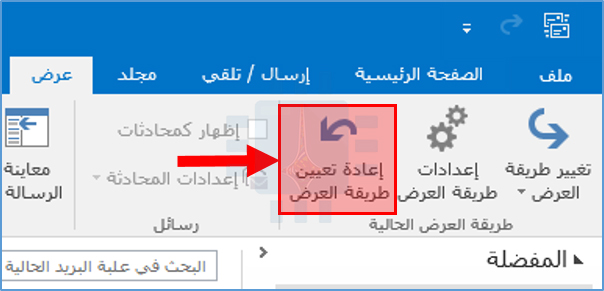
هذه طريقة جيدة لتجربة الأشياء دون القلق بشأن التراجع عنها إذا كانت التغييرات غير جيدة بالنسبة لك. انقر على عرض> إعادة تعيين طريقة العرض لإزالة أي تخصيصات غير محفوظة من المجلد الحالي.
من خلال أدوات العرض هذه، يمكنك جعل المجلدات تعمل بالطريقة التي تريدها تماماً، والبدء في ترويض هذه القائمة المليئة بالرسائل.
هل استثمرت الكثير
من الأموال في زوج من سماعات الرأس عالية الجودة مع ميكروفون مدمج بهاتفك؟ ألن
يكون رائعاً إذا كنت تستخدمه للألعاب أو مكالمات VOIP على كمبيوتر سطح المكتب؟ خبر جيد: يمكنك
ذلك.
تتمثل العقبة
الكبيرة في استخدام سماعات الرأس أو سماعات الأذن الجيدة مع كمبيوتر سطح المكتب في
أن معظم أجهزة الكمبيوتر المكتبية ذات الحجم الكامل تفصل مقابس سماعة الرأس
والميكروفون، في حين تجمع الهواتف وأجهزة الكمبيوتر المحمولة في منفذ واحد بحجم
3،5 مم.
لذا، يمكنك إما
توصيلها بمنفذ خرج السماعات في سطح المكتب والاستماع إليها أو توصيلها بمنفذ
الميكروفون واستخدامها للتحدث – ولكن ليس كليهما.
يمكنك استخدام
البلوتوث إذا كانت سماعات الرأس تدعمها، ولكن هذا الاتصال مخصص لأجهزة الجوال فقط.
لحسن الحظ، تتميز
سماعات بلوتوث الراقية بخيار الخط الذي يجعلها سلكية للأجهزة القديمة والأوقات
التي تنتهي فيها البطارية. نقترح استخدامه لأي تطبيقات الكمبيوتر.
لحسن الحظ أيضاً، حل هذه المشكلة بسيط. إذا كان جهاز الكمبيوتر لا يوفر مجموعة من مقابس سماعة الرأس للداخل والخارج، فيمكنك الحصول على محول رخيص يقوم بتقسيم الإشارة إلى قسمين: الصوت المتجه إلى برامج التشغيل في سماعات الرأس والصوت الصادر من الميكروفون. فيما يلي واحد على Amazon مقابل 6 دولارات لهذا الموقف بالتحديد.
بمجرد حصولك على
محول الكابل، قم فقط بتوصيل سماعات الرأس في منفذ الأنثى والمنافذ الذكور في المنافذ
المناسبة على جهاز الكمبيوتر.
عادة ما تكون هذه
مشفرة بالألوان – اللون الوردي للميكروفون أو الأخضر لسماعات الرأس أو مكبرات
الصوت – إذا لم يكن لديهم رموز بالقرب من المنفذ. بعد ذلك، اختر مصادر الصوت
الصحيحة في ويندوزWindows ، وأنت على أتم الاستعداد.
هذه المهايئات ليست
مضمونة بنسبة 100٪ للعمل – فهناك اختلاف كافٍ بين سماعات الرأس المتنقلة التي قد
تصادفها في عملية اقتران غير متوافقة.
لكنها غير مكلفة كثيراً لدرجة أنها ليست مشكلة كبيرة إذا لم يحالفك الحظ. إذا كنت تريد شيئاً موثوقاً به قليلاً مع بعض عناصر التحكم السهلة لوحدة التخزين وكتم الصوت، فيمكنك الحصول على بطاقة صوت USB رخيصة. بعض الموديلات، مثل هذه، تضيف المنفذ المدمج إلى سطح المكتب.
من السيء للغاية أنه لا يوجد حل برمجي لهذه المشكلة، ولكن بضعة دولارات لبعض الأجهزة الإضافية هي سعر صغير لكونك قادراً على استخدام سماعات الرأس (ومايكروفون مدمج) في كل مكان.
لقد حان الوقت لشراء معالج جديد! الخبر السيئ هو أنك ستحتاج على الأرجح إلى لوحة أم Motherboard جديدة (وربما RAM) لتتوافق مع هذا المعالج. الخبر الأسوأ هو أنه من الألم الحقيقي استبدال كل تلك الأجهزة.
لكن قبل استبدال أي قطعة، ستحتاج إلى تحديد الجهاز الصحيح للاستبدال. إذا كنت تريد استبدال اللوحة الأمMotherboard أو وحدة معالجة مركزية CPU فقط لوجود خلل، فيمكن إجراء استبدال مباشر عبر تثبيت نفس الطراز.
إذا كنت تريد فعلاً الترقية، فستحتاج إلى إجراء بعض الأبحاث أولاً، تابعنا في هذا المقال…
اختيار المعالج الجديد واللوحة الأم:
إذا كنت تريد معالجاً أكثر قوة، فسيتعين عليك التأكد من أن لديك اللوحة الأمMotherboard المناسبة لدعمه.
وبما أن اللوحة الأمMotherboard تتصل إلى عدد كبير من القطع الأخرى من أجهزة سطح المكتب، فهذا حقاً ليس أمراً بسيطاً.
انتقل إلى القائمة التي سندرجها من أجل التحقق من كافة الأجهزة للتوافق – إذا كنت ترى تناقضات، فقد تحتاج إلى استبدال هذه القطع أيضاً.
ما المعالج المناسب الذي أحتاجه؟
هذا سؤال معقد، وربما أكثر تعقيداً مما يمكننا شرحه في هذا الدليل. بشكل عام، المعالجات الأسرع والمزيد من عدد أنوية المعالجة تعني أداءً أفضل وأسعارَ أعلى.
ولكن نظراً لتعقيد تصاميم وحدة المعالجة المركزية CPU، فليس الأمر بسيطاً تماماً: فقد نجد معالجات بسرعات متشابهة رقمياً ولكن مع بنية مختلفة قد يكون لها أداء مختلف تماماً.
إذا كنت تستطيع، فأنت ترغب في اختيار وحدات المعالجة المركزية (CPUs) من أحدث جيل – فهي تميل إلى التحديث مرة واحدة على الأكثر في السنة.
من جانب إنتل Intel، فإن معالجات Core i5 تؤدي توازناً جيداً بين التكلفة المعقولة والأداء الجيد. إنه أكثر من كافٍ لمعظم ألعاب الكمبيوتر المطلوبة، على سبيل المثال.
Core i7 و i9 هما أعلى مستوى لهواة الأداء الأفضل أو أجهزة محطات العمل، في حين أن Core i3 و Pentium و Celeron chips مخصصة لأصحاب الميزانية القليلة.
أما من ناحية AMD، تقدم سلسلة رايزن Ryzen الجديدة مجموعة مذهلة ومتوازنة من ناحية الأداء والأسعار.
تعتبر عائلات Ryzen 3 و Ryzen 5 من أفضل المعالجات المتوسطة، حيث يقدم بعضها رسوميات راديون Radeon المدمجة لتشغيل الألعاب متوسطة المواصفات بشكل جيد دون الحاجة لبطاقة رسوميات منفصلة Separate graphics card.
إن Ryzen 7 وسلسلة Ryzen Threadripper من الدرجة الأولى مخصصة لطالبي الأداء العالي.
ما المقبس الذي أحتاجه؟
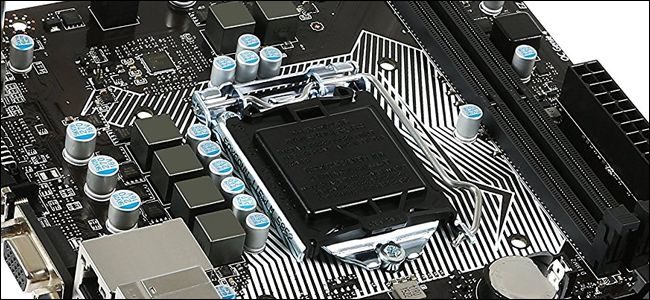
المقبس Socket هو جزء من اللوحة الأمMotherboard التي تحمل وحدة المعالجة المركزية CPU في مكانها وتربطها بالمكونات الإلكترونية الأخرى في جهاز الكمبيوتر.
كل جيل من المقابس يدعم بضع عشرات من نماذج مختلفة من وحدات المعالجة المركزية CPUs. تستمر بصفة عامة بضع سنوات قبل أن تتم ترقيتها بواسطة الشركة المصنّعة.
لذا، إذا كان عمر الكمبيوتر بضع سنوات فقط، فقد تتمكن من الترقية إلى وحدة معالجة مركزية CPU أكثر قوة تستخدم نفس المقبس Socket. بالطبع، ستظل بحاجة إلى التحقق من المواصفات الخاصة باللوحة الأمMotherboard.
إن مجرد وجود المقبس Socket الصحيح لا يعني أن جميع وحدات المعالجة المركزية CPUs التي يمكن احتواؤها في هذا المقبس مدعومة.
إذا كنت تستخدم جهاز كمبيوتر قديماً وتريد تعزيزاً كبيراً للأداء، فأنت تنظر في ترقية كل من وحدة المعالجة المركزية CPU واللوحة الأمMotherboard – وربما ذاكرة الوصول العشوائي RAM أيضاً.
أول فحص توافق لمقبس وحدة المعالجة المركزية CPU هو العلامة التجارية. الشركتان التي توفران ما يقارب من إجمالي السوق الاستهلاكية لوحدات المعالجة المركزية هما AMD و Intel.
إنتل Intel هي الشركة الرائدة في السوق، ولكن AMD تميل إلى تقديم أداء مماثل عند مستويات سعرية أقل.
تشمل المقابس المنتجة من قبل إنتل Intel في السنوات القليلة الماضية ما يلي:
LGA-1155: يدعم معالجات إنتل Intel من 2011 إلى 2012.
LGA-1150: يدعم معالجات إنتل Intel من 2013 إلى 2015.
LGA-1151: يدعم معالجات إنتل Intel من 2016 وحتى وقت كتابة هذا المقال.
LGA-2066: يدعم معالجات X-series الجديدة، والمتوفرة فقط على اللوحات الرئيسية المتطورة.
خطوط إنتاج المقابس الأخيرة من AMD هي كما يلي:
AM3: تدعم معالجات AMD من 2009 إلى 2011.
AM3+: يدعم معالجات AMD من 2011 إلى 2016. يمكن ترقية بعض لوحات AM3 الأقدم إلى دعم AM3 + مع تحديث BIOS.
AM4: يدعم معالجات AMD من 2016 إلى وقت كتابة هذا المقال.
FMI: يدعم معالجات AMD APU من عام 2011.
FM2: يدعم معالجات AMD APU من 2012 إلى 2013.
FM2+: يدعم معالج AMD APU من 2015 إلى 2015.
TR4: تدعم رقائق AMD’s High-end Threadripper من عام 2017 وحتى وقت كتابة هذا التقرير.
ما الحجم الذي يجب أن تكون عليه اللوحة الأم؟
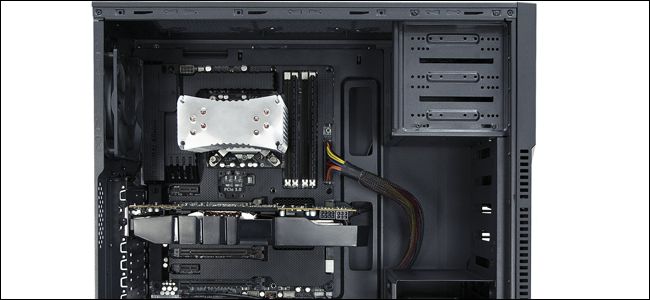
حجم اللوحة الأمMotherboard يعتمد في الغالب على الكيس Case. إذا كنت تستخدم الكيس Case القياسية من ATX، فستحتاج إلى لوحة أمMotherboard رئيسية ATX كاملة الحجم.
إذا كنت تستخدم كيس Case مدمجة، مثل Micro-ATX أو Mini-ITX، فستحتاج إلى لوحة أمMotherboard المتوافقة مع Micro-ATX أو Mini-ITX. هذا بسيط، أليس كذلك؟
بغض النظر عن حجم الكيس Case لديك، ربما يمكن العثور على لوحة أمMotherboard التي تناسب أبعادها واحتياجاتك.
على سبيل المثال، هناك الكثير من اللوحات الأم Mini-ITX التي تدعم بطاقات الرسوميات GPUs الراقية ومقدار كبير من ذاكرة الوصول العشوائي RAM. أنت محدود حقاً فقط بميزانيتك هنا.
ليس هناك ما يدعو إلى الذهاب إلى لوحة أم أصغر إذا كانت الكيس Case ملائمة لواحدة أكبر، نظراً لأن التصميمات الأصغر تميل إلى أن تكون أكثر تكلفة وبنفس القدرات فعلاً.
لكن إذا وجدت لسبب ما أصغر ما تريد، مثل الانتقال إلى كيس Case جديدة أو كنت تخطط للذهاب لترقية أكثر تعقيداً في المستقبل، فذلك سوف يكون جيداً بالنسبة لك.
تتضمن الكيس Case الحديثة الكثير من نقاط التثبيت للوحات الأمMotherboards أصغر من حجمها الأقصى.
ما ذاكرة الوصول العشوائي التي أحتاج؟
يعتمد دعم ذاكرة الوصول العشوائي RAM في اللوحة الأمMotherboard على وحدة المعالجة المركزية CPU والمقبس Socket المصمم لقبوله.
يمكن أن تدعم اللوحات الأمMotherboards جيلاً واحداً فقط من ذاكرة الوصول العشوائي RAM لأجهزة الكمبيوتر المكتبية، نظراً لأنها غير متوافقة فعلياً مع بعضها البعض.
ستكون معظم اللوحات الرئيسية الجديدة داعمة للإصدار DDR4، لكن القليل منها خلال السنوات القليلة الماضية سيذهب إلى DDR3 الأقدم والأرخص.
اللوحات الأمMotherboards لديها أيضاً قدرات وسرعات ذاكرة الوصول العشوائي RAM القصوى. لذا إذا كنت تريد استبدال اللوحة الأمMotherboard وتريد الاحتفاظ بذاكرة الوصول العشوائي الحالية، فتأكد من توافقها مع نوع ذاكرة الوصول العشوائي RAM ومقدارها.
تذكر أيضاً أن سعة ذاكرة الوصول العشوائي RAM القصوى متعلقة بعدد فتحات DIMM الحرة. لذا، فإن اللوحة الأم كاملة الحجم المزودة بأربعة فتحات تمتلك سعة قصوى تبلغ 32 جيجابايت حيث يمكن أن تقبل 8 غيغابايت من ذاكرة الوصول العشوائي RAM لكل فتحة.
لكن اللوحة الأمMotherboard الأصغر مع فتحتين فقط، والتي تمتلك نفس القيمة القصوى ستحتاج إلى 16 غيغابايت من ذاكرة الوصول العشوائي RAM في كل فتحة للوصول إلى قيمتها العظمى.
بالطبع، يمكنك الذهاب للحصول على قدرات ذاكرة الوصول العشوائي RAM أقل لتوفير بعض المال (وقد لا تحتاج إلى قدر ما تعتقد أنك بحاجة له).
تقريباً جميع أجهزة الكمبيوتر المكتبية تستخدم وحدات ذاكرة الوصول العشوائي RAM القياسية الملائمة لحجم سطح المكتب.
سوف تستخدم بعض نماذج اللوحة الأمMotherboard الأصغر على معيار Mini-ITX وحدات ذاكرة الوصول العشوائي RAM المخصصة للكمبيوتر المحمول الصغيرة بدلاً من ذلك.
ما فتحات التوسيع والمداخل التي أحتاج؟
إذا كنت من محبي الألعاب، فستحتاج إلى فتحة PCI-Express واحدة على الأقل بالحجم الكامل وسرعة x16 الأسرع. هذا بالنسبة لبطاقة الرسومات لديك.
تعد إعدادات معالج الرسوميات GPU المتعددة نادرة في هذه الأيام، ولكن من الواضح أنه إذا كان لديك أكثر من بطاقة واحدة، فستحتاج إلى العديد من فتحات PCI-E لدعمها.
تتطلب أنظمة البطاقات المتعددة المختلفة (SLI و Crossfire) أيضاً دعماً محدداً لمعاييرها من الشركة المصنعة للوحة الأمMotherboard.
يمكن استخدام فتحات التوسعة الأخرى للتطبيقات الأكثر عمومية، مثل بطاقات واي فاي Wi-Fi وبطاقات الصوت وفتحات USB الإضافية وما إلى ذلك.
ما تحتاجه يعتمد على ما يستخدمه النظام الحالي، وماذا تريد. لتلبية نفسك على أقل تقدير، تأكد من أن أي أجهزة مثبتة على النظام الحالي لديها مكان يمكنك استخدامه على اللوحة الأمMotherboard الجديدة.
مع ذلك، يمكن إلقاء نظرة على العناصر المضمنة في اللوحة الجديدة التي تفكر فيها.
إذا كان الكمبيوتر القديم لديك يحتوي على بطاقة صوت منفصلة وبطاقة واي فاي Wi-Fi، ولكن اللوحة الأم الجديدة تحتوي على تلك الميزات المضمنة، فقد لا تحتاج إلى فتحات إضافية لها.
تأتي بطاقات PCI-Express و PCI القياسية بأحجام وسرعات مختلفة، والتي لا تتوافق بالضرورة مع بعضها البعض. ستحتاج إلى البحث أكثر للتعرف على كيفية تحديد الاختلافات وتحديد ما ستحتاجه.
يسمح معيار M.2 الجديد بمحركات تخزين عالية الدقة وعالية السرعة للكيس Case الصلبة يتم تركيبها مباشرة على اللوحة الأمMotherboard، دون توصيل محرك أقراص ثابت تقليدي أو SSD.
إذا كنت لا تستخدم محرك M.2 في الوقت الحالي، فلن تحتاج بالضرورة إلى هذه الميزة على اللوحة الأمMotherboard الجديدة، ولكنها ميزة رائعة إذا كنت تخطط لترقية جيدة.
تعتمد أجهزة اللوحة الأم الأخرى على المكونات الموجودة لديك حالياً أو المكونات التي تريدها.
ستحتاج إلى التأكد من وجود عدد كافٍ من فتحات SATA لجميع محركات الأقراص ومحركات السعة التخزينية، وهي موجودة عموماً على معظم اللوحات الرئيسية.
يجب أن يكون لديك منفذ فيديو على لوحة الإدخال / الإخراج الرئيسية للوحة الأمMotherboard ومتوافقة مع الشاشة لديك، إذا كنت لا تستخدم بطاقة رسوميات منفصلة.
ستحتاج إلى منافذ USB كافية لجميع الملحقات، أو منفذ Ethernet إذا كنت لا تستخدم Wi-Fi، وما إلى ذلك. استخدم الحس السليم هنا وستكون عندها راضياً.
ماذا عن مزوّد الطاقة؟
سؤال جيد. إذا كان المعالج الذي تقوم بالترقية إليه يتطلب طاقة أكثر بكثير من استخدام النظام الحالي، فقد تحتاج إلى ترقيته أيضاً.
إذا احتجت للترقية فسندعوك لقراءة هذا مقالنا عن كيفية اختياره قبل شرائه من خلال هذا الرابط، وبعدها سوف تحتاج لمقالنا الذي سيشرح لك بالتفصيل كيفية تركيبه من خلال الرابط هذا.
لا تنسَ العودة إلى مقالنا هذا لإكمال قراءة ما تبقى بعد اطلاعك على مقالات ترقية مزوّد الطاقة.
هناك متغيرين إضافيين للنظر هنا: كابل الطاقة الرئيسي اللوحة الأم وكابل الطاقة الخاص بوحدة المعالجة المركزية.
كابلات الطاقة الخاصة باللوحة الأم تأتي في 20 سناً Pins أو 24 سناً Pins. تحتوي معظم إمدادات الطاقة الحديثة على كبل ينتهي في موصل 20 سناً Pins، ولكنه يتميز بموصل إضافي ذي 4 أطراف لاستيعاب الفتحات الأربع والعشرين.
يتم توصيل كابل طاقة وحدة المعالجة المركزية أيضاً باللوحة الأم، ولكنه أقرب إلى مقبس وحدة المعالجة المركزية.
اعتماداً على تصميم وحدة المعالجة المركزية ومتطلبات الطاقة الخاصة بها، يمكن أن تأتي هذه التصاميم في 4 سناً Pins و 8 سناً Pins.
تحتاج بعض مآخذ التوصيل عالية الأداء إلى كابلات 8 و 4 أسنان منفصلة للحصول على إجمالي 12. تحقق من مواصفات مزوّد الطاقة لمعرفة ما يدعمه.