ما هو التشفير التام بين الطرفين (من طرف إلى طرف) وما أهميته؟

يضمن التشفير من طرف إلى طرف (التام بين الطرفين) (E2EE) أن يتم تشفير بياناتك (المحافظة على سريتها) حتى تصل إلى المستلم.

سواء كنت تتحدث عن الرسائل المشفرة من طرف إلى طرف، أو البريد الإلكتروني، أو تخزين الملفات، أو أي شيء آخر، فإن هذا يضمن عدم تمكن أي شخص من رؤية بياناتك الخاصة.

بعبارة أخرى: إذا كان تطبيق الدردشة يقدم تشفيراً من طرف لطرف على سبيل المثال، فلن يتمكن أحد سواك والشخص الذي تدردش معه من قراءة محتويات رسائلك.

في هذا السيناريو، لا تستطيع حتى الشركة المشغلة لتطبيق الدردشة رؤية ما تقوله.

أساسيات التشفير:

أولاً، لنبدأ بأساسيات التشفير. التشفير هو طريقة لتغيير شكل البيانات بحيث لا يمكن للجميع قراءتها.

يمكن فقط للأشخاص الذين يمكنهم فك رموز (فك تشفير) المعلومات رؤية محتوياتها. إذا لم يكن لدى شخص ما مفتاح فك التشفير، فلن يتمكن من فك رموز البيانات وعرض المعلومات.

(هذه هي الطريقة التي من المفترض أن تعمل بها. بعض أنظمة التشفير بها عيوب أمنية ونقاط ضعف أخرى).

تستخدم أجهزتك أشكالاً مختلفة من التشفير طوال الوقت. على سبيل المثال، عند الوصول إلى موقع الويب الخاص بالخدمات المصرفية عبر الإنترنت، أو أي موقع ويب يستخدم بروتوكول HTTPS الذي تستخدمه معظم مواقع الويب هذه الأيام، يتم تشفير الاتصال بينك وبين موقع الويب هذا بحيث إذا تطفل مشغل الشبكة ومزود خدمة الإنترنت أو أي شخص آخر فلن يتمكن من رؤية كلمة المرور المصرفية والتفاصيل المالية.

يستخدم واي فاي Wi-Fi التشفير أيضاً. لهذا السبب لا يستطيع جيرانك رؤية كل ما تفعله على شبكة واي فاي Wi-Fi، وذلك بافتراض أنك تستخدم معيار أمان واي فاي Wi-Fi حديثاً لم يتم اختراقه.

يستخدم التشفير أيضاً لحماية بياناتك. إن الأجهزة الحديثة مثل أجهزة آيفون iPhone وأندرويد Android وأجهزة آيباد iPads وماك Mac وكروم بوك Chromebooks وأنظمة لينكس Linux (وليس جميع أجهزة الكمبيوتر التي تعمل بنظام ويندوز Windows) تخزن بياناتها على أجهزتك المحلية بشكل مشفر.

يتم فك تشفيرها بعد تسجيل الدخول باستخدام رقم التعريف الشخصي أو كلمة المرور.

التشفير أثناء النقل وأثناء التخزين: من يملك المفاتيح؟

إن التشفير موجود في كل مكان، وهذا شيء رائع. ولكن عندما تتحدث عن التواصل بشكل خاص أو تخزين البيانات بشكل آمن، فإن السؤال هو: من الذي يمتلك المفاتيح؟

على سبيل المثال، لنفكر في حساب جوجل Google. هل بيانات جوجل Google (رسائل البريد الإلكتروني في جيميل Gmail وتقويم جوجل Google وملفات جوجل درايف Google Drive وسجل البحث والبيانات الأخرى) مؤمنة باستخدام التشفير؟

نعم. ببعض الطرق.

تستخدم جوجل Google التشفير لتأمين البيانات أثناء النقل In transit. عند الوصول إلى حساب جيميل Gmail. على سبيل المثال، يتصل جوجل Google عبر بروتوكول HTTPS آمن.

يضمن ذلك عدم تمكن أي شخص آخر من التطفل على الاتصالات الجارية بين جهازك وخوادم جوجل Google.

لا يمكن لمزود خدمة الإنترنت ومشغل الشبكة والأشخاص الموجودين داخل نطاق شبكة واي فاي Wi-Fi وأي أجهزة أخرى بينك وبين خوادم جوجل Google رؤية محتويات رسائلك الإلكترونية أو اعتراض كلمة مرور حسابك على جوجل Google.

تستخدم جوجل Google أيضاً التشفير لتأمين البيانات غير النشطة. يتم تشفير البيانات قبل حفظها على القرص على خوادم جوجل Google.

حتى إذا قام شخص ما بعملية سرقة وتسلل إلى مركز بيانات جوجل Google وسرقة بعض محركات الأقراص الثابتة، فلن يتمكن من قراءة البيانات الموجودة على محركات الأقراص هذه.

إن كلاً من التشفير أثناء النقل In transit و أثناء التخزين At rest مهمان بالطبع. هذا جيد للأمان والخصوصية. إنه أفضل بكثير من إرسال وتخزين البيانات غير المشفرة!

لكن إليكم السؤال: من الذي يملك المفتاح الذي يمكنه فك تشفير هذه البيانات؟ الجواب هو جوجل Google.

لماذا يهمنا من يملك مفاتيح فك التشفير؟

نظراً لأن جوجل Google تمتلك المفاتيح، فهذا يعني أن جوجل Google قادرة على رؤية بياناتك (رسائل البريد الإلكتروني والمستندات والملفات وأحداث التقويم وكل شيء آخر).

إذا أراد أحد موظفي جوجل Google المحتالين التطفل على بياناتك، ونعم لقد حدث ذلك، فلن يوقفهم التشفير.

وإذا قام أحد المتسللين بطريقة ما باختراق أنظمة جوجل Google والمفاتيح الخاصة (من البديهي أنها مهمة صعبة)، فسيكون قادراً على قراءة بيانات الجميع.

إذا طُلب من جوجل Google تسليم البيانات إلى إحدى الحكومات، فستتمكن جوجل Google من الوصول إلى بياناتك وتسليمها.

قد تحمي الأنظمة الأخرى بياناتك بالطبع. تقول جوجل Google أنها طبقت حماية أفضل ضد وصول المهندسين المحتالين إلى البيانات.

من الواضح أن جوجل Google جادة للغاية بشأن الحفاظ على أنظمتها آمنة من المتسللين.

لذا نعم، قد تحمي هذه الأنظمة بياناتك. لكن هذا ليس تشفيراً يحمي بياناتك من شركة جوجل Google نفسها. إنها سياسات جوجل Google فقط التي تحمي بياناتك.

لا تأخذ انطباعاً أن هذا كله يتعلق بـ جوجل Google. إنه ليس كذلك على الإطلاق. حتى آبل Apple المحبوبة للغاية بسبب مواقفها المتعلقة بالخصوصية، لا تقوم بتشفير نسخ iCloud الاحتياطية من طرف إلى طرف.

بمعنى آخر: تحتفظ آبل Apple بالمفاتيح التي يمكنها استخدامها لفك تشفير كل ما تقوم بتحميله في نسخة iCloud الاحتياطية.

كيف يعمل التشفير من طرف إلى طرف (التام بين الطرفين)؟

الآن، لنتحدث عن تطبيقات الدردشة. على سبيل المثال: فيسبوك ماسنجر Facebook Messenger. عندما تتصل بشخص ما على فيسبوك ماسنجر Facebook Messenger، يتم تشفير الرسائل أثناء النقل In transit بينك وبين فيسبوك Facebook ، وبين فيسبوك Facebook والشخص الآخر.

يتم تشفير سجل الرسائل المخزنة في وضع غير نشط بواسطة فيسبوك Facebook قبل تخزينه على خوادم فيسبوك Facebook.

لكن فيسبوك Facebook لديه مفتاح. حيث يمكن لشركة فيسبوك Facebook نفسها رؤية محتويات رسائلك.

الحل هو التشفير من طرف إلى طرف (التام بين الطرفين). باستخدام التشفير من طرف إلى طرف، لن يتمكن مزوّد الخدمة الموجود في المنتصف سواء جوجل Google أو فيسبوك Facebook مثلاً من رؤية محتويات رسائلك.

إنهم لا يملكون مفتاحاً يفتح بياناتك الخاصة. فقط أنت والشخص الذي تتواصل معه يمتلكون مفتاحاً للوصول إلى تلك البيانات.

رسائلك خاصة حقاً، ولا يمكن لأحد رؤيتها إلا أنت ومن تتحدث معهم، حتى الشركة لا تستطيع ذلك.

أهمية التشفير من طرف لطرف (التام بين الطرفين):

يوفر التشفير التام بين الأطراف مزيداً من الخصوصية. على سبيل المثال، عندما تجري محادثة عبر خدمة محادثة مشفرة بشكل تام من طرف إلى طرف مثل تطبيق سيجنال Signal، فأنت تعلم أن الشخص الذي تتحدث معه وحده من يمكنه عرض محتويات اتصالاتك.

ومع ذلك، عندما تجري محادثة عبر تطبيق مراسلة غير مشفر بشكل تام من طرف إلى طرف مثل فيسبوك ماسنجر Facebook Messenger، فأنت تعلم أن الشركة يمكنها رؤية محتويات اتصالاتك.

الأمر لا يتعلق فقط بتطبيقات الدردشة. على سبيل المثال، يمكن تشفير البريد الإلكتروني التام من طرف إلى طرف، ولكنه يتطلب تكوين تشفير PGP أو استخدام خدمة مثل ProtonMail.

عدد قليل جداً من الأشخاص يستخدمون البريد الإلكتروني المشفر من طرف إلى طرف.

يمنحك التشفير من طرف إلى طرف (التام بين الطرفين) الثقة عند الاتصال بالمعلومات الحساسة وتخزينها، سواء كانت تفاصيل مالية أو حالات طبية أو مستندات عمل أو إجراءات قانونية أو مجرد محادثات شخصية لا تريد أن يتمكن أي شخص آخر من الوصول إليها.

لا يقتصر التشفير من طرف إلى طرف (التام بين الطرفين) على الاتصالات فقط:

كان التشفير من طرف إلى طرف مصطلحاً تقليدياً يستخدم لوصف الاتصالات الآمنة بين مختلف الأشخاص. ومع ذلك، يتم تطبيق المصطلح أيضاً بشكل شائع على الخدمات الأخرى حيث يكون لديك فقط المفتاح الذي يمكنه فك تشفير بياناتك.

على سبيل المثال، يتم تشفير مديري كلمات المرور مثل 1Password و BitWarden و LastPass و Dashlane من طرف إلى طرف. لا يمكن للشركة البحث في أرشيف كلمات المرور، حيث يتم تأمين كلمات المرور بسر لا يعرفه أحد غيرك.

بمعنى آخر، يمكن القول إن هذا النوع من التشفير هو تشفير من طرف إلى طرف (تام) باستثناء أنك على كلا الطرفين! لا يمتلك أي شخص آخر ولا حتى الشركة التي تصنع مدير كلمات المرور مفتاحاً يتيح لهم فك تشفير بياناتك الخاصة.

يمكنك استخدام مدير كلمات المرور دون منح موظفي شركة إدارة كلمات المرور إمكانية الوصول إلى جميع كلمات مرور الخدمات المصرفية عبر الإنترنت.

أحد الجوانب السلبية: لا تنسَ كلمة المرور!

هناك جانب سلبي كبير مع التشفير من طرف إلى طرف (التام بين الطرفين) للشخص العادي: إذا فقدت مفتاح فك التشفير، فستفقد الوصول إلى بياناتك.

قد تقدم بعض الخدمات مفاتيح استرداد يمكنك تخزينها، ولكن إذا نسيت كلمة مرورك وفقدت مفاتيح الاسترداد هذه، فلن تتمكن بعد ذلك من فك تشفير بياناتك.

هذا أحد الأسباب الرئيسية التي تجعل شركات مثل آبل Apple على سبيل المثال، لا ترغب في تشفير نسخ iCloud الاحتياطية من طرف إلى طرف.

نظراً لأن آبل Apple تحتفظ بمفتاح التشفير، فيمكنه السماح لك بإعادة تعيين كلمة المرور ومنحك الوصول إلى بياناتك مرة أخرى.

هذا نتيجة لحقيقة أن آبل Apple تمتلك مفتاح التشفير ويمكنها، من منظور تقني، أن تفعل ما تريد ببياناتك. إذا لم تحتفظ آبل Apple بمفتاح التشفير نيابةً عنك، فلن تتمكن من استرداد بياناتك.

تخيل أنه في كل مرة ينسى شخص ما كلمة مرور لأحد حساباته، سيتم مسح بياناته في هذا الحساب وتصبح غير قابلة للوصول.

هل نسيت كلمة مرور جيميل Gmail؟ سيتعين على جوجل Google مسح جميع رسائل جيميل Gmail لإعادة حسابك. هذا ما سيحدث إذا تم استخدام التشفير التام من طرف إلى طرف في كل مكان.

مقالات ذات صلة:

أمثلة على الخدمات المشفرة من طرف إلى طرف:
فيما يلي بعض خدمات الاتصال الأساسية التي تقدم التشفير من طرف إلى طرف. هذه ليست قائمة شاملة، ولكنها مجرد مقدمة قصيرة.

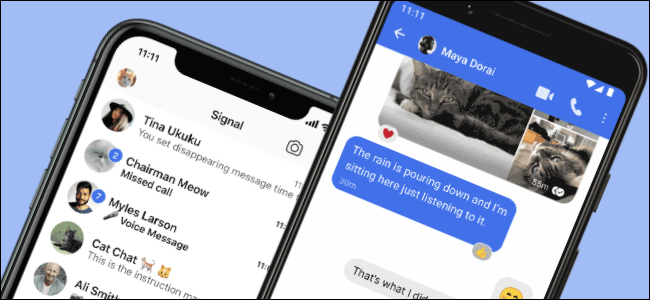
بالنسبة لتطبيقات الدردشة، يوفر تطبيق سيجنال Signal تشفيراً من طرف إلى طرف افتراضياً. كما يوفر Apple iMessage تشفيراً من طرف إلى طرف، لكن آبل Apple تحصل على نسخة من رسائلك باستخدام إعدادات النسخ الاحتياطي الافتراضية على iCloud.

يقول واتساب WhatsApp أن كل محادثة مشفرة من طرف إلى طرف، لكنها تشارك الكثير من البيانات مع شركة فيسبوك Facebook المالكة للتطبيق.

تقدم بعض التطبيقات الأخرى تشفيراً من طرف إلى طرف كميزة اختيارية يتعين عليك تمكينها يدوياً، بما في ذلك تيليجرام Telegram و فيسبوك ماسنجر Facebook Messenger.
مقالات قد تعجبك:

كيفية إلغاء تفعيل بيكسبي Bixby في أجهزة سامسونج؟
كيفية الاطّلاع على ما يعرفه فيس بوك ويخزنه من معلوماتك
كيفية التأكد من أمان إضافات كروم قبل تنصيبها
كيفية حماية الحاسوب من فيروسات انتزاع الفدية Ransomware ؟
كيفية تحرير مساحة على القرص الصلب في ويندوز

ما البيانات التي يمكن الوصول إليها من هاتف أو حاسوب مسروق أو ضائع؟

فقدان الهاتف أو الكومبيوتر هو أمر سيئ جداً للغاية، ولكن الأهم من ذلك هو الأجوبة على هذه الأسئلة:

ماذا يحدث لبياناتك الشخصية؟ هل يستطيع اللص استخدام هاتفك أو جهازك اللوحي أو الكمبيوتر المحمول للوصول إلى تطبيقاتك وملفاتك؟

في الحقيقة، يعتمد ذلك على الجهاز الذي فقدته – للأسف، لا يتم تشفير معظم أجهزة كمبيوتر ويندوز Windows.

يمكن للصوص دائماً مسح جهازك والاستمرار في استخدامه – ما لم تقم بتمكين شيء ما مثل قفل التنشيط على أجهزة آيفون iPhone أو آيباد iPad – ولكن لا يمكنهم الحصول على بياناتك الشخصية إذا كان تخزين جهازك مشفّراً.

أجهزة iPhone و iPad:

يتم تشفير أجهزة آيفون iPhone أو آيباد iPad من قبل شركة آبل Apple بشكل آمن افتراضياً. لن يتمكن اللص من إلغاء قفل هاتفك بدون رمز المرور.

حتى إذا قمت بتسجيل الدخول عادةً باستخدام Touch ID أو Face ID ، فسيتم أيضاً تأمين هاتفك برمز مرور.

وبالطبع، إذا قمت بتعيين أجهزة آيفون iPhone أو آيباد iPad بحيث لا يتطلب رمز مرور أو كنت تستخدم رمزاً يسهل تخمينه – مثل 1234 أو 0000 – فقد يقوم اللص بإلغاء قفله بسهولة.

للتعرف على كيفية اختيار كلمة مرور قوية صعبة التخمين من قبل اللصوص، اقرأ مقالنا من خلال هذا الرابط، ولا تنسَ العودة لإكمال مقالنا الذي بدأت به.

مع ذلك، تظل بعض أنواع المعلومات الشخصية مرئية، حتى إذا كنت قمت بتأمين جهازك باستخدام رمز مرور.

على سبيل المثال، يمكن أن يرى اللص أي إشعارات تصل إلى هاتفك بدون إلغاء قفلها. باستخدام الإعدادات الافتراضية، فإن هذا يعني أن اللص سيشاهد الرسائل النصية الواردة – بما في ذلك الرسائل التي تحتوي على رموز تحقق SMS للدخول إلى حساباتك.

يمكنك إخفاء الإشعارات الحساسة من شاشة التأمين، ولكنها موجودة على شاشة التأمين افتراضياً. يمكن للص أيضاً ببساطة الرد على المكالمات الهاتفية الواردة إلى هاتفك.

يمكنك الانتقال إلى موقع بحث عن iPhone على جهاز آبل Apple لتحديد موقع أجهزة آيفون iPhone أو آيباد iPad المفقود عن بُعد.

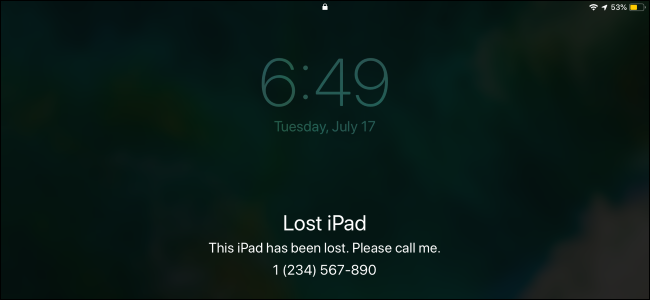
لمنع اللص من استخدام جهازك، ضعه في وضع الفقدان Lost Mode. سيؤدي ذلك إلى تعطيل جميع الإشعارات والتنبيهات عليه.

يتيح لك وضع الفقدان Lost Mode أيضاً كتابة رسالة تظهر على الهاتف أو الجهاز اللوحي – على سبيل المثال، يمكنك أن تطلب من الشخص الذي يعثر عليها أن يعيدها وأن تعرض رقم هاتف يمكنك الوصول إليه.

إذا كنت قد استسلمت من استعادة جهاز آيفون iPhone أو آيباد iPad ، فيمكنك – ويجب – مسحه عن بُعد.

حتى إذا كان بلا اتصال، فسيتم مسحه في المرة القادمة التي يظهر فيها على الإنترنت.

يمكن لتقنيات GrayKey أن تسمح لأقسام الشرطة والوكالات الحكومية الأخرى بتجاوز رمز المرور الخاص بك، لكن آبل Apple تقوم بإصلاح ذلك باستخدام وضع تقييد المحتوى عبر USB.

هواتف اندرويد:

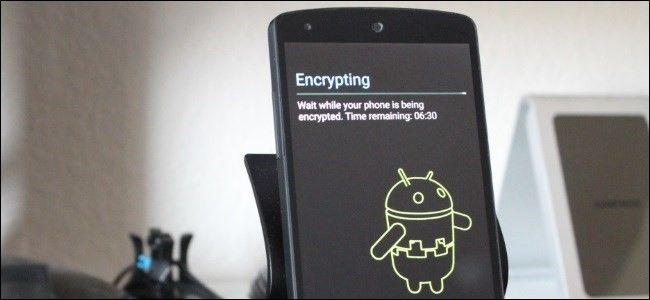
يتم تشفير هواتف أندرويد Android الحديثة بشكل افتراضي أيضاً. على وجه التحديد، مطلوب التشفير افتراضياً بدءً من إصدار Android 7.0 Nougat، والذي تم إصداره رسمياً في آب 2016.

طالما أن الهاتف الذي تستخدمه كان في الأصل مزوداً بـ Android Nougat أو إصداراً أحدث من أندرويد Android ، فهو بالتأكيد مشفر.

إذا كان هاتفك مزوداً في الأصل بإصدار قديم من أندرويد Android ولم تقم أبداً بتمكين التشفير، فقد لا يتم تشفير ذاكرة هاتفك وقد يكون من الممكن أن يقوم اللصوص بإخراج بياناتك منه.

حتى إذا كان هاتفك يعمل حالياً بنظام التشغيل Android 7.0 أو إصدار أحدث، فقد لا يتم تشفيره إذا كان قد تم تشغيل إصدار قديم من أندرويد Android في الأصل.

بالطبع، يساعد هذا التشفير فقط إذا كنت تستخدم رقم تعريف شخصي PIN آمن أو عبارة مرور لحماية جهازك.

إذا كنت لا تستخدم رقم التعريف الشخصي أو كنت تستخدم شيئاً يسهل تخمينه – مثل 1234 – يمكن لص بسهولة الوصول إلى جهازك.

تماماً مثل آيفون iPhone، سيستمر هاتف أندرويد Android في عرض الإشعارات على شاشة التأمين.

قد يؤدي ذلك إلى كشف الرسائل النصية الحساسة، على سبيل المثال، إلا إذا أخفيت الإشعارات الحساسة من شاشة التأمين.

يمكنك استخدام ميزة العثور على جهازي من غوغل Google لتحديد موقع هاتف أندرويد Android المفقود عن بُعد.

تتيح لك هذه الأداة أيضاً قفل جهازك لإيقاف اللص من رؤية الإشعارات، ومسحه عن بُعد لضمان إزالة بياناتك الشخصية من الهاتف.

أجهزة الكمبيوتر ذات نظام تشغيل ويندوز:

تواجه معظم أجهزة الكمبيوتر التي تعمل بنظام التشغيل ويندوز Windows مشكلات في حالة سرقتها من أي وقت مضى.

لا يزال نظام Windows 10 هو نظام التشغيل الحديث الوحيد الذي لا يوفر التشفير لجميع المستخدمين، وكان نظاما التشغيل Windows 7 و 8 أسوأ من ذلك.

هناك فرصة جيدة جداً لكون وحدة تخزين جهاز الكمبيوتر الذي يعمل بنظام ويندوز Windows غير مشفرة، مما يعني أن أي شخص يسرق جهاز ويندوز Windows يمكنه الوصول إلى ملفاتك الخاصة ببساطة عن طريق تشغيل نظام تشغيل آخر عليه أو سحب محرك الأقراص الداخلي ووضعه في كمبيوتر آخر.

إذا كنت تستخدم الإصدار Professional أو Enterprise أو Education من أنظمة التشغيل Windows 7 أو 8 أو 10، فيمكنك تمكين ميزة التشفير BitLocker الاختياري لحماية جهازك.

إذا كنت تستخدم هذه الإصدارات الأكثر تكلفة من ويندوز Windows وقمت بإعداد BitLocker، فستكون بياناتك آمنة – على افتراض أنك استخدمت كلمة مرور قوية.

يمكنك التحقق مما إذا كان BitLocker قيد الاستخدام على كمبيوترك الشخصي من خلال التوجه إلى الإعدادات (يمكن ذلك بسهولة عن طريق النقر على قائمة ابدأ واختيار رمز المسنّن الواضح في لقطة الشاشة أدناه).

الآن توجه إلى النظام والأمان.

بعد ذلك انقر على تشفير المحرك باستخدام BitLocker. قد تحتاج للتمرير إلى أسفل لإيجاد هذا الخيار (إذا لم يظهر لك الخيار، فأنت تستخدم إصداراً منزلياً من ويندوز Windows).

إذا كنت تستخدم إصداراً منزلياً من Windows 7 أو 8 أو 10، فلا توجد طريقة لاستخدام التشفير القياسي لـ BitLocker.

تحتوي بعض أجهزة الكمبيوتر الحديثة التي يتم شحنها مع Windows 8.1 أو 10 على إصدار خاص محدود من BitLocker كان يسمى أصلاً Device Encryption.

سيقوم هذا تلقائياً بتشفير التخزين – ولكن فقط إذا قمت بتسجيل الدخول باستخدام حساب مايكروسوفت Microsoft.

لا تتوفر ميزة التشفير هذه على كل أجهزة الكمبيوتر التي تعمل بنظام Windows 8.1 و 10 ، ولكن فقط على أجهزة الكمبيوتر المزودة بأجهزة هاردوير معينة.

يمكنك التحقق مما إذا كان Device Encryption متاحاً على جهاز الكمبيوتر من خلال التوجه إلى الإعدادات (انقر على زر المسنن في قائمة ابدأ) ثم انقر على خيار النظام.

بعدها توجه إلى علامة التبويب حول في جهة اليمين.

ابحث عن رسالة حول Device Encryption. إذا كنت لا ترى هذا القسم، فإن جهاز الكمبيوتر لا يدعمه.

إذا كنت تستخدم إصداراً منزلياً من ويندوز Windows، فيمكنك أيضاً تجربة أدوات تشفير خارجية مثل VeraCrypt أو دفع 100 دولار للترقية من الإصدار المنزلي Home إلى الإصدار الاحترافي Professional للحصول على ميزة التشفير BitLocker.

تتمثل الأخبار السيئة في أنه ما لم تقم بنفسك بتمكين التشفير باستخدام BitLocker أو إذا كان لديك ميزة التشفير هذه مضمنة في كمبيوترك الشخصي الذي يعمل بنظام Windows 10 ، فمن المحتمل أن تكون وحدة التخزين الداخلية للكمبيوتر غير مشفرة وأن ملفاته ستكون في متناول اللصوص.

إذا كان جهازك يعمل بنظام التشغيل Windows 10 ، فيمكنك استخدام أداة العثور على جهازي من مايكروسوفت Microsoft لتتبعها – بفرض أن ميزة العثور على جهازي تم تمكينها على جهاز الكمبيوتر قبل فقدانها.

نعتقد أن مايكروسوفت Microsoft يجب أن تقوم بتمكين التشفير بشكل افتراضي للجميع. لسوء الحظ، لم يحدث ذلك، ومن بين الأجهزة الحديثة، أجهزة الكمبيوتر التي تعمل بنظام ويندوز Windows تكون عرضة بشكل فريد لسرقة البيانات ما لم يتم تمكين BitLocker.

أجهزة ماك:

قامت شركة آبل Apple بتشفير وحدة تخزين ماك Mac بشكل افتراضي باستخدام FileVault منذ الإصدار OS X 10.10 Yosemite ، والذي تم إطلاقه في عام 2014.

يكاد يكون من المؤكد تشفير القرص الداخلي لنظام ماك Mac مع FileVault، والذي يمنع أي شخص من الوصول إلى ملفاتك دون معرفة كلمة مرور ماك Mac.

يمكنك التحقق مرة أخرى مما إذا كان نظام تشفير ماك Mac مشفراً من خلال التوجه إلى Apple menu > System Preferences > System & Privacy > FileVault.

بالطبع، يفترض هذا أن جهاز MacBook محمي بكلمة مرور. إذا كنت تستخدم كلمة مرور ضعيفة للغاية يسهل تخمينها أو قمت بإعداد تسجيل الدخول التلقائي، يمكن للصوص الوصول بسهولة.

إذا قمت بتمكين ميزة Find My Mac ، فيمكنك استخدام أداة Apple Find My iPhone (نعم ، تُظهِر أجهزة Macs فيه أيضاً) لقفل جهاز Mac ومحو بياناته عن بُعد.

سيعمل رمز المرور الذي قمت بتحديده عند قفل جهاز ماك Mac على منع اللص من إعادة ضبط جهاز ماك Mac واستخدامه كجهاز خاص به.

أجهزة كروم بوك:

تحتوي أجهزة كروم بوك Chromebook دائماً على سعة تخزين مشفرة، لذلك لن يتمكن اللص من تسجيل الدخول والوصول إلى بياناتك دون استخدام كلمة مرور حسابك في غوغل Google أو رقم التعريف الشخصي PIN الذي تستخدمه لإلغاء قفل جهاز كروم بوك Chromebook.

يمكن للسارق تسجيل الدخول باستخدام حساب آخر في غوغل Google، أو تسجيل الدخول إلى حساب الضيف، أو محو كروم بوك Chromebook وإعداده من البداية، ولكن لن يتمكن من الوصول إلى بياناتك الشخصية.

يفترض هذا أن حساب غوغل Google لديه كلمة مرور جيدة وليس شيئاً مثل كلمة المرور الضعيفة أو Letmein، بالطبع.

لابتوبات لينوكس:

إذا كنت تقوم بتشغيل لينوكس Linux على الكمبيوتر المحمول، فستكون عملية تشفيره تعتمد على الخيارات التي اخترتها أثناء تثبيت توزيعة لينوكس Linux التي تختارها.

تمكنك معظم توزيعات لينوكس Linux الحديثة، بما في ذلك Ubuntu، من تمكين تشفير القرص أثناء عملية التثبيت، ويتم تأمين هذا التشفير باستخدام كلمة مرور حساب مستخدم لينوكس Linux العادية أو باستخدام عبارة مرور التشفير الخاصة التي تكتبها عند تشغيل الكمبيوتر.

مع ذلك، لا يتم تمكين خيار التشفير هذا بشكل افتراضي – فهو لا يعمل على Ubuntu. إذا لم تختر تمكينه، فلن يستخدم نظام لينوكس Linux تخزيناً مشفراً.

بافتراض أنك قمت بتمكين التشفير أثناء تثبيت توزيعة لينوكس Linux، يجب حماية بياناتك – طالما أنك استخدمت كلمة مرور آمنة يصعب تخمينها.

أجهزة الكمبيوتر المحمولة هي أكثر عرضة في وضع النوم:

هناك اعتبار آخر لأجهزة الكمبيوتر المحمولة: إذا كان الكمبيوتر المحمول قيد التشغيل ولكن في وضع السكون، فسيتم تخزين مفتاح التشفير في ذاكرته.

من الناحية النظرية، يمكن للمهاجم تنفيذ ما يسمى بـ Cold boot attack، وإعادة تعيين جهازك بسرعة وتمهيد نظام تشغيل آخر من محرك أقراص USB للاستيلاء على مفتاح التشفير من الذاكرة قبل محوه.

معظم اللصوص لن يفكروا حتى في هجوم كهذا، لأنه متطور للغاية. مع ذلك، إذا كنت قلقاً بشدة من التجسس على الشركات أو الوكالات الحكومية، فمن الأسهل إغلاق الكمبيوتر المحمول عندما لا تستخدمه بدلاً من تركه في وضع السكون.

قد ترغب فقط في إيقاف تشغيله عند نقله إلى مكان عام أو في مكان آخر تشعر بالقلق من احتمال سرقته. سيعمل هذا على ضمان عدم وجود مفتاح التشفير في الذاكرة.

مقالات قد تعجبك:

فيسبوك قادر على جمع بياناتك حتى بعد حذف حسابك
كيفية استعادة كلمة مرور حساب LinkedIn المنسية
كيفية معرفة إن كان حساب فيسبوك مخترقاً؟ وكيفية استعادته؟
كيفية وضع مجلد تطبيقات في شريط الوصول السريع في آيفون
أسباب وحلول مشاكل الشحن في آيفون وآيباد
كيفية استعادة مفتاح تفعيل ويندوز أو أوفيس بعد ضياعه

كيفية استعادة مفتاح تفعيل ويندوز أو أوفيس بعد ضياعه

إذا كنت تخطط لإعادة تنصيب نظام ويندوز لكنك قد فقدت رمز التفعيل، فلا تقلق لأن رمز التفعيل موجود ضمن محرر سجلات نظام ويندوز، Registry Editor. المشكلة أن العثور عليه يتطلب بعض الجهد وهو ليس بالأمر السهل.

كما ترى في الصورة السابقة فإن رمز التفعيل أو مفتاح المنتج Product Key ID موجود ضمن التسجيلات، ولكنه غير قابل للقراءة إلا في حال كنت كياناً تملك نوعاً من أنواع الذكاء الاصطناعي، ولكنك للأسف لست كذلك.

في الحقيقة نحن لا نملك فكرة لماذا قامت مايكروسوفت بتعقيد طريقة ايجاد مفتاح المنتج، وعدم قابلية قراءته دون الاستعانة ببرامج معينة، ولكننا نفترض بأن مايكروسوفت ببساطة لا تريد لأي شخص أن يعيد استخدام مفتاح التسجيل بشكل عشوائي.

الجميل أيضاً أنك تستطيع الوصول لمفتاح التسجيل المخزن على كومبيوتر معطّل، كل ما عليك هو الوصول للهارد ديسك Hard disk وتوصيله بكومبيوتر ثان واتباع الشرح التالي.

ثلاثة أماكن من الممكن أن تجد مفتاح المنتج بها


  • ضمن نظام التشغيل: كما ذكرنا سابقاً، عندما تقوم بتنصيب نظام ويندوز فإن النظام يقوم يحفظ مفتاح المنتج الذي أدخلته ضمن الـ Registry. وعندما تريد إعادة تنصيب ويندوز يجب عليك أن تعيد إدخاله، لذلك يجب أن تحرص على استخراجه من النظام كما سنشرح قبل البدء بعملية الفورمات أو أنه سيتم حذفه.
  • مطبوع على ستيكر: تستخدم بعض أجهزة الحاسوب تقنية تسمى “التثبيت المسبق للنظام” أو SLP. إذا كان جهازك يستخدم هذا، فإن مفتاح التسجيل الموجود في جهازك، والذي ستقوم بعض تطبيقات إظهار المفتاح بعرضه، سيكون مختلفاً عن مفتاح التسجيل الذي ستحتاج إليه. المفتاح الفعلي سيكون ملصقاً على شهادة الأصالة COA كـ ستيكر على جهاز الكومبيوتر أو على معدّات الطاقة. هذا المفتاح هو الحقيقي. وقد كان هذا النظام شائعاً في أنظمة Windows 7.
  • مضمّن في الـ BIOS: أجهزة الكومبيوتر الحديثة التي تأتي بنظام ويندوز 8 و ويندوز 10 يكون مفتاح المنتج الخاص بها مضمّناً ضمن الـ BIOS، أي أنك لن تحتاج أصلاً إلى استخراجه في حال أردت إعادة تنصيب نفس نسخة ويندوز التي كانت مثبتة بشكل افتراضي مع الجهاز، وإنما سيتم تفعيله بشكل اوتوماتيكي. انتبه إلى هذه النقطة، أنت لن تحتاج إلى استخراجه فقط في حال أردت إعادة تنصيب نفس النسخة الموجودة بشكل افتراضي.

كيف تحصل على مفتاح المنتج في ويندوز 8 وويندوز 10؟

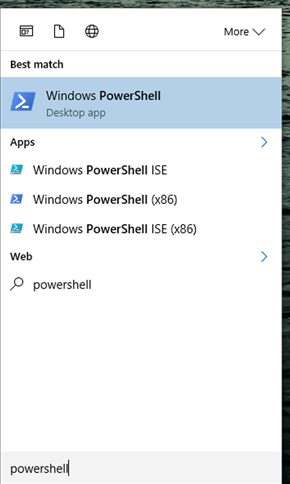
في حال أردت تنصيب نسخة مختلفة أو أردت فقط تسجيل مفتاح المنتج والاحتفاظ به، فيمكنك استخراجه بسهولة. اذهب إلى قائمة ابدأ واكتب Powershell، ثم قم بتشغيله.

وبعدها انسخ السطر التالي ثم اضغط Enter

(Get-WmiObject -query 'select * from SoftwareLicensingService').OA3xOriginalProductKey

سيظهر لك الآن مفتاح المنتج. قم بتسجيله واحفظه في مكان آمن.

مفتاح المنتج المطبوع على ستيكر

اذا كان جهازك يعمل بنظام Widows 7، فهناك فرصة جيدة لأن يكون مفتاح التسجيل هو نفسه الذي يستعمله المصنّع لجميع الأجهزة. وبفضل خاصية التثبيت المسبق للنظام فإنك لن تستطيع استعمال هذا المفتاح لتثبيت ويندوز، وإن حاولت ستتلقى رسالة خطأ.

للتأكد من ذلك أنت بحاجة للبحث عن الملصق على جهازك. هذا الملصق يثبت أن الكومبيوتر جاء بنسخة حقيقية من ويندوز، والمفتاح سيكون مطبوعاً عليه.

في حالة اللابتوب، قد يكون هذا الستيكر ملصقاً على أسفل اللابتوب، أو قد يكون خلف البطارية إذا كانت قابلة للإزالة، أو في داخل فتحةٍ ما تسطيع فتحها. من الممكن أيضاً أن يكون ملصقاً على الشاحن.

أما في حالة الكومبيوتر المكتبي فانظر على جوانب علبة الكومبيوتر، الـ Case، أو أعلاها أو أسفلها، وإذا لم يكن موجوداً فتواصل مع الشركة المصنعة واستفسر عن المشكلة وبالتأكيد سيقومون بمساعدتك.

برنامج ProduKey للحصول على مفاتيح التسجيل بسهولة

أسهل طريقة للحصول على مفتاح المنتج هو عبر برنامج ProduLey التابع لشركة NirSoft. البرنامج بسيط ومجاني بالكامل، عيبه الوحيد هو احتمالية أن يعتبره مضاد الفيروسات كـ برنامج مؤذي.

ملاحظة: قد لا يعمل البرنامج بشكل جيد على بعض أنواع الحواسيب كـ Asus، Dell، Sony، وهي الحواسيب التي تصنّف كحواسيب OEM، أو التي تقوم بتجميع وتركيب القطع المصنّعة من قبل شركات ثانية. هذا يعتمد على الطريقة التي قاموا بها بتفعيل المنتج، فإذا استعملوا نفس مفتاح التسجيل لجميع أجهزتهم فلن يعمل البرنامج. كما أنه لن يعمل لبرامج الـ Office 2013.

والآن كل ما عليك فعله هو تحميل البرنامج وتشغيله، ثم سيعرض لك جميع مفاتيح التسجيل لديك بكل بساطة وسهولة.

وإذا أردت مفتاحاً ما من حاسوب معطّل، فكل ما عليك فعله هو فكّ الهارد ديسك من ذلك الحاسوب ووصله بحاسوبك الشخصي، ثم قم بتشغيل البرنامج واختر:

File > Select Source

ثم اختر المسار الخاص بذلك الهارد ليقوم البرنامج بعرض جميع مفاتيح التسجيل المخزنة عليه.

استخرج مفتاح تسجيل Windows بدون أي برامج

بطريقة بسيطة جداً وبدون أي تعقيد، انسخ الكود التالي

Set WshShell = CreateObject("WScript.Shell")
MsgBox ConvertToKey(WshShell.RegRead("HKLM\SOFTWARE\Microsoft\Windows NT\CurrentVersion\DigitalProductId"))

Function ConvertToKey(Key)
Const KeyOffset = 52
i = 28
Chars = "BCDFGHJKMPQRTVWXY2346789"
Do
Cur = 0
x = 14
Do
Cur = Cur * 256
Cur = Key(x + KeyOffset) + Cur
Key(x + KeyOffset) = (Cur \ 24) And 255
Cur = Cur Mod 24
x = x -1
Loop While x >= 0
i = i -1
KeyOutput = Mid(Chars, Cur + 1, 1) & KeyOutput
If (((29 - i) Mod 6) = 0) And (i <> -1) Then
i = i -1
KeyOutput = "-" & KeyOutput
End If
Loop While i >= 0
ConvertToKey = KeyOutput
End Function

وقم بلصقه ضمن مستند نصي جديد، ثم قم بحفظ هذا المستند بالذهاب إلى

File ملف > save as حفظ باسم

ثم قم بتغير “حفظ كـ” من مستند نصّي إلى جميع الملفات، و قم بتسميته

Productkey.vbs

أو أي اسم آخر لكن تأكد من أن تكون اللاحقة vbs. وبعدها اضغط حفظ.

وعند النقر عليه مرّتين وتشغيله ستظهر لك نافذة منبثقة بمفتاح التسجيل، انسخه والصقه ضمن مستند نصي ثان.

مقالات قد تعجبك:

كيف تقوم بتثبيت Windows 10 على حاسبك الشخصي
طريقة إنشاء قرص محمول USB إقلاعي لتنصيب أي نظام Windows باستخدامه
كيفية تنصيب التعاريف لجميع الأجهزة في حاسوبك من الإنترنت على مختلف أنظمة Windows
كيفية الدخول إلى خيارات الإقلاع في ويندوز 8 و 10

ما هي تقنية بلوك تشين المستخدمة في البيتكوين ؟ وكيف تعمل ؟

لعلك سمعت كثيراً في الآونة الأخير بشيء اسمه بلوك تشين Blockchain أو سلسلة الكتل وبشكل خاص عند الحديث عن العملات الرقمية وعلى رأسها البيتكوين .

ولكن ماذا يعني هذا المصطلح : سلسلة الكتل وهل يقتصر استخدامه على العملات الرقمية ؟؟ٍ ..

مقدمة

من أجل فهم البلوك تشين Blockchain يجب أن نفهم آلية التشفير . فكرة التشفير هي أقدم من الحواسيب نفسها حيث أنها تعني ببساطة طريقة تحتاج فيها إلى مفتاح محدد من أجل قراءة وفهم رسالة معينة بحيث لا يمكن قراءتها إلا من خلال هذا المفتاح . الطريقة الأبسط في ذلك هو أن يكون مفتاح فك التشفير عبارة عن جدول يستبدل الأرقام في الرسالة بأحرف أبجدية

طبعا في الوقت الحالي فإن نظام التشفير أصبح أكثر تعقيدا وأصبح يعتمد على الحاسوب بشكل كامل والذي تستخدم طرق من التشفير معقدة للغاية وآمنة والتي من المستحيل كسر تشفيرها من قبل المستخدمين العاديين .

إن تقنية التشفير باستخدام الحاسوب هي ليست تامة حيث يمكن اختراقها من قبل خبراء متخصصين في حالة استطاعوا مهاجمة خوارزمية التشفير .

ولكن لحسن الحظ فحتى التشفير الموجه للاستخدام العادي مثل تشفير AES 128-bit والمستخدم في هواتف الآيفون والأندرويد هو آمن بحيث حتى ال FBI قد لا تتمكن من اختراقه .

يستخدم التشفير بشكل أساسي لتشفير الملفات ليصل إليها عدد محدود فقط من الناس ولكن ماذا لو كنت تحتاج أن يتم رؤية هذه المعلومات من قبل الجميع مثل البيانات المالية للوكالات الحكومية والتي يجب أن تكون عامة بموجب القوانين ولكنها بالمقابل تحتاج لأن تكون آمنة وغير قابلة للتعديل . .

ومن هنا فقد ظهر ما يسمى سلسلة الكتل البلوك تشين Blockchains

ما هي سلسلة الكتل البلوك تشين Blockchains

هي عبارة عن قاعدة بيانات موزعة تمتاز بالقدرة على إدارة قائمة متزايدة باستمرار من السجلات المسمات (كتل ) بحيث تحتوي كل كتلة على الطابع الزمني ورابط إلى كتلة سابقة .

الهدف من إنشائها هي إتاحة البيانات لجميع المستخدمين مع الحفاظ على أمانها ودون القدرة على تعديل تلك الكتل .

في كل وقت يتم الدخول وتحديث المعلومات فإن هذا التغيير يتم تسجيله ومصادقته يغلق عن طريق التشفير ويصبح غير قابل للتعديل مرة أخرى

إن مجموعة التغييرات هذه يتم حفظها ثم إضافتها إلى السجل الكامل وفي المرة القادمة التي يرغب شخص ما بإجراء تغيير فإنه سيتم حفظ المعلومات في كتلة جديدة مشفرة ويكون مرتبط بالكتلة السابقة

إن هذه العمليات المتكررة تربط أولى نسخ المعلومات مع النسخة الأخيرة لذلك فإنه يمكن لأي شخص رؤية كل هذه التغييرات المعمولة ولكنه لا يستطيع أن يسجل مساهمته  أو يعدل إلا النسخة الأخيرة .

ويمكن تشبيه الأمر بتقنية التورنيت Torrent والتي تعتمد تقنية مشاركة الملفات ند إلى ند أو نظير إلى نظير ويسمح للمستخدمين برفع وتحميل الملفات بنفس الوقت من مواقع مختلفة وبشكل أكثر فعالية مما يوفره اتصال واحد . تخيل أن هذه الملفات هي البيانات الأساسية في سلسلة البلوك تشين Blockchains وعملية التحميل هي الشفرة التي تحافظ على المعلومات محدثة وآمنة .

وكمثال على ذلك :

: تخيل وجود مستند ما تشاركي على موقع مسندات جوجل Google Docs بحيث يمكن لأي شخص يملك صلاحية الوصول إلى الملف أن يجري التعديل المناسب وفي كل مرة يتم هذا التعديل فإنه يحفظ ويسجل كمستند جديد ثم يتم قفله في سجل هذا المستند لذلك يمكن لأي شخص أن يعود نحو الوراء خطوة بخطوة من خلال سجل التعديلات لرؤية النسخ السابقة ولكن إذا أراد إجراء تعديل ما فإنه سوف يقوم به على المستند الأخير فقط

وتخيل أن هذا المستند التعاوني الذي تعمل عليه لا يخزن على السيرفر أو الخادم وبدلا من ذلك فإنه يوجد على كل حاسوب مفرد بحيث يتم تحديثه بشكل دوري لكي يتم التأكد ألا أحد سيقوم بتعديل نسخة سابقة ، هذا الأمر سيجعل الملف ” لامركزي ”

هذه هي الفكرة الجوهرية خلف البلوك تشين Blockchains: بيانات مشفرة آمنة ويمكن الوصول إليها بنفس الوقت بدون وجود أي سيرفر مركزي للتخزين مع تسجيل التغييرات في كل نسخة جديدة

إن هذه الفكرة من الحماية تستخدم بشكل كبير في البيانات المالية ( دفتر الحسابات ledger ) .

إن المثال الأكبر لاستخدام سلسلة بلوك تشين Blockchains هي العملات الرقمية مثل البيتكوين والتي في الحقيقة فإن بدايات البلوك تشين قد صممت من أجل البيتكيون ثم انتشرت الفكرة .


 مزايا سلسلة الكتل Blockchains :

التحديث المستمر : إن مستخدمي سلسلة الكتل يستطيعون الحصول على البيانات في أي وقت ويستطيعون إضافة معلومات أو بيانات إلى الكتلة الأحدث .

التوزع : يتم تخزين نسخة من سلسلة الكتل بشكل آمن من قبل كل مستخدم ويجب على جميع المستخدمين أن يوافقوا على الإضافات .

الموثوقية : إن كلا من عملية التغييرات على الكتلة الأخيرة وعملية نسخ الكتل القديمة لا تتم إلا بعد موافقة جميع المستخدمين

الأمان : حيث يتم منع كلا من عملية تزوير البيانات القديمة وتغيير طريقة حماية البيانات الجديدة وذلك من قبل عملية التشفير والتخزين اللامركزي للبيانات بحد ذاتها

ما مدى أمان هذه التقنية

كما قلنا فإن تقنية سلسلة الكتل تتمتع بمستوى عال جدا من الحماية ، ولكن من المهم أن نعرف مدى أمانها .

صحيح أن الصفقات الفردية آمنة وكذلك الأمر بالنسبة للسجل العام ولكن هذه الأمان يبقى طالما بقيت الطرق المستخدمه من أجل تأمين عملية التشفير ” غير مخترقة ” (وتذكر أن هذا الأمر صعب جدا حتى الإف بي آي FBI لا تستطيع اختراق عملية التشفير من خلال مواردها الحاسوبية فقط ) ولكن الحلقة الأضعف في سلسلة البلوك تشين blockchain هي أنت ، أي المستخدم نفسه

إذا سمحت لشخص ما أن يستخدم المفتاح الشخصي الخاص بك من أجل الوصول إلى السلسلة أو في حال عثر عليه عن طريق اختراق بسيط لحاسوبك الشخصي فإنه يمكن عندها أن يقوم بإضافات إلى سلسلة الكتل البلوك تشين blockchain من خلال معلوماتك الخاصة ،

ولا يوحد أي طريقة لمنعه من ذلك وهكذا تتم عملية سرقة البيتكوين من خلال هجوم عالي المستوى يستهدف الأسواق الرئيسية للعملة ، أي أن الهجوم يستهدف حواسيب الشركات التي تدير تلك الأسواق وليس سلسلة الكتل البلوك تشين blockchain نفسها ، ولأن هذه المسروقات من عملة البيتكوين يتم تحويلها مباشرة إلى مستخدمين آخرين ( محافظ أخرى ) بطريقة نظامية ومصادقة من قبل سلسلة الكتل وتبقى مسجلة إلى الأبد ، فإنه لا يوجد طريقة لإيجاد المهاجم أو استرجاع المسروقات

مجالات استخدام سلسلة الكتل :

1- كما قلنا فإن أول ما ظهرت هذه التقنية هي من أجل استخدامها في البيتكوين Bitcoin ولكن يجب أن تعرف أن هناك الكثير من المجالات لاستخدام هذه التقنية وخاصة في الأنظمة المتاحة للجميع والتي تحتاج إلى حماية ومصادقة من خلال شبكة غير مركزية وتحديث مستمر ، ببساطة فإن سلسلة الكتل هي تقنية المستقبل لأرشفة وحماية وتحديث البيانات 

2- بعض المؤسسات المالية مثل بنك جي بي مورجان تشايس JP Morgan Chase ومصرف السندات الاسترالي يقومون بتطوير أنظمة سلسلة الكتل من أجل حماية ونشر  البيانات المالية الخاصة بالعملات الحقيقية وليست الرقمية .

3-  مؤسسة بيل ومليندا غيتس  The Bill & Melinda Gates تأمل في استخدام هذه التقنية من أجل تزويد خدمات مجانية في توزيع خدماتها المصرفية المجانية لملايين الناس الذين لا يمكن الوصول إليهم من خلال الحسابات البنكية النظامية

يجب التنويه إلى بعض الأدوات مفتوحة المصدر مثل أداة Hyperledger والتي تهدف إلى جمع تقنية البلوك تشين متاحة لشريحة أوسع من الناس .

مثال عملي على استخدام سلسلة الكتل في مجال العملات الرقمية

لنأخذ مثال على كيفية تطبيق هذه السلسلة على العملات الرقمية مثل البيتكوين . لنفرض أنك تملك 1 بيتكوين وستشتري من خلاله شيء ما سيارة مثلا ، لإتمام هذه العملية يجب عليك بداية أن تتصل بسلسلة كتل البيتكيون اللامركزية عن طريق برنامج معين ثم ستقوم بإرسال طلبك بتحويل 1 بيتكوين من محفظتك إلى البائع ، سيتم التأكد وفحص هذه العملية ثم سيتم نقل هذه الصفقة  إلى النظام أو سلسلة الكتل (السجل العام)

إن كل شخص ضمن هذا النظام يمكنه رؤية هذه العملية ولكن دون أن يعرف هوية كلا من المشتري أو البائع والتي ستكون على شكل تواقيع رقمية مؤقتة وهي عناصر بسيطة من مشكلة رياضية كبيرة والتي تشكل جوهر التشفير الرقمي وهذه القيم ستوضع ضمن معادلة في سلسلة الكتل blockchain والمشلكة نفسها سيتم حلها من خلال إنشاء ما يعرف ب شبكة هاش مشفرة ند لند (بين البائع والمشتري فقط )

حالما يتم التحقق من صحة الصفقة وإتمامها فإن هذه العملية (نقل 1 بيتكوين من مستخدم لآخر ) سيتم تسجيلها في آخر كتلة من سلسلة الكتل وحالما يتم الانتهاء من هذه الكتلة فإنها  تختم بإحكام عن طريق التشفير . بعدها سيتم تسجيل سلسلة الصفقات اللاحقة في كتلة جديدة وهكذا .. وبالتالي فإن السلسلة في نمو مستمر وتحوي في أي لحظة السجل الكامل لجميع الصفقات المنجزة .

مقالات ذات صلة 

9 أسئلة وأجوبة تشرح لك كل ما يجب معرفته عن البيتكوين

تعدين البيتكوين والعملات الرقمية الأخرى

كيفية شراء وبيع الـ Bitcoin

95% من العملات الرقمية ستختفي بينما ستبقى الـ Bitcoin

ماذا تقول المصارف المركزية لدول العالم حول العملات الرقمية