تعمل شركة جوجل Google على تقسيم خدمة YouTube Red المتميزة إلى عرضين جديدين:
خدمة يوتيوب للموسيقى YouTube Music وهي متاحة مجاناً مع الإعلانات أو مقابل 9.99 دولار شهرياً، و YouTube Premium لمحتوى الفيديو المميز، بتكلفة 11.99 دولار شهرياً.
يوتيوب للموسيقى هو المنافس المباشر من جوجل لـ سبوتيفاي Spotify حتى الآن، حيث يأتي مع تطبيق هاتف تمت إعادة تصميمه ومشغل جديد للحاسوب تم تصميم كلاهما خصيصاً للموسيقى.
وتقول جوجل أنها ستدمج جميع الإصدارات الرسمية للأغاني مع إمكانية الوصول إلى الآلاف من قوائم التشغيل ذات الصلة والريمكسات والموسيقى المباشرة ومقاطع الفيديو الموسيقية.
وسيتم أيضاً دمج الذكاء الاصطناعي لشركة جوجل في يوتيوب للموسيقى، مع وعود بأن يكتشف التطبيق الأغاني إما عن طريق كلمات الأغاني أو مجرد وصف عام مثل تلك الأغنية المحببة مع الصفير!
وتوصي الشاشة الرئيسية في يوتيوب للموسيقى بالاستماع إلى الاقتراحات الجديدة استناداً إلى السجل والموقع والنشاط مع قوائم مجهّزة مسبقاً لأنشطة معينة مثل النوادي الرياضية.
وتؤكد جوجل على تنوع قوائم التشغيل التابعة لها أيضاً، والتي سيتم استخدامها لاقتراح الموسيقى الجديدة وعرضها للمستخدم.
بالنسبة إلى التسعير، ستكون خدمة يوتيوب للموسيقى مطابقة لكل المنصات الرئيسية لبث الموسيقى المتوفرة بالفعل، وستكلف 9.99 دولاراً أمريكياً للإصدار المميز، مما يضيف ميزة الاستماع في الخلفية وتنزيل الأغاني وتجربة خالية من الإعلانات.
سيحصل أي شخص لديه بالفعل اشتراك في موسيقى Google Play على يوتيوب للموسيقى مع العلم أنه لن يتم الآن إيقاف تشغيل موسيقى Play.
حيث أنه من الصعب معرفة الهدف المستقبلي الذي ستحققه جوجل في الحفاظ على خدمتين تتداخل مهامهما إلى حد كبير.
بالنسبة إلى الخدمة الثانية التي ستحصل على اسم YouTube Premium فستحتوي بداخلها على كل شيء موجود بالفعل داخل يوتيوب للموسيقى بالإضافة إلى مقاطع الفيديو الأصلية والمميزة.
وتتعهد جوجل بأنها ستزيد من اختيارات مقاطع الفيديو المميزة مع المزيد من الأفلام الأصلية والأفلام الأكبر حجماً والمسلسلات الكوميدية والدرامية وعروض الواقع وعروض مغامرات الحركة من المملكة المتحدة وألمانيا وفرنسا والمكسيك وبلدان أخرى.
باستخدام YouTube Premium ستحصل على تجربة خالية من الإعلانات وستكون قادراً على تشغيل مقاطع الفيديو في الخلفية أو تنزيلها للتشغيل بلا إنترنت.
خدمة YouTube Premium هو الاسم الجديد لـ YouTube Red، وستكون متوافرة قريباً في الولايات المتحدة وأستراليا ونيوزيلندا والمكسيك وكوريا الجنوبية.
ومع طرح الخدمة الجديدة، ستتم إضافة البلدان الجديدة التالية: النمسا وكندا والدنمارك و فنلندا وفرنسا وألمانيا وأيرلندا وإيطاليا والنرويج وروسيا وإسبانيا والسويد وسويسرا والمملكة المتحدة.
كما وتشير جوجل إلى أن التوسع الإضافي سيأتي في وقت لاحق من هذا العام وما بعده.
سيبدأ تشغيل يوتيوب للموسيقى يوم الثلاثاء 22 أيار في البلدان المتوافر فيها خدمة YouTube Red الحالية، وستحصل البلدان الأخرى على يوتيوب للموسيقى في الأسابيع المقبلة.
دون أدنى شك فإن العام الحالي كان من أكثر الأعوام صعوبةً على شبكة فيسبوك Facebook بعد فضيحة جمع البيانات الشهيرة التي اتهمت الموقع بإساءة استخدام البيانات الشخصية للمستخدمين.
الحادثة تسببت بانخفاض قيمة فيسوك في الأسواق العالمية، واستدعت حضور المدير التنفيذي للشركة مارك زوكربيرج إلى جلسة استماع خاصة بالكونجرس الأمريكي.
وإلى انطلاق العديد من الحملات التي تدعو لمعاقبة فيسبوك وإغلاق الحسابات الشخصية والصفحات على الشبكة الضخمة.
بالنسبة إلى فيسبوك، فإن موضوع النسخة المدفوعة من التطبيق ليس جديداً، فقد أجرت الشركة أبحاثاً حول ما إذا كانت النسخة المدفوعة بدون إعلانات ستجتذب مزيداً من المستخدمين.
هذا شيء نظر إليه فيسبوك من قبل، ولكن في ضوء الأحداث الأخيرة فعلى ما يبدو فإن التوقيت الآن مناسباً إلى حد بعيد للبدء بالعمل على هذه النسخة المدفوعة.
تبدو النسخة المدفوعة مناسبة جداً للأشخاص الذين لا يريدون مشاركة معلوماتهم الشخصية مع المعلنين.
فشبكة فيسبوك تعمل على استخدام البيانات الشخصية بما في ذلك العمر والجنس ومكان المنشأ والإقامة من أجل مشاركتها مع المعلنين وتقديم أفضل استهداف ممكن لإعلاناتهم.
بلغت إيرادات فيسبوك من الإعلانات العام الماضي 41 مليار دولار، وهو رقم ضخم جداً للتفكير بالاستغناء عن جزء منه مع النسخة المدفوعة التي لن تحتوي على إعلانات أو على الأقل لن يتم فيها مشاركة بيانات المستخدمين.
أحد المسؤولين في إدارة الموقع Sheryl Sandberg أكّد أن النسخة المدفوعة من التطبيق قد تكون إحدى الحلول المطروحة على الطاولة، في حين قال مارك زوكربيرج سابقاً حول هذا الموضوع:
لقد فكرنا بالتأكيد في الكثير من الحلول من أجل الإعلانات على الشبكة بما في ذلك الاشتراك بنسخة مدفوعة، وسنستمر في النظر في كل شيء.
حتى لو أضاف فيسبوك نسخة اشتراك مدفوعة من التطبيق، فبحسب زوكربيرج سيكون هناك دوماً نسخة مجانية كالنسخة الموجودة اليوم.
خلال مؤتمر فيسبوك للمطورين F8 تم الإعلان عن مجموعة ميزات جديدة سيحصل عليها تطبيق المراسلة الشهير واتساب WhatsApp.
بما في ذلك الملصقات والميزات التي تركز على الأعمال التجارية، فضلاً عن إضافة مكالمات الفيديو الجماعية في الأشهر المقبلة.
لم يكن لدى الشركة الكثير من التفاصيل لتقديمها كمعلومات حول كيفية عمل مكالمات الفيديو الجماعية حتى الآن.
ولكن من مثال الفيديو الذي تم استعراضه خلال المؤتمر يمكننا أن نرى أن المكالمات ستسمح لأربعة أشخاص بالمشاركة في نفس الوقت.
وتم الكشف أن لدى تطبيق واتساب الآن أكثر من 450 مليون مستخدم يومياً، ويتم إجراء أكثر من 2 مليار دقيقة من مكالمات الفيديو والصوت عبر التطبيق كل يوم.
وسيحصل تطبيق واتساب على ميزة إرسال الملصقات، ليتبع خطوات تطبيقات المراسلة الأخرى مثل Facebook Messenger و Line و WeChat، كما سيتم السماح للأطراف الثالثة بتطوير مجموعاتها الخاصة من الملصقات.
وأخيراً، يعمل تطبيق واتساب على توسيع نشاطه في مجال الأعمال، حيث تم إطلاق تطبيق WhatsApp For Business على نظام أندرويد في وقت سابق من هذا العام، والذي لا يزال مجانياً حتى الآن.
ولكن قد يبدأ التطبيق في فرض رسوم على العلامات التجارية الكبيرة للحصول على امتيازات إضافية من شأنها مساعدتهم في الوصول إلى المزيد من العملاء وكسب المال.
نحن في عام 2018، أليس من المفترض أن نتوقف عن القلق بخصوص مساحة القرص الصلب على أجهزتنا ؟!
الجواب هو لا، على الإطلاق، فجهاز MacBook الحديث يحتوي على قرص صلب ثابت Solid-State Drive تبلغ مساحته 128 غيغابايت فقط، ما يعني أنه في حال اقتنائك له فقريباً جداً ستشاهد التحذير المرعب “مساحة القرص شبه ممتلئة”، وإنه من المهم جداً لأداء حاسوبك أن تحافظ على القرص الصلب لديك جيّداً ونظيفاً.
يمكنك تحرير مساحة كبيرة من القرص من خلال حذف الملفات و التطبيقات التي لا تحتاجها، لكن ذلك سيأخذك بعيداً عما تريد تحقيقه، ففعلياً تحرير مساحة القرص على جهازك الماك Mac تتطلب منك نظرة أكثر عمقاً في النظام.
مثلاً عليك أن تقوم بتنظيف ملفات اللغة التي لا تستخدمها، حذف الملفات المتكررة، محو المرفقات، وتنظيف الملفات المؤقتة.. أي أن عملية تحرير المساحة ليست واضحة للغاية، فمثلاً هل تعلم أن لكل حساب مستخدم في نظام الماك Mac مجموعة من سلّات المهملات ؟
تنظيف نظامك الماك Mac بالطريقة السهلة:
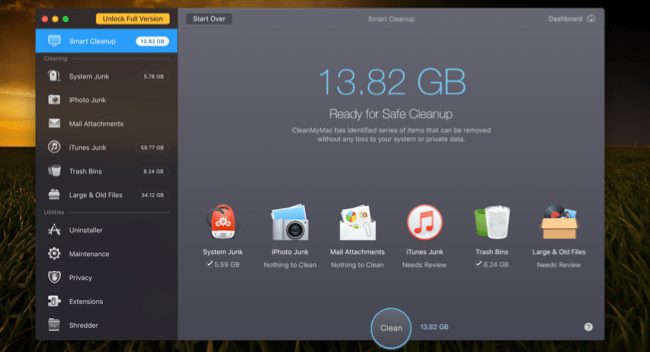
إذا كنت لا ترغب في إضاعة الكثير من الوقت للعثور على الأشياء في نظامك وتنظيفها يدويًا، فيمكنك استخدام برنامج CleanMyMac 3 للتخلص من الملفات المؤقتة، تنظيف ملفات اللغة الإضافية، إلغاء تثبيت التطبيقات، التخلص من الملفات الإضافية التي خلفتها عمليات إلغاء تثبيت التطبيقات، إيجاد المرفقات الكبيرة المخزنة في البريد والتخلص منها، وأكثر من ذلك بكثير..
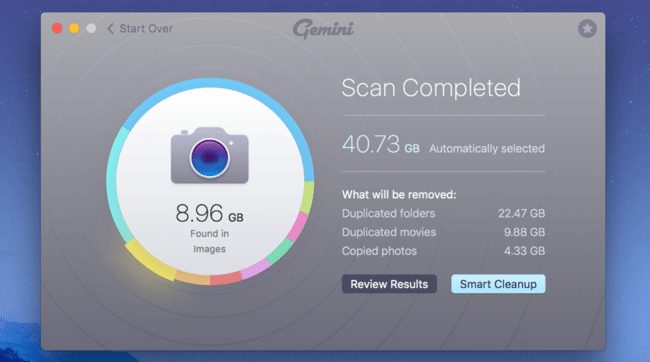
يحتوي هذا التطبيق بشكل أساسي على جميع ميزات تطبيقات التنظيف التي نتحدث عنها في هذا المقال، باستثناء ميزة العثور على الملفات المكررة، ولتحقق هذه الميزة يمكنك استخدام برنامج Gemini 2 كما سنرى لاحقاً.
لحسن الحظ، نفس البائع يقدم لك البرنامجين ويمكنك الحصول عليهما كحزمة Bundle.
وبالطبع، هناك نسخة تجريبية مجانية يمكنك تثبيتها لتُظهر لك أين اختفت مساحة التخزين الحرة لديك، وتسمح لك بتحرير جزء منها مجاناً.
ملاحظة: قبل أن تبدأ بأي عمليات تنظيف، عليك تحسباً أن تتأكد من النسخ الاحتياطي Backup لبياناتك المهمة.
إيجاد وإزالة الملفات المتكررة Duplicate Files:
واحدة من أكثر الأشياء التي يمكن أن تشغل مساحة كبيرة على القرص هي الملفات المكررة التي تنتشر على النظام الخاص بك، خصوصاً إذا كنت تستخدم الكمبيوتر لفترة طويلة.
لحسن الحظ، هناك تطبيقات رائعة مثل Gemini 2 والتي يمكن استخدامها للعثور على الملفات المكررة وإزالتها باستخدام واجهة سهلة الاستخدام.
يمكنك شراء التطبيق من متجر التطبيقات، فقد جعلَتْ منه Apple اختيار المحررين لديها، ولكن ننصحك بالحصول عليه من موقعه على الويب، لأن لديهم نسخة تجريبية مجانية متاحة هناك.
هنالك الكثير من الخيارات في متجر التطبيقات وغيره، ولكننا ننصح بهذا التطبيق كوننا جربناه وحصلنا على نتائج جيدة.
فرّغ علب المهملات Trash Cans:
تعادل سلّة المهملات Trash الموجودة في نظام ماك Mac سلة المحذوفات Recycle Bin الموجودة في نظام ويندوز Windows،
عند حذفك الملفات ضمن ال Finder، يتم إرسالها إلى سلة المهملات لكي تتمكن من استعادتها لاحقاً في حال غيرت رأيك وتراجعت عن حذفها، لذا لإزالة هذه الملفات بشكل كامل وإخلاء المساحة التي تشغلها، فعليك أن تفرّغ سلّة المهملات، لكن أنظمة الماك Macs قد تحتوي العديد من سلّات المهملات، ولذا تحتاج أن تفرّغ العديد منها.
لإفراغ علبة المهملات الرئيسية في حساب المستخدم، انقر باليسار + Ctrl أو بالزر اليميني على أيقونة علبة المهملات في يسار شريط البرامج Dock، اختر إفراغ سلّة المهملات Empty Trash، هذا سيؤدي لحذف جميع الملفات التي أرسلتها إلى المهملات من ال Finder,
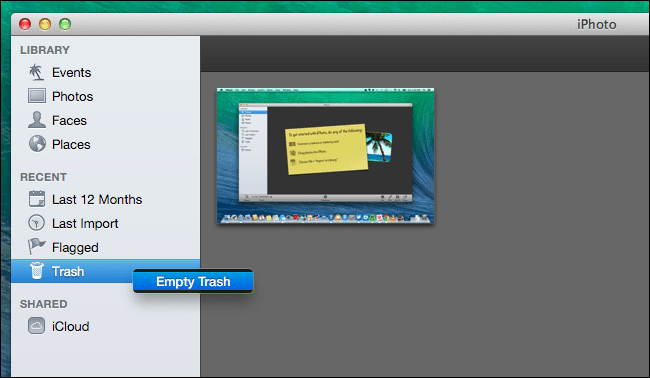
تحتوي كل من تطبيقات iPhoto و iMovie و Mail على علب نفايات خاصة بها. فإذا كنت قد حذفت ملفات وسائط من داخل هذه التطبيقات، فستحتاج إلى تفريغ صناديق المهملات أيضًا.
على سبيل المثال، إذا كنت تستخدم iPhoto لإدارة الصور الخاصة بك وحذفها في iPhoto، فستضطر إلى مسح سلة مهملات iPhoto لإزالتها من محرك الأقراص الثابت. للقيام بذلك، انقر باليسار Ctrl + أو انقر بزر الماوس الأيمن فوق خيار Trash في هذا التطبيق المحدد واختر إفراغ سلة المهملات Empty Trash.
إلغاء تثبيت التطبيقات:
التطبيقات التي قمت بتثبيتها على جهاز Mac تستهلك مساحة من القرص، لذا يجب عليك إلغاء تثبيتها إذا كنت لا تحتاجها، ولعمل ذلك ما عليك سوى فتح نافذة الFinder، وتحديد التطبيقات في الشريط الجانبي، ثم سحب وإفلات رمز التطبيق إلى سلة المهملات Trash على شريط البرامج Dock.
لمعرفة التطبيقات التي تستخدم المساحة الأكبر، افتح نافذة Finder وحدد تطبيقات Applications. انقر فوق رمز إظهار العناصر في قائمة Show items in a list على شريط الأدوات، ثم انقر فوق الحجم Size لفرز التطبيقات المثبتة حسب الحجم.
مسح الملفات المؤقتة:
ربما يحتوي محرك الأقراص الثابتة في نظام التشغيل Mac على ملفات مؤقتة لا تحتاجها. غالبًا ما تشغل هذه الملفات مساحة على القرص دون سبب وجيه. يحاول Mac OS X إزالة الملفات المؤقتة تلقائيًا، لكن من الأفضل استحدام تطبيق مخصص لذلك.
لن يؤدي تنظيف الملفات المؤقتة بالضرورة إلى تسريع جهاز Mac الخاص بك، ولكنه سيحرر بعضًا من مساحة القرص الثمينة هذه.
هناك العديد من أدوات تنظيف الملفات المؤقتة المتوفرة لنظام التشغيل ماك مثل CCleaner، وهي أداة حذف الملفات المؤقتة الأكثر شعبية بين مستخدمي نظام الويندوز Windows، والتي أصبح لديها الآن نسخة لنظام ماك Mac.
قم بتنزيل CCleaner المجاني لنظام التشغيل Mac وتشغيله لمسح بعض تلك الملفات غير المفيدة، تمامًا كما يمكنك أن تفعل على Windows
ضع في اعتبارك أن مسح ذاكرة التخزين المؤقت للمتصفح Browser Cache ليست بالضرورة فكرة جيدة. حيث تحتوي هذه الذاكرة على ملفات من صفحات الويب بحيث يمكن للمستعرض تحميل صفحات الويب بشكل أسرع في المستقبل.
سيبدأ متصفح الويب تلقائيًا في إعادة إنشاء ذاكرة التخزين المؤقت ما إن تبدأ التصفح ، وسيؤدي ذلك إلى إبطاء عملية تحميل صفحات الويب مع زيادة ذاكرة التخزين المؤقت للمتصفح مرة أخرى.
من المفيد أن تعرف بالضبط ما الذي يستخدم مساحة القرص على جهاز Mac، وهو ما ستقوم به أداة تحليل القرص الصلب، مثلDisk Inventory X، التي تفحص القرص الصلب الخاص بجهاز Mac وتعرض المجلدات والملفات التي تستخدم المساحة الأكبر. يمكنك لاحقاً حذفها لتحرير المساحة.
لكن إذا كنت تهتم بهذه الملفات، فقد ترغب في نقلها إلى وسائط خارجية، على سبيل المثال، إذا كان لديك ملفات فيديو كبيرة، فقد تحتاج إلى تخزينها على قرص صلب خارجي بدلاً من جهاز Mac الخاص بك.
ضع في اعتبارك أنك لا تريد حذف أي ملفات نظام مهمة. تقع ملفاتك الشخصية ضمن /Users/name، وهذه هي الملفات التي تريد التركيز عليها.
إزالة ملفات اللغة:
تأتي تطبيقات Mac مع ملفات اللغة لكل اللغات التي تدعمها، بحيث يمكنك تبديل لغة نظام Mac وبدء استخدام التطبيقات بتلك اللغة على الفور. ومع ذلك، من المحتمل أنك سوف تستخدم لغة واحدة فقط على جهاز Mac الخاص بك، لذا فهذه الملفات تستخدم مئات الميجابايت Megabytes من المساحة دون سبب وجيه.
لإزالة ملفات اللغات هذه، يمكنك استخدام برنامج Monolingual. يعد هذا ضروريًا فقط إذا كنت تريد المساحة فعلاً، حيث لا تؤدي هذه الملفات اللغوية إلى تباطؤك، لذا فإن الاحتفاظ بها لا يمثل مشكلة إذا كان لديك قرص ثابت كبير يحتوي على أكثر من مساحة حرة كافية.
حذف المرفقات الكبيرة الحجم في بريد ماك:
إذا كنت تستخدم تطبيق Mail المضمّن في نظام macOS وكان لديك حساب البريد الإلكتروني نفسه لفترة طويلة، فهناك احتمال كبير بأن تستهلك مرفقات البريد الإلكتروني الكبيرة مساحة كبيرة على محرك الأقراص – أحيانًا تصل لعدة جيجابايت Gigabytes، لذلك هذا مكان جيد للتحقق أثناء تنظيف محرك الأقراص الخاص بك.
يمكنك تغيير إعدادات البريد لعدم تنزيل المرفقات تلقائيًا لتوفير مساحة، أو تشغيل أداة تنظيف للتخلص منها. إذا كنت تستخدم Gmail، فيمكنك تعيين قيود على عدد الرسائل التي تتم مزامنتها عبر بروتوكول IMAP بشكل افتراضي لعرض الآلاف القليلة الأخيرة بدلاً من كل شيء.
استخدام أدوات التخزين في macOS Sierra:
يحتوي الإصدار الأحدث من macOS Sierra على أداة جديدة لمساعدتك على تنظيف القمامة من جهاز Mac – اذهب إلى القائمة واختر حول الجهاز About This Mac ثم انتقل إلى تاب Storage.
بمجرد أن تكون هناك، يمكنك الانتقال إلى الإعدادات الجديدة وتمكين الإعدادات التي تريدها:
التخزين السحابي في iCloud: تسمح لك هذه الميزة الجديدة بتخزين سطح المكتب والمستندات والصور ومقاطع الفيديو في iCloud وسوف يقوم Apple تلقائيًا بتوفير المساحة المحلية المطلوبة. إذا كنت تستخدم اتصالاً بطيئًا بالإنترنت، فمن المحتمل أنك لا تريد تمكين هذا الخيار.
Optimize Storage: لا يتطابق الاسم تمامًا مع عمل هذا العنصر، الذي يحذف فعليًا الأفلام والبرامج التلفزيونية التي تم شراؤها بعد مشاهدتها لمنعها من شغل مساحة محرك الأقراص. نظرًا لأن الأفلام، خاصةً في جودة عالية HD ، تعتبر ملفات كبيرة للغاية ، يمكن أن يساعد هذا في منع نظام التشغيل Mac من نفاد المساحة. يمكنك بالطبع تنزيلها مرة أخرى في أي وقت إذا كنت قد اشتريتها.
إفراغ سلة المهملات أوتوماتيكياً: يعد هذا أمرًا بسيطًا إلى حد ما، إذا قمت بتشغيل هذا الخيار على Apple فستحذف العناصر القديمة تلقائيًا من سلة المهملات بعد أن تكون موجودة هناك لمدة 30 يومًا.
أخيراً، تأكد أيضًا من إزالة الملفات الأخرى التي لا تحتاجها. على سبيل المثال يمكنك حذف تنزيلات .dmg التي تم تنزيلها بعد تثبيت التطبيقات بداخلها. مثل مثبّتات البرامج installers على نظام التشغيل Windows ، فهي عديمة الفائدة بعد تثبيت البرنامج.
تحقق من مجلد التنزيلات في Finder واحذف أي ملفات تم تنزيلها لم تعد بحاجة إليها.
تُعتبر برامج استعادة الملفات المحذوفة من أهم البرامج الواجب تواجدها على أي حاسوب شخصي، وذلك نظراً لإمكانية قيام المستخدم بحذف مجموعة ملفات هامة بالخطأ أو عن غير قصد أو بسبب إصابة الحاسوب ببعض البرمجيات الخبيثة التي تقوم بحذف الملفات عشوائياً.
نستعرض اليوم شرحاً كاملاً عن برنامج EaseUS Data Recovery Wizard المجاني لاستعادة الملفات المحذوفة من حاسبك الشخصي أو من وسائط التخزين الخارجية.
ميزات البرنامج:
برنامج EaseUS Data Recovery Wizard هو برنامج مجّاني على الرغم من وجود نسخ مدفوعة منه بميزات إضافية، يسمح لك باستعراض جميع الملفات المحذوفة واختيار ما ترغب منها من أجل استعادته.
يعمل البرنامج على أجهزة الحاسوب المكتبية والمحمولة والأقراص الصلبة الموجودة عليها، بالإضافة إلى بطاقات الذاكرة الخارجية التالفة أو المعطوبة، كما يعمل البرنامج مع وسائط التخزين القابلة للإزالة ويستعيد الملفات المحذوفة منها مثل ذواكر الفلاش وغيرها، وحتى الأجهزة الخارجية التي يمكن توصيلها بالحاسوب مثل أجهزة الهاتف والكاميرات الرقمية ومشغّل الموسيقا والـ iPod.
ولا يقتصر عمل البرنامج على الملفات التي قام المستخدم بحذفها بشكل خاطئ أو دون قصد، فهو يعمل على استعادة الملفات التي تم حذفها بسبب عمليات التهيئة على وسائط التخزين أو بسبب تلف الأقراص الصلبة أو حالات انهيار النظام وحتى الحالات التي تُحذف الملفات من خلالها بسبب الفيروسات والبرمجيات الخبيثة.
كما ويتميز البرنامج بواجهة سهلة الاستخدام تسمح بإتمام عملية الاستعادة بتطبيق عدة خطوات بسيطة دون الحاجة لوجود معرفة مسبقة لدى المستخدم بالتعامل مع برامج استعادة الملفات، كما ويمكن للمستخدم معاينة الملفات التي تم حذفها قبل أن يختار منها ما يريد من أجل الاستعادة.
البرنامج قادر على اكتشاف جميع الملفات المحذوفة ضمن المكان الذي يحدده المستخدم مهما احتوى على ملفات ومجلدات فرعية، ويتميز بخيارات تصدير واستيراد نتائج البحث في حال أراد المستخدم استعادة بعض الملفات في وقت لاحق دون إعادة عملية البحث من نقطة البداية، وبالطبع فإن البرنامج آمن ولا يسبب أية مشاكل لعمل النظام.
البرنامج متاح على أجهزة الحاسب التي تعمل بنظام تشغيل Mac بالإضافة إلى نظام تشغيل Windows بأغلب إصداراته مع حد أدنى من المواصفات المطلوبة الخاصة بالجهاز الذي سيتم تحميل وتشغيل البرنامج عليه.
تحميل البرنامج وتنصيبه:
النسخة المجانية من البرنامج تأتي بحجم 32MB (روابط التحميل أسفل المقالة)، وبعد إتمام عملية التحميل يمكنك البدء بعملية تنصيب البرنامج من خلال فتح الملف المحمل واتباع الخطوات التالية:
– تقوم أولاً باختيار اللغة المناسبة، اللغة العربية موجودة وقمنا هنا باختيارها:
– تُفتح واجهة التثبيت بهذا الشكل ونقوم بالضغط على زر التالي:
– يتم قبول اتفاقية ترخيص التشغيل من خلال الضغط على زر قبول:
– يتم بعد ذلك تحديد مسار تثبيت البرنامج، افتراضياً يكون المسار محدد ضمن القرص C ولا يُنصح بتثبيت البرنامج في القرص الذي تريد استرجاع الملفات منه:
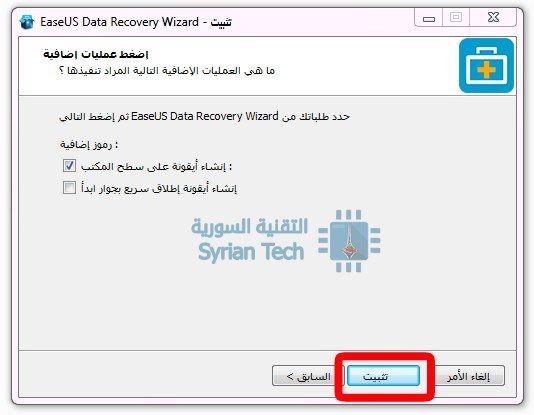
– يمكن تحديد إمكانية إنشاء اختصار على سطح المكتب أو بجوار قائمة ابدأ ومن ثم يتم الضغط على زر تثبيت:
– في حال إتمام عملية التثبيت بنجاح ستظهر الواجهة التالية:
استخدام البرنامج:
بعد اكتمال تنصيب البرنامج يمكن فتحه حيث تظهر واجهته بشكل بسيط دون تعقيد، وتكون مطالباً في الخطوة الأولى بتحديد الموقع الذي تريد استرجاع البيانات المحذوفة منه، ولا يسمح البرنامج بتخصيص مسار محدد فرعي للقيام بعملية البحث بل ستضطر لاختيار قرص محلي حتى يقوم بعملية استكشاف كل الملفات والمجلدات المحذوفة منه.
بفرض أننا بحاجة لاسترجاع صورة محددة من مجلد Syrian Tech والذي تم حذفه لسبب ما وذلك في القرص المحلي E ، نقوم بتحديد القرص ومن ثم الضغط على زر فحص:
سيقوم البرنامج بإجراء نوعين من استكشاف الملفات المحذوفة، الأول يسمى تفحص سريع يقوم باستكشاف المجلدات الموجودة في القرص المحدد ويتميز بأنه سريع جداً (أقل من دقيقة حسب تجربتنا) أما الثاني فيسمى تفحص عميق يقوم بالبحث عن الملفات المحذوفة بشكل أعمق وأكبر من خلال البحث في جميع فهارس الملفات ويأخذ وقتاً أطول بكثير من النوع الأول (ما يزيد عن الساعة خلال تجربتنا)
في حال ظهر المجلد أو الملف الذي تبحث عنه ضمن النتائج فلن تكون مضطراً للانتظار حتى انتهاء التفحص العميق، بل بإمكانك البدء بعملية الاستعادة.
نلاحظ أن المجلد المحذوف Syrian Tech قد ظهر ضمن النتائج التي تم استكشافها، ونلاحظ وجود الحرف d باللون الأحمر على المجلد للدلالة أن هذا الملف محذوف نهائياً من جهاز الحاسب.
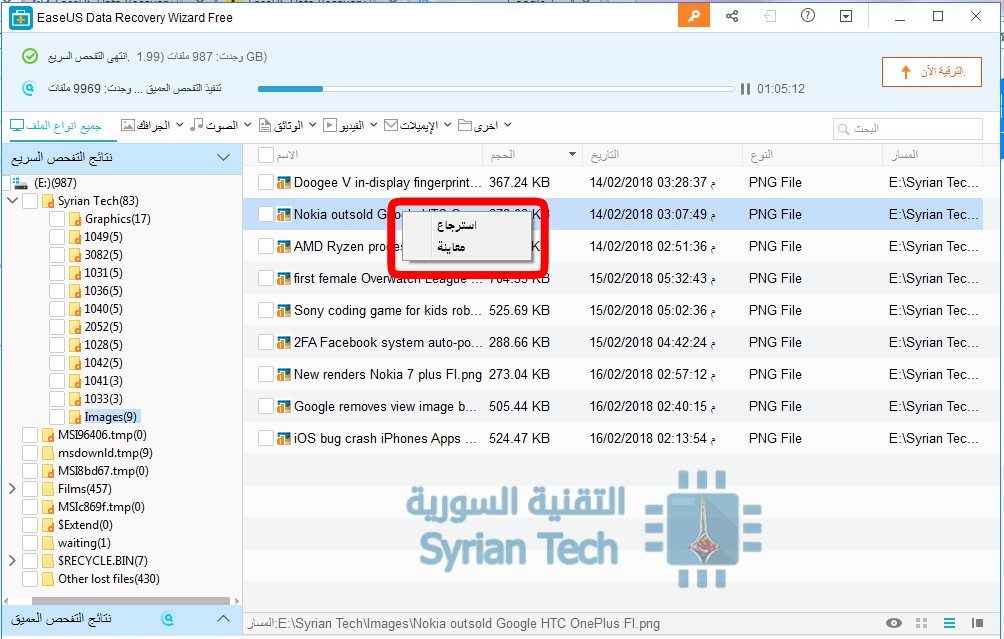
نقوم بالنقر مرتين على المجلد Syrian Tech لفتحه ونلاحظ وجود جميع الملفات (الصور) التي كانت موجودة ضمن المجلد قبل حذفه، حيث بإمكاننا الضغط على أي صورة بالزر اليميني لتظهر قائمة بخيارين إما استرجاع أو معاينة.
يسمح خيار المعاينة بالحصول على معاينة للصورة للتأكد بأنها الملف الذي تريد استعادته، أما خيار استرجاع فيسمح باسترجاع الملف بعد أن كان محذوفاً بشكل نهائي من جهاز الحاسب، وقبل القيام باسترجاع الصورة سنقوم بمعاينتها لتتأكد من أنها الصورة الصحيحة:
عند الضغط على استرجاع تفتح نافذة لتحديد المكان الذي ترغب بحفظ الملف المسترجع فيه، وبعدها من المفترض ظهور رسالة تفيد بنجاح عملية الاسترجاع:
الجدير بالذكر أن عملية استرجاع الصورة تمت دون أية خسارة في الحجم أو الدقة عن الصورة الأصلية قبل الحذف وذلك حسب تجربتنا.
النسخة المجانية والنسخ المدفوعة:
يتوافر برنامج EaseUS Data Recovery Wizard إما بنسخة مجانية Free أو بنسختين مدفوعتين هما Pro و Pro + WinPE، حيث تختلف النسخ عن بعضها بحسب الميزات التي تقدمها.
من حيث الميزات المتشابهة فإن جميع النسخ تقدم ميزة استرجاع أي نوع من أنواع الملفات المحذوفة مهما اختلف نوعها أو صيغتها، كما أن جميع النسخ تدعم الاسترجاع من الأجهزة التي تم ذكرها سابقاً مثل الأقراص المحلية والأجهزة القابلة للإزالة، وجميع النسخ تدعم الاسترجاع مهما كان نوع الحذف (حذف خاطئ أو تلف أو ..) ومهما كان عمق الملف ضمن المجلدات الفرعية.
الاختلافات في النسخ يأتي أغلبها بفروق أساسية بين النسخة المجانية من جهة والنسختين المدفوعتين من جهة أخرى، فالمجانية تسمح لك باسترجاع 500MB فقط من البيانات، يمكن زيادتها إلى 2GB إذا قمت بمشاركة البرنامج من خلال منصات التواصل الاجتماعي مثل Facebook و Twitter و Google+ ويمكنك القيام بذلك من خلال زر المشاركة المتواجد في أعلى واجهة البرنامج من جهة اليمين.
أما كمية البيانات التي يمكن استرجاعها في النسختين المدفوعتين فهي غير محدودة.
من ناحية الدعم التقني فهو متاح فقط للنسخ المدفوعة إما من خلال الهاتف أو من خلال دردشة حية على موقع البرنامج متوافرة يومياً لمدة 7 ساعات، في حين أن النسخة المجانية ليس لديها أي دعم تقني.
الفرق الأساسي بين النسخة المدفوعة Pro والنسخة المدفوعة Pro + WinPE هو أن الثانية تتيح لك كل إمكانيات النسخة الأولى بالإضافة إلى ميزة تشغيل البرنامج ضمن بيئة Windows شبه كاملة من أي وسيط USB، بحيث يمكن أن تكون هذه الميزة مفيدة في حالات خسارة البيانات بشكل شديد لدرجة أن تكون غير قادر على تشغيل القرص الذي تحاول استعادة البيانات منه، او في حال أردت القيام بعمليات استرجاع البيانات على جهاز الحاسب الخاص بصديق أو أحد أفراد العائلة.
روابط التحميل والشراء:
نسخ البرنامج الخاصة بنظام Windows من هنا
نسخ البرنامج الخاصة بنظام Mac من هنا