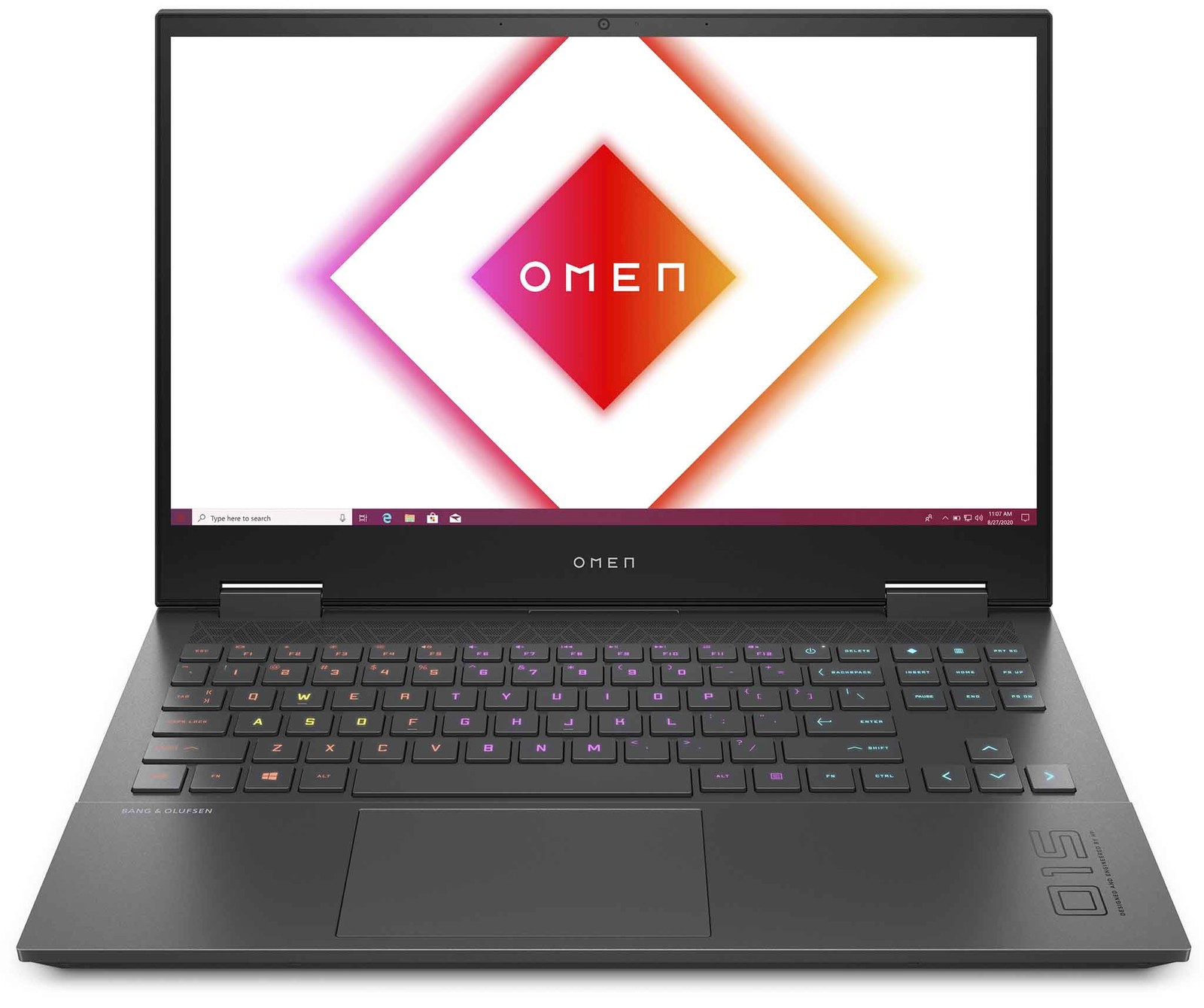
مراجعة ومواصفات لابتوب الجيمينج الجديد OMEN 15 من HP

أعلنت شركة إتش بي HP عن الحاسوب المحمول (كومبوتر محمول ) لابتوب OMEN 15 والذي يتميز بقدومه مع معالج مركزي CPU من نوع إنتل Intel أو من نوع إي إ م دي AMD .

الحاسوب المحمول (الكومبوتر محمول ) اللابتوب يأتي بشاشة عرض بقياس 15.6 إنش بتردد يصل حتى 300 هرتز في حال العرض فائق الجودة FHD

ويبدأ سعر الجهاز بمعالج إنتل Intel أو إي إم دي AMD بدءاً من 1000 دولار و أصبح متوافر بدءاً من تاريخ 2/6/2020 .

وبالنسبة لباقي المواصفات ، فالجهاز مزود بكرت شاشة من نوع إنفيديا NVIDIA GeForce RTX 2070 Super Max-Q ، كرت الشاشة يمكن أن يدمج مع معالج إنتل Intel من الجيل العاشر Intel Core i7-10705H  أو مع معالج AMD Ryzen 7 4800H .

بالنسبة لذاكرة الوصول العشوائية (الرام) RAM فإنها يمكن أن تصل حتى 32 غيغا من النوع DDR4  والتخزين يصل حتى 1 تيرابايت من نوع  PCIe SSD، يمكن أيضاً اختيار نوع التخزين  PCIe SSDبدلاً من تلك التي تدعم RAID 0

المواصفات الكاملة :

الجهاز الذي يعمل بمعالج AMD

نظام التشغيل : ويندوز 10 Windows 10 Home

المعالج : AMD Ryzen 5 4600H أو AMD Ryzen 7 4800H

ذاكرة الوصول العشوائي RAM : إما 8GB أو 16GB نوع DDR4-3200MHz

حجم الشاشة : 15.6 إنش

نوع العرض : 1920×1080 (IPS) ، 144Hz ، مضاد لإبهار البصر أو الحملقة

الرسوميات : يمكن أن يأتي بأحد هذه الكروت :

NVIDIA GTX 1650 Ti (4GB)
NVIDIA GTX 1660 Ti (6GB)                                                    
NVIDIA RTX 2060 (6GB)                                                     

التخزين : 226 غيغا بايت أو 512 غيغا بايت أو 1 تيرا بايت من نوع M.2 PCIe NVMe SSD

الصوت : سماعات مزدوجة ، Bang & Olufsen

الشبكة اللاسلكية : Intel Wi-Fi 6 AX200 (2×2)

البلوتوث : الإصدار 5 , Bluetooth 5.0

المنافذ : الجهاز مزود ب : قارئ كرت ذواكر SD – منفذ USB-C – ثلاثة منافذ USB من النوع A – منفذ شبكي RJ45  – منفذ صوت 3.5 ملم – منفذ عرض مصغر – منفذ HDMI 2.0a

لوحة المفاتيح :

1.5 ملم نوع travel أحادية المنطقة – رباعية المنطقة , مفاتيح مسبقة RGB

الكاميرا : كاميرا أمامية HD

البطارية : سعة 70.9 واط ، محول شحن AC 200 واط

الألوان : فضي

الأبعاد : 14.09 x 9.44 x 0.89 بوصة ((357.8mm x 239.7mm x 22.6mm)

الوزن : 5.43 باوند أي 2.46 كغ

السعر : يبدأ من ألف دولار

التوفر : من شهر حزيران 2020

نسخة الجهاز التي تعمل بمعالج إنتل INTEL

نظام التشغيل : ويندوز 10 Windows 10 Home

المعالج : Intel Core i5-10300H
Intel Core i7-10750H           

ذاكرة الوصول العشوائية RAM: إما RAM : 8GB, 16GB , 32GB نوع DDR4-2933MHz

حجم الشاشة : 15.6 إنش

نوع العرض 1920×1080 (IPS) أو 3840×2160 (AMOLED)        120Hz, 144Hz, 300Hz   مضاد حملقة أو مضاد انعكاس

الرسوميات : يمكن أن يأتي بأحد هذه الكروت :

NVIDIA GTX 1650 (4GB)
NVIDIA RTX 2060 (6GB)                                                    
NVIDIA RTX 2070 Super Max-Q (8GB))                                                     

التخزين : 226 غيغا بايت أو 512 غيغا بايت أو 1 تيرا بايت من نوع M.2 PCIe NVMe SSD

الصوت : سماعات مزدوجة ، Bang & Olufsen

الشبكة اللاسلكية : Intel Wi-Fi 6 AX201 (2×2)

البلوتوث : الإصدار 5 Bluetooth 5.0 

المنافذ : الجهاز مزود ب : قارئ كرت ذواكر SD – منفذ USB-C – ثلاثة منافذ USB من النوع A – منفذ شبكي RJ45  – منفذ صوت 3.5 ملم – منفذ عرض مصغر – منفذ HDMI 2.0a – منفذ صاعقة 3 Thunderbolt

لوحة المفاتيح :         

١.٥ ملم travel                                            أحادية المنطقة – رباعية المنطفة، مفاتيح مسبقة RGB

الكاميرا : كاميرا أمامية HD

البطارية : سعة 70.9 واط ، محول شحن AC 200 واط

الألوان : أسود مظلم

الأبعاد : 14.09 x 9.44 x 0.89 بوصة ((357.8mm x 239.7mm x 22.6mm)

الوزن : 5.40 باوند أي 2.45 كغ

السعر : يبدأ من ألف دولار

التوفر : من شهر حزيران 2020

كما أبرزت شركة HP الابتكار الحراري لهذا اللابتوب OMEN ، حيث يتميز بحساس حراري IR والذي ينظم الفعالية الحرارية للجهاز ، كما أبرزت تقنية التبريد العاصفة للجهاز و التي تتضمن منافذ تهوية ضخمة و مروحة 12 فولط .

و من أجل تعديل قطع الهاردوير يمكن فتح اللابتوب باستخدام براغي  Phillips-head و بلوحة وصول مفردة لكل من الذاكرة و التخزين من أجل تعديلاتك وترقايتك الخاصة

مقالات قد تعجبك

سيجا Sega أطلقت جهاز ألعاب جديد محمول باسم Game Gear Micro
ميزة جديدة في فيسبوك ستتيح حذف المنشورات بالجملة وبسهولة
ساعة ذكية فاخرة من هبلوت Hublot السويسرية بسعر مرتفع
كاميرا مع طابعة فورية من HP مخصصة للجيب
لماذا لا تدوم بطارية اللابتوب كما تعلن عنها الشركة المصنعة؟
كيفية تحسين أداء الألعاب عند استخدام كروت الشاشة من نوع Intel

كيفية ترقية أو استبدال الرام في الكمبيوتر المكتبي

أولاً، هنالك حاجة لـ ثقافة بسيطة وبعض الملاحظات الهامة التي يجب عليك أخذها بالحسبان لاختيار الرام المناسبة لجهازك خذها من هذا المقال. ثم عد إلى هذه المقالة لتنفيذ الخطوات.

عادة ما يكون استبدال الذاكرة في كمبيوتر سطح المكتب بسيطاً جداً. ستحتاج إلى مفك براغي مناسب لفتح الصندوق، وهذا هو الأمر.

إن هذه الإرشادات مخصصة لحالة نمط ATX برجية قياسية، وإذا كان لديك تصميم حالة أكثر غرابة، فقد تحتاج إلى العمل بشكل أكثر صعوبة أو وضع الكمبيوتر بشكل غريب لفتحه والوصول إلى مكوناته الداخلية.

قم بإزالة كافة الكابلات والملحقات الخارجية من الكمبيوتر، ثم قم بنقلها إلى مكتب. من الناحية المثالية كنت تريد منطقة عمل باردة وجافة غير مغطاة بالسجاد.

أزل المسامير الموجودة على الظهر الممسكة للوحة الوصول في مكانها. ستقوم بإزالة لوحة الوصول من الجانب الأيسر للكمبيوتر (على افتراض أنك تنظر إلى المقدمة). في بعض الحالات، ستحتاج إلى إزالة الغطاء بالكامل. ثم اضبط الكيس Case على جانبها لتظهر الأجزاء الداخلية.

بعد فك غطاء علبة الكمبيوتر Case لا تقم بلمس اللوحة الأم أو الدوائر الإلكترونية أو الأطراف النحاسية للذواكر.

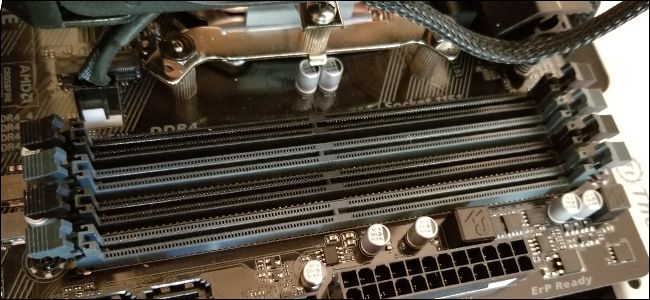
في هذه الأثناء يجب أن تبحث في اللوحة الأم. يجب أن تكون ذاكرة الوصول العشوائي سهلة التمييز. سيكون هناك اثنتين أو أكثر من الوحدات الموجودة في فتحات التي عادة ما تكون بالقرب من وحدة المعالجة المركزية، ولكن أكثر نحو الجزء الأمامي من الكمبيوتر.

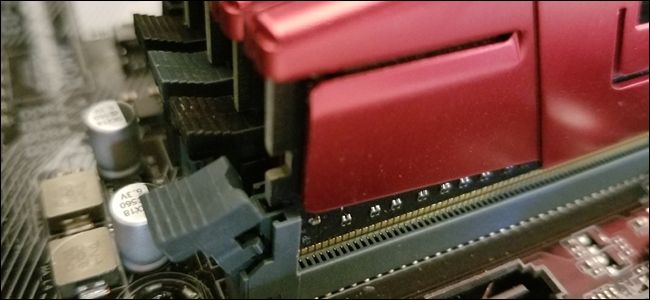
لإزالة ذاكرة الوصول العشوائي الموجودة، ابحث عن قطع التثبيت المعدنية أو البلاستيكية في طرفي ذاكرة الوصول العشوائي (RAM). ببساطة اضغط على هذه القطع (بعيداً عن ذاكرة الوصول العشوائي)، عندها يجب أن ترتفع الوحدة النمطية قليلاً نحو الأعلى، أي تصبح جاهزة للسحب. كرر هذه الخطوة مع جميع الوحدات التي تريد إزالتها.

ثم، ارفع كل وحدة بشكل مستقيم لأعلى وخارج الفتحة.

قبل وضع ذاكرة الوصول العشوائي الجديدة في مكانها، نلقي نظرة على الفتحات Slots الموجودة.

على اللوحة الأم في الصورة أدناه، تكون الفتحات المزدوجة مختلفة الألوان – أسود لزوج واحد، والرمادي للزوج الآخر. إذا كنت تقوم بتثبيت وحدات أقل مما تحتويه اللوحة الأم (أو لديك زوجان غير متطابقين – مثل وحدتي 8 جيجابايت ووحدتي 4 جيجابايت)، فستحتاج إلى تثبيت أزواج في فتحات مطابقة باللون.

ملاحظة: تستخدم بعض اللوحات الأم مؤشرات مختلفة لأزواج الفتحات. تحقق من مواصفاتك إذا كنت غير متأكد.

لتثبيت ذاكرة الوصول العشوائي (RAM) الجديدة، قم بمحاذاة الاتصالات الكهربائية Electrical contacts مع فتحة الذاكرة، مع التأكد من أن الشق الموجود في الموصل قد تم وضعه بشكل صحيح، حيث يمكن وضعه في اتجاه واحد فقط.

ﺛﻢ اﺿﻐﻂ ﻋﻠﻰ وﺣﺪة اﻟﺬاﻛﺮة ﻓﻲ ﻣﻜﺎﻧﻬﺎ ﺑﻠﻄﻒ ﺣﺘﻰ ﺗﺴﻤﻊ صوتاً للقطع اﻟﺒﻼﺳﺘﻴﻜﻴﺔ الجانبية وهذا دليل على أخذها لمكانها بشكل جيد.

إذا قمت بفصل أي من أسلاك الطاقة أو كروت البيانات على جهازك للحصول على وصول أفضل إلى فتحات ذاكرة الوصول العشوائي، فلا تنسَ توصيلها مرة أخرى الآن.

أعد تركيب لوحة الوصول وشدها لأسفل على الجزء الخلفي من الجهاز. انت انتهيت! خذ جهازك مرة أخرى إلى مكانه المعتاد وتوصيل كل شيء مرة أخرى.

مقالات قد تعجبك

كيفية اختبار الذاكرة العشوائية Ram في نظام Windows
كيفية تسريع الكمبيوتر بنظام ويندوز
 طريقة تسريع عملية إقلاع الحاسوب
كيفية استعادة الملفات من كمبيوتر معطّل
كيفية إيقاف التحديثات التلقائية في Windows 10
لماذا يستهلك متصفح Chrome قدر كبير من الرام RAM ؟ وما الحل ؟

كيفية استعادة الملفات من كمبيوتر معطّل

للأسف! حاسوبك لم يعد يُقلع بعد الآن. ربما تكون مشكلة في نظام التشغيل ويندوز Windows، أو ربما العمر الافتراضي لمكونات الكمبيوتر قد انتهى. إذا كان لديك ملفات مهمة محتجزة داخل حاسوبك المعطل ، سيساعدك هذا الدليل في استعادتها!

في الحقيقة، إذا كان عطل حاسوبك في محرك الأقراص الصلبة فلا يوجد ضمان بأن بياناتك قابلة للاسترداد، وسيكون من المستحيل استرداد الملفات – ذلك عند عدم استعمال خدمات استرداد البيانات الاحترافية باهظة الثمن، على الأقل.

الإقلاع من قرص نظام أو قرص تثبيت ويندوز

إذا كان حاسوبك قد تعطل بشكل كامل بالفعل، وكان هذا هو السبب في عدم تشغيله، فلن تنجح هذه الطريقة.

بكل الأحوال، يمكنك تجربة هذه الطريقة فقد يكون معطلاً بسبب ضرر في ملفات تثبيت ويندوز Windows الخاص به. إذا كانت هذه هي الحالة، فيمكنك استرداد الملفات عن طريق الإقلاع من قرص مضغوط مباشر لـ لينكس Linux أو حتى قرص تثبيت ويندوز Windows.

للتعرف أكثر على طريقة الإقلاع تابع مقالتنا هذه وقد يهمك أيضاً حل مشكلة عدم الإقلاع على هذا الرابط.

كل ما عليك هو إدخال قرص مضغوط مباشر لـ لينكس Linux أو قرص تثبيت ويندوز Windows في الكمبيوتر وبدء تشغيله. إذا تم تشغيله من القرص وأخَذك إلى سطح مكتب لينكس Linux أو إلى بيئة تثبيت ويندوز Windows، فستعلم أن أجزاء الكمبيوتر هاردوير Hardware غير منتهية الصلاحية تماماً.

إذا كنت مهتماً فقط باستعادة الملفات، يمكنك توصيل جهاز وسائط قابل للإزالة -قرص تخزين خارجي ذو مأخذ USB (USB Flash Drive) أو محرك أقراص ثابتة خارجي أو كما يسمى بالهارد الخارجي- ونسخ الملفات إليه، ثم قم بحفظ الملفات الخاصة بك من جهازك الكمبيوتر المعطل.

هذا أمر سهل الاستخدام مع قرص مضغوط لينكس Linux، حيث ستحصل على سطح مكتب لينكس Linux كامل يمكنك استخدامه لنسخ الملفات.

إذا كان لديك قرص تثبيت ويندوز Windows، فيمكنك استخدام خدعة لسحب نافذة إدارة الملفات ونسخ الملفات من محرك الأقراص الثابتة بجهاز الكمبيوتر.

قد تعمل هذه الطريقة حتى إذا كان محرك الأقراص الثابت في حاسوبك معطلاً بالكامل. إذا كنت محظوظاً، فقد لا يتمكن الكمبيوتر من بدء تشغيل نظام ويندوز Windows ولكنك قد تتمكن من استرداد بعض الملفات الهامة من محرك الأقراص في بيئة تشغيل لينكس Linux المباشرة أو بيئة تثبيت ويندوز Windows.

سحب القرص الصلب ووضعه في كمبيوتر آخر

إذا لم يستطع حاسوبك تشغيل قرص مضغوط مباشر لـ لينكس Linux أو قرص تثبيت ويندوز Windows، فقد تكون مكونات جهاز الكمبيوتر Hardware قد انتهى عمرها الافتراضي.

في هذه الحالة، هناك بعض الأخبار السارة – فعلى الرغم من كون اللوحة الأم للكمبيوتر، أو وحدة المعالجة المركزية CPU، أو الذاكرة، أو كرت الشاشة، أو وحدة التغذية، أو أي مكون من المكونات الأخرى للكمبيوتر تالفاً، فإن محرك الأقراص الثابتة ربما لا يزال يعمل بشكل صحيح.

إذا كانت هذه هي الحالة، يمكنك ببساطة فكّ جهاز الكمبيوتر، واستخراج القرص الصلب (Hard drive)، وتوصيله بجهاز كمبيوتر آخر، وإخراج الملفات من القرص الصلب باستخدام الكمبيوتر الآخر.

(يمكنك أيضاً وضعه في حاوية (حاضنة) خارجية external enclosure إذا كانت متوفرة لديك، ولكن إذا لم يكن ذلك، فيجب أن تكون قادراً على وضعها في كمبيوتر جديد دون الحاجة إلى أي أجهزة وسيطة إضافية).

قبل كل شيء، تحذير: يمكن أن تؤدي هذه العملية إلى إلغاء كفالة الجهاز Warranty، خاصةً إذا كنت تفعل ذلك على جهاز كمبيوتر محمول Laptop غير مصمم لفتح الهارد.

لكن إذا كان لديك كمبيوتر مكتبي يمكنك فتحه والعمل عليه بسهولة، أو إذا كان لديك جهاز كمبيوتر محمول Laptop قديم خارج مدة الكفالة ولم يتبق الكثير من عمره الافتراضي المتوقع، عندها امضِ قدماً في هذه العملية على أية حال.

العملية الأساسية بسيطة، ولكنك ستحتاج إلى العمل بشكل هادئ مع الأجهزة الداخلية لجهاز الكمبيوتر. أولاً، تأكد من إيقاف مفتاح القاطع الرئيسي للطاقة في الجزء الخلفي من علبة الكمبيوتر (أو الأفضل من ذلك، قم بفصل الكمبيوتر نهائياً من مقبس الطاقة).

بعد ذلك، افتح علبة الكمبيوتر (الكيس Case) وحدد موقع محرك الأقراص الثابت. قم بفصل كابلاتها وفكها وسحبها من العلبة.

ستحتاج عندئذٍ إلى توصيل محرك الأقراص الثابتة بجهاز كمبيوتر آخر. يمكنك القيام بذلك عن طريق إدخال محرك الأقراص الثابت في الكمبيوتر الآخر أو باستخدام فتحة محرك أقراص خارجي.

إذا كان لديك محرك أقراص صلبة محمول وتحتاج إلى توصيله بكمبيوتر مكتبي، فيمكنك الحصول على محرك أقراص مصمم خصيصاً لمحركات الأقراص الثابتة المحمولة التي ستسمح لك بتوصيل محرك الأقراص المحمول بأمان إلى سطح مكتب آخر.

قم بتشغيل الكمبيوتر الشخصي الآخر، وقم بتشغيل نظام التشغيل القياسي الخاص به من محرك الأقراص الثابت الرئيسي الخاص به، وانسخ الملفات من محرك الأقراص الثابت بالكمبيوتر القديم.

هذه العملية بسيطة إلى حد ما على أجهزة الكمبيوتر المكتبية في حالة الأجهزة القابلة للفتح، ولكن الأمر يصبح أكثر صعوبة على أجهزة الكمبيوتر المحمول Laptops – خاصة أجهزة الكمبيوتر المحمولة المغلقة التي لم يتم تصميمها ليتم فتحها على الإطلاق.

إذا لم تكن راضياً عن فعل ذلك مع حاسوبك أو كان لديك كمبيوتر محمول مغلق لم تقتنع بفتحه، فقد تحتاج إلى الاتصال بمحل إصلاح الكمبيوتر أو بمكتب خدمة في أحد المتاجر الكبيرة لمساعدتك في هذه العملية. يمكنهم عندئذٍ سحب القرص الصلب لك، ونأمل أن تستعيد الملفات.

إذا افترضنا أن ملفاتك ذات قيمة وكنت على استعداد للدفع، فإن هذا دائماً ما يكون الخيار الأفضل.

الوقاية خير من العلاج!

من موقع التقنية السورية Syrian tech يسرّنا دائماً تقديم الحلول المبسّطة لكم أعزاءنا القرّاء، لكننا ولتجنب حدوث مخاوف كهذه، نأمل الحرص وأخذ الاحتياطات مسبقاً كالاحتفاظ بنسخ احتياطية من ملفاتك المهمة.

إذا انتهى عمر محرك الأقراص الثابتة بجهاز الكمبيوتر خاصتك، ففي هذه الحالة تكون قادراً على تجاهله. بالتأكيد، سيتعين عليك مواجهة مشكلة إعداد جهاز الكمبيوتر مرة أخرى، ولكن ملفات البيانات المهمة تكون موجودة في أكثر من مكان حتى يتم الاحتفاظ بها عندما يعطيك جهاز الكمبيوتر عمره!

مقالات قد تعجبك

لماذا يمكن استعادة الملفات المحذوفة و كيفية منع ذلك
ما هي الملفات التالفة وهل هناك طريقة لإصلاحها أو استرجاعها ؟
كيفية استعادة الملفات المحذوفة من الحاسوب أو الأقراص الخارجية
كيفية إيجاد وإزالة الملفات المكررة في Windows
ثلاث خطوات لتحويل أي ملف بأي نوع إلى آخر دون تثبيت أي برنامج
ما هو مجلد Windows.old ؟ وهل يمكنك حذفه ؟

سامسونج تسخر من آيفون في إعلان جديد

تستمر الحرب الإعلامية بين شركات صناعة الهواتف الذكية الكبرى ، و آخر فصول هذه الحرب هي قيام شركة سامسونج Samsung بعرض فيديو دعائي قصير يسخر فيه من الآيفون و هو هاتف الغريم التقليدي شركة آبل Apple .

و على الرغم من عدم قيام شركة سامسونج بمهاجمة شركة آبل بشكل مباشر لفترة من الوقت إلا أن لها تاريخ طويل في تصميم الإعلانات الذكية التي تسخر من منافسيها و بالأخص شركة آبل الأمريكية .

حيث قامت شركة سامسونج بعد أيام فقط من وصول هاتف آيفون إكس iPhone X إلى الأسواق  بنشر فيديو دعائي جديد بعنوان ” النضوج ” أو “Growing up”  يعيد الأنظار إلى الحرب التقليدية بين عملاقي صناعة الهواتف الذكية . ( شاهد الفيديو أسفل المقالة )

و يركز فكرة الإعلان على قيام شاب بشراء هاتف آيفون في عام 2007 ، ليصطدم بالعديد من المشاكل و ليقرر أخيراً و بعد عشر سنوات التخلي عنه و الانتقال إلى هاتف سامسونج Samsung

و يبدأ العرض بالاستهزاء من نفاذ مساحة التخزين و الذي أدى إلى الفشل في تخزين الصورة الملتقطة و ذلك بسبب الاستخدام المستمر لشركة آبل لذاكرة تخزين 16 غيغا بايت  .

و من ثم يتم الانتقال إلى عام 2013 حيث سخرت الشركة الكورية من صغر حجم الشاشة الخاصة بآيفون 5 إس iPhone 5S و التي بلغت 4 بوصات مقارنة مع هاتف سامسونج غالاكسي نوت 3 Galaxy Note 3 و التي بلغت 5.5 بوصة .

بعد ذلك ننتقل إلى عام 2016 حيث تفاخرت الشركة بميزة مقاومة الماء الخاصة بسلسة غالاكسي Galaxy  مقارنة مع الآيفون iPhone و الذي تم وضعه في وعاء من الأرز للتخلص من الرطوبة  .

و أخيراً في عام 2017 يسخر الإعلان من حاجة مستخدمي الآيفون iPhone إلى شراء وصلة من أجل أن يتمكنوا من الشحن و الاستماع إلى الموسيقى في نفس الوقت في الوقت الذي يتم فيه شحن هاتف سامسونج لا سلكياً .

لينتهي الأمر بقيام الشاب بالتخلي عن هاتفه الآيفون iPhone  و انتقاله إلى هاتف سامسونج غالاكسي نوت Galaxy Note 8

و يبدو أن الثيمة الأساسية لهذا الإعلان هو إظهار أن سامسونج Samsung دائماً ما تكون متقدمة بخطوة عن آبل Apple فيما يتعلق بالهارد وير و هو الشي الذي غالباً ما يشير إليه محبي الأندرويد في أي نقاش يقارن بين الشركتين.

يذكر أن هاتف سامسونج ” المتفجر “غالاكسي نوت 7 Galaxy note قد كان محور العديد من النكات و الاستهزاءات التي طالت الشركة المصنعة ، و لكن الآن يبدو أن محبي سامسونج قد تزودوا ببعض الذخيرة من أجل الاستمرار في ” الحرب ”

الإعلان الدعائي من سامسونج Samsung

https://youtu.be/R59TevgzN3k

اقرأ أيضاً

اختبار تعرف iPhone X على وجه التوائم