
تستعد شركة مايكروسوفت لإطلاق تطبيق ون درايف OneDrive جديد مخصّص لنظام ويندوز العام المقبل، وسيتضمن هذا التطبيق معرضاً للصور، وعرضاً للأشخاص، وعروضاً لشرائح الصور مدعومة بالذكاء الاصطناعي، وميزات تحرير.
ويُعد هذا جزءًا من عدد من الميزات الجديدة التي ستُطرح في OneDrive خلال الأشهر المقبلة، بما في ذلك وكيل صور جديد وتحرير الصور عبر الهاتف المحمول مدعوم بالذكاء الاصطناعي.
ويُعدّ تطبيق OneDrive الجديد على نظام ويندوز إعادة تصميم جذرية مقارنةً بتطبيق سطح المكتب الحالي.
فبدلاً من كونه مجرد نافذة منبثقة صغيرة على شريط المهام، سيصبح تطبيقاً كاملاً يُشبه تطبيق OneDrive على الهاتف المحمول إلى حد كبير.
وسيعمل تطبيق OneDrive على نظام Windows أيضًا مع الصور المحلية قريبًا، مما سيسمح بتحرير الصور ثم حفظها محليًا على محرك أقراص أو تحميلها إلى خدمة التخزين السحابي من Microsoft.
كما تُضيف Microsoft المزيد من التكامل مع Copilot إلى OneDrive، مع وكيل صور جديد سيكون متاحًا لمشتركي Microsoft 365 Copilot وMicrosoft 365 Premium.
إنه بمثابة روبوت دردشة للصور، بحيث يتيح طلب مجموعة من صور العطلات، أو تذكر لحظات زمنية محددة، ليقوم Copilot بعد ذلك بالبحث عن الصور المطلوبة، وإنشاء ألبومات أيضًا.
وضمن نفس السياق أعلنت الشركة عن توفر تطبيق OneDrive على نظامي iOS و Android لتحرير الصور بالذكاء الاصطناعي، مع إمكانية تحويل الصور إلى أنماط متحركة.
حيث سيتمكن المستخدم وبسهولة من إزالة الصور الضبابية أو المكررة من تطبيق الهاتف، كما تم إطلاق علامة تبويب جديدة لعرض الصور القديمة وذكريات “في مثل هذا اليوم”.
كما وأطلقت الشركة أيضًا تحديثًا كبيرًا لطريقة مشاركة مستندات مستخدمي OneDrive، أضافت من خلاله ميزة تدعى “الرابط الرئيسي” التي تسمح بنسخ عنوان URL لمستند OneDrive ببساطة بدلاً من مشاركة روابط خاصة مع الآخرين.
إنها مشابهة لطريقة عمل مستندات جوجل لسنوات، وتُسهّل على المستخدمين طلب الوصول إلى الملفات بدلاً من تلقي رسالة رفض وصول مزعجة.
أعلنت مايكروسوفت عن ميزات جديدة تخص خدمة التخزين السحابي OneDrive الخاصة بها مثل تجربة بحث محسنة، وتطبيق جوال جديد، ومجلدات ملونة في مدير الملفات File Explorer، وغير ذلك الكثير.
كما وأصبح برنامج Copilot متاحاً في OneDrive لجميع عملاء Microsoft التجاريين.
وأضافت الشركة تجربة بحث محسنة والتي ستغير قواعد اللعبة بحسب الشركة، حيث ستستخدم عناصر تحكم التصفية الجديدة والنتائج الأكثر تفصيلاً، من أجل العثور على الملف أو المجلد المحدد بشكل أسرع وأسهل، سواء كان مخزّنًا في OneDrive الخاص بالمستخدم، أو مكتبة مشتركة، أو مجلد من زميل في الفريق.
كما ستمنح الشركة تجربة البحث في OneDrive “تعزيزًا كبيرًا للأداء”، مع وقت تشغيل أسرع لخدمة التخزين أيضًا.
يتم طرح تحديث البحث الآن وسيكون متاحًا لعملاء OneDrive التجاريين بحلول نهاية عام 2024.
وسيدعم مدير الملفات في ويندوز File Explorer الآن المجلدات الملونة داخل OneDrive.
عند تعيين مجلدات ملونة على إصدار الويب من OneDrive، فسوف تظهر هذه المجلدات ملونة أيضاً في File Explorer.
كما وتخطط الشركة أيضًا لإجراء “تحسينات كبيرة على تجربة مكتبة المستندات” في OneDrive بحلول منتصف عام 2025.
وقالت الشركة: “نحن نعمل على تحسين الأداء العام والموثوقية، مما يجعل التنقل أسهل وأسرع، والتبديل إلى طرق عرض مخصصة وإنشائها، وتصفية مجموعات البيانات الكبيرة”.
كما وأعلنت الشركة أنّ تطبيقاً جديداً من OneDrive سيكون متاحاً قريباً لمستخدمي iOS وAndroid.
وبحسب الشركة فإن تطبيق الهاتف المحمول المحدّث سيتضمن بحث محسّن للصور مدعوم بالذكاء الاصطناعي يسمح باستخدام اللغة الطبيعية للعثور على الصور.
سيعرض تطبيق OneDrive الجديد أيضًا الذكريات والرحلات وأعياد الميلاد على الصفحة الرئيسية.
كما تعمل الشركة أيضًا على تسهيل استيراد الصور من الخدمات السحابية الأخرى باستخدام تطبيق OneDrive للجوال.
بحيث يستطيع المستخدم استيراد الصور ومقاطع الفيديو والمستندات من Google Drive وصور Google و Dropbox.
سيتم طرح تطبيق OneDrive الجديد للهاتف المحمول لمستخدمي Android بدءًا من اليوم، مع وصول إصدار iOS جديد في نوفمبر/تشرين الثاني.
وتخطط الشركة أيضًا لإجراء المزيد من التغييرات على OneDrive في المستقبل.
تتضمن ميزات الذكاء الاصطناعي المستقبلية في OneDrive أيضًا طرق عرض مخصصة، والتي تقوم تلقائيًا بتجميع ملفات وصور المستخدم بناءً على اللحظات أو الهوايات أو المجموعات.
تخطط Microsoft أيضًا لدمج إجراءات الذكاء الاصطناعي بنقرة واحدة مثل التلخيص ومقارنة الملفات مباشرةً في File Explorer وMacOS Finder قريبًا.
أعلنت مايكروسوفتMicrosoft عن خطة اشتراك جديدة لمستخدمي خدمة Microsoft 365 الخاصة بها، تحمل الاسم Microsoft 365 Basic.
وتقع بين الاشتراك المجاني والاشتراك الشخصي Personal، ويبلغ سعر الاشتراك الشهري بها 1.99 دولارًا أمريكيًا فقط.
ميزات خطة Microsoft 365 Basic
يتضمن هذا الاشتراك سعة تخزينية تبلغ 100 جيجابايت مع بعض الميزات الإضافية مثل عدم وجود إعلانات، وميزات أمان محسّنة.
تتضمن ميزات الأمان تشفير البيانات لصندوق بريد آوت لوك Outlook وفحص الروابط المشبوهة وإجراء بحث للملفات المرفقة بحثاً عن الفيروسات / البرامج الضارة.
وتوفر خطة الاشتراك Microsoft 365 Basic الوصول إلى الدعم الفني في مايكروسوفت Microsoft، والذي يتضمن المساعدة عبر الهاتف أو عبر الدردشة عبر الإنترنت لكل من تطبيقات Microsoft 365 و Windows 11.
يُذكر أن الشركة تملك أيضاً خطة اشتراك شخصية Personal بسعر اشتراك شهري 6.99 دولارًا.
ويكمن الفرق الرئيسي بين الخطتين – بخلاف المساحة التخزينية بالطبع- هو أن Microsoft 365 Basic لا تتضمن الوصول إلى إصدارات سطح المكتب من تطبيقات Word و Excel و PowerPoint.
خطط الاشتراك في Microsoft 365
وستتم ترقية المشتركين الحاليين بسعة التخزين 100 جيجابايت في ون درايف OneDrive تلقائياً إلى Microsoft 365 Basic بنفس سعر الاشتراك الشهري البالغ 1.99 دولارًا أمريكيًا.
وسيتعين على المشتركين الأساسيين استخدام إصدارات الويب أو الأجهزة المحمولة بدلاً من ذلك.
يتزامن ون درايف OneDrive مع جهاز ويندوز Windows 10 لنسخ ملفاتك احتياطياً على السحابة، ولكن في بعض الأحيان قد تكون هناك بعض المشكلات التي تمنع المزامنة من العمل بشكل صحيح.
قد تؤدي إعادة تعيين ون درايف OneDrive إلى إصلاح هذه المشكلات.
ماذا يحدث عند إعادة تعيين ون درايف OneDrive؟
ون درايف OneDrive رائع، لكنه ليس خالياً من العيوب. على الرغم من أنه ليس أمراً شائعاً، فقد تضطر أحياناً إلى إعادة تعيين ون درايف OneDrive على نظام ويندوز Windows 10 لإصلاح مشكلات المزامنة.
ولكن قبل إعادة تعيين ون درايف OneDrive، من الجيد معرفة ما يحدث بالفعل عند القيام بذلك.
الأهم من ذلك أنك لن تفقد أي بيانات عند إعادة تعيين ون درايف OneDrive. ستبقى جميع الملفات المخزنة محلياً على جهاز الكمبيوتر موجودة، وستظل جميع الملفات المخزنة في ون درايف OneDrive موجودة.
إن ما يحدث هو سيتم فصل أي اتصالات حالية، والهدف الكامل من إعادة التعيين هو قطع الاتصال وإعادة الاتصال.
أيضاً، إذا حددت مجلدات معينة فقط للنسخ الاحتياطي إلى ون درايف OneDrive، فستحتاج إلى إعادة هذه الإعدادات عند إعادة الاتصال بـ ون درايف OneDrive. حيث لن يتذكر ون درايف OneDrive إعداداتك السابقة.
إنها ليست عملية صعبة حقاً، ولكن يمكنك دائماً محاولة إعادة تشغيل ون درايف OneDrive.
على عكس إعادة التعيين الكاملة، التي تعيد تعيين الإعدادات وتفصل الاتصال بين جهاز الكمبيوتر الشخصي الذي يعمل بنظام ويندوز Windows 10 و ون درايف OneDrive، فإن إعادة التشغيل تتوقف فقط عن التشغيل وتعيد تشغيل ون درايف OneDrive مع الحفاظ على جميع الإعدادات كما هي.
حاول إعادة تشغيل ون درايف OneDrive أولاً:
قد تؤدي إعادة تشغيل ون درايف OneDrive إلى إصلاح أي مشاكل اتصال تتسبب في عدم مزامنة ون درايف OneDrive بشكل صحيح.
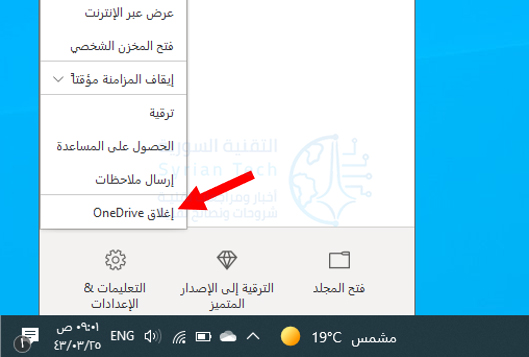
لإعادة تشغيل ون درايف OneDrive، انقر بزر الماوس الأيمن فوق رمز ون درايف OneDrive في الشريط السفلي لسطح المكتب ثم انقر فوق إغلاق OneDrive من القائمة.
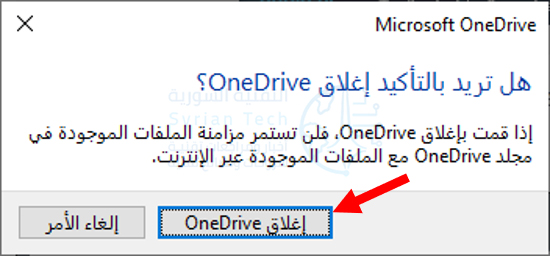
ستظهر نافذة تسألك عما إذا كنت متأكداً من رغبتك في إغلاق OneDrive. انقر فوق الزر إغلاق OneDrive للتأكيد.
بمجرد الضغط عليه، سيتم إغلاق ون درايف OneDrive وستختفي أيقونته من الشريط.
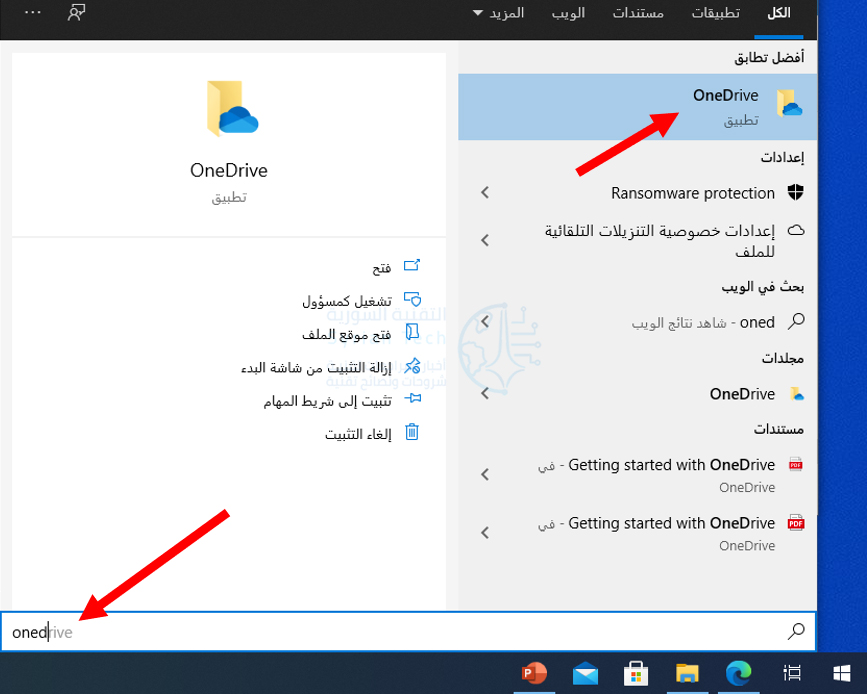
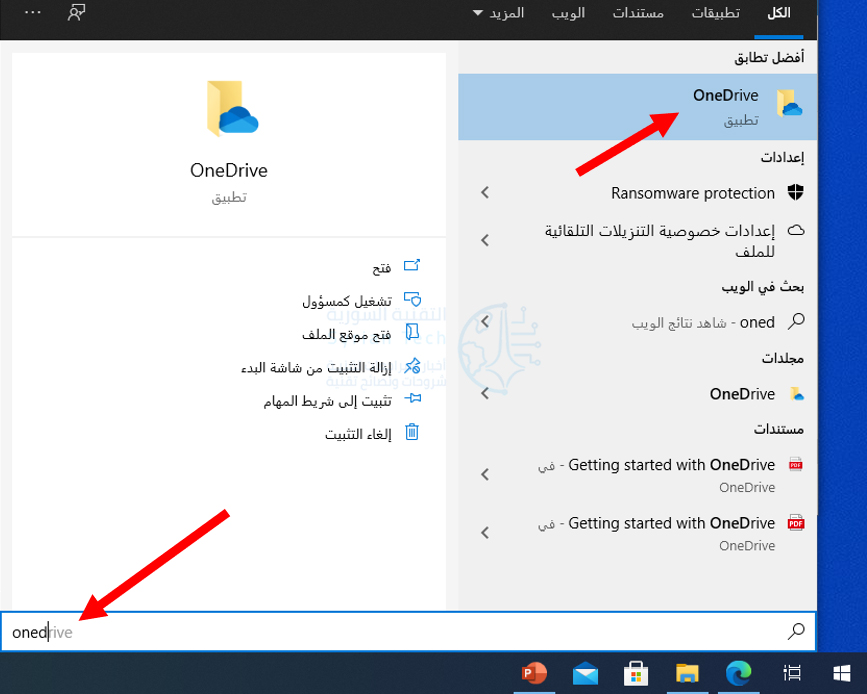
الآن تحتاج إلى تشغيله مرة أخرى. للقيام بذلك، اكتب OneDrive في مربع بحث ويندوز Windows Search ثم اختر تطبيق OneDrive من نتائج البحث.
سيتم الآن إعادة تشغيل ون درايف OneDrive، وإذا سارت الأمور على ما يرام، فستبدأ المزامنة بشكل صحيح مرة أخرى. إذا لم يكن الأمر كذلك، فقد تكون إعادة الضبط الكاملة هي ما تحتاجه.
كيفية إعادة تعيين مايكروسوفت ون درايف:
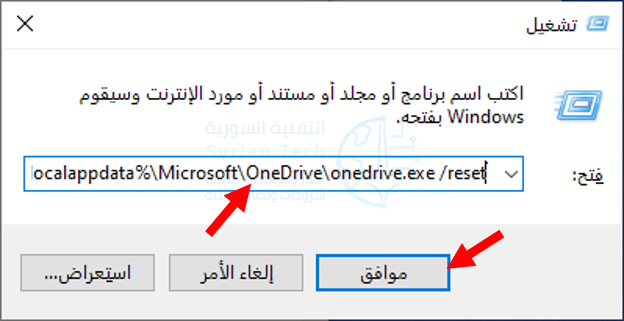
لإعادة تعيين ون درايف OneDrive على جهاز الكمبيوتر الشخصي الذي يعمل بنظام ويندوز Windows 10، افتح تطبيق تشغيل Run بالضغط على Windows+R.
بعد ذلك، ستحتاج إلى إدخال مسار الملف لملف ون درايف OneDrive القابل للتنفيذ، متبوعاً بـ /reset، في مربع النص في تطبيق تشغيل Run.
قد يختلف مسار ملف onedrive.exe لأسباب مختلفة، ولكنه عادةً ما يكون أحد الأوامر أدناه. يمكنك تجربة هذه الأوامر.
إذا كان الأمر هو الأمر الصحيح، فسيتم إعادة تعيين ون درايف OneDrive. إذا احتوى الأمر الذي أدخلته على مسار ملف غير صحيح، فإنك ببساطة تتلقى رسالة خطأ، لن يحدث شيء آخر. استمر في المحاولة حتى تجد الخيار الصحيح.
بالطبع، إذا كنت لا تحب التخمين، فيمكنك تحديد موقع ملف OneDrive.exe في مستكشف الملفات File Explorer، ولاحظ مسار الملف، ثم قم بتشغيل الأمر.
بمجرد إدخال الأمر، اضغط على مفتاح Enter أو انقر فوق موافق.
ستحتاج الآن إلى إعادة تشغيل ون درايف OneDrive. اكتب OneDrive في شريط بحث ويندوز Windows Search ثم انقر فوق OneDrive من نتائج البحث.
سيفتح ون درايف OneDrive الآن ويبدأ تلقائياً في مزامنة الملفات والمجلدات. مرة أخرى، إذا أخبرت ون درايف OneDrive مسبقاً بمزامنة ملفات ومجلدات معينة فقط، فستحتاج إلى إعادة هذه الإعدادات يدوياً.
يعد جوجل درايف Google Drive أحد أكثر الخدمات الموثوقة لتخزين وتنظيم البيانات بشكل سحابي. لكن من المهم جداً أن يتم نسخ الملفات والمستندات احتياطياً تفادياً لأي حادث قد يؤدي لفقدانها.
باستخدام أداة تصدير البيانات Takeout من جوجل Google، يمكنك القيام بذلك في دقائق.
قم بزيارة موقع Google Takeout على الويب وسجل الدخول بحسابك على جوجل Google للبدء.
بشكل افتراضي، تصدر هذه الأداة بياناتك من جميع خدمات جوجل Google. انقر فوق إلغاء اختيار الكل للبحث عن الجزء الخاص بملفات جوجل درايف Google Drive فقط وتحديده.
قم بالتمرير لأسفل حتى تصل إلى Drive وحدد المربع المجاور لها كما في الصورة.
هناك عدد قليل من الخيارات الأخرى التي قد تجدها في متناول يديك. يمكنك اختيار المجلدات المراد نسخها احتياطياً باستخدام خيار جميع البيانات في Drive مدرجة.
أما الزر تنسيقات متعددة فيتيح لك اختيار التنسيق (الامتداد) الذي سيتم أرشفة الملفات به، وباستخدام الإعدادات المتقدمة، يمكنك أن تطلب من جوجل Google أيضاً تضمين مجموعة من المعلومات الإضافية.
بمجرد الانتهاء، انقر فوق الزر الخطوة التالية الموجود أسفل الصفحة.
في الشاشة التالية، يسمح لك جوجل Google بتخصيص عملية التصدير. حيث أن لديك الخيار لتحديد ما إذا كنت تريد من جوجل Google إرسال بريد إلكتروني يتضمن رابط تحميل الأرشيف أو رفعه مباشرة إلى موفر تخزين سحابي آخر، وتكرار عمليات التصدير التلقائية، وتحديد نوع ملف الأرشيف وحجمه.
اضغط على إنشاء عملية التصدير للمتابعة.
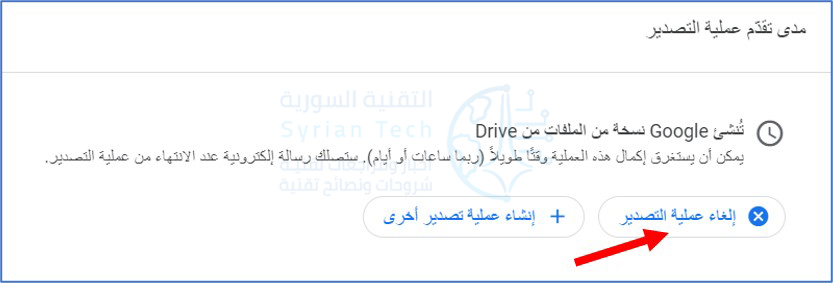
سيبدأ جوجل Google الآن في عملية النسخ الاحتياطي للمجلدات التي حددتها. قد يستغرق هذا ساعات أو حتى أياماً، بحسب البيانات. إذا غيرت رأيك أو أردت تعديل عملية التصدير، فيمكنك إلغاءه باستخدام خيار إلغاء عملية التصدير.
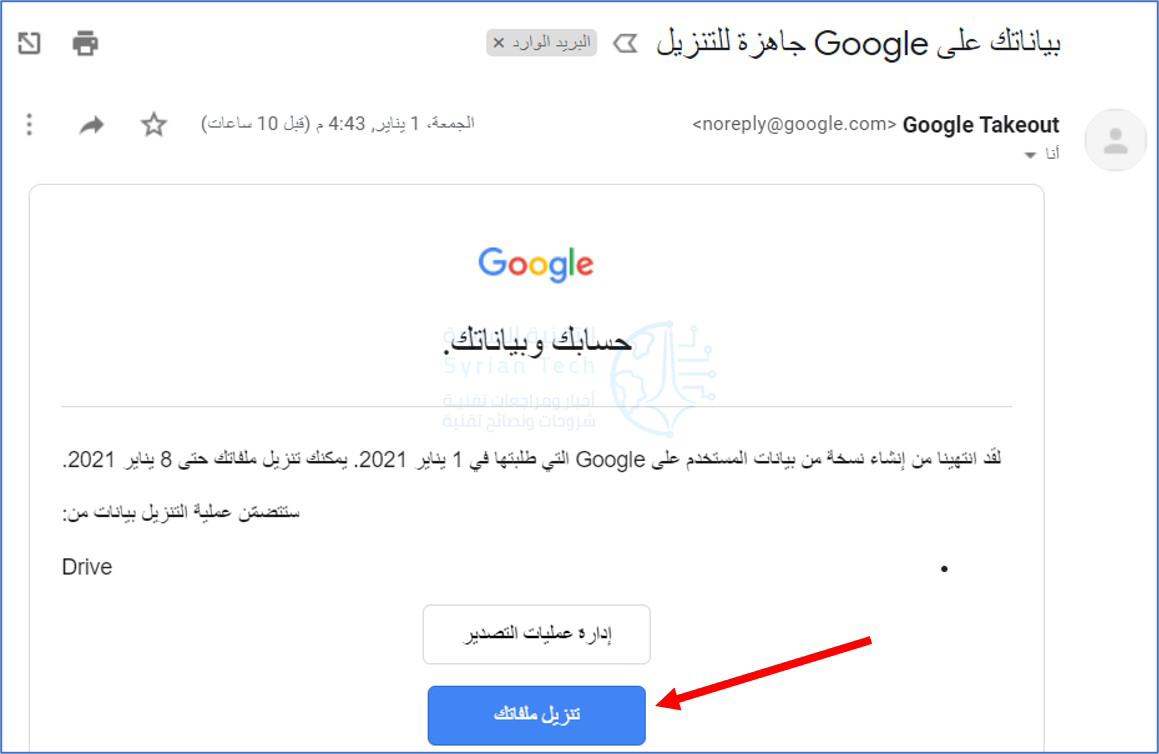
عند انتهاء هذه العملية، يجب أن تتلقى رسالة بريد إلكتروني بعنوان بياناتك على Google جاهزة للتنزيل. انقر فوق الزر تنزيل ملفاتك. وقم بتسجيل الدخول مرة أخرى للمصادقة.
ستتم إعادة توجيهك إلى صفحة لإدارة ملفات التصدير حيث سيبدأ تنزيل الملف. في حالة عدم حدوث ذلك تلقائياً، يمكنك البدء بعملية التنزيل يدوياً باستخدام الزر تنزيل كما في الصورة.
في الأرشيف الذي تم تنزيله، يتيح لك الملف archive_browser.html تصفح المحتوى عبر المتصفح، ومن مجلد Drive، يمكنك عرض هذه الملفات وفتحها بشكل فردي.
على غرار جوجل درايف Google Drive، يمكنك أيضاً تصدير البيانات من خدمات جوجل Google الأخرى مثل Gmail و Keep.
يبدو أن المكتب
بلا أوراق الذي وعدنا به لم يصل أبداً لكثير من الناس. ولكن الواقع هو أن مكتباً
بلا أوراق موجود هنا اليوم إذا كنت ترغب في الاستفادة منه.
إذا كنت لا تزال
شخصاً يطبع رسائل البريد الإلكتروني وصفحات الويب والمستندات الأخرى، فيمكنك
التوقف الآن.
هناك طرق أفضل
لتتبع معلوماتك والوصول إليها بسرعة أكبر – لا يمكنك البحث عن كلمات على أجزاء
مادية من الورق.
السبب وراء التوقف
عن الطباعة:
الطباعة مكلفة وغير
مريحة، وتتطلب خراطيش حبر باهظة الثمن غالباً وورق طابعة وطابعات جديدة عندما تفشل
تلك الطابعة النافثة للحبر الرخيصة.
كل هذه الورقة تصبح
فوضى يجب تنظيمها بشكل صحيح، أو لن تتمكن أبداً من العثور على ما تبحث عنه. لا يمكنك
الوصول إليه عندما تكون بعيداً عن مكتبك، ولا يمكنك البحث عبره، ولديك فقط نسخة
واحدة لذلك أنت في مشكلة إذا حدث أي شيء.
كانت الطباعة
ضرورية عندما كانت أجهزة الكمبيوتر عبارة عن طوب ثقيل جلس على المكاتب. نحن الآن
نتجول مع أجهزة الكمبيوتر في جيوبنا والأجهزة اللوحية التي يمكن أن تقرب حجم قطعة
من الورق، والخدمات السحابية التي يمكن نسخها احتياطياً ومزامنة جميع المستندات
عبر جميع أجهزتك.
يمكنك البحث عن
المستندات التي قمت بحفظها بالكلمات التي تحتويها حتى لا تضطر إلى إعداد نظام
ملفات معقد وإتقانه.
كيفية التوقف عن
الطباعة:
ربما توقف المهوسون
عن الطباعة منذ فترة طويلة، ولكن لا يزال هناك الكثير من الأشخاص الذين يطبعون
رسائل البريد الإلكتروني وصفحات الويب بانتظام. سنحاول تقديم بعض النصائح لإرشادك
بعيداً عن الطابعة وإلى طريقة جديدة لحفظ المعلومات ذات مغزى وتنظيمها.
إنشاء خزانة ملفات رقمية: أولاً، سترغب في تحديد مكان
حفظ الأشياء بدلاً من طباعتها. يساعد في الحصول على موقع ثابت واحد حيث يمكنك حفظ
كل شيء.
نوصي
بإجراء خدمة سحابية تتم مزامنتها عبر جميع أجهزتك حتى تتمكن من الوصول إليها على
الهواتف الذكية والأجهزة اللوحية وكذلك على جهاز الكمبيوتر.
إذا
كنت تفضل حقاً التخزين المحلي، فيمكنك حفظ ملفاتك في مجلد واحد على جهاز الكمبيوتر-
ولكن تأكد من عمل نسخة احتياطية منه.
سيكون
هذا أقل ملاءمة حيث سيتعين عليك نسخ الملفات يدوياً إلى أجهزتك الأخرى إذا كنت
تريد عرضها في مكان آخر.
الطباعة إلى PDF: أي شيء قد ترغب في طباعته – سواء كان
إيصالاً أو مستنداً أو بريداً إلكترونياً أو صفحة ويب – يمكن طباعته على ملف PDF.
أولاً،
ستحتاج إلى تثبيت طابعة PDF على جهاز الكمبيوتر الذي يعمل بنظام ويندوز
Windows. يمكنك بعد ذلك متابعة عملية الطباعة
كالمعتاد، وتحديد طابعة PDF الافتراضية. ستحصل على ملف يمكنك تخزينه في
شيء مثل Evernote أو Dropbox.
طباعة رسائل البريد الإلكتروني: يمكن طباعة رسائل البريد
الإلكتروني إلى PDF بنفس الطريقة. يمكنك أيضاً تجربة تمييزها
بنجمة (إذا كنت تستخدم Gmail) أو إضافتها إلى مجلد أو تصنيف خاص حيث يمكنك
الرجوع إليها لاحقاً.
يمكنك
الوصول إلى رسائل البريد الإلكتروني هذه لاحقاً من أي جهاز باستخدام عميل بريد
إلكتروني – لا حاجة للطباعة.
طباعة صفحات الويب: إذا قمت بطباعة صفحات الويب
للإشارة إليها لاحقاً، فيمكنك طباعتها على PDF بدلاً من ذلك.
يمكنك
أيضاً وضع إشارة مرجعية عليها لعرضها لاحقاً (يمكن مزامنة الإشارات المرجعية عبر
جميع أجهزتك).
إذا كنت ترغب في قراءة صفحة الويب لاحقاً، فاستخدم خدمة مثل Pocket أو Instapaper لإنشاء قائمة بالأشياء التي تريد قراءتها.
تتطلب
خدمات مثل هذه صفحة ويب وتحويلها إلى مقال نصي للقراءة فقط، وحتى تخزينها في وضع
عدم الاتصال على الأجهزة المحمولة حتى تتمكن من قراءة صفحة الويب لاحقاً دون
الحاجة إلى الطباعة.
طباعة الخرائط: لا يجب عليك طباعة الخرائط إذا كان لديك هاتف ذكي مزود بنظام GPS. إذا كنت تستخدم خرائط Google ، فيمكنك تسجيل الدخول إلى تطبيق خرائط Google وعرض قائمة من عمليات البحث التي أجريتها على موقع خرائط Google على جهاز الكمبيوتر. يمكنك أيضاً طباعة الخريطة إلى PDF ، بالطبع.
إرسال المستندات عبر الفاكس: لا تزال بعض الشركات القديمة المتكلسة تطلب الفاكس. يمكنك استخدام خدمة مثل HelloFax لإرسال رسائل الفاكس عبر الويب.
يقدم
HelloFax خمس فاكسات مجانية شهرياً – يجب أن يكون هذا
أكثر من كافٍ للمستخدمين المنزليين الذين يحتاجون في بعض الأحيان إلى إرسال أعمال
عبر الفاكس فقط.
عندما يصر شخص ما على المستندات المطبوعة: للأسف، لا تزال بعض المنظمات
تصر على المستندات المطبوعة. لا يوجد شيء حول هذا. إذا لم يأخذوا ملف PDF عن طريق البريد الإلكتروني، فقد تضطر إلى
الطباعة.
ماذا تفعل مع مستنداتك الورقية القديمة: من الأسهل البدء في المضي قدماً
بطريقة لا ورقية بدلاً من تقرير تحويل جميع مستنداتك الورقية القديمة بشكل منهجي
إلى إصدارات رقمية – وهذا يمكن أن يكلفك كثيراً من العمل. مع ذلك، يمكنك مسح
مستنداتك القديمة إلى ملفات PDF باستخدام ماسح ضوئي.
باستخدام الملفات
الرقمية:
تحتوي مساحة عملك
الرقمية الآن على عدد من المزايا التي لا تتمتع بها الورقة:
النسخ الاحتياطي: يتم نسخ ملفاتك احتياطياً إذا
قمت بتخزينها باستخدام خدمة مثل Evernote أو Dropbox أو Google
Drive
أو SkyDrive. إذا احترق منزلك، فلن تفقد مستنداتك
المهمة.
البحث: يمكنك بسهولة البحث في جميع مستنداتك
الإلكترونية للعثور على المستندات التي تحتاج إليها دون غربلة جبال الورق. Evernote ، Dropbox ، Google
Drive ،
SkyDrive ، وحتى Windows – لديهم جميعاً ميزات البحث عن النص الكامل.
الوصول إلى كل مكان: يمكن الوصول إلى أوراقك في أي
مكان كنت من جهاز كمبيوتر أو هاتف ذكي أو جهاز لوحي.
إذا
كنت بالخارج وتحتاج إلى البحث عن شيء ما، فيمكنك القيام بذلك من هاتفك الذكي بدلاً
من الذهاب إلى المنزل والبحث في أوراقك.
لا توجد فوضى: لا داعي للقلق بشأن تخزين المستندات
وتنظيمها وإفساح المجال لها وتراجعها.
لا توجد تكاليف طباعة: إذا لم تكن بحاجة إلى شراء حبر
باهظ الثمن وطابعات رخيصة وأكوام من ورق الطابعة، فستوفر المال.
بالطبع، قد تكون بعض المستندات حساسة للغاية بحيث لا يمكن تخزينها عبر الإنترنت. في مواقف كهذه، يمكنك دائماً استخدام التشفير – إنشاء حاوية مشفرة وتخزينها في خدمة مثل Dropbox أو Google Drive أو SkyDrive. سيحتاج الأشخاص إلى كلمة المرور قبل أن يتمكنوا من الوصول إلى المستندات.
يعرض Microsoft OneDrive الآن حماية محتويات مجلدات سطح المكتب و المستندات و الصور.
يمكنك استخدام مجلدات تخزين الملفات القياسية، وسيقوم OneDrive بمزامنتها كما لو تم حفظها في مجلد OneDrive العادي.
هذه الميزة لا يتم تمكينها افتراضياً، ولكن يمكنك تنشيطها بعدد قليل من النقرات. إنه جزء من برنامج OneDrive المتوفر في Windows 10 ، ولكنه متاح أيضاً في OneDrive لـ Windows 7.
كيف يعمل؟
خدمات تخزين الملفات السحابية مثل OneDrive مريحة، ولكن هناك شيء واحد مزعج فيها: يجب عليك حفظ الملفات في مجلد OneDrive بدلاً من مجلدات سطح المكتب والوثائق والصور العادية.
ستقوم ميزة حماية المجلدات الجديدة من مايكروسوفت Microsoft بحماية محتويات مجلدات سطح المكتب والصور والمستندات بشكل اختياري عن طريق مزامنتها مع حساب OneDrive.
يمكنك بعد ذلك استرداد محتوياتها إذا فقدت جهاز الكمبيوتر، أو لمجرد الوصول إليها على أجهزة الكمبيوتر الأخرى.
إذا قمت بتمكين حماية المجلد لمجلد على جهازي كمبيوتر مختلفين، فستتم مزامنة محتويات هذا المجلد بين جهازي الكمبيوتر.
على سبيل المثال ، سيضمن OneDrive أن لديك نفس الملفات في مجلد المستندات على جميع أجهزة الكمبيوتر لديك، ةإن إضافة أي ملف إلى مجلد المستندات على جهاز كمبيوتر واحد سيتم إضافته تلقائياً إلى المستندات الموجودة على جهاز الكمبيوتر الآخر.
بمعنى آخر، تماماً مثل استخدام OneDrive لمزامنة ملفاتك بشكل طبيعي، باستثناء أنك تقوم بحفظ الملفات في مجلداتك العادية.
كيفية تمكين حماية مجلد في OneDrive:
للعثور على هذه الميزة، انقر على رمز OneDrive على شكل السحاب في منطقة الإشعارات، وانقر على المزيد، ثم انقر على الإعدادات.
في نافذة Microsoft OneDrive ، قم بالتبديل إلى علامة التبويب حفظ تلقائي وانقر فوق الزر تحديث المجلدات.
لاحظ أنه إذا كنت لا ترى زر تحديث المجلدات هنا، فإن مايكروسوفت Microsoft تقول إن حسابك ليس مؤهلاً لحماية المجلد حتى الآن.
لسنا متأكدين بالضبط مما يجعل حسابك مؤهلاً، لكننا نعلم أن مايكروسوفت Microsoft تقوم بطرح هذه الميزة ببطء. إذا لم تكن لديك هذه الميزة حتى الآن، فتحقق مرة أخرى في المستقبل القريب.
سيطالبك OneDrive بإعداد حماية المجلدات الهامة. حدد المجلدات التي تريد مزامنتها مع OneDrive وانقر فوق بدء الحماية للبدء.
لسوء الحظ، يوفر OneDrive فقط حماية هذه المجلدات الثلاثة وليس المجلدات المضمنة الأخرى مثل الموسيقى والتنزيلات ومقاطع الفيديو.
إذا كان لديك Microsoft Outlook مثبتاً لديك، فقد ترى رسالة تقول أن OneDrive لا يمكنه حماية ملف Outlook.pst المخزن في مجلد المستندات.
هذا هو المجلد الافتراضي حيث يقوم Outlook بتخزين ملفات PST ، لذلك من الغريب أن لا تعمل تطبيقات مايكروسوفت Microsoft هذه معاً.
سيتعين عليك نقل ملف PST إلى مجلد آخر قبل أن تتمكن من حماية مجلد المستندات.
قد ترى أيضاً خطأً مماثلاً إذا كان لديك ملف دفتر ملاحظات محلي OneNote لن يتم مزامنته بحساب مايكروسوفت Microsoft لديك. ستحتاج إلى نقل ملف دفتر الملاحظات OneNote إلى مجلد آخر قبل المتابعة. راجع وثائق Microsoft للحصول على القائمة الكاملة للأخطاء التي قد تراها وحلولها.
سيبدأ OneDrive في مزامنة الملفات في أي مجلد قمت بتحديده. يمكنك عرض تقدم المزامنة من خلال النقر على رمز OneDrive على شكل السحابة في منطقة الإعلام.
يقوم OneDrive بالاستمرار بمراقبة المجلدات المحددة والحفاظ على مزامنة محتوياتها مع السحابة.
ستكون للملفات الموجودة في هذه المجلدات مؤشرات حالة متزامنة، تماماً كما يحدث عند تخزينها في مجلد OneDrive نفسه.
ستتوفر محتويات هذا المجلد في OneDrive على أجهزة كمبيوتر أخرى وعلى الويب وفي تطبيقات المحمول OneDrive.
سترى مجلدات سطح المكتب و المستندات و الصور في مجلد تخزين OneDrive الرئيسي.
إذا قمت بتمكين هذه الميزة على جهازي كمبيوتر منفصلين متصلين بنفس الحساب، فسيتم ضم محتويات المجلدات المحمية الخاصة بها.
هذا يؤدي إلى بعض السلوك الغريب. على سبيل المثال، إذا قمت بتمكين حماية الملفFolder Protection الخاص بمجلد سطح المكتب على جهازي كمبيوتر منفصلين مع تثبيت تطبيقات مختلفة، فستتم مزامنة اختصارات سطح المكتب بين أجهزة الكمبيوتر، وستنتهي بوجود اختصارات التطبيقات على كل كمبيوتر مكتبي.
يحدث هذا بسبب قيام OneDrive بمزامنة كل شيء، بما في ذلك ملفات الاختصار. ولكن هذه الملفات المختصرة سوف تقوم بتشغيل التطبيقات المثبتة فقط على جهاز الكمبيوتر الحالي.
سترى رسالة خطأ إذا كان التطبيق الذي أشاروا إليه غير موجود على جهاز الكمبيوتر الحالي.
إذا قمت فقط بتمكين هذه الميزة لمجلد سطح المكتب على جهاز كمبيوتر واحد أو لم يكن لديك أي اختصارات على سطح المكتب، فلن ترى مشكلة.
في Windows 10 ، ستستخدم الملفات التي تمت مزامنتها مع أجهزة الكمبيوتر الأخرى ميزة الملفات عند الطلب في OneDrive. لن يتم تنزيلها على جهاز الكمبيوتر حتى تقوم بالنقر المزدوج عليها لفتحها.
كان OneDrive سابقاً طريقة مشابهة لمزامنة هذه المجلدات، ولكن مايكروسوفت Microsoft تعلن عن حماية المجلد باعتبارها ميزة جديدة.
تتميز حماية المجلد بواجهة أكثر سهولة في الاستخدام، وقد تكون أكثر موثوقية قليلاً أيضاً – لا نعلم.
كان المستخدمون المتقدمون قادرين دائماً على القيام بشيء مماثل بالاستفادة من الروابط الرمزية أيضاً. ولكن من الجميل أن تجعل مايكروسوفت Microsoft هذا الأمر أسهل في التنفيذ.
ما الذي سيبدو عليه تورنت Torrents إذا كان سريعاً، ومتوفراً بشكل دائم، وخاص تماماً، وآمن؟ ببساطة، سيبدو كثيراً مثل Usenet.
تابع القراءة لمعرفة كيفية التخلص من محدوديات تورنت Torrents والتمتع بسرعة فائقة وميزات أخرى على Usenet.
نحن لسنا هنا لنقول أنك لن تستخدم تورنت Torrents مرة أخرى، بالطبع. الأمر فقط أنه يكاد أغلب مستخدمو الشبكة لا يعلمون بوجود Usenet أصلاً، لأنه في الغالب لن يكون خياراً مجانياً تماماً.
لكن في هذه الأيام، عليك أن تدفع لـ VPN لتعمل بأمان على أي حال، أليس كذلك؟
لماذا لا تستخدم خدمة رخيصة غير محدودة لا تتطلب شبكة ظاهرية خاصة (VPN) ولها سرعات جيدة جداً؟ في الواقع، كل تنزيل ستقوم به سيعمل على زيادة معدل نقل البيانات لديك!
ما هو Usenet ولماذا يجب أن أهتم بمعرفته؟
أولاً، لنتحدث عن نظام يعرفه الجميع تقريباً، تورنت Torrents. تورنت Torrents هو شكل من أشكال تبادل الملفات.
يمكن الحصول على ملف تورنتTorrent، ويقوم ملف تورنت Torrentبتوصيلك بمتتبع، مما يساعد عميل BitTorrent على العثور على كافة أجهزة الكمبيوتر الأخرى حول العالم التي تشارك هذا الملف.
تعتمد القدرة على البحث عن الملفات وتنزيلها على أشخاص آخرين يشاركونها، فضلاً عن جودة وسرعة الاتصال بالإنترنت لديهم.
لا يكون تورنت Torrents خاصاً أو آمناً بطبيعته لأنه لا توجد وسيلة للانخراط في عملية التورنت بالكامل دون مشاركة هويتك (أو هوية الوكيل أو صندوق المخدم Server المتصل عن طريقه على الأقل).
التورنت، حتى على متعقب خاص، هو نشاط عام يتطلب شبكة افتراضية خاصة (VPN) لإخفاء موقعك وهويتك.
على النقيض من ذلك، Usenet هو خاص وآمن. ما هو Usenet بالضبط وكيف يقدم هذه الأشياء؟ لفهم ذلك، تابع القراءة وسندلي عليك بالقليل من التاريخ.
Usenet، حسب المعايير الحديثة، نظام إنترنت قديم. يعود إلى أوائل الثمانينات، تم إنشاء Usenet ليكون بمثابة نظام بحث موزع عالمي.
توجد مجموعات فرعية لكل شيء من بحث قرصنة الأجهزة إلى انتقادات الفيلم إلى أنماط الحياة البديلة.
لقد مرت ذروة Usenet كمنتدى للنقاش العالمي منذ فترة طويلة (على الرغم من ذلك فإن بعض المجموعات لا تزال نشطة). مع ذلك، فإن Usenet يعيش بفضل المجموعات الثنائية والمقدمة إلى ملف NZB.
تعد المجموعات الثنائية للفيلم مجموعات فرعية متخصصة في توزيع الملفات غير النصية. يتم تقسيم هذه الملفات إلى أجزاء ومشاركتها ككتل نصية في الآلاف من رسائل Usenet التسلسلية.
يمكن العثور على أي نوع من الملفات التي يمكنك تخيلها في هذه المجموعات – من ملفات صغيرة إلى ملفات ذات أحجام متعددة تصل إلى عدد من الغيغابايت.
كان الوصول إلى المجموعات الثنائية يمثل فناً غامضاً ويتطلب عدة خطوات بالإضافة إلى الكثير من الإحباط عندما لم يتم تنزيل هذه الملفات متعددة الأجزاء أو فكّها بشكل صحيح.
في النهاية، قرر الأشخاص أنهم قد حصلوا على ما يكفي من هذه الصعوبات وولد على إثر ذلك ملف NZB.
على الرغم من أن أصل تنسيق NZB غامض (بعض الحسابات تدعي أنها تم إنشاؤها بواسطة Newzbin، والبعض الآخر أنه تم إنشاؤها لأول مرة من قبل هواة الكمبيوتر الهولنديين ورفعت كـ Newzbin)، فإن التطبيق العملي لملفات NZB واضح تماماً.
ملفات NZB هي فهارس XML تجعل مشاركة الملفات على Usenet والوصول إليها غاية في السهولة.
في الأيام القديمة من المشاركة الثنائية على Usenet، كان عليك العثور على كل أجزاء الملف المشترك وإعادة تجميعها بنفسك باستخدام مجموعة متنوعة من البرامج.
في أوائل التسعينات، على سبيل المثال، كان إجراء شيء بسيط مثل تنزيل حزمة من الخلفيات إجراءً متعدد الخطوات وعرضة للفشل.
لقد تخلصت ملفات NZB من كل هذا العمل الشاق، وجعلت من السهل استرداد ملف الملف بالكامل مع عدم وجود أكثر من ملف NZB واحد.
بالعودة إلى المقارنة مع BitTorrent، فإن ملفات NZB تشبه إلى حد كبير ملفات Torrent، إلا أنه بدلاً من توجيهك إلى الآلاف من ملفات الملفات حول العالم، فإن ملفات NZB تشير إلى آلاف الأجزاء من الملف على خادم Usenet عالي السرعة.
عندما تقوم بتحميل ملف NZB إلى أحد عملاء Usenet، فأنت تقوم بإنشاء ارتباط رأس برأس مباشر مع مزود خدمة Usenet – لا يوجد نظراء إضافيين أو دخول خارجي إلى جهازك أو مشاركة ملفات من مجموعتك إلى الإنترنت.
كل ما تحتاجه للبدء مع Usenet هو مزود خدمة Usenet، وهو مؤشر NZB وعميل Usenet. دعنا نلقي نظرة على هذه الأشياء الثلاثة العمل مع Usenet.
ملاحظة أخيرة على Usenet قبل المتابعة: يمكن استخدام Usenet لتنزيل كل أنواع الملفات، ونحن ببساطة سنخبرك كيف يتم ذلك.
تختلف شرعية بعض المواد على Usenet باختلاف البلد، ولكن أهم ما تحتاج إلى معرفته هو عدم تحميل أي مواد محفوظة الحقوق إلى Usenet. هذا غير قانوني عموماً في كل مكان، لذا لا تفعل ذلك.
اختيار مزود الخدمة:
على عكس BitTorrent، فإن Usenet سيكلفك بعض المال. مع ذلك، السعر صغير جداً مقارنة بما ستحصل عليه من التنزيلات السريعة والخصوصية العالية.
من المحتمل أن يكون مزود خدمة الإنترنت مزوداً لخدمة Usenet، ولكن هناك فرصة بنسبة 99٪ لعدم ملاءمة أهدافنا.
إذا كان موفر خدمة الإنترنت أحد موفري خدمات الإنترنت المتبقين الذين يوفرون وصولاً إلى Usenet، فمن الأرجح أنهم لا يوفرون الوصول إلى المجموعات الثنائية، مما يجعلها غير مجدية كخدمة لمشاركة ملفات.
ليس ذلك فحسب، ولكن من المرجح أن تكون السرعة مقيدة كذلك.
قبل أن نبدأ باقتراح مقدمي الخدمة المحتملين، دعنا نلقي الضوء على بعض المصطلحات المهمة وما يجب أن تبحث عنه في موفر خدمة Usenet:
Retention:
Retention أو بالعربية الاحتفاظ هو طول الفترة الزمنية التي يحتفظ فيها خادم Usenet بالملفات الثنائية. كلما كان الاحتفاظ أطول كان ذلك أفضل.
إذا كنت تدفع مقابل خادم متميز، فيجب أن تتوقع الاحتفاظ بملفاتك لسنوات. عادة ما يكون لدى كبار مقدمي الخدمة معدل احتفاظ يزيد عن 1000 يوم. على أقل تقدير، يجب أن تقبل ما لا يقل عن 800 يوم من الاحتفاظ بالملفات.
Quotas/Monthly Caps:
يقدم مزودو الخدمة خدمة متدرجة يمكن أن تتراوح في أي مكان من 10 غيغابايت في الشهر وصولاً إلى غير المحدود.
نود أن ننصحك باستخدام نسخة تجريبية مجانية مدتها 30 يوماً يقدمها معظم مزودو خدمة Usenet، وبعد ذلك في نهاية الشهر التحقق من استخدامك لتحديد المستوى الذي تريده.
ولكن في هذه الأيام، بأحجام ملفات ضخمة، سوف تحتاج دائماً إلى الغير محدود.
Server Connections:
هو عدد الاتصالات المتزامنة التي يمكنك إجراؤها مع الخوادم الرئيسية. البعض يركز جيداً على أهمية هذا الرقم.
يوفر كل مزود Usenet تقريباً أكثر من 10 اتصالات متزامنة، ومن السهل تشبع نطاق عريض حتى 100 ميغابايت مع 5-10 فقط.
إذا حاول أحد المزودين إبهارك بالقول أنه يقدم 20+ وصلات، فإن ذلك أقرب للعرض من التطبيق العملي (إلا إذا كنت تستخدم شبكة فقرية backbone).
Security Features:
هي ميزات الأمان، أكبر الميزات هنا هي تشفير SSL للاتصال الخاص بك. يضمن ذلك عدم معرفة أي شخص بين جهاز الكمبيوتر ومزوّد Usenet بما يحدث عند الاتصال.
يقدم بعض مزودي الخدمة الراقية ميزات أمان إضافية مثل خدمات VPN (مفيدة إذا كنت تريد الاحتفاظ بالتورنت للوصول إلى الملفات النادرة) وتخزين الملفات بشكل آمن (ترتيبات مماثلة لتلك التي في دروبوكس Dropbox مشفرة).
تلك الإضافات جيدة ولكنها ليست حاسمة لأغراضنا.
بعد تسلحه بهذه الشروط، حان الوقت لبدء البحث عن موفري Usenet المميزين. سنقوم بتسليط الضوء على اثنين من أشهر مقدمي الخدمة هنا:
NewsHosting: هؤلاء المزودزن هم الأفضل في هذا المجال. حيث توفر الميزات التالية:
2536 يوماً الاحتفاظ بالملفات
ما يصل إلى 60 اتصالاً دفعة واحدة
شبكة VPN مجانية مضمنة في اشتراكك
تشفير كامل لجميع الاتصالات
أرخص من معظم مزودي المستوى الأول الآخرين.
لديهم حتى متصفح Usenet مجاني، بحيث يمكنك بسهولة العثور على الأشياء دون الحاجة إلى استخدام بعض التطبيقات عالية الكعب. وبالطبع ، لديهم فترة تجريبية مجانية.
UsenetServer: مزود آخر من المستوى الأول يوفر الخدمات التالية:
مع 2536 يوماً للاحتفاظ بالملفات
تشفير كامل للاتصالات
نقل غير محدود للبيانات مع خططهم المدفوعة
واجهة بحث يمكنك استخدامها
فترة تجريبية مجانية لمدة 14 يوماً حتى تتمكن من تجربتها قبل الشراء
بعد الاشتراك في حساب أو إصدار تجريبي مجاني، حان الوقت لتهيئة برنامج Usenet التابع لك.
إذا كنت تستخدم ميزة Newshosting، فيمكنك استخدام تطبيق العميل:
عندما تبدأ للتو، فإن أسهل ما يمكنك فعله هو تنزيل التطبيق الرسمي، ويوفر Newshosting تطبيقاً بسيطاً يجعل من السهل التنزيل والتشغيل والبدء.
ما عليك سوى تنزيله من صفحة حسابك، ثم تسجيل الدخول باستخدام بيانات الاعتماد الخاصة بك.
يمكنك استخدام مربع البحث في الزاوية العلوية اليمنى للبحث عن الأشياء التي تريد تحميلها. يمكنك أيضاً فتح ملف NZB مباشرةً، سيبدأ عميل Newshosting على الفور في تحميله.
يمكنك التمرير لأسفل في هذه المقالة للحصول على شرح لكيفية العثور على ملفات NZB.
هذه بالتأكيد هي أسهل طريقة للبدء مع Usenet، ولكن مع سعادتك، ستجد بسرعة أنه ليس الحل الأفضل للمستخدمين ذوي القوة.
إنه أمر رائع بالنسبة إلى العناصر البسيطة، ولكن معظم هواة Usenet الجادين يستخدمون SABnzbd أو nzbGet – ونحن نفضل النوع الأول، لذلك هذا ما سنوضحه اليوم.
أنت مستخدم قوي؟ إليك كيفية تثبيت وتكوين SABnzbd:
SABnzbd، إلى حد بعيد، واحد من أفضل عملاء Usenet. إنه مستقر، يتكامل مع العديد من التطبيقات المساعدة ، ويقدم ميزات قوية للغاية حتى أننا لن نضيع وقتك في ذكر تطبيقات Usenet الأخرى.
SABnzbd مكتوب في لغة بايثون Python ومتاح لنظام ويندوز Windows و ماك Mac و لينكس Linux و يونكس Unix و BSD (وأي نظام تشغيل آخر يمكنك تجميع وتشغيل تطبيق Python فيه).
واحدة من أكثر الأشياء قيمة حول SABnzbd هو خفته. العديد من تطبيقات Usenet مشفرة بشكل هائل ومصدر هائل للموارد – لقد اختبرنا عدداً قليلاً على مر السنين من شأنه أن يعيد توجيه المعالج أثناء التباطؤ، ناهيك عن تنزيل الملفات وتنزيلها.
احصل على نسخة من SABnzbd لنظام التشغيل لديك من هذا الرابط، ثم قم بتشغيل برنامج التثبيت (إنه إلى حد كبير نوع معتاد من التثبيت والنقر المتتالي على الزر التالي Next).
الشيء الوحيد الذي تريد القيام به هو التحقق من جميع الخيارات على الشاشة واختيار المكونات.
ربما تريد تشغيل SABnzbd عند بدء التشغيل لذا فسوف يعمل دائماً، أو ربما تريد ربط ملفات NZB مع التطبيق بشكل تلقائي.
ملاحظة: إذا كنت تستخدم macOS، يكون التثبيت أكثر بساطة، فقط انقر نقراً مزدوجاً على المثبت واسحبه إلى مجلد التطبيقات.
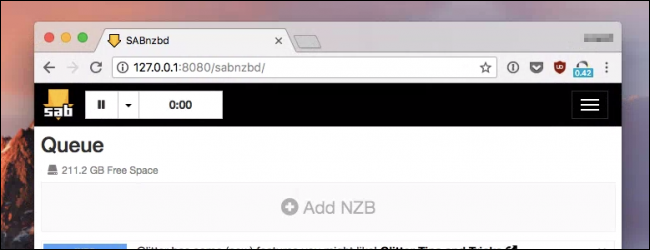
بعد انتهاء التثبيت، سيفتح متصفح الويب الافتراضي لديك اتصالاً بالمضيف المحلي على المنفذ 8080، حيث سيتم استقبالك بواسطة معالج البدء السريع SABnzbd.
انقر فوق زر Start Wizard. أضف التفاصيل الخاصة بك، والتي ستكون بالنسبة لـ Newshosting على الشكل التالي:
Host أو المضيف : newshosting.com
اسم المستخدم: غالباً سيكون بريدك الإلكتروني
كلمة السر: اختيارية
يمكن أيضاً النقر لضبط الخيارات المتقدمة إذا كنت تريد – يتم تمكين SSL بشكل افتراضي في هذه الأيام، وستحتاج بالتأكيد إلى التأكد من أنك تستخدم قناة آمنة. مبدئياً، يكون منفذ SSL عادة 563.
بمجرد ملء كل شيء، انقر فوق الزر Test Server، وبعد التحقق من أنه يعمل، انقر فقط لإنهاء التثبيت والوصول إلى واجهة الويب.
تغيير وتبديل خيارات SABnzbd المشتركة:
يمكنك استخدام SABnzbd مباشرة عن طريق تغذية ملفات NZB باستخدام واجهة الويب، ولكن هناك طرق لجعل ذلك أسهل.
قم بإعداد مجلد المراقبة لجعل التنزيل أسهل:
إذا كنت تقوم بتشغيل SABnzbd على كمبيوتر سطح المكتب، فإن أكبر تغيير ترغب في إجرائه على الفور هو تعيين مجلد المراقبة بحيث عندما تقوم بتنزيل ملف NZB، فإنه يتم التقاطه تلقائياً بواسطة SABnzbd ويبدأ التنزيل حالاً.
توجه إلى Config ثم انقر على خيار Folders في الجزء العلوي. من هناك، غيّر مجلد المراقبة إلى نفس المكان الذي عينت فيه المتصفح لتنزيله – عادة ما يكون مجرد مجلد التنزيلات في الدليل الرئيسي.
إذا كنت ستقوم بتشغيل SABnzbd على كمبيوتر آخر على الشبكة، فيمكنك تعيين مجلد المراقبة إلى مجلد جديد، ربما يسمى NZB، ثم مشاركة هذا المجلد على الشبكة.
أو يمكنك استخدام شيء ما مثل Dropbox لمزامنة ملفات NZB بسهولة من جهاز الكمبيوتر المحلي إلى الخادم.
الوصول إلى SABnzbd من كمبيوتر آخر:
إذا كنت ترغب في الوصول إلى SABnzbd من جهاز كمبيوتر آخر – ربما كنت تقوم بتثبيت هذا على الخادم المنزلي – ستحتاج إلى الانتقال إلى Settings ثم انقر فوق علامة التبويب General في الجزء العلوي.
بشكل افتراضي، يستند الخادم إلى عنوان الاسترجاع 127.0.0.1 بدلاً من عنوان IP الفعلي، لذا عليك تغيير ذلك هنا.
من هنا، يمكنك أيضاً تغيير رقم المنفذ في حالة تعارضه مع أي شيء، ويمكنك تمكين HTTPS. هذا ليس مفيداً بشكل خاص على جهاز الكمبيوتر المكتبي في المنزل، ولكن إذا كنت تشغل هذا الخادم في مكان ما، فهذا خيار جيد.
في هذه المرحلة، ستكون على استعداد لكل شيء. أنت فقط بحاجة إلى بعض ملفات NZB.
رعاية وتغذية عميل Usenet:
في هذه المرحلة، لديك مزود خدمة Usenet، ولديك عميل Usenet تم تكوينه بشكل صحيح. كل ما تحتاجه الآن هو بعض ملفات NZB لتغذية العميل.
فيما يلي مواقع الفهرسة NZB الشائعة. ويتمتع معظمها بالدخول المجاني مع الاحتفاظ المحدود ويتطلبون نوعاً من الاشتراك و / أو دفعة اسمية للوصول الكامل (بشكل تقريبي 10 دولارات في السنة).
من الأمور الهامة التي يجب أخذها في الاعتبار هنا ما إذا كان المؤشر مفهرساً أو غير مفهرس.
تعتبر الفهارس الأولية مجرد قواعد بيانات عملاقة للبحث عن جميع الملفات الموجودة على Usenet – وهي قوية الاستخدام ولكنها صعبة للغاية بالنسبة للمستخدمين الجدد للتنقل بنجاح – في حين يتم فرز قواعد البيانات المفهرسة يدوياً وتصنيفها.
NZBIndex: هذا الموقع مجاني، ولا يتطلب التسجيل، ونوعية الفهرسة ليست رائعة، ولكن عندما تكون في البداية، فلن يكون بهذا السوء.
NZBFinder: التسجيل مطلوب لمؤشر NZB هذا، وسيتعين عليك الدفع إذا كنت تريد تنزيل أي شيء. والخبر السار هو أنه يتكامل مع Sonarr ، Radarr ، Sickbeard، وجميع أدوات المستخدم القوة المفضلة لديك.
NZBGeek: يتطلب هذا الموقع التسجيل والدفع – فهم يقبلون بتبادل عملة التشفير – ولكن لديهم قائمة مخصصة من NZBs مع منتدى في حال كان لديك أسئلة.
NZBPlanet: هذا الموقع مدفوع فقط. إنها شائعة، لكننا لم نجربه أبداً.
يمكن أيضاً البحث عن مفهرس nzb للاطلاع على أحدث المواقع الجديدة، حيث تميل هذه المواقع إلى الإغلاق بشكل عشوائي وتبدأ المواقع الجديدة طوال الوقت.
كل ما عليك القيام به لتغذية العميل والحصول على التنزيلات هو زيارة أحد الفهارس أعلاه، والحصول على ملف NZB أو اثنين (أو مائتين)، ثم تفريغها في مجلد المراقبة.
سيقوم SABnzbd بالاستيلاء على ملفات NZB وبدء التنزيل وفك ضغط الملفات ووضعها في دليل Finished Download المحدد.
هذا كل شيء، لن تضطر إلى انتظار التحميل البطيء، والتعرض للتعليق، ومشاكل تورنت العامة مرة أخرى.
هل لديك خبرة مع مزودي Usenet، أو العملاء، أو تطبيقات أخرى مفيدة؟ ضع لنا تجربتك في التعليقات.
بلا شك فإن خدمات التخزين السحابية هي واحدة من الخدمات الهامة في العصر الحالي والتي تعطي مساحة تخزينية لحفظ الملفات عبر الإنترنت . لحسن الحظ هناك العديد من المواقع التي تقدم مثل هكذا خدمات بشكل مجاني ولكن بشكل محدود .. نتعرف على هذه الخدمات من خلال هذه المقالة :
الخدمات المدفوعة : 10 دولار شهريا أو 100 دولار سنويا لل 1 تيرا بايت
واحد من أشهر المواقع التي تقدم خدمات التخزين السحابية ويملك قاعدة كبيرة من المستخدمين بفضل سرعته وتوفيره لتطبيق سطح مكتب وتطبيق موبايل ، وعلى الرغم من ان المساحة المجانية التي يقدمها صغيرة 2 غيغا فقط إلا أنه يمكن زيادتها من خلال إحالات الأصدقاء : 500 ميغا بايت لكل مرة والحد الأقصى 16 غيغا بايت للحساب المجاني
الخدمات المدفوعة : 10 دولار شهريا لل 100 غيغا بايت
بديل شائع للدروب بوكس يقدم مساحة مجانية أكبر كما أنه يوفر تطبيقا للموبايل وسطح المكتب . الحسابات الفردية المجانية تقدم بسخاء 10 غيغا بايت مجانية ولكن يجب ألا يتجاوز حجم الملف المرفوع 250 ميغا بايت
الخدمات المدفوعة : 5 دولار شهريا ل 30 غيغا بايت أو 1دولار شهريا للمساحة غير المحدودة (مستخدم واحد )
كل مشتركي غوغل Google يمكنهم الحصول إلى مساحة المشاركة الخاصة بغوغل درايف من أجل أدوات مثل الجي ميل ومستندات غوغل Google Docs وبمساحة إجمالية 15 غيغا بايت
المساحة المجانية : 5 غيغا بايت
الخدمات المدفوعة : 2 دولار شهريا من أجل 50 غيغا بايت أو 7 دولار شهريا من أجل 1 تيرا بايت .
أدخل مايكروسوفت هذه الخدمة من أجل التخزين السحابي لمستخدمي ويندوز حيث تقدم 5 غيغا بايت مجانية لكل المستخدمين كما تتضمن تطبيقاً خاصا لباقي المنصات .
بعد إطلاق ويندوز 10 Windows و ما رافقه من جدال حول الخصوصية فقد ظهرت العديد من تطبيقات مضادات التجسس anti-spying و التي وعدت بحفظ المستخدم من التجسس أو التعقب و لكنها غالباً ما كانت تسبب مشاكل أكثر مما تحل .
في هذه المقالة سنشرح لك لماذا يجب عليك ألا تقوم بتنصيب أي واحد من هذه الأدوات أو السكريبات .
ما الهدف من أدوات و سكريبات مضادات التجسس ؟
بحسب هذه الأدوات مثل Destroy Windows Spying (DWS) و Spybot Anti-Beacon و العديد من السكريبتات مثل DisableWinTracking فإنها تهدف إلى إيقاف التجسس على نظام ويندوز 10 و إيقاف التواصل مع مايكروسوفت ببضعة ضغطات فقط و يتم إنجاز هذا العمل من خلال طرق جيدة مثل تغيير الإعدادات الرئيسية أو طرق سيئة من خلال حظر عناوين الويب في ملف الهوست Host و حذف لا مبالي لخدمات تشكل جزءاً من نظام التشغيل .
ما المشكلة في هذه الأدوات ؟
هذه الأدوات تسبب العديد من المشاكل و التي تتضمن :
حظر تحديثات ويندوز Windows Update بشكل نهائي مانعاً بذلك من تنصيب تحديثات الأمان الضرورية .
تحريف أو تزوير ملف الهوست hosts من أجل حظر خدمات ويب خاصة بمايكروسوفت مؤدياً إلى العديد من المشاكل مثل فشل برنامج سكايب مثلاً في مزامنة رسائل الدردشة أو عدم قدرته على التحديث ذاتياً .
تعطيل متجر ويندوز Windows Store مما يؤدي إلى منع تحميل و تنصيب التطبيقات من خلاله و كذلك عدم قدرته على تحديث التطبيقات المنصبة عبره .
تعطيل مضاد الفيروسات ويندوز ديفيندرWindows Defender ، و تطبيقات أخرى مثل ون درايف OneDrive
حذف خدمات مختلفة تشكل جزءا من نظام التشغيل ، و تعطيل أشياء مختلفة و منعك من تنصيب تحديثات أساسية مثل التحديث السنوي و تحديث شهر نوفمبر تشرين الثاني .
مثلاً إذا قمت بتنصيب سكريبت windows-10-tracking من خلال موقع GitHub و قمت بتشغيلهه فإنه سيحظر عدة دومينات ( مجالات ) خاصة ببرنامج سكايب في ملف الهوست مؤدياً إلى منع البرنامج من العمل بشكل صحيح .
يمكن أيضاً أن يقوم هذا السكريبت بحذف خدمات مختلفة أكثر من مجرد تعطيل بسيط لها .
لذلك فإن صفحة التحميل الخاصة بالسكريبت ستقوم بتحذيرك أنك تقوم بتنصيب هذا السكريبت على مسؤوليتك الشخصية
أما عند تحميل أداة DWS فإنك سترى تحذيرا أنها ” ستقوم بتعطيل تحديثات ويندوز لذلك لن تتلقى تحديثات لبرمجيات خبيثة تجسسية جديدة ”
و تنوه الأداة السابقة أيضاً إلى أن هذه التعديلات غير قابلة للإرجاع لذلك لن يكون هناك طريقة سهلة للتراجع عن الإجراءات المتخذة ما عدا إعادة تنصيب ويندوز من جديد .
هذه الأدوات لا تستطيع حظر كل شيء على ويندوز 10 Windows
و لا تستطيع هذه الأدوات القيام بعملها على وجه كامل حيث مثلاً لا يمكن تعطيل كامل لل telemetry ( أداة قياس عن بعد متهمة بجمع نشاطات المستخدم ) في نسخة الهوم Home و البروفيشينال Professional .
حيث أن العديد من الأدوات و التي تسمح بتغيير قمية : “Allow Telemetry”إلى 0 و تدعي أنها قد عطلت telemetry ، و هذا الأمر يعمل على نسخة الإنتربرايز Enterprise و الإيديوكيشن Education و لكنها لن تعمل مع نسخة الهوم Home و البروفيشينال Professional حيث ستعني القيمة 0 عندها اسخدام مستوى telemetry الأساسي .
في حالات أخرى فإن مايكروسوفت Microsoft يمكنه بسهولة المناورة مع هكذا تغيرات حيث يقوم ويندوز 10 Windows حالياً بتجاهل ملف الهوست من أجل بعض الدومينات و هذا يعني أن محاولة حظر الدومينات من خلال ملف الهوست لن يعمل أبداً .
ما الحل إذن ؟
الحل هو أن تقوم بتغيير مفهومك عن بعض الادوات فمثلاً أداة telemetry تقوم بجمع و تحديد الأخطاء و تقرر أي الميزات و الخدمات التي يجب أن تعمل و ليست وسيلة لسرقة مستنداتك الشخصية .
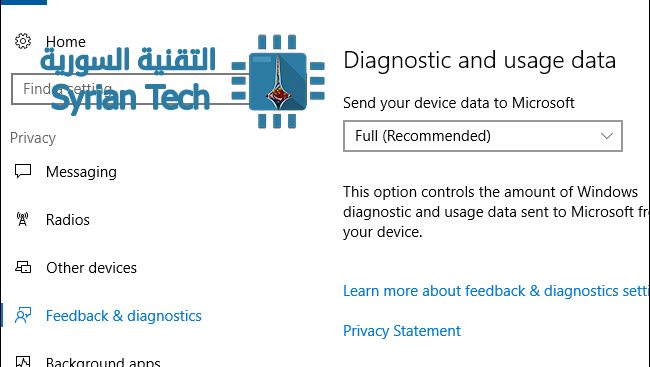
و كذلك الأمر أن تعرف المزيد عن إعدادات الخصوصية في ويندوز Windows حيث يمكنك تعديلها ببساطة دون الحاجة إلى أي أدوات خارجية .