غالباً ما يتعين على مستخدمي ويندوز Windows 10 التبديل بين عدة مجموعات من مكبرات الصوت. قد يكون بعضها موجوداً في شاشة، بينما قد البعض الآخر في سماعة رأس. إليك كيفية تعيين مكبرات صوت معينة كأجهزة افتراضية لإخراج الصوت.
يمكنك تعيين مكبرات الصوت الافتراضية في بعض التطبيقات:
على الرغم من أنه من السهل اختيار مجموعة افتراضية من مكبرات الصوت لكل تطبيق على حدى، إلا أن الأمر لا يستحق أن تسمح لك بعض التطبيقات (مثل Zoom) باختيار مكبرات الصوت المخصصة لهذا البرنامج فقط وبالتالي تجاوز الإعدادات الافتراضية للنظام.
إذا كنت ترغب في تعيين جهاز إخراج صوت افتراضي لجميع التطبيقات على مستوى النظام، فإليك كيفية ذلك.
سيؤدي هذا إلى تعيين مكبرات الصوت الافتراضية في ويندوز Windows، وستستخدمها التطبيقات ما لم تقم بإعدادها للقيام بخلاف ذلك.
كيفية اختيار مكبرات الصوت الافتراضية باستخدام الإعدادات:
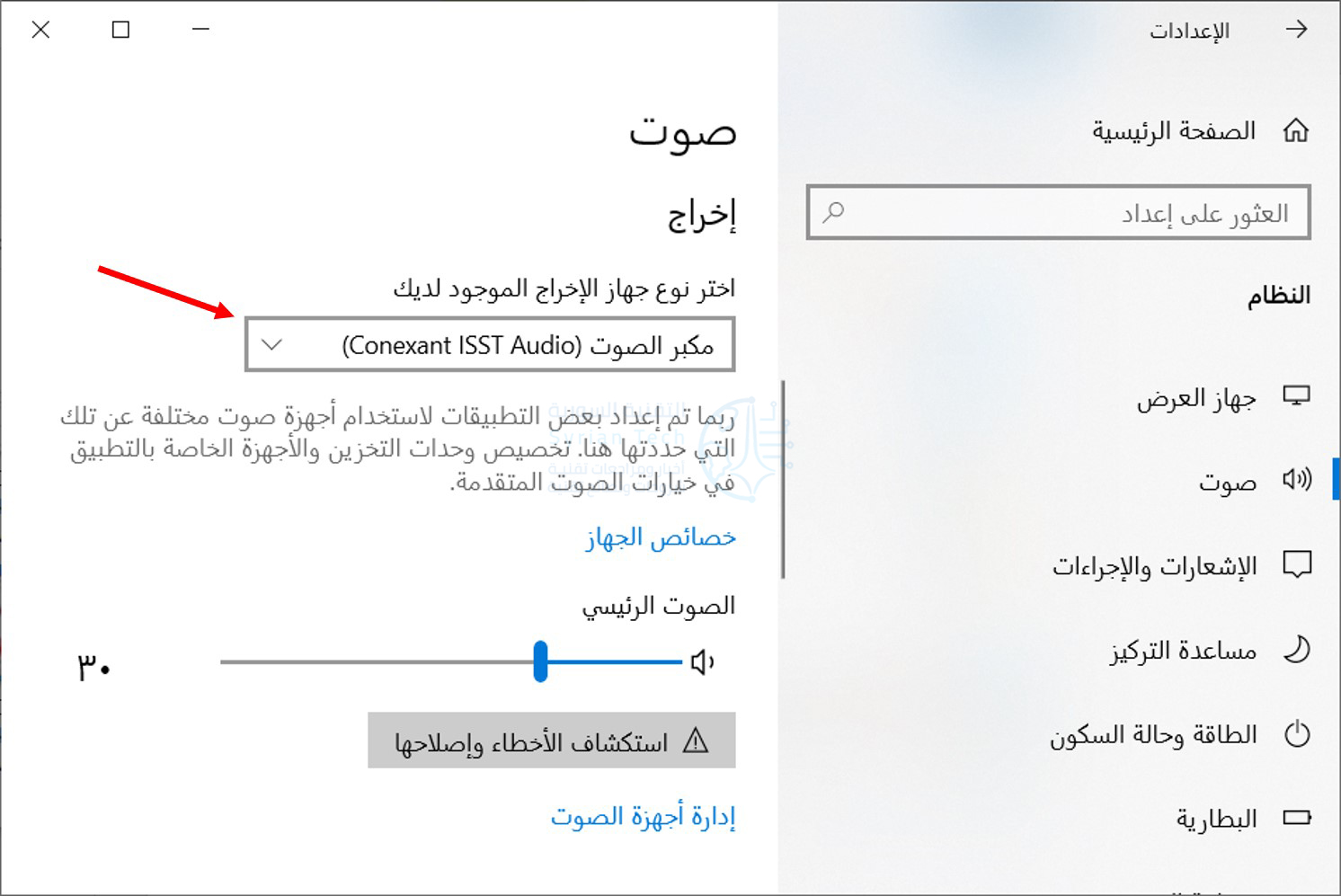
باستخدام إعدادات ويندوز Windows، من السهل اختيار جهاز إخراج الصوت الافتراضي. أولاً، انقر فوق قائمة ابدأ وانقر على رمز المسنن على اليمين لفتح الإعدادات. يمكنك أيضاً الضغط على Windows+i لفتحه.
أو انقر بزر الماوس الأيمن فوق رمز مكبر الصوت في منطقة الإعلام بشريط المهام وانقر على فتح إعدادات الصوت للانتقال مباشرة إلى شاشة إعدادات الصوت.
في نافذة الإعدادات، انقر على النظام.
انقر فوق صوت في الشريط الجانبي الأيمن للنافذة.
في قسم إخراج هناك قائمة منسدلة بعنوان اختر جهاز الإخراج الموجود لديك، انقر على مكبرات الصوت التي تريد استخدامها كمكبرات صوت افتراضية.
كيفية اختيار مكبرات الصوت الافتراضية باستخدام لوحة التحكم:
باستخدام رمز مكبر الصوت في شريط المهام لديك، يمكنك تعيين مكبرات الصوت الافتراضية بسرعة ببضع نقرات.
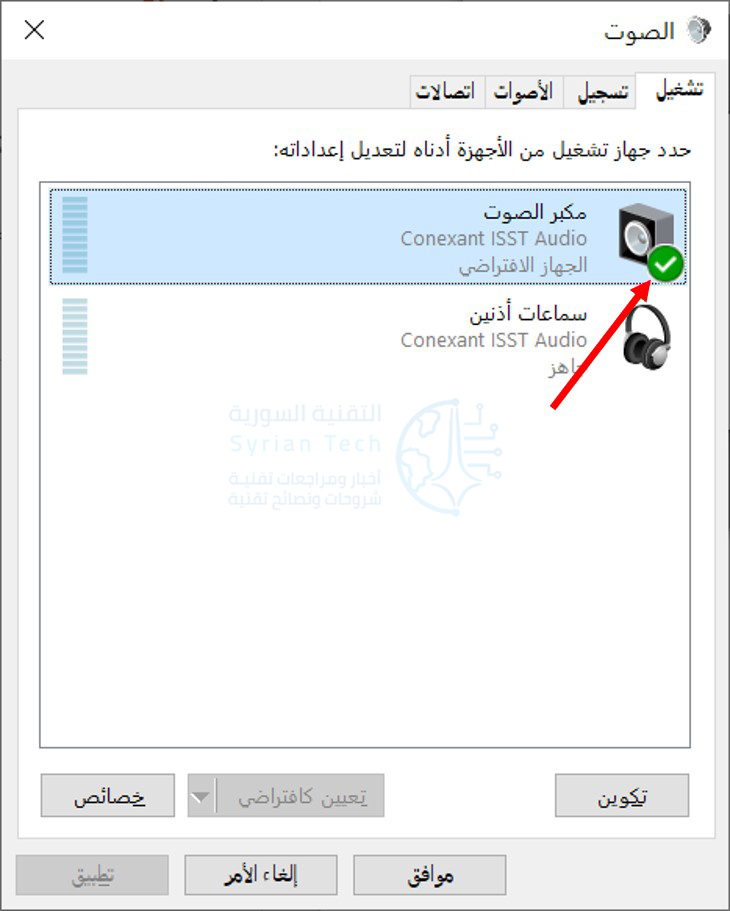
أولاً، انقر بزر الماوس الأيمن فوق رمز مكبر الصوت على شريط المهام واختر الأصوات من القائمة التي تظهر.
في نافذة الصوت، انقر فوق علامة التبويب تشغيل.
في علامة التبويب تشغيل، سترى قائمة بالسماعات التي يتعرف عليها ويندوز Windows.
إذا كنت لا ترى مكبرات الصوت التي تتوقع رؤيتها هنا، فقد تكون بعض عمليات استكشاف الأخطاء وإصلاحها كفيلة بالإصلاح. في القائمة، قم بتحديد السماعات التي ترغب في استخدامها كمكبرات صوت افتراضية، ثم انقر فوق الزر تعيين كافتراضي.
بمجرد تعيين مكبرات الصوت كافتراضية، سترى علامة اختيار خضراء بجانب الرمز، وسيتم الكتابة تحتها الجهاز الافتراضي.
أغلق نافذة الصوت من خلال النقر على الزر موافق، وبذلك تكون جاهزاً.
بعد ذلك، أغلق الإعدادات، وبذلك تكون قد انتهيت! الأمر بهذه السهولة.
ربما لا يكون من المفاجئ لأي مالك لهاتف آيفون iPhone أنه يمكنك استخدام فلاش LED المتواجد على الجزء الخلفي من هاتف آيفون iPhone كمصباح كهربائي.
حيث قامت شركة آبل Apple بتضمين اختصار تشغيل المصباح في مركز التحكم Control Center منذ نظام iOS 7. ولكن هل تعلم أنه يمكنك التحكم في سطوع مصباح آيفون iPhone؟ إليك الطريقة.
أولاً، قم بتشغيل مركز التحكم Control Center على جهاز آيفون iPhone باستخدام إحدى الطريقتين المدرجتين هنا:
في هاتف iPhone X أو الأحدث: اسحب لأسفل من الحافة العلوية اليمنى للشاشة.
iPhone SE و iPhone 8 أو أقدم: اسحب لأعلى من الحافة السفلية للشاشة.
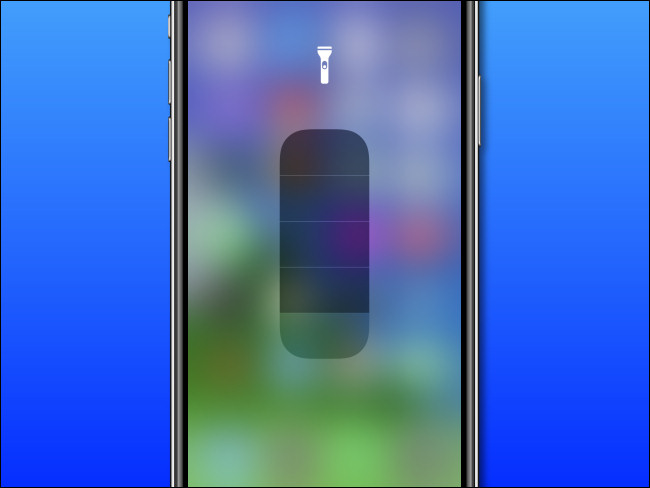
عندما يظهر مركز التحكم Control Center على شاشتك، انقر مع الاستمرار فوق رمز المصباح اليدوي. (قد يختلف الترتيب الدقيق لأيقونات مركز التحكم Control Center اعتماداً على كيفية تخصيصها).
بعد الضغط على الرمز للحظة، سترى شاشة جديدة بها رمز مصباح يدوي في الأعلى وشريط تمرير كبير مكون من خمس مستويات في منتصف الشاشة.
المستوى العلوي يعني الحد الأقصى من سطوع المصباح، والمستوى السفلي يعني إيقاف تشغيل المصباح تماماً.
لتغيير سطوع المصباح، اضغط مع الاستمرار بإصبعك وحركه لأعلى ولأسفل على طول شريط التمرير. أو انقر ببساطة على الجزء المقابل للمستوى الذي تريده. كن حذراً من أن اختيار الإعدادات الأكثر سطوعاً للمصباح ستعمل على نفاذ بطارية آيفون iPhone بشكل أسرع.
عندما تقوم بضبط إعدادات سطوع المصباح بالطريقة التي تريدها، انقر فوق الشاشة مرة واحدة وسيختفي شريط التمرير، ولكن سيظل المصباح مضاءً.
لإيقاف تشغيل المصباح، قم بتشغيل مركز التحكم Control Center مرة أخرى (إذا لزم الأمر) وانقر فوق رمز المصباح المضاء.
في المرة التالية التي تنقر فيها على رمز مصباح الفلاش في مركز التحكم Control Center لتشغيله، سيتم تعيينه افتراضياً على آخر إعداد سطوع قمت بتعيينه باستخدام شريط التمرير.
الآن قد تتساءل: إذا كان بإمكانك ضبط سطوع المصباح يدوياً، فما مدى سطوعه بشكل افتراضي؟
بشكل افتراضي، يتم تشغيل مصباح آيفون iPhone على أقل إعداد، أي ما يعادل مستوىً واحداً من السطوع على المقياس اليدوي، حيث من المحتمل أن شركة آبل Apple قد حددتها للحفاظ على عمر البطارية.
تقدم مايكروسوفتMicrosoft إصداري 32 بت و 64 بت من Windows 10. ولكن إذا كنت تقوم بتثبيت Windows 10 أو Windows 7، فمن المؤكد أنك ستهمل الإصدار 32 بت وتحصل على الإصدار 64 بت بدلاً من ذلك.
يُعرف الإصدار 64 بت من ويندوز Windows أيضاً باسم إصدار “x64” من ويندوز Windows، بينما يُعرف الإصدار 32 بت أيضاً باسم “x86”.
جهاز الكمبيوتر لديك هو في الغالب 64 بت:
لقد كانت أجهزة كمبيوتر 64 بت سائدة لفترة طويلة. أول وحدة معالجة مركزية للمستهلك سعة 64 بت من إنتل كانت Core 2 Duo، الذي تم إصداره في عام 2006.
أصدرت AMD إصدار Athlon 64 في عام 2003. إذا كان لديك جهاز كمبيوتر اشتريته أو قمت ببنائه في العقد الأخير، فمن المؤكد أنه جهاز كمبيوتر 64 بت.
هناك بعض الاستثناءات، بالطبع. كانت الإصدارات القديمة من وحدة المعالجة المركزية Intel Atom فقط وحدات من 32 بت. لكنها كانت بطيئة جداً.
يمكن لأجهزة الكمبيوتر التي تحتوي على وحدات المعالجة المركزية (CPU) ذات 64 بت تشغيل أنظمة تشغيل 32 بت، ولكن لا يوجد سبب للقيام بذلك بعد الآن. حتى في نظام التشغيل 64 بت، لا يزال بإمكانك تشغيل تطبيقات 32 بت على ما يرام.
لماذا يجب عليك تثبيت الإصدار 64 بت؟
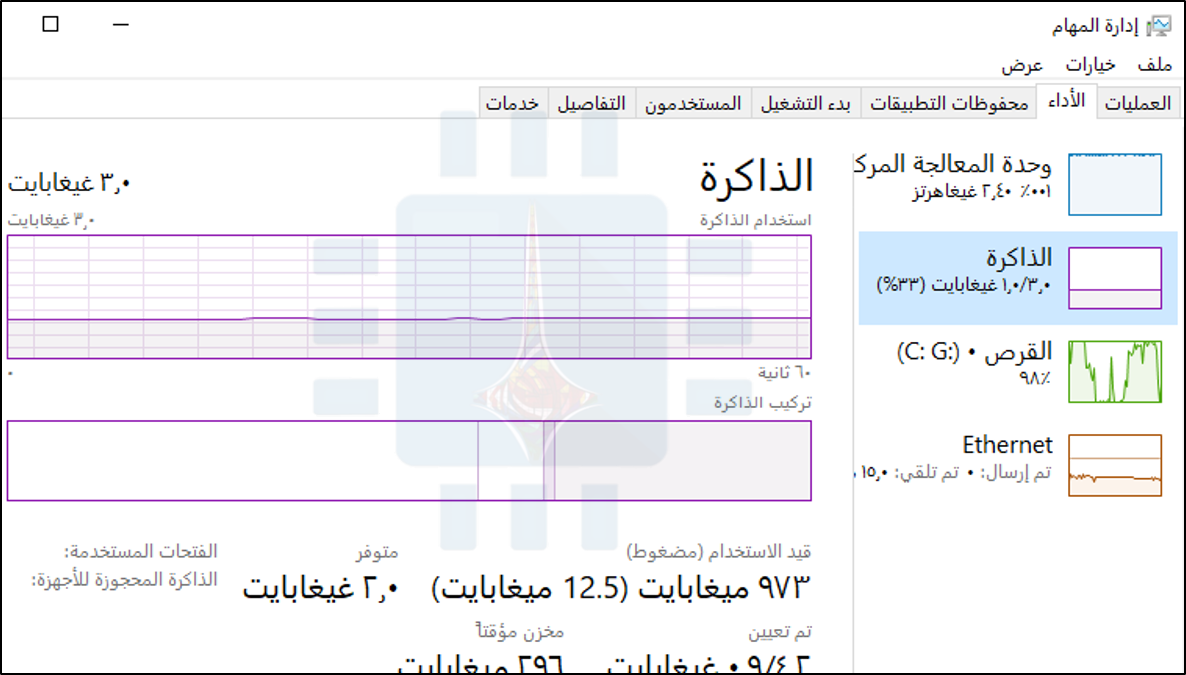
تقتصر إصدارات 32 بت من ويندوز Windows على 4 غيغابايت من ذاكرة الوصول العشوائي، وهو رقم صغير جداً في هذه الأيام.
حتى أن أجهزة الكمبيوتر المتوسطة في الميزانية هذه الأيام عادة ما تكون 8 غيغابايت أو أكثر. إذا كنت ترغب في ذاكرة وصول عشوائية كبيرة، تحتاج إلى إصدار 64 بت من ويندوز Windows.
بالإضافة إلى ذلك، يمكن للبرامج ذات 32 بت (حتى إذا كانت تعمل على نظام تشغيل Windows 64 بت) الوصول إلى أعلى من 2 غيغابايت من ذاكرة الوصول العشوائي. كالألعاب الحديثة وبرامج الأدوات الاحترافية.
بالنظر إلى هذا القيد، ليس من المستغرب أن العديد من التطبيقات تتطلب الآن نظام تشغيل 64 بت. على سبيل المثال، إذا كنت تريد تشغيل إصدار الكمبيوتر الشخصي من Grand Theft Auto V أو اختصاراً لعبة GTA V المعروفة والعديد من ألعاب الكمبيوتر الأخرى التي تم إصدارها في السنوات القليلة الماضية، فستحتاج إلى إصدار 64 بت من ويندوز، حيث أن أداة النمذجة ثلاثية الأبعاد ZBrush ، أوقفت دعم 32 بت.
حتى إنفيديا NVIDIA توقفت عن العمل على برامج تشغيل الرسوميات ذات 32-بت، لذا ستحتاج إلى نظام تشغيل 64 بت للحصول على برامج تشغيل رسومات جديدة لأجهزة NVIDIA.
تحتوي إصدارات 64 بت أيضاً على عدد من ميزات الأمان المفيدة التي لا تقوم بها إصدارات 32 بت من ويندوز Windows. على سبيل المثال وجود العنونة العشوائية من النوع (ASLR) لحماية أفضل ضد هجمات القرصنة على البرامج.
تمنع ميزة Kernel Patch Protection التطبيقات من تصحيح Windows kernel في الذاكرة في إصدارات 64 بت من Windows، بينما يحتوي منع تنفيذ البيانات (DEP) على إعدادات أكثر تقييداً في إصدار 64 بت.
لماذا قد تريد ويندوز 32 بت؟
هناك بعض الأسباب المقنعة للرغبة في تشغيل إصدار 32 بت من ويندوز Windows. إذا كنت تستخدم معالج 32 بت، فلا يوجد لديك خيار.
قد توفر بعض الشركات المصنعة برامج تشغيل 32 بت لأجهزة معينة فقط، وستحتاج إلى إصدار 32 بت من ويندوز Windows حصراً لتشغيلها.
كما يسمح لك الإصدار 32 بت من Windows بتشغيل برنامج 16 بت مكتوب لـ Windows 3.1، وهو ميزة غير موجودة في Windows 64 بت. ومع ذلك، يمكن دائماً تشغيل برنامج 16 بت في DOSBox.
قد تعمل بعض البرامج القديمة أيضاً فقط على إصدارات 32 بت من ويندوز Windows إذا تم استخدامها، مثل kernel Patch، والتي تم حظرها في إصدارات 64 بت من ويندوز Windows لأسباب تتعلق بالأمان.
يجب استخدام إصدارات 32 بت من ويندوز Windows فقط لأغراض التوافق القديمة. هذا كل شيء عن أنظمة التشغيل 32 بت حيث يكون هذا الإصدار مهماً في حالات: أجهزة قديمة وتطبيقات Windows 3.1 والتطبيقات الأخرى التي تتطلب تحديثاً للعمل على إصدارات حديثة من ويندوز Windows.
كيفية التحقق إذا كنت تستخدم نظام 64 بت أو 32 بت:
إذا لم تكن متأكداً من أن جهاز الكمبيوتر لديك يحتوي على إصدار 64 بت من Windows، أو حتى وحدة معالجة مركزية 64 بت، فيمكنك التحقق من ذلك من داخل ويندوز Windows.
في نظام Windows 10، توجه إلى الإعدادات> النظام> حول. انظر إلى يمين الإدخال نوع النظام. إذا كنت ترى نظام التشغيل 64 بت، المعالج الذي يستند إلى x64، فإن جهاز الكمبيوتر يعمل بنظام تشغيل 64 بت.
إذا كنت ترى نظام تشغيل 32 بت، معالج يعمل بنظام x64، فإن جهاز الكمبيوتر الخاص بك يعمل بنظام تشغيل 32 بت ولكنه قادر على تشغيل نظام تشغيل 64 بت.
في Windows 7، توجه إلى لوحة التحكم> النظام والأمان> النظام. انظر إلى نوع النظام لمعرفة ما إذا كنت تقوم بتشغيل نظام تشغيل 32 بت أو 64 بت.
لا تظهر لوحة التحكم الخاصة بـ Windows 7 أن وحدة المعالجة المركزية الخاصة بك قادرة على تشغيل 64 بت، لذا ستحتاج إلى إجراء بحث عبر الإنترنت عن اسم المعالج المعروض على شاشة النظام لمعرفة ما إذا كانت وحدة المعالجة المركزية 64 بت إذا كان النظام يشغل حالياً ويندوز 32 بت.
كيفية الترقية إلى ويندوز 64 بت:
إذا كنت تستخدم إصدار 32 بت من ويندوز Windows ولدينا معالج قادر على 64 بت، هناك أخبار جيدة وأخرى سيئة.
الخبر السار هو أنه يمكنك الترقية إلى نظام تشغيل 64 بت مجاناً. ويمكن استخدام ترخيص ويندوز Windows الحالي لتثبيت إصدار 64 بت أو 32 بت من ويندوز Windows.
الخبر السيئ هو أنك ستحتاج إلى إعادة تثبيت نظام التشغيل ويندوز Windows لإجراء هذا التغيير.
في Windows 10، يمكن الترقية إلى 64 بت من خلال الحصول على Windows Installation Media ذو الإصدار 64 بت والبدء بتنفيذ تثبيت نظيف.
على نظام التشغيل Windows 7، فإن العملية شبيهة. فقط قم بتنزيل Windows Installation Media من مايكروسوفت Microsoft.
هل يجب على Microsoft أن تجعل الوصول إلى ويندوز 32 بت صعباً؟
نعتقد أن مايكروسوفت Microsoft يجب أن تجعل الوصول إلى الإصدار 32 بت من ويندوز Windows أصعب. قد يحتاج بعض الأشخاص إلى ذلك، ولكن لا ينبغي أن يكون متوسط مستخدمي ويندوز Windows قادرين على تثبيت واختيار إصدار Windows 10 (أو حتى Windows 7) عن طريق الخطأ.
حيث أن اختيارهم لإصدار ويندوز 32 بت بالخطأ يُخضِعهم إلى العديد من القيود على الأجهزة والبرامج الحديثة.
لقد لاحظ Backblaze، على سبيل المثال، أن العديد من عملائها استخدموا إصدار 32 بت من ويندوز Windows. لذلك، عند تثبيت ويندوز Windows في المستقبل، تأكد من استخدام الإصدار 64 بت.