كيفية تغيير إعدادات DNS على ويندوز 11

إذا كنت ترغب في استخدام خوادم DNS بديلة مع جهاز ويندوز Windows 11، ربما لتسريع التصفح باستخدام خدمة DNS مجانية، أو تحسين الخصوصية، أو ببساطة استخدام شيء أفضل مما يوفره مزود خدمة الإنترنت، فمن السهل القيام بذلك في الإعدادات. إليك الطريقة.

أولاً، افتح الإعدادات بالضغط على ويندوز Windows+i على لوحة المفاتيح.

في الإعدادات، حدد الشبكة & الإنترنت في الشريط الجانبي.

في إعدادات الشبكة والإنترنت، حدد اسم اتصال الإنترنت الذي تريد تغيير خوادم DNS له في القائمة (مثل Wi-Fi أو Ethernet) وانقر فوقه.

بعد ذلك، ابحث عن تعيين خادم نظام أسماء المجالات وانقر على الزر تحرير بجانبه.

ستظهر نافذة تحرير إعدادات DNS. باستخدام القائمة المنسدلة، حدد يدوي.

ثم قم بتشغيل IPv4 أو IPv6 حسب نوع اتصال IP الذي تريد تعديله. لا تزال معظم الاتصالات تستخدم IPv4 افتراضياً، لكن بعض مزودي خدمة الإنترنت يطلبون IPv6 أيضاً.

أسفل عناوين IPv4 أو IPv6، أدخل عنوان خادم DNS الأساسي في مربع خادم DNS المفضل (مثل 8.8.8.8 و 8.8.4.4 لخدمة DNS المجانية من جوجل Google). أدناه، أدخل عنوان خادم DNS الثانوي في مربع خادم DNS بديل.

إذا كنت ترغب في استخدام DNS عبر HTTPS، والذي يقوم بتشفير طلبات DNS لتحسين الخصوصية والأمان، فقم بتعيين كل من تشفير DNS المفضل و تشفير DNS البديل على مشفّر فقط (DNS عبر HTTPS) باستخدام القائمة المنسدلة أسفل عناوين DNS التي أدخلتها في الخطوة الأخيرة.

كرر ذلك مع IPv4 أو IPv6 إذا لزم الأمر.

ملاحظة: اعتباراً من تشرين الثاني 2021، يعمل DNS عبر HTTPS فقط مع عدد محدود من خدمات DNS في ويندوز Windows 11.

تأكد من أن خوادم DNS التي تستخدمها تدعمه قبل تشغيل تشفير DNS.

إذا كنت لا تعرف ما إذا كانت خوادم نظام أسماء النطاقات الجديدة تدعم التشفير، فلا بأس من ترك تشفير نظام أسماء النطاقات مضبوطاً على غير مشفر فقط. عند الانتهاء، انقر فوق حفظ، وسيتم إغلاق النافذة المنبثقة.

في صفحة خصائص أجهزة واي فاي Wi-Fi أو إيثرنت Ethernet، سترى خوادم DNS التي أدخلتها للتو مدرجة مع حالة التشفير بجانبها.

من الآن فصاعداً، ستستخدم كل حركة مرور الإنترنت التي تمر عبر محول الشبكة الذي قمت بتعديله خوادم DNS الجديدة.

إذا لزم الأمر، يمكنك تكرار هذه الخطوات مع محول شبكة بديل (مثل واي فاي Wi-Fi إذا كنت قد أعددت بالفعل عنوان DNS لشبكة إيثرنت Ethernet).

ملاحظة: إذا كانت لديك مشكلات في الشبكة بعد تغيير إعدادات DNS، فتحقق جيداً من التالي:

  • إدخال العناوين بشكل صحيح: قد يؤدي عنوان DNS المكتوب بشكل خاطئ إلى عدم إمكانية الوصول إلى خوادم DNS وظهور اتصال إنترنت مقطوع.
  • إذا تمت كتابة العناوين بشكل صحيح ولكنك لا تزال تواجه مشكلة، فحاول تعطيل مفتاح IPv6 في قائمة خوادم نظام أسماء النطاقات.
  • إذا قمت بتكوين خوادم إعدادات DNS بتفعيل IPv6 على جهاز كمبيوتر بدون اتصال IPv6، فقد يتسبب ذلك في حدوث مشكلات في الاتصال.

مقالات ذات صلة:

مقالات قد تعجبك:

أهم أسباب مشكلة عدم وصول بعض الإشعارات على أندرويد
ما هو مصطلح عنق الزجاجة (الاختناق) في المعالجات؟
كيفية تشغيل وضع الأطفال على هواتف سامسونج جالاكسي
كيفية البحث عن التغريدات القديمة وحذفها في تويتر
كيفية فتح أو تعديل ملف PSD دون استخدام برنامج الفوتوشوب

ما هو BGP ولماذا يعتمد الإنترنت عليه؟

توقف فيس بوك Facebook لمدة ست ساعات في 4 تشرين الثاني 2021، جعل هذا التوقف الناس يتدافعون لمعرفة ما كان يحدث. يكمن جزء من الإجابة في جزء لا يتجزأ من الإنترنت يسمى Border Gateway Protocol أو BGP.

ما هو BGP على أي حال؟

تم استخدام العديد من الاستعارات المناسبة في المقالات الحديثة لشرح BGP. لقد شبهه الناس بكل شيء من مراقب الحركة الجوية إلى خريطة الإنترنت المتطورة باستمرار. حتى أنه أطلق عليه الشريط اللاصق للإنترنت.

BGP هو البروتوكول الذي يخبر طلبات البيانات بالمسار الذي يتعين عليهم اتخاذه للوصول إلى الخادم.

إذا قمت، على سبيل المثال، بتسجيل الدخول إلى فيس بوك Facebook أو فتح التطبيق لتصفح الصفحة الرئيسية، فإن BGP هو ما يوجه حزمة البيانات على طول الطريق الأسرع لاسترداد هذه البيانات من خوادم فيس بوك Facebook.

تصف Cloudflare مصطلح BGP بأنها الخدمة البريدية للإنترنت، من حيث أنها تختار المسار الأسرع والأكثر فعالية لطلباتك للوصول إلى الخادم المقصود.

يبحث BGP في جميع المسارات المتاحة التي يمكن أن تسلكها بياناتك، ثم يختار ما تراه الأفضل.

في كثير من الأحيان، يعني ذلك توجيه بياناتك عبر الأنظمة المستقلة التي تشكل الإنترنت ككل.

يكتشف بروتوكول BGP الأنظمة التي تتحدث مع بعضها البعض ثم ترسل بياناتك على طول أسرع مسار بينها حتى تتمكن من الوصول إلى الوجهة الصحيحة.

استمراراً لاستعارة مكتب البريد، فإن كل نظام مستقل على الإنترنت يشبه فرعاً من مكتب البريد. على الرغم من أن مدينتك قد تحتوي على الآلاف من صناديق البريد، فلا يزال يتعين على كل قطعة بريد أن تمر عبر مكتب البريد قبل تسليمها.

تتضمن أمثلة الأنظمة المستقلة على الإنترنت ما يلي:

  • مزود خدمة الإنترنت (ISP) مثل Comcast و AT&T و Verizon وما إلى ذلك.
  • شركة مثل فيس بوك Facebook.
  • المنظمات الكبيرة الأخرى مثل الحكومات أو الجامعات.

يشبه Mitchell Clark، الكاتب في موقع The Verge، BGP بخريطة يتم تحديثها باستمرار والأنظمة المستقلة بالجزر الموجودة على تلك الخريطة.

نظراً لوجود عدد كبير جداً من الجزر على الإنترنت فهناك جسور بين كل منها، يخبرك بروتوكول BGP بمكان الجسور بالفعل.

يوجد في الواقع نوعان من BGP:

  • BGP خارجي (eBGP): البروتوكول المستخدم من قبل الإنترنت بشكل عام. في استعارة مكتب البريد لدينا، هذا أقرب إلى الشحن الدولي.
  • BGP داخلي (iBGP): بروتوكول BGP داخلي يمكن للأنظمة المستقلة اختيار استخدامه لتوجيه البيانات داخل شبكاتها الخاصة. هذا مشابه لخدمات البريد في مختلف البلدان الفردية.

ليس من الضروري إعداد iBGP من أجل الوصول إلى eBGP على الإنترنت على نطاق أوسع، ولكن بعض الأنظمة المستقلة مثل شركات التكنولوجيا الكبرى تستخدم iBGP على أي حال لتوجيه حركة المرور الداخلية.

كيف يعمل BGP و DNS معاً؟

BGP هو ما يجعل توجيه البيانات على الإنترنت ممكناً، مما يجعله المادة اللاصقة -أو الشريط اللاصق- الذي يربط الإنترنت.

جزء من طريقة عمل BGP هو أنه يعلن عن طرق قابلة للتطبيق للبيانات. إذا توقف BGP عن العمل، فلا يمكن العثور على هذه المسارات وتختفي من الإنترنت، وبالتالي لا يوجد مكان تذهب إليه البيانات.

هذا جزء مما حدث في فيس بوك Facebook. صاغ نائب رئيس البنية التحتية على فيس بوك Facebook، Santosh Janardhan، الأمر بهذه الطريقة في منشور يشرح آليات الانقطاع:

إحدى الوظائف التي تؤديها منشآتنا الأصغر هي الرد على طلبات DNS. إن DNS هو دفتر عناوين الإنترنت، مما يتيح ترجمة أسماء الويب البسيطة التي نكتبها في المتصفحات إلى عناوين IP محددة للخادم. تتم الإجابة على طلبات الترجمة هذه من خلال خوادم الأسماء الرسمية التي تشغل عناوين IP معروفة جيداً، والتي يتم الإعلان عنها بدورها لبقية الإنترنت عبر بروتوكول آخر يسمى بروتوكول بوابة الحدود (BGP).

بمعنى آخر، يعمل بروتوكول Domain Name System أو اختصاراً (DNS) للإنترنت مثل قائمة العناوين، و BGP هي الخدمة البريدية التي تنقل البريد إلى تلك المنازل.

لا يمكن تسليم البريد إذا كان لديك عنوان ولكن لا توجد اتجاهات للوصول إلى المنزل.

يتابع Janardhan:

… تقوم خوادم DNS بتعطيل إعلانات BGP هذه إذا لم يتمكنوا هم أنفسهم من التحدث إلى مراكز البيانات لدينا، لأن هذا مؤشر على اتصال شبكة غير صحي. في الانقطاع الأخير، تمت إزالة العمود الفقري بالكامل من التشغيل، مما جعل هذه المواقع تعلن أنها غير صحية وسحب إعلانات BGP تلك. كانت النتيجة النهائية أن خوادم DNS الخاصة بنا أصبحت غير قابلة للوصول إليها على الرغم من أنها كانت لا تزال تعمل. هذا جعل من المستحيل على بقية الإنترنت العثور على خوادمنا.

كيف يمكن لـ BGP تعطيل الإنترنت:

يمكن أن تؤثر عوامل متعددة على المسار الذي تسلكه بياناتك عبر خريطة الإنترنت. يمكن أن تكون التكلفة واحدة، لأن بعض مزوّدي الخدمة يتقاضون رسوماً مقابل الوصول إلى أنظمتهم. الطبيعة المتغيرة للإنترنت نفسها شيء آخر.

يمكن نقل الأنظمة والمواقع المستقلة أو إزالتها بالكامل من خريطة الإنترنت. يمكنهم أيضاً تغيير أو إضافة مزوّدي الخدمة- على سبيل المثال يمكن تحويل مزودي خدمة الإنترنت من Comcast إلى AT&T.

يتعين على BGP تحديث المسارات التي يمكن أن تتخذها البيانات بانتظام للتأكد من أنها تظل محدثة وأن طلبك لا يسير في طريق مسدود.

تقوم الأنظمة المستقلة بتشغيل تحديثات BGP دون وقوع حوادث طوال الوقت. لكن هذه الأنظمة يمكن أن تخطئ. يوضح Clark في مقاله أنه نظراً لأن BGP مصمم للانتشار من نظام إلى آخر بسرعة، يمكن أن يكون للخطأ تأثير مضاعف مثل ذلك الذي رأيناه في فيس بوك Facebook.

إصلاح الخلل:

وفقاً لـ Cloudflare، فإن تحديثاً سيئاً لـ BGP في عام 2004 بواسطة مزوّد خدمة الإنترنت التركي TTNet أعلن مؤقتاً عن TTNet كأفضل وجهة لجميع حركة المرور على الإنترنت. نتج عن ذلك مشاكل في الاتصال ليوم كامل حتى تم حل المشكلة.

تشير مثل هذه الحوادث إلى نقاط ضعف معينة في BGP، أي أن الأنظمة المستقلة التي يتكون منها الإنترنت بشكل عام ستثق ضمنياً في ما يخبره BGP بأنه أفضل طريق للبيانات.

في حين أن الثغرات لا تحدث كثيراً، فقد جادل البعض بضرورة جعل BGP أكثر أماناً. ومع ذلك، فإن التحديث على هذا النطاق يتطلب تحديث كل نظام مستقل على الإنترنت في وقت واحد.

وهذا يعني أن تنفيذ تغييرات كبيرة على البروتوكول سيكون أمراً صعباً، على أقل تقدير.

BGP هو مجرد عنصر واحد من عدة عناصر تجعل الإنترنت يعمل. يمكن أن يساعدك فهم أساسها في التنقل وفهم الانقطاعات وغيرها من المشكلات في المستقبل.

مقالات قد تعجبك:

ما هو نظام التشغيل ؟
كيفية إصلاح التطبيقات والميزات غير المرغوبة في هواتف سامسونج
ما هي ملفات النظام الخاصة بويندوز؟ وأين توجد؟
كيفية العودة إلى iOS 11 من النسخة التجريبية من iOS 12
كيفية استعادة حساب واتساب عند نسيان PIN رمز التحقق بخطوتين

كيفية تغيير إعدادات DNS على حواسيب ويندوز

هناك العديد من الأسباب التي قد تدفعك للرغبة باستخدام خادم DNS التابع لجهة خارجية، كميزات الأمان وتحسينات السرعة والموثوقية، وحظر مواقع معينة. سنذكر أهمها في آخر المقالة.

تغيير خوادم DNS على حاسوب يعمل بنظام ويندوز ستجعل التأثير فقط عليه. لكن بالطبع يمكنك تغييرها على أي جهاز آخر بشكل منفصل أو على جهاز التوجيه (الراوتر) بحيث يكون التأثير شامل على كل الأجهزة.

في أسفل المقالة روابط لمقالات تشرح تنفيذ الخطوات على باقي الأجهزة وعلى جهاز الراوتر.

خطوات تغيير خوادم DNS في نظام ويندوز:

في ويندوز Windows، يمكنك تغيير هذا الخيار من لوحة التحكم. هذا الخيار لم يصبح بعد جزءً من تطبيق الإعدادات الجديد على نظام التشغيل Windows 10. لكن يمكنك الوصول إليه من خلال الإعدادات.

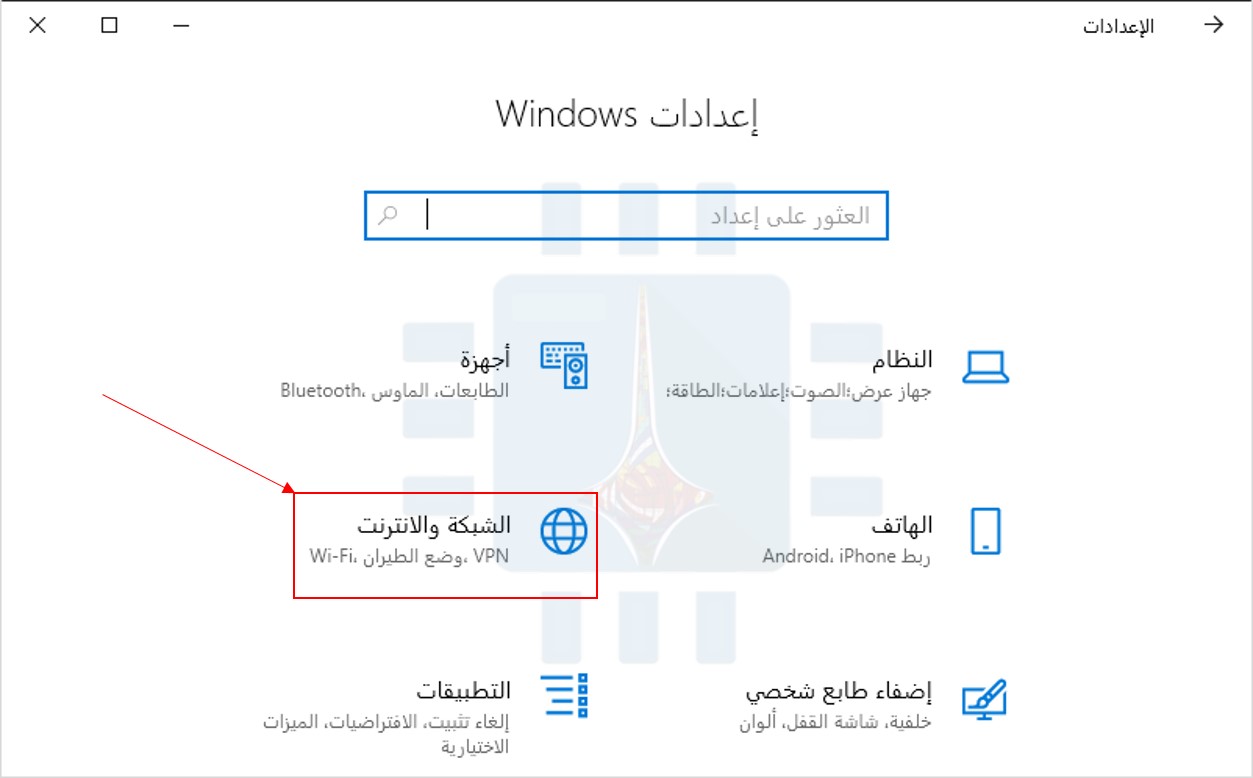
انتقل إلى الإعدادات، ثم اختر الشبكة والإنترنت.

في صفحة الحالة اضغط على تغيير خيارات المحوّل.

ستظهر لك نافذة اتصالات الشبكة من لوحة التحكم، والتي تحتوي على جميع محولات الشبكة كالواي فاي والشبكة اللاسلكية.

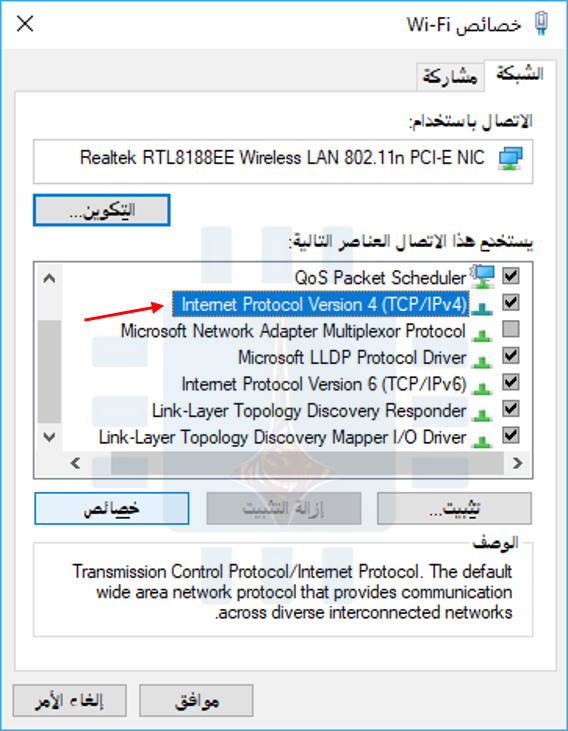
انقر بزر الماوس الأيمن فوق اتصال الشبكة الذي تريد تعديل مخدمات DNS عليه واختر خصائص. يجب تغيير هذا الخيار بشكل منفصل لكل اتصال تريد تغييره.

هذا يعني أنه إذا كان لديك جهاز كمبيوتر مزود بشبكة Wi-Fi ووصلات Ethernet، فسيتعين عليك تغييره لكل من محولات Wi-Fi و Ethernet بشكل منفصل إذا أردت تغيير خادم DNS لكل منهما.

اختر Internet Protocol Version 4 (TCIP / IPv4) في القائمة وانقر فوق خصائص.

حدد استخدام عناوين خادم DNS التالية، وأدخل عناوين خوادم DNS التي تريد استخدامها، وانقر فوق موافق.

يمكنك الحصول على الرقمين من خلال مقالات فوائد تغيير الـ DNS، المقالات في أسفل المقالة.

إذا أردت تعيين خادم DNS مخصص لاتصالات IPv6 أيضاً، فحدد Internet Protocol Version 6 (TCIP / IPv6)، وانقر فوق خصائص، وأدخل عناوين IPv6 أيضاً. انقر على موافق عند الانتهاء.

بعد تغيير خادم DNS على كمبيوتر يعمل بنظام ويندوز Windows، قد تحتاج إلى مسح ذاكرة التخزين المؤقت لنظام أسماء النطاقات للتأكد من أن ويندوز Windows يستخدم السجلات من خادم DNS الجديد وليس النتائج المخزنة مؤقتاً من DNS السابق.

قم بمسح ذاكرة التخزين المؤقت للـ DNS عن طريق قراءة مقالنا من خلال هذا الرابط.

إذن، يمكن تغيير خادم DNS للشبكة المنزلية بأكملها على جهاز التوجيه Router أو تعيينه بشكل جزئي على جهاز كمبيوتر أو جهاز Mac أو iPhone أو iPad أو جهاز Android أو Chromebook أو العديد من الأجهزة الأخرى.

فيما يلي قائمة بالمقالات الخاصة ببعض من هذه الأجهزة:

إذا كنت ترغب في تغيير خادم DNS للشبكة المنزلية بأكملها، فستحتاج إلى القيام بذلك على جهاز التوجيه Router، فقط اتبع الخطوات التي ستجدها في هذه المقالة:

جميع الأجهزة التي تعمل على الشبكة – أجهزة الكمبيوتر، والهواتف الذكية، والأجهزة اللوحية، ووحدات التحكم بالألعاب، ومكبرات الصوت الذكية، أجهزة البث التلفزيوني، ومصابيح الإضاءة التي تعمل بتقنية Wi-Fi، وأي شيء آخر يمكن التفكير فيه – ستحصل على إعداد خادم DNS من جهاز التوجيه Router ما لم تقم بالعمل على الشبكة من جهاز توجيه Router آخر.

بشكل افتراضي، يستخدم جهاز التوجيه Router خوادم DNS الخاصة بمزوّد خدمة الإنترنت التابع له. إذا قمت بتغيير خادم DNS على جهاز التوجيه الذي تمتلكه، فسيستخدمه كل جهاز آخر على الشبكة.

فوائد مراقبة وتغيير إعدادات DNS:

1- إلغاء تأثير البرمجيات الخبيثة على أجهزة الرواتر حيث تقوم هذه البرمجيات بتعيين DNS خاصين بها لمراقبة تصفحك للإنترنِت أو سرقة بياناتك وحتى إظهار مواقع وهمية بدل المواقع الحقيقية.

تعرف على الموضوع أكثر من خلال هذه المقالة.

2-  تعيين عنوانين خاصين لحجب المواقع الإباحية والمواقع الخطرة المخادعة وغيرها من خلال خدمة OpenDNS تعرف عليها أكثر من خلال هذه المقالة.

3-تعيين عنوانين خاصين لحجب مواقع معينة ترغب بها عن كامل شبكة الإنترنت وذلك من خلال خدمة خاصة من OpenDNS، قمنا بشرحها في المقالة.

4- تسريع الإنترنت من خلال 1.1.1.1 سيرفر الـ DNS من Cloudflare، شرحنا عنه أكثر في المقالة.

مقالات قد تعجبك:

تغيير إعدادات DNS على نظام أندرويد
تغيير إعدادات DNS على أجهزة آيفون و آيباد
تعيين إعدادات الـ DNS في الراوتر
كيفية مسح ذاكرة التخزين المؤقت للـ DNS
ما هو سيرفر 1.1.1.1 من Cloudflare؟ وهل عليك استخدامه؟
كيفية حظر المواقع الإباحية على جميع الأجهزة
حظر مواقع مخصصة ضمن الشبكة المحلية
ما هي البرمجيات الخبيثة التي تصيب أجهزة الراوتر وكيف تحمي جهازك منها

ما هو سيرفر 1.1.1.1 من Cloudflare؟ وهل عليك استخدامه؟

منذ فترة ليست بالبعيدة كان العديد من مستخدمي الانترنت الخبيرين قليلاً بالتقنية يستعملون عنوان DNS خاص لتسريع الانترنت، غالباً من جوجل Google أو OpenDNS، والآن أصبح لشركة Cloudfire عنوان خاص بها، لكن هل يجب عليك استخدامه؟

سنشرح كيفية استخدامه في آخر المقالة

قبل البدء بالمقالة، خدمة DNS هي مثل دليل الهاتف الخاص بالمتصفح الخاص بك للبحث عن عناوين IP الخاصة بالمواقع التي تحاول الوصول لها. في العادة استخدام خدمة DNS مثل Google DNS و OpenDNS يقوم بتسريع الانترنت لديك، أو يمكن حتى فتح المواقع المحجوبة في بلدك. ففي تركيا مثلاً أمكن استخدامها لفك الحجب عن موقع تويتر Twitter.

أما عن السرعة، ففي هذه الأيام معظم سيرفرات DNS سريعة، لكن هنالك مشكلة تتعلق بها: ماذا عن الخصوصية؟

فحتى لو قمت بزيارة مواقع تستعمل اتصال مشفر HTTPS فإن DNS يستطيع أن يعرف أنك تزور موقعاً خاصاً، أي أنك إذا قمت بفتح موقع من تلك المواقع التي تستعمل اتصال مشفر، فهذا لا يمنع خادم DNS من معرفة هوية تلك المواقع التي تقوم بفتحها. وهذا يعني أن مزود الخدمة لديك، جميع شبكات الواي فاي WiFi التي اتصلت من خلالها وحتى مشغّل شكبة الجوال الخاص بك لديهم قائمة بجميع المواقع التي تقوم بزيارتها.

أما بالنسبة لشركة Cloudflare، فإنها تقدم لك حلاً مجانياً بالكامل، وهو حذف جميع بيانات التصفح والمواقع التي قمت بزيارتها مسحاً كاملاً كل 24 ساعة كما أنها تعدك بأنها لن تقوم ببيع معلوماتك لأي طرف ثالث.

عادة عندما يكون هنالك شيء مجاني، ستحاول الشركة بيع بياناتك أو عرض اعلانات ما، وإلا ستخرج الشركة عن العمل في نهاية المطاف. إذاً ماهي اللعبة التي تقوم Cloudflare بلعبها؟ باختصار، توفر الشركة خدمة DNS ممتازة للشركات، وهي في الحقيقة خدمة “جذابة” لتلك الشركات لتقوم ببيعها لها وخاصة إذا كان هنالك الكثير من المستخدمين في تلك الشركات يقومون بعمليات بحث.

ببساطة مثل خدمة Yellow Pages المجانية للمستخدمين وذلك لأن الشركات تقوم بدفع رسومات خاصة لتحسين عمليات الأرشفة والفرز الخاص بها.

والآن لنجيب عن السؤال، هل يجب عليك أن تستخدم DNS الخاص بهذه الشركة؟ سنقول لك أجل، تستحق هذه الخدمة أن تجربها. شركة Cloudflare واحدة من أكبر الشركات على الانترنت، ولديهم حافز قوي للاستمرار بتقديم الخدمة، وخاصة أن خدمة DNS الخاصة بالشركات تعتبر واحدة من أسرع الحلول الموجودة، ان لم تكن أسرعها.

كيفية تسريع الإنترنت باستخدام 1.1.1.1 سيرفر الـ DNS من Cloudflare :

للاستفادة من خدمة Cloudflare DNS ، يجب استخدامه عنواني الـ DNS الخاصين بالخدمة ، وهما :

1.1.1.1

1.0.0.1

يمكن استخدامهما على أجهزة الراوتر وذلك سيؤدي إلى تطبيق النتائج على كامل الأجهزة المتصلة في الراوتر، أو استخدامها على أي جهاز كمبيوتر موبايل بشكل منفصل دون التأثير على باقي الأجهزة.

ولتعيين عنواني الـ DNS هذين على أجهزة الراوتر ، قم بتطبيق الخطوات في المقالة من هنا .

مقالات قد تعجبك:

خدمة DNS من شركة Cloudflare لزيادة سرعة الإنترنت وخصوصيته
كيفية مسح ذاكرة التخزين المؤقت للـ DNS
تعيين إعدادات الـ DNS في الراوتر
ما هي ميزة QoS في أجهزة الراوتر ؟ وكيفية استخدامها للحصول على إنترنت أسرع ؟
موقع لمحاكاة نتائج الضربات النووية على أي منطقة
كيفية معرفة إن كان حساب فيسبوك مخترقاً؟ وكيفية استعادته؟

تعيين إعدادات الـ DNS في الراوتر

الـ DNS هي اختصار لـ Domain Name System والتي تعني نظام اسماء النطاقات وهو النظام المسؤول عن ربط عناوين المواقع القابلة للقرائة كـ SyrianTech.Com بعنوان الـ IP الخاص بسيرفر الموقع كـ 225.365.699.12 .

الصورة التالية توضح عملية الترجمة:

هنالك العديد من الفوائد لتعيين ومراقبة إعدادات ال DNS في الراوتر ، كإلغاء تأثير البرمجيات الخبيثة التي تهدف لسرقة بيانات المُسْتخدمين وخداعِهم .

واستخدام DNS خاصين لمنع الولوج إلى المواقع الاباحية والمواقع الخطرة على عائلتك أو حتى منع الولوج إلى مواقع معينة تختارها أنت .

لذلك سنشرح طريقة تعيين وإدارة الـ DNS في أجهزة الراوتر . ثم سنضع روابط مقالات خاصة لفوائد هذه العملية .

طريقة تهيئة إِعْدادات DNS في أجهزة الرّواتر بشكلٍ عام :

سنتحدث بعدها عن تعيينها لبعض أجهز الراوتر المهمة .

أوّلا يَجب الوصول إلى إعْدادات الرّاوتر

عن طريقِ متصَفح الويبْ، في غالب الأحيان، يتم الولوج إلى هذه الإعدادات في متصفّح الويب الخاص بك، عن طريق العُنوانينْ الإفتراضيين التّاليين : http://192.168.0.1 أو http://192.168.1.1). سَيطْلب منك إدخال إسم المسْتخدِم و كلمة المُرور. غالبا يأتي الرّاوتر بلإعدادت الإفتراضية التالية :

إسم المستخدم : admin              كلمة المرور : admin
كما يمكنك الإستعانة بالموقع التالي لمعرفة إعدادات الراوتر الإفتراضية الخاصة بك ، رابط الموقع .
مع العلم أنه إن كان الراوتر مقدم من مزود خدمة الإنترنيت فتكون كلمة المرور هي نفسها اسم الشركة .

ثانيا : الوُصول للإعْدادات ال DNS
  • إبحث عن تبويب إعدادات الواجهة Interface setup أو إعدادات الشّبكة LAN Setting
  • إبحث تبويب إعْدادت ال DNS أو أيّ تبويبٍ يحتوي على كلمة DNS
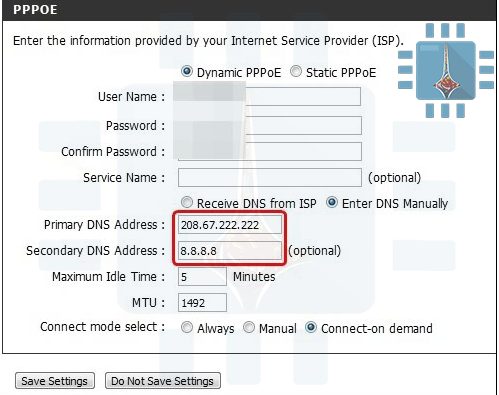
  • إبحث عن خانتين بهذا الشكل

  •  قم بكتابَة أَرقام عَناوين ip التي ترغب بها بجوار مربعات ” Primary DNS Server” و “Secondary DNS server “
إِزالة  ذاكرة التخزين المؤقّت DNS cache :

بعد ضبط إِعداداتِ الـ DNS  وحفظها، نقترحُ بِشدّة مَسْح ذاكرة التخزين المؤقت لـ DNS للتّأكد من أنّ الإعدادات الجدِيدَة ستتفعّل بِشكل فوري.

بالنسبة لـ Windows :

  1.   إضغط على زر إبدأ اَو Start
  2.   اكتب في خانة البحث Comand Promp أو CMD
  3.   اضغط عليه بالزر الأيمن للفأرة و اختر تشغيل كمسؤول أو  Run as Administrator
  4. اكتب الأمر التالي ثم اضغط زر Enter

ipconfig /flushdns

بالنسبة لأغْلبِ توزيعَات الّلينِكْس Linux :

افتح محرر الأوامر Terminal ثم اكتب الأمر التّالي :
sudo /etc/init.d/nscd restart
أو
sudo /etc/init.d/nscd restart

طريقة إعْداد الـ DNS في راوْتر Huawei :

1- الدّخول إلى صفحة إعداد  الراوْتر عن طريق الرّابط التالي : 192.168.1.1

اسم المستخدم :  admin
كلمة السر :  admin
2- من تبويب Basic نختار  DHCP

3- ستجد حقول تعبئة الـ Primary DNS Server و Secondary DNS Server ، يمكنك تعبئتهما بحسب ما تحتاجه . ثم تضغط على Save .

طريقة إعْداد الـ DNS في راوْتر TP-Link :

1-  أوّل مرحلة دَائما الولوج لإعْدادات الراوترْ من المتصفّح ويكون الرابط عادة بالنّسْبة ل TP-Link هو http://192.168.1.1

2- نضغط على تبويب Advanced

3- اِنتقِل إلى إعْدادات الشبكة المَحلِّية LAN Setting على الجانب الأيمن من الشاشة ستجد حقول تعبئة الـ Primary DNS Server و Secondary DNS Server ، يمكنك تعبئتهما بحسب ما تحتاجه . ثم تضغط على Save .

كما يمكنك معرفة الطريقة لأي راوتر من خلال هذا الموقع .

فوائد مراقبة وتعيين إعدادات الـ DNS :

1- إلغاء تأثير البرمجيات الخبيثة على أجهزة الرواتر حيث تقوم هذه البرمجيات بتعيين DNS خاصين بها لمراقبة تصفحك للإنترنيت أو سرقة بياناتك وحتى إظهار مواقع وهمية بدل المواقع الحقيقية .

تعرف على الموضوع أكثر من خلال هذه المقالة .

2-  تعيين عنوانين خاصيين لحجب المواقع الإباحية والمواقع الخطرة المخادعة وغيرها من خلال خدمة OpenDNS تعرف عليها أكثر من خلال هذه المقالة .

3-تعيين عنوانين خاصيين لحجب مواقع معينة ترغب بها عن كامل شبكة الإنترنيت وذلك من خلال خدمة خاصة من OpenDNS ، قمنا بشرحها في المقالة .

4- تسريع الإنترنت من خلال 1.1.1.1 سيرفر الـ DNS من Cloudflare ، شرحنا عنه أكثر في المقالة .

إقْرأ أيْضاً    :

طريقة حظر جميع دعوات التطبيقات والألعاب في فيس بوك Facebook من أصدقاء معينين