كيفية النسخ الاحتياطي واستعادة رسائل البريد الإلكتروني في مايكروسوفت آوت لوك

تحتفظ أنظمة البريد الإلكتروني الحديثة ببريدك في السحابة حتى تتمكن من الوصول إليه دائماً، ولكن مع وجود حدود لمساحة التخزين.

إليك كيفية الحصول على نسخة احتياطية من رسائل البريد الإلكتروني في برنامج مايكروسوفت آوت لوك Microsoft Outlook واستعادتها إذا احتجت إلى هذه الرسائل مرة أخرى.

كيفية إنشاء نسخة احتياطية في مايكروسوفت آوت لوك:

يعد الحصول على نسخة احتياطية في مايكروسوفت آوت لوك Microsoft Outlook أمراً سهلاً للغاية. يتم تخزين النسخ الاحتياطية في ملفات PST، والتي يمكن فتحها مباشرة في آوت لوك Outlook. إليك كيفية إنشاء نسخة.

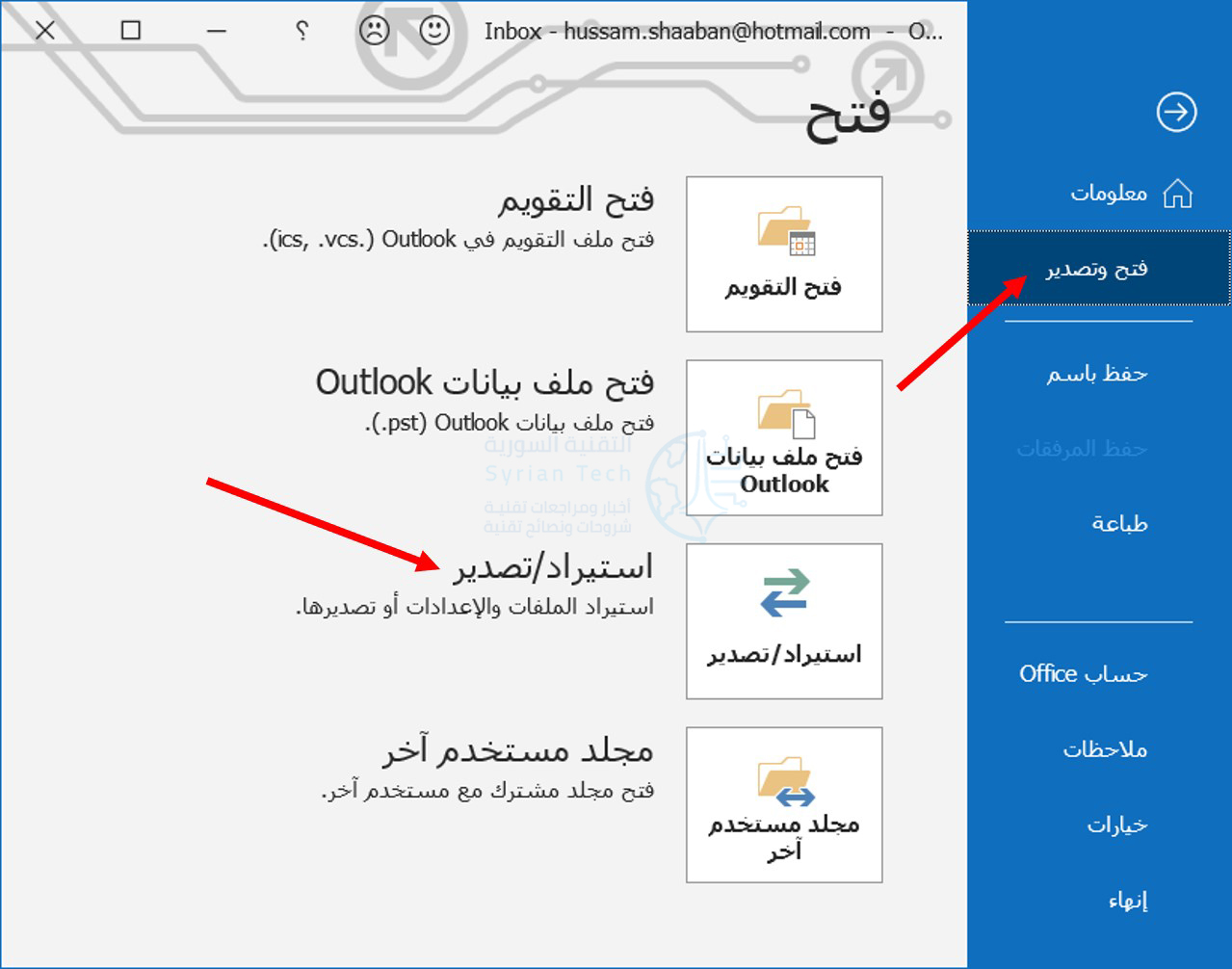
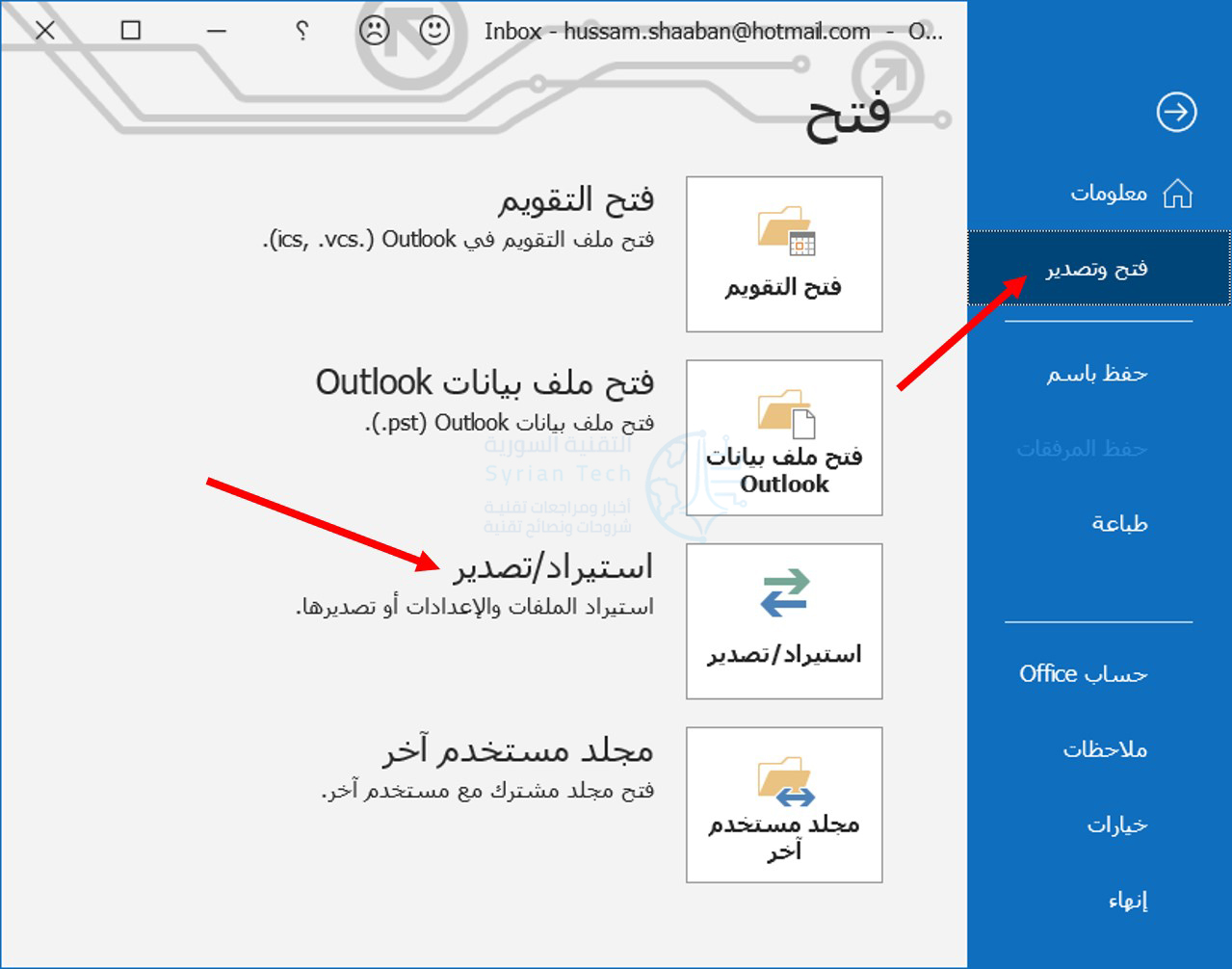
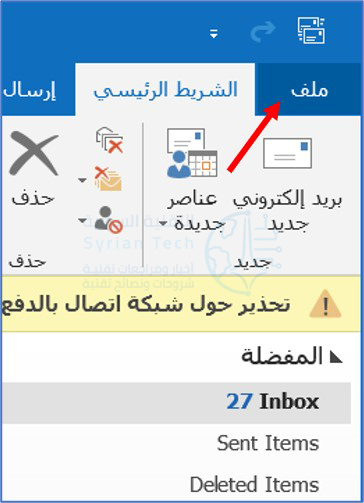
افتح مايكروسوفت آوت لوك Microsoft Outlook على جهاز الكمبيوتر، وانقر فوق ملف في الشريط العلوي، ثم انقر فوق فتح وتصدير وبعدها اختر استيراد/تصدير.

انقر فوق تصدير إلى ملف ثم انقر على زر التالي.

من النافذة التالية، انقر على خيار ملف بيانات Outlook (.pst) وانقر على التالي للمتابعة.

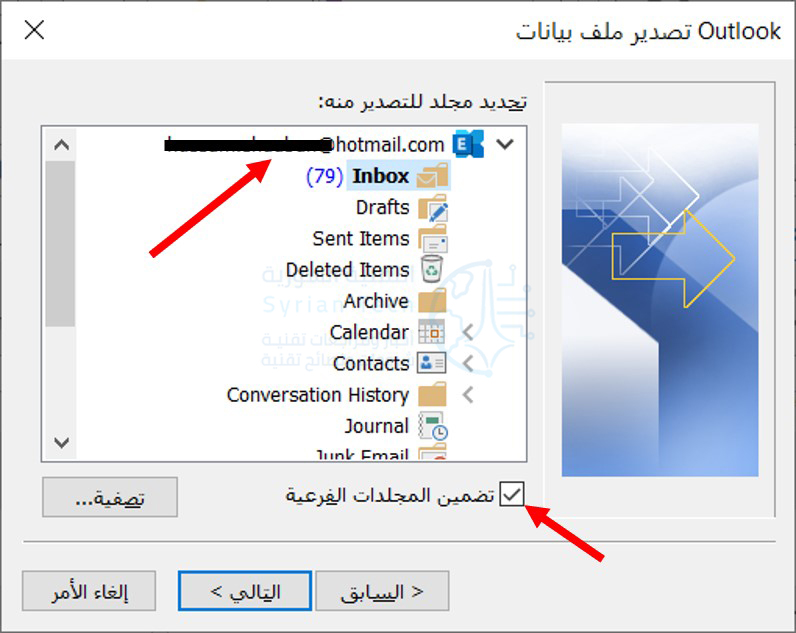
يمكنك تحديد مجلد فردي، مثل مجلد الأرشيف Archive، ولكن إذا كنت ترغب في عمل نسخة احتياطية لجميع رسائلك الإلكترونية، فانقر فوق اسم البريد الإلكتروني كما في الصورة، وتأكد من تحديد الخيار تضمين المجلدات الفرعية ثم انقر فوق التالي.

بشكل افتراضي، سيتم تسمية ملفك باسم backup.pst وسيتم تخزينه في مجلد مايكروسوفت آوت لوك Microsoft Outlook الافتراضي في ويندوز Windows، ولكن يمكنك تغيير الموقع واسم الملف.

إذا قمت بحفظ الملف بنفس اسم ملف PST آخر في نفس المجلد، فسيتم حفظ رسائل البريد الإلكتروني في نفس الملف.

هذا هو الغرض من قسم خيارات؛ اختر ما إذا كنت تريد استبدال رسائل البريد الإلكتروني المكررة، أو إنشاء رسائل بريد إلكتروني مكررة، أو عدم تصدير رسائل البريد الإلكتروني المكررة على الإطلاق.

عند الانتهاء، انقر على إنهاء.

سيقوم آوت لوك Outlook بإنشاء ملف PST في الموقع الذي حددته. لا يتم تصدير البيانات الوصفية مثل خصائص المجلد (طرق العرض والأذونات وإعدادات الأرشفة التلقائية) وقواعد الرسائل وقوائم المرسلين المحظورين.

سيتيح لك آت لوك خيار وضع كلمة مرور اختيارية للملف. قم بإضافة واحدة وأكّدها، أو اترك الحقول فارغة في حال لم ترغب بحماية الملف، وانقر فوق موافق لإنهاء العملية.

يمكنك استخدام ميزة النسخ الاحتياطي لإنشاء نسخة احتياطية خارج الموقع، لتوفير مساحة في حساب IMAP، أو لنقل رسائل البريد الإلكتروني إلى حساب مختلف أو مايكروسوفت آوت لوك Microsoft Outlook على جهاز آخر.

كيفية استعادة نسخة احتياطية في مايكروسوفت آوت لوك:

الآن بعد أن أصبح لديك ملف PST، يجب أن تكون قادراً على استيراد البيانات الموجودة فيه مرة أخرى إلى مايكروسوفت آوت لوك Microsoft Outlook، وهو أمر سهل مثل تصدير الملف.

افتح برنامج آوت لوك Outlook على جهاز الكمبيوتر، وانقر فوق ملف، ثم انقر على فتح وتصدير ثم اختر استيراد/تصدير.

بعد ذلك، اختر استيراد من برنامج أو ملف آخر وانقر على التالي.

قم باختيار ملف بيانات Outlook (.pst) ثم انقر التالي.

اختر ملف PST الذي تريد استيراده واختر ما إذا كنت تريد استبدال رسائل البريد الإلكتروني المكررة أو إنشاء رسائل بريد إلكتروني مكررة أو عدم استيراد رسائل بريد إلكتروني مكررة على الإطلاق.

عند الانتهاء، انقر على التالي.

حدد المجلد الذي تريد استيراده، أو صندوق البريد بأكمله (إذا كان ذلك هو ما قمت بتصديره) واختر ما إذا كنت تريد استيراد الملفات إلى المجلد الحالي الذي أنت فيه، أو مجلدات بنفس الاسم الذي قمت بتصديره.

إذا كنت تقوم بالاستعادة من نسخة احتياطية أو نقل رسائلك الإلكترونية إلى جهاز جديد، فستحتاج إلى تحديد الخيار استيراد عناصر إلى المجلد نفسه في واختيار حساب البريد لاستيرادها منه.

سيؤدي هذا إلى إنشاء نفس بنية المجلد التي قمت بتصديرها إلى ملف PST. عند الانتهاء، انقر على إنهاء.

سيتم الآن استيراد رسائل البريد الإلكتروني الخاصة بك إلى مايكروسوفت آوت لوك Microsoft Outlook.

إذا كنت تستورد رسائل بريد إلكتروني من حساب مختلف، وكنت تستخدم IMAP أو MAPI، فستتم مزامنة الرسائل المستوردة مع خادم البريد الإلكتروني وستتمكن من الوصول إليها من أجهزة أخرى.

بناءً على حجم رسائل البريد الإلكتروني، قد يستغرق اكتمال عملية المزامنة بعض الوقت.

تذكر أنه لا يتم تصدير البيانات الوصفية مثل خصائص المجلد (طرق العرض والأذونات وإعدادات الأرشفة التلقائية) وقواعد الرسائل وقوائم المرسلين المحظورين إلى ملف PST، لذلك لن يتم استيرادها أيضاً وسيتعين عليك إعادة إنشائها.

مقالات قد تعجبك:

شرح لتطبيقات فوتوشوب للهواتف الذكية، وما ميزاتها ؟
كيفية تحديد تطبيقات أندرويد المزيفة قبل تحميلها
طريقة تحميل برنامج أي تيونز iTunes وعمل نسخة احتياطية من هاتف الآيفون iPhone
كيفية تعطيل التصحيح التلقائي في أجهزة آيفون وآيباد
تعرف على شريحة Apple M1 الأقوى على الإطلاق من آبل

كيفية حذف واستعادة رسائل البريد الإلكتروني في جيميل Gmail

يعد حذف رسائل البريد الإلكتروني مجرد خطوة واحدة من عدة خطوات لتنظيف البريد الوارد، ولكن مع ذلك قد تقوم بحذف رسائل مهمة بشكل عرضي. نحن هنا سنوضح لك كيفية حذف واستعادة رسائل البريد الإلكتروني في حساب جيميل Gmail.

كيفية حذف رسائل البريد الإلكتروني في جيميل:

لا يعد حذف رسائل البريد الإلكتروني مهمة صعبة بالضرورة، ولكن مع وجود صندوق بريد كبير بما يكفي، يمكن أن يكون بالتأكيد أمراً مرهقاً.

يوفر لك جيميل Gmail طريقة لحذف رسائل البريد الإلكتروني مباشرة من متصفح الويب أو من تطبيق جيميل Gmail على هاتفك الذكي أو جهازك اللوحي.

حذف رسائل البريد الإلكتروني في جيميل على مستعرض الويب:

تتمثل إحدى الفوائد الرئيسية لحذف رسائل البريد الإلكتروني من متصفح الويب في القدرة على تحديد وحذف جميع الرسائل المعروضة في فئة معينة، وهي ميزة غير متوفرة في تطبيق الهاتف المحمول.

أولاً، على جهاز الكمبيوتر، افتح متصفح ويب وقم بتسجيل الدخول إلى حساب جيميل Gmail. بمجرد تسجيل الدخول، حدد رسائل البريد الإلكتروني التي تريد حذفها بالنقر فوق المربع الموجود بجوار البريد الإلكتروني.

لقد قمت بتحديد البريد الإلكتروني بنجاح حيث تظهر علامة اختيار في المربع وتم تظليل البريد الإلكتروني باللون الأزرق.

حدد جميع رسائل البريد الإلكتروني التي تريد حذفها. أو إذا كنت ترغب في حذف جميع رسائل البريد الإلكتروني التي تظهر في هذه الصفحة، فيمكنك تحديدها جميعاً بالنقر فوق مربع الاختيار أعلى رسائل البريد الإلكتروني.

نصيحة: يمكنك ضبط عدد رسائل البريد الإلكتروني التي تظهر على صفحة واحدة في الإعدادات العامة لـ Gmail (رمز المسنن في الزاوية العلوية اليسرى > عرض جميع الإعدادات > إعدادات عامة > الحد الأقصى لحجم الصفحة). إن الحد الأقصى لعدد رسائل البريد الإلكتروني التي يمكنك عرضها في كل صفحة هو 100.

بعد ذلك، سترى رمز سلة المهملات أعلى جزء البريد الإلكتروني. إن النقر على هذا الرمز لا يؤدي في الواقع إلى حذف الرسائل نهائياً.

بل سيضعها في مجلد المهملات، حيث يمكنك بعد ذلك حذفها نهائياً أو السماح لها بالوجود لمدة 30 يوماً قبل حذفها تلقائياً.

انقر فوق رمز سلة المهملات لإرسال رسائل البريد الإلكتروني إلى مجلد سلة المهملات.

سيظهر إشعار، يخبرك بأنه تم نقل الرسالة (الرسائل) المحددة إلى سلة المهملات. إذا قمت بحذف البريد الإلكتروني الخطأ عن طريق الخطأ، فلديك بضع ثوانٍ للضغط على الزر تراجع. إذا لم تقم بالنقر فوقه في الوقت المناسب، فلا داعي للقلق. لا يزال بإمكانك استعادة البريد الإلكتروني لاحقاً.

لحذف رسائل البريد الإلكتروني نهائياً، توجه إلى مجلد المهملات في الجزء الأيمن.

حدد رسائل البريد الإلكتروني التي ترغب في حذفها نهائياً عن طريق النقر فوق المربع الموجود بجوار البريد الإلكتروني (أو بالنقر فوق المربع الموجود أعلى جزء البريد الإلكتروني لتحديد كافة رسائل البريد الإلكتروني). بمجرد التحديد، انقر فوق الحذف نهائياً.

كن حذراً: بمجرد النقر فوق الزر الحذف نهائياً ستختفي رسائل البريد الإلكتروني. لا توجد رسالة تأكيد، ولا يوجد زر تراجع في الإشعار الذي يظهر.

من الصعب جداً استعادة رسائل البريد الإلكتروني المحذوفة. إنه ليس مستحيلاً ولكنه صعب. تأكد من أنك تريد حذف رسائل البريد الإلكتروني قبل النقر فوق هذا الزر.

حذف رسائل البريد الإلكتروني في جيميل باستخدام تطبيق Gmail للهاتف المحمول:

يمكنك أيضاً حذف رسائل البريد الإلكتروني في جيميل Gmail باستخدام تطبيق الجوال لأجهزة آيفون iPhone وآيباد iPad و أندرويد Android.

للقيام بذلك، افتح التطبيق وانقر فوق الرمز الدائري الموجود على يمين البريد الإلكتروني، ستظهر علامة الاختيار.

بعد ذلك، انقر فوق رمز سلة المهملات لإرسال البريد الإلكتروني إلى سلة المهملات.

سيظهر إشعار لإعلامك بأن البريد الإلكتروني قد تم نقله إلى سلة المهملات. يوجد أيضاً زر تراجع يمكنك النقر عليه للتراجع عن الإجراء. تختفي هذه الرسالة بعد بضع ثوانٍ، ولكن لا يزال بإمكانك استعادة البريد الإلكتروني لاحقاً إذا فاتتك هذه الفرصة.

يمكنك حذف البريد الإلكتروني نهائياً عن طريق تنفيذ إجراء مماثل في مجلد المهملات. اضغط على أيقونة القائمة في الزاوية العلوية اليمنى من الشاشة.

في القائمة التي تظهر، انقر على المهملات.

في مجلد المهملات، اضغط على الأيقونة الدائرية الموجودة على يمين البريد الإلكتروني ثم اضغط على أيقونة الثلاث نقاط في الزاوية العلوية اليمنى من الشاشة.

انقر على الحذف نهائياً في القائمة التي تظهر.

سيتم الآن حذف رسائل البريد الإلكتروني المحددة نهائياً.

إذا كان هناك الكثير من رسائل البريد الإلكتروني في المهملات وكنت متأكداً من رغبتك في حذفها جميعاً نهائياً، فانقر على الزر إفراغ محتوى المهملات الآن.

ستظهر رسالة تطلب منك تأكيد حذف جميع رسائل البريد الإلكتروني نهائياً. إذا كنت متأكداً، فانقر على فارغ.

سيتم الآن حذف جميع رسائل البريد الإلكتروني الموجودة في مجلد المهملات.

استعادة رسائل البريد الإلكتروني المحذوفة من جيميل Gmail:

قد يكون استرداد رسائل البريد الإلكتروني المحذوفة أمراً صعباً بعض الشيء، إن لم يكن مستحيلاً. اعتماداً على حالتك، فقد تكون محظوظاً.

إذا نقلت بريداً إلكترونياً في أي مجلد بخلاف المهملات، فهذا يعني أنك لم تحذف البريد الإلكتروني بالفعل. التحذير هنا هو أن رسائل البريد الإلكتروني التي ظلت في سلة المهملات لأكثر من 30 يوماً سيتم حذفها تلقائياً.

إذا كانت الرسائل موجودة منذ أقل من 30 يوماً، فانتقل إلى المهملات وحدد مكان البريد الإلكتروني. ثم انقر على المربع الموجود على يسار البريد الإلكتروني لتحديده، وانقر على أيقونة النقل.

على الهاتف المحمول، اضغط على الأيقونة الدائرية الموجودة على يمين البريد الإلكتروني، اضغط على النقاط الأفقية الثلاث في الزاوية العلوية اليمنى من الشاشة، ثم اضغط على خيار النقل.

في القائمة التي تظهر، انقر التصنيف الذي ترغب في نقل البريد الإلكتروني إليه.

سيظهر البريد الإلكتروني الآن في المجلد المحدد وهو الآن في مأمن من الحذف التلقائي.

كيفية الطلب من جوجل Google استعادة رسائل البريد الإلكتروني المحذوفة:

يمكنك أن تطلب من جوجل Google استعادة رسائل البريد الإلكتروني المحذوفة باستخدام إجرائية استعادة البريد الإلكتروني.

للتقديم، توجه إلى صفحة Gmail Message Recovery Tool وقم بتأكيد معلومات حسابك. سيكون البريد الإلكتروني المعروض هنا هو البريد الإلكتروني الذي سجلت الدخول به حالياً. إذا لم تكن قد سجلت الدخول، فستحتاج إلى القيام بذلك.

انقر فوق متابعة Continue لتأكيد حساب البريد الإلكتروني.

بعد ذلك، ستحتاج إلى تأمين حسابك (تقدم جوجل Google بعض التوصيات حول كيفية جعل حسابك أكثر أماناً) وتغيير كلمة مرورك. توفر جوجل Google روابط على الصفحة فقط انقر عليها واتبع الخطوات.

انقر فوق متابعة Continue للمتابعة إلى الخطوة التالية.

سيُطلب منك بعد ذلك تأكيد معلومات حسابك مرة أخرى. إن هذا بالضبط نفس الشيء الذي فعلته في الخطوة الأولى. انقر فوق متابعة. بمجرد النقر فوق متابعة، سيرى جوجل Google ما إذا كان بإمكانه استرداد رسائل البريد الإلكتروني.

بعد لحظات قليلة، ستصلك إما رسالة خطأ أو رسالة نجاح. إذا تلقيت رسالة خطأ، فلا يوجد ما يمكنك فعله فقد تم حذف رسائل البريد الإلكتروني من خوادم جوجل Google.

إذا تلقيت رسالة نجاح، يجب أن تتلقى رسائل البريد الإلكتروني التي حذفتها في غضون 24 ساعة القادمة.

كما ورد في رسالة النجاح، يجب أن تظهر رسائل البريد الإلكتروني في علامة التبويب كل البريد على الجانب الأيسر من صندوق الوارد. يمكنك أيضاً استخدام وظيفة البحث في جيميل Gmail لمحاولة تحديد موقع البريد الإلكتروني.

استعادة رسائل البريد الإلكتروني في جيميل Gmail من Google Workspace:

يوفر Google Workspace أدوات وميزات لن تجدها في حساب جيميل Gmail المجاني. باستخدام حساب جيميل Gmail المجاني، يمكنك استعادة رسائل البريد الإلكتروني المحذوفة في غضون 30 يوماً. بينما يمنحك Google Workspace فرصة إضافية مدتها 25 يوماً.

لاستعادة رسائل البريد الإلكتروني، يجب أن تكون مسؤولاً في Workspace. إذا لم تكن كذلك، سوف تحتاج إلى أن تطلب من مسؤول Workspace القيام بذلك نيابة عنك.

قم بتسجيل الدخول إلى حساب المسؤول في Workspace وانقر فوق Users.

من قائمة المستخدمين Users، حدد المستخدم الذي ترغب في استرداد رسائل البريد الإلكتروني الخاصة به.

انقر فوق Restore Data في الجزء الأيمن.

ستظهر نافذة Restore Data. حدد النطاق الزمني الذي ترغب في محاولة استرداد رسائل البريد الإلكتروني منه، واختر Gmail في القائمة المنسدلة Application، ثم انقر على Recover.

سيظهر إشعار يفيد بأنه ستتم استعادة البيانات إلى Gmail الخاص بـ <المستخدم> قريباً.

لا يمكن إنكار أن حذف رسالة بريد إلكتروني مهمة عن طريق الخطأ حدث مرهق. إذا لم تتمكن من استعادة بريدك الإلكتروني هذه المرة، فاتخذ الخطوة المناسبة لعمل نسخة احتياطية من رسائل البريد الإلكتروني لمنع تكرار ذلك في المستقبل.

مقالات قد تعجبك:

9 أسئلة وأجوبة تشرح لك كل ما يجب معرفته عن البيتكوين
كيفية تفعيل الوضع المظلم في فيسبوك على الكمبيوتر
ما هي ميزة مدّة استخدام الجهاز Screen Time في الآيفون أو الآيباد ؟
ما الذي يجب فعله إذا وجدت آيفون أو آيباد ضائع؟
كيفية تفعيل أو إلغاء التحديثات التلقائية في آيفون وآيباد

كيفية حفظ رسالة بريد إلكتروني كملف على الكمبيوتر في ويندوز وماك

تبقى رسائل البريد الإلكتروني عادةً في برنامج البريد الإلكتروني، ولكن قد تحتاج أحياناً إلى الاحتفاظ بنسخة احتياطية دون اتصال بالإنترنت. إليك كيفية حفظ بريد إلكتروني على محرك الأقراص الثابتة لديك بحيث يكون دائماً متاحاً ويمكن الوصول إليه.

حفظ بريد إلكتروني من جيميل Gmail:

لحفظ بريد إلكتروني من جيميل Gmail، افتح البريد الإلكتروني وانقر على النقاط الثلاث في الزاوية العلوية اليسرى بجوار الزر رد.

في القائمة المنبثقة، انقر على تنزيل الرسالة.

سيتم حفظ بريدك الإلكتروني في موقع التنزيل الافتراضي كملف بتنسيق .eml. يمكن فتح هذا الملف بواسطة أي تطبيق بريد إلكتروني أو أي متصفح.

لا توجد طريقة لحفظ رسائل بريد إلكتروني متعددة في وقت واحد، لذلك إذا كنت تريد تنزيل الكثير من الرسائل، فسيتعين عليك استخدام خدمة Takeout من جوجل Google لحفظ بياناتك.

حفظ بريد إلكتروني من مايكروسوفت آوت لوك:

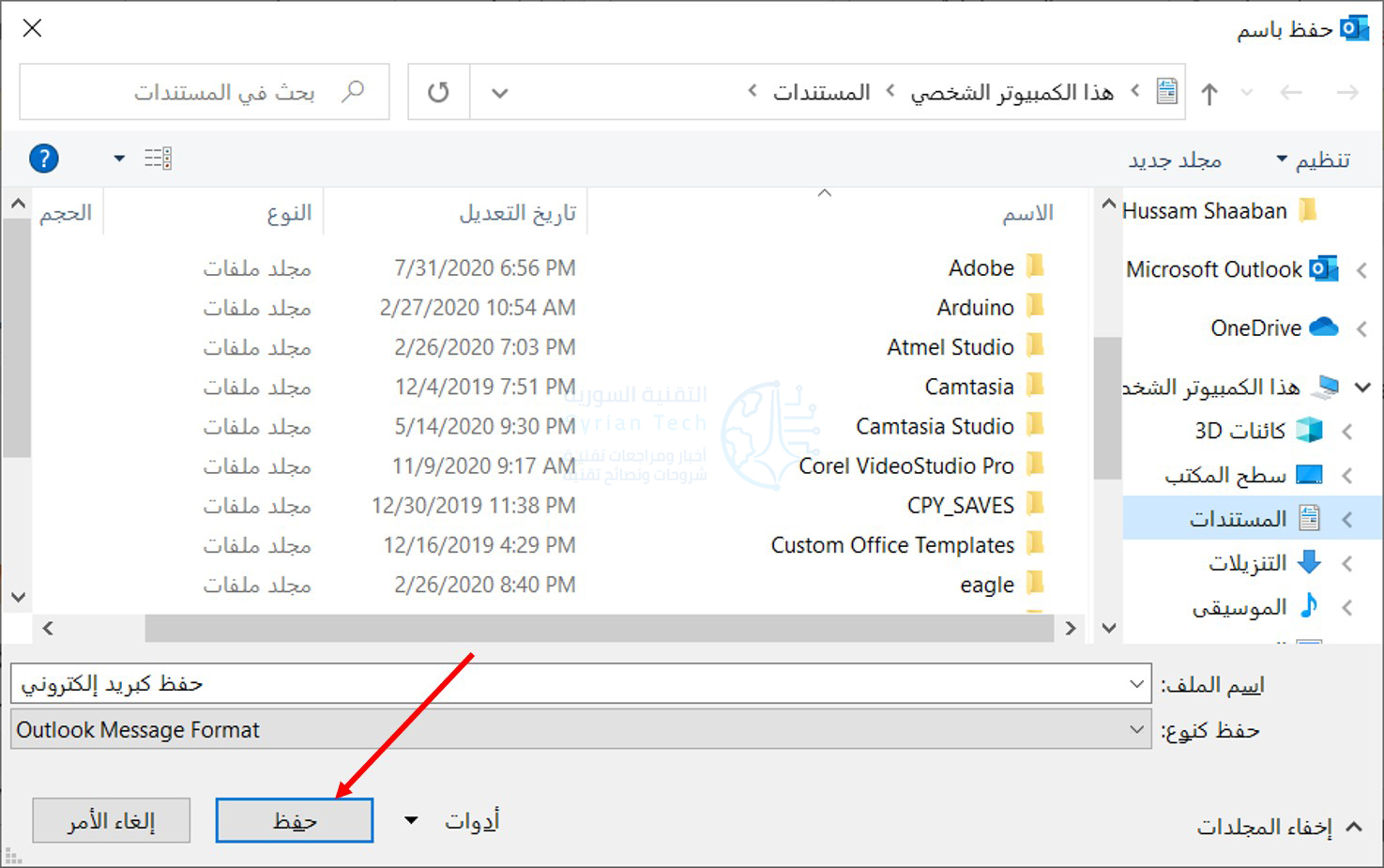
لحفظ بريد إلكتروني من برنامج آوت لوك Outlook، افتح البريد الإلكتروني الذي تريد حفظه وانقر على ملف.

الآن، انقر فوق الزر حفظ باسم.

اختر الموقع الذي تريد حفظ البريد الإلكتروني فيه ثم انقر الزر حفظ.

سيتم حفظ بريدك الإلكتروني بتنسيق .msg، وهو تنسيق مايكروسوفت Microsoft وستحتاج إلى فتحه في برنامج آوت لوك Outlook.

يمكنك أيضاً سحب رسالة بريد إلكتروني من آوت لوك Outlook وإفلاتها في مجلد على ويندوز Windows. هذا مفيد بشكل خاص إذا كنت تريد حفظ رسائل البريد الإلكتروني المتعددة.

للقيام بذلك، حدد رسائل البريد الإلكتروني التي تريد حفظها واسحبها إلى أي مجلد في مستكشف الملفات من ويندوز Windows.

لا توجد طريقة لتنزيل رسائل البريد الإلكتروني من تطبيق الويب آوت لوك Outlook، لذا ستحتاج إلى تثبيت البرنامج.

ومع ذلك، إذا كنت مهتماً بمحتوى البريد الإلكتروني بدلاً من البريد الإلكتروني نفسه، فيمكنك طباعة رسالة بريد إلكتروني إلى PDF من تطبيق الويب آوت لوك Outlook وحفظها على محرك الأقراص الثابتة بدلاً من ذلك.

ستعمل هذه الطريقة على كل من ويندوز Windows (بدءاً من Windows 8 وما بعده) وماك Mac لأن لكل منهما وظيفة مضمنة طباعة إلى PDF.

للقيام بذلك، افتح البريد الإلكتروني في تطبيق آوت لوك Outlook على الويب، وانقر فوق النقاط الثلاث في أعلى اليمين، ثم انقر على الزر طباعة Print.

في النافذة التي تفتح، انقر على طباعة Print.

في مربع الحوار طباعة Print، وتحت التبويبة Printer اختر الخيار الذي يحوي PDF (يتم اختيار هذا الخيار بشكل افتراضي)، ثم انقر على Print.

لقد استخدمنا جهازاً يعمل بنظام ويندوز Windows لهذا الغرض، ولكن العملية هي نفسها بالنسبة لنظام التشغيل ماك Mac. ستتم طباعة بريدك الإلكتروني في ملف PDF وحفظه في الموقع الذي تختاره.

حفظ بريد إلكتروني من Apple Mail:

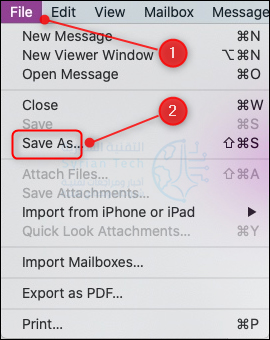
لحفظ بريد إلكتروني من Apple Mail، افتح البريد الإلكتروني وانقر فوق File > Save As.

في النافذة التي تفتح، قم بتغيير اسم البريد الإلكتروني (إذا لزم الأمر)، واختر موقعاً لحفظه، وانقر فوق الزر Save.

سيتم حفظ البريد الإلكتروني بتنسيق .rtf (Rich Text Format) بدلاً من تنسيق بريد إلكتروني معين. يمكنك تغيير هذا عند حفظه، باختيار إما Raw Message Source أو Plain Text.

مثل آوت لوك Outlook، يسمح لك Apple Mail بسحب رسائل البريد الإلكتروني وإفلاتها، لذلك إذا كان لديك عدة رسائل بريد إلكتروني تريد حفظها، فيمكنك تحديدها جميعاً وسحبها إلى الموقع الذي تختاره.

مقالات قد تعجبك:

كيفية النسخ الاحتياطي للصور على هاتفك تلقائياً وبأمان
كيفية استكمال تصفح مواقع الويب بين الكمبيوتر والهاتف الذكي
كيفية معرفة اسم ورقم إصدار جهاز أندرويد
كيفية تنصيب الرومات الرسمية على اجهزة سامسونج
قائمة بأفضل خدمات التخزين السحابي التي تقدم خدمات مجانية

تعرف على OnMail خدمة البريد الإلكتروني الجديدة التي تركز على الخصوصية

OnMail هي خدمة بريد إلكتروني جديدة من شركة Edison (المالكة لـ Edison Mail ، أحد أفضل تطبيقات البريد الإلكتروني الموجودة).

توصف بأنها خدمة البريد الإلكتروني الأولى المستندة إلى إذن والتي تم تصميمها لحل مشكلات البريد الإلكتروني الحديثة، مثل البريد الإلكتروني العشوائي الغير منتهي والرسائل الإلكترونية المزعجة من العلامات التجارية، وهي أكثر محاولات إديسون طموحاً لإصلاح البريد الإلكتروني حتى الآن.

كانت Edison تعمل على تحقيق نتائج مماثلة مع تطبيقاتها لسنوات ، ولكن هناك حد لما يمكنها فعله عندما تعمل كوسيط لخدمات البريد الإلكتروني الأخرى. وبالتالي، OnMail: مزود بريد إلكتروني جديد يهدف إلى التنافس مع عمالقة البريد الإلكتروني مثل Gmail و Yahoo و Hotmail و Outlook والباقي.

أفضل ميزة هي نظام OnMail في التحكم بالإذن، والذي يتمحور حول فكرة أنه لمجرد أن شخصاً ما لديه عنوان بريدك الإلكتروني فهذا لا يعني أنه يجب السماح له بإرسال بريد إلكتروني إليك.

عندما تتلقى بريداً إلكترونياً من جهة اتصال جديدة للمرة الأولى، سيقوم OnMail بتصفية ذلك في حقل منفصل ويمنحك الفرصة لقبولها أو حظرها.

يعد OnMail أيضاً بتجربة بحث أفضل استناداً إلى اللغة المحكيّة، لذا فإن البحث عن “المرفقات من جوليا الأسبوع الماضي” سيعرض لك رسائل البريد الإلكتروني التي تناسب هذا الطلب دون الحاجة إلى استخدام سلاسل البحث الأكثر تعقيداً في Gmail.

تتعهد الشركة أيضاً بأن OnMail سيوفر ميزة منع قراءة وصول البريد دون تعطيل الصور، ودعم المرفقات كبيرة الحجم، والمزيد.

سيقدم OnMail نسخاً مدفوعة ومجانية من الخدمة، لكن الشركة لم تقل ما هي الاختلافات بين الاثنين، ومثل تطبيقات Edison Mail ، سيكون لدى مستخدمي OnMail خيار الاشتراك لمشاركة البيانات المجهولة الهوية مع الشركة (التي يستخدمها Edison للمنتجات البحثية، مما يسمح لها بتقديم خدمات مجانية).

ولكن يبدو أن هذا المستوى من مشاركة البيانات اختياري، وتعد Edison بأن OnMail لن يعرض الإعلانات.

يخطط OnMail للإطلاق في وقت لاحق هذا الصيف، ولكن يمكن لأي شخص مهتم التسجيل على موقع الشركة الإلكتروني للوصول المبكر.

مقالات قد تعجبك:

ما هو الإنترنت ؟ وكيف يعمل ؟
كيفية إعادة تعيين إعدادات الشبكة في ويندوز 10 لحل مشاكلها
كيفية تفعيل الوضع الليلي في برامج أوفيس كالوورد وإكسل وباور بوينت
كيفية حفظ مستند مايكروسوفت وورد كصفحة ويب
كيفية فتح وإنشاء وتحرير ملفات وورد وإكسل وباوربوينت مجاناً

كيفية استعادة كلمة مرور حساب LinkedIn المنسية

إذا كنت لا تستخدم مديراً لكلمات المرور، فمن الصعب تذكر كلمات المرور المعقدة خصوصة مع تعددها بتعدد الحسابات والمهام.

نصيحة: لدينا دليل جيد لاختيار كلمة المرور المناسبة، صعبة الكشف وبنفس الوقت سهلة التذكر، ادخل إلى هذا الرابط إذا أردت الاطلاع لكن لا تنسَ إكمال هذه المقالة…

إذا كنت قد نسيت كلمة المرور، فلا داع للقلق، فلا يمكنك استرداد كلمة المرور هذه، ولكن يمكنك استرداد حسابك عن طريق إعادة تعيين كلمة المرور إلى كلمة أخرى. ولا يستغرق الأمر سوى بضع دقائق.

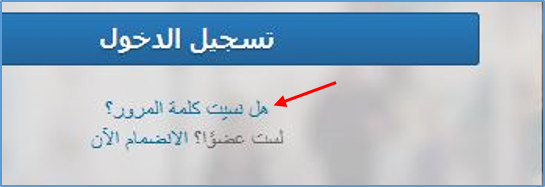
دعنا ننتقل إلى موقع LinkedIn على الوي، ثم ننقر فوق الارتباط نسيت كلمة المرور الموجود بجوار الزر تسجيل الدخول.

بعد ذلك، أدخل أو أرسل حسابك عبر البريد الإلكتروني.

سيقوم LinkedIn بإرسال رسالة بريد إلكتروني E-mail إليك يحتوي على ارتباط بكلمة المرور. إذا كنت ستتلقى ذلك عبر رقم الهاتف، فستتلقى رسالة SMS تحتوي على رقم التعريف الشخصي الذي ستحتاج إلى إدخاله قبل إعادة تعيين كلمة المرور في الصفحة التالية.

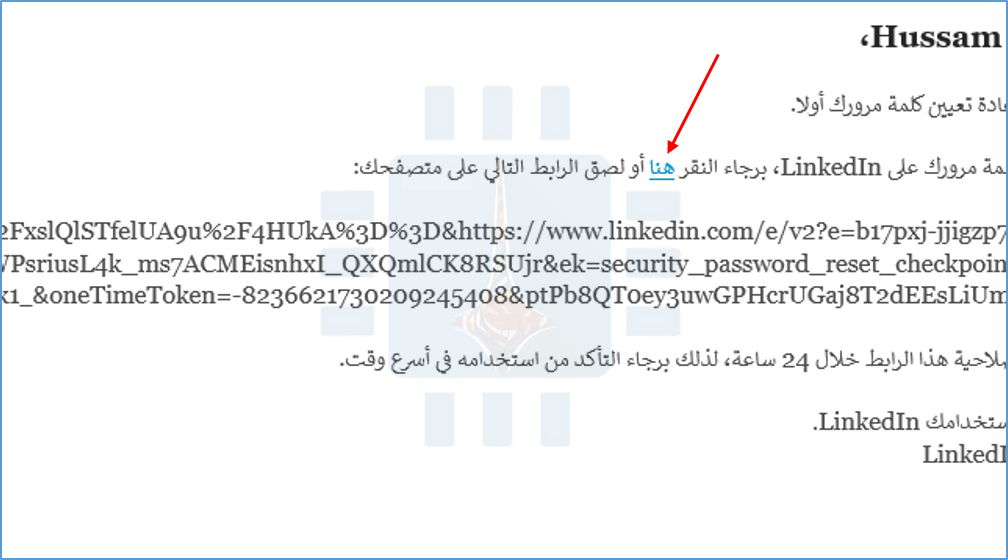
في البريد الإلكتروني المرسل إليك، انقر فوق الرابط المقدم. إذا لم يعمل الرابط، فانسخ عنوان URL والصقه في شريط عنوان المتصفح.

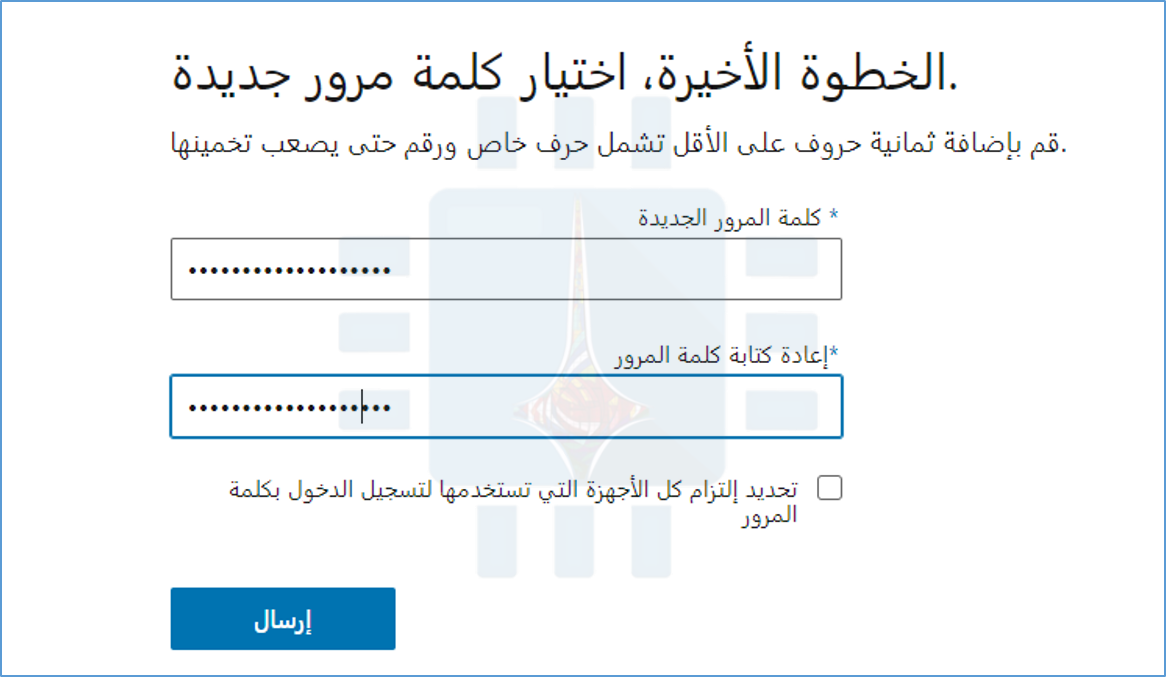
يؤدي النقر على الرابط إلى تحميل صفحة جديدة في المتصفح تتيح لك إنشاء كلمة مرور جديدة لحسابك. بعد كتابة كلمة المرور الجديدة وتأكيدها، انقر فوق إرسال للانتهاء.

إذا كنت تغيّر كلمة مرورك نظراً لأنك تعرضت للاختراق، فافحص المربع طلب جميع الأجهزة لتسجيل الدخول باستخدام كلمة مرور جديدة ضمن حقول كلمة المرور.

يقوم هذا الخيار بتسجيل الخروج من LinkedIn على جميع الأجهزة الأخرى، ويتطلب منك إدخال كلمة المرور الجديدة لتسجيل الدخول مرة أخرى.

يمكن الآن الانتقال إلى الصفحة الرئيسية، إذا لم تكن قد قمت بذلك بالفعل، أو إذا قمت بتسجيل الدخول حالياً.

مقالات قد تعجبك:

كيف تربح قنوات اليوتيوب المال؟
ما هو التورنت؟ وكيف يعمل؟ وكيفية استخدامه؟ وكيفية التعامل معه؟
موقع LinkedIn تجاهل باحث فلسطيني قد اكتشف ثغرة في الموقع
كيفية مشاهدة فيديوهات يوتيوب بالتزامن مع أصدقائك
كيفية تشغيل فيديو من يوتيوب في الخلفية


كيف يمكن التراجع عن البريد الإلكتروني المرسل؟ ومتى لا يمكن ذلك؟

التراجع عن إرسال رسالة عبر البريد الإلكتروني :

على الرغم من أن بعض خوادم البريد الإلكتروني مثل بريد مايكروسوفت Microsoft Outlook تعطيك القدرة علي التراجع عن إرسال البريد الإلكتروني إذا كنت قد أرسلته بالخطأ، إلا أن هذا الأمر لا يتم بنجاح دائماً .
لذلك يجب أن تكون على ثقة تامة عندما تقوم بإرسال رسالة بالبريد الإلكتروني أنك ترسل رسالة صحيحة، بدلاً من إحراج نفسك.

لماذا لا يمكن التراجع عن ارسال رسالة بالبريد الإلكتروني ؟!

البريد الإلكتروني ليس كالتعليق الذي تكتبه على أحد مواقع التواصل الاجتماعي، فبينما يمكنك حذف التعليقات ببساطة، فإن نسخة من البريد الإلكتروني الذي ترسله يتم تخزينه على خادم الموقع الإلكتروني الذي تستخدمه، ومن ثم يتم إعادة إرساله للأشخاص الذين توجه لهم رسالتك، وهذه العملية لا يمكن عكسها ببساطة.
بعض خوادم البريد مثل بريد مايكروسوفت Microsoft Outlook أو جيميل Gmail قد تملك زر اعادة البريد مرة أخرى والتراجع عما تم إرساله، لكن في حالات محددة، وأحياناً تخرج هذه الوظيفة عن السيطرة.


في حالة استخدام خدمة بريد مايكروسوفت Microsoft Outlook فإن الموقع يسأل الخوادم أن تلغي الرسالة التي تم إرسالها الآن، وفي حال اتمام العملية فإن مايكروسوفت تقوم بإلغاء الرسالة من خوادمها بدون أن تفتحها.


وفي حالة قام الطرف الآخر بقراءة الرسالة بالفعل، فقد يظهر للمستخدم رسالة أخرى تطلب من السيرفر الذي يستعمله إلغاء الرسالة، الأمر الذي قد يسبب أحياناً الكثير من الإحراج، لكن هذا الأسلوب قد يكون مفيداً في حال الرغبة في التراجع عن بريد الإلكتروني كالذي به بعض الأخطاء على سبيل المثال، حيث يوفر الوقت والجهد في إعادة ارسال البريد الصحيح، كما يوفر الوقت بين فرق العمل التي تتبادل رسائل البريد الإلكتروني بشكل يومي علي سبيل المثال.


بعض الخوادم الأخرى تعمل على تأخير إرسال الرسائل التي تقوم بإرسالها، لتعطيك الوقت لتضغط تراجع أو Undo، وفي هذه الحالة يتم إلغاء الرسالة قبل إرسالها فعلياً للطرف الآخر، مما يوفر الكثير من الوقت والوقوع في الإحراج.


بعض خوادم البريد توفر ميزة تعطيل الإرسال الدائم للبريد بمجرد الاتصال بالإنترنت مثل بريد مايكروسوفت Microsoft Outlook ، التي يمكن تعطيل هذه الخاصية بها، ما يوفر لك بضع دقائق يمكنك فيها التراجع عن إرسال البريد الإلكتروني الذي أخطأت بإرساله.


مختصر حديثنا.. راجع نفسك جيداً قبل إرسال أي بريد إلكتروني، فعلى الرغم من توفير جيميل Gmail وبريد مايكروسوفت Microsoft Outlook لإمكانية التراجع عن إرسال البريد الإلكتروني فإن هذه الخاصية قد لا تعمل بشكل مفيد تماماً في كل مرة.