يمكن أن تكون الإضافات Extensions مجموعة كبيرة من الميزات والوظائف الجديدة إلى مايكروسوفت إيدج Microsoft Edge، ولكن في بعض الأحيان قد تحتاج إلى إزالة أو تعطيل واحدة من الملحقات أو أكثر منها. إليك الطريقة.
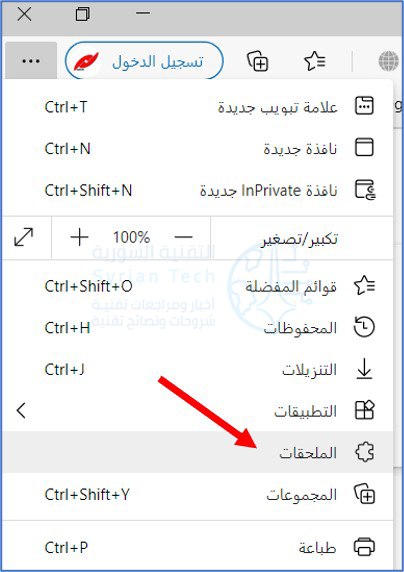
أولاً، افتح متصفح إيدج Edge. انقر فوق زر القائمة (ثلاث نقاط أفقية في أعلى اليسار) في أي نافذة واختر الملحقات من القائمة التي تظهر.
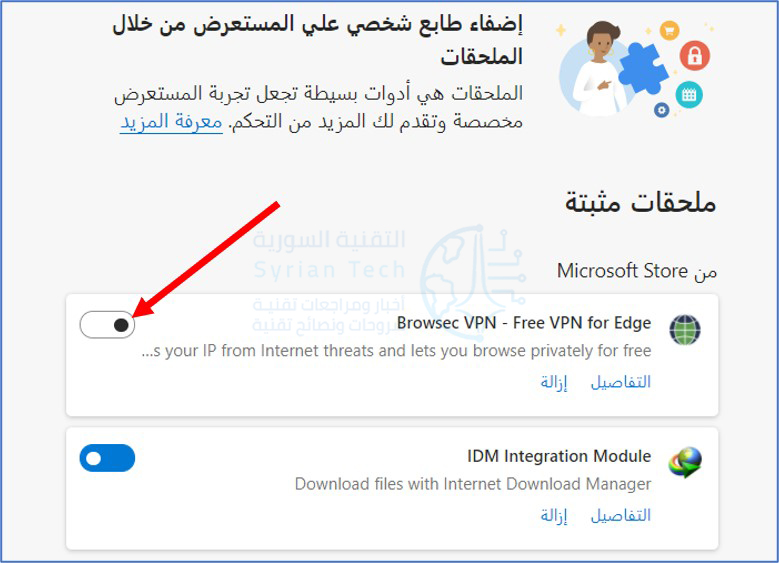
في علامة التبويب الملحقات، سترى قائمة بكل ملحق في إيدج Edge قمت بتثبيته.
حدد موقع الملحق الذي ترغب في إزالته أو تعطيله. إذا كنت ترغب في تعطيل الملحق مؤقتاً (والذي سيؤدي إلى إلغاء تنشيط الملحق مع تركه مثبتاً) فاقلب المفتاح بجانبه لإيقاف تشغيله.
(لاحقاً، إذا كنت بحاجة إلى إعادة تمكين الملحق، فما عليك سوى الرجوع إلى علامة التبويب الملحقات وقلب مفتاحه إلى الوضع تشغيل).
إذا كنت ترغب في إزالة الملحق نهائياً، فانقر على الزر إزالة الموجود أسفل وصف الملحق مباشرةً. سيؤدي هذا إلى إلغاء تثبيت الملحق تماماً.
بعد النقر فوق إزالة، ستظهر نافذة منبثقة للتأكيد. انقر فوق إزالة مرة أخرى.
ستتم إزالة الملحق تماماً، وسترى نافذة منبثقة تمت إزالة الملحق. يمكنك إما تجاهل النافذة أو الرفض باستخدام الزر X.
بدلاً من ذلك، يمكنك إزالة أي ملحق من إيدج Edge إذا رأيت أيقونته في شريط الأدوات. انقر بزر الماوس الأيمن فوق الرمز الخاص به وانقر على إزالة من Microsoft Edge من القائمة المنبثقة.
ثم انقر فوق الزر إزالة في رسالة التأكيد المنبثقة، وسيتم إلغاء تثبيت الملحق.
إذا احتجت في أي وقت إلى إعادة تثبيته مرة أخرى، فستحتاج إلى زيارة ملحقات Edge في متجر مايكروسوفت إيدج Microsoft Store، والتي يمكنك أيضاً الوصول إليها من خلال علامة التبويب الملحقات.
يمكن أن تضيف الإضافات Extensions مجموعة كبيرة من الميزات والوظائف الجديدة إلى جوجل كروم Google Chrome، ولكن في بعض الأحيان تحتاج إلى إزالة أو تعطيل إضافة أو أكثر منها. إليك كيفية القيام بذلك.
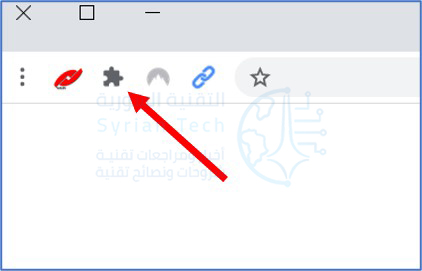
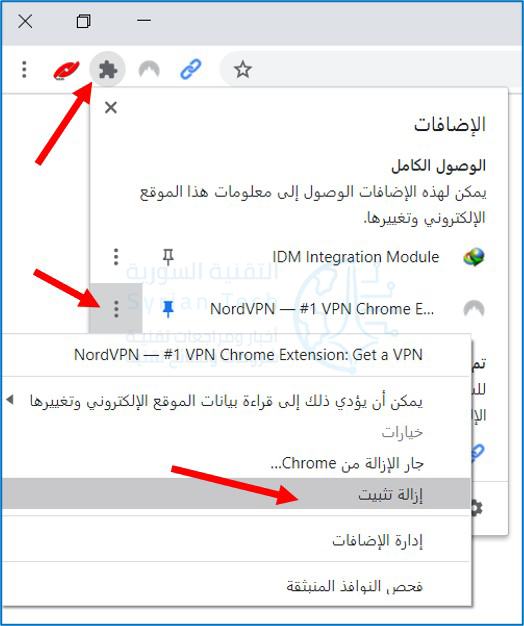
أولاً، افتح متصفح جوجل كروم Google Chrome. ابحث عن رمز الإضافات في شريط الأدوات كما في الصورة، وانقر فوقه.
(بدلاً من ذلك، يمكنك فتح القائمة الرئيسية بالنقر على زر النقاط الثلاث العمودية والنقر على الخيار المزيد من الأدوات ثم اختيار الإضافات).
عندما تنبثق قائمة، انقر على إدارة الإضافات.
في علامة التبويب الإضافات التي تظهر، حدد اسم الإضافة التي ترغب في إلغاء تثبيتها أو تعطيلها. لكل إضافة مربع خاص بها في علامة التبويب الإضافات.
إذا كنت ترغب في تعطيل الإضافة دون إلغاء تثبيتها، فانقر على مفتاح التبديل المجاور لها لإيقافها. يمكنك في أي وقت العودة إلى علامة التبويب الإضافات وإعادة تمكينها عن طريق قلب هذا المفتاح مرة أخرى.
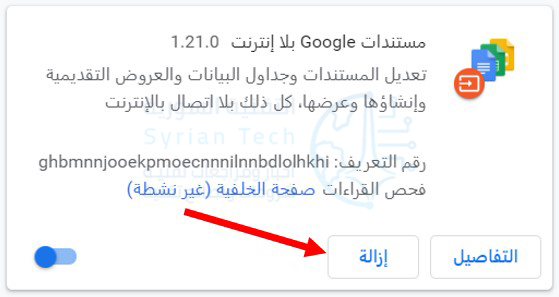
إذا كنت ترغب في إزالة الإضافة بشكل دائم، فانقر فوق الزر إزالة. سيؤدي هذا الإجراء إلى إزالة الإضافة تماماً من كروم Chrome ولن تتمكن من استخدامها بعد الآن (إلا إذا أعدت تثبيتها لاحقاً).
عندما تظهر نافذة التأكيد، انقر فوق إزالة مرة أخرى.
سيتم إزالة الإضافة بالكامل.
بدلاً من ذلك، لإزالة أحد الإضافات بسرعة، يمكنك أيضاً النقر فوق الزر الإضافات في شريط الأدوات، والنقر فوق زر علامات الحذف الرأسية بجوار اسم الإضافة، ثم النقر على إزالة من Chrome من القائمة.
إذا احتجت في أي وقت إلى إعادة تثبيت الإضافة التي أزلتها، فسيتعين عليك زيارة متجر جوجل كروم Google Chrome الإلكتروني وتنزيلها مرة أخرى.
في النهاية، يجب أن ننوّه إلى أن بعض الإضافات يمكن أن تكون ضارة، أو تم تصميمها فقط للاستفادة منها عن طريق عرض الإعلانات المزعجة، أو حتى لسرقة بيانات المسنخدم واستهلاك موارد الجهاز.
نوصي دوماً بالانتباه الدوري إلى إضافات المتصفح وتثبيت فقط ما هو مفيد وضروري وموثوق به من الإضافات لتجنب الوقوع في المشاكل.
أضافت شركة مايكروسوفت Microsoft لمدراء تكنولوجيا المعلومات ستة أشهر إضافية من الدعم لبعض الإصدارات القديمة من ويندوزWindows.
تعمل شركة البرمجيات العملاقة مع الشركات التي تأثرت بوباء الفيروسات التاجية وقامت بتأخير انتهاء تواريخ دعم إصدارات Windows 10.
ذكرَ بيان لشركة مايكروسوفت Microsoft: “انخرطت Microsoft بعمق مع العملاء حول العالم الذين تأثروا بحالة الصحة العامة الحالية”. “بصفتنا عضواً في المجتمع العالمي، نريد أن نساهم في تقليل الضغط الذي يواجهه عملاؤنا الآن”.
تخطط مايكروسوفت Microsoft لإنهاء دعم Windows 10 ، الإصدار 1709 (Enterprise ، Education ، IoT Enterprise) اليوم، ولكن تم تمديد هذا حتى 13 تشرين الأول.
كان من المقرر أن يدخل Windows 10 ، الإصدار 1809 (Home و Pro و Pro Education و Pro for Workstations و IoT Core) نهاية الدعم في 12 أيار ، وقد مددت مايكروسوفت Microsoft ذلك حتى 10 تشرين الثاني.
الإصدار 1809 من Windows Server والإصدار 1810 من Configuration Manager و SharePoint Server 2010 و SharePoint Foundation 2010 و Project Server 2010 تم تأخير إنهاء دعمها لمدة تصل إلى حوالي ستة أشهر.
لا تخطط مايكروسوفت Microsoft لتغيير نهاية الدعم لـ Office 2010 و Project 2010 و Office 2016 for Mac و Office 2013.
ستكون الإضافات extensions بمثابة مساندة كبيرة للعديد من مسؤولي تكنولوجيا المعلومات حيث أن معظم العمال يعملون عن بعد خلال وباء فيروس كورونا.
هذا يعني أن التصحيحات وتحديثات الأمان ستستمر لهذه الإصدارات القديمة من ويندوز Windows على مدى الأشهر الستة القادمة.
تقول مايكروسوفت Microsoft أنها تدرك أن الوضع يتطور، وستواصل الشركة الاستماع إلى عملائها وتحديث ملاحظة الدعم إذا تغير أي شيء.
لا يُفترض بأجهزة الكمبيوتر ذات نظام ويندوز Windows أن تصبح أبطأ مع الزمن، فسواء أصبح جهازك أبطأ بشكل تدريجي أو في حال توقفَ فجأة عن العمل، فهنالك من المحتمل عدّة أسباب وراء ذلك.
وكما هو الحال مع جميع مشكلات الكمبيوتر الشخصي، لا تتردد بإعادة تشغيل الجهاز Reboot إذا كان شيء ما لا يعمل بشكل صحيح، فعملية إعادة التشغيل يمكن أن تصلح بعض المشاكل وهي طريقة أسرع من محاولتك اكتشاف وإصلاح المشكلة بشكل يدوي.
فيما يلي سنقدم لك عشر نصائح ستزيد من سرعة أداء حاسوبك:
جِدْ البرامج مستنزفة الموارد Resource-Hungry:
جهازك يعمل ببطء بسبب استنزاف الموارد من قِبل شيء ما، أي أنه إذا أصبح الجهاز فجأة أبطأ، فقد يكون هنالك عملية تشغيل سريع تستخدم 99% من موارد المعالج CPU، أو أن أحد التطبيقات يمنع إطلاق الذاكرة ويستنزف كمية ضخمة منها، مسبباً تبديل كمبيوترك إلى القرص الصلب،.
وفي سيناريو بديل، قد يستخدم أحد التطبيقات القرص الصلب كثيراً، مسبباً بطء بقية التطبيقات التي تحتاج لتحميل البيانات من وإلى القرص.
لكي تحدد استهلاك الموارد:
افتح مدير المهام Task Manager: من خلال النقر بزر الفأرة الأيمن على شريط المهام واختيار بدء مدير المهام Start Task Manager، أو من خلال الاختصار Ctrl + Shift + Escape. مدير المهام في أنظمة الويندوز الحديثة (8 و8.1 و10)، يزودك بواجهة رسومية أحدث تميّزُ لك بالألوان التطبيقاتِ التي تستهلك الكثير من الموارد.
يمكنك الضغط على عناوين: المعالج CPU، الذاكرةMemory، القرصDisk، لكي ترتب قائمة التطبيقات الظاهرة وفقاً لاستهلاكها هذه الموارد،
إذا كان تطبيق يستهلك الموارد بشكل كبير جداً، فقد ترغب في إغلاقه بشكل طبيعي، وإذا لم تتمكن من ذلك فحدده وانقر على إنهاء المهمة End Task، لإجباره على الإغلاق.
أغلق البرامج المفتوحة في علبة النظام System Tray:
تميل الكثير من البرامج للعمل في علبة النظام، هذه التطبيقات عادة تنطلق عند بدء التشغيل وتبقى تعمل في الخلفية، لكن تظل مخفية داخل رمز السهم الأعلى في الجانب السفلي الأيسر من الشاشة (أو الأيمن بحسب لغة الجهاز)،
اضغط على أيقونة السهم بالقرب من علبة النظام System Tray، انقر بالزر اليميني على أي تطبيقات لا تحتاجها أن تعمل في الخلفية، وأغلقهم لتحرر الموارد.
عطّل برامج بدء التشغيل Startup Programs:
عوضاً عن إغلاق البرامج بعد بدء التشغيل كما في الخطوة السابقة، فمن الأفضل أن تمنع عمل هذه التطبيقات عند بدء التشغيل لكي توفر موارد الذاكرة والمعالج، وبذات الوقت تسرّع من عملية تسجيل الدخول.
في أنظمة ويندوز 8 و 8.1 و 10، يوجد مدير برامج بدء التشغيل Startup في مدير المهام Task Manager، وبإمكانك أن تستخدمه لتضبط برامج بدء التشغيل لديك.
اضغط بالزر اليميني على شريط المهام Taskbar، و اختر مدير المهام Task Manager، أو قم بتشغيله من خلال الاختصار Ctrl + Shift + Escape، اضغط على عنوان بدء التشغيل Startup، و عطّل البرامج التي لا تحتاجها، نظام ويندوز Windows سوف يخبرك ماهي البرامج التي تبطئ عملية بدء التشغيل لديك.
بالنسبة لنظام الويندوز 7، يتم ذلك من خلال أداة msconfig، و من ثم الذهاب إلى تاب بدء التشغيل startup، ومن ثم بإمكانك تعطيل البرامج التي لا تحتاجها.
قللْ من الرسوم المتحركة Animations:
نظام الويندوز Windows يستخدم العديد من الرسوم المتحركة Animations التي تجعل من مظهرة جذاباً وحيوياً، لكن هذه الرسوم المتحركة تجعل جهازك أبطأ.
على سبيل المثال، نظام الويندوز Windows من الممكن أي يقوم بتصغير أو تكبير النوافذ بشكل ثابت في حال عطّلت الحركة الخاصة بذلك.
لكي تعطل الرسوم المتحركة، اضغط على رمز النظام + الحرف X، أو من خلال الضغط بالزر اليميني على زر بدء التشغيل Start Button واختر النظام System، ثم:
انقر على إعدادات النظام المتقدمة Advanced System Settings
انقر على إعدادات Settings تحت تاب الأداء Performance
اختر ضبط لأداء أفضل Adjust for best performance، لتعطيل كل الرسوم المتحركة Animations، أو من مخصص Custom أزل اختيار الرسوم المتحركة التي لا تريدها ليتم تعطيلها.
خفف عبء مستعرض الويب لديك:
هنالك احتمال كبير ان تستخدم مستعرض الويب بشكل كبير، ولذا فهو عاملٌ مهم في سرعة أداء نظامك، ولذلك ليست بفكرة جيدة أن تستخدم العديد من ملحقات المستعرض extensions أو الإضافاتadd-ons، فهذه الأشياء من الممكن أن تبطئ مستعرض الويب لديك وتجعله يستهلك المزيد من الذاكرة.
اذهب إلى الامتدادات أو الإضافات في مستعرض الويب لديك، وأزل مالا تحتاجه منها، عليك أيضا أن تأخذ بالحسبان أن تفعّل خيار التشغيل عند الضغط click to play للإضافات لديك، لتمنع محتوى الفلاش وغيره من التحميل واستهلاك زمن المعالج.
هنالك احتمال ان يكون بطء حاسوبك بسبب برمجية خبيثة Malware تبطئ من أدائه و تعمل في الخلفية، ليس بالضرورة أن تكون فيروسات صريحة عنيفة، فعلى سبيل المثال من الممكن أن تكون برمجيات تعترض استخدام الويب لديك لتتعقبه وتعرض إعلانات إضافية.
لتزيد من أمانك، افحص كمبيوترك بواسطة برنامج مضاد فيروسات antivirus، ننصحك أن تفحصه ببرنامج Malwarebytes الذي يكتشف عدداً كبيراً من البرامج الغير مرغوبة المحتملة PUPs والتي يميل معظم برامج مضادات الفيروسات الأخرى لتجاهلها،
هذه البرامج تتسلل إلى حاسوبك عند تثبيتك لبرمجيات أخرى، وانت غالباً لا تريدهم.
إذا كان قرصك الصلب شبه ممتلئ، فهذا قد يجعل حاسوبك أبطأ بشكل ملحوظ، يجب ان تترك بعض المساحة لحاسوبك ليعمل على القرص الصلب، أنت لا تحتاج لأي برمجية لتقوم ببعض التنظيف، فقط شغل أداة تنظيف القرص Disk Cleanup المضمنة في نظام الويندوز Windows.
إلغاء التجزئة لن يكون ضرورياً في الإصدارات الحديثة من نظام ويندوز Windows، فهو أوتوماتيكياً سوف يلغي تجزئة الأقراص الصلبة المتحركة في الخلفية. أما بالنسبة للأقراص الصلبة الثابتة فلا تحتاج فعلياً إلى عملية إلغاء التجزئة التقليدية، على الرغم من ان الإصدارات الحديثة من ويندوز سوف تحسنهم وهو أمر جيد.
يجب ألا تقلق من إلغاء التجزئة في معظم الأحيان، ومع ذلك إذا كان لديك قرص صلب ميكانيكي ووضعت فيه الكثير من الملفات، مثلا نسخ قاعدة بيانات ضخمة أو الكثير من وحدات الجيجابايت من ملفات ألعاب الحاسوب، قد لا يتم إلغاء تجزئتها بشكل صحيح بسبب ان الويندوز لم يستوعب بعد هذه الكمية الكبيرة من البيانات.
في هذه الحالة، قد ترغب في أن تفتح برنامج إلغاء تجزئة القرص dfrgui.exe وتجري فحص لمعرفة إذا كنت بحاجة لتشغيل برنامج إلغاء تجزئة يدوي.
إزالة تثبيت البرامج التي لا تستخدمها:
افتح لوحة التحكم Control Panel، جد قائمة البرامج المثبتة، وأزل تثبيت البرامج التي لا تستخدمها ولا تحتاجها من حاسوبك، فذلك من الممكن أن يسرع أداء الحاسوب، فهذه البرامج قد تتضمن عمليات تعمل في الخلفية، أو مُدخلات تلقائية التشغيل، أو خدمات نظام، أو مُدخلات قائمة السياق وغيرها من الأشياء التي قد تبطئ جهازك.
إلغاء تثبيت البرامج غير الضرورية أيضاً يوفر مساحة تخزين على قرصك الصلب ويحسّن من أمان النظام، ولذلك كن متأكداً من عدم وجود مالاتحتاج، على سبيل المثال، حتماً لست بحاجة لتثبيت الجافا على جهازك إذا لم تكن تستخدمها.
إذا لم تحل لك الخطوات السابقة مشكلة بطء حاسوبك، فالحل الوحيد الخالد لإصلاح مشاكل نظام الويندوز (طبعاً إلى جانب إعادة تشغيل الجهاز) هو أن تحصل على تثبيت جديد للويندوز.
في الإصدارات الحديثة من ويندوز (8 و 8.1 و 10) أصبحت عملية إعادة تثبيت النظام أسهل من قبل، فلم تعد بحاجة لتستخدم وسائط التثبيت ومن ثم القيام بعملية إعادة التنصيب التقليدية،
بدلاً عن ذلك، يمكن ببساطة أن تستخدم ميزة إعادة تعيين الكمبيوتر Reset your PC المُضمّنة في النظام لتحصل على نظام حديث وجديد، وهذا مشابه لعملية إعادة تثبيت الويندوز فهذا الخيار سوف يمسح البرامج المثبتة وإعدادات النظام سوف تحفظ لك ملفاتك.
أخيراً، اذا كان حاسوبك لا يزال يعتمد على قرص صلب ميكانيكي، قم بترقيته إلى قرص صلب ثابت، أو فقط كن متأكداً أن حاسوبك القادم سوف يمتلك قرصاً ثابتا SSD، لأن هذه الترقية سوف تحقق لك تحسناً كبيراً وفرقاً ملحوظاً في أداء النظام،
نحتاج في كثير من الأوقات إلى تحويل ملف بنوع معين إلى آخر لكن تواجهنا العديد من الصعوبات في ذلك ، حيث أننا قد نحتاج إلى وقت طويل في البحث عن البرنامج المناسب للقيام بعملية التحويل ، وقد لا نجد أصلاً ، وعندها يكون قد امتلئ حاسبنا بالعديد من البرامج الغير مفيدة ، والمصيبة أن ذلك سيتكرر في كل مرة .
لذلك سنقدم لكم في هذه المقالة الحل لجميع صعوبات ومشاكل تحويل الملفات . وهو تطبيق التحويل السحابي Cloudconvert والذي يُمكٍّنك من تحويل ملفاتك من أي لاحقة إلى أخرى بثلاث خطوات فقط .
ويتميز بـ :
أنه مجاني .
وسريع في علميات التحويل .
وأنه يوفر موارد حاسوبك ، فالتطبيق يعمل على سيرفرات خارجية ذات عتاد خارق والتي ستقوم بعملية التحويل بالنيابة عنه .
وبعمل على جميع أجهزة الحاسوب ، فهو يحتاج فقط إلى متصفح إنترنيت حديث كـ Google Chrome أو FireFox ، ولن يطلب
تثبيت أي ملف على حاسوبك .
إمكانية تحويل 188 نوع من الملفات .
إمكانية تحويل أكثر من ملف في آن واحد .
إمكانية تحويل ودمج وضغط عدد من الملفات إلى ملف واحد .
توفير خيارات متميزة للتعديل على الملفات التي ترغب بتحميلها .
بالتحديثات الدورية للتطبيق لإضافة ميزات جديدة .
إمكانية إرسال الملف الناتج عن عملية التحويل إلى بريدك الإلكتروني أو لمساحتك الخاصة على Google Drive أو Dropbox
بالإضافة إلى إمكانية تحميله مباشرةً إلى حاسوبك .
سندع لك اكتشاف باقي ميزات التطبيق ولننتقل إلى خطوات استعماله :
1- انتقل إلى موقع التطبيق ، ثم اختر الملفات التي ترغب بتحويلها بالضغط على زر “Select Files” إن كانت على حاسوبك أو بالضغط على زر السهم الموجود بجانبه إن كانت على Google Drive أو Dropbox .
2- اختر النوع الذي ترغب بالتحويل إليه لكل ملف بالضغط على زر “Select Format” أو اختر نوعاً واحداً لجميع الملفات بالضغط على زر “Convert All To” ، يمكنك تحديد خيارات دمج جميع الملفات إلى ملف واحد بالضغط على زر “Merge All into one” ، كما يمكنك تعيين خيارات لكل ملف بحسب النوع الذي ترغب بالتحويل إليه بعد تحديده . ثم قم بالضغط على زر “Start Conversion” ذو اللون الأحمر .
3- سيقوم التطبيق برفع الملفات وتحويلها ، وبعد الانتهاء من تحويل كل ملف ، يمكنك تحميله بالضغط على زر “Download” ذو اللون الأخضر ، أو يمكنك إرساله إلى Google Drive أو Dropbox .
كما يمكنكم تنصيب إضافة التطبيق الخاصة بمتصفح كروم Chrome من الرابط . والتي تطابق الموقع في آلية العمل .
يسرنا الإجابة على تساؤلاتكم عن التطبيق من خلال التعليقات أسفل الموضوع ، كما يمكنكم مشاركته مع أصدقائكم بالضغط على أزرار المشاركة الموجودة أعلى وأسفل الموضوع .