متصفح Edge أصبح ثاني أكثر متصفحات الويب شيوعاً!

يبدو أن تعويل مايكروسوفت Microsoft على متصفح إيدج Edge المستند إلى Chromium قد أثمر، على الأقل في المدى القصير.

أشارت Bleeping Computer إلى أن إيدج Edge هو الآن ثاني أكثر مستعرض ويب سطح المكتب شيوعاً بناءً على الاستخدام، حيث أعطى NetMarketShare بيانات تؤكد حصوله على ما يقرب من 7.6 بالمائة من السوق في آذار، متفوقاً على انخفاض Mozilla Firefox بنسبة 7.2 بالمائة تقريباً.

لا تزال إيدج Edge بعيد عن كروم Chrome بنسبة 68.5 بالمائة ، ولكن هذا يعد إنجازاً كبيراً لمتصفح لم يكن عمره حتى ثلاثة أشهر.

ليس من الصعب معرفة سبب نمو إيدج Edge بسرعة كبيرة، حيث يساعده وضعه كمتصفح ويندوز Windows الافتراضي، وكذلك نفوذ مايكروسوفت Microsoft الكلي.

ومع ذلك، من المفيد أيضاً له أنه إصدار قائم على Chromium حيث يلغي العديد من المشاكل بالنسبة للإصدار القديم من إيدج Edge الذي يعمل على محرك مايكروسوفت Microsoft الخاص، مثل التوافق والسرعة ونطاق الملحقات المتاحة.

كان البرنامج القديم يتم استعماله فقط لتنزيل متصفحات أخرى – أما الآن، من الجيد أنك قد لا تحتاج إلى متصفح آخر.

لا يعني ذلك بالضرورة أن جوجل Google قلقة. فبينما يشجع إيدج Edge الأشخاص على استخدام خدمات مايكروسوفت Microsoft عبر خدمات جوجل Google ، فإن مفتاح محرك البحث يعزز أيضاً قبضة Chromium على الويب.

قد يكون المطورون أقل ميلاً إلى إنشاء مواقع مستقلة حقاً عن المتصفح بدلاً من تحسينها لمحرك جوجل Google ، ويمكن أن يؤدي ذلك لإيذاء الأشخاص الذين يفضلون استخدام فايرفوكس Firefox أو سفاري Safari أو بدائل أخرى.

مقالات قد تعجبك:

كيفية ضبط مخرج وشدة الصوت بشكل منفصل للبرامج في ويندوز 10
كيفية تحديد معالج الرسوميات المشغل لأي برنامج أو لعبة في ويندوز 10
كيفية إيجاد وتثبيت التعاريف الرسمية لقطع الحاسوب العامل بنظام ويندوز
كيفية تعطيل إشعارات انخفاض مساحة القرص في ويندوز
كيفية إعادة تعيين إعدادات الشبكة في ويندوز 10 لحل مشاكلها

جوجل اكتشفت ثغرات أمنية في متصفح شركة آبل

نشرت صحيفة فايننشال تايمز تقريراً مثيراً للجدل لتتحدث فيه عن حادثة اكتشاف شركة جوجل Google لثغرات أمنية عرّضت خصوصية المستخدمين للخطر في متصفح سفاري Safari التابع لشركة آبل Apple.

وفي التفاصيل الخاصة بعلية اكتشاف الثغرات فيبدو أن آبل قد تعرضت لموقف محرج إذ أن الثغرات التي عرّضت خصوصية المستخدمين للخطر كانت في الأداة الذكية التي أطلقتها الشركة لحماية خصوصية المستخدمين.

اسم الأداة هو الوقاية الذكية من التتبع Intelligent Tracking Prevention والتي تمنع مواقع الويب من تتبع المستخدمين أو حفظ أنشطتهم.

وبحسب تقرير الصحيفة فإن نقاط الضعف والثغرات التي كانت موجودة في أداة آبل الذكية قد سمحت لخمسة أنواع من الهجومات الخارجية التي يمكن أن تتطلع على معلومات المستخدمين.

وقال أحد الباحثين الأمنيين الذين اطلعوا على الثغرات المكتشفة بأن تلك الثغرات كانت يمكن أن تسمح لجهة خارجية بأن تقوم بتتبع المستخدم دون وجود طريقة لإيقاف هذا التتبع.

وكانت أداة الوقاية الذكية من التتبع قد تم إطلاقها من شركة آبل في عام 2017 لمنافسة المتصفحات الموجودة على الساحة مثل جوجل كروم Chrome من خلال تدعيم المتصفح بهذه الأداة الذكية.

وقال فريق جوجل الأمني أن الأداة كانت تخزن ضمنياً المعلومات والمواقع التي زارها المستخدم مما سمح بإمكانية الوصول إليها من قبل متسللين خارجيين.

لا يمكن أن تتسرب كل هذه المعلومات المتعلقة بالحادثة إلا بعد معالجتها، حيث أن اكتشاف الثغرة قد تم في شهر آب من العام الماضي، وقامت آبل بإصلاحها نهاية العام في شهر كانون الأول.

مقالات قد تعجبك:

كيف يعمل النظام الداعم لشريحتي اتصال في سلسلة iPhone X الجديدة
جولة افتراضية في المرآب الذي بدأت به شركة جوجل!
الواقع الافتراضي اليوم هو البداية لما هو آت في المستقبل
فيسبوك يستخدم رقم الهاتف المحمول لاستهداف المستخدمين بالإعلانات
كيفية حذف صوت مقطع الفيديو عند نشره على إنستغرام

لماذا تقوم المواقع الإلكترونية بطلب تسجيل للدخول بشكل متكرر

ربما لاحظت أن مواقع الويب تجعلك تسجل الدخول مراراً وتكراراً، خاصة على هاتفك الذكي. هذه المشكلة ملحوظة بشكل خاص عند مشاهدة مواقع الجرائد حيث تحتاج إلى حساب لعرض المقالات. لماذا؟

لا تشترك المتصفحات داخل التطبيقات في تسجيلات الدخول:

على آيفون iPhone أو آيباد iPad أو هاتف أندرويد Android ، غالباً ما تنتج هذه المشكلة عن متصفحات داخل التطبيق.

بشكل أساسي، يحتوي كل تطبيق على متصفح مضمّن على ملفات تعريف الارتباط الخاصة به وحالة تسجيل الدخول الخاصة به.

بعبارة أخرى، إذا نقرت على رابط في تطبيق فيسبوك Facebook ، فافتح مقالاً بعنوان Washington Post ، وسجّل الدخول إلى حسابك لقراءته، فأنت الآن لم تسجّل الدخول إلى موقع Washington Post الإلكتروني في تطبيق فيسبوك Facebook.

إذا قمت بفتح تطبيق تويتر Twitter أو متصفح سفاري Safari الرئيسي، فسوف يتعين عليك تسجيل الدخول إلى موقع Washington Post على الإنترنت في كل منها على حدة.

يحتوي كل تطبيق على متصفح منفصل خاص به مع حالة تسجيل الدخول، وهو أمر مزعج للغاية. يمكنك النقر على الزر فتح في Safari لفتح الصفحة في سفاري Safari وتجنب عرضها داخل المتصفحات داخل التطبيق، ولكن هذه خطوة إضافية.

تنطبق هذه المشكلة نفسها على العديد من المواقع الإخبارية الأخرى، من صحيفة وول ستريت جورنال إلى صحيفة نيويورك تايمز. إنها مشكلة في أي مكان يتعين عليك تسجيل الدخول فيه لعرض شيء ما.

على آيفون iPhone أو آيباد iPad ، يعد هذا تغييراً حديثاً إلى حد ما. تمت مشاركة ملفات تعريف الارتباط لـ iOS 9 و iOS 10 من آبل Apple بين متصفح سفاري Safari ومشاهدات الويب المضمنة في التطبيقات، ولكن آبل Apple توقفت عن ذلك مع نظام التشغيل iOS 11 وأصبحت عمليات تسجيل الدخول منفصلة الآن.

لذلك، إذا كنت أحد مستخدمي آيفون iPhone ، فلن تضطر إلى التعامل مع هذه المشكلة من أيلول 2015 إلى أيلول 2017 ، ولكن كان عليك تسجيل الدخول بشكل أكبر منذ أيلول 2017.

يعمل أندرويد Android بشكل مشابه. لا تشترك هذه المتصفحات داخل التطبيقات، والتي تُعرف أيضاً باسم مشاهدات الويب، في ملفات تعريف الارتباط مع كروم Chrome. سيتعين عليك تسجيل الدخول مراراً وتكراراً في تطبيقات أندرويد Android المختلفة أيضاً.

قد تختفي هذه المشكلة يوماً ما مع قيام المطورين بتطبيق تقنيات مثل Apple ASWebAuthenticationSession أو علامات Google Chrome المخصصة. ولكن، بالنسبة إلى موقع ويب نموذجي في عرض الويب المعتاد اليوم، سيتعين عليك تسجيل الدخول بشكل منفصل في كل موقع.

على جهاز الكمبيوتر الشخصي أو ماك Mac ، فأنت عادة ما تسجل الدخول إلى كل شيء من خلال متصفح ويب واحد فقط حتى لا تكون لديك هذه المشكلة.

يقوم البنك بتسجيل خروجك للأمان:

تقوم بعض مواقع الويب بتسجيل خروجك تلقائياً بعد فترة من الوقت. على سبيل المثال، ترغب المواقع الإلكترونية المالية مثل البنك أو شركة بطاقة الائتمان في تسجيل الدخول في كل مرة تدخل فيها إلى حسابك.

في كثير من الأحيان، يتم تسجيل خروجك تلقائياً بعد مرور خمس عشرة دقيقة من عدم النشاط – أو شيء مماثل.

هذه مجرد ميزة أمنية أساسية. يضمن ذلك عدم وصول أي شخص إلى جهاز الكمبيوتر، وفتح موقع البنك، والبدء في تحويل الأموال من دون كلمة مرورك.

لا يمكن لأطفالك التوجه إلى موقع البنك الذي تتعامل معه وبدء العبث بأموالك، حتى إذا كنت تشارك جهاز كمبيوتر.

مواقع الويب الحساسة الأخرى، مثل البوابات عبر الإنترنت للوصول إلى الأنظمة الحكومية، غالباً ما تعمل بشكل مشابه. لا توجد طريقة لذلك – تحتاج بعض مواقع الويب إلى مزيد من الأمان.

مسح ملفات تعريف الارتباط ومسح تسجيلات الدخول:

إذا كان عليك تسجيل الدخول مراراً وتكراراً على جهاز الكمبيوتر أو جهاز ماك Mac ، فمن المحتمل أن يكون مسح ملفات تعريف الارتباط هو المشكلة. هذه مشكلة إذا قمت بمسح ملفات تعريف الارتباط على هاتفك أو جهازك اللوحي أيضاً.

عند تسجيل الدخول إلى موقع ويب، يتذكر موقع الويب أنك سجلت الدخول عبر ملف تعريف ارتباط، وهو جزء صغير من النص المخزن في متصفح الويب لديك.

لذلك، عند تسجيل الدخول إلى Gmail أو Outlook.com أو Yahoo! يتذكر موقع الويب أن متصفحك قد قام بتسجيل الدخول.

في المرة التالية التي تزور فيها موقع الويب، فإنه يتذكر أنك سجلت الدخول عن طريق قراءة ملف تعريف الارتباط في متصفحك.

لهذا السبب، يمكنك فقط بدء قراءة رسائلك الإلكترونية بعد التوجه إلى البريد الوارد دون الحاجة إلى تسجيل الدخول في كل مرة.

مع ذلك، إذا قمت بمسح ملفات تعريف الارتباط، فستختفي هذه البيانات المحفوظة ولن يتذكر موقع الويب أنك قد سجلت الدخول.

سيتعين عليك تسجيل الدخول مرة أخرى في المرة التالية التي تزور فيها موقع الويب. يتم مسح ملفات تعريف الارتباط غالباً عند مسح بيانات التصفح المحفوظة أو تشغيل الأداة التي تقوم بمسح ملفات تعريف الارتباط، مثل CCleaner.

لذلك، إذا قمت بمسح ملفات تعريف الارتباط بشكل منتظم، فسيتعين عليك إعادة تسجيل الدخول إلى جميع مواقع الويب التي تستخدمها بعد كل مرة تقوم بمسحها.

إذا وجدت نفسك تسجل الدخول مراراً وتكراراً، فلا تفكر في مسح ملفات تعريف الارتباط. إذا كنت لا تدرك أنك تقوم بمسح ملفات تعريف الارتباط، فربما تقوم بتشغيل CCleaner أو أداة أخرى لحذف البيانات تقوم بحذفها تلقائياً نيابة عنك.

في بعض الأحيان، مواقع الويب تطلب منك تسجيل الدخول:

تطلب منك بعض مواقع الويب تسجيل الدخول بانتظام، وليس هناك الكثير الذي يمكنك فعله حيال ذلك.

على سبيل المثال، قد تقوم بعض مواقع الويب بتسجيل خروجك كل بضعة أسابيع وتطلب منك تسجيل الدخول مرة أخرى، فقط زيادة في الحذر من جانبها.

قد تقوم مواقع ويب أخرى بتسجيل خروجك بعد إجراء اختراق للبيانات، وذلك فقط للتأكد من تغيير جميع المستخدمين لكلمات المرور الخاصة بهم وتسجيل الدخول بشكل شرعي.

حتى إذا لم تكن هناك مشكلة، فإن العديد من مواقع الويب تجبرك على تسجيل الدخول عند الوصول إلى بيانات يحتمل أن تكون آمنة.

على سبيل المثال، غالباً ما تطلب منك أمازون Amazon تسجيل الدخول قبل الدفع. قد تتم مطالبتك بإعادة إدخال كلمة المرور قبل إجراء عملية شراء على متجر عبر الإنترنت، حتى إذا كنت قد سجّلت الدخول فعلاً – حتى يتسنى للمتجر تأكيد هويتك والشراء مصرح به فعلاً.

كيفية التعامل مع طلبات تسجيل الدخول المزعجة:

لجعل عملية التوقيع أقل مزعجًا ، نوصي باستخدام مدير كلمات المرور. يتذكر مدير كلمات المرور كلمات المرور ويمكنه ملؤها تلقائياً. سيبقى عليك تسجيل الدخول، ولكن يمكن لمدير كلمة المرور إجراء جميع عمليات الكتابة.

كما يسهل مدير كلمات المرور من استخدام كلمات مرور قوية وفريدة من نوعها في كل مكان. تعد إعادة استخدام كلمات المرور أمراً خطيراً، حيث إن أي تسرب في أحد المواقع قد يمنح المهاجم كلمة مرور يمكنه استخدامها للوصول إلى أحد حساباتك الأخرى.

ولكنه يوفر أيضاً الوقت. LastPass ، 1Password ، و Dashlane كلها خيارات جيدة. حتى متصفحات الويب الحديثة مثل كروم Chrome لها مدراء كلمات مرور مضمنة.

مقالات قد تعجبك:

لماذا يظهر متصفح كروم رسالة غير آمن في بعض المواقع؟
ماهي خدمات جوجل بلاي Google Play Services ولماذا تستنزف البطارية في الأندرويد؟
لماذا تحسن إعادة التشغيل من أداء الهاتف وتحل المشاكل العامة؟
لماذا يوجد نسخ 32 و 64 بت من الأنظمة والبرامج؟ وما الفرق بينها؟
لماذا يوجد عدة كاميرات في بعض الهواتف الذكية ؟
ما هو مجلد System32 ولماذا يجب عدم حذفه

كيفية فتح لعبة مغامرة النصوص الجديدة والخفية في جوجل

لطالما استمتعت جوجل Google بوضع القليل من بيض عيد الفصح والحيل والألعاب المخفية في منتجاتها، وعثر أحدهم الآن على لعبة مغامرة نص مخفية داخل جوجل Google إذا كنت تستخدم كروم Chrome. إليك كيفية اللعب.

بالطبع، ليست هذه هي المرة الأولى التي تكون فيها تجربة جوجل Google المخفية شيئاً ممتعاً حقاً داخل أحد منتجاتها الرئيسية – هناك بيض عيد الفصح في نظام أندرويد Android يعود إلى السنوات السابقة.

كما أن كروم Chrome احتوى على لعبة الديناصور المخفية التي تظهر عندما تكون في وضع عدم الاتصال، كان لديهم الكثير من المرح مع رسومات الشعار المبتكرة من جوجل Google والتي تتضمن أشياء مثل لعبة Pac-Man.

كيف تلعب لعبة مغامرة النص المخفي في جوجل؟

لا يعد تشغيل بيضة عيد الفصح بهذه البساطة مثل بعض الألعاب الباقية، وهو أمر منطقي لأن ألعاب المغامرة النصية ليست معروفة تماماً لأنها سهلة.

ابدأ من محرك البحث جوجل Google بكتابة عن text adventure باستخدام المتصفح كروم Chrome. (قد يعمل هذا في Safari ولكننا لم نجربه).

ثم انقر بزر الماوس الأيمن على الصفحة واختر فحص inspect.

من المحتمل ألا ترى شيئًا في البداية – لذا تأكد من تحديد علامة التبويب Console أولاً ، ثم Info في الجزء الأيسر. عندما تنجح في ذلك، سترى: Would you like to play a game? (yes/no) , اكتب yes.

عند هذه النقطة تبدأ اللعبة، ويمكنك استخدام مجموعة من الأوامر: north, south, east, west, up, down. grab, why, inventory, use, help, exits, map, and friends.

على سبيل المثال، فإن كتابة north تنقلنا إلى الشاشة التالية، التي تشرح المشهد وما هي الخيارات المتاحة.

حان الوقت للتحقق من تلك الخريطة ومعرفة ما يلي. مغامرة سعيدة!

مقالات قد تعجبك:

ميزة جديدة في كروم لتشغيل الفيديو كنافذة منفصلة خارج المتصفح لمشاهدته أثناء استخدام برامج أخرى
كيفية تنصيب تطبيقات الويب التقدمية في كروم
كيفية تفعيل الوضع الليلي في متصفح كروم
كيفية الدخول إلى ميزات وإعدادات كروم المخفية
ما الذي يجب معرفته عند التبديل إلى جهاز كروم بوك

كيفية مسح سجل التصفح في كروم وسفاري وفايرفوكس وإيدج وإكسبلورر

تتذكر جميع متصفحات الويب Web browsers قائمة بصفحات الويب التي زرتها. يمكنك حذف هذه القائمة في أي وقت، مع مسح محفوظات الاستعراض ومسح المسارات المخزنة على جهاز الكمبيوتر Computer أو الهاتف الذكي Smartphone أو الجهاز اللوحي Tablet.

يحتوي كل متصفح على سجل منفصل خاص به، لذلك ستحتاج إلى محو السجل في أماكن متعددة إذا كنت تستخدم أكثر من متصفح واحد.

في المستقبل، يمكنك استخدام وضع التصفح الخاص Private browsing mode لتصفح مواقع الويب الحساسة دون أن يقوم المتصفح الذي تستخدمه بحفظ أي سجل. لن تضطر إلى مسح سجلك بعد ذلك.

كيفية مسح سجل التصفح في جوجل كروم لسطح المكتب:

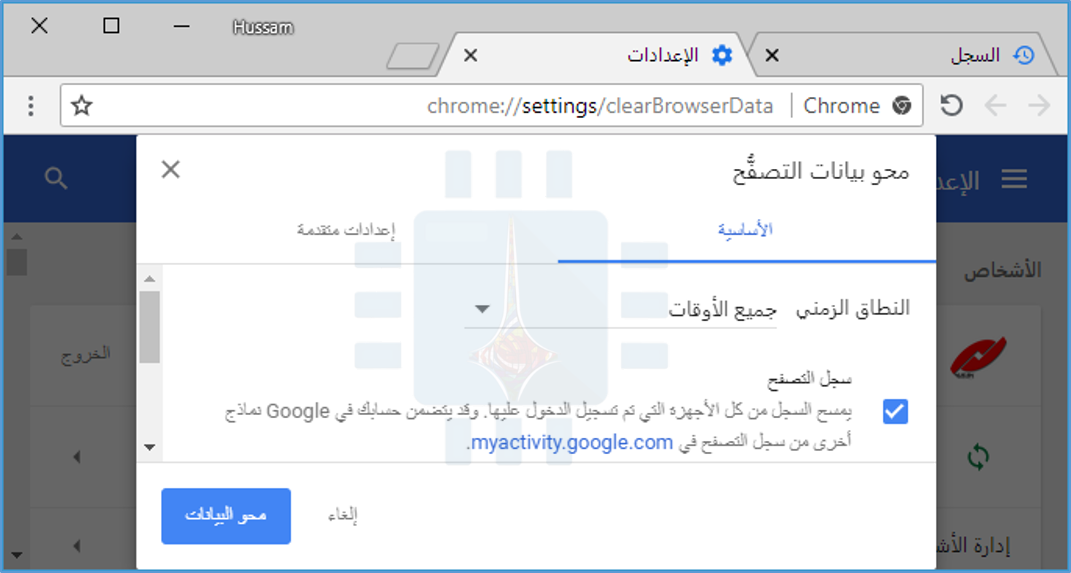
لمسح محفوظات الاستعراض في كروم Chrome على نظام ويندوز Windows أو ماك MacOS أو لينكس Linux، انقر فوق قائمة النقاط الثلاث > السجل.

يمكنك أيضاً الضغط على Ctrl + Shift + Delete لفتح هذه الشاشة على ويندوز Windows، أو الضغط على Command + Shift + Delete في نظام ماك Mac.

لحذف سجل التصفح بالكامل، حدد جميع الأوقات The beginning of time في المربع الموجود أعلى الشاشة وتحقق من تفعيل خيار سجل التصفح.

يمكنك أيضاً اختيار مسح بيانات خاصة أخرى من هنا، بما في ذلك سجل التنزيل وملفات تعريف الارتباط وذاكرة التخزين المؤقت للمتصفح.

كيفية مسح سجل التصفح في Google Chrome على Android أو iOS:

لمسح سجل التصفح في جوجل كروم Google Chrome على أندرويد Android أو iOS ، انقر على القائمة > الإعدادات > الخصوصية > محو بيانات التصفح.

على جهاز أندرويد Android ، ستحتاج إلى اختيار مقدار البيانات التي تريد حذفها في الجزء العلوي من الشاشة.

اختر كل الأوقات Beginning of time لمسح كل شيء. على جهاز iPhone أو iPad ، سيعمل كروم Chrome على مسح جميع بيانات التصفح بشكل افتراضي ولن يسمح لك باختيار الفترات الزمنية الأخرى هنا.

تأكد من تحديد خيار سجل التصفح هنا وانقر فوق الزر محو البيانات أو محو بيانات التصفّح.

يمكنك أيضاً اختيار مسح أنواع أخرى من البيانات الشخصية من هنا، بما في ذلك ملفات تعريف الارتباط وبيانات الموقع والصور والملفات المخزنة مؤقتاً.

كيفية مسح سجل التصفح في Safari على iOS:

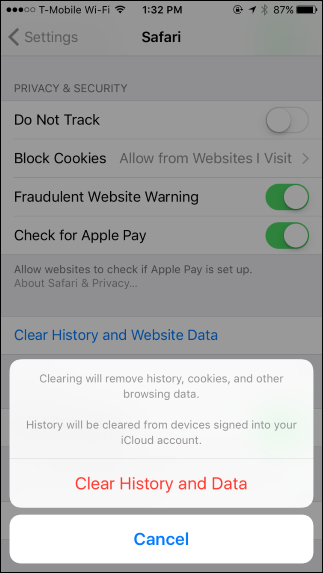
لمسح سجل التصفح على Safari على جهاز آيفون iPhone أو آيباد iPad ، ستحتاج إلى زيارة تطبيق الإعدادات.

قم بالانتقال إلى الإعدادات > Safari > مسح التاريخ وبيانات الموقع أو بالإنكليزية: Clear History and Website Data.

اضغط على خيار مسح التاريخ والبيانات لتأكيد اختيارك.

سيؤدي هذا الزر إلى مسح جميع بيانات التصفح الحساسة، بما في ذلك ملفات تعريف الارتباط وذاكرة التخزين المؤقت.


كيفية مسح سجل التصفح في موزيلا فايرفوكس Mozilla Firefox:

لمسح محفوظات الاستعراض في فايرفوكس Firefox على سطح المكتب، انقر فوق القائمة > التأريخ > امسح كل التأريخ، أو تستطيع البحث عن التأريخ في حقل البحث لتصل إليه بسهولة.

يمكنك أيضاً الضغط على Ctrl + Shift + Delete لفتح هذه الأداة بشكل مختصر على ويندوز Windows ، أو الضغط على Command + Shift + Delete في نظام ماك Mac.

لحذف محفوظات الاستعراض بالكامل، حدد الخيار التأريخ كله في أعلى النافذة وتحقق من خيار تأريخ التصفح والتنزيلات في قائمة العناصر المفصلة لمسحها.

يمكنك أيضاً اختيار مسح أنواع أخرى من البيانات الخاصة من هنا، بما في ذلك ملفات تعريف الارتباط وذاكرة التخزين المؤقت للمتصفح وبيانات موقع الويب بلا اتصال والتفضيلات الخاصة بموقع الويب.

كيفية مسح سجل التصفح في مايكروسوفت ايدج Microsoft edge:

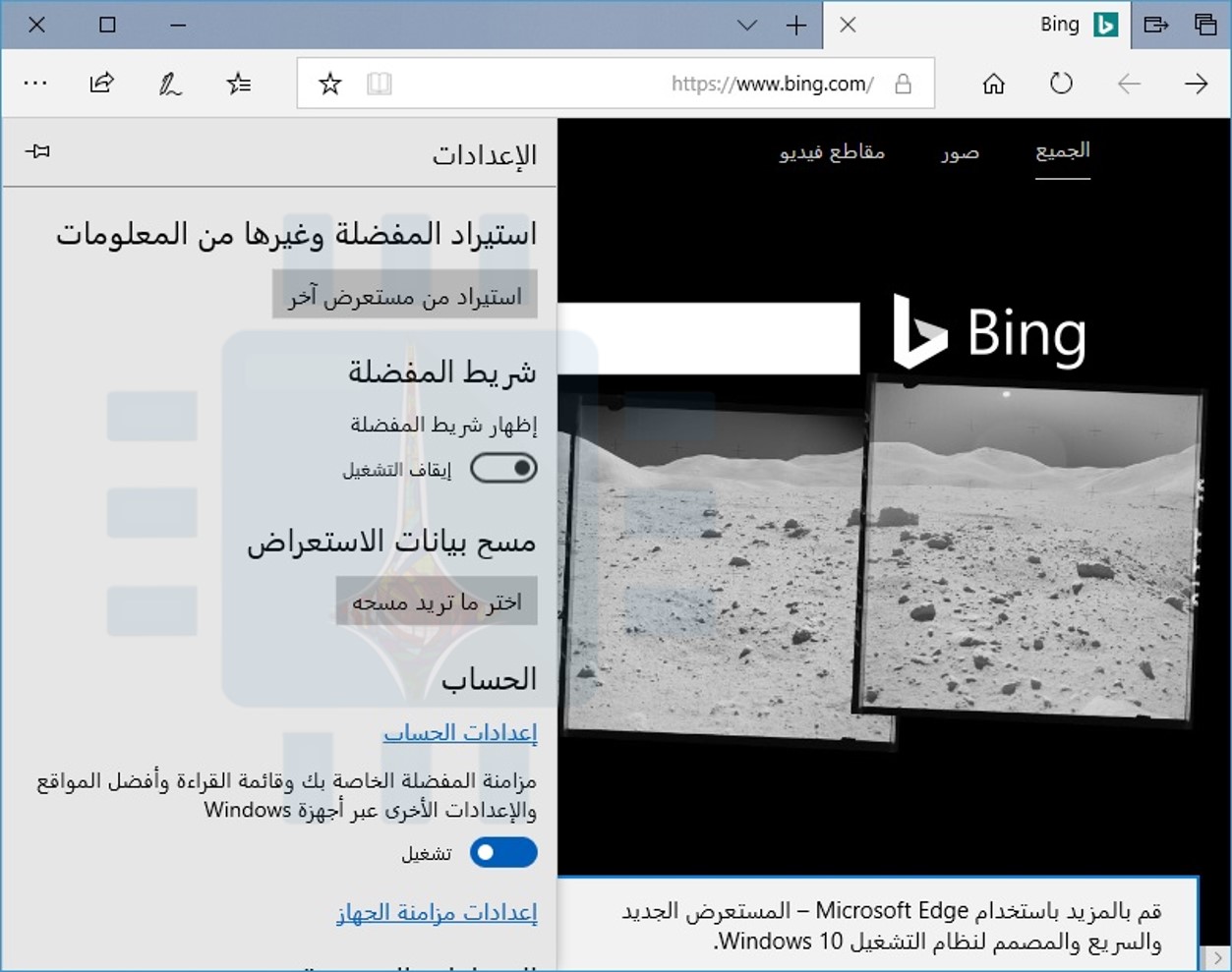
لمسح محفوظات الاستعراض في مايكروسوفت إيدج Microsoft Edge، انقر فوق القائمة > الإعدادات > اختر ما تريد مسحه. (بعد الدخول للإعدادت قد تحتاج للتمرير إلى أسفل قليلاً لإيجاد خيار اختر ما تريد مسحه)، يمكنك أيضاً الضغط على Ctrl + Shift + Delete لفتح هذه الخيارات.

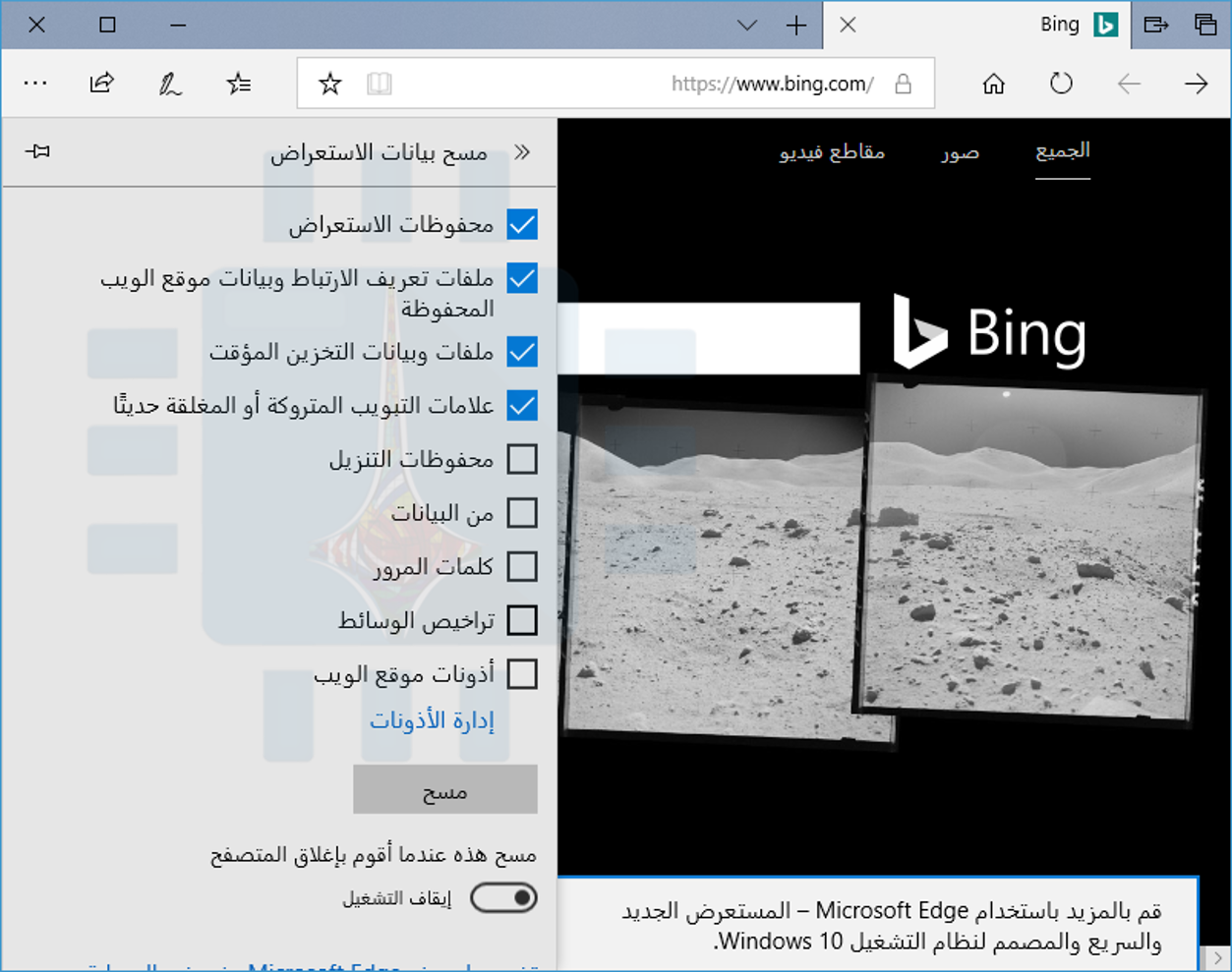
تأكد من تحديد مربع محفوظات الاستعراض ثم انقر فوق مسح. يمكنك أيضاً اختيار مسح أنواع أخرى من البيانات الخاصة من هنا، بما في ذلك سجل التنزيل والبيانات المخزنة مؤقتاً وملفات تعريف الارتباط وعلامات التبويب التي حددتها جانباً.

ما عليك سوى التحقق من نوع البيانات التي تريد حذفها ثم النقر فوق الزر مسح.

سفاري Safari على ماك:

لمسح محفوظات الاستعراض في سفاري Safari على ماك Mac ، انقر فوق المحفوظات > مسح المحفوظات في Safari.

حدد الفترة الزمنية التي تريد مسح السجل منها وانقر فوق مسح المحفوظات. لمسح كل شيء، حدد كل التاريخ.

سيحذف سفاري Safari محفوظات الاستعراض بالإضافة إلى ملفات تعريف الارتباط والملفات المخزنة مؤقتاً والبيانات الأخرى ذات الصلة بالتصفح.

كيفية مسح سجل التصفح في إنترنت إكسبلورر Internet Explorer:

لمسح محفوظات الاستعراض في إنترنت إكسبلورر Internet Explorer ، انقر فوق القائمة > الأمان > حذف محفوظات الاستعراض أو اضغط Ctrl + Shift + Delete.

تأكد من تحديد خيار السجل هنا وانقر فوق حذف. يمكنك أيضاً اختيار حذف أنواع أخرى من البيانات الخاصة من هنا، بما في ذلك ملفات الإنترنت المؤقتة وسجل التنزيلات وملفات تعريف الارتباط.

بشكل افتراضي، يحتفظ إنترنت إكسبلورر Internet Explorer بملفات تعريف الارتباط وملفات الإنترنت المؤقتة لمواقع الويب التي قمت بحفظها كمفضلات.

قم بإلغاء تمكين الخيار الاحتفاظ ببيانات موقع الويب المفضلة هنا لضمان قيام إنترنت إكسبلورر Internet Explorer بحذف كل شيء.

إذا كنت تستخدم متصفحاً آخر، فيجب أن تكون قادراً على العثور بسهولة على خيار مسح سجل التصفح في أي مكان في قوائمه أو في شاشة الإعدادات الخاصة به.

على سبيل المثال، في أوبرا Opera ، يكون هذا الخيار باتباع المسار القائمة > أدوات أكثر > محو بيانات التصفح.

كيفية استخدام المتصفح دون الاحتفاظ بسجل التصفح؟

قد يسمى وضع التصفح هذا بـ الخاص أو المخفي أو وضع الخصوصية وقد تختلف كيفية الدخول إليه من متصفح إلى آخر لكن في النتيجة فهو يؤدي نفس العمل في جميع المتصفحات.
ويمكن الوصول إليه من قائمة المتصفح أو من خلال الضغط على زر معين واضح وربما يكون له اختصار سريع على لوحة المفاتيح. على سبيل المثال، يمكنك الضغط على الاختصار Ctrl + Shift + N في كروم لفتح نافذة جديدة للتصفح الخاص Incognito mode.

سنتحدث عن الأمر بشكل مفصل في مقالة قادمة، ترقبوها على موقعنا.

مقالات قد تعجبك:

كيفية تعيين متصفح الويب الافتراضي في ويندوز
بعض إعلانات المواقع تستغل كلمات المرور المحفوظة في المتصفح
لماذا يستهلك متصفح Chrome قدر كبير من الرام RAM ؟ وما الحل ؟
طريقة عرض كلمات المرور المخزنة في متصفح Google Chrome
حل مشكلة تعذر الإتصال بالخادم الوكيل في متصفح Google Chrome

أين بإمكانك مشاهدة البث المباشر لحدث شركة Apple المنتظر

تتحضر شركة آبل Apple للإعلان عن هاتفها الجديد والاحتفال بالذكرى السنوية العاشرة لإطلاق أول جهاز من هواتفها الأيقونية الآيفون  iPhone  و ذلك عن طريق حدث هذا اليوم .

نحن نتوقع أن نرى تصميم جديد بحواف رقيقة ، نظام التعرف على الوجه من أجل فتح قفل الشاشة ، زيادة قدراته الواقعية ، و العديد من التحسينات لنظام IOS بالنسخة الحادية عشر .

هذا الحدث المنتظر يسجري هذا اليوم في مسرح ستيف جوبس في مقر  الشركة الجديد في Apple Park في مدينة كوبرتينو Cupertino في ولاية كاليفورنيا .الأمريكية

.عند الساعة الثامنة بتوقيت دمشق مساء هذا اليوم ، ملايين المشاهدين حول العالم سوف يشاهدون هذا الحدث الهام ، و أنتم أيضاً بإمكانكم مشاهدة هذا الحدث بشكل مباشر و ذلك عبر الرابط التالي apple.com/apple-events/september-2017 و ذلك باستعمال: :

متصفح سفاري Safari على نظام IOS 9.0 أو أحدث ..

متصفح سفاري Safari 6.0.5 أو أحدث وذلك عبر نظام التشغيل ماك macOS بنسخة 10.11 أو أعلى .

متصفح Microsoft Edge في ويندوز Windows 10 .

أجهزة Apple TV من الجيل الثاني أو الثالث مع نسخة برنامج التشغيل 6.2 أو أحدث ، و جميع أجهزة الجيل الرابع حيث ستتمكن من رؤية الحدث في قائمة الاحداث في تطبيق Apple Events ..

و يتوقع أيضاً أن يتم الإعلان في هذا الحدث إضافة إلى هاتف آيفون الجديد عن ساعة يد ذكية  تدعم اتصال LTE ، إعلان عن نسخة أحدث من نظام ماك macOS، جهاز تلفاز بدقة 4K و الكثير من المفاجآت الأخرى .

موقع لمعرفة الدول التي تستطيع زيارتها دون فيزا أو بفيزا مجانية

هل تريد السفر ولكنك لا تعرف الدول التي يمكن أن تستقبلك ؟؟ سنتحدث في هذه المقالة عن موقع سوف يساعدك كثيرا .

يقدم موقع VisaDB خدمة عظيمة للأشخاص الذين يرغبون بالسفر حيث يقوم بعرض كل البلدان التي تستطيع السفر إليها دون الحاجة إلى تأشيرة دخول ( فيزا) مسبقة ، أو من خلال الحصول على الفيزا عند الوصول إلى المطار.

كما يذكر المدة التي تستطيع البقاء فيها بدون فيزا أو ب فيزا عند الوصول . و يعرض الموقع مقارنة بالنسبة للوضع المعيشي وتكلفة وسائل النقل والمطاعم .

أيضاً يحوي خيار من أجل معرفة الدول التي تستطيع بناء نفسك فيها من الصفر من خلال الخيار Startup Abroad .

ويخطط الموقع من أجل إضافة معلومات جديدة حول أي البلدان التي تمكنك من العمل أو الدراسة أو الحصول على الجنسية بسهولة .

واجهة الموقع سهلة وبسيطة فبمجرد الدخول إلى  الموقع سوف تظهر لك الواجهة الرئيسية .

حيث كل ما عليك القيام به هو اختيار بلدك الأم (الذي تحمل جواز سفره) من المستطيل رقم 1 .ثم اختيار الهدف من السفر من المستطيل رقم 2 ، ثم اختيار القارة التي ترغب في معرفة أي من بلدانها يستقبلك . وبعد ذلك قم بالضغط على زر Go