الملف ذو اللاحقة php. هو عبارة عن ملف نصي يحتوي على كود مصدري مكتوب بلغة البرمجة
PHP (HypertextPreprocessor) , و هي عبارة عن لغة برمجة نصية صممت أساساً من أجل استخدامها لتطوير و برمجة تطبيقات الويب WebApplications ,التي تتم معالجتها بواسطة مشغل أو محرّك بي اتش بي PHP Engine على مخدم الويب Web Server …
ما هو ملف PHP ؟
تم إنشاء و ابتكار لغة PHP عام 1994 من قبل راسموس ليردورف Rasmus Lerdorf , و كانت بدايةً عبارة عن مجموعة من النصوص البسيطة المكتوبة بلغة البرمجة C ( أطلق عليها في البداية اسم Personal Home Page Tools ),
و كان الغرض الأساسي من البرنامج هو تتبّع عدد الزوار الذين شاهدوا موقع سيرته الذاتيّة على الإنترنت , قام ليردورف لاحقاً بإعادة تسمية اللغة إلى FI (Forms interpreter) , و استمرّ بتطوير هذه اللغة حتى أصبحت قادرة على الاتصال بقواعد البيانات و السماح للمستخدمين بتطوير تطبيقات مواقع Web Apps ديناميكية بسيطة … ,ثمّ قرر أخيراً أن يتّخذ لها الاسم الحالي PHP ( لكن اختصاراً ل Hypertext Preprocessor ) .
يتم استخدام لغة PHP بنسبة 78.9٪ من قبل معظم مواقع الويب الديناميكيّة Server-Sideprogramming Websites …
تتمّ معالجة ملفات PHP في خوادم الويب باستخدام مفسّر Interpreter يقوم بتنفيذ التعليمات البرمجيّة و جمع النتائج ( سواءً كانت نتيجة استعلام من قاعدة البيانات أو صور ..إلخ ),
و تعرض النتائج بتنسيق HTML (لغة ترميز النص التشعبي HyperText MarkupLanguage التي تستخدم لإنشاء و عرض صفحات مواقع الويب ) , عند تحميل صفحة الويب بحيث لا يظهر كود PHP للزائر , حتى و إن قام برؤية الكود المصدري للصفحة ..
على سبيل المثال إذا قمت بتعبئة نموذج اتصال أو تسجيل الدخول في أحد المواقع الالكترونية و ضغطت على زرّ الإرسال يتمّ تنفيذ الكود البرمجي الخلفي Back-End Code (برنامج نصي Script بلغة PHP ) مباشرةً لإرسال محتويات الفورم (النموذج ) و البيانات التي قمت بإدخالها إلى المخدّم … يعتمد ووردبريس WordPress بشكل كبير على استخدام ملفات PHP ! ..
كيف يمكن فتح و عرض محتوى ملفات PHP ؟
بما أن ملفات PHP هي ملفات نصية سهلة القراءة ، فإن كل ما تحتاج إليه لعرضها هو محرر نصوص بسيط مثل NotepadNotepad ++ , Sublime Text, أو Vi أو ما إلى ذلك .
إذا كنت تريد إلقاء نظرة سريعة على محتوى الملف ، يمكنك استخدام المفكرة Notepad فقط , ليس عليك أن تقوم بتحميل أي برامج أخرى . أمّا إذا أردت تحرير و تعديل الكود البرمجي ، فإننا نوصي باستخدام محرر يقوم بتنسيق كود PHP بشكل صحيح. سنقوم هنا باستخدام ++Notepad على نظام التشغيل ويندوز Windows في مثالنا هذا :انقر بالزر اليميني للفأرة على أيقونة الملفّ و اختر الأمر فتح باستخدام Open With ثمّ اختر من القائمة محرّر النصوص الذي ترغب باستخدامه ( يمكنك اتباع الخطوات ذاتها لأجل نظام التشغيل ماك أو لينكس ..إذا أردت تشغيل أو تنفيذ ملفات PHP , ستحتاج عندها لتحميل سيرفر محلّي على جهازك الكومبيوتر مثل XAMPP أو WampServer ..
فقط ضع ملفات ال PHP ضمن السيرفر المحلّي ثم قم بتشغيل الملف على متصفح الويب الذي يستخدمه السيرفر ..
بدلاً من ذلك، يمكنك تشغيلها وإيقافها تلقائياً مع تطبيق جدولة المهام Task Scheduler.
يمكن لميزة Night Light التي تعمل على ضبط لون الشاشة تمكين نفسه تلقائياً أثناء الليل وتعطيل نفسه خلال النهار، ولكن لا يوجد خيار مدمج مماثل للوضع الليلي.
إن إعداد جدول زمني للوضع الليلي، سيؤدي إلى إنشاء مهمتين في جدولة المهام Task Scheduler لـ ويندوز Windows – أحدهما يعمل على تنشيط الوضع الليلي ليلاً والآخر يؤدي إلى إيقاف تشغيله في الصباح.
لنرى في هذه المقالة إمكانية تفعيل الوضع الليلي يدوياً وتلقائياً:
1- تفعيل الوضع الليلي يدوياً:
لتفعيل الوضع الليلي يدوياً وبسهولة، يتم ذلك عن طريق تفعيل اللون الداكن من خلال الذهاب إلى تطبيق الإعدادات ومن ثم اختيار الرابط إضفاء طابع شخصي.
انتقل إلى الألوان ومن خلال التمرير إلى أسفل قليلاً انتقل إلى اختيار وضع التطبيق الافتراضي اختر داكن كما في الصورة أدناه.
2- إنشاء مهمة الوضع الليلي (تشغيل الوضع الليلي تلقائياً):
أولاً، سننشئ مهمة مجدولة تتحول إلى المظهر المظلم في الليل.
قم بتشغيل برنامج جدولة المهام من خلال فتح قائمة ابدأ وابحث عن تطبيق جدولة المهام Task Scheduler، ثم اضغط على Enter لفتحها.
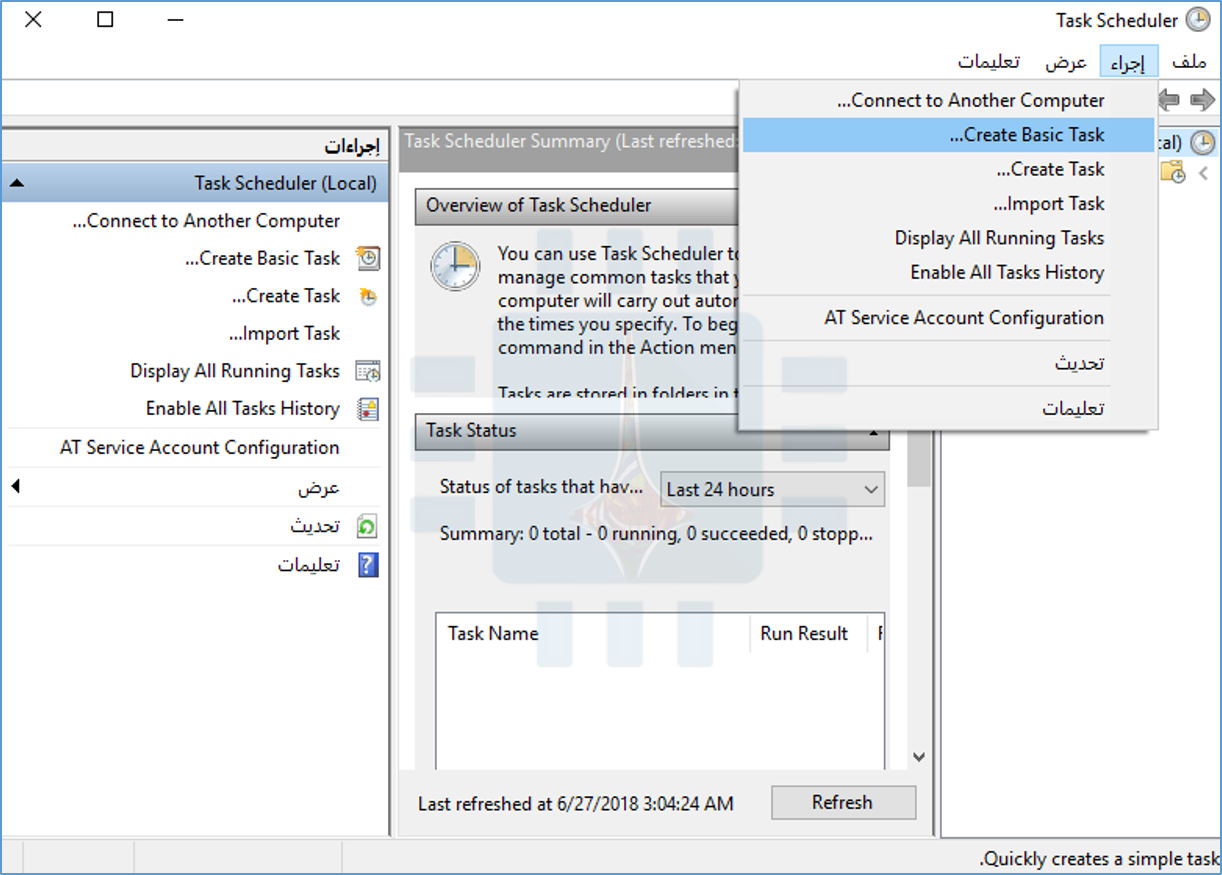
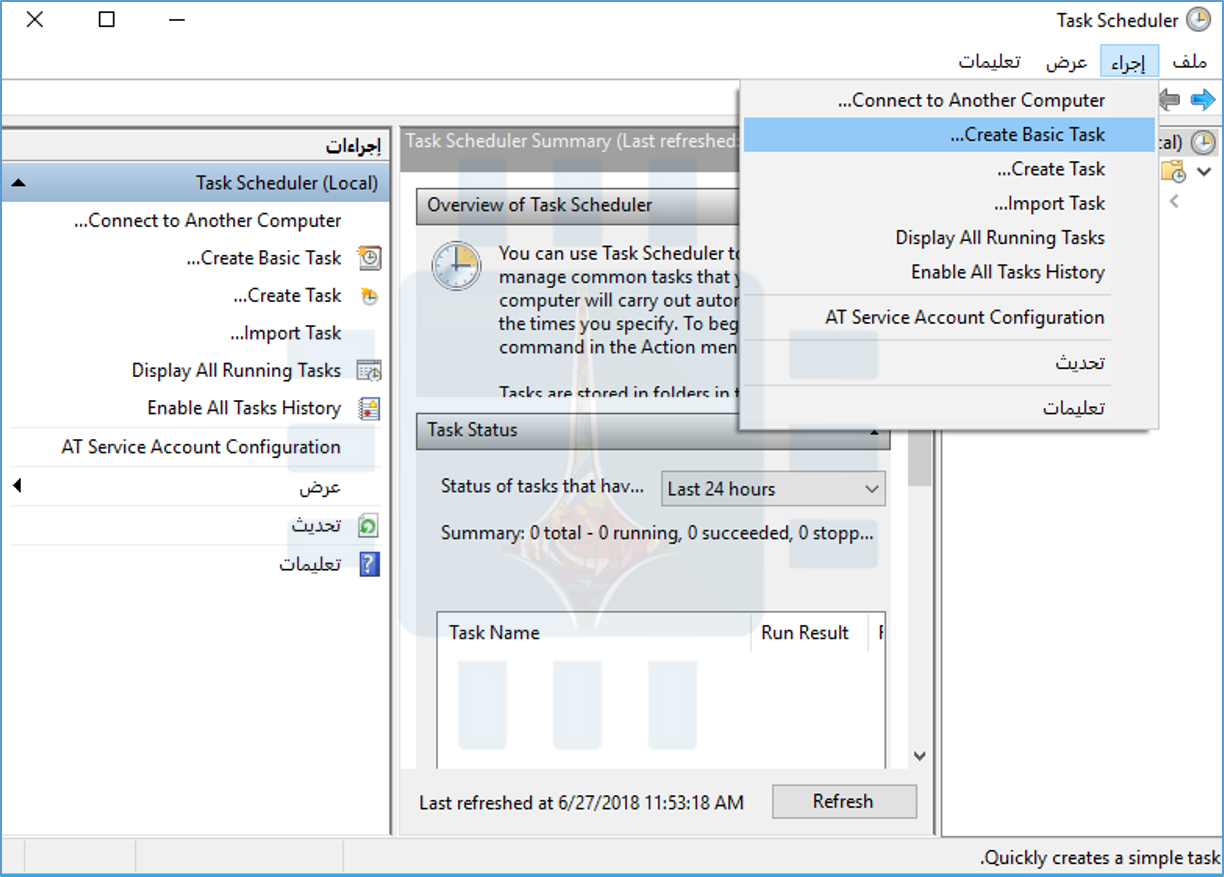
انقر فوق إجراء> Create Basic Task.
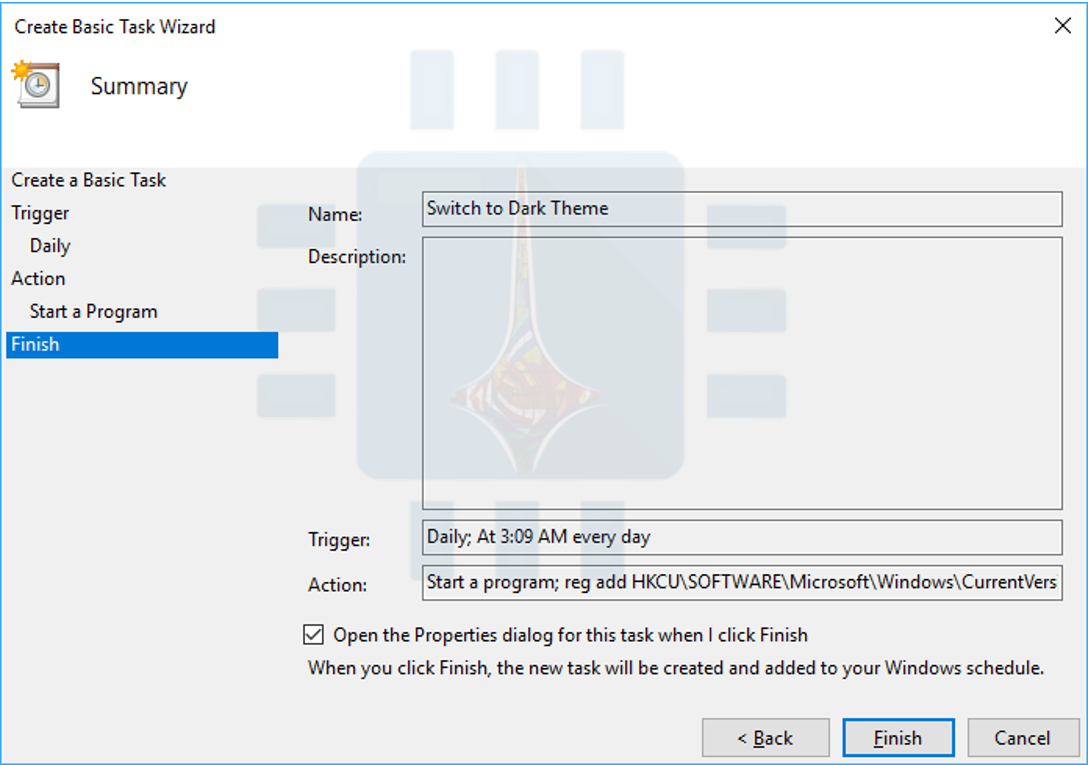
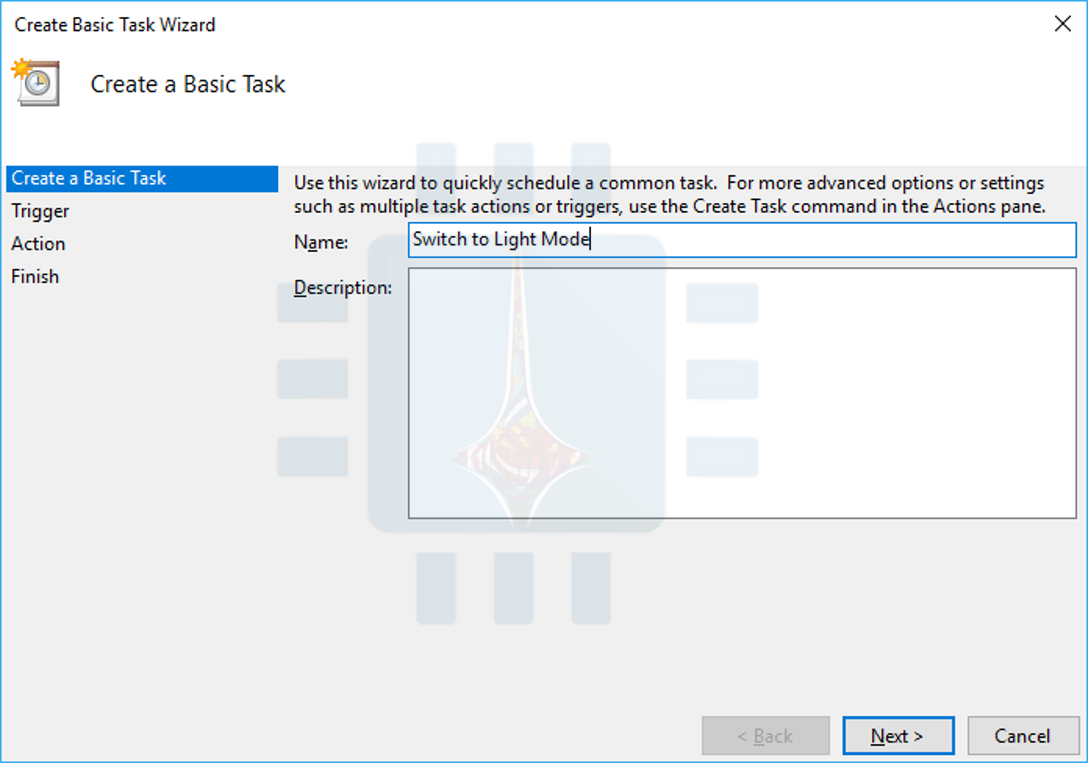
اكتب Switch to Dark Theme أو أي اسم وصفي آخر في مربع الاسم. انقر فوق Next للمتابعة.
حدد المشغّل Daily، ثم انقر على الزر Next.
أدخل الوقت الذي تريد عنده أن يقوم المظهر المظلم بتمكين نفسه. على سبيل المثال، إذا تفضل تفعيل الوضع الليلي في الساعة 9 مساءً فيمكنك إدخال ذلك هنا.
تأكد من تعيين خيار Recur every على 1 days ثم انقر فوق Next مرة أخرى.
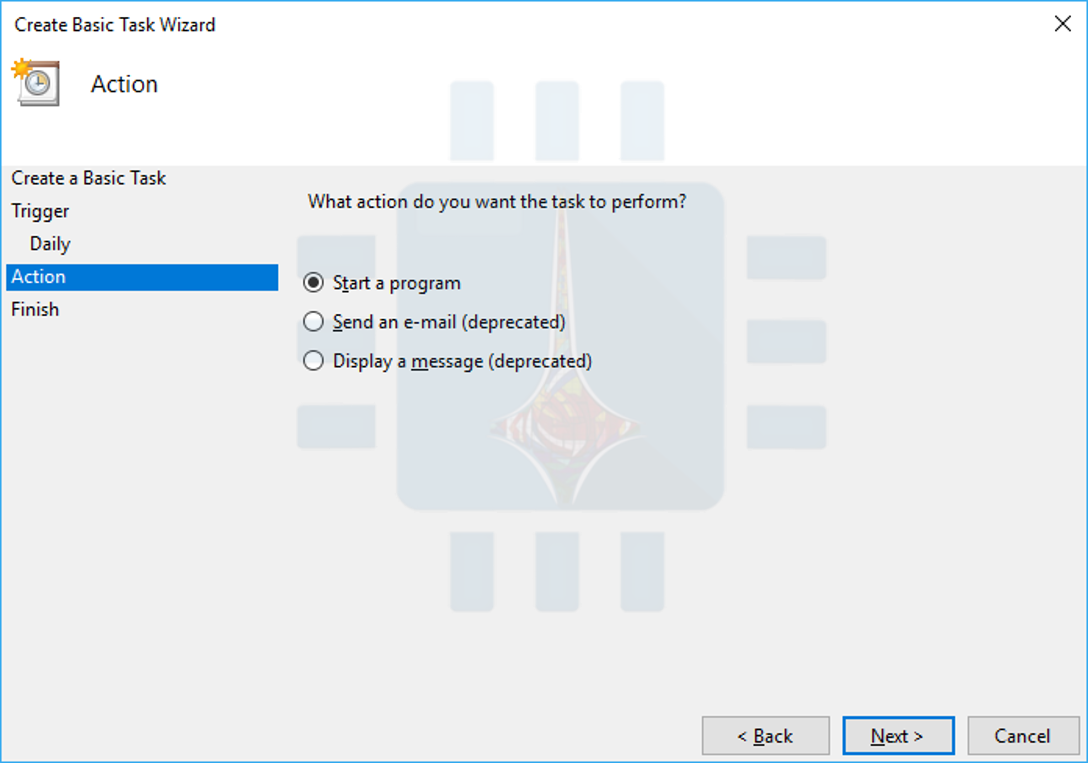
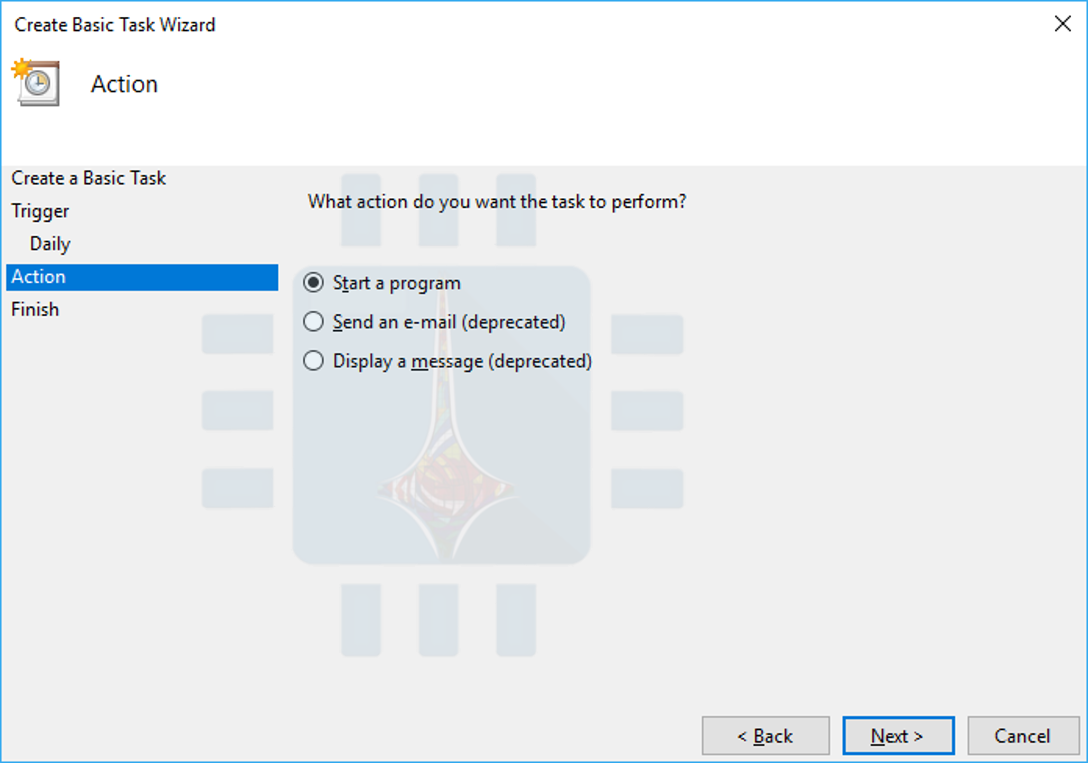
حدد الإجراء Start a Program، ثم انقر فوق الزر Next.
اكتب reg في مربع Program/script النصي، ثم انسخ السطر التالي والصقه كما هو في المربع النصي Add arguments:
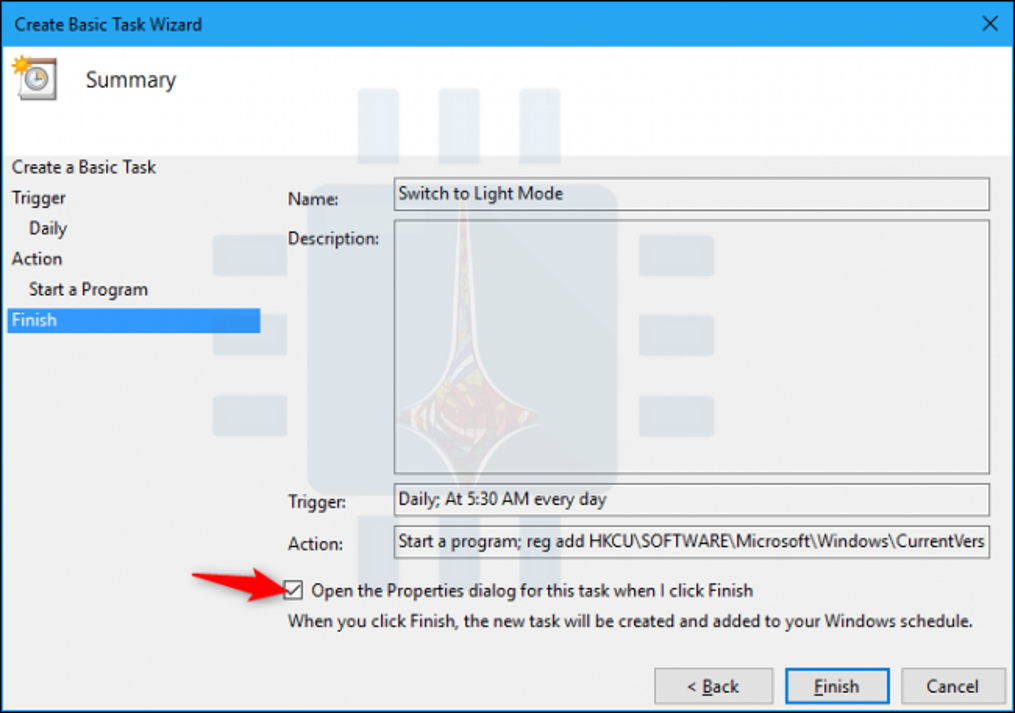
قم بتمكين الخيار Open the Properties dialog for this task when I click Finish، ثم انقر فوق الزر Finish.
يقوم برنامج جدولة المهام Task Scheduler بإنشاء المهمة الجديدة، ثم يفتح نافذة تعرض خيارات إضافية.
قم بالتبديل إلى علامة التبويب الشروطConditions، ثم قم بتعطيل خيار Start the task only if the computer is on AC power.
هذا يضمن أن المهمة تعمل بشكل طبيعي حتى إذا كنت تستخدم جهاز كمبيوتر محمول على طاقة البطارية.
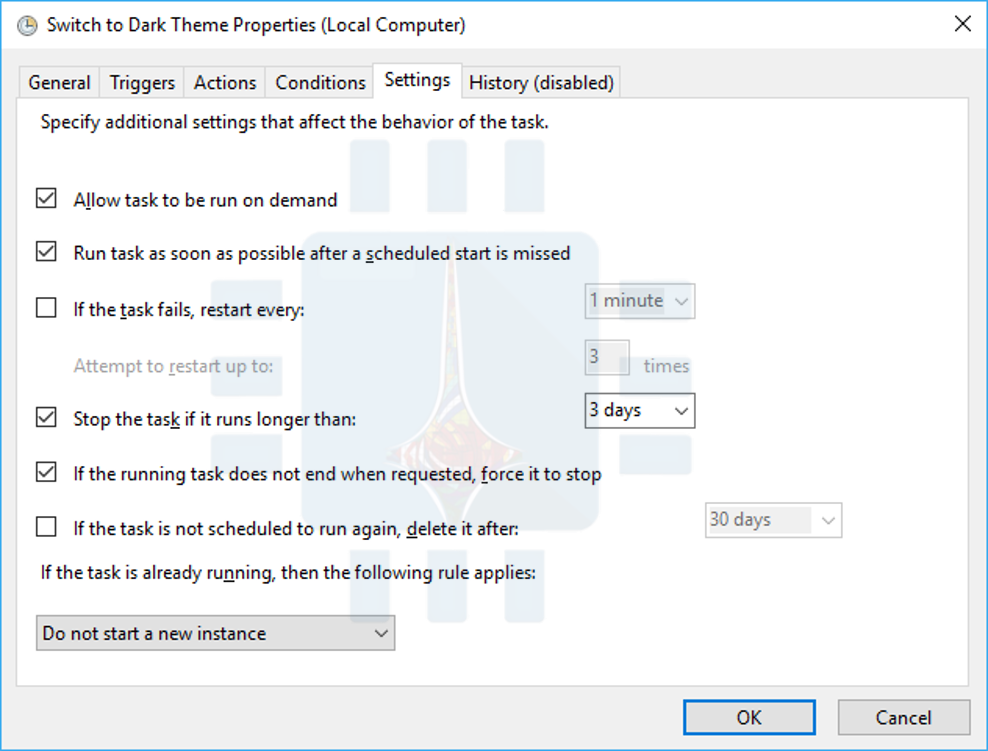
قم بالتبديل إلى علامة التبويب الضبط Settings، ثم قم بتمكين مربع الاختيار Run task as soon as possible after a scheduled start is missed.
يضمن ذلك تشغيل المهمة — ويتم تطبيق السمة المظلمة — حتى إذا كان جهاز الكمبيوتر في وضع النوم Sleep أو تم إيقاف تشغيله في الوقت الذي كان من المقرر تشغيل المهام المجدولة فيه.
انقر فوق OK لإنهاء تكوين المهمة.
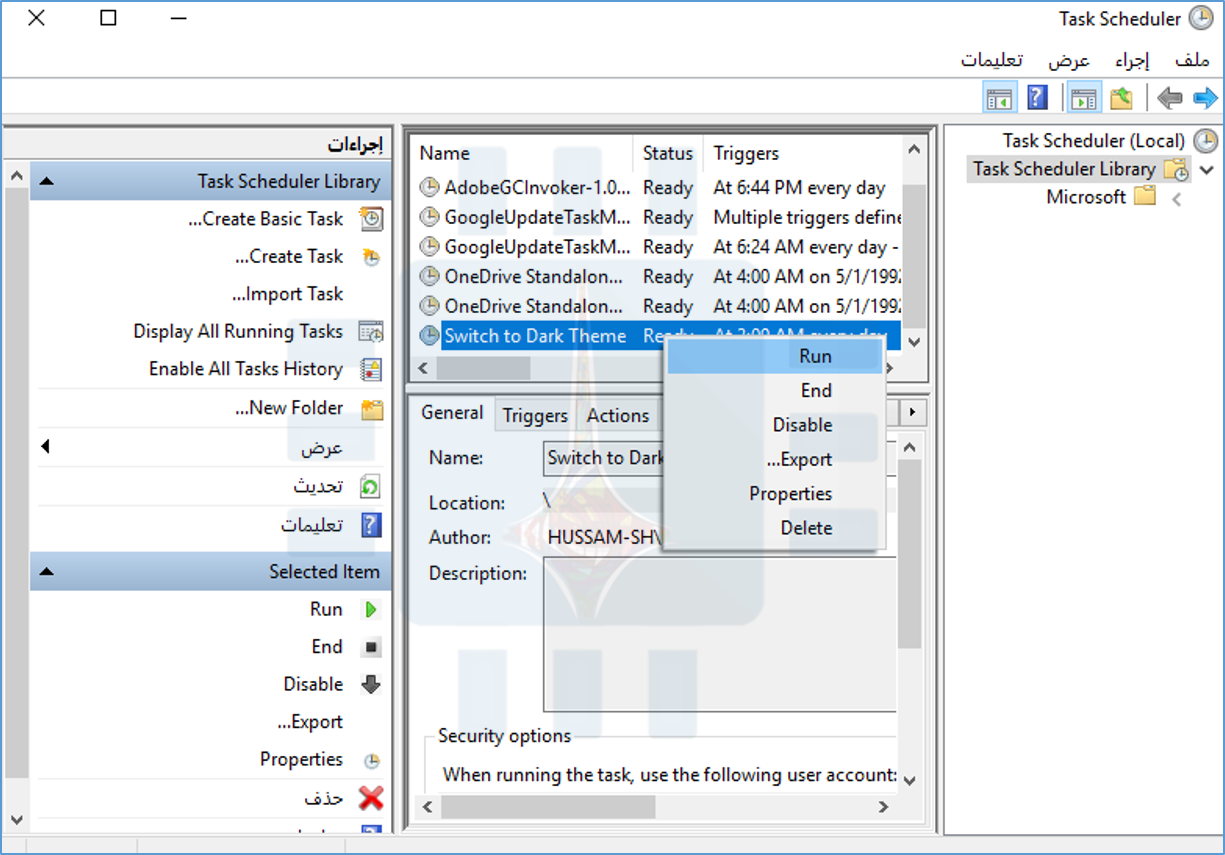
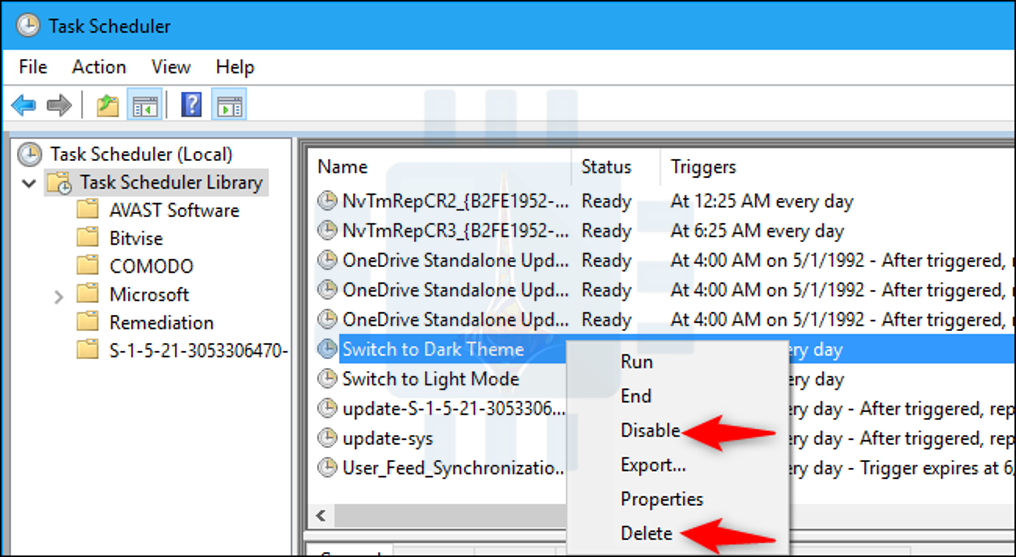
ستجد مهمتك في مجلد Task Scheduler Library. يمكن التأكد من أن المهمة تعمل بشكل صحيح عن طريق النقر بزر الماوس الأيمن عليها، ثم تحديد الأمر Run. يجب تمكين المظهر المظلم عندها تلقائياً.
قم بإنشاء مهمة الوضع النهاري:
لإنهاء هذه العملية، ستحتاج إلى إنشاء مهمة مجدولة ثانية تعمل تلقائياً على تمكين وضع الإضاءة خلال اليوم.
ستكون المهمة الثانية مشابهة للمهمة الأولى، ولكن مع اسم مختلف والوقت من اليوم وصيغة الأمر.
مرة أخرى، انقر فوق إجراء> Create Basic Task.
قم بتسمية المهمة Switch to Light Mode أو أي شيء وصفي آخر، ثم انقر فوق الزر Next.
حدد خيار المشغل Daily، ثم انقر فوق التاليNext مرة أخرى.
أدخل الوقت الذي تريد فيه الوضع النهاري تمكين نفسه. على سبيل المثال، إذا كانت شروق الشمس في الساعة 5:30 صباحاً في منطقتك، فيمكنك إدخال 5:30 صباحاً.
تأكد من تعيين خيار Recur every على days1 ثم اضغط على زر Next.
حدد الإجراء Start a program، ثم انقر فوق Next مرة أخرى.
اكتب reg في مربع Program/script النصي، ثم قم بنسخ ولصق السطر التالي في المربع النصي Add arguments:
قم بتمكين مربع الحوار Open the Properties dialog for this task when I click Finish، ثم انقر فوق الزر Finish لإنهاء الإعداد.
في نافذة الخصائص التي تظهر، قم بالتبديل إلى علامة التبويب Conditions، ثم قم بتعطيل خانة الاختيار Start the task only if the computer is on AC power.
في علامة التبويب Settings، قم بتفعيل مربع الاختيار Run task as soon as possible after a scheduled start is missed.
يضمن ذلك تشغيل المهمة وسيتم تطبيق مظهر الإضاءة النهارية عند تنشيط الكمبيوتر أو تشغيله، حتى إذا كان ذلك بعد الساعة 5:30 صباحاً أو أي وقت آخر كنت قد اخترته أثناء جدولتك للمهمة.
انقر فوق OK لإنهاء تكوين المهمة.
ستجد الآن كلا المهمتين المجدولتين في مجلد Task Scheduler Library. يمكنك التأكد من أن المهمة الجديدة تعمل بشكل صحيح بالنقر بزر الماوس الأيمن عليها، ثم تحديد الأمر Run. يجب تمكين سمة الوضع النهاري تلقائياً.
والآن، لديك مظاهر مظلمة وخفيفة تم ضبطها على جدول زمني. يجب تشغيل الوضع المظلل تلقائياً في أي وقت في المساء الذي عينته، ويجب إيقافه مرة أخرى في الصباح.
كيفية تغيير الأوقات المجدولة:
يمكنك الرجوع إلى برنامج Task Scheduler في أي وقت للتغيير عندما يمكّن الوضع المظلم أو يعطل نفسه (وهو ما ستحتاجه على الأرجح مع تغير الفصول وتغير أوقات مغيب وشروق الشمس خلال أوقات السنة).
للقيام بذلك، حدد موقع المهام في مجلد Task Scheduler Library.
انقر نقراً مزدوجاً فوق إحدى المهام، وقم بالتبديل إلى علامة التبويب Triggers في نافذة خصائصه، وانقر فوق الزر Edit، ثم أدخل الوقت المطلوب الجديد. انقر على OK مرتين متتاليتين لحفظ التغييرات.
ثم كرر هذه العملية للمهمة الأخرى.
كيفية إزالة المهام المجدولة:
لإيقاف تبديل السمة المظلمة داخل وخارج جدول زمني، قم بالعودة إلى مجلد Task Scheduler Library وحدد موقع المهام التي قمت بإنشائها. انقر بزر الماوس الأيمن على كل مهمة تريدها وانقر على Disable أو Delete.
تحذير: لا تقم بتعطيل أو حذف أو تحرير أي من مهام نظام ويندوز Windows التي تظهر هنا أو قد تتسبب في حدوث مشكلات مع جهاز الكمبيوتر. ولكنها آمنة لتحرير وحذف فقط المهام التي أنشأتها بنفسك.
إذا كنت تعتقد أنك قد تستخدم المهام مرة أخرى في المستقبل، فبإمكانك بالتأكيد تعطيلها بدلاً من حذفها. عند التعطيل، لا تستهلك المهام أي موارد.
ماذا عن مايكروسوفت ايدج Microsoft Edge؟
لدينا أيضاً أمر يعمل على تبديل المظهر الخارجي المظلم لـ مايكروسوفت إيدج Microsoft Edge وإيقافه.
للأسف، في حين يمكنك قلب هذا المفتاح في السجل، لن يتم تطبيق هذا الإعداد على الفور أثناء تشغيل مايكروسوفت إيدج Microsoft Edge. لا يؤثر ذلك إلا عندما تغلق مايكروسوفت إيدج Microsoft Edge وتعيد فتحه من جديد.
مع ذلك، إذا كنت تريد تجربة هذا على أي حال، فقم به:
أولاً، توجه إلى برنامج جدولة المهامTask Scheduler وابحث عن المهمة التي أنشأتها لتشغيل الوضع الليلي (أطلقنا عليها اسم Switch to Dark Theme سابقاً).
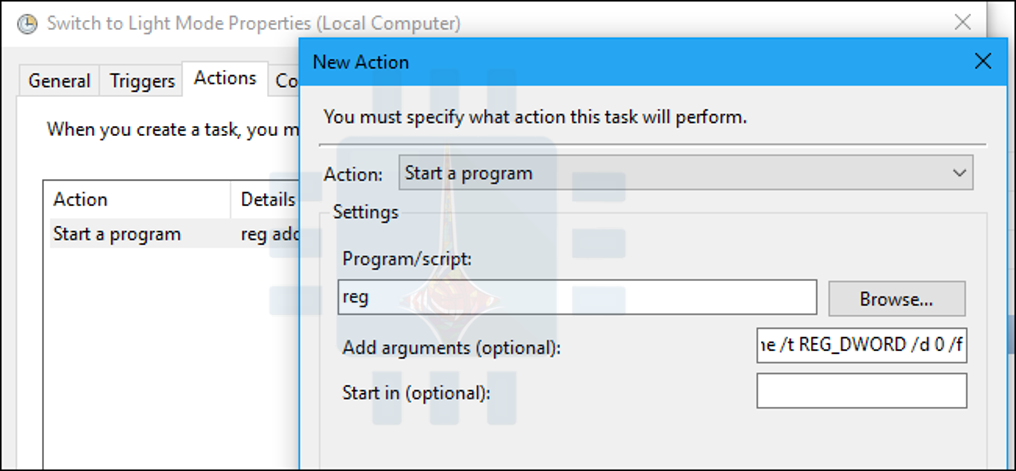
انقر نقراً مزدوجاً فوق المهمة لفتح نافذة خصائصها، والتبديل إلى علامة التبويب Actions، ثم انقر فوق الزر New لإنشاء إجراء جديد New Action.
اكتب reg في مربع Program/script النصي، ثم قم بنسخ ولصق السطر التالي في المربع النصي Add arguments:
الآن، عند تشغيل المهمة المجدولة، يتم أيضاً تغيير إعداد سمة مايكروسوفت إيدج Microsoft Edge – ولكن إذا كان مايكروسوفت إيدج Microsoft Edge مفتوح بالفعل، فسيتعين عليك إغلاقها وإعادة فتحها لمشاهدة المظهر الجديد.
وبالطبع، يمكنك دائماً تغيير مظهر الحافة يدوياً من القائمة> الإعدادات> اختر نسقاً دون إعادة تشغيل برنامج مايكروسوفت إيدج Microsoft Edge.
يوم بعد يوم يتزايد عدد المواقع الإلكترونية التي تستخدم إضافات لتعدين العملات الإلكترونية، فاستعاضت عن الإعلانات المزعجة بإضافات أكثر خطورة وإزعاج للمستخدم ولكن الفارق بأن المستخدم لا يعلم شيء عن هذا الأمر.
فتلك الإضافات تستخدم معالج المستخدم لحل معضلات رياضية مما يعود على المواقع المستخدمة لهذه الإضافات بأرباح على شكل عملات إلكترونية.
هذا ما يسمى بالـ التعدين المخفي “Cryptojacking” وهو ما يجعل من أجهزة المستخدمين شديدة البطء دون أن يكون لديهم أي فكرة عن سبب البطء.
كما يمكن قراءة المزيد من المقالات الموضوعة في نهاية هذا المقال للاطلاع أكثر على هذه المفاهيم و المصطلحات.
ولحسن الحظ فإن النسخة الأحدث من المتصفح الشهير أوبرا Opera تأتي مع حماية مدمجة ضد التعدين الخفي، فإن النسخة 50 من المتصفح تأتي مع قائمة تدعى “لا تعدين” No Coin ويتم تحديث تلك القائمة بانتظام لتواكب البرمجيات الجديدة المستخدمة للتعدين.
لتفعيل تلك القائمة، ببساطة اضغط على مضاد الإعلاناتAdblocker المدمج بالمتصفح وتجده في الإعدادات Preference, وفي حال كنت تريد إظهار الإعلانات -حيث تقوم بعض المواقع بإجبارك على مشاهدة إعلاناتها- وفي ذات الوقت تمنع برمجيات التعدين، بكل بساطة فعل خيار “لا تعدين” No Coin.
وفي هذا السياق تحدث كريستيان كولندرا Krystian Kolondra رئيس قسم المتصفح المكتبي لشركة أوبرا قائلاً:
“نحن من المعجبين بالعملات الرقمية، ولكننا لا نقبل بأن تستغل المواقع أجهزة مستخدميها لتعدين العملات دون درايتهم وموافقتهم.
مع المتصفح الجديد نريد بدء سنة 2018 بتقديم طريقة سهلة للمستخدمين لإعادة التحكم بأجهزتهم”.
التعدين المخفي للعملات الرقمية أصبح قضية مقلقة في الآونة الأخيرة، حيث تم نشر مقالة من موقع AdGuard في نوفمبر 2017 تشير إلى أن 33 ألف موقع تستخدم برمجيات التعدين المخفي كاستراتيجية ربحية، ويشير المقال إلى أن تلك المواقع تصل إلى أكثر من مليار شخص كل شهر.
ويتزايد سوء الأمر حيث يشير موقع AdGuard أيضاً إلى أنه استعرض أشهر 100 ألف موقع-وفقاً لموقع التحليل الشهير أليكسا Alexa- واكتشف أن نسبة التعدين الخفي تتزايد بمقدار 31% شهرياً.
يتميز متصفح أوبرا بأنه أول من اتخذ إجراء مضاد للتعدين الخفي ولكن من المؤكد أنه لن يكون المتصفح الأخير.
حيث سيقوم متصفح كروم Chrome بدءاً من 15 الشهر القادم بإضافة مضاد إعلانات و مضاد للتعدين الخفي كإضافة مدمجة بالمتصفح.
و تأتي هذه الإجراءات للحد من التزايد الكبير لبعض وسائل الربح الإلكتروني المزعج و الضار للمستخدمين, بالترافق مع التوعية العامة للمستخدمين من خطورة هذه الأشياء.
الإصدار 50 من متصفح أوبرا Opera متوفر للتحميل الآن و يمكنك تحميله من هنا.
أدى ازدهار العملات الرقمية في الآونة الأخيرة إلى انتشار كبير لنوع جديد من البرمجيات الخبيثة malware وذلك بحسب تقرير من موقع سيمانتيك Symantec والذي كشف تفاصيل زيادة في البرامج النصية السكريبت script المستخدمة لتعدين العملات الرقمية والتي غالبا ما تكون قد زرعت من قبل قراصنة في خلفية المواقع العامة.
وبمجرد تشغيل هذه المواقع ،فإن السكريبت يستخدم وحدة المعالجة المركزية CPU للزائر لتعدين العملات الرقمية ،وتعتبر هذه الطريقة أكثر ربحا بكثير من البرامج الضارة التقليدية أو حتى الإعلانات .
ولحسن الحظ فإن أدوات مكافحة الفيروسات مثل سيمانتيك Symantec عادة ما تقوم بتمييز ومنع مثل هذه البرامج، معطية الشركة رؤية واضحة حول مدى انتشار سكريبتات التعدين هذه على شبكة الإنترنت المفتوحة.
ويبدو أن برامج التعدين تتتبع بإحكام سعر العملة الرقمية مونيرو Monero بشكل خاص ، والتي شهدت ارتفاعا في النشاط في الأسابيع الأخيرة حيث تقوم برمجيات التعدين الخبيثة عادة بتعدين العملة الرقمية مونيرو Monero بدلا من بيتكوين Bitcoin أو إثريوم Ethereum
وتظهر بيانات سيمانتيك أن عمليات الكشف اليومية قامت بتطهير ثلاثة ملايين برمجية خبيثة -وذلك للمرة الأولى- في نهاية شهر نوفمبر تشرين الثاني حيث بدأت أسعار مونيرو Monero وقتها في الارتفاع فوق 200 دولار ومنذ ذلك .
كما يظهر هذا المخطط العلاقة بين سعر عملة مونيرو و عدد برمجيات التعدين المستخدمة حيث يلاحظ زيادة في عدد هذه البرمجيات عند زيادة سعر العملة :
بالإضافة إلى ما ذلك فقد تم اكتشاف برمجيات تعدين في عدد من تطبيقات الأندرويد Android يقدر عددها ب 35 تطبيق منفصل في 2017 وذلك بزيادة تقدر ب 34 % عن العام الماضي وذلك على الرغم من أن العمل الناتج أقل فعالية بكثير على وحدات المعالجة المركزية الضعيفة الخاصة بأجهزة الأندرويد مقارنة مع معالجات الحواسيب .
يذكر أن أكثر برمجيات التعدين العاملة في الخلفية شعبية هو كوينهيف Coinhive، الذي ظهر في سبتمبر أيلول، وسرعان ما تم حظره من قبل عدد من شركات الأمن. وقد اختفى منذ ذلك الحين الموقع الرسمي كوينهيف Coinhive ولكن يظهر بحث سيمانتيك أن البرنامج المساعد الأصلي plugin مازال متوافرا ويعمل بشكل جيد .
حيث تم اكتشاف برمجية كوينهيف Coinhive في خلفية موقعين تابعين لشبكة شو تايم Showtime إضافة إلى اكتشافه في أحد ملحقات متصفح كروم Chrome ، كما تم استخدامه قصدا من قبل موقع خليج القراصنة الشهير Pirate Bay ( مقالة حول استخدام خليج القراصنة لسكريبت التعدين في هذه المقالة
ومن أجل منع المواقع من استخدام قدرات حاسوبك لتعدين العملات الرقمية قم بقراءة هذه المقالة الهامة من موقعنا
تلبية لفضول البشر في معرفة ماذا يُقال عنهم بصراحة ، فقد حقق تطبيق صراحة Sarahah الشهير عبر فيس بوك Facebook انتشاراً واسعاً و خاصة في صفوف المراهقين .
و لطالماً ما أثار هذا التطبيق مخاوف أمنية من العديد من المختصين في مجال الأمن و الحماية حيث كان آخرهم الباحث سكوت هيلم Scott Helme .
و بحسب الباحث السابق فإن المخاوف الأمنية تركزت على نسخة الويب من تطبيق صراحة و ليس تطبيق الموبايل .
و وصف الباحث أن نظام الحماية CSRF الخاص بتطبيق صراحة تعتبر سهلة التجاوز . حيث يعتبر بحد ذاته شكل خطير من الهجوم و الذي يمكن أن يؤدي إلى تصرفات سيئة على حساب الفيس بوك Facebook للشخص الذي سجل من خلاله في خدمة صراحة ، حيث أشار الباحث إلى أن المهاجم يمكن أن يستغل هذا الأمر من أجل إجبار الحساب على تفضيل منشورات معينة .
كما أشار إلى أنه و في شهر آب المنصرم قام باحث آخر يدعى روني داس Rony Das من معهد Defencely باكتشاف ملفات XSS ( سكريبت عبر الموقع ) قابلة للإصابة و التي يمكن من خلالها القيام و بشكل عدائي برفع محتويات تكون بشكل خاص بصيغة أتش تي إم إل HTML و جافا سكريبت JavaScript و التي يمكن أن يتم إستدعاؤها و تنفيذها ضمن المتصفح و بالتالي فإنه يمكن عبر هذا النوع من الهجوم القيام بإعادة تحويل المستخدم إلى مواقع أخرى و التي يمكن أن تحوي على برمجيات خبيثة مثل الفايروسات أو برامج التجسس .
الباحث هيلم Helme اكتشف أيضاً مشاكل خطرة مع نظام الحماية و الذي يمنع الموقع من استخدام بروتوكول إتش إس تي إس HSTS و الذي يُستخدم بشكل متزايد من أجل حماية المستخدمين من اختراق الكوكيز و هجمات البروتوكول منخفض الحماية .
يملك تطبيق صراحة نظام تصفية ( فلترة ) و الذي يستطيع من خلاله استبعاد منشورات بالاعتماد على الكلمات المستخدمة .و بحسب هذا النظام فإن كلمة سكريبت “script” ضمن الكلمات المستبعدة و من المحتمل أن تكون هذه ” طريقة بلهاء ” من أجل تجنب هجمات XSS كون هناك الكثير الكثير من الطرق من أجل إدخال الجافاسكريبت الخاص بالمهاجم دون استخدام وسم أو تاغ سكريبت script .
و اكتشف الباحث أيضاً افتقار تطبيق صراحة لأي نوع من التقييد سامحا للمستخدم بإمكانية إرسال الكثير من الرسائل سوية. و هي مشلكة تتعلق بقضايا الحماية و معايير المجتمع و ذلك بسبب أن هذا يسبب إزعاج الضحية بعدد لا نهائي من الرسائل المزعجة و ذلك فقط من خلال كتابة سكريبت بسيط ..
كما يفتقر تطبيق صراحة إلى وظيفة حذف متعدد للرسائل و هو ما يجبر الضحية على قراءة الرسالة أو على الأقل إلقاء نظرة سريعة على كل الرسائل المزعجة التي تتلقاها .
كما عبر الباحث عن مخاوفه من الطريقة التي يتعامل فيها الموقع مع إعادة تعيين كلمة السر في حالة نسيانها و محاولات الدخول المعتمدة على التخمين . حيث يمكن أن يستخدم بطريقة مزعجة .
فمن أجل إعادة تعيين كلمة السر في تطبيق الصراحة فلا يطلب منك سوى عنوان البريد الإلكتروني المرتبط بالحساب ثم سيقوم الموقع بإنشاء ذاتي لكلمة سر جديدة يتم إرسالها إلى ذلك الإيميل و هذا أيضاً لا يقيد بعدد محدد و بالتالي يمكن كتابة سكريبت من أجل تغيير كلمة السر كل ثلاثين ثانية و هذا لن يؤدي إلى ملء صندوق الوارد للضحية فحسب إنما سيجعل من الصعب لهم الدخول إلى حسابهم
و نفس السكريبت السابق يمكن أن يستخدم من أجل منع المستخدم من الدخول إلى حسابهم بطريقة تسجيلات الدخول الخاطئة حيت يتم بعد عشر محاولات خاطئة قفل الحساب لفترة عشوائية من الزمن .
وقال الباحث أن مشكلته الأكبر مع التطبيق هي النقص الواضح في الاحترافية ، حيث قدم لهم ما وجده قبل أشهر من أجل تنبيههم على هذه القضايا الأمنية ، و بعد أشهر من المتابعة دون جدوى قام بكشف هذه القضايا عبر مدونته الشخصية .