
ما هي واجهات نظام أندرويد Skins؟

هل سبق لك أن لاحظت أن نظام أندرويد Android على هواتف سامسونج Samsung لا يشبه نظام أندرويد Android على هاتف جوجل بكسل Google Pixel أو شاومي Xiaomi؟

كلاهما يستخدم نفس نظام التشغيل، لكن قد يبدو مختلفاً تماماً. هل تعلم السبب؟ وهل تعلم ماذا تعني واجهات نظام أندرويد Skins؟

مصنعو أجهزة أندرويد يحبون تغيير الواجهة Skin:

ليست جميع أجهزة أندرويد Android متشابهة، فنحن لا نتحدث فقط عن المظهر المادي للجهاز. تستخدم العديد من الشركات المصنعة التي تنتج أجهزة أندرويد Android الواجهات الخاصة بها لجعل نظام التشغيل يبدو فريداً.

هناك بعض الأشياء التي يجب عليك فهمها حول نظام أندرويد Android قبل الغوص في الواجهات Skins على وجه التحديد.

سنشرح ماهية الواجهات بالضبط، ولماذا يُسمح للمصنعين بتعديل نظام أندرويد Android، وما يعنيه كل ذلك بالنسبة لنظام أندرويد Android ككل.

ما هو نظام أندرويد الخام Stock Android؟

قبل أن نصل إلى الواجهات Skins، من المهم أن نفهم نظام التشغيل الأساسي. نظام أندرويد Android هو نظام تشغيل مفتوح المصدر تم تطويره بواسطة شركة جوجل Google.

إن ميزة مفتوح المصدر هي ما تجعل واجهات أندرويد Android Skins المختلفة أمراً ممكناً.

تقوم جوجل Google بإجراء تغييرات وتحديثات على نظام أندرويد Android، ثم تقوم بإصدار كود المصدر إلى Android Open Source Project (AOSP).

هذا الرمز (الكود) الأصلي هو ما يشير إليه الكثيرون باسم أندرويد الخام Stock Android أو vanilla لأنه إصدار بسيط للغاية.
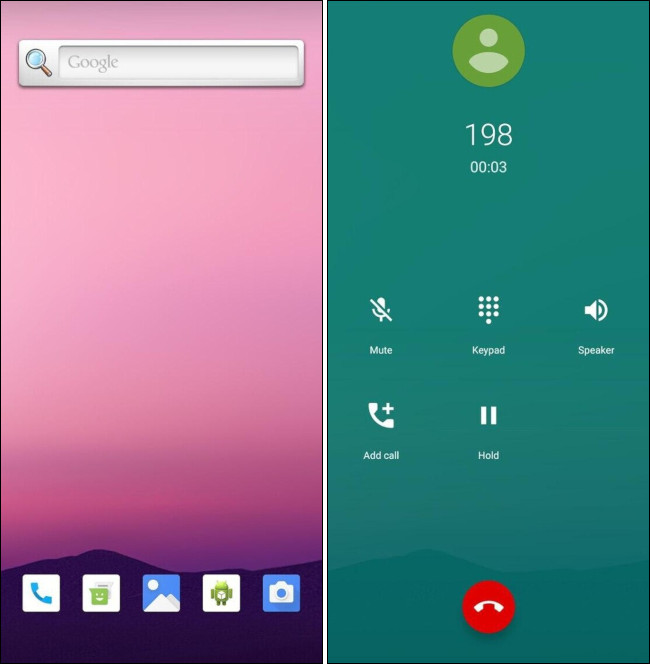
Android 11

يبدأ مصنعو الأجهزة، مثل شركات سامسونج Samsung وLG وOnePlus وغيرهم من نظام أندرويد الخام Stock Android.

ومع ذلك، نظراً لأن كود نظام أندرويد Android مفتوح المصدر، فلهم مطلق الحرية في تعديله حسب رغبتهم. لكن إذا كانوا يريدون تضمين تطبيقات وخدمات جوجل Google على أجهزتهم، فيجب عليهم أولاً تلبية بعض المتطلبات.

عندما يتم طرح إصدار جديد من نظام أندرويد Android، فإن الأمر متروك للشركات المصنعة لتخصيصه وإرساله إلى أجهزتهم الخاصة.

شركة جوجل Google ليست مسؤولة عن تحديث جميع أجهزة أندرويد Android. حيث يعد نظام أندرويد الخام Stock Android ببساطة نقطة البداية التي يمكن للشركات الأخرى بناء واجهاتهم الخاصة عليها.

ما هي واجهات أندرويد Android Skins؟

يتم وصف واجهة أندرويد Android Skin بسهولة على أنها نسخة معدلة من نظام أندرويد Android. فيما يلي بعض أشهر واجهات أندرويد Android:

  • Samsung One UI
  • Google Pixel UI
  • OnePlus OxygenOS
  • Xiaomi MIUI
  • LG UX
  • HTC Sense UI

هناك مستويات مختلفة من التعديل عندما يتعلق الأمر بواجهات نظام أندرويد Android Skins. على سبيل المثال، لا تعمل أجهزة جوجل بكسل Google Pixel بنظام أندرويد الخام Stock Android، ولكن تعديلات واجهة المستخدم Google (UI) قليلة إلى حد ما.

من ناحية أخرى، تشغّل أجهزة سامسونج جالاكسي Samsung Galaxy واجهة One UI، وهي تبدو مختلفة قليلاً عن الأجهزة ذات نظام أندرويد الخام Stock Android.

Samsung One UI 2

ربما تكون واجهة المستخدم One UI من سامسونج هي واجهة أندرويد Android الأكثر استخداماً. تم تعديل كل شيء من قائمة الإعدادات وشاشة القفل إلى مركز الإشعارات بطريقة خاصة، وهذا هو الحال مع معظم واجهات أندرويد Android الأخرى.

ومع ذلك، فإن الواجهات هي أكثر من مجرد جماليات. حيث تحتوي هواتف سامسونج Samsung على العديد من ميزات البرامج التي لن تجدها على الأجهزة الأخرى.

على سبيل المثال، يحتوي هاتف Samsung Galaxy Fold على الكثير من الميزات المخصصة لشاشته القابلة للطي. تسمح الواجهات للشركة المصنعة ليس فقط بتخصيص المظهر، ولكن أيضاً بإدراج ميزات خاصة لتمييز أجهزتها.

OnePlus OxygenOS 11

كما ذكرنا أعلاه، يجب على الشركات المصنعة تلبية متطلبات معينة إذا كانوا يريدون تضمين متجر جوجل بلاي Google Play Store وخدمات جوجل Google الأخرى على أجهزتهم.

تضع شركة جوجل Google هذه المتطلبات حتى تعمل تطبيقات أندرويد Android باستمرار في الواجهات المختلفة.

هذا هو السبب في أن أجهزة أندرويد Android التي تأتي مع خدمات جوجل Google تعمل بشكل عام بنفس الطريقة.

هذا يعني أيضاً أنه إذا قمت بالتبديل من هاتف سامسونج جالاكسي Samsung Galaxy بواجهة One UI إلى ون بلس OnePlus مع واجهة OxygenOS، فستظل جميع تطبيقاتك تعمل.

الخلاصة الرئيسية هنا هي أن واجهة أندرويد Android هي ببساطة نسخة معدلة من نظام التشغيل أندرويد Android. ومع ذلك، إذا كان الجهاز الذي يعمل بنظام أندرويد Android سيتضمن خدمات جوجل Google، فإن هذا يلزم بعض المتطلبات.

هل واجهات أندرويد هي سبب بإبطاء التحديثات؟

غالباً ما تكون الواجهات موضوعاً للنقاش عندما يتعلق الأمر بالتحديثات في الوقت المناسب. لا تتلقى العديد من أجهزة أندرويد Android آخر التحديثات إلا بعد عدة أشهر من إصدار جوجل Google لها. ولكن هل يتم إلقاء اللوم على الواجهات في هذه المشكلة؟ نوعاً ما!

كما أوضحنا أعلاه، عندما تصدر جوجل Google تحديثاً لنظام أندرويد Android، تشارك الشركة كود المصدر مع مشروع Android Open Source Project.

يعود الأمر بعد ذلك إلى الشركات المصنعة للأجهزة لإجراء تعديلاتهم المخصصة وإرسالها إلى أجهزتها.

Google Pixel UI

تتمتع جوجل Google بميزة هنا، لأن واجهة أجهزة بكسل Pixel الخاصة بها ذات تغييرات قليلة للغاية. وبذلك فإن من السهل على جوجل Google إرسال آخر التحديثات إلى أجهزة Pixel بمجرد توفرها.

بينما الشركات المصنعة الأخرى مثل سامسونج Samsung لديها المزيد من العمل للقيام به.

الواجهات أكثر من مجرد تغيير للشكل:

واجهات أندرويد Android أكثر من مجرد أشكال. حاول ألا تفكر في رقم إصدار أندرويد Android بقدر ما تفكر في إصدار الواجهة التي تستخدمها.

ربما لا يعمل جهاز سامسونج Samsung على أحدث إصدار من أندرويد Android، ولكن هناك قد يكون لديه أحدث إصدار من واجهة سامسونج One UI.

على سبيل المثال، تعد أجهزة أمازون Amazon سريعة في إصدارات أندرويد Android، ولكن لا أحد يهتم. يهتم الأشخاص أكثر بكونهم يستخدمون أحدث إصدار من Fire OS أكثر من استخدامهم أحدث إصدار من أندرويد Android. من المفيد التفكير في One UI وOxygenOS وواجهات أخرى بنفس الطريقة.

إذا كنت تحتاج دائماً إلى أحدث إصدار من أندرويد Android في أسرع وقت ممكن، فإن هواتف جوجل بكسل Google Pixel هي الحل الأمثل.

ستتأخر دائماً جميع الأجهزة الأخرى قليلاً، ولكن كما ذكرنا أعلاه، لن يكون ذلك مشكلة كبيرة بالنسبة لمعظم الأشخاص.
مقالات قد تعجبك:

كيف تربح قنوات اليوتيوب المال؟
ما هو التورنت؟ وكيف يعمل؟ وكيفية استخدامه؟ وكيفية التعامل معه؟
كيفية التقاط صورة مزيفة لأي موقع دون فوتشوب !
كيفية كتم مجموعات واتساب بشكل دائم
كيفية تحديد تطبيقات أندرويد المزيفة قبل تحميلها

كيفية منع الحذف التلقائي للملفات المحملة على ويندوز 10

استشعار سعة التخزين Storage Sense هي ميزة بديلة لميزة تنظيف القرص Disk Cleanup. تقوم هذه الميزة بتحرير مساحة على جهاز الكمبيوتر عن طريق حذف أشياء مثل محتويات سلة المهملات وملفات الإنترنت المؤقتة والملفات المؤقتة للتطبيقات.

يشمل هذا التنظيف أيضاً مجلد التنزيلات، ولكن يمكنك تغيير ذلك إذا كنت لا ترغب في إفراغ ذاكرة التخزين.

تقوم أداة Free Up Space في نظام التشغيل Windows 10 بحذف التنزيلات افتراضياً (رغم أنه يمكنك إيقاف تشغيلها أيضاً).

استشعار سعة التخزين Storage Sense هو المكافئ التلقائي لتلك الأداة وهو البديل لأداة تنظيف القرص القديمة.

بشكل افتراضي، يتعامل استشعار سعة التخزين Storage Sense مع مجلد التنزيلات على أنه مجلد مؤقت، مما يؤدي إلى حذف أي شيء أقدم من 30 يوماً عند تشغيله.

إذا كنت تستخدم التنزيلات كمنطقة تخزين دائمة للتنزيلات، فيمكنك منع استشعار سعة التخزين Storage Sense من حذف التنزيلات.

كيف تمنع استشعار سعة التخزين من حذف الملفات التي قمت بتنزيلها؟

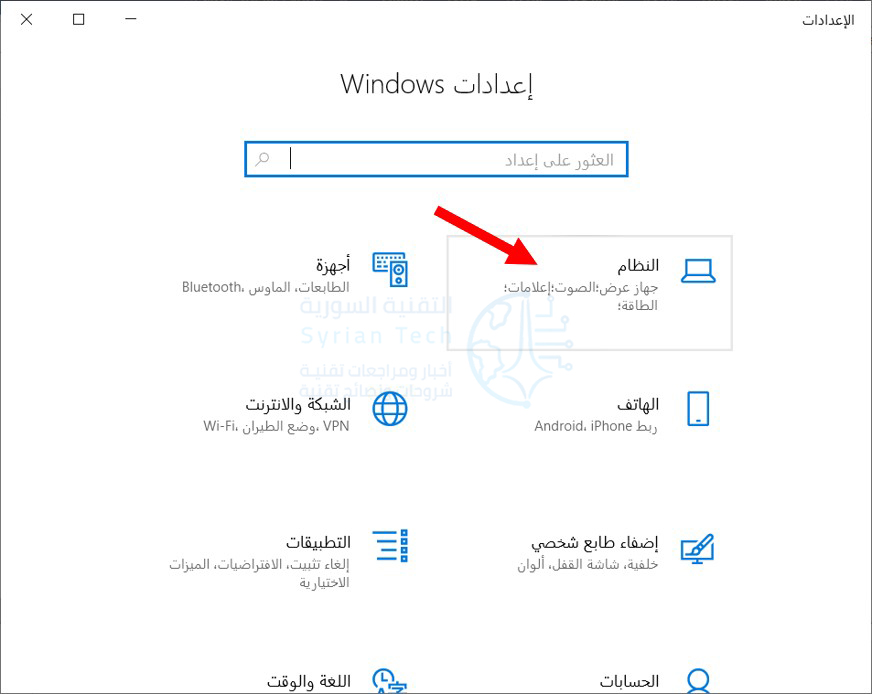
افتح تطبيق الإعدادات بالضغط على Win+I، ثم النقر فوق فئة النظام.

على الجانب الأيمن من صفحة النظام، انقر فوق فئة مساحة التخزين.

ضمن قسم استشعار سعة التخزين على اليسار، انقر فوق الرابط تكوين استشعار سعة التخزين أو تشغيله الآن.

الآن، افتح القائمة المنسدلة حذف الملفات الموجودة في مجلد “التنزيلات” إذا بقيت هناك لمدة تزيد عن وحدد خيار مطلقاً.

بعد الانتهاء من ذلك، يستمر استشعار سعة التخزين Storage Sense في العمل بشكل دوري ولكنه يترك التنزيلات الثمينة بشأنها.

مقالات قد تعجبك:

كيف تقوم بتثبيت Windows 10 على حاسبك الشخصي
طريقة إنشاء قرص محمول USB إقلاعي لتنصيب أي نظام Windows باستخدامه
كيفية تنصيب التعاريف لجميع الأجهزة في حاسوبك من الإنترنت على مختلف أنظمة Windows
كيفية الدخول إلى خيارات الإقلاع في ويندوز 8 و 10

كيفية تحرير مساحة القرص تلقائياً في ويندوز 10

لقد أضاف تحديث Windows 10’s Creators في وقت سابق ميزة صغيرة سهلة الاستخدام تقوم تلقائياً بتنظيف الملفات المؤقتة temp والأشياء الموجودة في سلة المحذوفات لأكثر من شهر. إليك كيفية تمكينها.

يحتوي Windows 10 دائماً على عدد من إعدادات التخزين التي يمكنك استخدامها للمساعدة في إدارة مساحة القرص.

استشعار سعة التخزين Storage Sense، هو إضافة جديدة في تحديث Creators Update، تعمل بشكل يشبه إصداراً تلقائياً خفيفاً من تنظيف القرص Disk Cleanup.

عند تمكين ميزة استشعار سعة التخزين Storage Sense، يحذف ويندوز Windows بشكل دوري أي ملفات في مجلدات temp والتي لا يتم استخدامها حالياً من قبل التطبيقات وأي ملفات في سلة المحذوفات لديك أكثر من 30 يوماً.

لن يحرر استشعار سعة التخزين Storage Sense مساحة القرص مثل ميزة تنظيف القرص Disk Cleanup يدوياً – أو تنظيف الملفات الأخرى التي لا تحتاج إلى نظام تشغيل ويندوز Windows – ولكن يمكن أن يساعدك في الحفاظ على وحدة التخزين أكثر قليلاً دون الحاجة إلى التفكير في الأمر.

افتح تطبيق الإعدادات عن طريق الضغط على Windows+I، ثم انقر فوق فئة النظام.

في صفحة النظام، حدد علامة التبويب مساحة التخزين على اليمين، ثم على اليسار، قم بالتمرير لأسفل حتى ترى خيار مساحة التخزين. قم بتشغيل هذا الخيار.

إذا كنت ترغب في تغيير ما يقوم به استشعار سعة التخزين Storage Sense بتنظيفه، فانقر فوق الرابط تكوين استشعار سعة التخزين أو تشغيله الآن.

ليس لديك الكثير من الخيارات هنا. استخدم الخيارات المتاحة لتحديد فيما إذا كان استشعار سعة التخزين Storage Sense يحذف الملفات المؤقتة أو ملفات سلة المحذوفات القديمة أو كليهما أو متى يتم تشغيل الميزة بالكامل.

يمكنك أيضاً النقر فوق الزر تنظيف الآن لجعل ويندوز Windows يمضي قدماً ويقوم بالتنظيف الآن.

نأمل أن يتم تحديث هذه الميزة لتشمل المزيد من الخيارات مع مرور الوقت. ومع ذلك، يمكن أن يساعدك في استعادة مساحة صغيرة على القرص؛ خاصةً إذا كنت تستخدم تطبيقات تنشئ الكثير من الملفات المؤقتة الكبيرة.

مقالات قد تعجبك:

كيفية تنصيب ويندوز 10
كيفية تحرير مساحة على القرص الصلب في ويندوز
حل مشكلة عدم إقلاع حواسيب ويندوز
كيفية تسريع الكمبيوتر بنظام ويندوز
كيفية استعادة مفتاح تفعيل ويندوز أو أوفيس بعد ضياعه

أندرويد 11 أضاف خيارات جديدة للتحكم في حساسية الإيماءات

كانت جوجل Google تعمل على تعديل الإيماءات في وضع ملء الشاشة في Android 10 ، ويمكننا بالتأكيد أن نقول أنه لا تزال هناك مشكلات لم يتم حلها – على سبيل المثال ما زلت أعود خطوة إلى الخلف عندما أحاول فتح القائمة الجانبية لتطبيق ما.

لحسن الحظ، حققت تحديثات النسخة الثالثة لنظام Android 11 تحسيناً مفيداً.

يتضمن Android 11 DP3 إعدادات حساسية موسعة للتنقل عبر إيماءات الشاشة الكاملة، مما يسمح لمالكي الأجهزة بتخصيص مدى سهولة تنشيط الإيماءات لأي من جانبي الشاشة.

على Android 10 ، كان هناك إعداد حساسية واحد فقط، مما يؤثر على جانبي الشاشة بالتساوي. كانت الخيارات الجديدة موجودة في معاينة المطور الأولى، ولكن حتى الآن، كانت غير فعالة ويمكن فتحها فقط باستخدام ADB.

على الرغم من أن التنقل في وضع ملء الشاشة لا يزال غير مثالي (ما زلت أستخدم التنقل بثلاثة أزرار حيثما أمكن ذلك)، إلا أنه من الجيد أن نرى جوجل Google تواصل إجراء التحسينات التكرارية.

مقالات قد تعجبك:

كم من الوقت يمكن أن يعيش فايروس كورونا (كوفيد-19) على الهاتف الذكي؟
كيفية تنظيف وتطهير الهواتف الذكية والحواسيب اللوحية والسماعات
كيف يعلم أندرويد إن كانت شبكة الواي فاي سريعة أم بطيئة قبل الاتصال؟
كيف توفر شحن البطارية الخاصة بجهازك الأندرويد بالشكل الصحيح ؟
كيف تقوم جوجل بتحديث جميع أجهزة أندرويد

كيفية تغيير إعدادات سلة المحذوفات في ويندوز 10

في أي وقت تقوم فيه بحذف شيء ما في ويندوز Windows ، فإنه ينتقل إلى سلة المحذوفات. وهي موجودة هناك حتى تصل سلة المحذوفات إلى الحجم الأقصى الذي تم تكوينه مسبقاً (أو حتى تقوم بإفراغ الحاوية)، وعند هذه النقطة يقوم ويندوز Windows بحذف الملفات الأقدم في الحاوية لتوفير مساحة للأخرى الجديدة. يمنحك ذلك فرصة لاستعادة الملفات المحذوفة قبل اختفائها نهائياً.

يترك معظم الناس سلة المحذوفات بإعداداتها الافتراضية، ولا يقومون أبداً بتعديل هذه الإعدادات والسماح لها بالقيام بعملها. اليوم، على الرغم من ذلك، سنتحدث عن تلك الإعدادات التي يمكنك ضبطها.

تغيير الحد الأقصى لحجم استيعاب سلة المهملات:

تحتوي سلة المحذوفات على أقصى سعة تخزينية يمكن الوصول إليها قبل قيام ويندوز Windows بحذف الملفات القديمة لإفساح المجال للأخرى الجديدة.

حجم التخزين الافتراضي هو صعب قليلاً للظفر به. على كمبيوتر شخصي يستخدمه شخص واحد ليس جزءً من شبكة مُدارة، تحتل سلة المحذوفات ما يزيد قليلاً عن 5٪ من إجمالي حجم وحدة التخزين.

لذلك، على سبيل المثال، على محرك عادي بسعة 1 تيرابايت (والذي يحتوي على 930 غيغابايت من المساحة القابلة للاستخدام)، يمكنك أن تتوقع أن يكون حجم سلة المحذوفات الافتراضي حوالي 46 جيجا بايت.

نعم، كل وحدة تخزين لديها سلة المهملات الخاصة بها. يتم تخزينه كمجلد نظام مخفي باسم $ RECYCLE.BIN في جذر كل وحدة تخزين.

في الصورة أدناه، يمكنك رؤيته على محرك الأقراص الذي أستخدمه في الاحتفاظ بأجهزتي الافتراضية.

على الرغم من أن كل محرك أقراص يحتوي على مجلد سلة المحذوفات الخاص به، يتم دمج محتويات كل تلك المجلدات في عرض سلة المحذوفات العادي بحيث ترى كل الملفات المحذوفة، بغض النظر عن مصدرها.

ملاحظة: إذا كنت في بيئة مُدارة تقوم بتعيين حصص للقرص للمستخدمين، فسوف تحتفظ سلة المحذوفات بحوالي 5٪ من حصتك المسموح بها بدلاً من وحدة التخزين بأكملها.

معظم الوقت، سيكون هذا الإعداد الافتراضي جيداً. مع ذلك، هناك أوقات، عندها قد ترغب في تعديلها.

إذا كان لديك محرك أقراص ثابتة بسعة 2 تيرابايت يحتفظ بالملفات التي نادراً ما تحذفها، فلا يوجد الكثير من النقاط في سلة المحذوفات التي تستهلك مساحة قدرها 100 غيغابايت.

افتح نافذة خصائص سلة المحذوفات من خلال النقر بزر الماوس الأيمن على أيقونة سلة المحذوفات على سطح المكتب، ثم النقر فوق الأمر خصائص.

في نافذة الخصائص، سترى كل وحدة تخزين مدرجة. إذا كان لديك وحدة تخزين واحدة فقط (نظام التشغيل أو محرك الأقراص C:) ، فسيظهر كل ذلك.

حدد القرص الذي تريد تغيير الحجم له ثم اكتب حجماً معيناً بالميغابايت في حقل حجم مخصص.

التوقف عن استخدام سلة المحذوفات وحذف العناصر فوراً:

إذا كنت تفضل حذف الأشياء فوراً بدلاً من وضعها في سلة المحذوفات، فيمكنك تحقيق ذلك. لا ننصح باستخدامه بشكل عام، ولكن يمكن أن يكون مفيداً في بعض المواقف.

ربما تحتاج إلى حذف مجموعة من الأشياء في وقت واحد تعرف أنك لن تحتاج إليها مرة أخرى وأنك لا تريد التأثير على ما هو موجود في سلة المحذوفات.

لتحقيق ذلك، في نافذة خصائص سلة المحذوفات، حدد عدم نقل الملفات إلى “سلة المحذوفات”. يتم إزالة الملفات فور حذفها.

عند تمكين هذا الخيار، قد يكون من الحكمة أيضاً تمكين مربع التأكيد من خلال تحديد مربع الحوار عرض مربع حوار تأكيد الحذف.

يفرض هذا الخيار على ويندوز Windows مطالبتك في أي وقت تقوم فيه بحذف شيء ما، للتأكد من أنك تريد حذفه بالفعل.

تعيين سلة المحذوفات لحذف الملفات تلقائياً بعد وقت محدد:

في أحد التحديثات المبكرة لـ Windows 10 ، أضافت مايكروسوفت Microsoft ميزة تسمى تحسس التخزين Storage Sense تهدف إلى مساعدتك في تحرير مساحة على محرك الأقراص.

الشيء الكبير الذي يمكن أن يفعله تحسس التخزين Storage Sense هو تنظيف محرك الأقراص الصلبة تلقائياً بالطريقة التي يقوم بها تنظيف القرص وأدواته مثل Ccleaner.

ويتضمن أيضاً إعداداً واحداً يتعلق بسلة المحذوفات: القدرة على حذف الملفات من الحاوية تلقائياً عندما تكون موجودة هناك لعدد محدد من الأيام: يمكنك تعيينها على 1 أو 14 أو 30 أو 60 يوماً.

لتمكينه، افتح الإعدادات عن طريق الضغط على Windows + I ، ثم انتقل إلى النظام ثم مساحة التخزين، ثم انقر فوق الارتباط تغيير كيف يمكننا تحرير مساحة تلقائياً.

في الصفحة التالية، قم بالتمرير لأسفل قليلاً إلى قسم الملفات المؤقتة ثم قم بتمكين الخيار حذف الملفات المؤقتة التي لا تستخدمها تطبيقاتي. استخدم القائمة المنسدلة الأولى في هذا القسم لتعيين عدد الأيام التي تريدها.

إن سلة المحذوفات هي شيء لا يفكر فيه معظمنا أبداً، ولكن مع القليل من التغيير والتبديل، يمكنك جعله يعمل بالطريقة التي تريدها.

مقالات قد تعجبك:

كيفية معرفة إصدار البلوتوث على نظام التشغيل ويندوز أو ماك
كيفية استخدام الأمر DIR في ويندوز
كيفية تفعيل خطة الأداء الأمثل في ويندوز 10
كيفية تصفير عداد استخدام البيانات في ويندوز 10
كيفية إدارة أذونات البرامج في ويندوز 10
كيفية إصلاح صوت الكمبيوتر إذا قام تحديث ويندوز بتعطيله
طرق العمل المشترك المتوفرة بين ويندوز 10 وبين هواتف أندرويد أو آيفون