ما هو وضع سطح المكتب DeX من سامسونج؟

شهد عالم الأدوات الذكية العديد من المحاولات لسد الفجوة بين أجهزة الكمبيوتر والهواتف الذكية. سامسونج Samsung DeX هو أحد هذه الحلول.

إنها تجربة ذكية، وقد يكون لديك بالفعل الأدوات اللازمة لاستخدامها.

ما هو سامسونج Samsung DeX؟

يأتي اسم DeX من اختصارا لـ Desktop Experience أي تجربة سطح المكتب.

يقوم وضع DeX بتحويل الواجهة على هاتف سامسونج Samsung أو الكمبيوتر اللوحي (التابليت) إلى شيء يبدو أقرب إلى جهاز كمبيوتر يعمل بنظام ويندوز Windows أو سطح مكتب ماك Mac.

تم دمج برنامج DeX في العديد من هواتف سامسونج جالاكسي Samsung Galaxy والأجهزة اللوحية المتطورة.

الفكرة هي أن تقوم بتوصيل جهازك بشاشة أكبر ولوحة مفاتيح وماوس، ثم يبدأ وضع DeX. تتغير الواجهة لتلائم احتياجاتك بشكل أفضل.

واجهة وضع سطح المكتب DeX Mode مألوفة لأي شخص استخدم نظام تشغيل سطح المكتب.

هناك سطح مكتب للمجلدات والتطبيقات، وشريط مهام في الجزء السفلي، ونوافذ يمكن تغيير حجمها. كل هذا يتم تشغيله من جهاز جالاكسي Galaxy المتصل.

إنه نظام أندرويد Android بواجهة أخرى!

في البداية، كان يتطلب وضع DeX قاعدة من شركة سامسونج Samsung. يتم توصيل لوحة المفاتيح والماوس والشاشة بالقاعدة، ثم يتم وضع الهاتف لإضفاء الحيوية على النظام.

(في وضع DeX، يمكن أيضاً استخدام الهاتف كلوحة لمس).

في وقت لاحق، قدمت سامسونج Samsung الكابلات التي جعلت القاعدة غير ضرورية.

الآن، يمكن تشغيل DeX عن طريق توصيل الهاتف أو الجهاز اللوحي مباشرة بجهاز كمبيوتر باستخدام كابل الشحن، ويمكن لبعض أجهزة جالاكسي Galaxy اللوحية تشغيل وضع سطح المكتب DeX Mode مباشرة على الجهاز اللوحي دون توصيل أي شيء.

ما أهمية وضع DeX؟

إلى حد ما، لا تعد الهواتف الذكية والأجهزة اللوحية جيدة لتعدد المهام مثل أجهزة كمبيوتر سطح المكتب.

نميل إلى الاحتفاظ بالكثير من أحداث حياتنا الشخصية على هواتفنا وأجهزتنا اللوحية. تكمن الفكرة وراء وضع DeX في أنه يمكنك دائماً الوصول إلى هذه الأشياء على الفور، سواء كنت تستخدم الكمبيوتر أو الجهاز المحمول.

إذا لم تكن بحاجة إلى جهاز كمبيوتر مكتبي كامل، فإن هاتف سامسونج Samsung المزود بوضع DeX يمكن أن يسمح لك بدمج الأجهزة.

يمكن أن يكون لديك جهاز في المنزل لأداء واجباتك المدرسية واستخدام الهاتف عند المغادرة. ستكون جميع الذكريات معك دائماً.

في حالة الأجهزة اللوحية التي يمكنها استخدام وضع DeX على الجهاز نفسه، فهي ببساطة واجهة مستخدم بديلة.

قد تكون واجهة مستخدم أندرويد Android النموذجية أكثر ملاءمة، ولكن وضع سطح المكتب DeX Mode يجعلها تبدو وكأنها كمبيوتر شخصي.

ما هي أجهزة سامسونج Samsung التي تدعم وضع DeX؟

يتوفر DeX في معظم هواتف سامسونج جالاكسي Samsung Galaxy الذكية الحديثة، إلى جانب عدد قليل من أجهزة تاب اللوحية من جالاكسي Galaxy Tab.

أطلقت سامسونج وضع DeX على سلسلة جالاكسي إس Galaxy S8 للهواتف وجالاكسي تاب إس Galaxy Tab S4 للأجهزة اللوحية.

أي جهاز سامسونج جالاكسي Samsung Galaxy متطور أحدث من ذلك سيكون به وضع DeX.

قد لا يتمتع وضع سامسونج لسطح المكتب Samsung DeX بجاذبية عالمياً، ولكن بالنسبة لأولئك الذين يريدون المزيد من القدرات في هواتفهم الذكية أو أجهزتهم اللوحية، فإن هذا الوضع ستغير قواعد اللعبة.

مقالات قد تعجبك:

كيفية استعادة حساب واتساب عند نسيان PIN رمز التحقق بخطوتين
كيفية العودة إلى iOS 11 من النسخة التجريبية من iOS 12
كيفية إصلاح التطبيقات والميزات غير المرغوبة في هواتف سامسونج
كيفية تفعيل أو إلغاء التحديثات التلقائية في آيفون وآيباد
ما الذي يجب فعله إذا وجدت آيفون أو آيباد ضائع؟

إنستغرام تتيح للمستخدمين إضافة “ضمائر شخصية” إلى ملفاتهم الشخصية

تعمل إنستغرام Instagram على تسهيل مخاطبة الأشخاص من خلال ضمائرهم الشخصية.

وتتيح الميزة الجديدة للتطبيق عرض ما يصل إلى أربعة ضمائر بنص رمادي باهت بجوار اسم المستخدم، وحالياً يتوفر الخيار في بلدان محددة تتحدث الإنجليزية وذلك عبر صفحة تعديل الملف الشخصي.

ويمكن بعد ذلك اختيار عرضها علناً للجميع أو للمتابعين فقط. (سيتم تشغيل هذا الإعداد افتراضياً للمستخدمين الذين تقل أعمارهم عن 18 عامًا.)

وقالت إنستغرام Instagram أنه يمكن للأشخاص ملء نموذج لإضافة ضمير شخصي، أو فقط إضافته إلى سيرتهم الذاتية بدلاً من ذلك.

هذه الميزة متاحة في “عدد قليل من البلدان”، بحسب إنستغرام ولكنها لم تعط تفاصيل أكثر عن هذه البلدان.

وتسمح الأنظمة الأساسية الأخرى أيضاً لمستخدميها بإضافة الضمائر إلى ملفاتهم الشخصية.

وكان تطبيق OkCupid واحداً من أولى تطبيقات المواعدة التي تضمنت حقل “ضمير شخصي” في عام 2018، ثم سمح فيس بوك Facebook بعرض الضمائر في الملف الشخصي منذ عام 2014، ولكن بخيارات محدودة.

مقالات قد تعجبك

شاومي ستعلن عن سماعات لاسلكية جديدة يوم 13 من هذا الشهر
فيس بوك يريد من المستخدمين قراءة المقال قبل مشاركته
شركة Nothing ستعلن عن سماعات لاسلكية في شهر حزيران/يونيو القادم
ما هي ملفات PDF؟ وكيف يمكن فتحها ؟
ميزات مفيدة في هواتف سامسونج لا يعلم عنها الكثير
كيفية الدخول إلى ميزات وإعدادات كروم المخفية

شاومي ستعلن عن سماعات لاسلكية جديدة يوم 13 من هذا الشهر

أعلنت شركة شاومي عن سماعات Xiaomi Mi Air 2 Pro اللاسلكية العام الماضي، والآن ستحصل هذه السماعات على خليفتها.

حيث نشرت الشركة إعلاناً تشويقياً على ملفها الشخصي على موقع Weibo، كاشفة عن حافظة سماعات جديدة مع شعار Xiaomi الجديد على المفصلة.

تخبرنا الصورة أيضاً بموعد الإطلاق، وهو هذا الخميس 13 مايو/أيار.

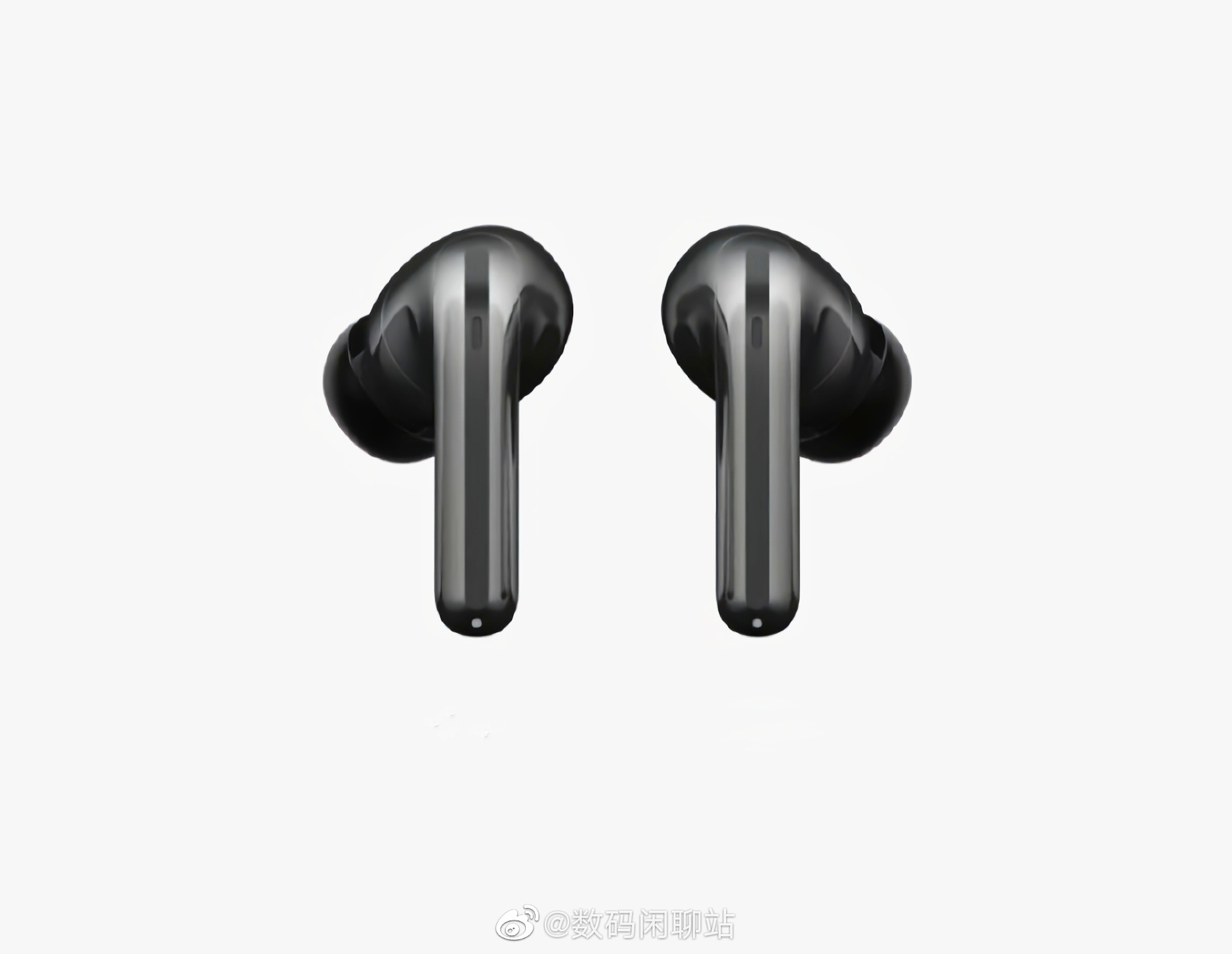
في غضون ذلك، نشر أحد المسربين صورة مزعومة للسماعات الفعلية، والتي سيكون لها نهايات مطاطية.

وقالت شاومي Xiaomi أن المجموعة القادمة ستكون سماعات الشركة الرائدة في إلغاء الضوضاء، دون توضيح ما إذا كان سيكون هناك إلغاء نشط للضوضاء، وهو شيء لم نراه بعد من الشركة المصنعة.

ومع ذلك فمن المؤكد أن الختم المحكم للأطراف المطاطية سيحسن الإلغاء السلبي.

تصميم العلبة مستوحى من الشعار الدائري الجديد لشركة شاومي Xiaomi. جميع الزوايا من التصميمات السابقة مصقولة لدرجة عدم وجود زوايا على الإطلاق، ونأمل أن تحتفظ العلبة بقدرات الشحن اللاسلكي، بالإضافة إلى وراثة سعة البطارية 500 مللي أمبير من Mi Air 2 Pro.

مقالات قد تعجبك

تقارير إخبارية أفادت عن توقف مايكروسوفت عن دعم وتطوير Windows 10x
مقاطع شيّقة من تقديم إيلون ماسك عرضها البرنامج الكوميدي Saturday Night Live
تطبيق Clubhouse أصبح متاحاً رسمياً على هواتف الأندرويد في الولايات المتحدة
كيفية حماية أجهزة أندرويد وجعلها أكثر أماناً
كيفية إخفاء عنوان IP؟ وما فائدة ذلك؟
كيفية وضع نص فوق صورة في وورد

فيس بوك يريد من المستخدمين قراءة المقال قبل مشاركته

أعلن فيس بوك Facebook على حسابه على موقع تويتر أنه سيبدأ في اختبار عرض نافذة منبثقة تسأل المستخدمين عما إذا كانوا متأكدين من رغبتهم في مشاركة مقال لم يفتحوه.

ستحث النافذة المنبثقة المستخدمين على قراءة المقالة، إلا أنه يمكنهم أيضاً اختيار الاستمرار في مشاركتها دون قراءتها إذا أرادوا ذلك.

قال متحدث باسم Facebook إن الاختبار سيتم طرحه على 6 بالمائة من مستخدمي فيس بوك على أندرويد Android في جميع أنحاء العالم.

تشبه النافذة المنبثقة ميزة مشابهة في تويتر Twitter، والتي بدأت في اختبارها في يونيو/حزيران 2020.

يمكن أن يكون تطبيق تويتر Twitter مزعجاً للمستخدمين الذين قرؤوا المقالة في مكان آخر وقرروا مشاركتها عندما يرونها منبثقة على موقعهم.

وقال فيس بوك Facebook إن الهدف من النافذة المنبثقة هو مساعدة الأشخاص على أن يكونوا أكثر إطلاعاً على المقالات التي يشاركونها.

على الأرجح كمحاولة لمكافحة انتشار المعلومات المضللة التي عانى منها النظام الأساسي في الماضي.

وتخبر الرسالة المستخدمين أن عدم فتح المقالة يمكن أن يؤدي إلى “فقدان الحقائق الأساسية”، حيث لا تحكي العناوين الرئيسية في كثير من الأحيان القصة كاملة.

مقالات قد تعجبك

تقارير إخبارية أفادت عن توقف مايكروسوفت عن دعم وتطوير Windows 10x
مقاطع شيّقة من تقديم إيلون ماسك عرضها البرنامج الكوميدي Saturday Night Live
تطبيق Clubhouse أصبح متاحاً رسمياً على هواتف الأندرويد في الولايات المتحدة
أفضل بديل لبرنامج الروت المشهور SuperSU
ما هي فتحة العدسة المناسب استخدامها في الكاميرا؟
كيفية تحسين جودة صوت ميكرفون الكمبيوتر

شركة Nothing ستعلن عن سماعات لاسلكية في شهر حزيران/يونيو القادم

أنشأ كارل بي Carl Pei المؤسس المشارك السابق لون بلس OnePlus قبل فترة شركة جديدة باسم غريب للغاية وهي شركة Nothing والتي تعني بالعربية (لا شيء).

ولم تكشف الشركة وقتها عن أي منتجات ولكنها يبدو أنها قد دخلت الآن سوق الإنتاج من خلال إعلانها عن إطلاق زوجها الأول من سماعات الأذن اللاسلكية في شهر يونيو/حزيران القادم.

وقالت الشركة إن سماعات الأذن ستُطلق عليها اسم Ear 1، لكنها لم تذكر أي تفاصيل أخرى مثل المواصفات والسعر والتصميم النهائي.

ومع ذلك، يُظهر الرسم التوضيحي الذي تم إصداره من الشركة ما يبدو أنه صورة ظلية لسماعات الأذن ذات الساق الطويلة إلى حد ما.

سيتم تصميم سماعات الأذن بالتعاون مع Teenage Engineering وستتميز “بجماليات مجردة”.

تصميم مفهومي غير رسمي للسماعات

وكانت الشركة قد أعلنت سابقاً أن أولى منتجاتها ستكون سماعات أذن لاسلكية.

إن الكشف عن هذه السماعات في يونيو/حزيران يعني أن الشركة ستفي بوعدها بإطلاق أول منتج لها في النصف الأول من هذا العام.

ومع ذلك من غير المضمون أن يتم الشحن بنفس الشهر، حيث قالت الشركة فقط إنها ستكشف عن المنتج وتعلن تفاصيل حول كيفية طلبه، لكنها لم تؤكد رسميًا تاريخ الشحن.

بخلاف سماعات الرأس، لم تذكر Nothing أنها تخطط في النهاية لبناء نظام بيئي للأجهزة المترابطة.

مقالات قد تعجبك

تقارير إخبارية أفادت عن توقف مايكروسوفت عن دعم وتطوير Windows 10x
مقاطع شيّقة من تقديم إيلون ماسك عرضها البرنامج الكوميدي Saturday Night Live
تطبيق Clubhouse أصبح متاحاً رسمياً على هواتف الأندرويد في الولايات المتحدة
كيفية حماية أجهزة أندرويد وجعلها أكثر أماناً
ما البعد البؤري الذي يجب أن يتم استخدامه للصور؟
كيف يعمل النظام الداعم لشريحتي اتصال في سلسلة iPhone X الجديدة

كيفية فتح جهاز الكمبيوتر عند الضغط على رمز مستكشف الملفات

بشكل افتراضي، عند النقر فوق اختصار مستكشف الملفات File Explorer في شريط مهام ويندوز Windows 10، فإنه يفتح على نافذة الوصول السريع Quick Access.

إذا كنت تفضل فتحه على نافذة هذا الكمبيوتر بدلاً من ذلك، فمن السهل تغيير إعدادات مستكشف الملفات، إليك الطريقة.

أولاً، افتح أي نافذة لمستكشف الملفات. في الشريط العلوي، انقر فوق ملف ثم اضغط على تغيير خيارات المجلد والبحث.

في نافذة خيارات المجلد، وفي علامة التبويب عام، انقر على القائمة بجوار فتح مستكشف الملفات لكي.

في القائمة التي تظهر، حدد هذا الكمبيوتر.

تعرض هذه النافذة الأقراص الداخلية، وأجهزة التخزين الخارجية، ومواقع الشبكة، والمجلدات المستخدمة بشكل متكرر مثل مجلدات التنزيلات وسطح المكتب والمستندات.

انقر فوق موافق، وسيتم إغلاق خيارات المجلد. في المرة التالية التي تفتح فيها مستكشف الملفات File Explorer، سترى نافذة هذا الكمبيوتر كأول موقع يتم فتحه.

مقالات قد تعجبك:

أفضل بديل لبرنامج الروت المشهور SuperSU
ما هي فتحة العدسة المناسب استخدامها في الكاميرا؟
كيفية تحسين جودة صوت ميكرفون الكمبيوتر
ما هي ملفات NTUSRE.DAT في ويندوز؟
لماذا يحتاج المصورون والمصمّمون إلى معايرة ألوان الشاشة؟

تقارير إخبارية أفادت عن توقف مايكروسوفت عن دعم وتطوير Windows 10x

يبدو أن نظام التشغيل Windows 10x، منافس Chrome OS من مايكروسوفت والذي تم الإعلان عنه في عام 2019 جنبًا إلى جنب مع Surface Neo، قد تم تأجيل إصداره في الوقت الحالي.

هذه الأخبار جاءت بحسب تقارير إخبارية، على الرغم من أنه ليس من الواضح ما إذا كانت Microsoft قد تخلت تماماً عن المشروع.

إلا أنه من شبه المؤكد أن نظام التشغيل هذا لن يصل هذا العام، حيث “قامت الشركة بتحويل الموارد إلى Windows 10.

يعتبر نظام التشغيل هذا نظاماً مبسطاً يشمل الوظائف الأساسية ويكون مناسباً للأجهزة الضعيفة المواصفات.

وتمتلك Microsoft تاريخاً طويلاً وفوضوياً عندما يتعلق الأمر بمحاولة إنشاء إصدارات “خفيفة” من Windows محسّنة للأجهزة المحمولة.

أولاً كان نظام التشغيل Windows RT الفظيع، وثم نظام التشغيل Windows 8 الذي تم تحسينه لمعالجات ARM، ثم حاول Windows 10 S تقليص وظائف Windows لتحسين الأداء على الأجهزة منخفضة المواصفات.

لم يحقق أي من نظامي التشغيل نجاحاً كبيراً وسرعان ما تم تأجيل كلاهما.

يبدو أن نظام Windows 10x يسير على نفس النهج، إلا أنه قد لا يكون متاحاً للمستخدمين أساساً.

مقالات قد تعجبك

مراجعة هاتف Oppo K9 5G المزود بنظام تبريد سائل ثلاثي الأبعاد
مراجعة الحاسب اللوحي Honor Tablet X7
جوجل ستضيف تفاصيل حول البيانات التي تجمعها التطبيقات في متجر جوجل بلاي
أفضل بديل لبرنامج الروت المشهور SuperSU
ما هي فتحة العدسة المناسب استخدامها في الكاميرا؟
كيفية تحسين جودة صوت ميكرفون الكمبيوتر

خطوات وأفكار لاستكشاف الأخطاء وإصلاح الأجهزة والأدوات التقنية

تعتمد كيفية إصلاح المشكلة على طبيعة هذه المشكلة. في الوقت نفسه، فإن العديد من المشكلات التقنية الأكثر شيوعاً لها حلول بسيطة وسهلة.

فيما يلي 10 حيل شائعة لاستكشاف الأخطاء وإصلاحها تحتاج إلى معرفتها.

قم بإيقاف التشغيل وتشغيل الجهاز مرة أخرى:

قد يكون ذلك بمثابة نكتة، ولكن إيقاف التشغيل والتشغيل مرة أخرى هو الحل للعديد من مشكلات الحياة التقنية.

نظراً لحدوث الكثير من المشكلات بسبب البرامج، فإن إيقاف تشغيل جهاز الكمبيوتر أو الهاتف الذكي أو الأدوات الأخرى ثم إعادة تشغيلها مرة أخرى يحل المشكلة عن طريق البدء من جديد.

أنظمة التشغيل لديها الكثير من العمليات التي تعمل في انسجام تام. عندما تواجه واحدة أو أكثر من هذه العمليات مشكلة، يمكن أن يتسبب ذلك في حدوث تفاعل متسلسل ويؤدي إلى عدم عمل الجهاز بالشكل المتوقع.

في بعض الأحيان، يمكنك تحديد العملية المعينة التي تسبب المشكلة وإعادة تشغيلها، ولكن غالباً ما يكون من الأسهل إعادة تشغيل الجهاز.

تعد إعادة التشغيل أيضاً اختباراً جيداً لما إذا كانت مشكلتك متعلقة بالبرامج أو الأجهزة. إذا كان جهاز الكمبيوتر يعمل ببطء ويستغرق بعض الوقت لإكمال مهمة، فإن إعادة تشغيله يجب أن يحل المشكلة إذا كانت مشكلة برمجية.

إذا استمرت المشكلة حتى بعد إعادة التشغيل، فيجب أن تضع في اعتبارك أن الأجهزة (مثل ذاكرة الوصول العشوائي أو محرك الأقراص الثابتة) هي السبب.

بالنسبة لمعظم الأجهزة، إذا كان الجهاز لا يستجيب، يمكنك فرض إيقاف التشغيل ببساطة عن طريق الضغط على زر الطاقة لفترة كافية.

على جهاز آيفون iPhone، يجب الضغط باستمرار على زر التشغيل ورفع مستوى الصوت أو خفضه في نفس الوقت.

بالنسبة للأجهزة التي لا يتم إيقافها مطلقاً، مثل السماعات الذكية وأجهزة التلفاز الذكية الحديثة، قم بفصل سلك الطاقة وانتظر من 30 ثانية إلى بضع دقائق قبل إعادة التشغيل مرة أخرى.

تحقق من آخر تحديثات البرامج:

لا تعود المشكلة المستمرة دائماً إلى تعطل الأجهزة. في بعض الأحيان، قد تتسبب البرامج في حدوث مشكلة تستمر في الظهور حتى يتم تصحيحها. يمكنك غالباً مسح هذه المشكلات عن طريق التحقق من وجود تحديثات.

من الجيد عموماً تحديث أدواتك بمجرد توفر تحديث للبرنامج (باستثناء ترقيات أنظمة التشغيل الرئيسية التي قد تسبب مشاكل أكثر مما تحل).

ينطبق هذا أيضاً على الملحقات التي قد لا يكون لها ارتباط مباشر بالإنترنت الأوسع. على سبيل المثال، يمكن تحديث كل من أجهزة اللعب إكس بوكس سيريس إكس وإس Xbox Series X|S و بلاي ستيشن PlayStation 5.

يتم طرح العديد من المشكلات بواسطة مستخدمين آخرين في مشاركات المنتدى أو على وسائل التواصل الاجتماعي قبل تصحيحها.

غالباً ما يكون من الجيد البحث في الويب عن المشكلة التي تواجهها لمعرفة مدى انتشارها وما إذا كان الإصلاح متاحاً بالفعل أو يتم العمل عليه.

إعادة التعيين إلى إعدادات المصنع:

يمكن إعادة تعيين كل الأجهزة تقريباً، بما في ذلك الهواتف الذكية والأجهزة اللوحية، إلى إعدادات المصنع هذه الأيام. قد يستفيد أي جهاز ذكي من إعادة التعيين في إصلاح المشكلات.

هذا ينطبق على معدات الشبكة مثل أجهزة الراوتر (غالباً عبر فتحة صغيرة بحجم دبوس) وأجهزة التلفاز الذكية الحديثة والأجهزة القابلة للارتداء مثل الساعات الذكية وأجهزة تتبع اللياقة البدنية ووحدات التحكم في الألعاب.

فقط تذكر أنك إذا اتبعت هذا الطريق، فمن المحتمل أن تفقد أي بيانات أو إعدادات قمت بحفظها. في حالة الهاتف الذكي، يمكن أن تكون هذه الإعدادات مكتبة الصور بأكملها.

ستحتاج الأجهزة الأخرى إلى إعادة إدخال معلومات واي فاي Wi-Fi حتى تتمكن من إعادة الاتصال بالإنترنت.

مشاكل بلوتوث؟ قم بإقرانها مرة أخرى:

يمكن أن يكون البلوتوث غير مستقر في بعض الأحيان، حيث تنسى بعض الأجهزة أنها مقترنة. هذه المشكلة شائعة بشكل لا يصدق، والإصلاح سهل للغاية: قم بإقرانها مرة أخرى.

ستحتاج إلى حذف الاتصال من الجهاز الرئيسي الذي تتصل به (مثل الهاتف الذكي أو الكمبيوتر أو جهاز اللعب). بعد ذلك، أدخل الجهاز الذي تحاول توصيله في وضع الإقران وأعد إقرانه.

ابحث في الويب عن إجابات إذا كنت لا تتذكر كيفية تشغيل وضع الإقران مرة أخرى.

ستنسى بعض الأجهزة الإعدادات عند القيام بذلك. على سبيل المثال، سوف تنسى أجهزة AirPods اللاسلكية من آبل Apple الوظائف التي قمت بتعيينها لكل أذن (عن طريق النقر)، لذا تأكد من إلقاء نظرة على أي الإعدادات بمجرد الإقران مرة أخرى.

الوضع الآمن:

الوضع الآمن هو طريقة لتمهيد جهاز الكمبيوتر الشخصي الذي يعمل بنظام ويندوز Windows أو ماك Mac أو هاتف أندرويد Android الذكي بالحد الأدنى من البرامج المطلوبة لتشغيل نظام التشغيل.

في هذا الوضع يتم تجاهل العديد من برامج التشغيل وبرامج بدء التشغيل التي قد تسبب مشاكل في التمهيد (التشغيل). يوفر لك هذا فرصة لإجراء تغييرات على جهازك في بيئة مستقرة.

في حالة نظام التشغيل ماك macOS، يفحص الوضع الآمن أيضاً نظامك للتأكد من سلامته ويصلح أي مشاكل يكتشفها على طول الطريق.

أحياناً يكون هذا كافياً لإزالة بعض المشكلات تماماً، ولكن في كثير من الأحيان، يوفر لك فرصة لإجراء تغييرات قد تؤدي إلى حل المشكلة بنفسك.

مشاكل في التوصيلات والكابلات؟

لا تزال الكابلات نقطة فشل في العديد من المواقف. المثال الأكثر وضوحاً هو كابلات USB المستخدمة لشحن هاتفك الذكي.

يتم استخدام كابلات الشحن كثيراً ويتم نزعها وثنيها باستمرار، لذلك فلا عجب أنها تتوقف عن العمل كثيراً. يمكن أن يؤدي استبدال الكبل إلى حل مشكلتك أو مساعدتك في تشخيصها بشكل أكبر.

إذا لم تختف المشكلة باستخدام كابل جديد، فقد تكون هناك مشكلة في الجهاز المتصل به (مثل مقبس الحائط أو منفذ USB بالكمبيوتر)، أو قد يكون المنفذ الموجود على الجهاز نفسه عاطلاً. يمكن أن يساعد ذلك في تشخيص المشكلة وحلها في النهاية.

لكن كابلات الشحن ليست سوى غيض من فيض. يمكن أن تحدث مشكلات الشبكة بسبب خلل في كابلات الشبكة، خاصةً إذا كان يتم وصلها وفصلها باستمرار.

يمكن أن تفشل كابلات HDMI دون سابق إنذار، والعديد منها غير مناسب للغرض في المقام الأول.

كملاحظة جانبية، إذا كنت تقوم باستبدال كبل HDMI، فلا تنخدع بما يسمى بالكابلات الممتازة التي تكلف كثيراً.

مقالة ذات صلة: كيفية تمييز كابل HDMI 2.1 الأصلي من المزيف (المقلد).

مشكلة البرمجيات؟ حاول إعادة تثبيت التطبيق:

إذا كانت مشكلتك متعلقة بالبرنامج وحاولت بالفعل إعادة التشغيل دون نجاح، فقد تكون إعادة تثبيت البرنامج المعني فكرة جيدة. إذا كان تطبيقاً للجوال أو تطبيق سطح المكتب، فهذه عملية سهلة إلى حد ما.

فقط تذكر أنك ستحتاج إلى ملف التثبيت الأصلي لإعادة تثبيت التطبيق. قد تحتاج إلى تنزيله من الإنترنت أو حتى قرص DVD (إذا كنت لا تزال تثبِّت البرنامج بهذه الطريقة).

الجهاز لا يعمل؟ اشحنه لفترة من الوقت:

يتم وضع بعض الأجهزة بعيداً وتركها لأشهر، وربما سنوات. في كثير من الأحيان، عندما تسترجع جهازاً قديماً، فقد لا يعمل. حتى عند توصيل كابل الشحن، لا يبدو أن شيئاً قد حدث.

يجب ترك الجهاز الذي لا يعمل متصلاً بالطاقة لفترة من الوقت قبل التخلي عنه تماماً. يعتمد الوقت الذي يستغرقه للشحن على الجهاز، ولكن عادةً ما تؤدي بضع ساعات إلى القيام بذلك.

جهاز مبلل؟ لا تستعمل الأرز:

اتضح أن الأرز لا يساعد حقاً في تجفيف أدواتك. غالباً ما يتسبب الأرز في مزيد من المشاكل عن طريق الدخول في شقوق صغيرة مثل منافذ الشحن أو خلف الأزرار والمفاتيح. احتفظ بالأرز لوجبة الكاري التالية بدلاً من ذلك.

إذا تعرض جهازك للبلل، فإن أول شيء يجب عليك فعله هو إيقاف تشغيله وإزالة البطارية، إن أمكن. هذا يقلل من خطر حدوث ماس كهربائي، مما قد يؤدي إلى تلف المكونات بشكل لا يمكن إصلاحه.

مع هذا بعيداً عن الطريق، سترغب في تحويل انتباهك إلى إزاحة الماء لمنع حدوث التآكل تماماً.

يوصي عشاق الإصلاح الذاتي في iFixit باستخدام كحول الأيزوبروبيل وفرشاة الأسنان.

إذا لم تتمكن من فتح جهازك (أو إذا كنت لا ترغب في ذلك)، فإن أفضل ما يمكنك فعله هو التأكد من إيقاف تشغيله وإزالة أي بطاريات قابلة للإزالة، ثم الانتظار.

قد يستمر حدوث التآكل، ولكن تقل فرصة حدوثه، ولن يكون لديك منفذ شحن مليء بأرز بسمتي!

تأكد من الانتظار لفترة كافية حتى يجف الجهاز، كقاعدة عامة يجب أن تنتظر 48 ساعة قبل محاولة تشغيله مرة أخرى.

ملاحظة: تأتي العديد من الهواتف الذكية الآن مع حماية ضد الماء والمطر، لذا فإن هذه مشكلة أقل بكثير مما كانت عليه من قبل. تأكد من أنك تعرف ما يمكن أن يتحمله جهازك حتى تتمكن من الاستجابة للموقف بشكل مناسب.

الأزرار عالقة أم لا تستجيب؟ قم بتنظيفها:

هذه نصيحة موجهة في الغالب للاعبين ولكنها تنطبق على أي شخص قد سكب مشروباً لزجاً على جهاز في الماضي. معظم الحلول تتضمن استخدام كحول الأيزوبروبيل.

إذا كان لديك زر مثبت على وحدة تحكم أو لوحة مفاتيح، فيمكنك على الأرجح تنظيفه بنفسك. يمكنك زيارة موقع iFixit للحصول على إرشادات حول كيفية فتح أجهزتك الخاصة، ثم تناول كحول الأيزوبروبيل والقطن وابدأ في العمل.

إذا لم ترغب بفتح جهازك، فإن وضع كحول الأيزوبروبيل (بتركيز 90% أو أعلى) والضغط على الزر بشكل متكرر سيبدأ غالباً في تحريكه مرة أخرى.

يمكن استخدام البلاستيك الرقيق لمساعدة الكحول على اختراق الزر. يجب عليك دائماً القيام بذلك أثناء إيقاف تشغيل الجهاز، ويفضل أن يكون ذلك مع إزالة أي بطاريات.

إذا لم يكن لديك الكثير من الحظ في المرة الأولى، كرر العملية حتى تنجح. إنها ليست فعالة مثل فتح الأداة وتنظيفها بشكل صحيح، لكنها لا تزال تعمل.

يجب أن يتبخر كحول الأيزوبروبيل تماماً دون ترك أي بقايا. فقط قم بشراء أعلى تركيز يمكنك أن تجده للحصول على أفضل النتائج.

مقالات قد تعجبك:

أفضل بديل لبرنامج الروت المشهور SuperSU
ما هي فتحة العدسة المناسب استخدامها في الكاميرا؟
كيفية تحسين جودة صوت ميكرفون الكمبيوتر
ما هي ملفات NTUSRE.DAT في ويندوز؟
ما هي فتحة العدسة المناسب استخدامها في الكاميرا؟

مقاطع شيّقة من تقديم إيلون ماسك عرضها البرنامج الكوميدي Saturday Night Live

لم يكن بطل الليلة الماضية في برنامج Saturday Night Live الكوميدي ممثلاً سينمائياً جذاباً يروج لمشروع جديد، ولكن بدلاً من ذلك كان مديراً تنفيذياً مبتهجاً اسمه إيلون ماسك Elon Musk.

وذهب العرض إلى حد كبير دون أي عوائق، على الرغم من أن عشاق العملات المشفرة لم يحبوا كل هذا الإثارة.

حيث انهار سعر العملة الرقمية Dogecoin بنسبة 25% تقريباً في بداية مهمة SNL الخاصة بماسك.

وخصصت SNL جزءاً من البرنامج للحديث عن للعملات الرقمية، حيث لعب Musk دور خبير مالي يحاول باستمرار شرح العملات الرقمية للأشخاص الذين لا يعرفون ما تعنيه.

في النهاية يعترف بالقول بأنها “نعم، إنها صخب”.

كان لماسك أيضاً مقاطع شيقة مثل لعب دور واريو أثناء المحاكمة، ودور راعي بقر، وبالطبع نفسه (مسؤول عن إنقاذ مستعمرة المريخ)، وإليكم أبرز المقاطع:

1- إيلون يلعب دور WARIO من سلسلة ماريو في محاكمة

2- إيلون يلعب دور نفسه (إيلون ماسك):

3- إيلون يلعب دور راعي بقر:

4- إيلون يلعب دور طبيب

5- إيلون يلعب دور مقدمة برامجة آيسلندية

مقالات قد تعجبك

مراجعة هاتف Oppo K9 5G المزود بنظام تبريد سائل ثلاثي الأبعاد
مراجعة الحاسب اللوحي Honor Tablet X7
جوجل ستضيف تفاصيل حول البيانات التي تجمعها التطبيقات في متجر جوجل بلاي
ما هي ملفات NTUSRE.DAT في ويندوز؟
ما هي فتحة العدسة المناسب استخدامها في الكاميرا؟
لماذا يحتاج المصورون والمصمّمون إلى معايرة ألوان الشاشة؟

تطبيق Clubhouse أصبح متاحاً رسمياً على هواتف الأندرويد في الولايات المتحدة

أعلنت Clubhouse قبل أيام قليلة فقط أنها تختبر إصدار أندرويد Android من تطبيق التواصل الاجتماعي الصوتي سريع النمو الخاص بها مع عدد صغير من المستخدمين في إصدار تجريبي مغلق.

ولحسن الحظ لم يكن علينا الانتظار طويلاً حتى يتم طرحه على نطاق أوسع، حيث أعلنت الشركة عن طرح إصدار تجريبي من التطبيق على نطاق واسع في متجر Google Play.

ويقتصر إمكانية تنزيل التطبيق في الوقت الحالي على المستخدمين في الولايات المتحدة.

وسيظل المستخدم بحاجة إلى دعوة للمشاركة في المحادثات، وإذا لم تتم الدعوة، فيمكن له أيضاً استخدام التطبيق لحجز اسم المستخدم الخاص به في هذه الأثناء.

ربما لا ينبغي أن يكون التوقيت مفاجئاً للغاية: فقد ظهرت مجموعة من الخيارات المتنافسة في كل من Facebook و Instagram و Twitter وغيرها.

وإذا أراد التطبيق الحفاظ على مكانته باعتباره الرائد في التواصل الاجتماعي الصوتي، فعليه التوسع ليشمل مستخدمي أندرويد Android في أقرب وقت ممكن.

وقالت Clubhouse إن الإطلاق سيكون تدريجي، بدءاً من الولايات المتحدة اليوم، تليها البلدان الأخرى الناطقة باللغة الإنجليزية ثم بقية العالم.

ونظراً لأنّ التطبيق لا يزال في مرحلة تجريبية، فإن الشركة تخطط لجمع التعليقات وحل المشكلات قبل أن يتم نشره على نطاق أوسع.

وتخطط الشركة أيضاً لتوسيع دعم اللغة وإضافة ميزات إمكانية الوصول خلال الصيف أيضاً.

يمكن للأشخاص في الولايات المتحدة تنزيل Clubhouse من هنا ، بينما يمكن للأشخاص الموجودين في مناطق أخرى الاشتراك ليتم تنبيههم بشأن التوفر على نفس الرابط.

مقالات قد تعجبك

مراجعة هاتف Oppo K9 5G المزود بنظام تبريد سائل ثلاثي الأبعاد
مراجعة الحاسب اللوحي Honor Tablet X7
جوجل ستضيف تفاصيل حول البيانات التي تجمعها التطبيقات في متجر جوجل بلاي
ما هي ملفات NTUSRE.DAT في ويندوز؟
هل يمكن بالفعل لأي شخص تتبع موقع هاتف بدقة؟
ما هو NVIDIA DLSS ؟ وكيف يسرّع من أداء الألعاب؟