شركة Mercedes-Benz تعد بأنها لن تبيع سوى السيارات الكهربائية في عام 2030 ولكن بشرط

قالت شركة تصنيع السيارات مرسيدس-بنز Mercedes-Benz إنها ستصبح كهربائية بالكامل بحلول عام 2030، لكن بشوط.

وقالت الشركة الألمانية إنها ستبيع السيارات الكهربائية فقط “حيثما تسمح ظروف السوق بذلك“، مما يعني أن مرسيدس قد تستمر في بيع السيارات التي تعمل بالوقود بعد عام 2030 في البلدان التي تفتقر إلى طلب المستهلكين على المركبات الكهربائية.

وأصدرت الشركة هذا الإعلان خلال تحديث إستراتيجية السيارات الكهربائية يوم الخميس الماضي.

في حين أن بعض شركات السيارات الأخرى قد وعدت بالمثل بالتحول إلى إنتاج جميع المركبات الكهربائية، إلا أن مرسيدس ربطت وعدها بظروف السوق.

فمثلاً قالت شركة جنرال موتورز إنها ستكون محايدة للكربون بحلول عام 2040، لكنها لن تلتزم بإنهاء بيع السيارات التي تعمل بالوقود بحلول ذلك التاريخ.

ووصف كبار المسؤولين التنفيذيين في جنرال موتورز الهدف المتمثل في القضاء على انبعاثات العادم من مركباتها الخفيفة الجديدة بحلول عام 2035 بأنه “طموح” وليس يقين.

وقالت مرسيدس إنها ستخصص 40 مليار يورو (47 مليار دولار) لكهربة مجموعتها بحلول عام 2030.

وستقدم مرسيدس واعتباراً من عام 2022 طرازاً كهربائياً بالكامل في كل قسم.

كما ألمحت الشركة إلى بعض المنتجات الجديدة التي ستطرحها قريباً، مثل الإصدار الكهربائي من سيار مرسيدس-بنز الفئة- G، وسيارات AMG عالية الأداء.

كما أثارت الحديث حول سيارة Vision EQXX القادمة طويلة المدى وذات القدرة العالية، والتي ستكشف عنها العام المقبل.

وتستهدف مرسيدس عبر هذه السيارة 1000 كيلومتر (621 ميل) من المدى، بمعدل أكثر من ستة أميال لكل كيلوواط ساعي.

بالإضافة إلى ماسبق ستقوم الشركة بتطوير سلسلة التوريد الخاصة بها، من خلال بناء ثمانية مصانع للبطاريات الضخمة، أحد هذه المصانع في الولايات المتحدة.

كما أعلنت مرسيدس عن استحواذها على شركة Yasa، وهي شركة تصنيع سيارات كهربائية مقرها المملكة المتحدة، للمساعدة في تسريع خطط الإنتاج الخاصة بها.

وكما قلنا فإن مرسيدس ليست وحدها في رسم مستقبلها الكهربائي بالكامل.

حيث قدمت كلاً من جنرال موتورز وفورد وستيلانتيس وفولفو وبي إم دبليو وفولكس فاجن وعوداً مماثلة بشأن الانتقال إلى بيع السيارات الكهربائية في الغالب.

وتأتي هذه الإعلانات في الوقت الذي تضغط فيه الحكومات الكبرى لوضع قيود على بيع سيارات محركات الاحتراق الداخلي.

قال الاتحاد الأوروبي والصين وكاليفورنيا إنهم سيحظرون بيع سيارات محركات الاحتراق الداخلي بحلول عام 2035.

مقالات قد تعجبك

أبرز ما تم الإعلان عنه في حدث EA Play Live 2021 لألعاب الفيديو
شركة ون بلس تعلن عن سماعات OnePlus Buds Pro اللاسلكية
تطبيق كلوب هاوس Clubhouse يتخلى عن نظام الدعوة لقبول أعضاء جدد
كيفية إجراء مكالمات واتساب الصوتية والفيديو على الكمبيوتر
كيفية تغيير الرموز التعبيرية لتفاعلات رسائل إنستغرام
كيفية اختيار التلفاز المناسب لشرائه

كيفية إدراج بيانات من صورة في إكسل على الهاتف المحمول

من الصعب إدخال الكثير من البيانات يدوياً من المواد المطبوعة إلى جدول بيانات مايكروسوفت إكسل Microsoft Excel، خاصةً على الهاتف المحمول.

يمكنك توفير الوقت وتقليل الأخطاء على المهام الشاقة باستخدام ميزة البيانات من الصورة.

تقوم ميزة بيانات من الصورة في إكسل Excel بمسح صورة (على سبيل المثال، جدول قيم مطبوع في مجلة، أو نسخة مطبوعة من المعاملات المالية، أو حتى لقطة شاشة لجدول من موقع ويب) وتحللها للعثور على البيانات ذات الصلة.

بعد إعطائك الفرصة لتحرير أي بيانات يعثر عليها، يقوم بعد ذلك باستيراد كل شيء إلى جدول البيانات الذي تعمل عليه.

تتوفر هذه الميزة حالياً في إكسل على نظام ماك Excel for Mac وآيفون iPhone وأندرويد Android. لا توجد أي معلومات حتى الآن عن موعد مشاركة مستخدمي ويندوز Windows في هذه الميزة.

الخطوة الأولى: الدخول إلى خيار البيانات من الصورة:

باستخدام الكاميرا على جهاز أندرويد Android أو آيفون iPhone أو آيباد iPad، يمكنك التقاط بيانات الجدول التي تحتاجها من مواقع مثل موقع ويب أو ورقة مطبوعة.

يمكنك أيضاً استخدام صورة محفوظة مسبقاً على جهازك.

بمجرد سحب هذه التفاصيل إلى إكسل Excel، يمكنك مراجعتها للتعديلات أو التصحيحات ثم إدراجها في جدول البيانات.

افتح مايكروسوفت إكسل Microsoft Excel على جهازك المحمول ثم جدول البيانات الذي تريد استخدامه. للبدء، انقر على خلية تريد إدراج البيانات فيها.

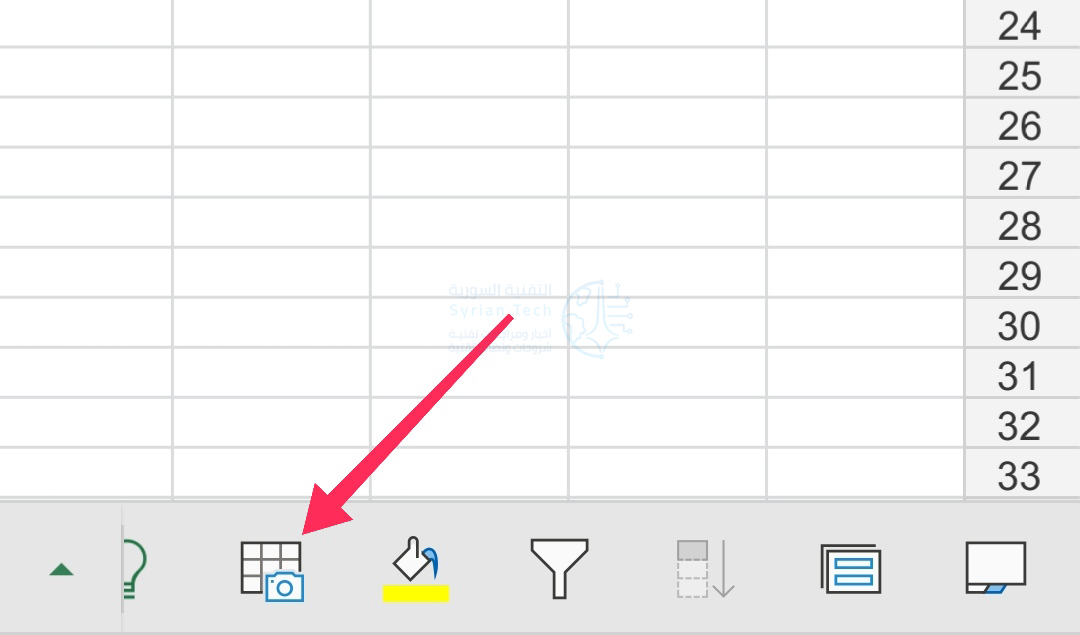
بناءً على كيفية عرض إكسل Excel واستخدامه على هاتفك المحمول، قد ترى أو لا ترى رمز ميزة البيانات من الصورة في شريط الأدوات في الجزء السفلي.

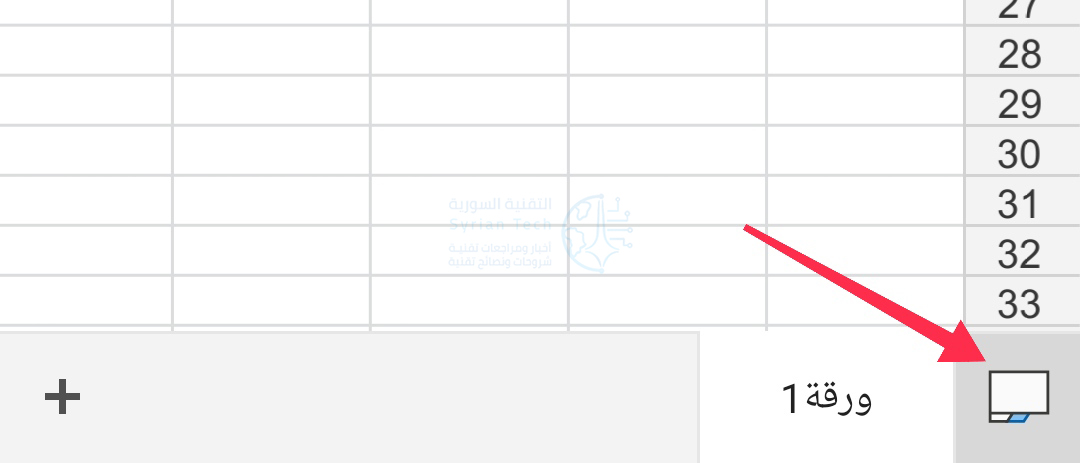
إذا كنت تراها كما هو موضح في لقطة الشاشة أعلاه، فانقر فوقها. إذا كنت لا ترى الرمز ولكنك ترى أسماء أوراقك بدلاً من ذلك، فانقر على علامة التبويب جداول البيانات كما في الصورة لعرض شريط الأدوات.

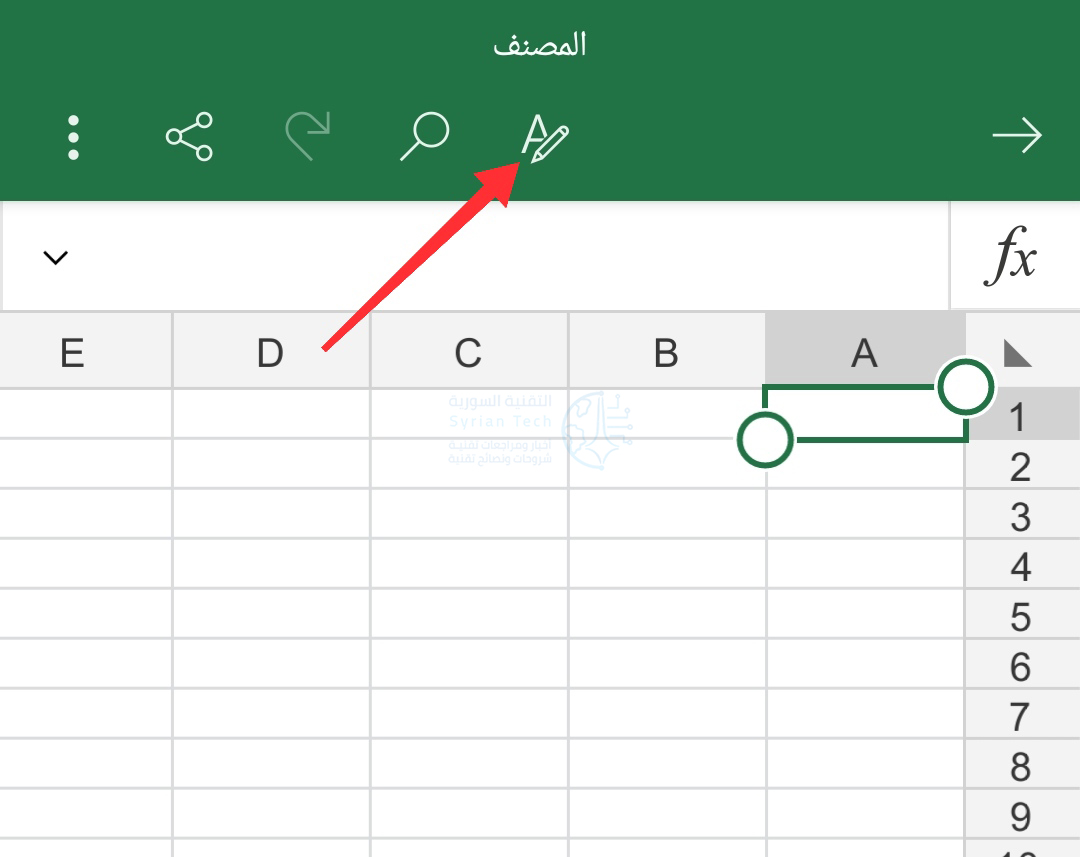
يمكنك أيضاً استخدام الشريط الأساسي العلوي. اضغط على أيقونة تحرير في الجزء العلوي.

اختر إدراج في القائمة.

انقر الآن على البيانات من الصورة.

إذا كنت تستخدم جهازاً لوحياً، فاستخدم علامة التبويب إدراج في الجزء العلوي ثم اختر بيانات من الصورة.

الخطوة 2: إدخال البيانات:

لديك خياران لإدراج البيانات باستخدام ميزة بيانات من الصورة في إكسل Excel. الأول هو التقاط صورة باستخدام كاميرا جهازك. والثاني هو إدراج البيانات من صورة قمت بحفظها بالفعل على جهازك.

إدخال البيانات باستخدام كاميرا الجهاز:

بمجرد النقر فوق خيار البيانات من الصورة، ستتحول شاشة جهازك إلى عدسة الكاميرا. قم بوضع الجدول الذي تريد التقاطه أمام الكاميرا. عندما تكون راضياً عن الالتقاط، انقر على زر التصوير في الجزء السفلي لالتقاط الصورة.

بعد ذلك، يمكنك اقتصاص الصورة عن طريق سحب الحواف أو الزوايا. خذ وقتك للتركيز على البيانات والتخلص من أي كائنات أو نصوص خلفية غير ضرورية.

عند الانتهاء، اضغط على متابعة على أندرويد Android أو تأكيد Confirm على آيفون iPhone وآيباد iPad لاستخدام الصورة.

ملاحظة: إذا لم تكن راضٍ عن الصورة، انقر على إعادة الالتقاط على أندرويد Android أو إلغاء Cancel على آيفون iPhone أو آيباد iPad والتقط الصورة مرة أخرى.

سيقوم بعد ذلك إكسل Excel باستخراج البيانات من الصورة لتعمل عليها.

إدخال البيانات من صورة محفوظة:

إذا كنت قد التقطت بالفعل صورة أو لقطة شاشة للبيانات وحفظتها على جهازك، فقم بالنقر فوق رمز الوسائط لإضافة المزيد من الصور في شاشة عدسة الكاميرا.

حدد الصورة وسيتم عرضها في نافذة عدسة الكاميرا حيث يمكنك قصها كما هو الحال مع حالة التقاط الكاميرا أعلاه. ومن ثم الضغط على متابعة أو تأكيد Confirm لاستخدام الصورة.

الخطوة 3: مراجعة البيانات وإدخالها:

عند اكتمال العملية، سترى شاشة من جزأين في إكسل Excel. يُظهر الجزء العلوي الصورة، بينما يحتوي الجزء السفلي على البيانات التي عمل إكسل Excel على استخراجها منها. حان الوقت الآن لمراجعة البيانات قبل إدراجها في جدول البيانات.

اعتماداً على جودة الصورة والمحتوى، قد تحتاج إلى ضبط بعض الأمور. بالإضافة إلى ذلك، ستلاحظ أن بعض الأحرف مثل حقوق النشر أو الرموز المسجلة والنقاط النقطية والرموز أو الصور لا تُعرض بشكل صحيح.

سيقوم إكسل Excel بتمييز جميع العناصر التي تحتاج إلى مراجعتك في الجزء السفلي من الشاشة. اضغط على واحدة لبدء الاستعراض. يمكنك تحديد كل جزء تريده ثم النقر فوق تحرير لإجراء تغيير.

عند الانتهاء من مراجعة كافة العناصر المعنية، يمكنك بعد ذلك النقر على فتح في أندرويد Android أو إدراج Insert على آيفون iPhone وآيباد iPad لوضع البيانات في جدول البيانات.

بمجرد أن تكون البيانات جاهزة في ورقة إكسل Excel، يمكنك العمل معها كما تفعل مع أي بيانات أخرى.

مقالات قد تعجبك:

هل ستجعل مايكروسوفت نظام ويندوز 10 خدمة اشتراك مدفوعة؟
كيفية البحث عن التغريدات القديمة وحذفها في تويتر
كيفية فتح أو تعديل ملف PSD دون استخدام برنامج الفوتوشوب
ما هي ملفات EPUB ؟ وكيف يمكن فتحها؟
ما هي عملية ضغط الملفات ؟ وكيف تتم ؟

جهاز MacBook Air القادم من آبل سيحوي شاشة Mini LED قياس 13.3 بوصة

تخطط شركة آبل Apple للإعلان عن جهاز MacBook Air معاد تصميمه بشاشة Mini LED مقاس 13.3 بوصة في منتصف عام 2022.

وذلك بحسب محلل آبل Apple موثوق به يدعى Ming-Chi Kuo.

ويتماشى هذا الكلام مع ما أعلن عنه ذات المحلل سابقاً، ولكنه في هذه المرة يقدم إطاراً زمنياً أكثر تحديداً.

كما يشير أيضاً إلى أن جهاز Air الجديد سيحتوي على شاشة أصغر قليلاً من جهاز MacBook Pro مقاس 14 و 16 بوصة الذي يقال إنه سيصدر هذا العام أيضاً.

ويعد هذا الجهاز هو الثاني من آبل الذي سيحصل على شاشات بتقنية Mini LED بعد جهاز 2021 MacBook Pro والذي يشاع أنه سيتضمن هذه التقنية وسيعلن عنه لاحقاً.

وتعد تقنية Mini LED تقنية عرض جديدة نسبياً تم تصميمها لتقديم بعض مزايا شاشات الأوليد OLED، مثل مستويات التباين الأفضل والنطاق الديناميكي المحسن وغيرها.

وعرض Kuo سابقاً حوالي نصف دزينة من أجهزة آبل Apple المقرر تصميمها بشاشات العرض الجديدة هذه، بما في ذلك جهاز iMac Pro مقاس 27 بوصة و MacBook Pro مقاس 14.1 بوصة، و جهاز MacBook Pro مقاس 16 بوصة، وجهاز  iPad Mini مقاس 7.9 بوصة.

وبحسب ذات المحلل فإن آبل قادرة على تضمين المزيد من الشاشات المتميزة بسبب التوفير في التكلفة المرتبط باستخدام السيليكون الخاص بها.

إلى جانب تقنية الشاشة الجديدة، يقال إن جهاز MacBook Air القادم سيدعم شحن MagSafe، وستمتع بتصميم أنحف وأخف وزناً، بالإضافة إلى احتوائه على منفذي USB 4.

وكان موقع بلومبرج قد ذكر سابقاً أن جهاز Air الجديد سيتم تشغيله بواسطة جيل جديد من معالجات M1 الخاصة بشركة آبل.

ويُقال إن الشريحة الجديدة تتضمن نفس عدد أنوية وحدة المعالجة المركزية، ولكنها تعمل بسرعات أعلى، كما ستتضمن عدداً أكبر من أنوية وحدة معالجة الرسومات GPU.

ويتوفر معالج M1 الحالي بسبعة أو ثمانية أنوية GPU، بينما يقال إن النموذج الجديد سيتضمن تسعة أو عشرة أنوية.

مقالات قد تعجبك

أبرز ما تم الإعلان عنه في حدث EA Play Live 2021 لألعاب الفيديو
شركة ون بلس تعلن عن سماعات OnePlus Buds Pro اللاسلكية
تطبيق كلوب هاوس Clubhouse يتخلى عن نظام الدعوة لقبول أعضاء جدد
كيفية ربط هاتف أندرويد بجهاز كمبيوتر يعمل بنظام ويندوز 10
ما هي خدمات جوجل باي Google Pay؟
أفضل الطرق لتحويل شاشة التلفاز إلى موقد حطب افتراضي

أبرز ما تم الإعلان عنه في حدث EA Play Live 2021 لألعاب الفيديو

قدمت شركة إلكترونيك آرتس EA في مؤتمرها EA Play Live الذي تم تقديمه يوم أمس العديد من الإعلانات فيما يخص ألعابها القادمة.

وأمضت الشركة حوالي الساعة من الزمن في شرح تفاصيل مستقبل بعض أكبر امتيازاتها.

وعلى الرغم من أن الكثير من الأخبار كان متوقعاً، إلا أن هذه الإعلانات لا تخلو من بعض المفاجآت، وإليكم أبرز ما تم الإعلان عنه في مؤتمر EA Play Live لهذا العام:

لعبة DEAD SPACE تحصل على نسخة معاد تصميمها جديدة

تم الإعلان عن إعادة تصميم كاملة (ريميك) للعبة Dead Space الأصلية، والتي تعد بتحديث رعب البقاء الكلاسيكي للأجهزة الحديثة.

ليس هناك الكثير من التفاصيل حتى الآن، ولا حتى تاريخ إصدار، ولكن سيتم إطلاق الإصدار الجديد من Dead Space على أجهزة الكمبيوتر الشخصية و PS5 و Xbox Series X.

لعبة BATTLEFIELD 2042 تحصل على طور لعب جديد

واحدة من أكبر المفاجآت كانت الكشف عن طور لعب جديد في لعبة Battlefield 2042 وهو طور Battlefield Portal والذي تم إنشاؤه بالاعتماد على مجتمع اللاعبين.

سيعرض الوضع الجديد جميع الخرائط السبع من اللعبة الأساسية 2042، إلى جانب ست خرائط من لعبة Battlefield الكلاسيكية.

والتي يمكن بعد ذلك إعادة مزجها عن طريق تخصيص الأوضاع والإعدادات إضافة إلى الأسلحة والجنود والمحتويات الأخرى التي تم سحبها من ألعاب Battlefield المتعددة الممتدة عبر العصور.

هناك أيضًا محرر للخرائط (على الرغم من أن EA تقول أنك لن تكون قادراً على تعديل الخرائط الأساسية)، ويمكن بعد ذلك تحميل إبداعات المستخدم حتى يتمكن الآخرون من تشغيلها أيضاً.

سيتم إطلاق هذا الوضع في 22 أكتوبر/تشرين الأول القادم.

إصدار جديد من لعبة APEX LEGENDS

قام استديو التطوير Respawn بالكشف عن إصدار جديد من لعبة Apex Legends والتي تتضمن شخصية جديدة تحمل الاسم Seer.

ستكون قادرًا على معرفة المزيد حول أسلوب اللعب بالفعل عند انتهاء العرض الترويجي الأول للعبة في 26 تموز (يوليو).

وستكون شخصية Seer جزءاً رئيسياً من هذا الإصدار الذي سيحمل الاسم Emergence، والذي سيتم إطلاقه في 3 أغسطس.

وبالنسبة لعشاق الرياضات الإلكترونية، من المقرر أن يبدأ الموسم الثاني من بطولة Apex Legends Pro League في سبتمبر/أيلول، بمجموع جوائز بقيمة 5 ملايين دولار.

لعبة KNOCKOUT CITY تحصل على موسم جديد

ستشهد لعبة Knockout City تحديثاً كبيراً، عندما ينطلق الموسم الثاني المستوحى من الفيلم وذلك بعنوان Fight at the Movies، وذلك في 27 يوليو/تموز الحالي

والجدير بالذكر أن التحديث سيضيف خريطة جديدة تحدث عبر ما يشبه مجموعة واسعة من مجموعات هوليوود المزيفة، والتي يصفها المطور بأنها ‘ساحات مستوحاة من الأفلام دائمة التغير’.

لعبة السباقات الجديدة GRID LEGENDS

أعلنت شركة Codemasters بالتعاون مع EA عن لعبة GRID LEGENDS الشيقة الجديدة.

وهي عبارة عن تجربة قيادة عالية الخطورة مع أسلوب لعب مميز وقصة غامرة تضع اللاعب في قلب الحدث.

وتم تطوير اللعبة باستخدام تقنيات تجعل اللاعبين أقرب إلى الأكشن أكثر من أي وقت مضى، وتضم مجموعة مختارة من الممثلين، بما في ذلك الممثل البريطاني Ncuti Gatwa.

تتميز Grid Legends بنمط قصة كامل مع ممثلين حقيقيين لإخبار ما يبدو وكأنه قصة رياضية كلاسيكية.

سيتمكن اللاعبون أيضاً من إنشاء سباقات مخصصة تجمع بين أنواع المركبات، لذلك يمكنك الحصول على سيارة سباق ذات عجلات مفتوحة تصطدم بشاحنة إذا كنت تريد ذلك.

من المقرر إطلاق اللعبة في العام القادم، وإليكم فيديو تشويقي عنها:

مقالات قد تعجبك

تطبيق كلوب هاوس Clubhouse يتخلى عن نظام الدعوة لقبول أعضاء جدد
ميزة جديدة في إنستغرام تتيح ترجمة النصوص ضمن القصص
نتفليكس تعلن أنها ستركز جهودها في مجال الألعاب على الهواتف المحمولة
كيفية ضبط شدة اهتزاز هاتف أندرويد
كيفية مزامنة الصور لاسلكياً بين ويندوز 10 وأندرويد باستخدام تطبيق هاتفك Your Phone
كيفية مشاهدة التطبيقات الأكثر استخداماً على أندرويد

كيفية تحريك ونقل الصور بحرية في ملفات مايكروسوفت وورد

افتراضياً، لا يمكنك نقل الصور بحرية (عن طريق السحب والإفلات) إلى أي موضع في مستند مايكروسوفت وورد Microsoft Word دون وضعها في مكان محدد ما ضمن النص.

ولكن مع تغيير بسيط، يمكنك سحب الصور في أي مكان. إليك الطريقة.

كيفية جعل الصورة تتحرك بحرية في مستند وورد:

باستخدام الطريقة أدناه، يمكنك نقل صورة في أي مكان تريده في مستند وورد Word. يمكنك حتى وضع الصورة أعلى كتلة نصية موجودة إذا كنت تريد ذلك.

سنستخدم مستنداً فارغاً للقيام بذلك. ابدأ بفتح مايكروسوفت وورد Microsoft Word على جهاز كمبيوتر يعمل بنظام ويندوز Windows أو ماك Mac. في شاشة وورد Word الأولى، انقر على مستند فارغ لإنشاء مستند جديد.

في نافذة التحرير في وورد Word التي تفتح، انقر على علامة التبويب إدراج في الجزء العلوي.

في علامة التبويب إدراج ضمن قسم الرسوم التوضيحية، انقر فوق الخيار صور ثم اختر هذا الجهاز. يتيح لك ذلك إضافة صورة من جهاز الكمبيوتر.

استخدم نافذة مستكشف الملفات التي تفتح للانتقال إلى المجلد الذي يحتوي على الصورة التي تريدها. انقر نقراً مزدوجاً فوق الصورة لإضافتها إلى مستند وورد Word.

مرة أخرى على شاشة تحرير وورد Word، انقر بزر الماوس الأيمن فوق الصورة التي أضفتها للتو وحدد التفاف النص ثم اختر أمام النص من القائمة.

صورتك الآن متحركة بحرية. قم بسحبها وإفلاتها في أي مكان تريده في المستند.

جعل كل الصور تتحرك بحرية افتراضياً في مستند وورد:

إذا كنت ترغب في جعل جميع صورك المستقبلية تتحرك بحرية في مستندات وورد Word، يمكنك تعديل أحد الخيارات في قائمة إعدادات وورد Word.

للقيام بذلك، أولاً افتح مايكروسوفت وورد Microsoft Word على جهاز الكمبيوتر الذي يعمل بنظام ويندوز Windows أو ماك Mac.

في شاشة وورد Word الرئيسية في الزاوية اليمنى السفلية، انقر فوق خيارات.

ملاحظة: إذا كنت تستخدم شاشة تحرير المستندات في وورد Word بدلاً من ذلك، فانقر على ملف في الجزء العلوي الأيمن في الشريط الرئيسي لرؤية الخيارات.

في نافذة خيارات Word، حدد خيارات متقدمة في الشريط الجانبي على اليمين.

قم بالتمرير لأسفل إلى قسم قص ونسخ ولصق. في هذا القسم، ابحث عن خيار إدراج / لصق الصور كـ وانقر على القائمة المنسدلة المجاورة له.

حدد أمام النص في القائمة المنسدلة.

انقر فوق موافق في الجزء السفلي من نافذة خيارات Word لإغلاق النافذة.

هذا كل شيء. من الآن فصاعداً، سيسمح لك وورد Word بنقل الصور بحرية أعلى النص في مستنداتك افتراضياً.

مقالات قد تعجبك:

كيفية تعطيل إلغاء تثبيت أو حذف الملحقات Extensions في متصفح إيدج Edge
كيفية العثور على رقم نموذج آيفون أو آيباد لتحديد (طراز) نوع الجهاز
كيفية تشغيل الوضع المظلم (الليلي) تلقائياً عند غروب الشمس في أندرويد
كيفية إجراء مكالمات فيديو على الويب باستخدام جوجل دو Google Duo
كيفية العثور على رقم نموذج آيفون أو آيباد لتحديد (طراز) نوع الجهاز

شركة ون بلس تعلن عن سماعات OnePlus Buds Pro اللاسلكية

أعلنت شركة ون بلس OnePlus رسمياً عن سماعاتها اللاسلكية الجديدة وهي سماعات OnePlus Buds Pro.

ووصفت الشركة هذه السماعات بأنها “جهاز الاستماع الأكثر تقدماً” للشركة حتى الآن.

مواصفات سماعات OnePlus Buds Pro

وتتمتع هذه السماعات بتصميم جذاب مشابه لتصميم سماعات AirPods Pro من آبل، على الرغم من أن OnePlus تتميز بساق كروم لامع يبدو جذاباً للغاية.

وتتميز هذه السماعات بما تصفه الشركة بأنه “إلغاء الضوضاء التكيفي الذكي“، مما يعني أن السماعات ستقوم تلقائياً بضبط مقدار إلغاء الضجيج بحسب المحيط.

تتميز كل سماعة أذن بوجود ثلاث ميكروفونات تعمل على تنقية مستويات الضوضاء حتى 40 ديسيبل بشكل فعال حسب الحاجة، وذلك من أجل تقديم تجربة استماع أكثر راحة.

على عكس أنظمة ANC التقليدية ذات المستويات الثابتة من إلغاء الضوضاء.

وتدعم سماعات الأذن هذه أيضاً صوت Dolby Atmos، كما وتتمتع بمقاومة العرق والغبار وفقاً لمعيار IP55.

يمكن لهذه السماعات أن تستمر بالعمل لمدة 38 ساعة من وقت الاستماع مع إعادة شحنها عبر حافظتها.

وبشحنة واحدة للسماعات ستحصل على خمس ساعات مع تمكين إلغاء الضوضاء ANC، وسبع ساعات مع إيقاف تشغيله.

يتم توصيل السماعات عبر تقنية بلوتوث Bluetooth 5.2، وبزمن انتقال يبلغ 94 مللي ثانية.

يتم شحن الحافظة سلكياً عبر منفذ USB-C، أو لاسلكياً عبر أي شاحن Qi متوافق.

سعر وموعد توافر سماعات OnePlus Buds Pro

وسيتم طرحها للبيع في كل من الولايات المتحدة وكندا في الأول من سبتمبر/أيلول القادم مقابل 149.99 دولار أمريكي، وتأتي إما باللون الأبيض أو الأسود غير اللامع.

مقالات قد تعجبك

تطبيق كلوب هاوس Clubhouse يتخلى عن نظام الدعوة لقبول أعضاء جدد
ميزة جديدة في إنستغرام تتيح ترجمة النصوص ضمن القصص
نتفليكس تعلن أنها ستركز جهودها في مجال الألعاب على الهواتف المحمولة
كيفية حفظ رسالة بريد إلكتروني كملف على الكمبيوتر في ويندوز وماك
كيفية مشاركة لقطات الشاشة ومقاطع فيديو اللعب على إكس بوكس سيريس إكس X وإس S
كيفية إعادة توجيه جميع رسائل البريد الإلكتروني الواردة في جيميل Gmail

كيفية إزالة خلفية الصور في برنامج فوتوشوب بسهولة وبدون خبرة سابقة

يمنحك أدوبي فوتوشوب Adobe Photoshop طرقاً متعددة لإزالة الخلفية من صورة، كل منها بدرجات متفاوتة من الدقة. هنا، سنوضح لك طريقتين من هذه الطرق السريعة لإزالة خلفية صورتك.

استخدام الإجراء السريع Quick Action لإزالة الخلفية في فوتوشوب:

يقدم فوتوشوب Photoshop 2020 والإصدارات الأحدث ميزة تسمى Quick Action تتيح لك تطبيق مجموعة متنوعة من الإجراءات على صورك. يتضمن هذا إجراء لإزالة الخلفية.

يبحث هذا الإجراء تلقائياً عن الخلفية في صورتك ثم يزيلها. هذه طريقة جيدة للاستخدام إذا كنت تريد إزالة الخلفية بسرعة من صورتك، ولكن نظراً لأن الميزة تعثر تلقائياً على الشيء المراد عزل الخلفية عنه، فقد لا تحصل على النتائج المرجوة. ومع ذلك، لا ضرر من تجربتها.

قم بفتح صورتك في فوتوشوب Photoshop على جهاز كمبيوتر يعمل بنظام ويندوز Windows أو ماك Mac.

بعد فتح الصورة باستخدام فوتوشوب Photoshop (افتح البرنامج وقم بسحب الصورة وإفلاتها داخله)، ابحث عن لوحة Layers الموجودة على الجانب الأيمن من نافذة فوتوشوب Photoshop. في هذه اللوحة، تحقق مما إذا كان هناك رمز قفل بجوار طبقة الصورة التي أضفتها.

إذا كان هناك قفل، فانقر فوقه لفتح الطبقة.

لا يتعين عليك فعل أي شيء إذا لم يكن هناك رمز قفل بجوار تلك الطبقة.

بعد ذلك، قم بتمكين لوحة Properties بالنقر فوق زر Window في شريط قوائم فوتوشوب Photoshop ثم اختيار Properties. هذه اللوحة هي المكان الذي ستجد فيه خيارات الإجراء السريع.

قبل استخدام الإجراء السريع، في لوحة Layers على يمين نافذة فوتوشوب Photoshop، حدد الطبقة Layer التي تحوي الصورة التي تريد العمل عليها.

في لوحة Properties ضمن Quick Actions، انقر على Remove Background.

انتظر بضع ثوان، وسيقوم فوتوشوب Photoshop تلقائياً بإزالة الخلفية من صورتك.

بعد إزالة الخلفية، ستكون هناك وحدات بكسل فارغة حول صورتك. لقص الصورة وإزالة وحدات البكسل هذه، انقر فوق خيار Image في شريط قوائم فوتوشوب Photoshop ثم اختر Trim.

في نافذة Trim التي تفتح، حدد خيار Transparent Pixels. ثم قم بتمكين جميع المربعات في قسم Trim Away في الجزء السفلي ثم انقر فوق OK.

تم الآن إزالة جميع وحدات البكسل الفارغة المحيطة بالصورة. بعد ذلك، قد ترغب في حفظ الصورة بتنسيق PNG للحفاظ على الصورة ذات الخلفية الشفافة الجديدة.

انقر فوق خيار File ثم Save As في شريط القوائم.

في نافذة الحفظ، قم بتحديد التنسيق PNG واختر اسماً للصورة ثم اضغط على Save.

هذه الطريقة سريعة للتخلص من الخلفية من صورك!

استخدم أداة Magic Wand Tool لإزالة الخلفية في فوتوشوب:

هناك طريقة سريعة أخرى لإزالة الخلفية من صورة في فوتوشوب Photoshop وهي استخدام أداة Magic Wand Tool. باستخدام هذه الأداة، يمكنك تحديد شيء ما في صورتك ثم إزالة باقي المنطقة (وهي الخلفية) من الصورة.

هذه الطريقة ليست بنفس سرعة استخدام الإجراء السريع، ولكن إذا جربت إجراءً سريعاً ولم تحصل على النتائج التي تريدها، فعليك التفكير في تجربة العصا السحرية Magic Wand.

ابدأ بفتح صورتك في فوتوشوب Photoshop على جهاز كمبيوتر يعمل بنظام ويندوز Windows أو ماك Mac.

في نافذة فوتوشوب Photoshop ، ابحث عن لوحة Layers الموجودة على الجانب الأيمن من الشاشة. في هذه اللوحة، انقر فوق رمز القفل بجوار طبقة الخلفية. إذا لم يكن هناك مثل هذا الرمز، فلا داعي لعمل أي شيء.

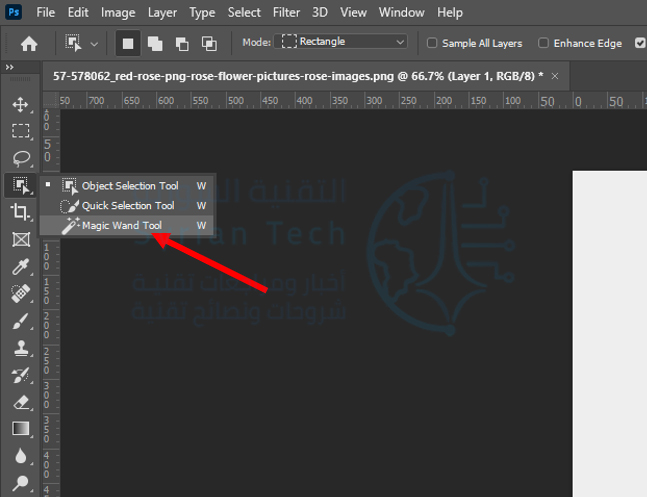
بعد ذلك، قم بتنشيط أداة Magic Wand Tool. افعل ذلك من خلال البحث عن قائمة الأدوات على يسار نافذة Photoshop، والنقر بشكل مطوّل فوق أداة التحديد (التي تبدو كسهم يشير إلى مربع منقط)، ثم تحديد الأداة Magic Wand Tool.

مع تنشيط Magic Wand Tool، انقر فوق الشيء في صورتك. تقوم الأداة تلقائياً بتحديده بالكامل نيابة عنك.

نصيحة: إذا لم تحدد الأداة الشيء بشكل صحيح، فانقر على الخلفية. في هذه الحالة، تجاوز الخطوة التالية.

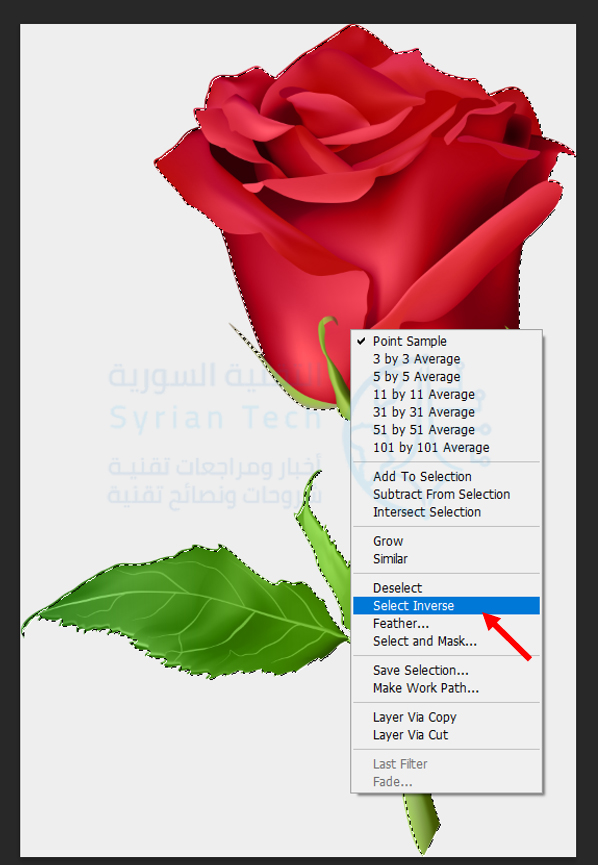
انقر بزر الماوس الأيمن فوق صورتك واختر Inverse Selection. هذا يحدد كل شيء ما عدا الشيء في صورتك.

أنت الآن جاهز لإزالة الخلفية من صورتك. اضغط على Backspace في ويندوز أو Delete في ماك للتخلص من الخلفية في صورتك.

ثم قم بقص الصورة وحفظها كما في الخطوات أعلاه.

مقالات قد تعجبك:

شاهد شخصيات Pac-Man و Hello Kitty وغيرها عبر تقنية الواقع المعزز من جوجل
أبرز ما تم الكشف عنه في مؤتمر آبل الأخير Spring Loaded
كيفية حظر فيس بوك أو أي موقع ويب آخر على الكمبيوتر وأندرويد وآيفون
كيفية إصلاح عدم توافق جهاز الكمبيوتر مع نظام ويندوز 11
كيفية البحث عن الإصدار الأصلي من صورة على موقع الويب

تطبيق كلوب هاوس Clubhouse يتخلى عن نظام الدعوة لقبول أعضاء جدد

نال تطبيق كلوب هاوس Clubhouse للتواصل الاجتماعي الصوتي شعبية واسعة خلال الأشهر السابقة، وذلك على الرغم من كونه لا يقبل أعضاء جدد إلا عن طريق الدعوة.

ولكن هذا الأمر لن يستمر بعد الآن، حيث أعلن القائمون عليه رسمياً أن التطبيق سينهي قائمة الانتظار ونظام الدعوة الخاصة به، وسيفتح أبوابه للجميع.

كما أكد متحدث رسمي أن حوالي 10 مليون شخص على قائمة الانتظار في التطبيق حالياً، وستتم إضافتهم إلى التطبيق تدريجياً.

الآن يمكن لأي شخص متابعة روابط Clubhouse أو الانتقال إلى منتدى منشئ محتوى أو الانضمام إلى أي حدث عام.

وكتب مؤسسا التطبيق بول دافيسون وروهان سيث في إعلان مدونة: “لقد كان نظام الدعوة جزءاً مهماً من تاريخنا المبكر”.

وأضافا: “لاحظنا أن إضافة المستخدمين في موجات ساعدت Clubhouse على النمو بمعدل مثالي دون انقطاع، إلا أننا أردنا دائماً أن يكون Clubhouse مفتوحاً”.

وتعتبر هذه الخطوة واحدة من خطوات عدة قامت بها الشركة لأجل زيادة انتشار التطبيق، خاصة مع قيام العديد من شبكات التواصل الاجتماعي الكبيرة في استنساخ فكرته.

حيث قدمت الشركة إصداراً من تطبيقها لأجهزة أندرويد Android في شهر مايو/أيار الماضي، بعد أن كان مقتصراً على أجهزة الآيفون والآيباد.

وبحسب الشركة فإن التطبيق قد حقق حوالي 10 مليون عملية تنزيل في أول شهرين بعد إطلاقه على أندرويد Android.

كما أشارت إحصائيات من موقع SensorTower إلى أن التطبيق قد حصل على حوالي 7.7 مليون مستخدم جديد خلال شهر يونيو/حزيران الماضي.

وكانت ذروة التحميلات في الشهر الثاني من هذا العام بواقع 9.6 مليون عملية تحميل حول العالم.

يذكر أن التطبيق قد قدم في وقت سابق من هذا الشهر ميزة دردشة تستند إلى النص تسمى Backchannel والتي خرجت فيها الشركة لأول مرة عن فكرة تطبيقها المتمركزة حول الصوت.

حيث تم تبادل أكثر من 90 مليون رسالة خلال الأسبوع الأول فقط من إطلاق هذه الميزة.

وتأتي هذه الخطوة من التطبيق سعياً لعدم خسارة أي مستخدم جديد وخاصة مع المنافسة المتزايدة مع باقي وسائل التواصل الاجتماعي مثل تويتر الذي يملك Twitter Spaces، وفيس بوك و ديسكورد Discord وسبوتيفاي Spotify وغيرها.

مقالات قد تعجبك

نتفليكس تعلن أنها ستركز جهودها في مجال الألعاب على الهواتف المحمولة
سامسونج تؤكد موعد حدثها القادم Unpacked والذي ستعلن فيه عن هواتف قابلة للطي
ما هي وحدة معالجة (معالج) الرسوميات GPU؟
هل هناك حاجة لبطاقة صوت منفصلة لجهاز الكمبيوتر؟
كيفية حذف واستعادة رسائل البريد الإلكتروني في جيميل Gmail