كيفية إيجاد الإعلانات التي تم عرضها على فيسبوك

الإعلانات منتشرة في كل مكان، لكن فيسبوك Facebook أحياناً يتمكن من عرض المنتج المناسب لك في الوقت المناسب.

هل تتساءل عن كيفية العثور على إعلان نقرت عليه قبل أسابيع؟ إليك كيفية العثور على الإعلانات التي تم عرضها مؤخراً على فيسبوك Facebook.

يحتوي تطبيق فيسبوك Facebook على آيفون iPhone وأندرويد Android على قسم منفصل لنشاط إعلاناتك.

يمكنك تتبع جميع المشاركات الدعائية (الإعلانات) التي تفاعلت معها في الصفحة الرئيسية. تختلف خطوات الوصول إلى هناك اختلافاً طفيفاً على كل من النظامين.

إيجاد الإعلانات التي تم عرضها مؤخراً على فيسبوك في أندرويد:

للبدء، افتح تطبيق فيسبوك Facebook لنظام أندرويد Android. ثم اضغط على زر القائمة من شريط الأدوات العلوي.

اختر خيار عرض المزيد.

الآن، اضغط على زر أحدث نشاط إعلاني.

من هنا، ستتمكن من رؤية قائمة متسلسلة زمنياً لجميع الإعلانات والمشاركات الدعائية التي تفاعلت معها. تستطيع الضغط على إعلان لفتحه في المتصفح.

كما يمكنك أيضاً العثور على خيار إخفاء الإعلان في المستقبل.

وبجانب كل إعلان يمكنك النقر فوق الزر حفظ لحفظ الإعلان في وقت لاحق. وستجد جميع الإعلانات المحفوظة في علامة التبويب العناصر المحفوظة.

إيجاد الإعلانات التي تم عرضها مؤخراً على فيسبوك لأجهزة آيفون:

تختلف خطوات عرض الإعلانات التي تم النقر عليها مؤخراً على فيسبوك Facebook في تطبيق iPhone.

للبدء، افتح تطبيق فيسبوك Facebook لأجهزة آيفون iPhone.

ثم اضغط على زر القائمة من شريط الأدوات السفلي واختر خيار عرض المزيد See More.

الآن، اختر خيار Recent Ad Activity.

سترى جميع الإعلانات التي نقرت عليها مؤخراً. فقط اضغط على إعلان لفتحه في متصفحك.

مقالات قد تعجبك:

كيفية فحص أمان تصفح الإنترنت من خلال جوجل كروم
كيفية حل مشكلة عدم شحن آيفون وآيباد بشكل صحيح
كيفية استخدام واتساب على جهاز الكمبيوتر
كيفية تغيير الاسم الظاهر في AirDrop على آيفون وآيباد
ما الفرق بين ميجابت Megabit (Mb) وميجابايت Megabyte (MB)؟

كيفية حذف وإلغاء مزامنة جهات الاتصال الشخصية في إنستغرام

يتيح لك إنستغرام Instagram مزامنة جهات الاتصال مع شبكة التواصل الاجتماعي حتى تتمكن من متابعة الأشخاص المتواجدين في دليل هاتفك.

ولكن إذا كنت قد تابعت بالفعل جميع جهات الاتصال التي تريدها، فقد حان الوقت لإيقاف المزامنة وحذفها من خوادم فيسبوك Facebook.

كيفيك إيقاف مزامنة جهات الاتصال (الأسماء والأرقام) في إنستغرام:

إذا كان لديك مزامنة جهات الاتصال قيد التشغيل في تطبيق إنستغرام Instagram للجوال، فيمكنه تلقائياً جمع بيانات دليل الهاتف (جهات الاتصال) من هاتفك.

لمنع حدوث ذلك، افتح تطبيق إنستغرام Instagram على جهاز آيفون iPhone أو أندرويد Android.

بعد ذلك، انتقل إلى ملف التعريف الخاص بك عن طريق النقر على صورة حسابك في الزاوية السفلية اليسرى.

اضغط على زر القائمة المكون من ثلاثة أسطر أعلى الشاشة.

اختر الإعدادات من القائمة.

انتقل إلى قسم الحساب.

في قائمة الحساب، حدد وانقر على خيار مزامنة جهات الاتصال.

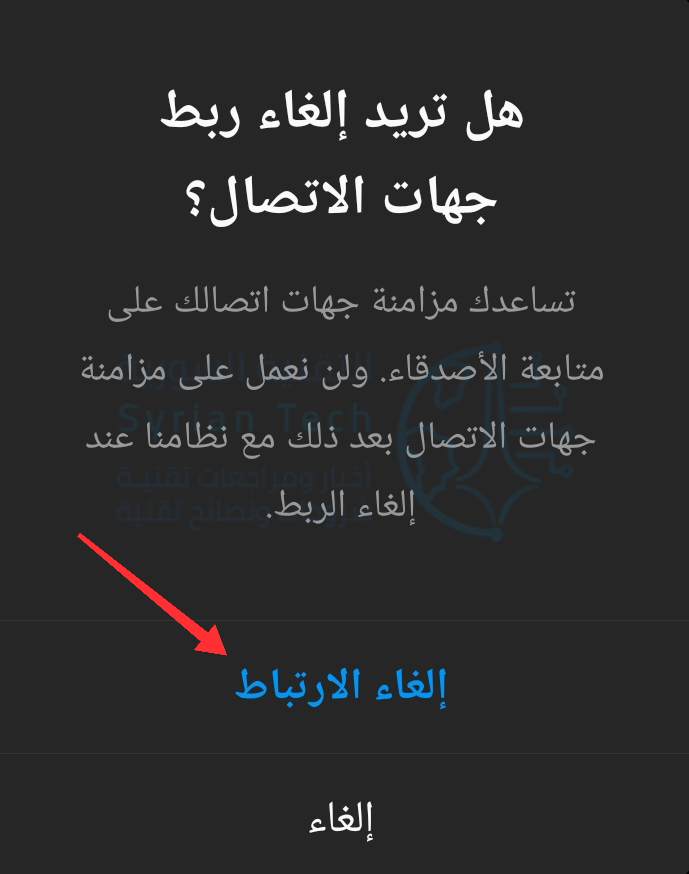
قم بإيقاف تشغيل ربط جهات الاتصال.

ثم قم بتأكيد العملية بالضغط على إلغاء الارتباط.

كيفية حذف جهات الاتصال (الأسماء والأرقام) المخزنة في إنستغرام:

لسوء الحظ، لا يمكنك حذف جهات الاتصال من تطبيق إنستغرام Instagram للجوال لنظام أندرويد Android أو آيفون iPhone.

ابدأ بالذهاب إلى موقع إنستغرام Instagram على كمبيوتر سطح المكتب الذي يعمل بنظام ويندوز Windows 10 أو ماك Mac أو لينكس Linux وتسجيل الدخول إلى حسابك.

بعد ذلك، انقر فوق رمز صورة ملفك الشخصي في الزاوية العلوية اليمنى.

من القائمة المنسدلة، اختر الإعدادات Settings.

توجه إلى إدارة جهات الاتصال Manage Contacts من الشريط الجانبي.

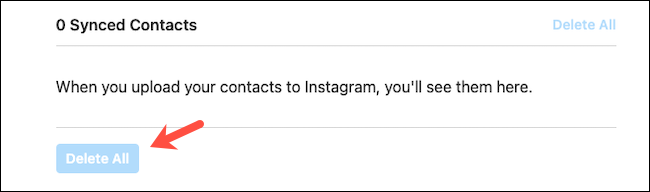
في هذه الصفحة، ستتمكن من تصفح قائمة بجميع جهات الاتصال التي قدمتها إلى إنستغرام Instagram.

انقر فوق الزر حذف الكل Delete All لحذف بيانات دليل الهاتف من إنستغرام Instagram.

مقالات قد تعجبك:

كيفية إخفاء اقتراحات الأصدقاء على فيسبوك
كيفية استعادة الصور ومقاطع الفيديو والقصص (الستوري) المحذوفة على إنستغرام
كيفية العثور على صور بخلفية شفافة بسهولة باستخدام بحث جوجل
كيفية إيجاد واستخدام الحافظة على أندرويد
كيفية حل مشكلة عدم شحن آيفون وآيباد بشكل صحيح

كيفية حل مشاكل اتصال واي فاي أو بلوتوث على أندرويد عن طريق إعادة ضبط إعدادات الشبكة

إذا كنت تواجه مشكلة في الاتصال بشبكة واي فاي Wi-Fi أو جهاز بلوتوث على هاتفك الذكي أو جهازك اللوحي الذي يعمل بنظام أندرويد Android، فقد حان الوقت لإعادة تعيين إعدادات الشبكة.

قد يؤدي القيام بذلك إلى إزالة أي مشاكل. للقيام بذلك، ستحتاج إلى اتباع هذه الخطوات.

قبل أن نبدأ، يمكن أن تختلف قائمة الإعدادات من جهاز لآخر.

لحسن الحظ، يختار العديد من مصنعي أجهزة أندرويد Android الآن استخدام واجهة أندرويد Android الخام (أو شيء مشابه) لأجهزتهم بدلاً من تخصيصها بواجهة جديدة كلياً.

إذا لم تكن متأكداً من الخطوات التي يجب اتباعها، فاتبع خطوات نظام أندرويد Android الخام، حيث من المحتمل أن تتطابق (أو تتطابق نوعاً ما) مع ما تراه على جهازك للوصول إلى نفس النتيجة النهائية.

إعادة تعيين إعدادات الشبكة على أجهزة أندرويد الخام:

إذا كنت تستخدم جهازاً يعمل بنظام أندرويد الخام (إصدار 8.1 Oreo أو أحدث)، فهذا يعني أنك على الأرجح تستخدم واجهة أندرويد Android الصادرة عن جوجل Google (أو شيء مشابه جداً) ويجب اتباع الخطوات أدناه لإعادة ضبط شبكتك إعدادات.

ومع ذلك، سيحتاج مالكو أجهزة سامسونج Samsung إلى اتباع الخطوات الواردة في القسم التالي.

لبدء إعادة تعيين إعدادات الشبكة، افتح قائمة الإعدادات. يمكنك القيام بذلك عن طريق النقر على رمز تطبيق الإعدادات في قائمة التطبيقات.

بدلاً من ذلك، اسحب لأسفل من أعلى الشاشة لعرض الاختصارات، ثم انقر فوق رمز المسنّن.

في قائمة الإعدادات، انقر على خيار النظام.

بعد ذلك ، انقر على خيارات إعادة الضبط لعرض الخيارات المتاحة لإعادة ضبط جهازك. قد تحتاج إلى النقر فوق خيارات متقدمة ثم إعادة تعيين الخيارات بدلاً من ذلك، بناءً على جهازك.

في قائمة خيارات إعادة الضبط، يمكنك إعادة تعيين إعدادات النظام المختلفة.

لإعادة ضبط إعدادات الشبكة ككل، انقر على خيار إعادة ضبط شبكة Wi-Fi والجوال والبلوتوث أو إعادة ضبط إعدادات الشبكة، اعتماداً على إصدار أندرويد Android.

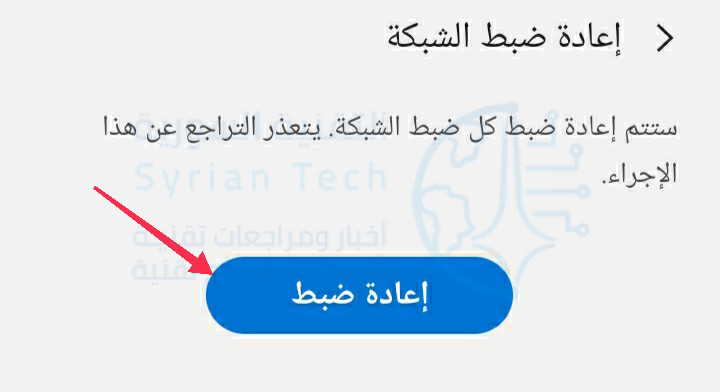
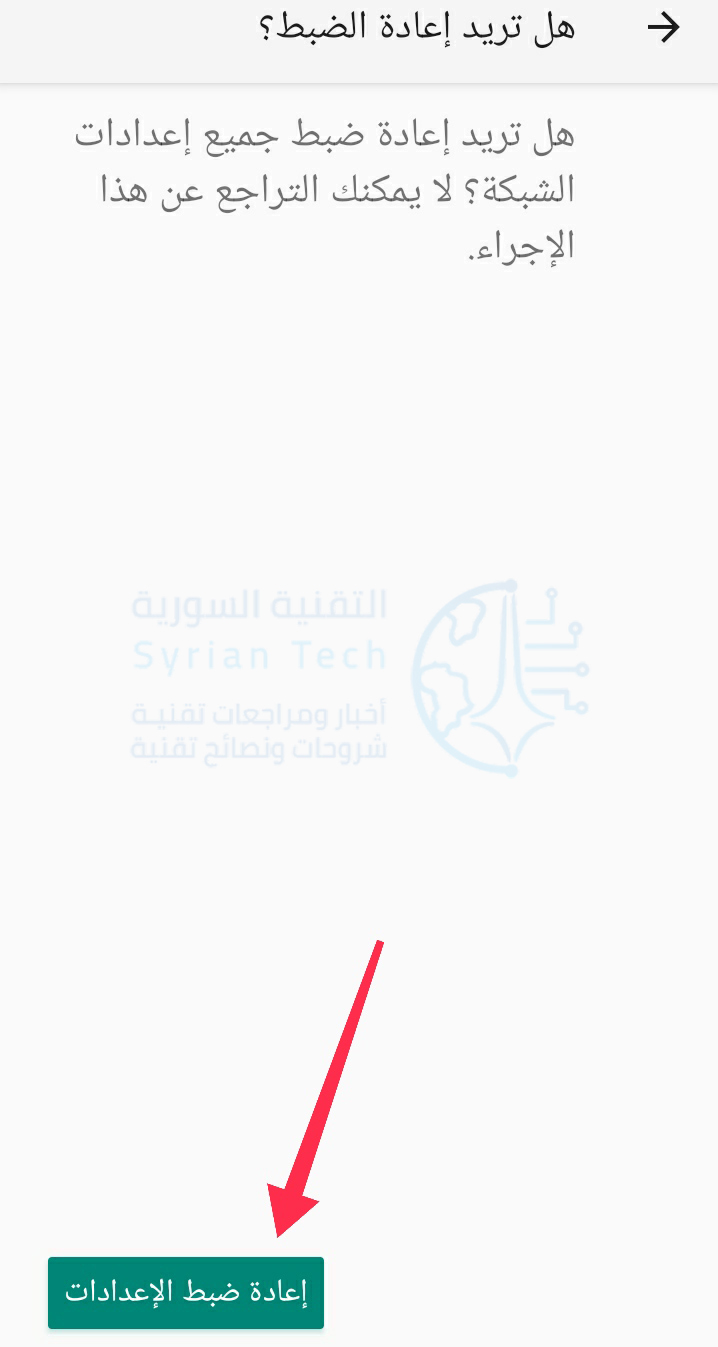
ستحتاج إلى تأكيد رغبتك في المتابعة. اضغط على إعادة ضبط الإعدادات لبدء العملية.

أدخل رقم التعريف الشخصي لشاشة القفل أو كلمة المرور أو بصمة الإصبع أو أي شكل آخر من أشكال المصادقة، ثم انقر فوق إعادة ضبط الإعدادات مرة أخرى للتأكيد.

بمجرد اكتمال ذلك، ستتم إعادة تعيين إعدادات الشبكة بجهاز أندرويد Android إلى الإعدادات الافتراضية، ويجب عليك إعادة تشغيل جهازك لإكمال التغييرات.

ستحتاج بعد ذلك إلى إعادة الاتصال بشبكة واي فاي Wi-Fi أو شبكة الجوال أو إعادة إنشاء أي اتصالات سابقة بأجهزة بلوتوث Bluetooth.

إعادة ضبط إعدادات الشبكة على أجهزة سامسونج:

تعد سامسونج Samsung واحدة من الشركات المصنعة القليلة التي تواصل استخدام واجهتها الخاصة (التي أطلق عليها مؤخراً اسم One UI) للهواتف الذكية والأجهزة اللوحية التي تعمل بنظام أندرويد Android.

إذا كنت تحاول إعادة تعيين إعدادات الشبكة على جهاز سامسونج Samsung، فابدأ بالنقر على تطبيق الإعدادات في درج التطبيقات.

بدلاً من ذلك، اسحب لأسفل من أعلى الشاشة لعرض مركز الإشعارات، ثم انقر فوق رمز المسنّن.

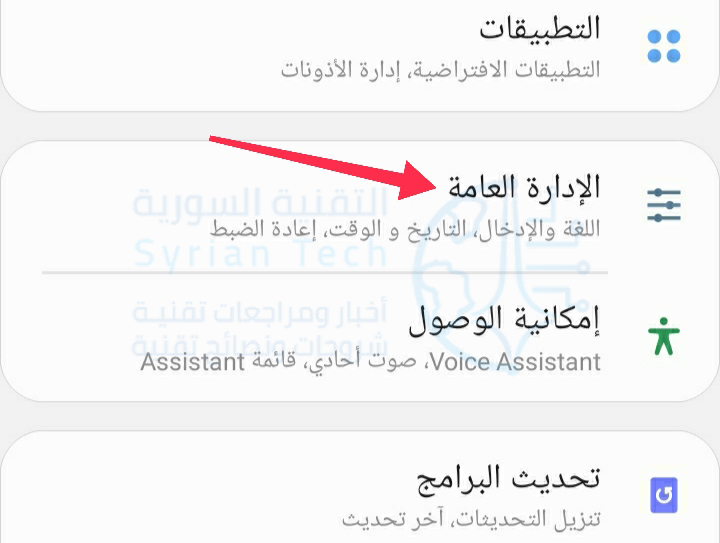
في قائمة الإعدادات، انقر على خيار الإدارة العامة.

في قائمة الإدارة العامة، حدد خيار إعادة الضبط لعرض الخيارات المتاحة لإعادة ضبط جهازك.

اضغط على خيار إعادة ضبط الشبكة في قائمة إعادة الضبط للانتقال إلى المرحلة التالية.

ستؤدي إعادة تعيين إعدادات الشبكة على نظام أندرويد Android إلى مسح جميع الإعدادات السابقة لشبكة واي فاي Wi-Fi واتصالات بيانات الجوال بالإضافة إلى أي أجهزة بلوتوث Bluetooth متصلة مسبقاً.

إذا كنت متأكداً من المتابعة، فانقر على خيار إرجاع الضبط.

قد تحتاج إلى تأكيد هويتك باستخدام رقم التعريف الشخصي أو كلمة المرور أو بصمة الإصبع أو أي شكل آخر من أشكال المصادقة. قم بتوفير هذا ، ثم انقر فوق إعادة الضبط لبدء العملية.

بمجرد إعادة تعيين إعدادات الشبكة، أعد تشغيل الهاتف أو الجهاز اللوحي من سامسونج Samsung. ستحتاج إلى إعادة الاتصال بأجهزتك واتصالات شبكة واي فاي Wi-Fi أو شبكة الجوال بمجرد اكتمال ذلك.

مقالات قد تعجبك:

كيفية إيقاف وإعادة تشغيل ساعة آبل
كيفية حذف جميع رسائل محادثة تيليجرام تلقائياً
كيفية تنظيف الكمبيوتر المحمول (اللابتوب) بشكل صحيح
كيفية إيجاد واستخدام الحافظة على أندرويد
كيفية حل مشكلة عدم شحن آيفون وآيباد بشكل صحيح

كيفية إيجاد واستخدام الحافظة على أندرويد

تعد القدرة على النسخ واللصق من الوظائف الأساسية والبسيطة لأي هاتف ذكي أو جهاز لوحي يعمل بنظام أندرويد Android.

ومع ذلك، إذا كنت تريد الانتقال إلى المستوى التالي، فاستفد بشكل كامل من ميزة الحافظة للعثور على كل ما نسخته من نصوص وروابط. هيا بنا نبدأ.

مثل العديد من الأشياء في أندرويد Android، تعمل ميزة الحافظة بشكل مختلف وفقاً لشكل جهازك وإصدار أندرويد Android.

تحتوي هواتف سامسونج Samsung و إل جي LG على حافظة مدمجة خاصة بها. يمكن للأجهزة الأخرى الوصول إلى الحافظة فقط من خلال تطبيق لوحة المفاتيح.

لأغراض هذا الدليل، سنركز على استخدام الحافظة مع تطبيق لوحة المفاتيح. ستعمل هذه الطريقة على أي جهاز يعمل بنظام أندرويد Android.

أولاً، ستحتاج إلى تطبيق لوحة مفاتيح يحتوي على ميزة الحافظة. هناك خياران شائعان هما Gboard من Google و SwiftKey من مايكروسوفت Microsoft. تعمل الحافظة في هذين التطبيقين بشكل مشابه جداً.

بمجرد تثبيت لوحة المفاتيح وإعدادها، يمكننا تجربة الحافظة. أولاً، انسخ نصاً أو رابطاً. الحافظة لا تدعم الصور.
بعد ذلك، انتقل إلى التطبيق حيث تريد لصق كل ما قمت بنسخه واضغط على مربع النص لفتح لوحة المفاتيح. ابحث عن أيقونة الحافظة في شريط الأدوات العلوي.

سيؤدي هذا إلى فتح الحافظة، وسترى العنصر المنسوخ مؤخراً في مقدمة القائمة. ما عليك سوى النقر فوق أي من الخيارات الموجودة في الحافظة للصقها في حقل النص.

لا يقوم أندرويد Android بحفظ العناصر في الحافظة إلى الأبد. بعد فترة، سيتم حذف أقدم عناصر الحافظة. يتيح لك كل من Gboard و SwiftKey تثبيت العناصر في الحافظة لمنع حذفها بعد ساعة.

يمكن القيام بذلك عن طريق الضغط لفترة طويلة على عنصر واختيار خيار تثبيت Pin.

إذا وجدت نفسك تنسخ وتلصق كثيراً على أندرويد Android، فإن الحافظة أداة لا تقدر بثمن. يمكنك نسخ مجموعة من الأشياء مرة واحدة ثم لصقها بشكل مستقل دون التنقل ذهاباً وإياباً.

استخدام الحافظة في هواتف سامسونج:

أولاً، انسخ نصاً أو رابطاً. الحافظة لا تدعم الصور.

بعد ذلك، انتقل إلى التطبيق حيث تريد لصق كل ما قمت بنسخه واضغط على مربع النص لفتح لوحة المفاتيح. ابحث عن أيقونة الحافظة في شريط الأدوات العلوي.

سيؤدي هذا إلى فتح الحافظة، وسترى العنصر المنسوخ مؤخراً في مقدمة القائمة. ما عليك سوى النقر فوق أي من الخيارات الموجودة في الحافظة للصقها في حقل النص.

مقالات قد تعجبك:

كيفية تفعيل الوضع المظلم على متصفحات ومواقع الإنترنت
كيفية إزالة الرموز من شريط اختصارات تطبيق فيسبوك
دليل المبتدئين إلى لعبة PUBG ببجي
كيفية حذف حساب إنستغرام بشكل نهائي
كيفية حذف حساب تويتر بشكل نهائي

كيفية حذف جميع رسائل محادثة تيليجرام تلقائياً

لا يُفترض أن تدوم بعض الرسائل إلى الأبد. هناك بعض مجموعات تيليجرام Telegram والمحادثات حيث يكون من الأفضل حذف الرسائل تلقائياً في يوم أو أسبوع.

إليك كيفية حذف الرسائل تلقائياً في أي دردشة في تيليجرام Telegram.

يمكنك تمكين ميزة الحذف التلقائي على أساس كل دردشة. هذا يعمل لكل من المحادثات الفردية والمحادثات الجماعية. في السابق، كنت بحاجة إلى استخدام ميزة الدردشة السرية لحذف الرسائل تلقائياً بعد وقت محدد.

في وقت كتابة هذا التقرير، يمكنك اختيار حذف الرسائل تلقائياً بعد يوم أو أسبوع. يبدأ تيليجرام Telegram المؤقت بمجرد إرسال الرسالة، وليس بعد قراءتها.

لن يؤثر هذا على الرسائل التي تم إرسالها قبل تمكين الميزة.

تختلف عملية تمكين ميزة الحذف التلقائي على أندرويد Android وآيفون iPhone، لذلك سنغطي كلتا الطريقتين أدناه.

الحذف التلقائي للرسائل في تيليجرام لنظام أندرويد:

يمكنك تمكين ميزة الحذف التلقائي من قائمة مسح السجل في تيليجرام Telegram لنظام أندرويد Android. للبدء، افتح تطبيق تيليجرام Telegram على هاتف أندرويد Android الذكي وحدد المحادثة حيث تريد تمكين الميزة.

بعد ذلك، انقر فوق زر القائمة ذات الثلاث نقاط الموجود في الزاوية العلوية اليسرى.

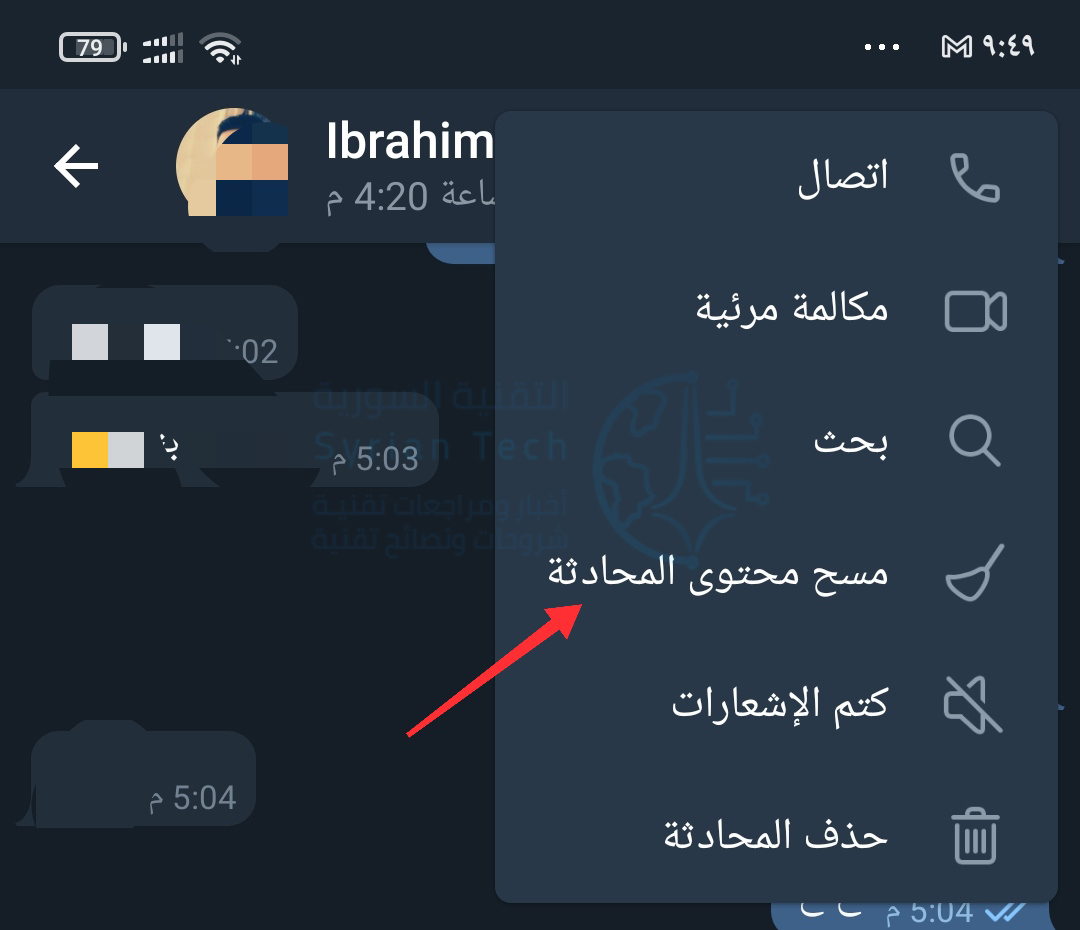
هنا، اختر خيار مسح محتوى المحادثة.

مرر لأسفل وسترى قسم الحذف التلقائي الجديد. هنا، اختر بين خيار 24 ساعة و 7 أيام، واضغط على زر تفعيل الحذف التلقائي لتمكين الميزة.

سيقوم تيليجرام Telegram الآن تلقائياً بحذف جميع الرسائل من المحادثة بعد الوقت المحدد (بما في ذلك الوسائط).

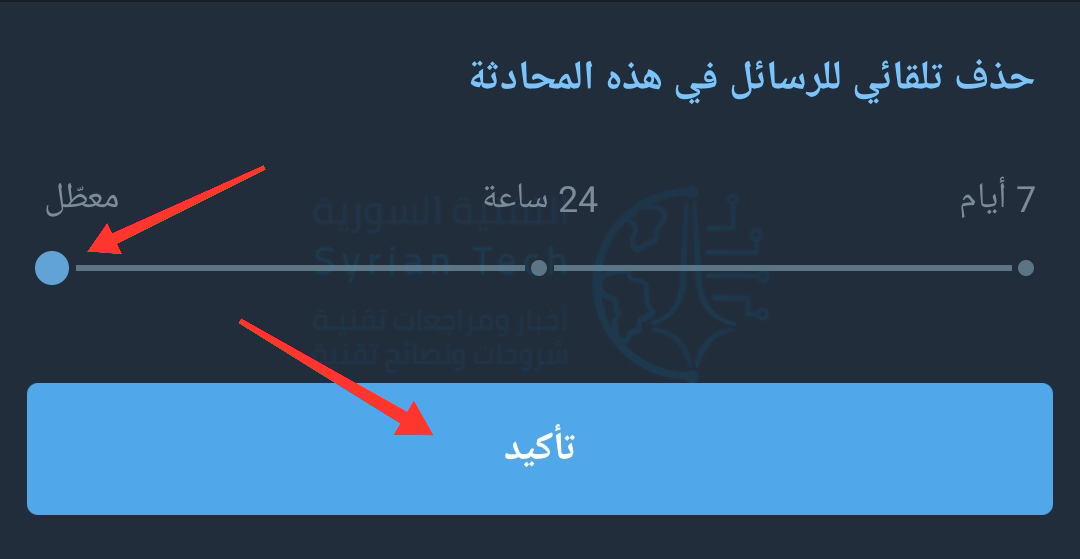
إذا كنت ترغب في تعطيل الميزة، فارجع إلى قائمة مسح محتوى المحادثة في المحادثة. اختر خيار معطّل، ثم اضغط على زر تأكيد.

الحذف التلقائي للرسائل في تيليجرام على آيفون:

عملية تمكين ميزة الحذف التلقائي مخفية حقاً في تطبيق تيليجرام Telegram لأجهزة آيفون iPhone. أولاً، انتقل إلى المحادثة حيث تريد تمكين الميزة.

اضغط مع الاستمرار على رسالة.

من القائمة التي تظهر، اختر خيار Select.

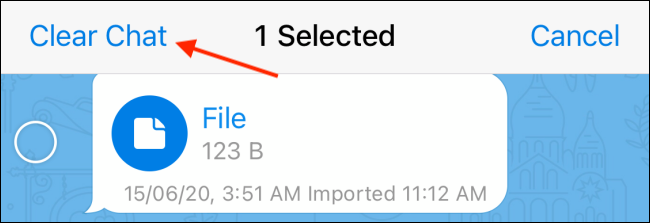
من أعلى الشاشة ، اضغط على زر Clear Chat.

من الرسالة المنبثقة، حدد خيار Enable Auto-Delete.

سيتم تحميل شاشة Auto-Deletion جديدة. هنا، يمكنك اختيار الإطار الزمني بعد يوم واحد After 1 Day أو بعد أسبوع واحد After 1 Week.

اضغط على زر Done للمتابعة.

سيقوم تيليجرام Telegram الآن تلقائياً بحذف الرسائل الأقدم من الإطار الزمني المحدد.

إذا كنت تريد تغيير الميزة أو تعطيلها، فانقر فوق رمز الإطار الزمني على يمين مربع النص في المحادثة.

هنا، قم بالتبديل إلى خيار Never لتعطيل الميزة، ثم انقر فوق الزر Done لحفظ الإعداد.

مقالات قد تعجبك:

كيفية حذف حساب إنستغرام بشكل نهائي
كيفية حذف حساب تويتر بشكل نهائي
كيفية حذف حساب سناب شات بشكل نهائي
ما سبب الألوان الغريبة للصور الملتقطة بالهواتف الذكية
كيفية الكتابة بخطوط مزينة (مزخرفة) في البايو والتعليقات والستوري في إنستغرام

كيفية تقييد (منع) تطبيقات أندرويد من استخدام البيانات (الإنترنت) في الخلفية

استخدام البيانات، خاصة في بيانات الهاتف المحمول، هو شيء قد ترغب في مراقبته عن كثب.

إنه أمر مزعج للغاية إذا كانت التطبيقات التي لا تفتحها غالباً تستخدم الكثير من البيانات في الخلفية. لحسن الحظ، يسمح لك نظام أندرويد  Android بمنع ذلك.

يجعل أندرويد Android من السهل جداً تتبع استخدام البيانات. كما يمكنك أيضاً إعداد التنبيهات لمنع هاتفك الذكي أو جهازك اللوحي من تجاوز حد الاستهلاك.

هناك خدعة أخرى مفيدة تتمثل في منع تطبيقات معينة من استخدام بيانات الجوال في الخلفية تماماً.

ملاحظة: إن تقييد بيانات الجوال لن يمنع التطبيق من الاتصال بشبكة واي فاي Wi-Fi في الخلفية (إلا إذا كان هذا الخيار متوفراً في بعض الهواتف).

للبدء، اسحب لأسفل من أعلى شاشة جهازك (مرة أو مرتين، حسب الشركة المصنعة للهاتف أو الجهاز اللوحي) وانقر على رمز المسنّن لفتح قائمة الإعدادات.

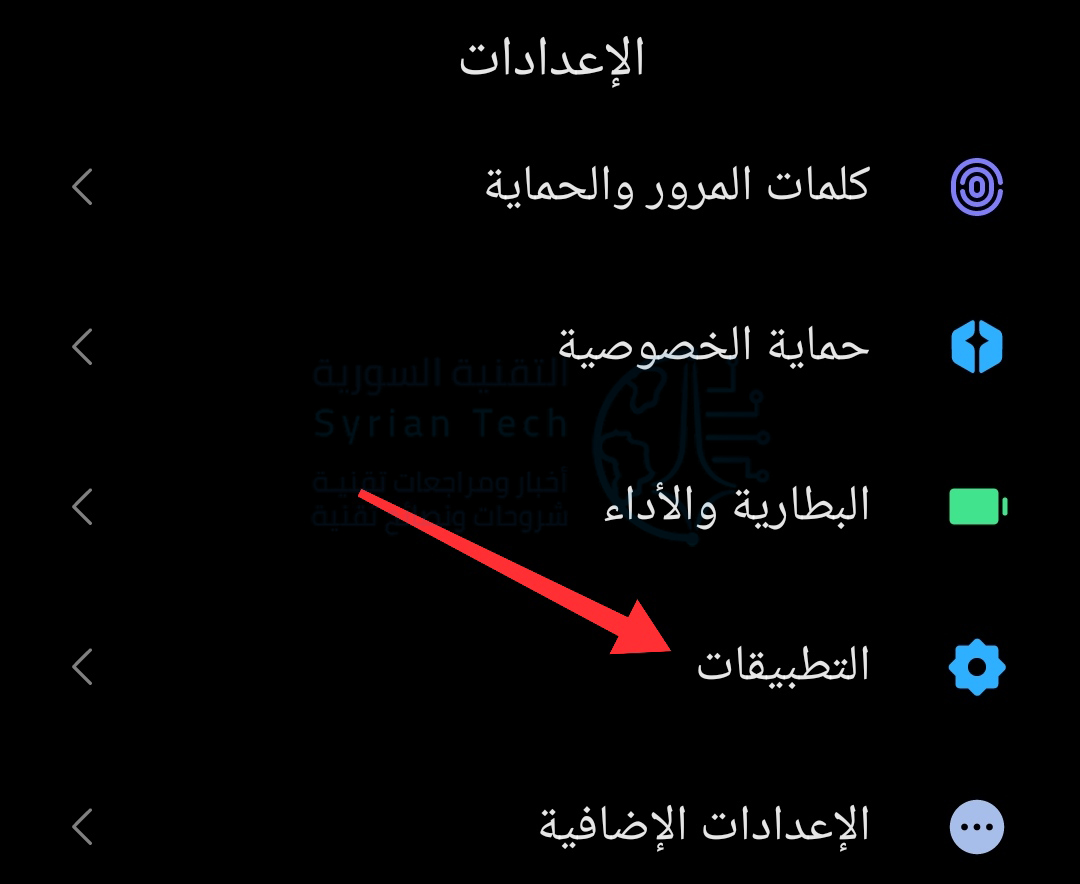
بعد ذلك، انقر على التطبيقات.

انقر على إدارة التطبيقات للحصول على القائمة الكاملة للتطبيقات المثبتة.

ابحث عن التطبيق من القائمة التي تريد تقييد استخدام بيانات الخلفية له.

بعد ذلك، انقر على تقييد استخدام البيانات.

أزل علامة الاختيار الموجودة بجانب Wi-Fi أو بيانات الهاتف SIM 1 أو بيانات الهاتف SIM 2 (وذلك في حال كنت تملك خطاً ثانياً).

هذا كل شيء! لن يتمكن التطبيق بعد الآن من استخدام بيانات الهاتف في الخلفية، ولكن سيظل قادراً على استخدام البيانات عند فتحه. بالنسبة للتطبيقات التي لا تستخدمها كثيراً، فهذه طريقة جيدة للتأكد من أنها لا تستهلك بياناتك.

مقالات قد تعجبك:

ما هي الملفات التالفة وهل هناك طريقة لإصلاحها أو استرجاعها ؟
كيفية معرفة ما الذي يستهلك مساحة التحزين في أندرويد
حظر مواقع مخصصة ضمن الشبكة المحلية
هل هناك طريقة لمعرفة من زار حسابك على الفيسبوك ؟
كيفية نقل جميع البيانات من كروم إلى فايرفوكس

كيفية إخفاء آخر ظهور في تيليجرام

تيليجرام Telegram هو تطبيق مراسلة شائع يركز على الخصوصية، ولكن ليس بالقدر الذي يفعله تطبيق سيجنال Signal. بشكل افتراضي، يُظهر تيليجرام Telegram لأي شخص آخر مرة كنت فيها متصلاً بالإنترنت. إليك كيفية إخفاء آخر ظهور في تيليجرام.

تغيير طريقة عرض آخر ظهور في تيليجرام:

تيليجرام Telegram متاح لأجهزة آيفون iPhone وآيباد iPad وأندرويد Android وويندوز Windows وماك Mac ولينوكس Linux.

نظراً لأن المطورين اتبعوا نهجاً مشابهاً مع كل تطبيق، فإن تعليمات تغيير هذا الإعداد هي نفسها في كل الأنظمة.

للعثور على هذا الخيار، انقر فوق رمز الثلاث خطوط الأفقية الصغيرة في أعلى يسار الشاشة.

في القائمة التي تظهر، انقر على الإعدادات.

 اختر الخصوصية والأمان.

انقر على آخر ظهور ومتصل.

في الشاشة التالية، يمكنك تحديد من يمكنه رؤية وقت آخر ظهور لك: الجميع (بما في ذلك المستخدمون الذين لم تقم بإضافتهم)، وجهات اتصالي، ولا أحد.

بناءً على الإعداد الذي تختاره، يمكنك إضافة استثناءات إلى هذه القاعدة.

على سبيل المثال، إذا اخترت جهات اتصالي، فسترى خيار عدم المشاركة مع. انقر فوق هذا الخيار لإضافة جهات اتصال لن تتمكن من معرفة آخر مرة كنت متصلاً فيها.

وإذا اخترت لا أحد، فسترى خيار المشاركة مع، انقر فوق هذا الخيار لإضافة جهات اتصال ستتمكن دائماً من معرفة آخر مرة كنت متصلاً فيها، هذا مفيد للأصدقاء المقربين أو العائلة.

إذا اخترت الجميع، فستتمكن من إضافة مستخدمين إلى قائمة الحظر بدلاً من ذلك.

أثناء تنقلك في إعدادات خصوصية تيليجرام Telegram، تحقق من أن كل شيء على ما يرام. يمكنك تحديد تفضيلات أخرى، مثل من يمكنه إضافتك إلى الدردشات الجماعية ومن لا يمكنه إضافتك، ومن يمكنك تلقي المكالمات منه، ومن يمكنه إعادة توجيه رسائلك إلى حسابات أخرى.

ما الذي تراه جهات الاتصال عند إخفاء آخر ظهور؟

بشكل افتراضي، سيعرض هذا الإعداد التاريخ المحدد لآخر مرة ظهرت فيها على الإنترنت. إذا مرت أقل من 24 ساعة منذ ذلك الحين، فسيتم أيضاً تضمين الوقت الدقيق (الساعة والدقيقة). أما أطول من ذلك سيتم عرض التاريخ فقط.

أما إذا أخفيت آخر ظهور، فهناك أربعة تعبيرات زمنية محتملة قد تظهر:

  • قريباً: شوهد آخر مرة خلال ثلاثة أيام.
  • خلال أسبوع: شوهد آخر مرة بين ثلاثة وسبعة أيام.
  • خلال شهر: آخر ظهور خلال سبعة أيام إلى شهر.
  • منذ زمن طويل: شوهد آخر مرة منذ أكثر من شهر.

سيرى المستخدمون الذين تم حظرهم دائماً عبارة منذ وقت طويل، حتى لو كنت تدردش معهم مؤخراً.

مقالة ذات صلة: ما الفرق بين تطبيق سيجنال Signal وتطبيق تيليجرام Telegram ومن الأفضل

مقالات قد تعجبك:

كيفية منع الأعضاء من تعديل تفاصيل مجموعة واتساب
كيفية إجراء مكالمات هاتفية من كمبيوتر ويندوز 10 عن طريق هاتف أندرويد
كيفية منع الغير مسؤولين من إرسال الرسائل في مجموعة واتساب
كيفية التحقق إن كانت اللعبة المثبتة على بلاي ستيشن 5 تعمل بإصدار 4 أو 5
كيف تستخدم الأجهزة شبكة واي فاي Wi-Fi لتحديد الموقع؟

كيفية سماع تنبؤات الطقس باستخدام المنبه على أندرويد

هناك الآلاف من تطبيقات الطقس على كل نظام يمكنها مشاركة توقعات الطقس بسرعة في موقعك. إذا كان الاطلاع على الطقس أول شيء تقوم به في الصباح، فيمكنك أولاً تحميل وتثبيت تطبيق ساعة جوجل Google Clock واستخدامه لسماع توقعات الطقس من خلال المنبه.

هذه الميزة ممكنة مع تطبيق ساعة جوجل Google Clock على أندرويد Android ومساعد جوجل Google Assistant. عندما يرن المنبه، سيطلق روتينياً توقعات الطقس لهذا اليوم.

للبدء، افتح تطبيق الساعة على هاتفك الذكي أو جهازك اللوحي الذي يعمل بنظام أندرويد Android وانقر على زر + لإنشاء منبه.

بعد ذلك، اختر وقت تشغيل المنبه، ثم انقر على حسناً.

مع الوقت المحدد، هناك بعض الخيارات الإضافية للتنبيه. حيث يمكنك اختيار الأيام التي يجب تكرار التنبيه فيها، واختيار نغمة المنبه، وما إلى ذلك.

ما نبحث عنه هو الزر + بجوار خيار سلسلة إجراءات “مساعد Google.

ستفتح شاشة روتين مساعد Google مع بعض الإعدادات المسبقة. الأول هو السؤال عن الطقس، وهو بالضبط ما نريده.

سترى أيضاً القليل من الخيارات الأخرى أدناه. إذا كنت تريد إزالة أي من هذه الإجراءات أو تغيير ترتيب قراءتها، فانقر على رمز القلم في أعلى اليسار.

يمكنك الآن حذف إجراء من خلال النقر على أيقونة سلة المهملات أو إعادة ترتيب الخيارات. انقر على تم عند الانتهاء.

اضغط على حفظ لتأكيد الروتين.

أخيراً، ستسألك رسالة منبثقة عما إذا كنت تريد السماح لـ مساعد Google بتنفيذ هذه الإجراءات أثناء قفل الشاشة. انقر على السماح.

تم الآن تمكين سلسلة إجراءات مساعد Google. إذا كنت تريد إزالة الروتين من المنبه، فما عليك سوى النقر على الزر .

سيتم الآن قراءة توقعات الطقس لهذا اليوم بعد رنين المنبه. لا مزيد من التحقق من شاشة هاتفك الساطعة عند الاستيقاظ.

مقالة ذات صلة: ما هو مساعد جوجل Google Assistant، وما الخدمات التي يقدمها؟

مقالات قد تعجبك:

كيفية قفل تطبيق تيليجرام برمز مرور دون الحاجة لتطبيقات خارجية
كيفية تنظيف الكمبيوتر المحمول (اللابتوب) بشكل صحيح
كيفية منع الأعضاء من تعديل تفاصيل مجموعة واتساب
كيفية إجراء مكالمات هاتفية من كمبيوتر ويندوز 10 عن طريق هاتف أندرويد

كيفية إخفاء رقم الهاتف في تيليجرام

تحتاج إلى إدخال رقم هاتفك للتسجيل في تيليجرام Telegram. هكذا يصادق تيليجرام Telegram على هويتك.

لكنك ليس هناك ضرورة فعلياً إلى استخدام رقم هاتفك لاستخدام تيليجرام Telegram. إليك كيفية إخفاء رقم هاتفك في تيليجرام Telegram.

يمكنك إضافة مستخدمين في تيليجرام Telegram بطريقتين: أولاً، باستخدام أرقام هواتفهم (إما عن طريق إضافتهم يدوياً أو من خلال مشاركة تطبيق جهات الاتصال)، أو باستخدام أسماء مستخدمين فريدة (على غرار تويتر Twitter).

إذا كنت تستخدم أنت وجهات اتصالك نظام اسم المستخدم، فيمكنك في الواقع الاستمرار في استخدام تيليجرام Telegram (الانضمام إلى المجموعات والاشتراك في القنوات والمزيد) دون مشاركة رقم هاتفك مطلقاً.

للقيام بذلك، كل ما عليك فعله هو تعطيل أحد الإعدادات.

كيفية إخفاء رقم الهاتف في تيليجرام على أندرويد:

أولاً، افتح تطبيق تيليجرام Telegram على هاتفك الذكي الذي يعمل بنظام أندرويد Android واضغط على أيقونة القائمة المكونة من ثلاثة خطوط أفقية في الزاوية العلوية اليسرى.

انقر على خيار الإعدادات.

الآن، انتقل إلى قسم الخصوصية والأمان.

هنا، اختر خيار رقم الهاتف.

في قسم من يمكنه رؤية رقم هاتفي، سترى أن هناك ثلاث خيارات. إذا كنت تريد فقط إظهار رقمك لجهات الاتصال، فانتقل إلى خيار جهات اتصالي.

إذا كنت لا تريد إظهار رقم الهاتف لأي شخص، فحدد خيار لا أحد، وإذا أردت إظهار الرقم للجميع فاختر الجميع.

بمجرد تحديد الخيار لا أحد، سترى قسماً جديداً يسمى من يمكنه إيجادي عبر رقم هاتفي؟. لتكون أكثر أماناً، يجب عليك تغيير هذا الإعداد إلى خيار جهات اتصالي.

يضمن ذلك أن المستخدمين الموجودين في جهات اتصالك هم فقط من يمكنهم البحث عنك على تيليجرام Telegram. لا يمكن لأي شخص آخر العثور عليك أو حتى رؤية رقم هاتفك.

بمجرد الانتهاء، انقر فوق رمز علامة تطبيق التغييرات في الزاوية العلوية اليمنى لحفظ إعداداتك الجديدة.

إخفاء رقم هاتفك في تيليجرام على آيفون:

تختلف العملية قليلاً في تيليجرام على أجهزة آيفون iPhone. افتح تطبيق تيليجرام Telegram وانتقل إلى علامة التبويب الإعدادات.

اختر خيار الخصوصية والأمان Privacy and Security.

الآن، انتقل إلى قسم رقم الهاتف Phone Number.

هنا، سترى قسم من يمكنه رؤية رقم هاتفي Who Can See My Phone Number.

يمكنك التبديل إلى جهات اتصالي My Contacts إذا كنت تريد فقط إظهار رقم هاتفك للمستخدمين الموجودين في جهات اتصالك (وإخفاءه عن أي شخص آخر).

إذا كنت تريد إخفاءه عن الجميع، فانقر على خيار لا أحد Nobody.

إذا حددت هذا الخيار، فسترى قسماً جديداً يسمى من يمكنه إيجادي عبر رقم هاتفي Who Can Find Me By My Number.

الافتراضي هو خيار جهات اتصالي My Contacts. في هذا الوضع، لن يرى المستخدمون الذين لديهم رقمك في جهات اتصالهم رقم هاتفك إلا إذا كانوا في قائمة جهات اتصالك.

إذا كنت تريد أن يراه أي شخص لديه رقمك محفوظ في قائمة جهات اتصاله على تيليجرام Telegram، فيمكنك التبديل إلى خيار الجميع Everybody.

مقالات قد تعجبك:

كيفية التحقق إن كانت اللعبة المثبتة على بلاي ستيشن 5 تعمل بإصدار 4 أو 5
كيفية حفظ رسالة بريد إلكتروني كملف على الكمبيوتر في ويندوز وماك
كيفية مشاركة لقطات الشاشة ومقاطع فيديو اللعب على إكس بوكس سيريس إكس X وإس S
كيف تستخدم الأجهزة شبكة واي فاي Wi-Fi لتحديد الموقع؟
كيفية التحقق فيما إذا تم التلاعب بالصورة أو تعديلها