كيفية منع الغير مسؤولين من إرسال الرسائل في مجموعة واتساب

غالباً ما تضيع رسائل الإعلانات المهمة في مجموعات واتساب WhatsApp المزدحمة، خاصةً عندما يكتب الجميع في نفس الوقت.

ولكن إذا كنت مشرفاً، فإليك كيفية إيقاف المحادثات العامة مؤقتاً عن طريق تقييد القدرة على إرسال الرسائل بالمسؤول فقط.

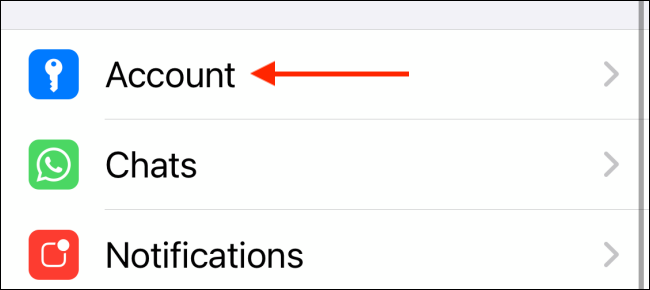
قم بفتح تطبيق واتساب WhatsApp على الهاتف الذكي أو الجهاز اللوحي الذي يعمل بنظام أندرويد Android أو جهاز آيفون iPhone، ومن علامة التبويب الدردشات، ادخل إلى مجموعة الدردشة الجماعية التي تريدها.

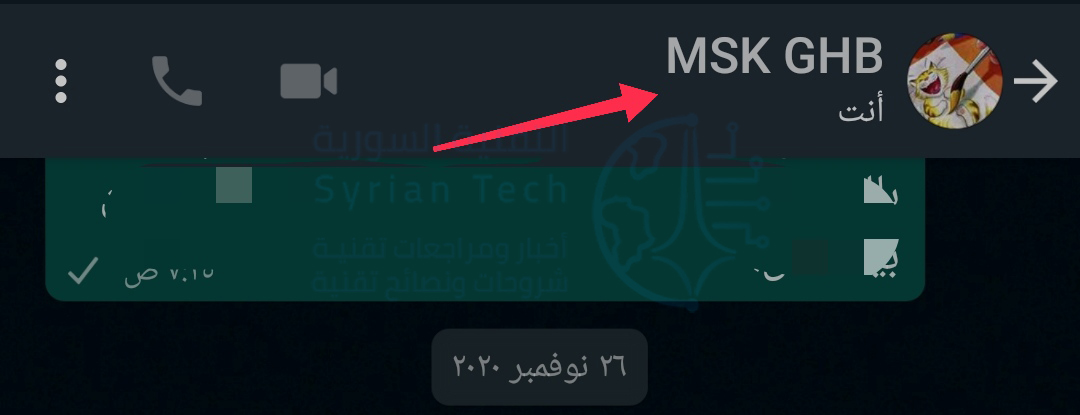
اضغط على اسم المجموعة أعلى المحادثة لعرض صفحة ملفها الشخصي.

مرر لأسفل وانقر على إعدادات المجموعة.

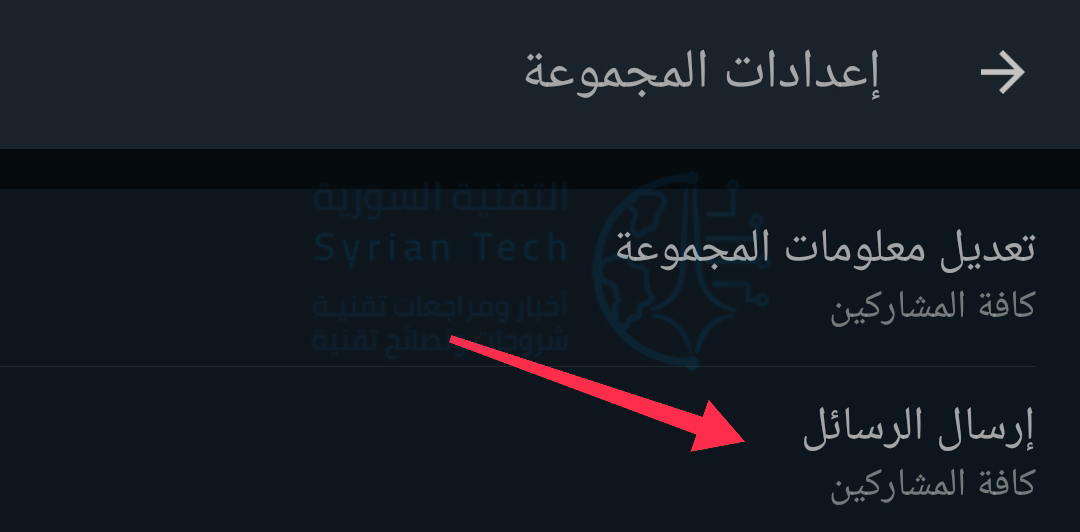
انقر على إرسال الرسائل.

قم بتبديله إلى خيار المشرفون فقط. انقر على الزر تمّ لحفظ الإعداد الجديد.

الآن، يحق للمسؤولين فقط إرسال رسالة في دردشة مجموعة واتساب WhatsApp.

بمجرد تحديث هذا الإعداد، سيضيف واتساب WhatsApp رسالة تنبيه في المحادثة الجماعية لإبلاغ الأعضاء بالتغيير.

بالنسبة للأعضاء، سيتم أيضاً استبدال حقل كتابة النص المعتاد في الجزء السفلي بملاحظة ثابتة تقول وحدهم مشرفو المجموعة يستطيعون إرسال الرسائل. ومع ذلك، لن يتأثر السجل السابق لرسائل للمجموعة.

للعودة إلى الحالة السابقة للدردشة الجماعية، سيتعين عليك العودة إلى قائمة إعدادات المجموعة واختيار كافة المشاركين.

نظراً لأن المسؤولين يتحكمون في إعداد المجموعة هذا، يمكنك حتى التنقل ذهاباً وإياباً بين الخيارين. عندما يكون لديك معلومات تريد مشاركتها وتحتاج إلى التأكد من أن كل شخص سيقرأها، يمكنك تعطيل الرسائل العامة وتمكينها مرة أخرى لاحقاً.

مقالات قد تعجبك:

كيفية استخدام فيسبوك بأقل نسبة ممكنة من البيانات الشخصية
كيفية تحديد تطبيقات أندرويد المزيفة قبل تحميلها
كيفية تحويل ملف وورد إلى ملف PDF
نصائح لنشر صور ومقاطع فيديو أفضل على إنستغرام
كيفية إيجاد وتثبيت التعاريف الرسمية لقطع الحاسوب العامل بنظام ويندوز

كيفية تعديل الرسائل المرسلة في تيليجرام

أحياناً تقول شيئاً ما تتمنى أن تغيّره. في أوقات أخرى، ترتكب خطأ مطبعياً سخيفاً بشكل محرج. في كلتا الحالتين، طالما أنك تستخدم تيليجرام Telegram، يمكنك تعديل أي رسالة مرسلة بدلاً من حذفها! إليك كيف يتم ذلك.

تعمل ميزة تعديل الرسائل في تيليجرام Telegram مثل تطبيق Slack. يمكنك تعديل رسالة مرسلة مسبقاً في الدردشات والمجموعات الخاصة، ولكن سيتم وضع علامة عليها كـ تم التعديل.

تختلف خطوات القيام بذلك من منصة إلى أخرى. لقد قمنا بتغطية الإرشادات الخاصة بتطبيقات تيليجرام Telegram على أندرويد Android وآيفون iPhone وتطبيق سطح المكتب Desktop أدناه.

تعديل رسائل تيليجرام المرسلة على أندرويد:

يمكنك تعديل الرسائل في تطبيق تيليجرام Telegram على أندرويد Android عن طريق الضغط لفترة طويلة على الرسالة. للبدء، حدد المحادثة حيث تريد تعديل الرسالة فيها.

بعد ذلك، ابحث عن الرسالة في الدردشة، وانقر ببساطة مع الاستمرار بالنقر عليها.

سيتم تحديد الرسالة، وسترى شريط أدوات في أعلى الشاشة. هنا، اضغط على زر التعديل الذي يمثله رمز قلم الرصاص.

يمكنك الآن تحرير الرسالة بأي طريقة تريدها (ستظهر الرسالة الأصلية في الأعلى). بمجرد الانتهاء، انقر فوق زر علامة الاختيار.

سترى الآن الرسالة المحدثة مع علامة معدلة بجوارها.

تعديل رسائل تيليجرام المرسلة على آيفون:

على جهاز آيفون iPhone، افتح تطبيق تيليجرام Telegram وانتقل إلى المحادثة حيث تريد تحرير رسالة مرسلة فيها.

ابحث عن الرسالة وانقر مع الاستمرار.

من القائمة المنبثقة، اختر خيار تحرير Edit.

الآن سترى الرسالة الأصلية أعلى مربع النص. يمكنك تعديل الرسالة كما يحلو لك. بمجرد الانتهاء، فقط اضغط على زر علامة الاختيار.

سيتم إرسال الرسالة التي تم تحريرها وبجوارها علامة معدلة Edited.

تعديل رسائل تيليجرام المرسلة في تطبيق سطح المكتب:

يوفر تيليجرام Telegram تجربة مراسلة موثوقة لسطح مكتبك. بالإضافة إلى ذلك، تتميز تطبيقات تيليجرام Telegram لسطح المكتب بوجود كامل الميزات مع القدرة على تحرير الرسائل المرسلة.

للقيام بذلك على تطبيق سطح المكتب، أولاً، افتح التطبيق على جهاز الكمبيوتر، ثم انتقل إلى المحادثة التي تحتوي على الرسالة التي تريد تحريرها.

ابحث عن الرسالة التي تريد تعديلها وانقر عليها بزر الماوس الأيمن. هنا، اختر خيار تحرير Edit.

قم بتحرير الرسالة، ثم انقر فوق زر علامة الاختيار لإرسال الرسالة المعدلة.

سترى الآن الرسالة المحدثة مع علامة معدلة Edited في الدردشة.

مقالات قد تعجبك:

كيفية تعيين مهام أخرى لزر بيكسبي دون روت
هل يمكن إنشاء واستخدام حساب فيس بوك باسم وهمي ؟
كيفية التقاط صورة مزيفة لأي موقع دون فوتشوب !
ما هو مجلد Windows.old ؟ وهل يمكنك حذفه ؟
كيفية حماية الحاسوب من فيروسات انتزاع الفدية Ransomware ؟

كيفية قفل تطبيق تيليجرام برمز مرور دون الحاجة لتطبيقات خارجية

تيليجرام Telegram تطبيق رائع لمراسلة الأفراد والمجموعات الكبيرة. يمكنك إضافة طبقة أمان إضافية إلى تيليجرام Telegram باستخدام رمز مرور أو بصمة إصبع أو بصمة الوجه Face ID.

إليك كيفية حماية رسائل تيليجرام Telegram برمز مرور على آيفون iPhone وأندرويد Android.

يحتوي تيليجرام Telegram على نظام قفل برمز مرور من أصل التطبيق. يجب إعداد قفل رمز المرور هذا على كل جهاز على حدة.

لن تتم مزامنة رمز المرور بين أجهزتك، كما أنه غير مرتبط بحسابك في تيليجرام Telegram. إذا نسيت رمز المرور، فسيلزمك فقط حذف تطبيق تيليجرام Telegram وإعادة تثبيته.

ستستعيد جميع دردشات تيليجرام Telegram إذا حدث ذلك، لكنك ستخسر جميع الدردشات السرية حيث يتم حذف الرسائل، لأنه لم تتم مزامنتها باستخدام خوادم تيليجرام Telegram حيث يتم تخزينها بدلاً من ذلك محلياً على الجهاز.

حماية رسائل تيليجرام باستخدام رمز مرور على أندرويد:

يمكنك حماية تطبيق تيليجرام Telegram باستخدام رمز مرور وبصمة إصبع على أندرويد Android. لإعداده، افتح تطبيق تيليجرام Telegram على هاتف يعمل بنظام أندرويد Android، ثم انقر فوق زر القائمة المكون من ثلاثة أسطر الموجود في الزاوية العلوية اليسرى.

هنا، اختر خيار الإعدادات.

الآن، انقر على الخصوصية والأمان.

من قسم الأمان، انقر على رمز القفل.

قم بتبديل رمز القفل لتمكين الميزة.

بعد ذلك، قم بإنشاء رمز مرور رقمي مكون من أربعة أرقام. ثم أدخله مرة أخرى لحفظ رمز المرور.

رمز المرور نشط الآن.

سترى الآن أن ميزة فتح القفل عبر البصمة ممكّنة بشكل افتراضي. يمكنك تعطيلها إذا كنت لا تريد إلغاء القفل باستخدام بصمة إصبعك.

بشكل افتراضي، يتم تأمين تيليجرام Telegram تلقائياً بعد ساعة واحدة فقط من ترك التطبيق. يمكنك النقر على خيار القفل التلقائي لتغيير الوقت بين دقيقة واحدة و 45 ساعة.

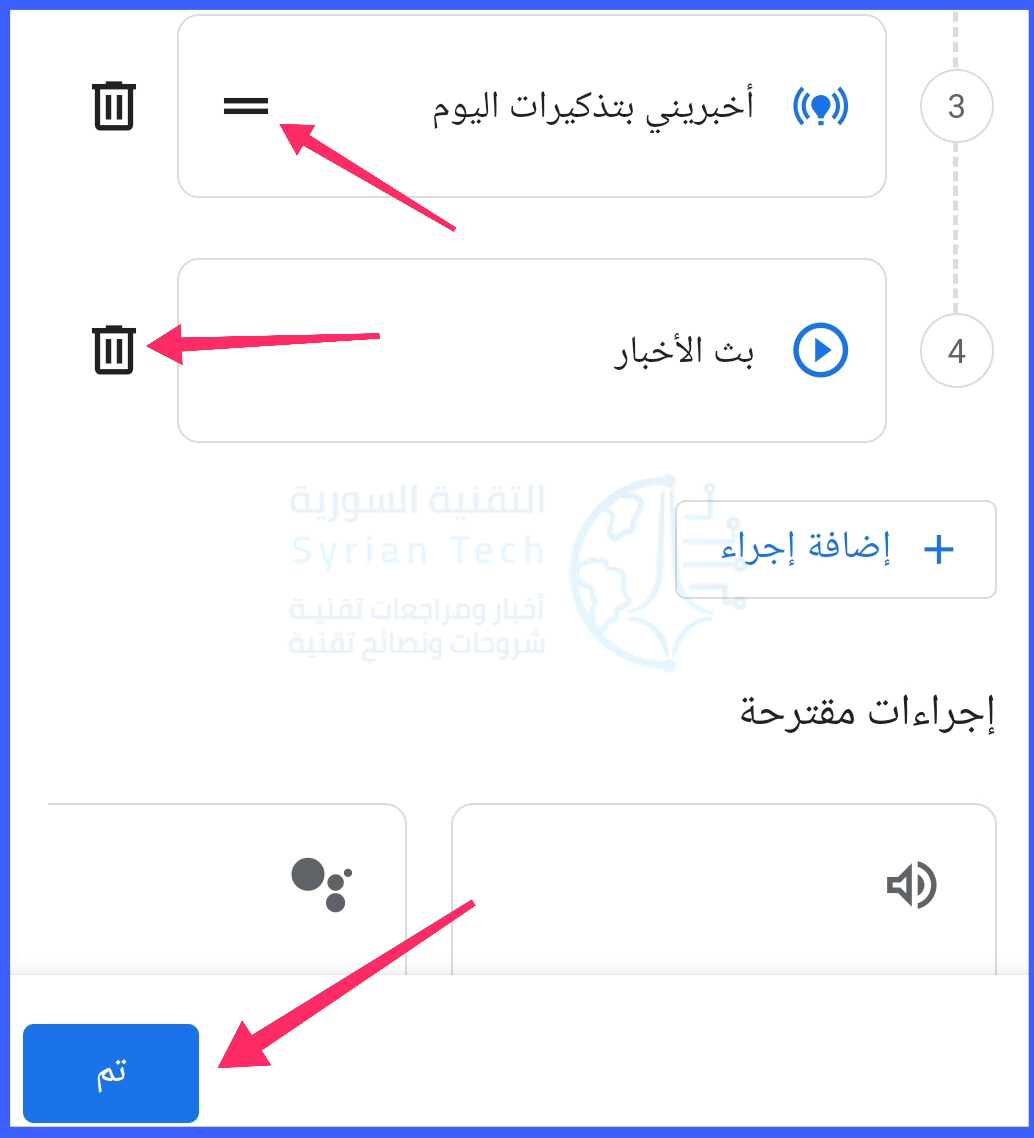
من هنا، يمكنك أيضاً تعطيل الميزة إذا كنت تريد ذلك. بمجرد الانتهاء، انقر فوق الزر تم لحفظ التغيير.

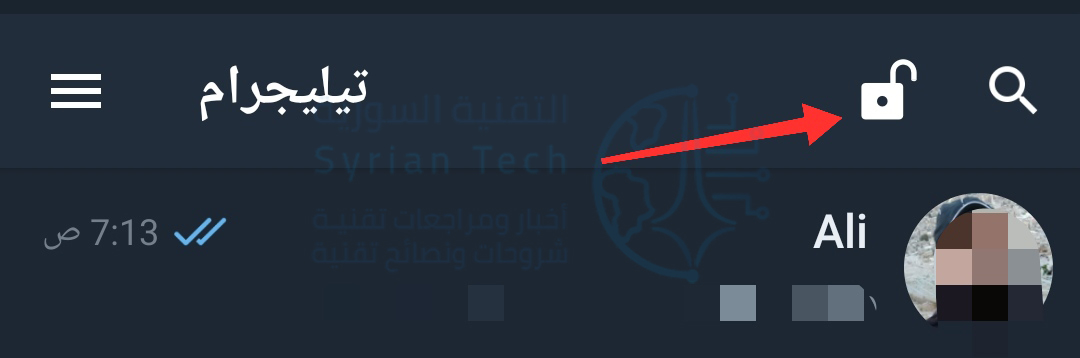
إذا كنت تريد قفل تطبيق تيليجرام Telegram يدوياً، فانقر فوق رمز القفل من شاشة الدردشات.

الآن، عندما تفتح تطبيق تيليجرام Telegram مرة أخرى، سترى أولاً خيار إلغاء قفل التطبيق باستخدام بصمة إصبعك.

يمكنك الخروج من هذه الشاشة واستخدام رمز المرور بدلاً من ذلك إذا أردت.

حماية رسائل تيليجرام باستخدام رمز مرور على آيفون:

إذا كنت تستخدم جهاز آيفون iPhone، فيمكنك حماية تيليجرام Telegram برمز مرور والوصول إلى التطبيق بسرعة باستخدام بصمة الاصبع Touch ID أو معرف الوجه Face ID (حسب جهازك).

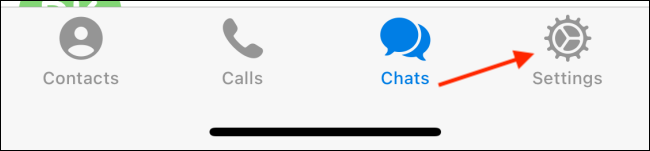
للبدء، افتح تطبيق تيليجرام Telegram على جهاز آيفون iPhone وانتقل إلى علامة التبويب الإعداداتSettings.

الآن، انتقل إلى قسم الخصوصية والأمان Privacy and Security.

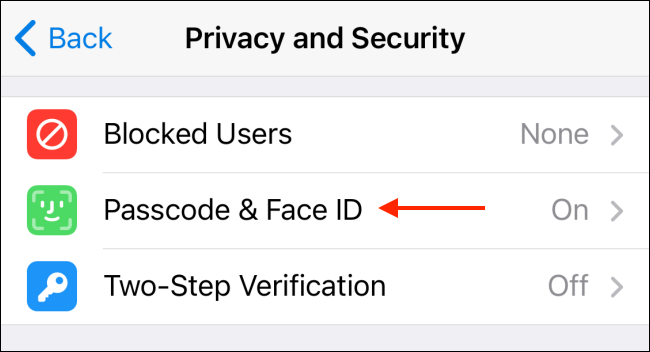
هنا، اختر خيار Passcode & Face ID (قد ترى نصاً مختلفاً بناءً على جهازك).

من هذه الشاشة، انقر على خيار تشغيل رمز المرور Turn Passcode On.

هنا، أدخل رمزاً مكوناً من ستة أرقام. اضغط على زر خيارات رمز المرور Passcode Options لرؤية أنواع مختلفة من رموز المرور.

من هنا، يمكنك التبديل إلى رمز رقمي مكون من أربعة أرقام أو رمز أبجدي رقمي أطول مخصص.

بعد إدخال رمز المرور، أدخله مرة أخرى للتأكيد.

تم الآن تمكين ميزة القفل برمز المرور. سيؤدي هذا أيضاً إلى تمكين ميزة فتح القفل بواسطو معرّف الوجه Face ID أو بصمة الإصبع Touch ID تلقائياً.

إذا كنت ترغب في تعطيل أي منهما، فانقر على زر التبديل بجوار خيار فتح باستخدام معرف الوجه Unlock with Face ID (أو فتح القفل باستخدام معرف اللمس Unlock with Touch ID).

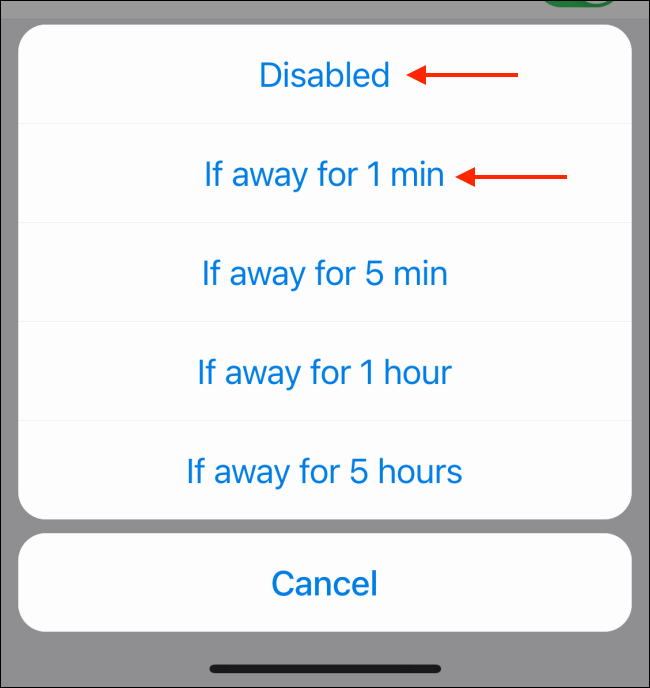
بشكل افتراضي، يقفل تيليجرام Telegram التطبيق فقط عند ترك التطبيق لمدة ساعة واحدة. لتغيير هذا الإعداد، انقر على خيار القفل التلقائي Auto-Lock.

من هنا، يمكنك تعطيل الميزة أو الاختيار من دقيقة واحدة إلى خمس ساعات.

يمكنك أيضاً قفل تطبيق تيليجرام Telegram يدوياً من خلال النقر على رمز القفل من أعلى شاشة الدردشات Chats.

في المرة التالية التي تفتح فيها تطبيق تيليجرام Telegram، سيقوم تلقائياً بفحص وجهك باستخدام معرّف الوجه Face ID.

إذا كنت تستخدم بصمة الإصبع Touch ID، فسيُطلب منك مسح بصمة إصبعك. إذا كانت لا تعمل، يمكنك عندها إدخال رمز المرور.

ادخل إلى المقالة التالية إذا كنت تتساءل ما هو الفرق بين Signal و تيليجرام Telegram بشأن الخصوصية والميزات.

مقالات قد تعجبك:

هل من الممكن معرفة من زار حسابك على تويتر؟
كيفية استخدام فيسبوك بأقل نسبة ممكنة من البيانات الشخصية
كيفية تحديد تطبيقات أندرويد المزيفة قبل تحميلها
كيفية قص صورة في مايكروسوفت وورد
كيفية تصوير الفيديو البطيء وتحريره على آيفون

كيفية منع الأعضاء من تعديل تفاصيل مجموعة واتساب

بشكل افتراضي، يتيح واتساب WhatsApp لكل عضو تعديل اسم المجموعة ووصفها والصورة الخاصة بها. ولكن، بصفتك مشرفاً، إذا كنت لا تريد أن يقوم أي شخص بتحديث هذه التفاصيل دون موافقتك، فإليك كيفية تقييد هذا الوصول على المشرفين فقط.

افتح تطبيق واتساب WhatsApp على جهاز آيفون iPhone أو أندرويد Android. ضمن علامة التبويب الدردشات، انقر على اسم المجموعة.

انقر على اسم المجموعة في الجزء العلوي من الشاشة لزيارة صفحة معلوماتها.

بدلاً من ذلك، يمكنك الضغط لفترة طويلة على اسم المجموعة في علامة التبويب الدردشات، والنقر على الثلاث نقاط في الزاوية العلوية اليسرى، ومن القائمة المنسدلة التالية، توجه إلى معلومات المجموعة لعرض صفحة الملف الشخصي للمجموعة.

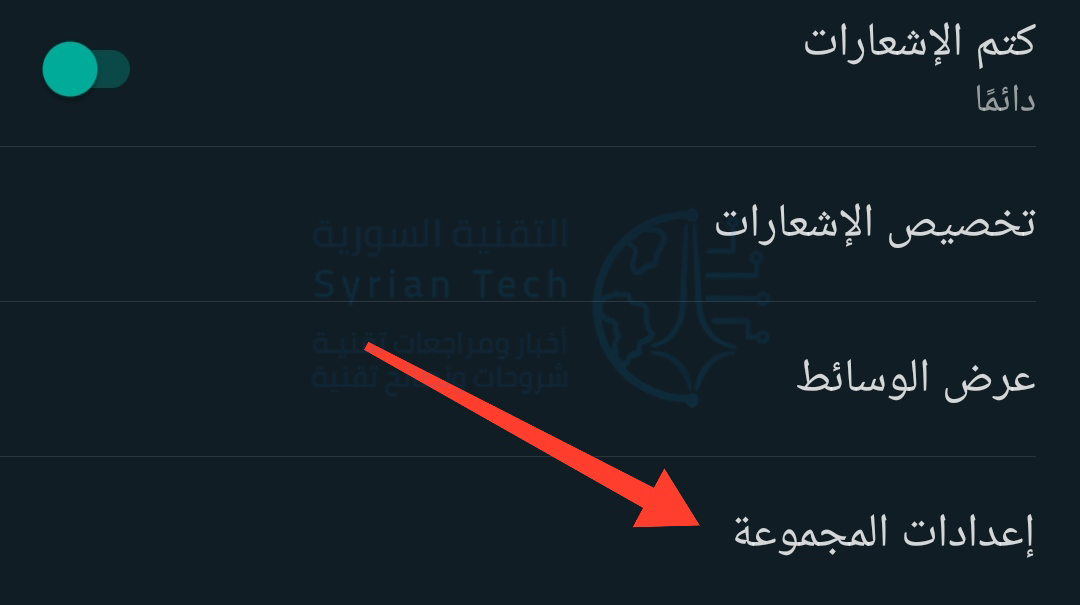
انتقل إلى إعدادات المجموعة.

هنا، يمكنك ضبط مشرفي المجموعة والمشاركين بها.

اضغط على خيار تعديل معلومات المجموعة لتحديد أي مجموعة من الأعضاء يمكنها تعديل التفاصيل الأساسية للمجموعة.

في النافذة المنبثقة، اضغط على المشرفون فقط. ثم اضغط على زر تمّ لحفظ الإعداد الجديد.

الآن، يمكن للمشرفين فقط تعديل معلومات المجموعة وصورتها.

بمجرد وضع هذا التغيير حيز التنفيذ، سيقوم واتساب WhatsApp بإخطار المشاركين في المجموعة بذلك من خلال ملاحظة في المحادثة.

سيختفي خيار تعديل اسم المجموعة ووصفها وصورنها ببساطة من هواتف الأعضاء.

لاستعادة الإعدادات الأصلية، يمكنك العودة إلى نفس قائمة إعدادات المجموعة والرجوع إلى خيار كافة المشاركين في القائمة المنبثقة الخاصة بخيار تعديل معلومات المجموعة.

هناك أيضاً امتيازات أخرى مماثلة يمكن لمسؤولي مجموعة واتساب WhatsApp الاستفادة منها. على سبيل المثال، يمكن للمسؤولين إبطال قدرة المشاركين على إرسال الرسائل في دردشة جماعية.

هذا الخيار مهم إذا كانوا، على سبيل المثال، يرغبون في إرسال إعلان مهم ولا يريدون أن يضيع بين الأحاديث الأخرى.

مقالات قد تعجبك:

كيفية تغيير الخط في أجهزة أندرويد من سامسونج
كيفية معرفة اسم ورقم إصدار جهاز أندرويد
الأنماط السوداء طريقة تخدع بها الشركات التقنية مستخدميها
كيفية استخدام Google Keep أفضل تطبيق لأخذ الملاحظات
كيف تربح شركات التكنولوجيا المتنافسة من بعضها ؟

كيفية تصدير محادثات ورسائل واتساب إلى تيليجرام

هل تريد توديع تطبيق واتساب WhatsApp والانتقال إلى تيليجرام Telegram؟ ألن يكون من الرائع أن تأخذ كل رسائل الدردشة والوسائط معك؟

حسناً، من الممكن تصدير محادثات واتساب WhatsApp الفردية مباشرة إلى تيليجرام Telegram!

ميزة النسخ الاحتياطي والاستعادة في واتساب WhatsApp محدودة للغاية. إنها لا تعمل حتى بين أندرويد Android وآيفون iPhone بدون أداة خارجية.

لكن تيليجرام Telegram لديه ميزة استيراد تتيح لك نقل المحادثات من تطبيقات المراسلة الأخرى مثل واتساب WhatsApp ولاين Line و KaKaoTalk على أساس كل دردشة.

في حين أن هذا يبدو مملاً، إلا أنه ينجز المهمة. في هذا الدليل، سنركز على واتساب WhatsApp.

بمجرد استيراد الدردشة، ستظهر الرسائل لكلا الطرفين. ستتم إضافة الرسائل التي تم استيرادها إلى الجزء السفلي من الدردشة، ولكنها ستحمل طابعها الزمني الأصلي.

كل ما عليك فعله هو تصدير الدردشة من واتساب WhatsApp واستيرادها إلى تيليجرام Telegram.

أولاً، إذا لم تكن قد قمت بتنزيل تطبيق تيليجرام Telegram بعد، فإليك رابط تحميله على كل من نظامي أندرويد Android و آيفون iPhone.

استيراد سجل دردشة واتساب إلى تيليجرام لنظام أندرويد:

افتح تطبيق واتساب WhatsApp وانتقل إلى المحادثة التي تريد تصديرها إلى تيليجرام Telegram.

هنا، اضغط على أيقونة القائمة ذات الثلاث نقاط الموجودة في الزاوية العلوية اليسرى.

الآن، اضغط على زر المزيد.

من هنا، اختر خيار نقل الدردشة.

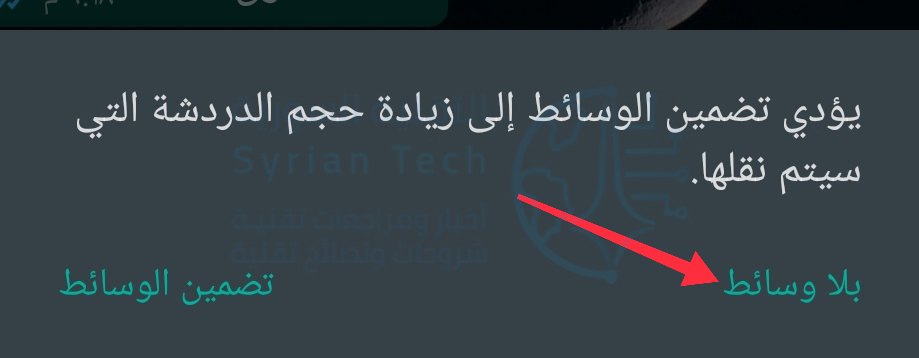
سيسألك واتساب WhatsApp الآن عما إذا كنت تريد تصدير الدردشة بوسائط أو بدونها.

يمكن أن يصل حجم التصدير باستخدام الوسائط إلى بضع مئات من الميغابايت، اعتماداً على الدردشة. إذا كنت ترغب في إبقائه خفيف الحجم، فانقر على خيار بلا وسائط.

من نافذة المشاركة، انقر على اختصار تطبيق تيليجرام Telegram.

سترى الآن جميع محادثاتك في تطبيق تيليجرام Telegram. هنا، اختر المحادثة حيث تريد استيراد الرسائل.

من رسالة التأكيد المنبثقة، اضغط على زر استيراد.

سيبدأ تطبيق تيليجرام Telegram في استيراد محادثتك. بمجرد الانتهاء، سترى رسالة الاكتمال.

هنا، اضغط على زر تمّ.

سيتم تحديث محادثة تيليجرام Telegram بجميع بيانات واتساب WhatsApp. كما سيتم إظهار الرسائل لك مع الزمن الإرسال أو الاستقبال الأصلي من واتساب WhatsApp أيضاً.

استيراد دردشات واتساب إلى تيليجرام لأجهزة آيفون:

تختلف الخطوات قليلاً عندما يتعلق الأمر بجهاز آيفون iPhone. افتح تطبيق واتساب WhatsApp على جهاز آيفون iPhone وانتقل إلى الدردشة التي تريد تصديرها إلى تيليجرام Telegram.

هنا، انقر على اسم الملف الشخصي لجهة الاتصال الموجود أعلى الشاشة.

قم بالتمرير لأسفل وانقر على خيار تصدير الدردشة Export Chat.

سيسألك واتساب WhatsApp عما إذا كنت تريد تصدير الدردشة بوسائط أو بدونها. للحصول على ملف أصغر، اختر خيار Without Media.

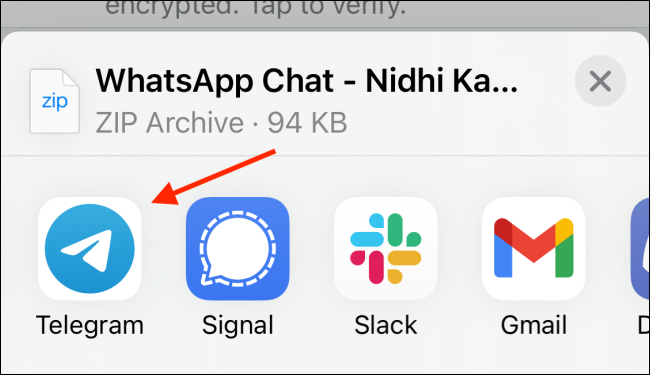
من نافذة المشاركة، اختر تطبيق تيليجرام Telegram.

ابحث واختر جهة الاتصال التي تريد استيراد الدردشة إليها.

من الرسالة المنبثقة، قم بتأكيد الإجراء عن طريق تحديد خيار استيراد Import.

سيقوم تيليجرام Telegram الآن باستيراد الدردشة. بمجرد اكتمال العملية، اضغط على زر تم Done.

ستجد رسائل واتساب WhatsApp في دردشة تيليجرام Telegram، مع الزمن الحقيقي لكل رسالة.

مقالات قد تعجبك:

كيفية تغيير تطبيق الرسائل الافتراضي على هواتف أندرويد Android
كيفية معرفة إن كان تطبيق يستخدم الكاميرا والميكروفون في أندرويد خفية
كيفية فرز البيانات وتصفيتها في مايكروسوفت إكسل
ما هو العنوان URL ؟ وما هي مكوناته؟
كيفية ضغط ملفات PDF وجعلها أصغر حجماً

كيفية معرفة إن كان تطبيق يستخدم الكاميرا والميكروفون في أندرويد خفية

الخصوصية موضوع مهم عندما يتعلق الأمر بالأجهزة المحمولة. تعرض أجهزة آيفون iPhone وآيباد iPad مؤشرات برتقالية وخضراء صغيرة عند وصول التطبيقات إلى كاميرا الجهاز أو الميكروفون. إليك تطبيق أندرويد Android يمكنه فعل الشيء نفسه.

مثل ضوء LED على كاميرا الويب، يعرض جهاز آيفون iPhone وآيباد iPad نقاطاً ملونة في شريط الحالة عند وصول أحد التطبيقات إلى الكاميرا أو الميكروفون.

يمكنك في نظام التشغيل أندرويد Android معرفة وقت وصول التطبيقات إلى موقعك، لكنه يفتقر إلى هذه المؤشرات.

يُطلق على التطبيق الذي سنستخدمه لإحضار هذه الوظيفة إلى أندرويد Android اسم Access Dots. إنه يحاكي النقاط الملونة الموجودة على آيفون iPhone وآيباد iPad.

التطبيق سهل الإعداد ويمنحك المزيد من المعلومات حول ما تفعله التطبيقات في الخلفية.

أولاً، قم بتثبيت Access Dots – iOS 14 cam/mic access indicators من متجر جوجل بلاي Google Play Store على هاتف أندرويد Android أو الجهاز اللوحي.

عند فتح التطبيق لأول مرة، سيتم الترحيب بك بواسطة مفتاح تبديل لتمكين تطبيق Access Dots. قم بتشغيل هذا المفتاح للبدء.

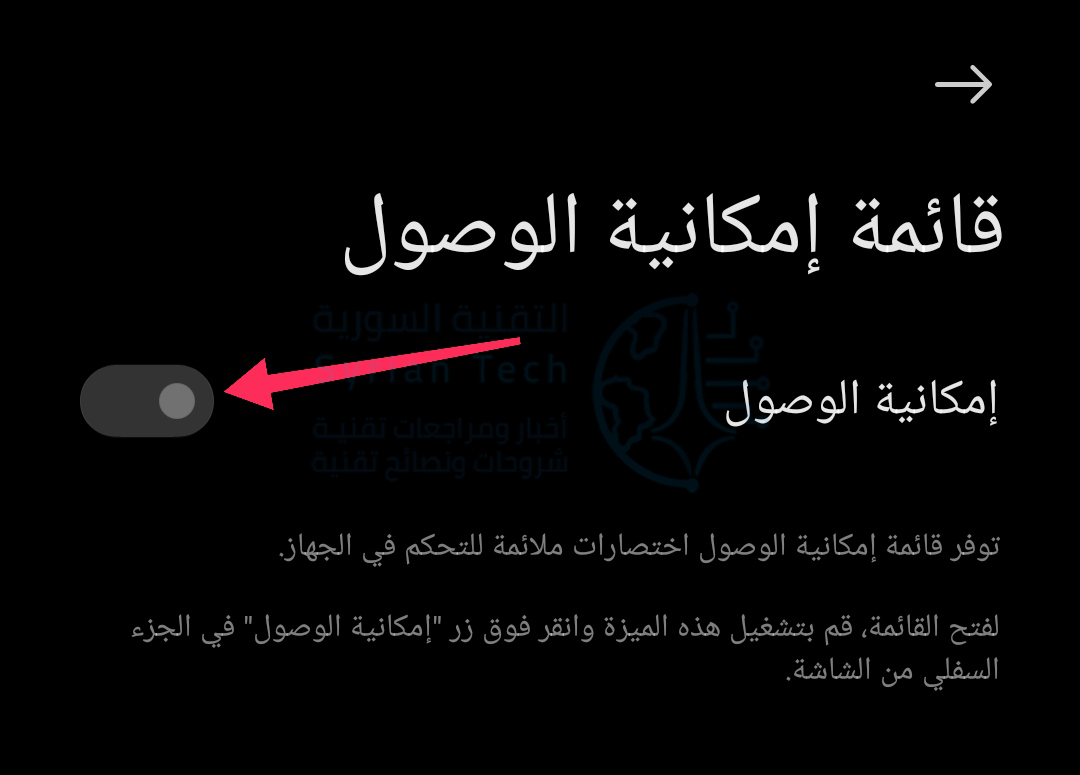
سيؤدي تبديل المفتاح إلى نقلك إلى قائمة إعدادات إمكانية الوصول في أندرويد Android. لكي يعمل تطبيق Access Dots، سنحتاج إلى السماح له بالعمل كخدمة إمكانية الوصول. انقر على قائمة إمكانية الوصول.

بعد ذلك ، قم بتمكين إمكانية الوصول لمتابعة الميزة.

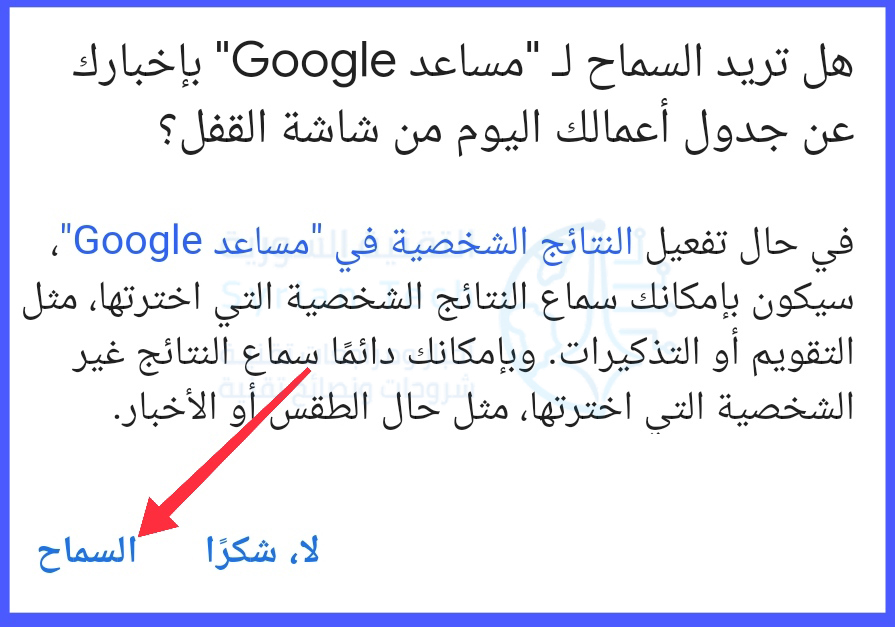
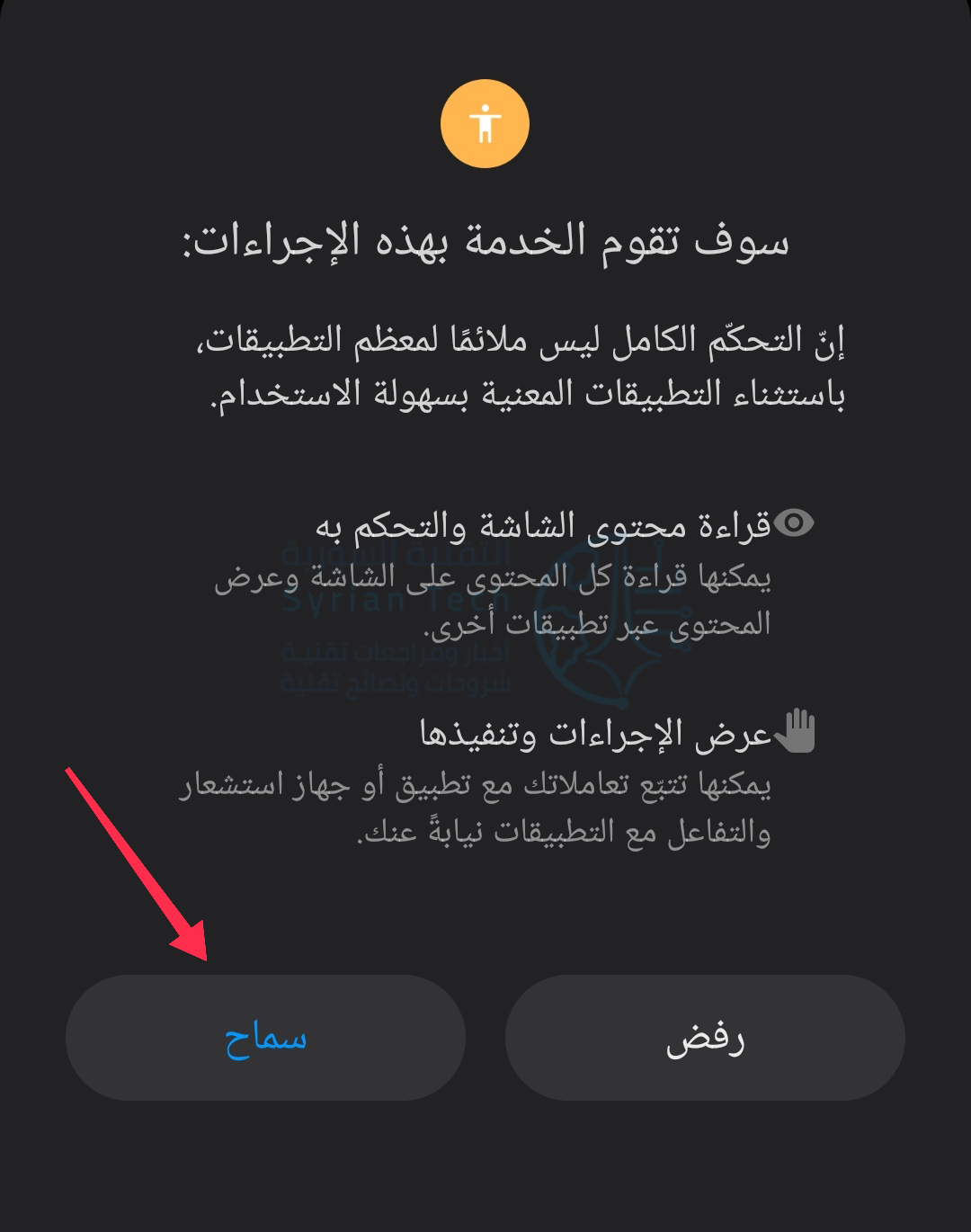
ستطلب منك نافذة منبثقة تأكيد رغبتك في منح إذن Access Dots على جهازك. انقر على سماح إذا كنت موافقاً على ذلك.

عد الآن إلى تطبيق Access Dots. الميزة قيد التشغيل بالفعل، ولكن ربما تريد إجراء بعض التعديلات والتبديل. اضغط على رمز المسنّن لفتح إعداداته.

أولاً، يمكنك تغيير لون النقاط عن طريق النقر على الدوائر واختيار لون مختلف من منتقي الألوان.

بعد ذلك، يمكنك تحديد المكان الذي تريد ظهور نقطة المؤشر فيه. حدد أحد المواقع (يتطلب هذا الخيار عملية شراء داخل التطبيق).

أخيراً، استخدم شريط التمرير لضبط حجم النقطة.

إلى جانب نقطة المؤشر، يحتفظ التطبيق أيضاً بسجل للتطبيقات التي تمكنت من الوصول إلى الكاميرا و/أو الميكروفون. من شاشة Access Dots الرئيسية، انقر فوق رمز الساعة لرؤية السجل.

سترى الآن النقاط الملونة عندما يستخدم التطبيق الكاميرا أو الميكروفون.

هذا كل ما في الأمر. هذا تطبيق صغير لطيف للحفاظ لمعرفة أي تطبيقات قد تصل إلى أجهزة الكاميرا أو الميكروفون في الخلفية دون إذنك.

مقالات قد تعجبك:

ما الفرق بين ميجابت Megabit (Mb) وميجابايت Megabyte (MB)؟
هل يجب دفع المال عند إصابة الكمبيوتر بفيروس الفدية Ransomware؟
حل مشكلة فيروس الفدية وكيفية التخلص منه بأفضل طريقة
ما هي تقنية بلوك تشين المستخدمة في البيتكوين ؟ وكيف تعمل ؟
كيفية تشغيل الوضع المظلم (الليلي) تلقائياً عند غروب الشمس في أندرويد

كيفية تشغيل الوضع المظلم (الليلي) تلقائياً عند غروب الشمس في أندرويد

الوضع الليلي (المظلم) هو ميزة تقوم بتغيير واجهة المستخدم إلى خلفية داكنة. هذا لطيف بشكل خاص على عينيك في الليل عندما يكون الضوء خافتاً. إليك كيفية تمكين الوضع المظلم تلقائياً عند غروب الشمس على جهاز أندرويد Android.

وصل الوضع المظلم على مستوى النظام إلى أندرويد Android مع إصدار أندرويد Android 10 وهو متاح في جميع الإصدارات التالية.

تعني الجملة على مستوى النظام أن الخلفية المظلمة تنطبق على نظام التشغيل بأكمله، وليس فقط التطبيقات الفردية. لهذا السبب، يمكننا تمكينه في كل مكان بنقرة واحدة، أو حتى من الأفضل وضعه في جدول زمني.
بينما يتوفر الوضع المظلم على مستوى النظام لجميع الأجهزة التي تعمل بنظام Android 10 أو أحدث، يمكن أن تختلف عملية تمكينه اعتماداً على الهاتف أو الشركة المصنعة. سنوضح لك كيف تبدو أجهزة شاومي Xiaomi وجوجل بيكسل Google Pixel وسامسونج جالاكسي Samsung Galaxy.
أولاً، اسحب لأسفل من أعلى الشاشة (مرة أو مرتين، حسب الشركة المصنعة لجهازك) وانقر على رمز المسنن لفتح قائمة الإعدادات.

بعد ذلك، انتقل إلى إعدادات الشاشة.

هنا قد تبدو الأشياء مختلفة، اعتماداً على الشركة المصنعة للجهاز. يسميه معظمهم الوضع المظلم أو وضع الظلام أو الوضع الداكن أو المظهر الداكن، لكن البعض يسميه الوضع الليلي.

للوصول إلى إعدادات الجدولة، انقر على وضع الظلام Dark Theme على هواتف مثل هواتف شاومي Xiaomi.

أو ضبط الوضع الداكن في هواتف سامسونج Samsung.

بعد الدخول إلى ضبط الوضع الداكن سترى هذه النافذة، قم بتفعيل الخيار تشغيل كما هو مجدول.

في هواتف شاومي سترى إعدادات الوضع الظلام، وفي النهاية الجدولة، انقر على زر التبديل الجانبي.

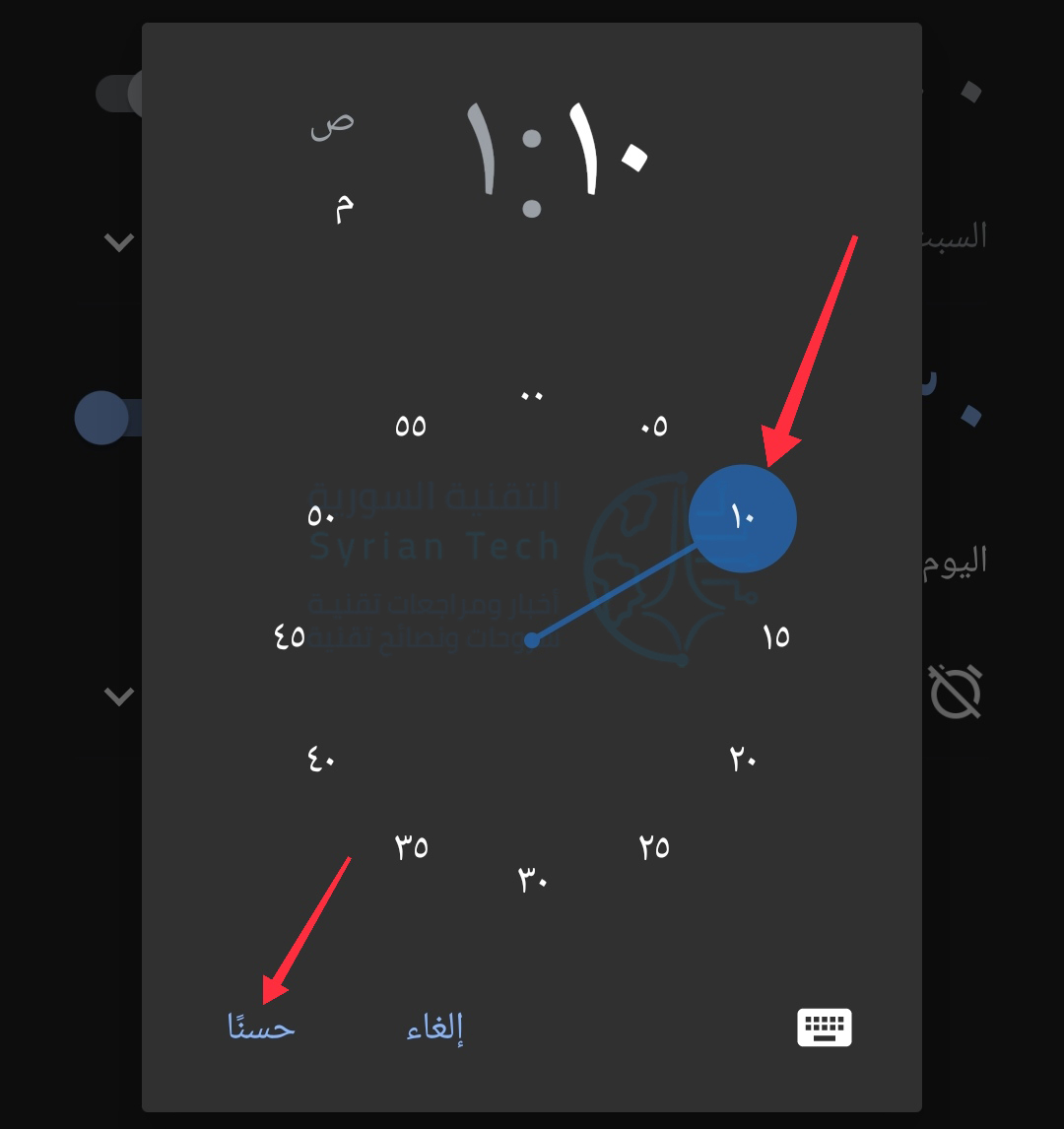
بعد ذلك، يمكنك تحديد وقت تشغيل وضع الظلام (غروب الشمس) ووقت إيقاف تشغيله (شروق الشمس).

في هواتف جوجل بيكسل Google Pixel يمكننا تحديد الخيار Turns on From Sunset to Sunrise كما هو موضح في هذه الصورة، لتشغيل وضع الظلام تلقائياً عتد غروب الشمس وإيقافه عند شروقها.

على هواتف سامسونج جالاكسي Samsung Galaxy الذكية، يُطلق على الإعداد ببساطة من غروب الشمس إلى شروقها Sunset to Sunrise.

هذا كل شيء! لكي تتبع التطبيقات تغيير المظهر التلقائي على مستوى النظام، ستحتاج إلى البحث عن إعداد المظهر داخل التطبيق. إذا كان التطبيق يدعم الوضع الليلي على مستوى النظام، فسترى خياراً لاتباع وضع النظام System default.

عند حلول غروب الشمس، سيتم تحويل جميع التطبيقات التي تتبع إعداد النظام إلى الوضع الداكن. هذه طريقة رائعة للحفاظ على عينيك في الليل، ولا تتطلب أي مدخلات بعد إعدادها.

مقالات قد تعجبك:

ما هو AppleCare+ لأجهزة آيفون؟ ولماذا يحتاجه كل مستخدم آيفون؟
ماذا يعني رمز الدائرة ذات الخط على الكاميرا؟
كيفية تحويل الصور من أي لاحقة إلى لاحقة JPG لتصغير حجمها
كيفية حماية أجهزة أندرويد وجعلها أكثر أماناً
كيفية التقاط الصور الرياضية دون عدسة تليفوتوغرافية

كيفية معرفة التطبيقات التي تصل إلى الموقع الجغرافي على أندرويد

إن تطبيقات الهواتف الذكية لديها القدرة على الوصول إلى الكثير من الأذونات إذا سمحتَ لها بذلك.

من المهم التأكد من أن التطبيقات لا تسيء استخدام الأذونات لحماية خصوصيتك. يجعل نظام أندرويد Android من السهل معرفة التطبيقات التي يمكنها الوصول إلى موقعك.

تطبيقات أندرويد Android مطلوبة لطلب الإذن للوصول إلى موقعك. بدءاً من الإصدار Android 11، يمكنك حتى منح التطبيقات وصولاً لمرة واحدة إلى موقعك. هذا يعني أنه لا داعي للقلق بشأن عدم السماح للتطبيقات بأخذ موقعك بعد مغادرة التطبيق.

بغض النظر عن مدى قدرتك على مراقبة الأذونات، من الجيد التحقق من التطبيقات التي يمكنها الوصول إلى موقعك بين الحين والآخر. من السهل القيام بذلك.

أولاً، افتح قائمة الإعدادات على هاتفك أو جهازك اللوحي الذي يعمل بنظام Android عن طريق التمرير سريعاً لأسفل من أعلى الشاشة (مرة أو مرتين حسب الشركة المصنعة لجهازك) لفتح مركز الإشعارات، ثم انقر فوق رمز المسنن.

بعد ذلك، انتقل إلى قسم حماية الخصوصية.

انقر على مدير الأذونات، أو في بعض الأنظمة يمكنك فوراً الوصول إلى الموقع الجغرافي من هذه القائمة.

يسرد مدير الأذونات جميع الأذونات المختلفة التي يمكن للتطبيقات الوصول إليها. كل شيء من أجهزة استشعار الجسم إلى سجلات المكالمات هنا.

ما نريده هو الموقع الجغرافي.

قد تبدو هذه الشاشة مختلفة قليلاً بناءً على إصدار أندرويد Android الذي تستخدمه وواجهة الشركة المصنعة.

في الجزء العلوي، سترى التطبيقات التي يمكنها الوصول إلى موقعك طوال الوقت. و بعدها التطبيقات المسموح بها فقط أثناء الاستخدام، وأخيراً، سترى التطبيقات المرفوضة الوصول إلى الموقع.

لتغيير إذن الموقع لأحد التطبيقات، ما عليك سوى تحديده من القائمة.

الآن يمكنك تغيير تفضيلات الإذن.

هذا كل شيء! هذه طريقة سهلة لتغيير الأذونات بسهولة لمجموعة من التطبيقات في وقت واحد. إنه موقع مركزي لطيف لإجراء تغييرات على الإذن.

مقالات قد تعجبك:

كيفية قفل جهاز كمبيوتر ويندوز 10 عن بعد
ما هي المعلومات والبيانات التي يعرفها ويخزنها فيسبوك عنك؟
كيفية حفظ شرائح أو شريحة واحدة عرض باوربوينت كصور
ما هي وحدة المعالجة المركزية (المعالج) CPU؟ وما هو عملها؟
كيفية إنشاء مجموعة ملصقات خاصة لاستخدامها في واتساب