كيفية إجراء مكالمات هاتفية من كمبيوتر ويندوز 10 عن طريق هاتف أندرويد

إذا كان جهاز الكمبيوتر يعمل بنظام التشغيل Windows 10 وكان لديك أيضاً هاتف أندرويد Android، فمن المحتمل أنك تستخدم تطبيق رفيق هاتفك من مايكروسوفت Microsoft Your Phone.

يمكنك فعل الكثير عن طريق هذا التطبيق، بما في ذلك إجراء واستقبال المكالمات الهاتفية على جهاز الكمبيوتر. دعنا نقوم بذلك!

أولاً، تأكد من أن نظامك يلبي المتطلبات التالية:

  • يجب أن يكون جهاز الكمبيوتر مثبتاً عليه تحديث نيسان 2018 لنظام ويندوز 10 أو إصدار أحدث.
  • يعمل جهاز أندرويد Android بنظام Android 7.0 أو إصدار أحدث.

بعد ذلك، ستحتاج إلى إعداد تطبيق هاتفك Your Phone. يربط هاتف أندرويد Android وجهاز الكمبيوتر الشخصي الذي يعمل بنظام ويندوز Windows.

لقد قمنا بشرح عملية الإعداد الكاملة لتطبيق هاتفك Your Phone، لذا تأكد من اتباع الدليل قبل البدء.

كيفية إجراء مكالمات هاتف أندرويد من ويندوز:

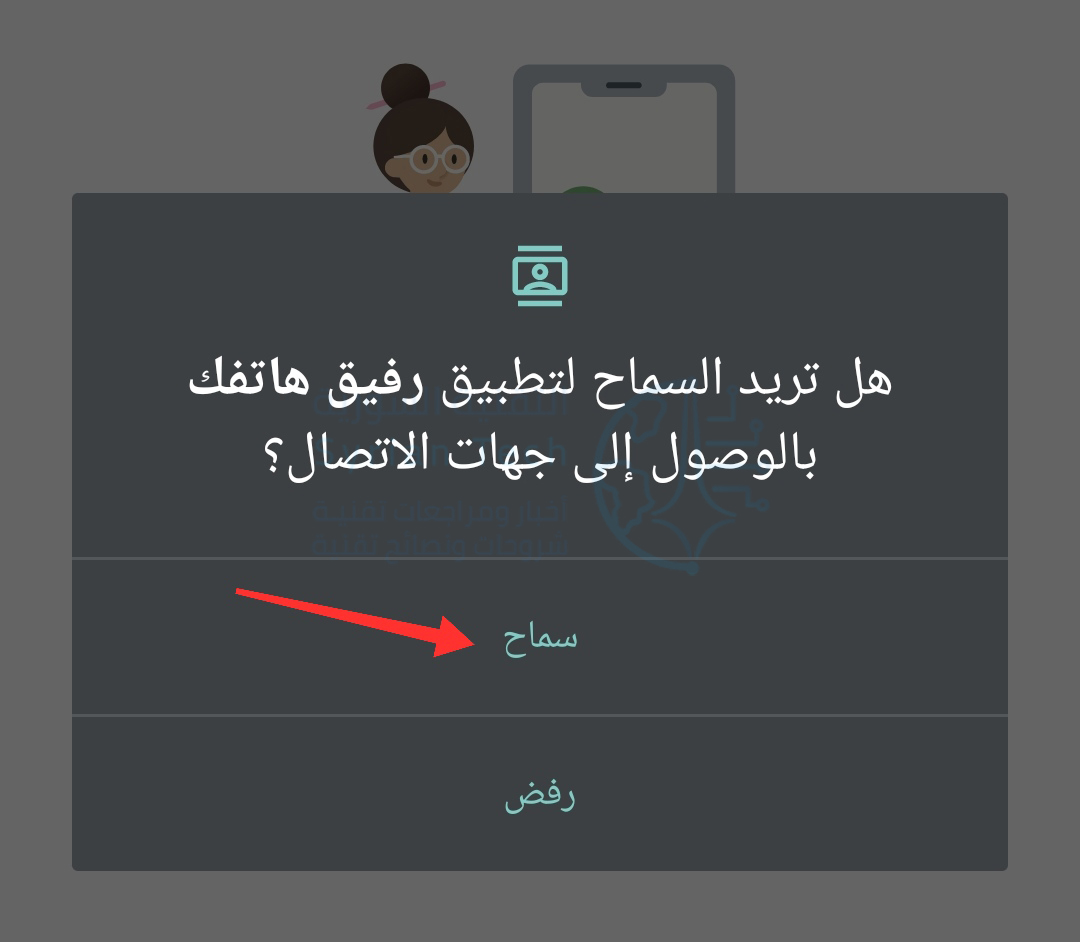
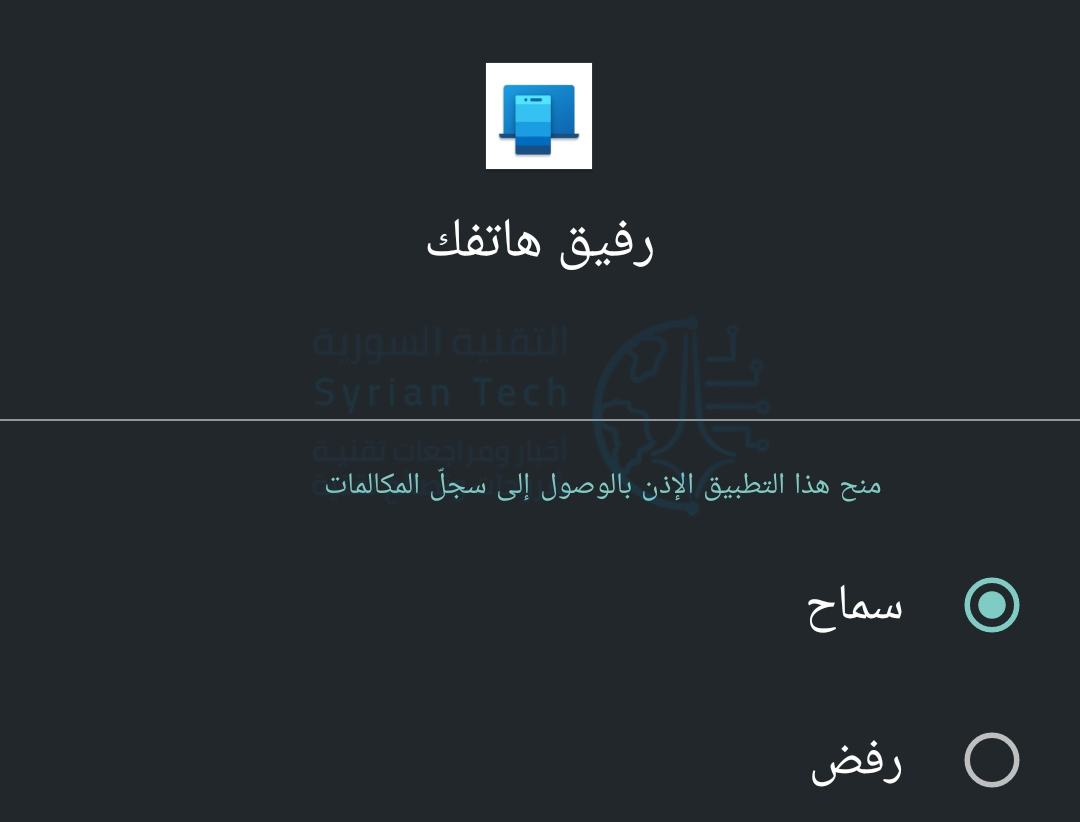
أثناء عملية الإعداد الأولي لتطبيق رفيق هاتفك Your Phone Companion على جهاز أندرويد Android، هناك بعض الأذونات التي يجب عليك منحها لميزة الاتصال الهاتفي.

أولاً، انقر على سماح لمنح التطبيق إذناً لإجراء المكالمات الهاتفية وإدارتها.

يجب عليك أيضاً منحه حق الوصول إلى جهات الاتصال حتى تتمكن من الوصول إليها على جهاز الكمبيوتر.

من المهم أيضاً أن تسمح لتطبيق أندرويد Android بالعمل في الخلفية. يضمن ذلك اتصالاً مستقراً بين هاتفك وجهاز الكمبيوتر.

بعد اكتمال عملية الإعداد على جهاز أندرويد Android، يمكنك الانتقال إلى تطبيق ويندوز Windows لإنهاء إعداد ميزة الاتصال الهاتفي.

أولاً، انتقل إلى علامة التبويب المكالمات Calls، ثم انقر فوق البدء Get Started.

ستظهر نافذة منبثقة تحتوي على رمز PIN للبلوتوث على جهاز الكمبيوتر.

يجب أن تظهر أيضاً نافذة منبثقة تحتوي على نفس رقم التعريف الشخصي على جهاز أندرويد Android. تأكد من تطابق الرموز، ثم انقر فوق نعم Yes على جهاز الكمبيوتر وانقر على اقتران Pair على جهاز أندرويد Android.

من الممكن استخدام الميزة على الفور، لكنك ستتمكن فقط من طلب الأرقام. لإظهار سجل المكالمات، يجب عليك منح الإذن على هاتفك؛ انقر فوق إرسال الإذن Send Permission للمتابعة.

سيظهر إشعار على جهاز أندرويد Android؛ انقر على فتح Open لإظهار مربع حوار الإذن.

انقر على السماح Allow في النافذة المنبثقة للإذن.

ستظهر مكالماتك الأخيرة الآن في تطبيق هاتفك Your Phone على ويندوز Windows 10. لإجراء مكالمة من جهاز الكمبيوتر، يمكنك تحديد مكالمة حديثة والنقر فوق رمز الهاتف أو البحث عن جهات الاتصال أو استخدام لوحة الأرقام للاتصال.

عندما تتلقى مكالمة هاتفية، سيظهر إشعار على جهاز الكمبيوتر، ويمكنك النقر فوق قبول Accept أو رفض Decline.

هذا كل ما في الأمر! يمكنك الآن إجراء مكالمات هاتفية واستلامها من جهاز الكمبيوتر، ليس عليك إجراء مكالمة فيديو أو استخدام أي خدمة من جهة خارجية.

مقالات قد تعجبك:

كيفية ضبط إعدادات الرسوميات لألعاب الكومبيوتر بسهولة
كيفية استخدام Google Keep أفضل تطبيق لأخذ الملاحظات
كيف تربح شركات التكنولوجيا المتنافسة من بعضها ؟
كيفية تضمين الخطوط في مستند وورد
ما هو العنوان URL ؟ وما هي مكوناته؟

كيفية تصدير محادثات ورسائل واتساب إلى تيليجرام

هل تريد توديع تطبيق واتساب WhatsApp والانتقال إلى تيليجرام Telegram؟ ألن يكون من الرائع أن تأخذ كل رسائل الدردشة والوسائط معك؟

حسناً، من الممكن تصدير محادثات واتساب WhatsApp الفردية مباشرة إلى تيليجرام Telegram!

ميزة النسخ الاحتياطي والاستعادة في واتساب WhatsApp محدودة للغاية. إنها لا تعمل حتى بين أندرويد Android وآيفون iPhone بدون أداة خارجية.

لكن تيليجرام Telegram لديه ميزة استيراد تتيح لك نقل المحادثات من تطبيقات المراسلة الأخرى مثل واتساب WhatsApp ولاين Line و KaKaoTalk على أساس كل دردشة.

في حين أن هذا يبدو مملاً، إلا أنه ينجز المهمة. في هذا الدليل، سنركز على واتساب WhatsApp.

بمجرد استيراد الدردشة، ستظهر الرسائل لكلا الطرفين. ستتم إضافة الرسائل التي تم استيرادها إلى الجزء السفلي من الدردشة، ولكنها ستحمل طابعها الزمني الأصلي.

كل ما عليك فعله هو تصدير الدردشة من واتساب WhatsApp واستيرادها إلى تيليجرام Telegram.

أولاً، إذا لم تكن قد قمت بتنزيل تطبيق تيليجرام Telegram بعد، فإليك رابط تحميله على كل من نظامي أندرويد Android و آيفون iPhone.

استيراد سجل دردشة واتساب إلى تيليجرام لنظام أندرويد:

افتح تطبيق واتساب WhatsApp وانتقل إلى المحادثة التي تريد تصديرها إلى تيليجرام Telegram.

هنا، اضغط على أيقونة القائمة ذات الثلاث نقاط الموجودة في الزاوية العلوية اليسرى.

الآن، اضغط على زر المزيد.

من هنا، اختر خيار نقل الدردشة.

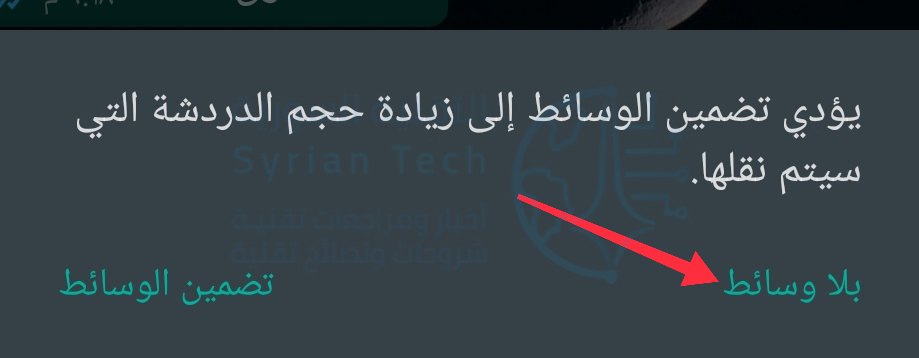
سيسألك واتساب WhatsApp الآن عما إذا كنت تريد تصدير الدردشة بوسائط أو بدونها.

يمكن أن يصل حجم التصدير باستخدام الوسائط إلى بضع مئات من الميغابايت، اعتماداً على الدردشة. إذا كنت ترغب في إبقائه خفيف الحجم، فانقر على خيار بلا وسائط.

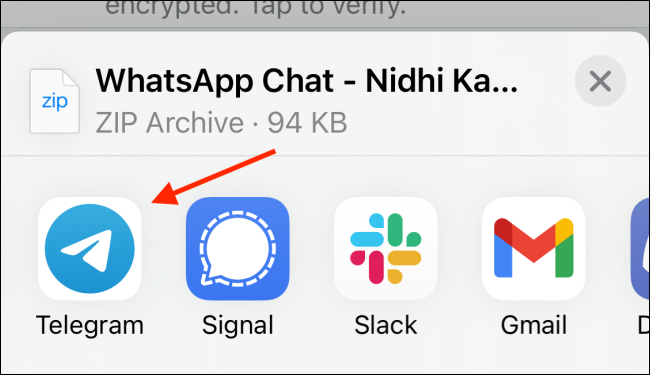
من نافذة المشاركة، انقر على اختصار تطبيق تيليجرام Telegram.

سترى الآن جميع محادثاتك في تطبيق تيليجرام Telegram. هنا، اختر المحادثة حيث تريد استيراد الرسائل.

من رسالة التأكيد المنبثقة، اضغط على زر استيراد.

سيبدأ تطبيق تيليجرام Telegram في استيراد محادثتك. بمجرد الانتهاء، سترى رسالة الاكتمال.

هنا، اضغط على زر تمّ.

سيتم تحديث محادثة تيليجرام Telegram بجميع بيانات واتساب WhatsApp. كما سيتم إظهار الرسائل لك مع الزمن الإرسال أو الاستقبال الأصلي من واتساب WhatsApp أيضاً.

استيراد دردشات واتساب إلى تيليجرام لأجهزة آيفون:

تختلف الخطوات قليلاً عندما يتعلق الأمر بجهاز آيفون iPhone. افتح تطبيق واتساب WhatsApp على جهاز آيفون iPhone وانتقل إلى الدردشة التي تريد تصديرها إلى تيليجرام Telegram.

هنا، انقر على اسم الملف الشخصي لجهة الاتصال الموجود أعلى الشاشة.

قم بالتمرير لأسفل وانقر على خيار تصدير الدردشة Export Chat.

سيسألك واتساب WhatsApp عما إذا كنت تريد تصدير الدردشة بوسائط أو بدونها. للحصول على ملف أصغر، اختر خيار Without Media.

من نافذة المشاركة، اختر تطبيق تيليجرام Telegram.

ابحث واختر جهة الاتصال التي تريد استيراد الدردشة إليها.

من الرسالة المنبثقة، قم بتأكيد الإجراء عن طريق تحديد خيار استيراد Import.

سيقوم تيليجرام Telegram الآن باستيراد الدردشة. بمجرد اكتمال العملية، اضغط على زر تم Done.

ستجد رسائل واتساب WhatsApp في دردشة تيليجرام Telegram، مع الزمن الحقيقي لكل رسالة.

مقالات قد تعجبك:

كيفية تغيير تطبيق الرسائل الافتراضي على هواتف أندرويد Android
كيفية معرفة إن كان تطبيق يستخدم الكاميرا والميكروفون في أندرويد خفية
كيفية فرز البيانات وتصفيتها في مايكروسوفت إكسل
ما هو العنوان URL ؟ وما هي مكوناته؟
كيفية ضغط ملفات PDF وجعلها أصغر حجماً

كيفية فتح الآلة الحاسبة العلمية المخفية في هواتف آيفون

إذا كنت ترغب في الحصول على تطبيق آلة حاسبة علمية على هاتف آيفون iPhone، فلا داعي للقلق.

يأتي جهاز آيفون iPhone بالفعل مزوداً بآلة حاسبة علمية مدمجة. يتضمن تطبيق الآلة الحاسبة من آبل Apple وضعاً علمياً مخفيّاً عن مرأى الجميع منذ عام 2008. إليك كيفية استخدامه.

أولاً، افتح تطبيق الآلة الحاسبة Calculator. إذا لم تتمكن من العثور عليه، فاسحب لأسفل بإصبع واحد في منتصف الشاشة لمشاهدة شريط البحث. اكتب Calc وسيظهر تطبيق الآلة الحاسبة Calculator.

بمجرد فتح تطبيق الحاسبة Calculator، سترى على الأرجح شاشة مثل الشاشة أدناه. إنها واجهة بسيطة بها شبكة من الأرقام والعمليات الحسابية الأساسية. ليست علميّة أبداً.

للدخول إلى وضع الآلة الحاسبة العلمية، قم بتدوير الهاتف 90 درجة حتى يصبح في الاتجاه الأفقي. سيتم ضبط تطبيق الآلة الحاسبة تلقائياً ليناسب الاتجاه الواسع للشاشة، وستتم إضافة أزرار آلة حاسبة علمية جديدة إلى الشاشة.

إذا لم تتغير الآلة الحاسبة إلى الوضع العلمي عند تدوير آيفون iPhone، فمن المحتمل أنه تم تمكين قفل تدوير الشاشة. لتعطيله، اسحب مركز التحكم واضغط على أيقونة قفل الاتجاه بحيث لا تصبح مضاءة.

بمجرد إيقاف تشغيل قفل الاتجاه، قم بتدوير جهاز آيفون iPhone مرة أخرى أثناء تشغيل تطبيق الآلة الحاسبة، وسترى الوضع العلمي بكامل شاشته العريضة.

لقد انفتح لك الآن عالم جديد من الرياضيات المعقدة. استمتع!

مقالات قد تعجبك:

كيفية حذف حساب فيسبوك بعد أخذ نسخة عن كامل البيانات
ما هو الإنترنت ؟ وكيف يعمل ؟
كيفية تغيير تطبيق الرسائل الافتراضي على هواتف أندرويد Android
كيفية تنصيب الرومات الرسمية على اجهزة سامسونج
ما هو UEFI ، وبماذا يختلف عن البيوس BIOS

ما هو الشحن اللاسلكي للأجهزة الذكية وما أجهزة أندرويد وآيفون التي تدعمه

يتمتع كل جهاز آيفون iPhone جديد بشحن لاسلكي، ولكن قد يكون من الصعب معرفة هواتف أندرويد Android المزودة بميزة الشحن اللاسلكي.

هذه الميزة مدعومة من قبل العلامات التجارية مثل سامسونج Samsung وجوجل Google وسوني Sony بشكل عام في هواتفها الرائدة.

بالنسبة لـ ون بلس OnePlus فإنها شركة غريبة الأطوار لأنها تدعم الشحن اللاسلكي على هاتف واحد على وجه التحديد: وهو هاتف OnePlus 8 Pro (على الأقل في الوقت الحالي).

لقد تطور الشحن اللاسلكي على هواتف أندرويد Android قليلاً خلال العقد الماضي. كانت التطبيقات السابقة في الغالب مملوكة لأي مصنع أنشأها.

لحسن الحظ، اعتمدت أجهزة أندرويد Android الحديثة وحتى أجهزة آيفون من شركة آبل معيار Qi للشحن اللاسلكي.

وفي بعض الهواتف التي تعمل بنظام أندرويد Android، يمكنك استخدام تقنية الشحن اللاسلكي العكسي لشحن الأجهزة الأخرى مثل الساعات الذكية أو سماعات الأذن.

ما هو الشحن اللاسلكي؟

لكن كيف تعمل التقنية؟ حسناً، يستخدم الشحن اللاسلكي ظاهرة التحريض الكهرومغناطيسي لشحن هاتفك. بعبارة أخرى، يوجد ملف مصنوع عادةً من النحاس المطلي بالفضة أو الألومنيوم، في كل من هاتفك ولوحة الشحن اللاسلكية.

عند تقريب الملفين أو وضع الهاتف على الشاحن، فإنك تنشئ مجالاً كهرومغناطيسياً. يولد هذا المجال في هاتفك تياراً متناوباً AC يتم تقويمه بعد ذلك إلى تيار مستمر (DC)، والذي يتم تسييره إلى بطارية هاتفك.

محاذاة الملفات بسيط جداً. بشكل عام، ستقوم بمحاذاة منتصف الجزء الخلفي من هاتفك مع لوحة الشحن. على غرار الشحن السلكي، سترى هاتفك يضيء للإشارة إلى بدء الشحن. فقط لاحظ أنك قد لا تتمكن من الشحن اللاسلكي إذا كان هاتفك ضمن علبة Cover سميكة.

كل هذا بفضل معيار الشحن اللاسلكي Qi. الذي يتم تحديده بواسطة اتحاد الطاقة اللاسلكية (WPC)، الذي يعرّف الشحن اللاسلكي بأنه الطاقة التي يتم نقلها من جهاز إلى آخر دون التوصيل بواسطة كابل فعلياً.

بسيط جداً، أليس كذلك؟ حان الوقت للجزء المربك وهو سرعة الشحن. تدعم جميع الهواتف التي تدعم الشحن اللاسلكي الشحن بقوة 5 وات.

إنه المعيار، لكنه بطيء جداً. لسوء الحظ، فإن الشحن الأسرع على أندرويد Android فوضوي. يستخدم معظم المصنّعين معاييرهم الخاصة للشحن بشكل أسرع.

لهذا السبب سترى بعض أجهزة الشحن اللاسلكية تُعلن خصيصاً لهواتف سامسونج Samsung، على سبيل المثال.

تدعم هواتف سامسونج Samsung الرائدة من عام 2019 أو ما بعده معيار Fast Wireless Charging 2.0 الخاص بالشركة.

يجب أن يتوقع مالكو جالاكسي Galaxy S10 وجالاكسي نوت Galaxy Note 10 ما يصل إلى 12 واط من قوة الشحن، في حين أن نوت 10 بلس Note 10+ وما بعده سيشهد ما يصل إلى 15 واط.

لحسن الحظ، فإن 15 واط سريع بما يكفي لدرجة أن السرعة لا تهم.

إذا كنت تريد شاحناً لاسلكياً سريعاً، فابحث عن شاحن الطرف الأول من ون بلس OnePlus. سيوفر لك شاحن Warp Charge  اللاسلكي الخاص بالشركة ما يصل إلى 30 واط من الشحن اللاسلكي السريع للغاية لجهاز OnePlus 8 Pro.

لسوء الحظ، ستضطر إلى الشحن بقوة 5 وات القياسية مع أي هاتف آخر.

في حين أن الشحن بقوة 30 وات سريع للغاية، خاصة لاسلكياً، فإن ذلك يأتي مع بعض التنازلات. أكبرها هو ارتفاع صوت الشاحن.

نظراً للسرعة الهائلة للشاحن، فإنه يحتوي على مراوح مدمجة لتبديد الحرارة. كما يحتوي أيضاً على كابل شحن مدمج، مما يعني أنك ستحتاج إلى التخلص من الشاحن بالكامل في حالة تلف الكابل أو تعطله.

ستحصل على شحن 30 وات فقط باستخدام شاحن OnePlus. بينما لا توجد أجهزة شحن لاسلكية تابعة لجهات خارجية يمكنها الوصول إلى هذا النوع من السرعة.

ولكن هذا يعني أيضاً ما لم تدفع 70 دولاراً، فستنظر إلى سرعات 5 واط على أي شاحن آخر.

وبعد ذلك يكون لديك شحن لاسلكي عكسي، والذي يتوفر في معظم هواتف سامسونج Samsung وجوجل بيكسل Google Pixel 5.

اسم هذه التقنية يتحدث كل شيء عن نفسه، فهو يمكّنك من شحن الملحقات مثل سماعات الأذن اللاسلكية، والساعات الذكية، والهواتف الأخرى عن طريق وضعها في منتصف الجزء الخلفي من هاتفك.

لكن لا تتوقع شحناً سريعاً. يمكنك تقنياً شحن هاتف آخر بهذه الميزة وهو أمر رائع إذا لزم الأمر، لكن الشحن اللاسلكي العكسي يقتصر على حوالي 5 وات من حيث السرعة.

هواتف أندرويد التي تدعم الشحن اللاسلكي:

بالنسبة للجزء الأكبر، يعد الغطاء الزجاجي الخلفي مؤشراً سهلاً على ما إذا كان الهاتف يدعم الشحن اللاسلكي أم لا (على الرغم من أنه ليس ضماناً).

قد تختار بعض الهواتف ذات الجودة المنخفضة استخدام ظهر بلاستيك كإجراء لتوفير التكلفة. لسوء الحظ، لا يعمل الشحن اللاسلكي من خلال الألومنيوم أو معادن أخرى.

ولكن في حالة عدم التأكد فقط، فإن هواتف أندرويد Android الحديثة التالية تدعم الشحن اللاسلكي:

هواتف سامسونج جالاكسي Samsung Galaxy التي تدعم الشحن اللاسلكي

  • Samsung Galaxy Fold, Z Fold 2 5G
  • Samsung Galaxy Z Flip, Flip 5G
  • Samsung Galaxy Note 20, Note 20 Ultra
  • Samsung Galaxy S20, S20 Ultra, S20 FE Edition
  • Samsung Galaxy Note 10, Note 10 Plus, Note 10 Plus 5G
  • Samsung Galaxy S10, S10 Plus, S10e, S10 5G
  • Samsung Galaxy Note 9
  • Samsung Galaxy S9, S9+

هواتف جوجل Google التي تدعم الشحن اللاسلكي:

  • Google Pixel 5
  • Google Pixel 4, 4 XL
  • Google Pixel 3, 3 XL

هواتف إل جي LG التي تدعم الشحن اللاسلكي:

  • LG Wing
  • LG Velvet
  • LG V60
  • LG G8, G8s, or G8X
  • LG V50
  • LG V40
  • LG V35
  • LG G7
  • LG V30

هواتف سوني Sony التي تدعم الشحن اللاسلكي:

  • Sony Xperia 1 II
  • Sony Xperia 10 II
  • Sony Xperia XZ3
  • Sony Xperia XZ, XZ2 Premium

هواتف شاومي Xiaomi التي تدعم الشحن اللاسلكي:

  • Xiaomi Mi 10T Pro
  • Xiaomi Mi 10, Mi 10 Pro, 10 Lite
  • Xiaomi Mi 9, Mi 9 Pro
  • Xiaomi Mi Mix 3

هواتف هواوي Huawei التي تدعم الشحن اللاسلكي:

  • Huawei P40, P40 Pro, P40 Pro+
  • Huawei P30, P30 Pro
  • Huawei Mate 20, Mate 20 Pro, or Mate 20 RS Porsche Design
  • Huawei Mate 30, Mate 30 Pro, Mate 30 RS
  • Huawei Honor V30 Pro

هواتف أخرى:

  • OnePlus 8 Pro
  • ZTE Axon 10 Pro
  • ZTE Axon 9 Pro
  • Nokia 9.3 Pureview
  • Nokia 9 PureView

هواتف آيفون التي تدعم الشحن اللاسلكي:

  • iPhone 8, 8 Plus
  • iPhone X
  • iPhone Xs, Xs Max
  • iPhone XR
  • iPhone 11
  • iPhone 11 Pro, 11 Pro Max
  • هاتف الجيل الثاني من iPhone SE
  • iPhone 12, 12 mini
  • iPhone 12 Pro, 12 Pro Max

ما هي عيوب الشحن اللاسلكي؟

الشحن اللاسلكي ليس مثالياً. فيه بعض المشكلات، مثل عدم القدرة على استخدام هاتفك وشحنه في وقت واحد.

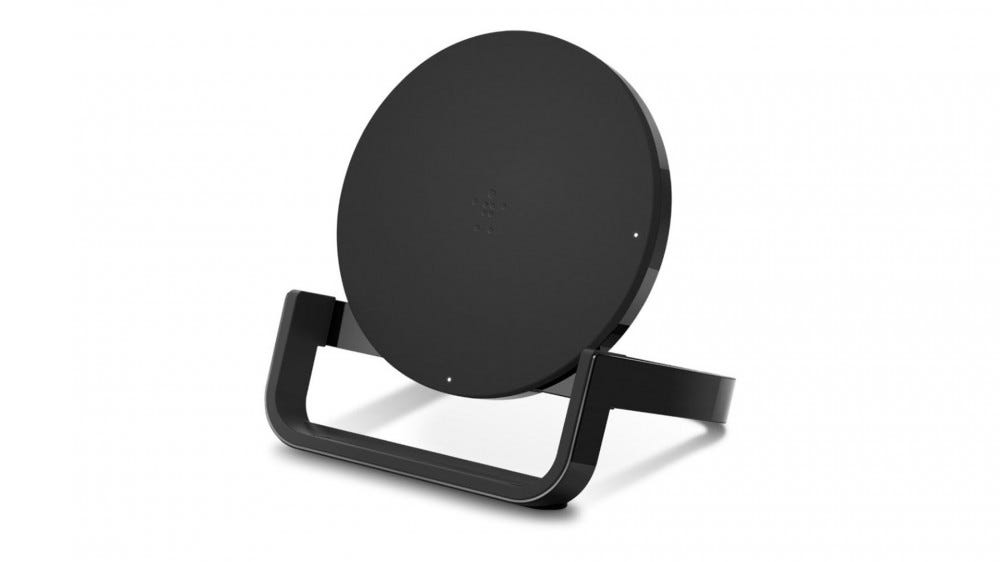
تحاول بعض أجهزة الشحن التغلب على ذلك من خلال جعل هاتفك موضوعاً بشكل مائل لأعلى بزاوية، لكن المشكلة لا تزال قائمة. بمجرد أن تلتقط هاتفك، يتوقف الشحن.

يمكن أن تكون المحاذاة مشكلة أيضاً. فإذا لم تقم بمحاذاة الملفات، فلن يتم شحن هاتفك ببساطة.

يجب أيضاً تجنب الشحن اللاسلكي إذا كانت لديك علبة هاتف Cover بها بطاقات ائتمان أو بطاقات RFID، حيث يمكن أن يؤدي الشحن إلى إتلاف الشريط المغناطيسي على بطاقاتك بشكل دائم.

ولا تنس أن الشحن اللاسلكي عموماً يكون أبطأ من مجرد توصيل هاتفك. تأتي معظم هواتف أندرويد Android مزودة بشواحن سريعة في العلبة.

ستختلف سرعات الشحن بين الشركات المصنعة، ولكن بشكل عام، فإنك ستبحث عن ما يقرب من 90 دقيقة تقريباً للانتقال من بطارية فارغة إلى 100% باستخدام شاحن ذو وصلة USB-C بقدرة 20 واط.

وبالمقارنة، فإن شحن الهاتف من بطارية فارغة إلى 100% بشاحن لاسلكي قياسي بقوة 5 وات سيستغرق ما يقرب من 3 إلى 3.5 ساعات.

مقالات قد تعجبك:

كيفية ضبط إعدادات الرسوميات لألعاب الكومبيوتر بسهولة
كيفية استخدام Google Keep أفضل تطبيق لأخذ الملاحظات
كيف تربح شركات التكنولوجيا المتنافسة من بعضها ؟
كيفية تحميل أي صورة أو كل الصور التي نشرتها على فيسبوك بدقة عالية
كيفية حذف حساب فيسبوك بعد أخذ نسخة عن كامل البيانات

ماذا يعني الإجراء “تشغيل كمسؤول” في ويندوز 10؟

إذا كنت تستخدم نظام التشغيل ويندوز Windows 10، فلا شك أنك رأيت عبارة تشغيل كمسؤول في وقت ما. و لكن ماذا يعني التشغيل كمسؤول؟ إليك سبب أهميته، وكيف يعمل، ومتى يتم استخدامه.

يمتلك المسؤولون حق الوصول الكامل إلى النظام:

هناك نوعان من الحسابات في ويندوز Windows: حسابات المستخدمين القياسية وحسابات المسؤولين.

يمكن لحسابات المسؤول تكوين إعدادات النظام والوصول إلى الأجزاء المقيدة عادةً من نظام التشغيل. (هناك أيضاً حساب مخفي يسمى المسؤول، ولكن يمكن لأي حساب أن يكون مسؤولاً).

الغرض من دور المسؤول هو السماح بإجراء تغييرات على جوانب معينة من نظام التشغيل والتي قد تتضرر بطريقة أخرى عن طريق الخطأ (أو من خلال إجراء ضار) بواسطة حساب مستخدم عادي.

إذا كنت تمتلك جهاز الكمبيوتر ولا تتم إدارته بواسطة مكان عملك، فمن المحتمل أنك تستخدم حساب المسؤول.

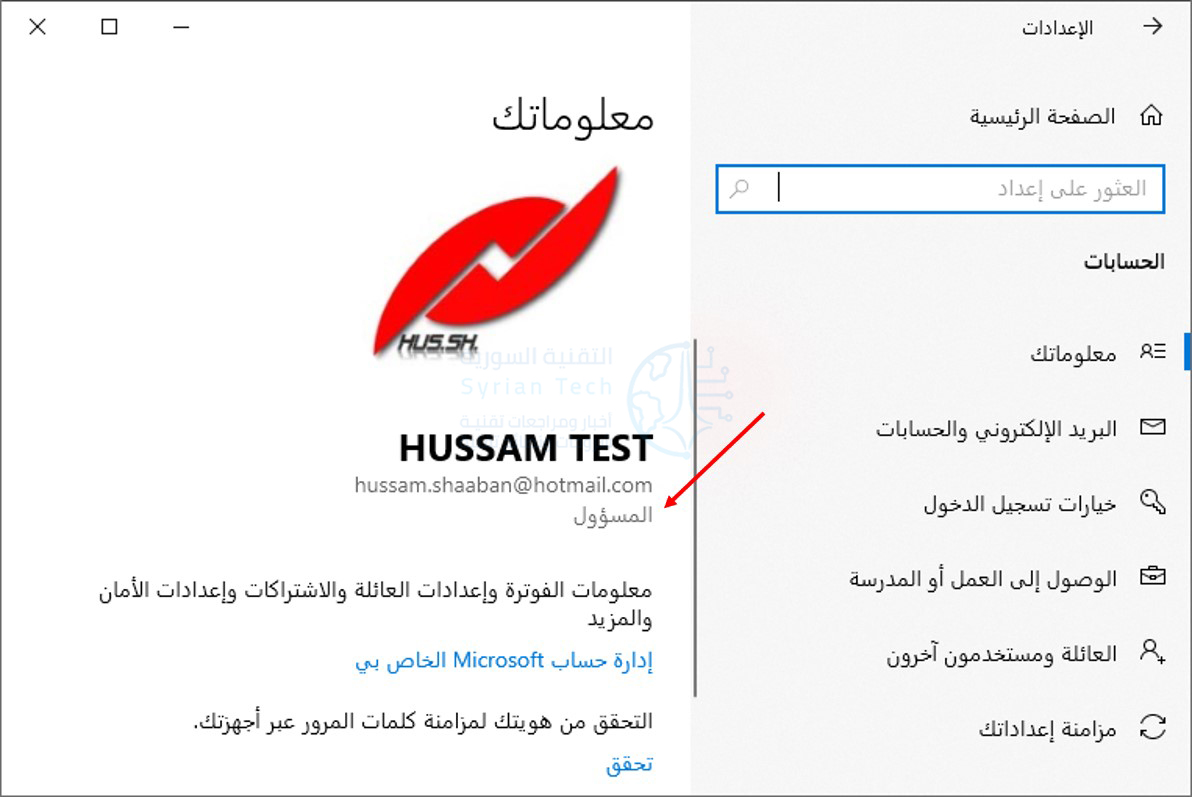
(يمكنك التحقق من حالة المسؤول عن طريق التوجه إلى الإعدادات (بالضغط على زر ويندوز+i) ثم اختر الحسابات.

في علامة التبويب معلوماتك. سترى المسؤول أسفل اسمك (إذا كنت مسؤولاً).

(إذا كان لديك حسابات أخرى تم إعدادها على جهاز الكمبيوتر الذي يعمل بنظام ويندوز Windows 10، فيمكنك التوجه إلى العائلة والمستخدمون الآخرون لمعرفة ما إذا كانوا مسؤولين).

ولكن حتى إذا كنت تستخدم حساب مسؤول على ويندوز Windows، فلا يحتاج كل تطبيق إلى أذونات مسؤول كاملة.

في الواقع، يعد هذا أمراً سيئاً بالنسبة للأمان، يجب ألا يتمتع متصفح الويب لديك بوصول كامل إلى نظام التشغيل بالكامل.

التحكم في حساب المستخدم (UAC) يحد من الأذونات التي تتمتع بها التطبيقات، حتى عند تشغيلها من حساب مسؤول.

أما عند استخدام تشغيل كمسؤول، فإن UAC ينتهي دوره، ويتم تشغيل التطبيق مع وصول المسؤول الكامل إلى كل شيء على نظامك.

لذلك عندما تقوم بتشغيل تطبيق كمسؤول، فهذا يعني أنك تمنح التطبيق أذونات خاصة للوصول إلى أجزاء من نظام ويندوز Windows 10 والتي قد تكون محظورة.

يؤدي هذا إلى مخاطر محتملة، ولكن ذلك ضروري أيضاً في بعض الأحيان حتى تعمل بعض البرامج بشكل صحيح.

(إذا كنت ترغب في قراءة المزيد حول الجوانب الفنية لكيفية عمل حساب المسؤول، فإن سلسلة Stack Overflow هذه مفيدة للغاية).

متى يجب تشغيل التطبيقات كمسؤول؟

إذا كان التطبيق لا يعمل بالشكل الذي تتوقعه، فقد ترغب في تشغيله كمسؤول ومعرفة ما إذا كان ذلك سيؤدي إلى حل المشكلة.

هذا هو الحال بشكل خاص مع برامج الأذونات المساعدة التي قد تتطلب وصولاً عميقاً لإجراء التشخيصات على نظام الملفات، أو تكوين أجهزة التخزين، أو تغيير إعدادات بعض الأجهزة المثبتة في نظامك.

ما التطبيقات التي يمكن تشغيلها كمسؤول؟

يمكن فقط تشغيل التطبيقات المبرمَجة لـ Win32 و Win64 APIs القديمة كمسؤول. تقليدياً، هذا يعني التطبيقات التي تم إنشاؤها لنظام التشغيل ويندوز Windows 7 والإصدارات الأقدم، ولكن لا يزال يتم الحفاظ على العديد من تطبيقات ويندوز Windows الحديثة بهذه الطريقة.

لا يمكن تشغيل تطبيقات UWP (النظام الأساسي العام لـ ويندوز Windows)، مثل تلك التي تم تنزيلها من متجر مايكروسوفت Microsoft Store كمسؤول.

كيف يمكن تشغيل التطبيقات في ويندوز كمسؤول؟

إذا كنت ترغب في تشغيل تطبيق ويندوز Windows 10 كمسؤول، فابحث أولاُ عن موقع التطبيق في قائمة ابدأ. انقر بزر الماوس الأيمن على رمز التطبيق، ثم حدد المزيد من القائمة التي تظهر. في قائمة المزيد، انقر على تشغيل كمسؤول.

أيضاً، إذا كنت ترغب دائماً في تشغيل تطبيق ما كمسؤول، فأنشئ اختصاراً للتطبيق على سطح المكتب (فقط اسحبه وأفلته من قائمة ابدأ إلى سطح المكتب)، أو في مستكشف الملفات File Explorer.

انقر بزر الماوس الأيمن على الاختصار وحدد خصائص.

في نافذة الخصائص التي تظهر، انقر فوق علامة التبويب التوافق، ثم ضع علامة بجوار تشغيل هذا البرنامج كمسؤول.

بعد ذلك، أغلق نافذة الخصائص. الآن في كل مرة تقوم فيها بتشغيل التطبيق من هذا الاختصار، ستقوم دائماً بتشغيله بامتيازات المسؤول.

مقالات قد تعجبك:

كيفية معرفة إن كان تطبيق يستخدم الكاميرا والميكروفون في أندرويد خفية
كيفية حساب مجموع المربعات لعدد من الخلايا في إكسل
كيفية التحقق فيما إذا تم التلاعب بالصورة أو تعديلها
كيفية حساب مجموع المربعات لعدد من الخلايا في إكسل
كيفية التحقق فيما إذا تم التلاعب بالصورة أو تعديلها

كيفية إيقاف أو إعادة تشغيل جهاز بلاي ستيشن Playstation 5

تضع واجهة مستخدم بلاي ستيشن PlayStation 5 (PS5) خيارات الطاقة داخل قائمة مخفية، مما يجعل العثور عليها أمراً صعباً إلى حد ما.

سنشرح كيفية العثور على الخيارات، بحيث يمكنك بسهولة إيقاف تشغيل جهاز اللعب، أو وضعه في وضع الراحة، أو إعادة تشغيله، أو تشغيل النظام مرة أخرى حسب الحاجة.

كيفية إيقاف تشغيل بلاي ستيشن PlayStation 5 باستخدام مركز التحكم:

تعد واجهة مستخدم بلاي ستيشن PlayStation 5 خروجاً عن أجيال أجهزة اللعب السابقة، حيث لا تحتوي خيارات الطاقة على أيقونة منفصلة خاصة بها على الشاشة الرئيسية.

خيارات الطاقة مخفية الآن داخل مركز التحكم، ولا يمكنك العثور عليها إلا باستخدام وحدة التحكم (ذراع تحكم).

لفتح مركز التحكم، اضغط على زر رمز PlayStation في وحدة التحكم (ذراع تحكم). هذا الزر موجود أسفل لوحة اللمس المستطيلة التي تشبه أيقونة بلاي ستيشن PlayStation مباشرةً.

سيؤدي الضغط على هذا الزر إلى إظهار مركز التحكم ويقوم بإخفاء الشاشة، حتى لو كنت في منتصف اللعبة.

قد تتعرف على العديد من الرموز في مركز التحكم، بما في ذلك التنزيلات وقائمة الأصدقاء وإعدادات الميكروفون. يمكن العثور على خيارات الطاقة في مركز التحكم Control Center في أقصى الطرف الأيمن من صف الرموز.

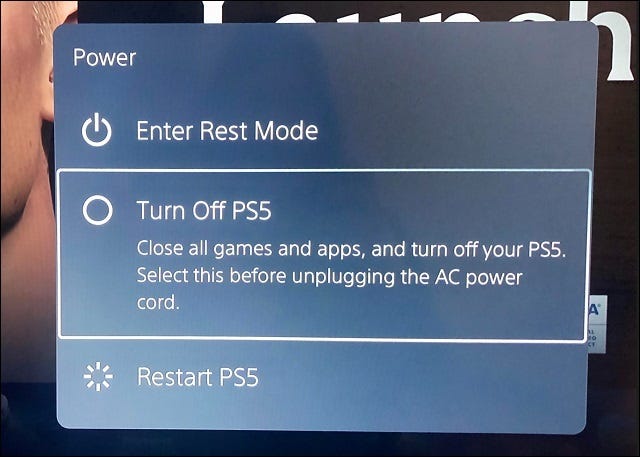
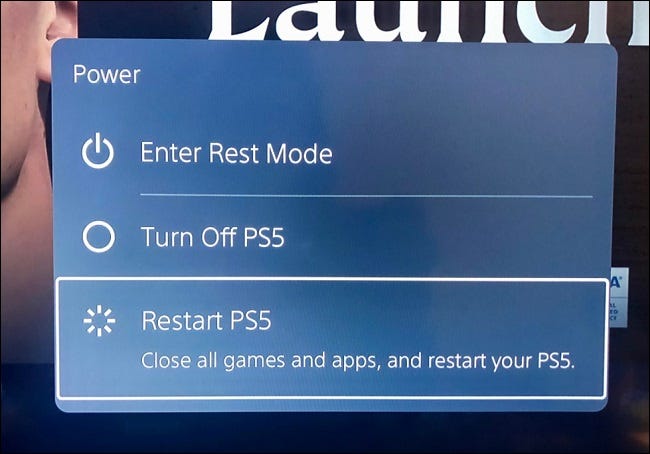
انقر على X في وحدة تحكم DualSense عندما تصل إلى الرمز الذي يشبه زر الطاقة، وسترى ثلاثة خيارات.

الأول هو وضع الراحة Rest Mode، الذي يضع جهاز PS5 في وضع السكون الموفر للطاقة. تتمثل ميزة وضع الراحة في أن جهاز PS5 سيستمر في تنزيل تحديثات اللعبة وتثبيتها، وستظل ألعابك في حالة ركود حتى تصبح جاهزاً لاستئناف اللعب.

الخيار الثاني هو إيقاف تشغيل جهاز PS5. يعد هذا ضرورياً قبل فصل جهاز اللعب، وهو مثالي إذا كنت تعلم أنك لن تقوم بتشغيلها مرة أخرى إلا بعد فترة طويلة من الوقت.

بينما يعد وضع الراحة خياراً موفراً للطاقة، فإن إيقاف تشغيل وحدة التحكم سيوفر لك المزيد من الطاقة.

الخيار الثالث هو إعادة تشغيل جهاز PS5. يكون هذا مفيداً إذا كنت تواجه مشكلات مع جهاز اللعب وترغب في استخدام الحل الأشهر القديم لإيقاف تشغيله وإعادة تشغيله مرة أخرى.

حدد الخيار الذي تريده، وسيقوم جهاز اللعب إما بإيقاف التشغيل أو إعادة التشغيل أو الانتقال إلى وضع الراحة.

كيفية إيقاف تشغيل بلاي ستيشن PlayStation 5 باستخدام زر الطاقة:

إذا لم تتمن من الوصول إلى مركز التحكم (إذا لم يكن يعمل على سبيل المثال) فلديك القدرة على إيقاف تشغيله عن طريق زر الطاقة الفعلي. لكن عليك أن تبحث عنه.

قد يكون من الصعب رؤية زر الطاقة، لأنه زر أسود على الشريط المركزي الأسود للجهاز. يكون ارتفاعه حوالي بوصتين فوق الحافة السفلية للجهاز عندما يكون في وضع عمودي.

إذا كان لديك إصدار من PS5 مع محرك أقراص، فإنه قريب من الحافة الخارجية من فم محرك الأقراص. إذا كان لديك الإصدار الرقمي من PS5، فهو الزر الوحيد الموجود في مقدمة الجهاز.

يقع زر الطاقة بجوار زر إخراج القرص في PS5 القياسي. يمكنك معرفة الفرق بينهما إما من خلال الأيقونات المجاورة لها (والتي من المسلم به أنها صغيرة جداً) أو حسب الموضع (يكون زر الطاقة دائماً أقرب إلى أسفل وحدة التحكم).

سيؤدي النقر فوق زر الطاقة لثانية واحدة إلى وضع الجهاز في وضع الراحة. بينما سيؤدي الضغط باستمرار على زر الطاقة لمدة ثلاث ثوانٍ إلى إيقاف تشغيل الجهاز تماماً.

كيفية تشغيل بلاي ستيشن PlayStation 5:

عندما تكون مستعداً لتشغيل الجهاز مرة أخرى، لديك ثلاثة خيارات.

  • الخيار الأول هو النقر على زر الطاقة نفسه على الجهاز. سيؤدي النقر عليه مرة واحدة إلى تشغيل الجهاز.

سيؤدي الضغط عليه باستمرار إلى تشغيل الجهاز في الوضع الآمن، وهو أمر مفيد إذا كنت تواجه مشكلة في الجهاز وتريد إعادة تعيينه إلى إعدادات المصنع.

  • خيارك الثاني هو الضغط على أيقونة PlayStation على وحدة التحكم (ذراع تحكم). سيؤدي هذا إلى تشغيل الجهاز، وسيقوم بتشغيل مركز التحكم في نفس الوقت.
  • الخيار الثالث يسمى رابط HDMI وسوف يقوم بتشغيل الجهاز عند تشغيل التلفاز، أو عند التبديل إلى الإدخال الذي يكون مصدره جهاز PS5.

لتمكين هذا الخيار، انتقل إلى الإعدادات، والتي يمكنك العثور عليها بالنقر فوق رمز المسنن الموجود في الجزء العلوي الأيمن من واجهة مستخدم PS5. ثم قم بالتمرير لأسفل في الإعدادات حتى تجد خيار النظام System.

في القائمة الفرعية HDMI، ستجد مفتاح تبديل للخيار Enable HDMI Device Link إذا كان الخيار متاحاً. لاحظ أن هذا غير متاح مع كل جهاز تلفاز.

ضع في اعتبارك أن تمكين رابط HDMI سيعني أن الجهاز سينتقل تلقائياً إلى وضع الراحة عند إيقاف تشغيل التلفاز. إنه مفيد، لكن قد ترغب في تعطيل هذا الخيار إذا كنت تستخدم التلفاز لأشياء أخرى إلى جانب اللعب على PS5.

مقالات قد تعجبك:

كيفية فرز البيانات وتصفيتها في مايكروسوفت إكسل
كيفية حساب مجموع المربعات لعدد من الخلايا في إكسل
كيفية معرفة إن كان تطبيق يستخدم الكاميرا والميكروفون في أندرويد خفية
كيفية حساب مجموع المربعات لعدد من الخلايا في إكسل
كيفية التحقق فيما إذا تم التلاعب بالصورة أو تعديلها

كيفية معرفة إن كان تطبيق يستخدم الكاميرا والميكروفون في أندرويد خفية

الخصوصية موضوع مهم عندما يتعلق الأمر بالأجهزة المحمولة. تعرض أجهزة آيفون iPhone وآيباد iPad مؤشرات برتقالية وخضراء صغيرة عند وصول التطبيقات إلى كاميرا الجهاز أو الميكروفون. إليك تطبيق أندرويد Android يمكنه فعل الشيء نفسه.

مثل ضوء LED على كاميرا الويب، يعرض جهاز آيفون iPhone وآيباد iPad نقاطاً ملونة في شريط الحالة عند وصول أحد التطبيقات إلى الكاميرا أو الميكروفون.

يمكنك في نظام التشغيل أندرويد Android معرفة وقت وصول التطبيقات إلى موقعك، لكنه يفتقر إلى هذه المؤشرات.

يُطلق على التطبيق الذي سنستخدمه لإحضار هذه الوظيفة إلى أندرويد Android اسم Access Dots. إنه يحاكي النقاط الملونة الموجودة على آيفون iPhone وآيباد iPad.

التطبيق سهل الإعداد ويمنحك المزيد من المعلومات حول ما تفعله التطبيقات في الخلفية.

أولاً، قم بتثبيت Access Dots – iOS 14 cam/mic access indicators من متجر جوجل بلاي Google Play Store على هاتف أندرويد Android أو الجهاز اللوحي.

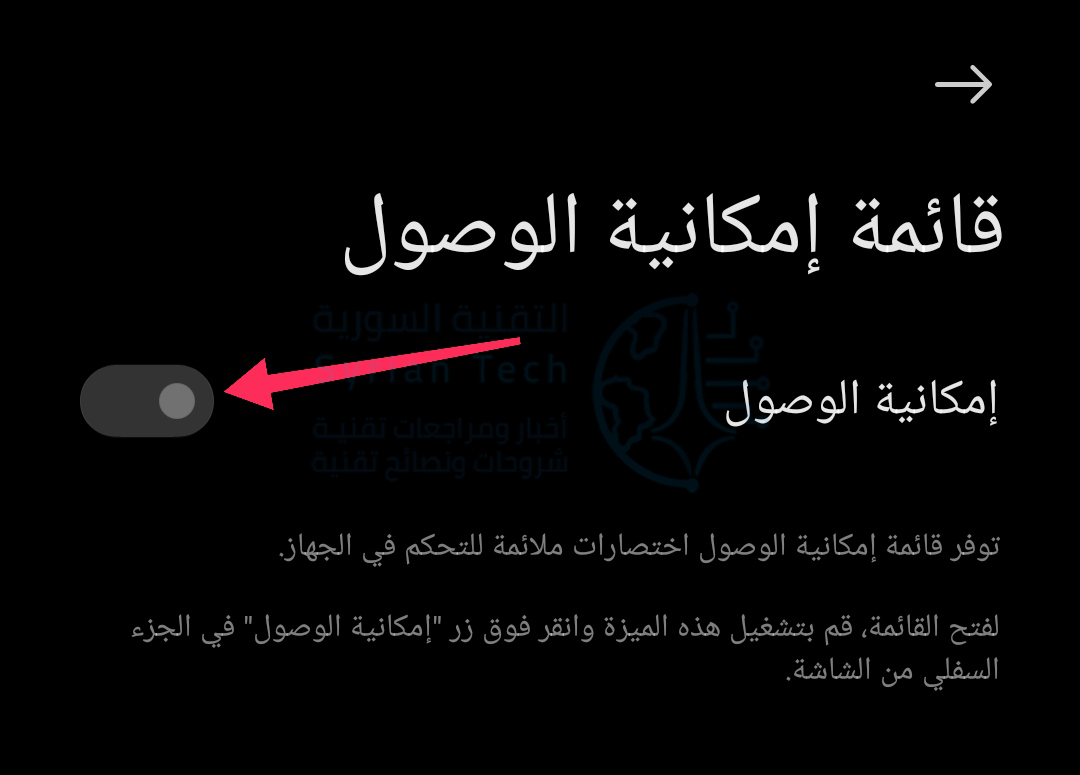
عند فتح التطبيق لأول مرة، سيتم الترحيب بك بواسطة مفتاح تبديل لتمكين تطبيق Access Dots. قم بتشغيل هذا المفتاح للبدء.

سيؤدي تبديل المفتاح إلى نقلك إلى قائمة إعدادات إمكانية الوصول في أندرويد Android. لكي يعمل تطبيق Access Dots، سنحتاج إلى السماح له بالعمل كخدمة إمكانية الوصول. انقر على قائمة إمكانية الوصول.

بعد ذلك ، قم بتمكين إمكانية الوصول لمتابعة الميزة.

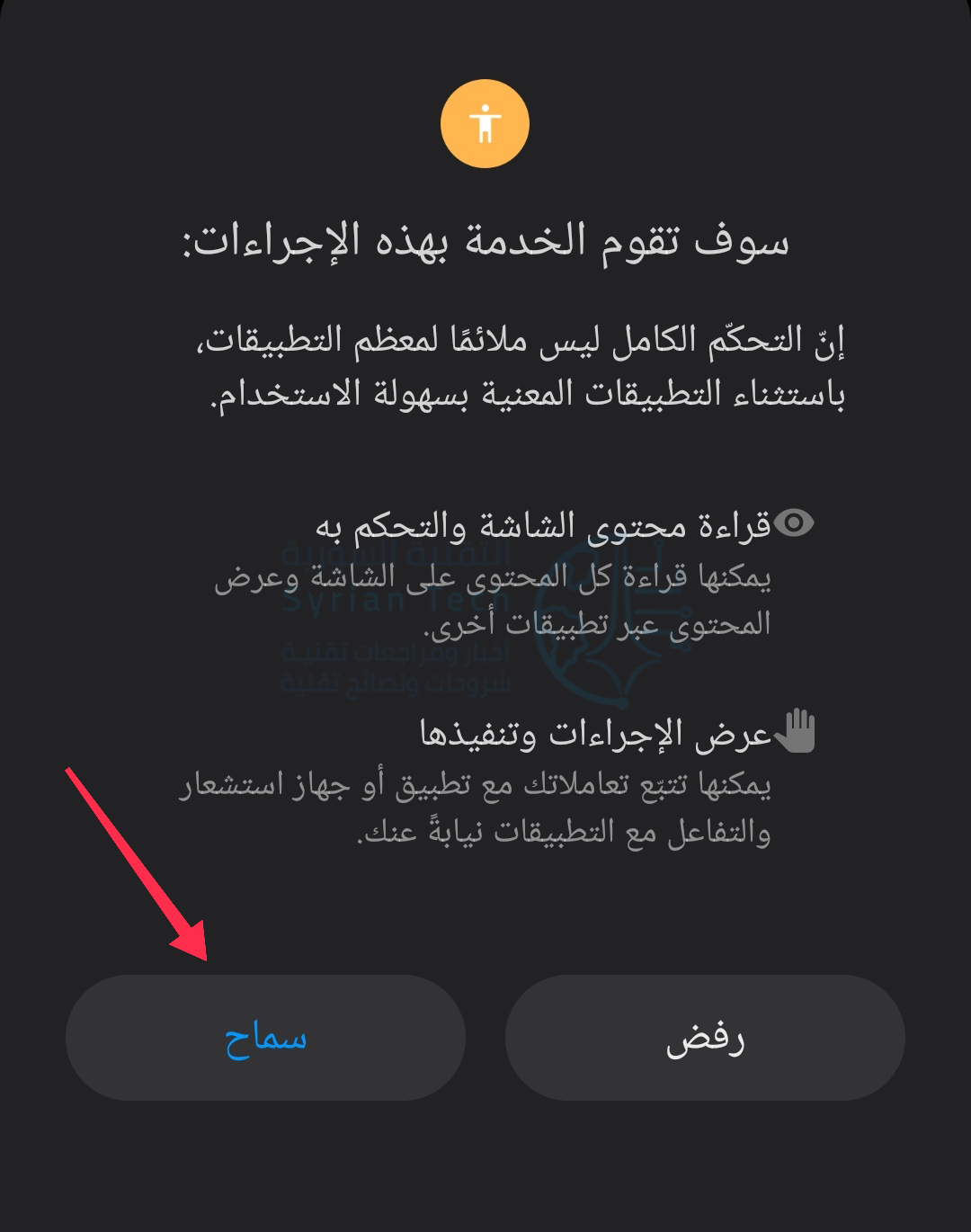
ستطلب منك نافذة منبثقة تأكيد رغبتك في منح إذن Access Dots على جهازك. انقر على سماح إذا كنت موافقاً على ذلك.

عد الآن إلى تطبيق Access Dots. الميزة قيد التشغيل بالفعل، ولكن ربما تريد إجراء بعض التعديلات والتبديل. اضغط على رمز المسنّن لفتح إعداداته.

أولاً، يمكنك تغيير لون النقاط عن طريق النقر على الدوائر واختيار لون مختلف من منتقي الألوان.

بعد ذلك، يمكنك تحديد المكان الذي تريد ظهور نقطة المؤشر فيه. حدد أحد المواقع (يتطلب هذا الخيار عملية شراء داخل التطبيق).

أخيراً، استخدم شريط التمرير لضبط حجم النقطة.

إلى جانب نقطة المؤشر، يحتفظ التطبيق أيضاً بسجل للتطبيقات التي تمكنت من الوصول إلى الكاميرا و/أو الميكروفون. من شاشة Access Dots الرئيسية، انقر فوق رمز الساعة لرؤية السجل.

سترى الآن النقاط الملونة عندما يستخدم التطبيق الكاميرا أو الميكروفون.

هذا كل ما في الأمر. هذا تطبيق صغير لطيف للحفاظ لمعرفة أي تطبيقات قد تصل إلى أجهزة الكاميرا أو الميكروفون في الخلفية دون إذنك.

مقالات قد تعجبك:

ما الفرق بين ميجابت Megabit (Mb) وميجابايت Megabyte (MB)؟
هل يجب دفع المال عند إصابة الكمبيوتر بفيروس الفدية Ransomware؟
حل مشكلة فيروس الفدية وكيفية التخلص منه بأفضل طريقة
ما هي تقنية بلوك تشين المستخدمة في البيتكوين ؟ وكيف تعمل ؟
كيفية تشغيل الوضع المظلم (الليلي) تلقائياً عند غروب الشمس في أندرويد

ما الحل لمشاكل شحن ساعة آبل Apple Watch؟

نظراً لأن ساعة آبل Apple Watch لا يتم وصلها مباشرة بالشاحن الخاص بها (لأن الشحن لاسلكي)، فقد يكون من الصعب استكشاف مشكلات الشحن وإصلاحها.

إليك ما يجب فعله في حالة عدم شحن ساعتك أو شحنها ببطء شديد.

كيف يكون شحن ساعة آبل Apple Watch الطبيعي؟

تستخدم ساعة آبل Apple Watch الشحن اللاسلكي. هذا يعني أن المغناطيسات الكهربائية في الشاحن تولد تياراً كهربائياً داخل الساعة يشحن البطارية.

نعم، هناك سلك، ولكن نظراً لأنك لست مضطراً إلى توصيله مباشرة بمنفذ، فإن الشحن يعتبر لاسلكياً.

يعمل الشحن اللاسلكي بشكل طبيعي بمجرد وضع ساعتك في الموضع الصحيح، ولكن يمكن أن يكون أكثر صعوبة قليلاً من كابل الشحن العادي.

عند الشحن الكامل، يجب أن تحصل على عمر بطارية يصل إلى 18 ساعة تقريباً مع جميع ساعات آبل Apple.

بالطبع، إذا كنت تستخدم ميزات مثل تشغيل صوت بلوتوث Bluetooth أو تتبّع التمرين (خاصة إذا كنت تتبع التدريبات في الهواء الطلق باستخدام GPS)، فسيؤدي ذلك إلى استنزاف البطارية بشكل أسرع.

تتدهور حالة البطارية أيضاً بمرور الوقت. لن تحمل ساعة آبل Apple Watch التي عمرها بضع سنوات شحنة بنفس القدر الذي كانت عليه عندما كانت جديدة.

يجب أن يستغرق شحن ساعة آبل Apple Watch ما بين 1.5 ساعة و 2.5 ساعة لشحنها بالكامل حتى 100%. يجب أن تشحن إلى حوالي 80% في أقل من 1.5 ساعة.

إذا كانت البطارية فارغة تماماُ، فقد يستغرق شحنها ما يصل إلى 30 دقيقة حتى يتم تشغيلها.

عندما يتم شحن ساعة آبل Apple Watch، سيكون هناك مؤشر صاعقة أخضر على الشاشة. إذا كان لون الصاعقة أحمر، فهذا يعني أن البطارية منخفضة وتحتاج إلى الشحن.

إذا حدث أي شيء مختلف عما سبق عند شحن ساعة آبل Apple Watch، فقد يكون هناك شيء ما. إليك كيفية التحقق من أن كل شيء يعمل بشكل صحيح.

أعد تشغيل الساعة:

يمكن أن يؤدي إيقاف تشغيل جهاز ما وتشغيله مرة أخرى إلى إصلاح الكثير من المشكلات العشوائية والمتقطعة التي لا يعرفها أحد حقاً.

وساعة آبل Apple Watch ليست استثناءً. إذا لم يتم شحنها بشكل صحيح ولكن لا يزال لديك عمر بطارية كافٍ حتى تعمل، فأعد تشغيلها وتحقق مما إذا كان ذلك سيؤدي إلى حل المشكلة.

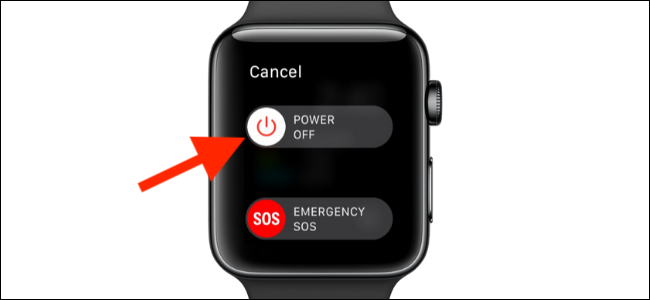
للقيام بذلك، اضغط مع الاستمرار على الزر الجانبي حتى ترى قائمة الطاقة.

اسحب شريط التمرير Power Off إلى اليمين، واتركه لبضع دقائق.

أعد تشغيل الساعة بالضغط على الزر الجانبي السفلي.

بعد إعادة تشغيلها بالكامل، حاول شحنها مرة أخرى ومعرفة ما إذا كانت المشكلة قد اختفت.

تحقق من الاتصال بين ساعة آبل Apple Watch والشاحن:

بدون منفذ شحن مادي، سيكون من الصعب جداً معرفة متى تكون ساعة آبل Apple Watch متصلة بالشاحن بشكل صحيح. للتأكد:

قم بتنظيف كل من الشاحن والجزء الخلفي من ساعة آبل Apple Watch، وقم بمسح أي غبار أو عرق أو أي أوساخ أخرى. إذا كنت لا تفعل هذا بانتظام، فقد تتفاجأ بكمية المواد غير المرغوب فيها التي يمكن أن تتراكم.

ضع ساعة آبل Apple Watch على الشاحن على سطح صلب وثابت (مثل الطاولة) مع وضع الكابل بشكل عمودي بالنسبة لحزام الساعة (قد تواجه مشاكلاً في شحن ساعة آبل Apple Watch إذا وضعتها على كرسي ناعم).

يجب أن يقوم المغناطيس بمحاذاة كل شيء تلقائياً، لكن هذه الطريقة ستجعل ساعتك في أفضل وضع للشحن.

يجب أن يظهر رمز صاعقة الشحن الخضراء على الفور. إذا لم يحدث ذلك، قم بهز الشاحن برفق، وتأكد من أنه مقفل مغناطيسياً في مكانه، واتركه ثابتاً، فقد يستغرق الأمر بضع دقائق لبدء الشحن.

إذا استمر عدم شحن ساعتك، فقد يكون هناك شيء آخر يحدث.

انزع الغطاء البلاستيكي:

للتحقق من الاتصال بين ساعة آبل Apple Watch والشاحن: تأكد من نزع الغطاء البلاستيكي المرفق بالشاحن. يمكن أن يعيق هذا الغطاء الشحن إذا تم تركه.

قد تتفاجأ إذا أخبرتك بالمدة التي استغرقتها لأدرك أن هذا الغطاء كان موجوداً مع ساعتي (استغرق الأمر مني حوالي ثلاثة أسابيع).

تحقق مرة أخرى من كتلة الشحن والكابل:

كتلة الشحن هي أسهل جزء من الشاحن لاستكشاف الأخطاء وإصلاحها. إذا لم تكن قد قمت بذلك بالفعل، فتأكد من توصيلها بشكل صحيح بمقبس الطاقة وأن كابل الشحن متصل بشكل صحيح بمنفذ USB.

إذا تم توصيلها بالكامل بشكل صحيح، فجرب الكتلة في مقبس حائط مختلف. جرب أيضاً كابل USB مختلفاً (ربما الخاص بهاتفك) حتى تتمكن من التأكد من عمل الكتلة.

إذا بدا أن الكتلة تعمل بشكل جيد، فحاول توصيل كابل الشحن بمنفذ USB على جهاز الكمبيوتر أو شاحن آخر. إذا كان بإمكانك استعارة ساعة آبل Apple Watch أخرى، فيمكنك أيضاً التحقق ومعرفة ما إذا كانت يتم شحنها باستخدام الشاحن الخاص بك.

يجب عليك أيضاً فحص الكتلة والكابل بصرياً. إذا كانت هناك أي علامات سوداء أو حروق أو تمزقات أو أسلاك مرئية أو علامات على ذوبان البلاستيك، فتوقف عن استخدامه على الفور لقد وجدت المشكلة. اتصل بشركة آبل Apple واحصل على بديل.

جرب شحن الساعة بشاحن آخر:

نظراً لأن ساعة آبل Apple Watch لديها كابل شحن خاص بها، فإن تجربة شاحن مختلف (والتي تعد واحدة من توصيات الانتقال إلى مشاكل مثل هذه) ليست ممكنة دائماً.

إذا كنت تستخدم شاحناً تابعاً لجهة خارجية، فتحقق من شحن ساعة آبل Apple Watch باستخدام الشاحن المرفق معها.

بدلاً من ذلك، إذا كان بإمكانك استعارة شاحن صديق أو أحد أفراد العائلة لبضع دقائق، فجرّب ذلك.

إذا كنت قد اتبعت الخطوات السابقة، فيجب أن يكون لديك الآن فكرة عما إذا كانت المشكلة تتعلق بعلبة الشحن أو كابل الشحن أو ساعة آبل Apple Watch نفسها.

تعد كتلة الشحن هي أبسط شيء يجب استبداله: ربما يكون لديك بالفعل قطعة احتياطية ملقاة في مكان ما في منزلك.

إذا كانت المشكلة بالكابل، فإن أفضل رهان لك هو الحصول على كابل شحن ساعة آبل Apple Watch المغناطيسي الرسمي. إنه يكلّف 29 دولاراً.

الاتصال بدعم أبل:

إذا كان الشاحن يعمل ولا يزال يتعذر شحن ساعة آبل Apple Watch، حتى بعد تنظيف كل شيء تماماً، فإن الخطوة الأخيرة هي الاتصال بدعم آبل Apple.

إذا اشتريت ساعتك مؤخراً أو كان لديك كفالة AppleCare+، فيجب أن يتم تغطية الساعة بالكفالة ضمن خطة الدعم. بخلاف ذلك، يجب أن تعيد لك الشركة 79 دولاراً لقاء ذلك.

مقالة ذات صلة: ما هو AppleCare+ لأجهزة آيفون؟ ولماذا يحتاجه كل مستخدم آيفون؟

مقالات قد تعجبك:

ماذا تفعل أزرار الوظائف في مايكروسوفت وورد
ما هي ميزة مدّة استخدام الجهاز Screen Time في الآيفون أو الآيباد ؟
كيفية حذف الصور السابقة لحسابات المستخدمين في ويندوز 10
ما الفرق بين كروم كاست Chromecast وجوجل Google TV؟
كيفية تعطيل التصحيح التلقائي في أجهزة آيفون وآيباد

ما هي الكائنات الذكية Smart Objects في فوتوشوب وكيفية إيقاف تشغيلها

اعتماداً على كيفية استخدامك لبرنامج أدوبي فوتوشوب Adobe Photoshop، قد تكون الكائنات الذكية إحدى ميزاتك المفضلة، أو مصدراً لمربعات حوار مزعجة بشكل دائم.

إذا كانت فعلاً مزعجة، فإليك كيفية منع فوتوشوب Photoshop من وضع كل شيء ككائن ذكي.

ما هي الكائنات الذكية Smart Objects في فوتوشوب؟

لكن أولاً، دعنا نستعرض ما ستخسره إذا منعت فوتوشوب من استخدام الكائنات الذكية.

تقوم الكائنات الذكية ببعض الأشياء المختلفة ولكن أكبر ميزة لها هي أنها تحتفظ بالبيانات الأصلية للصورة المضمنة أو الملف. إنها إحدى الطرق التي يمكّنك فوتوشوب Photoshop من العمل خلالها بطريقة غير مدمرة للملف.

على سبيل المثال، في الصورة أعلاه ، الصورة على اليسار هي الصورة الأصلية، والصورة في المنتصف عبارة عن كائن ذكي تم تصغير حجمه إلى 10% ثم تغيير حجمه مرة أخرى، في حين أن الصورة الضبابية للغاية على اليمين قد تم تغيير حجم الطبقة النقطية Rasterized layer إلى 10% ثم إعادة تحجيمها مرة أخرى.

كما ترى، احتفظ الكائن الذكي بالصورة الأصلية طوال عملية التحويل بينما فقدت الطبقة النقطية Rasterized layer الكثير من البيانات.

هذا يعني أنه إذا كنت تقوم بإنشاء صورة مركبة، فيمكنك نقلها وتغيير حجمها واقتصاصها وتصفيتها واستخدام طبقات الضبط والعبث بكيفية ظهور الأشياء دون خوف من إجراء بعض التغييرات التي لا يمكن التراجع عنها.

على النقيض من ذلك، إذا كنت تعمل مع طبقات نقطية Rasterized layer، فإن الطريقة الوحيدة لتجربة شيء جديد هي التراجع عن كل ما قمت به بالفعل والبدء من نقطة الصفر.

من ناحية أخرى، فإن ميزة الطبقة النقطية Rasterized layer هي أنه يمكنك تحريرها مباشرة دون أي مربعات حوار مزعجة.

كيفية منع فوتوشوب من إنشاء كائنات ذكية Smart Objects دائماً:

بشكل افتراضي، كلما أضفت صورة أو كائناً إلى مستند فوتوشوب Photoshop، سيتم تضمينه ككائن ذكي.

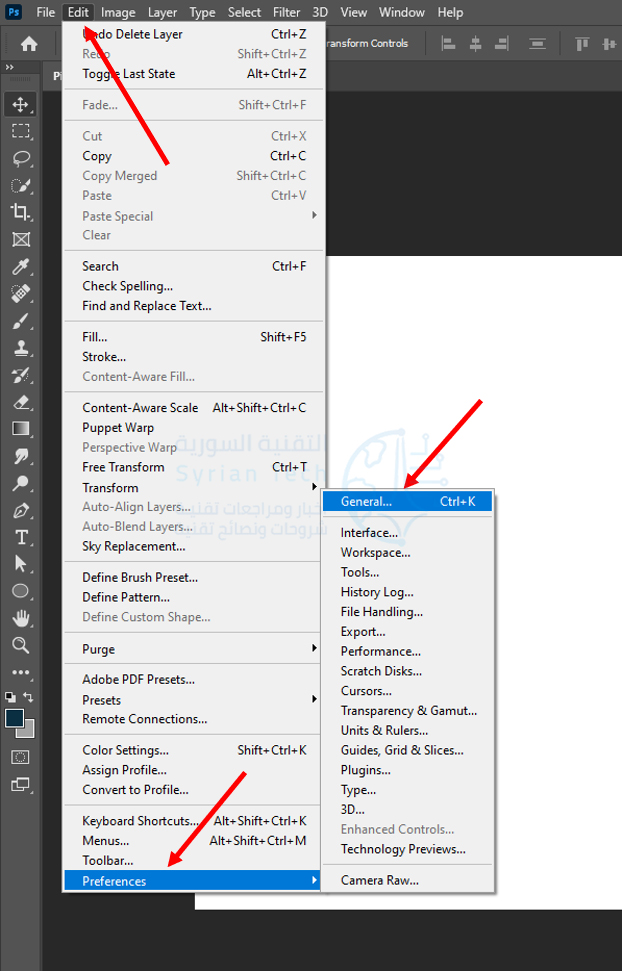
لتغيير هذا السلوك بحيث يتم دمجها كطبقات نقطية، توجه إلى Edit ثم اختر Preferences ثم General على جهاز كمبيوتر ويندوز أو Photoshop> Preferences > General. على جهاز ماك Mac.

قم بإلغاء تحديد ” Always Create Smart Objects When Placing” أي “إنشاء كائنات ذكية عند وضعها دائماً”، وانقر فوق OK.

كيفية تحويل طبقة Layer إلى كائن ذكي Smart Object في فوتوشوب؟

بالطبع، حتى إذا قمت بإضافة طبقة نقطية Rasterized layer إلى مستند فوتوشوب Photoshop، يمكنك تحويلها إلى كائن ذكي إذا كنت تريد القيام ببعض التحرير غير المدمر لها. فقط انقر بزر الماوس الأيمن فوق الطبقة وحدد Convert to Smart Object.

مقالات قد تعجبك:

مراجعة برنامج iToolab UnlockGo الأفضل لتجاوز قفل أجهزة آيفون وآيباد
كيفية تغيير سرعة تشغيل الفيديو في يوتيوب
كيفية تعيين خلفيات مختلفة ساطعة ومظلمة في واتساب
كيفية تغيير حجم عدة صور دفعة واحدة في ويندوز 10
كيفية معرفة نوع بطاقة الرسوميات (GPU) في جهاز الكمبيوتر