هل يمكن لمواقع الإنترنت الوصول إلى مكانك (موقعك) الفعلي؟

يمكن لمواقع الويب التي تصل إليها تحديد موقعك الجغرافي الفعلي بعدة طرق. عن طريق كشف عنوان IP الذي تتصل منه، إلا إذا كنت تستخدم VPN. كما يمكن لمواقع الويب أيضاً أن تطلب تحديد موقع أكثر دقة.

ما المعلومات التي يمكن لعنوان IP أن يقدمها لمواقع الويب:

يمنحك مزود خدمة الإنترنت عنوان IP عام. تشترك جميع الأجهزة الموجودة على شبكتك المنزلية في عنوان IP هذا، ويكون عنوانك فريداً على الإنترنت.

عندما تتصل بموقع ويب، يرى هذا الموقع عنوان IP. حيث يتصل جهاز الكمبيوتر بعنوان IP الخاص بموقع الويب، ويقوم موقع الويب بإرسال البيانات مرة أخرى إلى عنوان IP الخاص بجهازك.

يتم إرسال الحزم عبر أجهزة توجيه الشبكة، ويخبر عنوان IP الموجود على هذه الحزم أجهزة التوجيه بالمكان الذي تريد الذهاب إليه.

ومع ذلك، لا يمكن لمواقع الويب تتبع عنوان IP الفريد هذا إلى عنوان منزلك الفعلي أو عنوان عملك. بدلاً من ذلك، يمكن لمواقع الويب ربط عنوانك IP بمزود خدمة الإنترنت والمدينة والمنطقة وربما رمزك البريدي.

هذا هو السبب في أنك ترى إعلانات للأنشطة التجارية المحلية في منطقتك عبر الإنترنت على سبيل المثال.

على سبيل المثال، إذا انتقلت إلى موقع ويب مثل IP Location Finder، فسترى أن موقع الويب يمكنه استخدام عنوانك IP لتحديد اسم مزود خدمة الإنترنت، إلى جانب مدينتك ومنطقتك وبلدك المحلي.

ولكن هذه هي كل المعلومات التي يمكن أن تحصل عليها مواقع الويب. إنهم لا يعرفون عنوانك الفعلي داخل تلك المدينة أو المنطقة.

في حين أن هذا عادة ما يعمل بشكل جيد، إلا أنه ليس مثالياً. فقد تعتقد مواقع الويب أحياناً أن عنوان IP الخاص بمنزلك يقع في مدينة مختلفة عن تلك التي تعيش فيها على سبيل المثال.

يمكن لمواقع الويب أن تطلب موقعك الدقيق:

يمكن لمواقع الويب أحياناً أن ترى موقعك الفعلي الدقيق، ولكن يجب أن تسألك أولاً. عندما يطلب موقع ويب موقعك، تعرض متصفحات الويب الحديثة مطالبة إذن.

على سبيل المثال، قد يرغب موقع ويب خاص بالطقس في إظهار حالة الطقس وفقاً لموقعك الدقيق، أو قد يرغب موقع ويب لمتجر البيع بالتجزئة في إظهار جميع متاجره القريبة ومسافتها الدقيقة عن موقعك. يمكن أن يستخدم موقع رسم الخرائط موقعك الفعلي لتوفير اتجاهات التنقل وما إلى ذلك.

عندما يريد أحد مواقع الويب هذا الوصول إلى الموقع، سترى مطالبة في متصفحك تطلب ذلك. إذا منحت موقع الويب حق الوصول الدائم إلى موقعك، فيمكنه دائماً رؤية موقعك دون الحاجة إلى السؤال مرة أخرى كلما قمت بتحميل موقع الويب في متصفحك.

للتحقق من مواقع الويب التي يمكنها رؤية موقعك، ستحتاج إلى التحقق من إعدادات متصفحك.

سترى أيضاً مؤشر علامة موضعية في شريط عناوين كروم Chrome مثلاً عند وصول موقع ويب إلى موقعك. تعمل المتصفحات الأخرى بشكل مشابه، مما يوفر إشارة مرئية إلى حدوث ذلك في الصفحة الحالية.

كيف يمكن لأجهزتك العثور على موقعك الدقيق:

إذا كنت تستخدم هاتفاً أو جهازاً لوحياً مزوداً بجهاز GPS مدمج، فسيتم تحديد موقعك الدقيق باستخدام GPS، ثم يتم تقديمه إلى موقع الويب.

هذه هي الطريقة التي تعمل بها خدمات الموقع في التطبيقات على آيفون iPhone وآيباد iPad وأندرويد Android وحتى بعض الأجهزة اللوحية التي تعمل بنظام Windows 10.

ولكن ماذا لو كنت تستخدم جهاز كمبيوتر فقط؟ حسناً، يمكن لجهازك استخدام خدمات الموقع المستندة إلى شبكة واي فاي Wi-Fi.

من خلال البحث عن قائمة شبكات واي فاي Wi-Fi القريبة وقوة الإشارة النسبية الخاصة بها، يمكن تقدير موقعك الدقيق ثم تقديمه إلى موقع الويب إذا اخترت السماح بذلك.

يتم استخدام هذه الميزة نفسها على الأنظمة الأساسية للجوّال عندما لا تكون هناك إشارة ثابتة لنظام تحديد المواقع العالمي (GPS).

وماذا لو كنت تستخدم جهاز كمبيوتر بدون واي فاي Wi-Fi؟ بمعنى آخر، مجرد جهاز كمبيوتر متصل بكابل Ethernet؟ في هذه الحالة، لن تكون قادراً على تقديم موقع فعلي دقيق إلى موقع ويب.

إذا حاولت، فسينتهي بك الأمر إلى توفير موقع أكثر عمومية بناءً على عنوانك IP، على الأرجح فقط المدينة أو المنطقة التي تعيش فيها.

البيانات الضخمة ومعلومات الموقع المرجعية:

بالمناسبة، من الممكن تقنياً لمواقع الويب والشبكات الإعلانية استخدام البيانات المرجعية. فقد يكونوا قادرين على ربط عنوانك IP بعنوان مادي مثلاً.

على سبيل المثال، لنفترض أن لديك عدة أجهزة على شبكتك، وكلها تشترك في عنوان IP واحد (وهو الموقف المعتاد).

لنفترض أن أحد الأجهزة الموجودة على الشبكة انتقل إلى موقع ويب معين والذي سنطلق عليه ExampleCorp، ومنحه حق الوصول إلى موقعك الدقيق، سيعرف ExampleCorp الآن العنوان الفعلي الحالي المرتبط بعنوان IP.

الآن، لنفترض أنك توجهت إلى موقع الويب ExampleCorp على جهاز آخر ومنعته من الوصول إلى موقعك الدقيق. قد لا يتصرف موقع ExampleCorp على أنه يعلم على موقعك الدقيق.

ومع ذلك، يعرف موقع ExampleCorp عنوان IP، ويعرف أن عنوان IP هذا كان مرتبطاً بموقع معين.

لا نعرف عدد الشركات التي تربط هذه البيانات معاً بهذه الطريقة. ومع ذلك، من المحتمل أن تكون بعض مواقع الويب تتبع الإعلانات كذلك. هذا ممكن بالتأكيد مع التكنولوجيا المتوفرة لديهم.

شبكات VPN وإخفاء موقعك:

إذا كنت تريد حقاً إخفاء موقعك الفعلي من موقع ويب، فيمكنك استخدام VPN (شبكة افتراضية خاصة)، أو للحصول على خصوصية إضافية على حساب السرعة استخدم Tor.

عندما تصل إلى موقع ويب من خلال VPN، فإنك تتصل مباشرة بخادم VPN، ويتصل خادم VPN بموقع الويب نيابة عنك. إنه يعمل كوسيط، ويقوم بتمرير حركة المرور ذهاباً وإياباً.

لذلك، عند الوصول إلى موقع ويب من خلال VPN، سيرى موقع الويب عنوان IP الخاص بشبكة VPN، ولكنه لن يعرف عنوانك IP.

هذه هي الطريقة التي تسمح لك بها شبكات VPN بتجاوز القيود الجغرافية على الويب. إذا كان موقع الويب أو خدمة البث متاحة فقط في المملكة المتحدة وكنت في الولايات المتحدة، فيمكنك الاتصال بشبكة VPN في المملكة المتحدة والوصول إلى موقع الويب.

في هذه الحالة، يعتقد موقع الويب أنك تتصل من المملكة المتحدة.

ملاحظة: لاحظ أنه إذا كنت متصلاً بشبكة ظاهرية خاصة VPN ومنحت موقع ويب إذناً لرؤية موقعك الفعلي في متصفح الويب، فقد يتمكن هذا الموقع من رؤية موقعك الحقيقي.

سيظل متصفح الويب لديك قادراً على تحديد موقعك من نقاط وصول واي فاي Wi-Fi القريبة (إذا كان يحتوي على واي فاي Wi-Fi) أو GPS (إذا كان المستعرض يعمل على جهاز به جهاز GPS مدمج)، حيث سيقوم GPS أو واي فاي Wi-Fi بإبلاغ ذلك إلى الموقع.

هذا هو الحال فقط إذا منحت موقع الويب حق الوصول لرؤية موقعك ​​وإذا لم يكن الأمر كذلك، فسيتعين على موقع الويب الانتقال من خلال عنوانك IP الذي سيظهر على أنه عنوان IP الخاص بـ VPN.

مقالات قد تعجبك:

كيف تقوم بتثبيت Windows 10 على حاسبك الشخصي
طريقة إنشاء قرص محمول USB إقلاعي لتنصيب أي نظام Windows باستخدامه
كيفية تنصيب التعاريف لجميع الأجهزة في حاسوبك من الإنترنت على مختلف أنظمة Windows
كيفية الدخول إلى خيارات الإقلاع في ويندوز 8 و 10
لماذا يوجد عدة كاميرات في بعض الهواتف الذكية ؟

لماذا يعتبر نظام كروم أو إس Chrome OS مقاوماً للفيروسات؟

يشتهر نظام التشغيل كروم Chrome بأنه مقاوم للفيروسات. حيث تحب جوجل Google التباهي بمدى أمان نظام التشغيل الخاص بها مقارنة بالآخرين.

هل أجهزة كروم بوك Chromebook محصنة ضد الفيروسات حقاً؟ وإذا كان الأمر كذلك، فكيف تحقق جوجل Google ذلك الأمان؟ اسمح لنا بالشرح.

ما هو فيروس الكمبيوتر؟

أولاً، دعونا نفكر في ماهية فيروس الكمبيوتر في الواقع. تندرج الفيروسات تحت مظلة البرامج الضارة. إنها مدمرة لأنها تدخل كوداً برمجياً في ملف (عادةً، ملف قابل للتنفيذ exe)، وعندما يتم تشغيل هذا الملف، يتم تحرير الشيفرة الضارة (الكود البرمجي الضار).

بمجرد تشغيل الكود على نظامك، يمكنه القيام بعدد من الأشياء الخبيثة، مثل تدمير البيانات، أو الكتابة فوق الملفات، أو حتى نسخ نفسه والانتشار إلى أنظمة أخرى.

عادةً ما تستهدف هذه الفيروسات أنظمة معينة. لذلك، فإن الفيروس الذي يصيب الملف التنفيذي لن يفعل الكثير على جهاز كروم بوك Chromebook لأنه غير قادر على تشغيل ملفات exe.

هذا هو السبب في أن غالبية الفيروسات تستهدف الأنظمة الأساسية الأكثر شيوعاً مثل ويندوز Windows.

ما الذي يجعل نظام كروم Chrome OS آمناً؟

هناك بعض الميزات التي تجعل نظام كروم Chrome OS أكثر أماناً من أنظمة التشغيل الأخرى. ربما يكون الأهم هو مدى سهولة تحديث النظام.

يبحث نظام Chrome OS دائماً عن التحديثات، ويمكن تثبيتها في غضون دقائق. يضمن لك استخدام أحدث إصدار أن يكون لديك أمان وحماية محدثان.

بالإضافة إلى ذلك، تقوم أجهزة كروم بوك Chromebook بإجراء نوع من الفحص الذاتي في كل مرة تقوم فيها بإعادة التشغيل. يتحقق النظام من التعديلات التي تعرض الأمان للخطر. إذا تم العثور على أي من هذه التعديلات، فسيقوم النظام بإصلاح نفسه.

يتمثل السر الحقيقي في أمان نظام التشغيل كروم Chrome في وضع الحماية. هذا يعني أن كل نافذة متصفح أو إضافة أو تطبيق أندرويد Android تعمل في بيئتها المعزولة ولا يمكنها الوصول إلى النظام.

لذلك، إذا أصاب فيروس أحدها، فسيظل كل شيء آخر آمناً.

هل نظام Chrome OS عرضة لأي شيء؟

ومع ذلك، فإن الفيروسات ليست سوى نوع واحد من البرامج الضارة. يعد نظام التشغيل كروم Chrome عرضة للآخرين، مثل الإضافات الضارة وتطبيقات أندرويد Android السيئة ومواقع التصيد الاحتيالي.

يمكنك أيضاً تعريض نظامك للخطر إذا اخترت تشغيل إضافة unsandboxed.

هذه الأنواع الأخرى من البرامج الضارة ليست مخصصة لنظام التشغيل كروم Chrome، على الرغم من أن أي شخص يستخدم متصفح كروم Chrome أو جهاز أندرويد Android سيكون عرضة لها.

إذا قمت بتثبيت تطبيقات أندرويد Android أو لينكس Linux على جهاز كروم بوك Chromebook، فإنها تخلق المزيد من المخاطر الأمنية، وإن كانت صغيرة.

كيف تحافظ على الأمان في نظام التشغيل Chrome OS؟

فيما يلي بعض النصائح للحفاظ على أمان جهاز Chromebook:

  • احترس من التصيد الاحتيالي وعمليات الخداع الأخرى: نظام التشغيل كروم Chrome هو في الأساس مجرد متصفح ويب، لذلك فهو لا يحميك من الحيل الضارة على الويب.
    على سبيل المثال، لا يزال من الممكن خداعك لتقديم معلومات خاصة إلى موقع ويب احتيالي.
  • لا تقم بتنزيل إضافات كروم Chrome من جهات خارجية: تقوم شركة جوجل Google بعمل جيد جداً في الحفاظ على أمان سوق كروم Chrome الإلكتروني، لذلك قم بتنزيل الإضافات من هناك فقط.
  • تجنب وضع المطور: يمكن أن يكون هذا أداة قوية، خاصة لتشغيل تطبيقات لينكس Linux. ومع ذلك، فإنه يجعل نظام كروم Chrome OS أكثر ضعفاً، ولا يحتاجه معظم الناس.
  • حافظ على تحديث جهاز Chromebook: عندما ترى أن تحديث نظام التشغيل كروم Chrome متوفر، لا تؤجله بل ثبته في أقرب وقت ممكن لضمان حصولك على أحدث وسائل الحماية.
    تقوم أجهزة كروم بوك Chromebook بتنزيل التحديثات وتثبيتها تلقائياً، ولكن غالباً ما يتعين عليك إعادة التشغيل لإنهاء العملية. لا تؤجله!

مقالات قد تعجبك:

أفضل نظارات الواقع الافتراضي للهواتف الذكية
ما هي تقنية الواقع المعزّز؟ وما أهم بيئات تطويرها؟
لماذا يوجد عدة كاميرات في بعض الهواتف الذكية ؟
بناء منزل كامل بطابعة ثلاثية الأبعاد خلال أقل من 24 ساعة
طباعة قرنية العين باستخدام طابعة ثلاثية الأبعاد

كيفية تفعيل الوضع الداكن (المظلم) في أجهزة أندرويد

الوضع الداكن هو ميزة في أنظمة تشغيل الأجهزة المحمولة وسطح المكتب تعمل على تغيير واجهة المستخدم إلى خلفية داكنة.

يحب الكثير من الأشخاص الوضع الداكن لأنه يكون أسهل على العين، خاصة في الليل. تحتوي أجهزة أندرويد Android أيضاً على الوضع الداكن، إليك كيفية استخدامه.

لقد دعم أندرويد Android رسمياً الوضع المظلم على مستوى النظام منذ نظام Android 10. يعني ذلك على مستوى النظام أنه يؤثر على أجزاء كثيرة من نظام التشغيل، بما في ذلك بعض تطبيقات الطرف الثالث.

يعد تشغيل الوضع الداكن أمراً سهلاً، كما يمكنك اختيار تمكينه تلقائياً في الليل أيضاً.

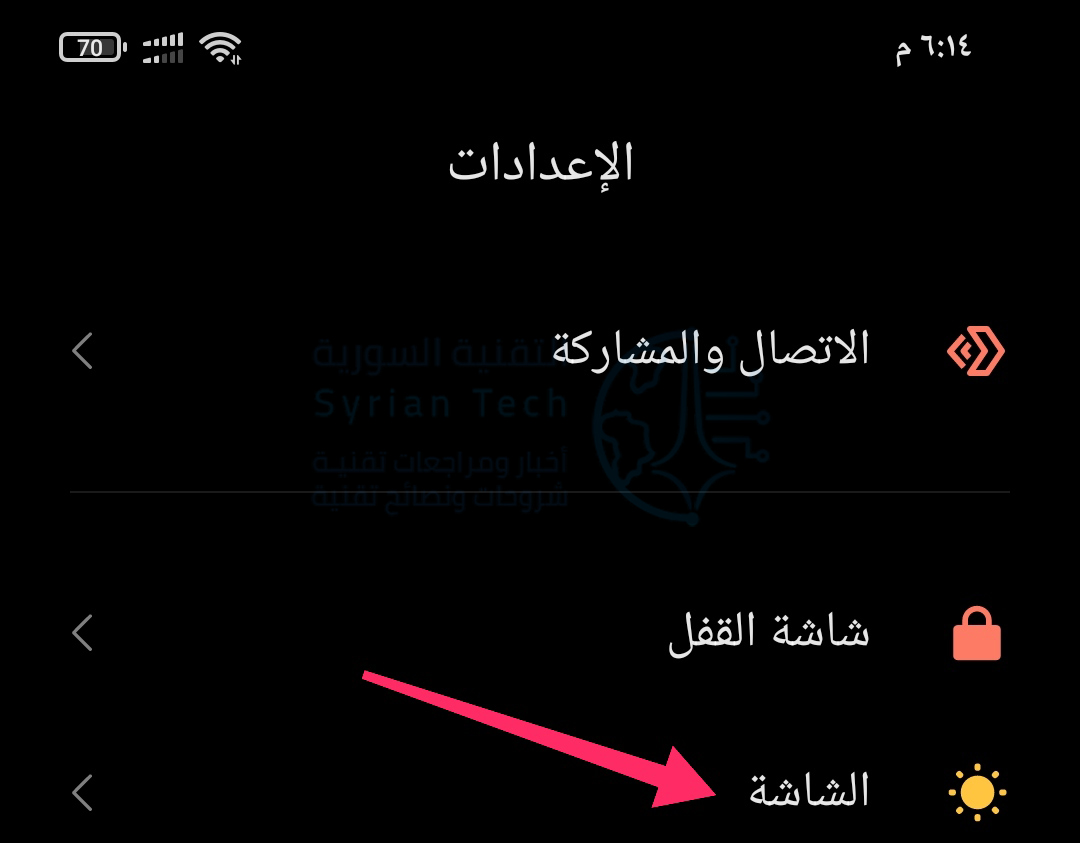
أولاً، اسحب لأسفل من أعلى الشاشة (مرة أو مرتين، حسب الشركة المصنعة لجهازك) وانقر على رمز المسنن لفتح قائمة الإعدادات.

بعد ذلك، انتقل إلى إعدادات الشاشة.

هنا قد تبدو الأشياء مختلفة، وذلك اعتماداً على الشركة المصنعة للهاتف أو الجهاز اللوحي. معظم الشركات تسميه الوضع الداكن أو المظهر الداكن أو وضع الظلام، لكن البعض يسميه الوضع الليلي. قد يكون هناك خيار في هذه الصفحة لتشغيله كما في أجهزة شاومي في الصورة.

لمزيد من الخيارات، يمكنك النقر على الوضع المظام Dark Theme على هواتف مثل جوجل بكسل Google Pixel.

أما أجهزة شاومي Xiaomi إعدادات وضع الظلام.

ستكون خيارات الوضع الداكن مختلفة، اعتماداً على الشركة المصنعة للجهاز. يمكّنك العديد من تشغيل الوضع المظلم تلقائياً عند غروب الشمس وإيقافه عند شروق الشمس. يمكنك أيضاً اختيار جدولة مخصصة عن طريق الضغط على الجدولة.

حدد جدول أتمتة الوضع المظلم Dark Mode المفضل لديك، كما هو موضح هنا على Google Pixel.

وكما هو الحال في هواتف شاومي Xiaomi الذكية.

هذا كل شيء! إذا كنت تريد أن تتبع التطبيقات إعداد Dark Mode ، فسترغب في البحث عن إعداد الوضع Theme داخل التطبيق. إذا كان يدعم الوضع الداكن على مستوى النظام، فسترى خياراً للوضع المظلم.

الوصول إلى الوضع الداكن من قائمة الإعدادات السريعة:

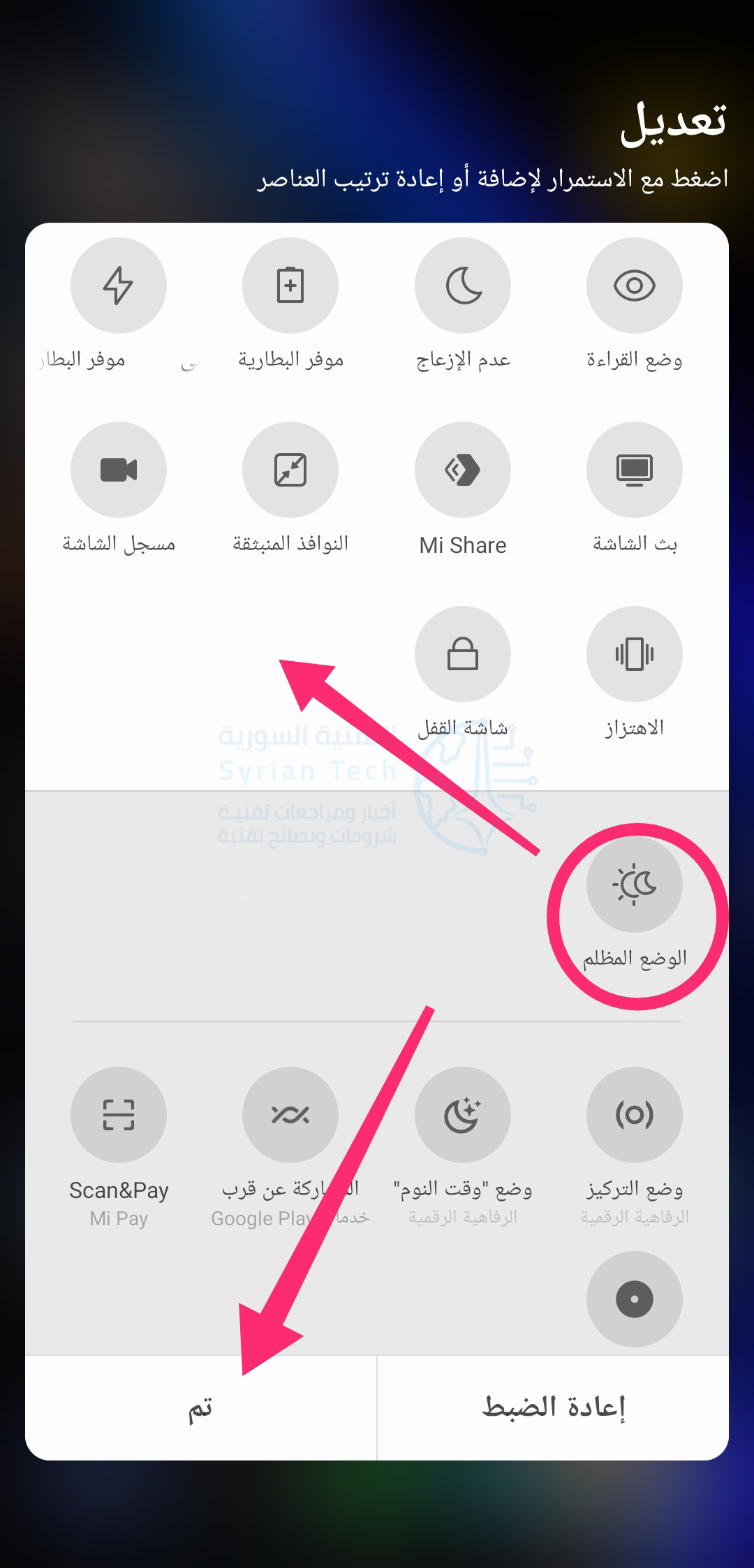
شيء آخر يمكنك القيام به هو تبديل الوضع الداكن في الإعدادات السريعة. للقيام بذلك، اسحب لأسفل من أعلى الشاشة مرتين لتوسيع قائمة الإعدادات السريعة الكاملة. إذا لم ترَ أيقونة الوضع المظلم فابحث عن أيقونة التعديل وانقر عليها.

سيظهر قسم به مفاتيح إعدادات غير مستخدمة. ابحث عن مفتاح التبديل بين الوضع المظلم أو المظهر الداكن (أو أي تعبير مشابه حسب نوع الهاتف) واسحبه إلى منطقة الإعدادات السريعة. وانقر على رمز على تم عند الانتهاء.

يمكنك الآن بسهولة تشغيل الوضع الداكن وإيقاف تشغيله من لوحة الإعدادات السريعة!

يعد الوضع الداكن طريقة رائعة لجعل الشاشة أسهل لعينيك في الليل، بالإضافة إلى أنه يمكن أن يوفر القليل من عمر البطارية. تأكد من أنك تستخدم هذه الميزة إلى أقصى إمكاناتها إذا كانت لديك!

مقالات قد تعجبك:

كيفية مشاهدة فيديوهات يوتيوب بالتزامن مع أصدقائك
كيفية تشغيل فيديو من يوتيوب في الخلفية
كيفية تعطيل التصحيح التلقائي في أجهزة آيفون وآيباد
تعرف على شريحة Apple M1 الأقوى على الإطلاق من آبل
كيف تربح قنوات اليوتيوب المال؟

ما هي خدمات الاتصالات الغنية RCS في الأجهزة المحمولة؟

كانت خدمة الرسائل القصيرة SMS موجودة منذ فترة طويلة، ولكن سرعان ما سيتم استبدالها بخدمة RCS، وهو معيار أحدث وأفضل بكثير لإرسال الرسائل؛ ولكن ما هي خدمة RCS؟ وكيف تعمل؟

تُعرف هذه الخدمة باسم Rich Communication Service أو اختصاراً RCS، وهي مستقبل الرسائل النصية على هاتفك.

كما يوحي اسمها، تضيف هذه الخدمة تجربة أكثر ثراءً إلى الرسائل النصية ورسائل الوسائط المتعددة. نحن نتحدث عن جودة أعلى للصور والفيديو، وإشعار بالقراءة وما شابه.

لجعل هذا الشرح أكثر وضوحاً، فكّر في تطبيقات المراسلة الفورية مثل فيسبوك ماسنجر Facebook Messenger أو واتساب Whatsapp.

يمكنك أن ترى إشعاراً عندما يقرأ شخص ما رسالتك أو يشرع بكتابتها، وتكون الصور التي تتم مشاركتها ذات جودة أعلى بكثير، وهكذا. هذا ما يمكنك توقعه من خدمة RCS بمجرد طرح الخدمة.

لذلك، بشكل أساسي سيؤدي هذا إلى تحويل الرسائل النصية إلى تجربة دردشة كاملة بافتراض أن كلا المستخدمَين لديه دعم لخدمة RCS.

سيكون هذه الخدمة قريبةً جداً مما تفعله آبل Apple بالفعل مع خدمة iMessage، ولكن بدلاً من نظام الملكية الذي يتطلب من كل شخص امتلاك هاتف أو نظام تشغيل معين، ستعمل RCS عبر العديد من الهواتف وشركات الجوال وأنظمة التشغيل.

وفي حالة وجود أحد الأطراف فقط لديه خدمة RCS والآخر لا، فسيتم إرجاعه افتراضياً إلى خدمة الرسائل القصيرة SMS، لذلك لن يتم فقد أي رسائل.

ما الهواتف التي ستدعم خدمات الاتصالات الغنية RCS؟

هذا سؤال ممتاز، والإجابة في الواقع أكبر من مجرد حصول الهواتف على خدمة RCS ولكن لدينا على الأقل فكرة من أين نبدأ.

أولاً، خدمة RCS ليست مجرد شيء يحصل عليه هاتفك، ولكنه أيضاً شيء يجب أن يدعمه مشغل شبكة الجوال (مثل سيريتل في سورية) ونظام التشغيل، كما أن هناك الكثير من الأشياء التي يجب أن تعمل معاً لتشغيل خدمة RCS.

ولكن إليك العامل الأساسي: العديد من شركات الاتصالات تدعم بالفعل خدمة RCS. ومع ذلك، لم تكن هناك مجموعة محددة من الميزات الإلزامية في مكانها عند التنفيذ، لذلك كانت نوعاً من الفوضى.

عرضت بعض شركات الاتصالات ميزات معينة لخدمة RCS، لكن لم يكن العديد من هذه الميزات متوافقاً حتى بين شركات الاتصالات.

من أجل إصلاح هذا، وُلد ملف التعريف العالمي. يحدد هذا الملف مجموعة عامة من الميزات والوظائف التي يجب أن تدعمها خدمة RCS، ويوافق كل من يريد دعم كل هذه الميزات.

لحسن الحظ، فإن هناك عدد كبير من شركات الاتصالات والشركات المصنعة ومزوّدي أنظمة التشغيل لدعم ملف التعريف العالمي. حالياً، هناك ما يزيد عن 55 شركة اتصالات و 11 مصنعاً ومزوّدان لأنظمة التشغيل تعمل معاً لتوفير خدمة RCS.

كما ترون، فإن أكبر شركات الاتصالات في جميع أنحاء العالم جاهزة بالفعل، بالإضافة إلى أشهر شركات تصنيع الهواتف. ومع ذلك، ستلاحظ أن اسماً واحداً مفقوداً من هذه القائمة: شركة آبل Apple.

في هذه المرحلة، لدى آبل Apple خدمة iMessage، لذلك لا يبدو أن الشركة مستعدة للالتزام بدعم خدمة RCS. ومع نمو الدعم، من المحتمل أن يصبح من المحتم على آبل Apple الانضمام إليه، لأنه في مرحلة ما سيحل RCS محل تقنية الرسائل القصيرة القديمة تماماً.

بينما تستخدم خدمة RCS الرسائل القصيرة كإجراء احتياطي في الحالة التي يدعم فيها جهاز/مشغل لخدمة RCS من طرف واحد فقط من طرفي الاتصال، فمن المحتمل أن يختفي هذا الإجراء أيضاً على جدول زمني طويل بما يكفي.

تتصدر جوجل مشروع جلب RCS إلى جمهورها:

نظراً لأن الأمر يتطلب الكثير من العمل لإشراك جميع الشركات والمصنعين لدعم معيار جديد، فقد أخذت جوجل Google على عاتقها في البدء بدفع العجلة بدءاً منها.

لقد أنشأت معياراً جديداً باسم الدردشة يستند إلى خدمة RCS مع ملف التعريف العالمي وهذا هو مستقبل خدمة RCS ومستقبل الرسائل النصية.

قد تتساءل عن سبب اهتمام جوجل Google بجذب خدمة الدردشة إلى الجماهير. الجواب بسيط: لأنها تحتاج إلى تجربة دردشة موحدة.

بدلاً من وجود تطبيقات مراسلة متعددة لأسباب مختلفة، سيكون لديك تطبيق واحد فقط: تطبيق الرسائل النصية.

سيدعم تطبيق رسائل أندرويد Android الافتراضي من جوجل Google الدردشة، كما أن معظم الشركات المصنعة الأخرى مستعدة أيضاً لإضافته.

وهذا هو مفتاح اللغز: حث الجميع على تضمين دعم خدمة الدردشة لتطبيقات الرسائل النصية هو ما سينقل هذه التكنولوجيا الجديدة من الفكرة الجيدة إلى الاستخدام السائد.

هذا ما سيجعل الدردشة تعمل حيث كان اعتماد خدمة RCS (حتى مع الملف الشخصي العالمي) بطيئاً.

تمتلك جوجل Google بالفعل جميع ما يلزم لجعل هذه الخدمة تعمل، جنباً إلى جنب مع المشغّل والمصنّع ودعم نظام التشغيل لتحقيق ذلك.

شركة آبل Apple هي آخر معطل لهذه الخدمة، ولكن كما توقعنا سابقاً ستبقى الشركة في النهاية بدون خيار. عندما يتم طرح هذه الميزة للجزء الأكبر من السوق، فلن يكون أمامها خيار سوى الانضمام.

متى ستتوفر الدردشة عن طريق خدمات الاتصالات الغنية RCS؟

مرة أخرى، من الصعب تحديد ذلك. ولكن بالنظر إلى أن جوجل Google كانت تعمل على هذا الأمر لفترة من الوقت ولديها عدد كبير من شركات الاتصالات والمصنعين الجاهزين لتشغيل الخدمة، فمن المحتمل أن يكون ذلك قريباً (نحن نخمن خلال النصف الأول من العام القادم).

بالطبع، هذه مجرد تكهنات تستند إلى المعلومات التي لدينا الآن، قد يستغرق الأمر وقتاً أكبر قبل أن نبدأ في رؤية هذا يؤتي ثماره. من ناحية أخرى، قد يكون أقل من ستة أشهر.

في كلتا الحالتين، نحن نقترب أكثر فأكثر من تجربة رسائل نصية أفضل وأكثر توحيداً وشاملة على نظام أندرويد Android على أي حال.

مقالات قد تعجبك:

ما هو توازن اللون الأبيض White Balance, وكيف يستخدم في الكاميرا ؟
ما هي أوضاع التصوير Shooting Modes في الكاميرا ؟ و ما هو عملها ؟
كيفية تفعيل الوضع الليلي في متصفح كروم
أفضل الطرق لحماية خصوصية الهاتف الذكي
أفضل حوامل الهاتف الذكيّ Phone Docks لمختلف أنواع السيارات

كيفية التحقق إذا كان الهاتف الذكي يدعم خدمات الاتصالات الغنية RCS

ربما سمعت عن خدمات الاتصالات الغنية RCS وكيف أنها ترقية ضخمة باستخدام الرسائل القصيرة SMS المعيار القديم للرسائل النصية. ولكن كيف تعرف ما إذا كان بإمكانك بالفعل استخدام خدمة RCS في جهازك؟ سنوضح لك كيفية التحقق بسهولة.

باختصار، RCS (خدمة الاتصال الغني Rich Communication Service) هي مستقبل الرسائل النصية. تأتي هذه الخدمة بالعديد من الميزات التي ربما استخدمتها في تطبيقات المراسلة الفورية، مثل مؤشّرات قراءة الرسالة ومؤشرات الكتابة والصور عالية الجودة إلى الرسائل النصية القياسية.

لقد أخذ إطلاق خدمة RCS على الهواتف وقتاً طويلاً وبشكل فوضوي. لا تدعم أجهزة آيفون iPhone هذه الخدمة على الإطلاق. بدلاً من ذلك، تستخدم آبل Apple معيار iMessage الخاص بها.

عانت شركات الاتصالات في طرحها للخدمة على أجهزة أندرويد Android، لكن جوجل Google تعمل على إصلاح ذلك.

لذا، للحصول على خدمة RCS، ستحتاج إلى استخدام جهاز أندرويد Android. علاوة على ذلك، يجب أن يكون لديك تطبيق مراسلة يدعم RCS.

يدعم تطبيق الرسائل من جوجل Google وهو متاح لجميع أجهزة أندرويد Android. ومع ذلك، فإن تطبيق المراسلة المثبت مسبقاً من شركة الاتصالات أو الشركة المصنعة للهاتف قد يدعم أيضاً RCS.

نظراً لأنه يمكن للجميع تثبيت تطبيق رسائل جوجل Google، سنستخدم ذلك في هذا التطبيق في الشرح، قم بفتح التطبيق على جهاز أندرويد Android.

إذا لم يكن كذلك بالفعل، فامنح تطبيق الرسائل الإذن ليكون تطبيق المراسلة الافتراضي على هاتفك. ستظهر رسالة منبثقة تطلب إجراء التغيير إذا تم تعيين تطبيق مختلف كخيار افتراضي بعد.

بعد ذلك، انقر فوق أيقونة القائمة (الثلاث نقاط) الموجودة في الزاوية العلوية اليسرى.

ثم انقر فوق الإعدادات من القائمة المنسدلة.

انقر على الإعدادات العامة (قد تجد خيار ميزات المحادثة هنا فوراً اعتماداً على الشركة المصنعة للجهاز).

إذا رأيت قسماً بعنوان ميزات المحادثة أعلى قائمة الإعدادات، فهذا يعني أن لديك خدمة RCS. المحادثة هو المصطلح الذي تستخدمه جوجل Google لخدمة RCS.

في إعدادات ميزات المحادثة، يمكنك تمكين أو تعطيل العديد من ميزات خدمة RCS أو إيقاف تشغيلها تماماً (عند توفرها لجهازك).

هذا كل ما في الأمر. إذا لم يكن جهازك يحتوي على دعم لخدمة RCS حتى الآن، فسترى على الأرجح رسالة منبثقة في تطبيق الرسائل حيث يمكنك تمكينها.

مقالات قد تعجبك:

كيف تربح قنوات اليوتيوب المال؟
ما هو التورنت؟ وكيف يعمل؟ وكيفية استخدامه؟ وكيفية التعامل معه؟
كيفية التقاط صورة مزيفة لأي موقع دون فوتشوب !
كيفية مشاهدة فيديوهات يوتيوب بالتزامن مع أصدقائك
كيفية تشغيل فيديو من يوتيوب في الخلفية

كيفية معرفة الأذونات (الصلاحيات) التي يحصل عليها كل تطبيق في أندرويد

عندما يكون لديك العشرات من التطبيقات المثبتة على هاتفك، فمن السهل حذف الأذونات التي يمكن لكل تطبيق الوصول إليها.

لذلك، من الأفضل التأكد من أن التطبيقات التي تثق بها فقط يمكنها الوصول إلى البيانات الحساسة مثل الميكروفون. إليك الطريقة باستخدام مدير الأذونات المدمج في نظام أندرويد Android.

لاحظ أن هذه الميزة متاحة فقط على الهواتف التي تعمل بنظام Android 10 أو إصدار أعلى.

افتح قائمة الإعدادات على هاتفك أو جهازك اللوحي الذي يعمل بنظام أندرويد Android من خلال إيجادها في قائمة التطبيقات أو من خلال النقر على رمز المسنن في لوحة الإشعارات.

انتقل إلى خيار التطبيقات.

انقر على خيار الأذونات للكشف عن المزيد من الخيارات.

ثم توجه إلى الأذونات.

أجهزة أندرويد Android لها تخطيطات إعدادات مختلفة اعتماداً على الشركة المصنعة. لذلك، إذا لم تكن قادراً على تحديد موقع هذه القائمة، فحاول بدلاً من ذلك البحث عن مدير الأذونات من شريط البحث في أعلى قائمة الإعدادات.

داخل مدير الأذونات كما ترى في الصورة السابقة، ستجد قائمة بجميع الأذونات التي يمكن للتطبيقات الوصول إليها، مثل سجلات مكالمات هاتفك، والموقع، والميكروفون، والرسائل القصيرة، والمزيد. تحت اسم كل إذن، يعرض أندرويد Android عدد التطبيقات التي لها الحق في قراءتها.

عندما تنقر على أي من هذه الأذونات، يمكنك التحقق من التطبيقات المسموح لها بالوصول إليها وتلك التي رفضتها.

في حالة اكتشافك لأحد التطبيقات بإذن ليس من المفترض أن يكون لديه، يمكنك إبطاله على الفور من خلال النقر على اسم التطبيق في قسم التطبيقات المسموح بها.

ثم التبديل إلى خيار رفض.

بشكل افتراضي، لا يعرض أندرويد Android التطبيقات على مستوى النظام في هذه الأداة. لتضمينها تماماً مثل باقي تطبيقات الجهات الخارجية، انقر على أيقونة القائمة (الثلاث النقاط) داخل قائمة الأذونات وانقر على زر عرض النظام.

ضع في اعتبارك أنك لن تتمكن غالباً من رفض الإذن لتطبيق على مستوى النظام لأنه قد يكون ضرورياً لتشغيل هاتفك.

على سبيل المثال، يمكنك إبطال وصول خدمات جوجل بلاي Google Play إلى التقويم، ولكن لا يمكنك إبطال إذن النشاط البدني لأنه قد يكون مطلوباً لخدمات الطوارئ.

هناك عدة طرق أخرى يمكنك من خلالها إدارة أذونات التطبيق على أندرويد Android للحصول على تجربة أكثر أماناً وخصوصية.

مقالات قد تعجبك:
كيفية كتم مجموعات واتساب بشكل دائم
كيفية تحديد تطبيقات أندرويد المزيفة قبل تحميلها
نصائح لتحديد خصوصية وأمان حساب إنستغرام
كيفية استعادة كلمة مرور حساب LinkedIn المنسية
كيفية حماية أجهزة أندرويد من الفيروسات والبرمجيات الخبيثة

حل مشكلة فيروس الفدية وكيفية التخلص منه بأفضل طريقة

إذا أصاب برنامج الفدية جهاز الكمبيوتر، فلا داعي للذعر. إليك العديد من الأشياء التي يمكنك القيام بها.

يمكن أن تكون الإصابة بفيروس الفدية مخيفة جداً. إذا رأيت ملاحظة تظهر على شاشة جهاز الكمبيوتر تخبرك أن الكمبيوتر مقفل، أو أن ملفاتك مشفرة، فلا داعي للخوف. بدلاً من ذلك، خذ نفساً عميقاً واجلس وفكر في خياراتك.

هناك عدد من الخطوات التي يمكنك اتخاذها لمحاولة استعادة السيطرة على نظام ويندوز Windows وملفاتك قبل أن تقرر ما إذا كنت ستدفع فدية.

اكتشف نوع برامج الفدية التي لديك:

أولاً، ستحتاج إلى تحديد ما إذا كانت ملفاتك قد تعرّضت للتشفير عن طريق برامج الفدية أو برامج الفدية الخاصة بقفل الشاشة أو أي شيء يتظاهر بأنه برنامج فدية.

  • تأكد ما إذا كان بإمكانك الوصول إلى الملفات أو المجلدات، مثل العناصر الموجودة على سطح المكتب أو في مجلد المستندات.
  • إذا لم تتمكن من تجاوز رسالة الفدية التي تراها على شاشتك، فمن المحتمل أن جهازك مصاب ببرنامج فدية قفل الشاشة، وهو ليس سيئاً للغاية.
  • إذا رأيت إشعاراً يدّعي أنه من الشرطة أو مكتب التحقيقات الفيدرالي أو مصلحة الضرائب الأمريكية، يفيد بأنه قد تم ضبطك عليك وأنت تشاهد مواد إباحية أو تقدم ضرائب كاذبة ويجب عليك دفع غرامة، فعادة ما تكون برامج فدية لإغلاق الشاشة أيضاً.
  • إذا كان بإمكانك التنقل في النظام وقراءة معظم الملفات، فمن المحتمل أنك ترى شيئاً مزيفاً يحاول فقط إخافتك للدفع، هنا يمكنك تجاهل رسالة الفدية.
  • حاول إغلاق متصفح الويب: إذا لم تتمكن من ذلك، فاضغط على مفاتيح Control و Shift و Esc في نفس الوقت لفتح مدير المهمات Task Manager، واختر علامة تبويب التطبيقات Application، وانقر بزر الماوس الأيمن فوق تطبيق المتصفح وحدد إنهاء المهمة End Task.

كيفية التعامل مع برامج الفدية التي تقوم بتشفير الملفات:

نظراً لأن برامج الفدية التي تقوم بالتشفير هي النوع الأكثر شيوعاً والأكثر ضرراً، فسنتعامل معها أولاً. قم بتنفيذ كل خطوة من هذه الخطوات بالترتيب، حتى إذا كنت تعلم أنك قمت مؤخراً بنسخ ملفاتك احتياطياً.

  1. افصل جهازك عن أي محركات أخرى ومن أي محركات خارجية: إذا كنت متصلاً بشبكة، فانتقل إلى وضع عدم الاتصال لمنع انتشار برنامج الفدية إلى الأجهزة الأخرى على شبكتك المحلية أو إلى خدمات مزامنة الملفات مثل دروبوكس Dropbox.
  2. استخدم الهاتف الذكي أو الكاميرا لالتقاط صورة لمذكرة الفدية المعروضة على شاشتك: إذا كان بإمكانك التقاط لقطة شاشة فافعل ذلك أيضاً، فستقوم تقديم بلاغ للشرطة لاحقاً بعد متابعة كل هذه الخطوات.
  3. استخدم برامج مكافحة الفيروسات أو البرامج الضارة لإزالة برامج الفدية من الجهاز: ولكن لا تفعل ذلك إلا إذا كنت عازماً على عدم دفع الفدية.
    (بخلاف ذلك، انتظر حتى تستعيد ملفاتك) قد تضطر إلى إعادة التشغيل في الوضع الآمن بالضغط على زر الطاقة ومفتاح S على لوحة المفاتيح في نفس الوقت.

لن تؤدي إزالة برامج الفدية إلى فك تشفير ملفاتك، وقد تقضي على فرصك في استعادة الملفات بدفع الفدية. ولكنه سيتيح لك تنفيذ جميع الخطوات التالية دون المخاطرة بأن تقوم برامج الفدية بتشفير ملفات جديدة أو محاولة إحباط عملية الاسترداد.

4. معرفة ما إذا كان يمكنك استعادة الملفات المحذوفة: تقوم العديد من أشكال تشفير برامج الفدية بنسخ ملفاتك وتشفير النسخ ثم حذف النسخ الأصلية.

لحسن الحظ، يمكنك غالباً استعادة الملفات المحذوفة بسهولة باستخدام أدوات مثل ShadowExplorer المجاني أو تنزيل Data Recovery المدفوع.

5. اكتشف بالضبط أي نوع من أنواع تشفير برامج الفدية التي تتعامل معها: إذا لم يُفصح برنامج الفدية عن اسمه، فجرب أداة Crypto Sheriff أو أداة ID Ransomware عبر الإنترنت.
كلاهما يتيح لك رفع عيّنة من الملفات المشفرة ثم يخبرك ما إذا كان يمكن فك التشفير. (في كثير من الحالات، لا يمكن فك التشفير).

6. معرفة ما إذا كانت هناك أدوات فك تشفير المتاحة: إذا كنت تعرف بالفعل اسم سلسلة برامج الفدية، فانتقل إلى قائمة أدوات فك التشفير على موقع No More Ransom على الويب ومعرفة ما إذا كان هناك برنامج فك تشفير مطابق.
إذا كنت لا تعرف ما تحتاج إليه، فجرب بعض مواقع الويب الأخرى التي تجمع برامج فك تشفير برامج الفدية:

https://fightransomware.com/ransomware-resources/breaking-free-list-ransomware-decryption-tools-keys

https://heimdalsecurity.com/blog/ransomware-decryption-tools

http://www.thewindowsclub.com/list-ransomware-decryptor-tools

https://www.watchpointdata.com/ransomware-decryptors

يمكنك أيضاً تجربة صفحات فك التشفير الفردية التابعة لشركات مكافحة الفيروسات:

Avast: https://www.avast.com/ransomware-decryption-tools

AVG: http://www.avg.com/us-en/ransomware-decryption-tools

Bitdefender: https://www.bitdefender.com/free-virus-removal

Emsisoft: https://decrypter.emsisoft.com

Kaspersky Lab: https://noransom.kaspersky.com

McAfee: 

https://www.mcafee.com/us/downloads/free-tools/shadedecrypt.aspx

https://www.mcafee.com/us/downloads/free-tools/tesladecrypt.aspx

https://www.mcafee.com/us/downloads/free-tools/wildfiredecrypt.aspx

Trend Micro: https://success.trendmicro.com/solution/1114221-downloading-and-using-the-trend-micro-ransomware-file-decryptor

7. استعادة الملفات من نسخة احتياطية. إذا كنت تقوم بعمل نسخة احتياطية بانتظام للجهاز المصاب، فيجب أن تكون قادراً على استعادة الملفات من النسخة الاحتياطية.

ومع ذلك، يجب التأكد من عدم تشفير ملفات النسخ الاحتياطي أيضاً. قم بتوصيل محرك النسخ الاحتياطي بجهاز آخر، أو قم بتسجيل الدخول إلى أحد خدمات النسخ الاحتياطي السحابي للتحقق من حالة الملفات.

إذا كان كل شيء على ما يرام، فيجب مسح محرك الأقراص بالكامل، وإجراء تثبيت نظيف لنظام التشغيل، ثم استعادة الملفات من النسخة الاحتياطية.

يمكنك أيضاً استعادة الملفات من محرك النسخ الاحتياطي دون مسح نظام التشغيل وإعادة تثبيته. قد يبدو هذا الحل أسهل، لكنه ليس فكرة جيدة، فقد تترك بعض أثار لبرامج الفدية على الجهاز، حتى بعد إجراء فحص كامل لبرنامج مكافحة الفيروسات.

إذا لم تنجح هذه الطرق، فسيتعين عليك الاختيار: دفع الفدية، أو التخلي عن الملفات.

8. إذا كنت ستدفع الفدية، تفاوض أولاً: تحتوي العديد من ملاحظات برامج الفدية على إرشادات حول كيفية الاتصال بالمجرمين الذين يقومون بتشغيل البرامج الضارة.
إذا كان الأمر كذلك، فاتصل بهم وساومهم للحصول على فدية أقل، إن هذا الأمر يعمل أكثر مما تعتقد.

بمجرد الموافقة على السعر المحدد، اتبع تعليمات الدفع. ليس هناك ما يضمن أن ملفاتك سيتم تحريرها بالفعل، ولكن مجرمي برامج الفدية عادةً ما يلتزمون بكلماتهم.

9. التخلي عن الملفات وإعادة تثبيت نظام التشغيل: إذا كنت تفضل قطع الطُّعم فقط، فيجب عليك مسح نظام التشغيل وإعادة تثبيته بالكامل.
يتيح لك ويندوز Windows 10 إعادة ضبط إعدادات المصنع على العديد من الأجهزة، ولكن مع أنظمة التشغيل الأخرى، سيتعين عليك استخدام أقراص التثبيت أو أجهزة USB.

10. تقديم تقرير للشرطة: يبدو هذا بلا معنى، لكنه خطوة قانونية ضرورية إذا كنت ترغب في رفع دعوى تأمين أو دعوى قضائية تتعلق بإصابة جهازك. كما سيساعد السلطات على تتبع معدلات الإصابة وانتشارها.

ملاحظة خاصة لفيروس Petya ransomware:

يعد فيروس Petya ransomware الذي أصاب أوروبا في نهاية حزيران 2017 أمراً غير معتاد. بعد الإصابة، يقوم الفيروس بإعادة تشغيل الكمبيوتر ويحاول الكتابة فوق سجل التمهيد الرئيسي لمحرك أقراص ويندوز Windows الثابت. إذا تمكنت من إيقاف عملية إعادة التشغيل، فيمكنك منع ذلك.

إذا تمت الكتابة فوق سجل التمهيد الرئيسي، فسترى ملاحظة الفدية أدناه:

لدى Petya وحدة نسخ احتياطي تقوم بتشفير الملفات إذا لم ينجح مسح سجل التمهيد الرئيسي. إذا حدث ذلك لجهازك، فاتبع الإرشادات المعتادة للتعامل مع تشفير برامج الفدية.

مهما فعلت، لا تهتم بمحاولة دفع فدية. تتم كتابة البرامج الضارة بحيث لا يمكن استرداد البيانات المشفرة، ويتم تعطيل عنوان البريد الإلكتروني الوحيد المعطى على شاشة فدية البرامج الضارة بواسطة مزود خدمة البريد الإلكتروني المرتبط.

كيفية التعامل مع برامج الفدية الضارة الخاصة بتأمين الشاشة:

إن برامج فدية قفل الشاشة ليست منتشرة كما كانت قبل بضع سنوات، ولكنها لا تزال تنمو من وقت لآخر. اتبع هذه الخطوات لإزالة الفيروس:

  1. افصل جهازك عن أي محركات أخرى وعن أي محركات خارجية: إذا كنت متصلاً بشبكة، فانتقل إلى وضع عدم الاتصال، إذ أنك لا تريد أن ينتشر برنامج الفدية إلى الأجهزة الأخرى على شبكتك المحلية.
  2. استخدم الهاتف الذكي أو الكاميرا لالتقاط صورة لمذكرة الفدية المعروضة على شاشتك: إذا كان بإمكانك التقاط لقطة شاشة، فافعل ذلك أيضاً، لأنه يجب تقديم بلاغ للشرطة لاحقاً، بعد متابعة كل هذه الخطوات.
  3. أعد تشغيل الكمبيوتر في الوضع الآمن: بالضغط على زر الطاقة ومفتاح S على لوحة المفاتيح في نفس الوقت، وعند إعادة تشغيل الكمبيوتر، قم بتشغيل برنامج مكافحة الفيروسات لإزالة برامج الفدية الضارة.
  4. حاول استعادة النظام إذا لم يعمل الوضع الآمن: تتيح لك معظم أجهزة ويندوز Windows استعادة حالة الكمبيوتر إلى آخر حالة جيدة معروفة في زمن سابق.

في نظام Windows 7، أعد تشغيل الكمبيوتر أثناء النقر فوق المفتاح F8 للوصول إلى قائمة Advanced Boot Options (خيارات التمهيد المتقدمة).

اختر إصلاح جهاز الكمبيوتر الخاص بك، وقم بتسجيل الدخول باستخدام كلمة المرور، وحدد استعادة النظام.

في الأنظمة Windows 8 أو 8.1 أو 10، أعد تشغيل الكمبيوتر أثناء الضغط باستمرار على مفتاح Shift للوصول إلى شاشة الاسترداد. انقر على استكشاف الأخطاء وإصلاحها، ثم الخيارات المتقدمة، ثم استعادة النظام.

إذا لم تتمكن من الوصول إلى شاشة الاسترداد ولكن لديك قرص التثبيت أو فلاشة USB لهذا الإصدار من ويندوز Windows، فأعد التشغيل من ذلك القرص وحدد إصلاح جهاز الكمبيوتر بدلاً من تثبيت نظام التشغيل.

5. قم بتشغيل برنامج مكافحة الفيروسات مرة أخرى لتنظيف نظامك.

6. تقديم تقرير للشرطة: يبدو هذا بلا معنى، لكنه خطوة قانونية ضرورية إذا كنت ترغب في رفع دعوى تأمين أو دعوى قضائية تتعلق بإصابة جهازك. كما سيساعد السلطات على تتبع معدلات الإصابة وانتشارها.

مقالات قد تعجبك:

كيفية كتم مجموعات واتساب بشكل دائم
كيفية تحديد تطبيقات أندرويد المزيفة قبل تحميلها
نصائح لتحديد خصوصية وأمان حساب إنستغرام
كيفية استعادة كلمة مرور حساب LinkedIn المنسية
كيفية حماية أجهزة أندرويد من الفيروسات والبرمجيات الخبيثة

كيفية تغيير حجم الصور باستخدام الرسام ثلاثي الأبعاد Paint 3D في ويندوز 10

إذا كنت بحاجة إلى تنفيذ مهمة بسيطة مثل تغيير قياس صورة على جهاز الكمبيوتر الذي يعمل بنظام التشغيل ويندوز Windows 10، فلن تحتاج إلى استخدام برنامج احترافي صعب التعلم مثل فوتوشوب Photoshop. يمكنك القيام بذلك باستخدام Microsoft Paint 3D، إليك كيفية ذلك.

افتح Paint 3D على جهاز الكمبيوتر عن طريق كتابة Paint 3D في شريط بحث ويندوز Windows والنقر على برنامج Paint 3D من نتائج البحث.

بمجرد فتح البرنامج، انقر على القائمة Menu الموجودة في الزاوية العلوية اليمنى من النافذة.

بعد ذلك، انقر على إدراج Insert.

سيتم فتح مستكشف الملفات File Explorer. انتقل إلى موقع الصورة التي ترغب في تغيير حجمها ثم انقر فوق فتح.

ستظهر الصورة الآن على لوحة الرسم ثلاثية الأبعاد.

إذا كنت تريد توفير بضع الخطوات لنفسك، قبل أن تفتح برنامج الرسام ثلاثي الأبعاد Paint 3D، فانتقل إلى موقع الصورة التي تريد إدراجها، وانقر بزر الماوس الأيمن عليها، ثم حدد تحرير باستخدام الرسام ثلاثي الأبعاد من قائمة الخيارات.

سيتم فتح Paint 3D مع الصورة المدرجة. حان الوقت الآن لتغيير حجم الصورة. ابحث عن خيار Canvas وانقر عليه في قائمة الخيارات في الأعلى.

ستظهر خيارات Canvas في الجزء الأيمن. ضمن قسم Resize canvas، ستجد عرض لوحة الرسم الحالية وارتفاعها. ولكن قبل تغيير الأبعاد، قم بتحديد أو إلغاء تحديد هذين الخيارين:

  • قفل نسبة العرض إلى الارتفاع Lock aspect ratio: يقوم بتغيير بُعدَي الصورة تلقائياً إذا قمت بتغيير بُعد واحد فقط (عرض أو ارتفاع). هذا يمنع الصورة من التشوّه والتمدد.
  • تغيير حجم الصورة باستخدام لوحة الرسم Resize image with canvas: مع تمكين هذا الخيار، سيتم أيضاً تغيير حجم الصورة عند تغيير حجم اللوحة.

في معظم الحالات، تكون اللوحة هي الصورة، إلا إذا قمت بإدراج صورة بدون خلفية. في هذه الحالة، سيعطي برنامج الرسام ثلاثي الأبعاد Paint 3D للصورة خلفية بيضاء عادية.

لتغيير حجم الصورة بشكل صحيح، نوصي بالتحقق من كلا الخيارين.

يمكنك أيضاً اختيار تغيير حجم الصورة بواحدة البكسل Pixels أو النسبة مئوية Percent. اختر الخيار الذي تفضله عن طريق النقر على السهم لإظهار القائمة المنسدلة، ثم تحديد الخيار المفضل لديك.

بعد ذلك، قم بإدخال الشكل الذي ترغب في تغيير حجم الصورة إليه في مربع العرض و/أو الارتفاع. إذا حددت خيار Lock aspect ratio، فسيتم تغيير حجم عرض الصورة تلقائياً عند تغيير أحد البعدين.

سيتم الآن تغيير حجم الصورة. احفظ الصورة عن طريق النقر على القائمة Menu ثم حفظ Save أو مباشرة استخدام الاختصار Ctrl+S.

مقالات قد تعجبك:
كيف تقوم بتثبيت Windows 10 على حاسبك الشخصي
طريقة إنشاء قرص محمول USB إقلاعي لتنصيب أي نظام Windows باستخدامه
كيفية تنصيب التعاريف لجميع الأجهزة في حاسوبك من الإنترنت على مختلف أنظمة Windows
كيفية الدخول إلى خيارات الإقلاع في ويندوز 8 و 10
كيفية تعطيل التصحيح التلقائي في أجهزة آيفون وآيباد

هل يجب دفع المال عند إصابة الكمبيوتر بفيروس الفدية Ransomware؟

قد يكون أسوأ كابوس لك هو أن تقوم بتشغيل جهاز الكمبيوتر لاكتشاف أنه قد تم اختراقه بواسطة برامج الفدية التي لن تقوم بفك تشفير ملفاتك ما لم تدفع. ما الذي يتوجب عليك فعله؟ ما هي إيجابيات وسلبيات دفع الأموال لمجرمي الإنترنت؟

إنها مشكلة صعبة. فللوصول إلى ملفاتك، قد تحتاج إلى دفع فدية ضخمة. ثم تأتيك مشكلة العملة المشفرة، وهي طريقة الدفع المفضلة لبرامج الفدية.

وقد لا يكون لديك أي فكرة عن كيفية بدء عملية الحصول على حساب Bitcoin والدفع، بينما يكون الوقت يمر وستفقد ملفاتك إلى الأبد عند نفاذ الوقت الممنوح لك للدفع.

ولا تنسَ أنه إذا دفعت، فليس بالضرورة أن تتمكن من استعادة الوصول إلى ملفاتك على أي حال. وإذا سألت أي خبير اقتصادي جيد فإنه سيخبرك أن أي سلوك تكافئه، ستتعرض دائماً للمزيد منه!

ماذا يجب أن تفعل؟

قال Raj Samani، كبير العلماء:

إنه أمر بسيط حقاً. لا تدفع.

هذا أمر سهل عندما لا تكون ملفاتك محتجزة تحت تهديد سلاح افتراضي، ولكن مع ذلك، ربما تكون النصيحة صحيحة. هناك سبب يجعل الدول لديها سياسة رسمية بعدم التفاوض مع الإرهابيين؛ والاستسلام لمطالب برامج الفدية يبدو أنه يشجع المجرمين.

يقول Sean Allan، مستشار الأمن السيبراني الذي كثيراً ما يكتب عن برامج الفدية، إن الدفع أدى إلى ظهور برامج الفدية كخدمة.

في السنوات الأخيرة، أصبحت برامج الفدية تجارة ناجحة ومربحة لدرجة أن المتسللين قاموا بتعبئة مجموعات برامج الفدية الجاهزة.

هذه تسمح للمجرمين الذين لديهم خبرة تقنية قليلة (أو معدومة) بشن هجمات الفدية الخاصة بهم بسهولة.

ووفقاً لتقرير تهديدات أمن الإنترنت لعام 2019 الصادر عن شركة Symantec، فقد كانت هناك زيادة بنسبة 400% في عدد الهجمات من عام 2017 إلى عام 2018. ويمكن القول إن الكثير من هذا النمو يرجع إلى عدد الأشخاص والمنظمات التي دفعت الفدية.

بالطبع، ليس كل الخبراء يسلكون الطريق السريع بعدم الدفع. قال تود ويلر كبير مسؤولي الأمن في Bandura Cyber، ما يلي:

يتمثل الجانب العملي من برامج الفدية في أن تكلفة عدم دفع الفدية أكبر من تكلفة دفعها، المنطق واضح.

هذا صحيح بشكل خاص إذا كنت على سبيل المثال مشرفاً لمرفق رعاية صحية في أحد المستشفيات الـ 16 التي توقفت بشكل كامل في عام 2017 بسبب فيروس Wanna Decryptor ransomware.

قد لا يكون لديك خيار سوى الدفع. فقد تكون الضحية وكالة بلدية، مثل مدينتين في فلوريدا اللتان دفعتا ما مجموعه 1.1 مليون دولار في هجمات برامج الفدية.

يمكن للمرء أن يجادل بأنه لا توجد حياة على المحك، ولكن لماذا تُضاعِف ممارسات تكنولوجيا المعلومات السيئة من خلال مكافأة المجرمين؟

بالنسبة لهذه المقالة، قمنا باستطلاع آراء 30 خبيراً ومستشاراً في مجال الأمن السيبراني، وكان الثلث الكامل غير راغب في قول لا بشكل قطعي فيما إذا كان يجب عليك الدفع.

وبدلاً من ذلك، راوغوا حول الأسئلة المتعلقة بالملفات المفقودة ومقارنة تكلفة الفدية مقابل قيمة البيانات.

لكن Dror Liwer، مؤسس شركة الأمن Coronet، لخّص الأمر بهذه الطريقة:

صناعة الأمن السيبراني مشبعة بمستشارين يشجعون الناس على الدفع. هذه ليست نصيحة سيئة وباطلة فحسب، بل يمكن أن تكون ضارة بالآخرين، لأن الدفع يشجع المهاجمين على العودة مرة أخرى في المستقبل.

ماذا لو دفعت؟

لا يمكنك أن تقرر ما إذا كنت ستدفع طلب فدية. إنها بياناتك التي نتحدث عنها. لذا، ضع في اعتبارك أنه إذا اخترت الدفع فليس هناك ما يضمن أنك ستستعيد ملفاتك على أي حال.

يختلف الخبراء حول احتمالات الاسترداد، ولكن هناك فرصة معقولة لأنك ستدفع وأن لا تتلقى مفتاح فك التشفير أو أنك ستتلقى مفتاحاً لا يعمل.

يسخر Marius Nel، الرئيس التنفيذي لشركة 360 Smart Networks للاستشارات التقنية ويقول: “لا يهتم المجرمون بخدمة العملاء”. في الواقع، قد لا يوجد مفتاح فك تشفير لمتغير برنامج الفدية لديك.

قال Nel: “تهدف معظم الهجمات إلى الإضرار وليس الابتزاز”.

قال Don Baham، رئيس شركة خدمات تكنولوجيا المعلومات Kraft Technology Group:

لقد رأيت شخصياً حوادث تم فيها دفع آلاف الدولارات كفدية، وفي النهاية كان الحل تعافياً جزئياً، ثم طلب المجرمون المزيد من أجل التعافي الكامل.

قد تكون هناك أيضاً عواقب لدفع الفدية تؤثر عليك مستقبلاً بعد استعادة ملفاتك. حيث يحذر بعض المحللين الأمنيين من أن الضحايا الذين يدفعون قد يتم إعادة استهدافهم بشكل صريح لأنهم مدرجون في قائمة أولئك الذين أظهروا استعداداً للدفع.

هذا أقل إثارة للقلق بالنسبة للمؤسسات التي يمكنها تعزيز الأمن بعد الهجوم، ولكن قد لا يكون الأفراد على دراية بأن برنامج الفدية قد يترك وراءه حصان طروادة يمكنه إعادة إصابة نظامهم في وقت لاحق.

الخبر السار إذا لم تدفع:

يمكن للمرء أن يجادل بأنه من غير الأخلاقي ببساطة دفع رسوم الفدية لأنه يمكن بعد ذلك استخدام الأموال لتمويل المزيد من الهجمات الإلكترونية والأنشطة غير القانونية الأخرى.

لكن لا يتعين عليك الاعتماد على الأساس الأخلاقي فقط، فهناك أيضاً بعض الأسباب العملية لعدم الدفع.

أولاً وقبل كل شيء، ليس من الصعب جداً التهيّؤ لهجوم البرامج الضارة. إذا كنت تتصرف بشكل صحيح، فلا يجب أن تصاب بالعدوى في المقام الأول أو تضطر إلى الدفع إذا تعرضت للهجوم.

قال Charles Lobert، نائب رئيس شركة Vision Computer Solutions لخدمات تكنولوجيا المعلومات: “إذا كانت لديك وسائل الحماية المناسبة، مثل برامج مكافحة الفيروسات والتحديثات ونظافة الكمبيوتر، فلا داعي للقلق بشأن التعرض للضرر”.

إذا تعرضت لبرامج الفدية، فإن أصحاب الحلول هم أكثر استعداداً من أي وقت مضى.

No More Ransom هو مشروع مشترك بين شركة McAfee وعدد من منظمات إنفاذ القانون الأوروبية التي تضم الآن حوالي 100 شركة وشريك حكومي من أجل خدمة مجانية مصممة لمساعدتك على استعادة ملفاتك إذا اخترت عدم الدفع.

الآن، إذا كنت مصاباً، يمكنك الانتقال إلى موقع No More Ransom وقم بتحميل بعض عينات الملفات المشفرة من جهاز الكمبيوتر لديك. إذا تمكنوا من اختراق عائلة برامج الفدية، فيمكنك فتح جهاز الكمبيوتر دون أي تكلفة.

إن خدمة No More Ransom ليست مضمونة تماماً، وليست علاجاً مضموناً. لكنه يوفر فرصة لإلغاء قفل جهاز الكمبيوتر الذي تم اختراقه دون الحاجة إلى معرفة كيفية عمل Bitcoin.

بالطبع، إذا كان بإمكانك استعادة ملفاتك من نسخة احتياطية، فهذا دائماً الحل الأفضل. حيث تعتبر النسخ الاحتياطية مهمة، لأنها تحميك من كل شيء، بما في ذلك برامج الفدية وتعطل محرك الأقراص الثابتة.

مقالات قد تعجبك:

كيفية مشاهدة فيديوهات يوتيوب بالتزامن مع أصدقائك
كيفية تشغيل فيديو من يوتيوب في الخلفية
كيفية تعطيل التصحيح التلقائي في أجهزة آيفون وآيباد
تعرف على شريحة Apple M1 الأقوى على الإطلاق من آبل
كيف تربح قنوات اليوتيوب المال؟

كيفية حماية الملفات من فيروسات الفدية Ransomware

يتضمن تحديث Fall Creators الخاص بنظام Windows 10 ميزة جدار حماية Windows Defender المصممة لحماية الملفات من برامج الفدية الضارة.

يطلق على الميزة الوصول إلى المجلد المضبوط، ويتم تعطيله افتراضياً. ستحتاج إلى تمكينه بنفسك إذا كنت ترغب في تجربته.

هذه الميزة ليست بديلاً عن النسخ الاحتياطي، والذي يمكن أن يساعدك في استعادة ملفاتك في حالة تجاوز أحد برامج الفدية برنامج الأمان لدبك. ولكن لا يزال من الجيد التمكين كإجراء وقائي.

كيف يعمل الوصول إلى المجلد المضبوط؟

هذه الميزة جزء من جدار حماية Windows Defender. حيث يوفر طبقة إضافية من الحماية عندما تحاول البرامج إجراء تغييرات على الملفات الموجودة في مجلدات البيانات الشخصية، مثل المستندات والصور ومجلدات سطح المكتب.

عادة، يمكن لأي برنامج يعمل على نظامك أن يفعل أي شيء يحبه لهذه المجلدات. أما مع تمكين هذه الميزة الجديدة، فقط التطبيقات التي تحددها Microsoft على أنها صديقة أو التطبيقات التي تسمح بها تحديداً ستكون قادرة على إجراء تغييرات على ملفاتك الشخصية في هذه المجلدات.

بمعنى آخر، سيؤدي هذا إلى منع برامج الفدية من التشفير أو إجراء أي تغييرات على المجلدات المحمية.

لن يحمي الوصول المتحكم فيه إلى المجلد من عرض البرامج الضارة وعمل نسخ من ملفاتك. إنه يحمي فقط من تغيير البرامج الضارة لهذه الملفات.

لذلك، إذا كانت البرامج الضارة تعمل على جهاز الكمبيوتر لديك، فلا يزال بإمكانها إنشاء نسخ من بياناتك الشخصية وإرسالها إلى مكان آخر، ولن تتمكن من الكتابة فوق هذه الملفات أو حذفها.

كيفية تمكين الوصول إلى المجلد المضبوط:

لتمكين هذه الميزة، افتح تطبيق Windows Defender Security Center. للعثور عليه، انقر فوق قائمة ابدأ، واكتب Windows Defender، ثم انقر على إعدادات أمن Windows التي ستظهر كنتيجة بحث.

انقر فوق الحماية من الفيروسات والمخاطر كما في الصورة.

بعد ذلك، انقر فوق إدارة الإعدادات تحت التبويبة إعدادات الحماية من أنشطة الفيروسات والتهديد.

قم بالتمرير لأسفل قليلاً ثم قم بالنقر على إدارة الوصول المتحكم به إلى المجلدات.

ثم قم بالتبديل إلى الوضعية On من خيار الوصول إلى المجلد المضبوط بالنقر فوقه.

ثم قم بالضغط على زر نعم في مربع الحوار الذي يظهر بعد ذلك لتأكيد هذا التغيير.

إذا كنت لا ترى هذا الخيار، فربما لم تتم ترقية جهاز الكمبيوتر لديك إلى Fall Creators Update حتى الآن.

كيفية اختيار المجلدات المحمية:

بمجرد تمكين هذه الميزة ستظهر عدة خيارات في الواجهة السابقة، يمكنك النقر فوق المجلدات المحمية ضمن تبويبة الوصول إلى المجلد المضبوط.

بشكل افتراضي، سترى أن ويندوز Windows يحمي مجلدات النظام ومجلدات بيانات المستخدم. يتضمن ذلك مجلدات المستندات والصور ومقاطع الفيديو والموسيقى وسطح المكتب والمفضلة في مجلد حساب المستخدم.

إذا كنت تخزن بيانات مهمة في مجلدات أخرى، فيمكنك النقر على الزر إضافة مجلد محمي وإضافة مجلدات أخرى ببياناتك الشخصية المهمة.

كيفية منح برنامج ما حق الوصول إلى الملفات:

إليك الأخبار السارة: يحاول ويندوز Windows أن يكون ذكياً بشأن هذا الأمر. حيث سيسمح Windows Defender تلقائياً للبرامج الآمنة المعروفة بتغيير الملفات في هذه المجلدات، لذلك لا يتعين عليك يدوياً السماح لجميع البرامج المختلفة التي تستخدمها بالوصول إلى ملفاتك الشخصية.

ومع ذلك، عندما يحاول برنامج تغيير الملفات الموجودة في هذه المجلدات، وكان Windows Defender غير متأكد منه، سيتم حظر هذه المحاولة.

عند حدوث ذلك، سترى إشعار تم حظر التغييرات غير المصرح بها أو Unauthorized changes blocked لإعلامك بأن التحكم في الوصول إلى المجلد قد منع برنامجاً معيناً من الكتابة إلى مجلد محمي معين، ومن المحتمل أن يعرض البرنامج رسالة خطأ.

إذا رأيت هذا الإشعار وكنت تعلم أن البرنامج الذي تستخدمه آمن، فيمكنك السماح له بالوصول ببساطة من خلال النقر فوق الإشعار، والذي سيكون موجوداً ضمن مركز الصيانة إذا لم تكن قد رفضته بعد، للانتقال مباشرة إلى هذه الشاشة والنقر فوق السماح بتطبيق عبر إمكانية الوصول إلى المجلد المضبوط ضمن الوصول المتحكم فيه إلى المجلد.

أو التوجه إلى Windows Defender ثم الحماية من الفيروسات والتهديدات وبعدها إعدادات الحماية من الفيروسات والتهديدات للوصول إلى النافذة السابقة.

انقر فوق الزر إضافة تطبيق مسموح به واستعرض البرنامج الذي تريد منح حق الوصول إليه. سيتعين عليك العثور على ملف exe. المرتبط بالبرنامج، والذي من المحتمل أن يكون في مكان ما ضمن مجلد Program Files.

عندما ترى الإشعار وتريد إلغاء حظر أحد التطبيقات، ارجع إلى هنا وأضفه. لا يجب عليك القيام بذلك مع العديد من التطبيقات، حيث يجب أن تكون التطبيقات الشائعة آمنة ومسموح بها تلقائياً من خلال الوصول إلى المجلد المتحكم فيه.

يمكن لمسؤولي النظام الذين يديرون شبكات أجهزة الكمبيوتر استخدام Group Policy أو PowerShell أو خادم إدارة الأجهزة المحمولة (MDM) تمكين هذه الميزة عبر شبكة كاملة من أجهزة الكمبيوتر.

يمكنك رؤية وثائق Microsoft الرسمية لمزيد من المعلومات حول هذا الموضوع.

مقالات قد تعجبك:
يمكن للجميع الرسم مع AutoDraw من Google
وضع عزل الصور Portrait Mode قادم إلى إنستغرام
بماذا تخبرك الصور التي تشاركها عبر الإنستغرام عن صحتك النفسية ؟
ميزة إبداعية في تطبيق جوجل للفن جعلته من أكثر التطبيقات تحميلاً
تطبيق يعتمد على الواقع المعزز لتعليمك الرسم الاحترافي