قد تكون خلفية الصورة مشتتة للانتباه في بعض الأحيان، لذلك قد تسمح إزالتها من الصورة لجمهورك بالتركيز أكثر.
يوفر برنامج مايكروسوفت باوربوينت Microsoft PowerPoint مجموعة من أدوات تحرير الصور الأساسية، بما في ذلك أداة تتيح لك إزالة الخلفية من الصورة.
أولاً، افتح برنامج باوربوينت PowerPoint ثم قم بإدخال الصورة التي تحتوي على الخلفية التي تريد إزالتها، عن طريق سحبها وإفلاتها في البرنامج ببساطة.
بعد ذلك، انقر فوق علامة التبويب تنسيق التي تظهر بمجرد إدراج الصورة.
في مجموعة أدوات الحقل ضبط، انقر على خيار إزالة الخلفية.
بمجرد النقر عليه، ستصبح خلفية الصورة ذات لون برتقالي بينما تظل المقدمة بألوانها دون تغيير.
إن جزء الصورة المميز باللون البرتقالي هو المنطقة المراد إزالتها.
عادة يقوم برنامج باوربوينت PowerPoint بعمل جيد ودقيق بشكل عام في تحديد المناطق الصحيحة التي تريد إزالتها من الصورة، ولكن كما ترى من لقطة الشاشة أدناه، فهي ليست دقيقة بنسبة 100% دائماً.
لحسن الحظ، يمكننا تحديد أجزاء الصورة التي نرغب في إزالتها أو الاحتفاظ بها يدوياً، عن طريق النقر على الخيار وضع علامة على المناطق الواجب إزالتها أو وضع علامة على المناطق الواجب حفظها، على التوالي من مجموعة خيارات تنقيح.
في هذا المثال، سنضيف بقية الرسم الكرتوني ذو اللون الأصفر في صورتنا، لذلك سننقر على خيار وضع علامة على المناطق الواجب حفظها.
بمجرد النقر، سيتغير المؤشر إلى قلم رسم. انقر واسحب المؤشر حول المناطق التي ترغب في إزالتها (أو الاحتفاظ بها) سيتم رسم خط أخضر كالمرسوم في الصورة أدناه.
وبمجرد الانتهاء، انقر في أي مكان خارج الصورة، وستنعكس التغييرات تلقائياً.
وبذلك تكون قد حصلت على نتيجة مرضية بأدوات بسيطة وبعدة نقرات فقط.
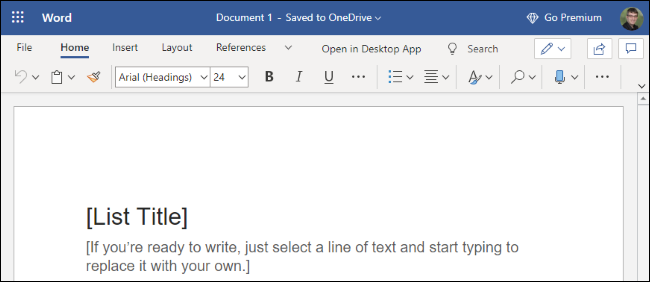
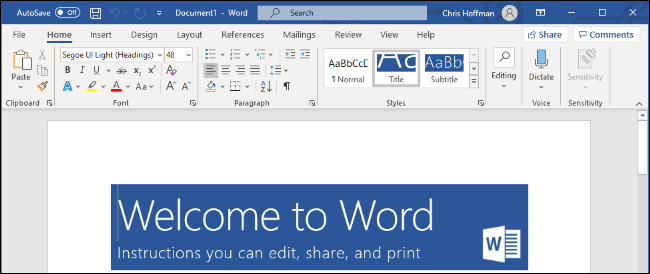
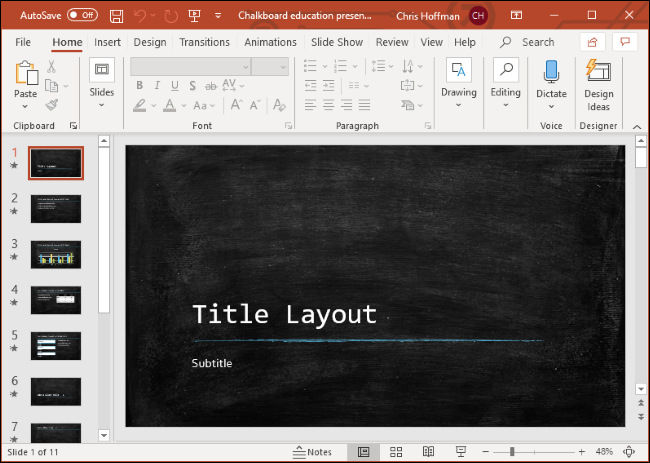
يبدأ Microsoft Office عادةً بسعر 70 دولاراً سنوياً، ولكن هناك عدد قليل جداً من الطرق للحصول عليه مجاناً. سنوضح لك جميع الطرق التي يمكنك من خلالها الحصول على وورد Word وإكسل Excel وباوربوينت PowerPoint وتطبيقات أوفيس Office الأخرى دون دفع سنت.
استخدام برامج مايكروسوفت أوفيس في المتصفح مجاناً من خلال أوفيس أون لاين Office Online:
سواء كنت تستخدم جهاز كمبيوتر يعمل بنظام Windows 10 أو ماك Mac أو كرومبوك Chromebook، يمكنك استخدام مايكروسوفت أوفيس Microsoft Office مجاناً في متصفح الويب.
يمكنك أيضاً سحب ملف من الكمبيوتر وإسقاطه على صفحة Office.com. سيتم تحميله على ون درايف OneDrive المجاني لحساب مايكروسوفت Microsoft الخاص بك، ويمكنك فتحه في التطبيق المرتبط.
تطبيقات الويب المكتبية لها بعض القيود، فهذه التطبيقات ليست مميزة تماماً مثل تطبيقات أوفيس Office المكتبية التقليدية لنظامي التشغيل ويندوز Windows وماك Mac، ولا يمكنك الوصول إليها في وضع عدم الاتصال.
لكنها تقدم تطبيقات أوفيس Office قوية بشكل مدهش، وهي مجانية تماماً.
قم بالتسجيل لتجربة مجانية لمدة شهر واحد:
إذا كنت تحتاج فقط إلى مايكروسوفت أوفيس Microsoft Office لفترة قصيرة من الوقت، فيمكنك الاشتراك في إصدار تجريبي مجاني لمدة شهر واحد.
للعثور على هذا العرض، توجه إلى صفحة Try Office من مايكروسوفت Microsoft، واشترك في الإصدار التجريبي مجاناً.
سيتعين عليك تقديم بطاقة ائتمان للتسجيل في الإصدار التجريبي، وسيتم تجديدها تلقائياً بعد الشهر. ومع ذلك، يمكنك إلغاء اشتراكك في أي وقت حتى بعد الاشتراك مباشرةً، لضمان عدم تحرير فاتورة لك. حيث يمكنك الاستمرار في استخدام أوفيس Office لبقية الشهر المجاني بعد الإلغاء.
بعد الانضمام إلى الإصدار التجريبي، يمكنك تنزيل إصدارات كاملة من تطبيقات مايكروسوفت أوفيس Microsoft Office هذه لأجهزة الكمبيوتر التي تعمل بنظام ويندوز Windows وأجهزة ماك Mac.
ستحصل أيضاً على إمكانية الوصول إلى الإصدارات الكاملة من التطبيقات على الأنظمة الأساسية الأخرى، بما في ذلك أجهزة آيباد iPad الأكبر حجماً.
ستمنحك هذه النسخة التجريبية حق الوصول الكامل إلى الخطة الرئيسية لـ Microsoft 365 (Office 365 سابقاً).
ستحصل على برامج وورد Word وإكسل Excel وباوربوينت PowerPoint وآوت لوك Outlook وون نوت OneNote و 1 تيرابايت من التخزين في OneDrive.
يمكنك المشاركة مع ما يصل إلى خمسة أشخاص آخرين. سيحصل كل منهم على إمكانية الوصول إلى التطبيقات عبر حساب مايكروسوفت Microsoft الخاص به، وسيكون له مساحة تخزين خاصة به تبلغ 1 تيرابايت لسعة تخزين مشتركة تبلغ 6 تيرابايت.
تقدم مايكروسوفت Microsoft أيضاً تقييمات مجانية لمدة 30 يوماً لـ Office 365 ProPlus، وهي مخصصة للشركات. قد تتمكن من الاستفادة من العرضين لمدة شهرين من الوصول المجاني إلى مايكروسوفت أوفيس Microsoft Office.
احصل على أوفيس مجاني كطالب أو مدرّس:
تدفع العديد من المؤسسات التعليمية مقابل خطط Office 365، مما يسمح للطلاب والمعلمين بتنزيل البرنامج مجاناً.
لمعرفة ما إذا كانت مدرستك مشاركة أم لا، توجه إلى موقع Office 365 Education على الويب وأدخل عنوان البريد الإلكتروني لمدرستك، وسيتم عرض تنزيل مجاني لك إذا كان متاحاً لك من خلال خطة مدرستك.
حتى إذا لم تشارك الجامعة أو الكلية، فقد تقدم مايكروسوفت أوفيس Microsoft Office بتكلفة مخفضة للطلاب والمعلمين من خلال متجر الكتب الخاص بها. تحقق من ذلك مع مؤسستك التعليمية، أو على الأقل انظر إلى موقعها على الإنترنت لمزيد من التفاصيل.
جرب تطبيقات الجوال على الهواتف وأجهزة آيباد الصغيرة:
تطبيقات مايكروسوفت أوفيس Microsoft Office مجانية أيضاً على الهواتف الذكية. على هاتف آيفون iPhone أو أندرويد Android، يمكنك تنزيل تطبيقات أوفيس Office المحمولة لفتح المستندات وإنشائها وتحريرها مجاناً.
على جهاز آيباد iPad أو أندرويد Android اللوحي، ستتيح لك هذه التطبيقات إنشاء المستندات وتعديلها فقط إذا كان لديك جهاز بحجم شاشة أصغر من 10.1 إنش.
على جهاز لوحي أكبر، يمكنك تثبيت هذه التطبيقات لعرض المستندات، ولكنك ستحتاج إلى اشتراك مدفوع لإنشائها وتعديلها.
وهذا يعني عملياً أن وورد Word وإكسل Excel وباوربوينت PowerPoint يقدمون تجربة كاملة مجاناً على iPad Mini وأجهزة آيباد iPad القديمة مقاس 9.7 بوصات.
ستحتاج إلى اشتراك مدفوع للحصول على إمكانات تعديل المستندات على iPad Pro أو أجهزة آيباد iPad أحدث بمقاس 10.2 بوصة.
انضم إلى خطة Microsoft 365 Home لشخص ما:
من المفترض أن تتم مشاركة اشتراكات Microsoft 365 Home بين عدة أشخاص. يقوم الإصدار ذو الاشتراك 70 دولاراً سنوياً بتوفير أوفيس Office لشخص واحد، بينما يوفر اشتراك 100 دولاراً سنوياً أوفيس Office لما يصل إلى ستة أشخاص.
ستحصل على التجربة الكاملة مع أوفيس Office لأجهزة الكمبيوتر الشخصية التي تعمل بنظام زيندوز Windows وأجهزة ماك Mac وأجهزة آيباد iPad وأجهزة أخرى.
يمكن لأي شخص يدفع مقابل Microsoft 365 Home (المعروف سابقًا باسم Office 365 Home) مشاركته مع ما يصل إلى خمسة حسابات مايكروسوفت Microsoft أخرى.
إنه أمر مريح للغاية: حيث تتم إدارة المشاركة من خلال صفحة مشاركة أوفيس Office على موقع حساب مايكروسوفت Microsoft على الويب.
يمكن للمالك الرئيسي للحساب إضافة خمسة حسابات مايكروسوفت Microsoft أخرى، وسيتلقى كل حساب من هذه الحسابات رابط دعوة.
بعد الانضمام إلى المجموعة، يمكن لكل شخص تسجيل الدخول باستخدام حساب مايكروسوفت Microsoft الخاص به لتنزيل تطبيقات أوفيس Office تماماً كما لو كانوا يدفعون مقابل اشتراكاتهم الخاصة، سيكون لكل حساب مساحة تخزين منفصلة على OneDrive بسعة 1 تيرابايت.
تقول مايكروسوفت Microsoft أن الاشتراك مخصص للمشاركة بين أسرتك. لذلك، إذا كان لديك فرد من العائلة أو حتى زميل في الغرفة مع هذه الخدمة، فيمكن لهذا الشخص إضافتك إلى اشتراكه مجاناً.
خطة Home هي بالتأكيد أفضل صفقة إذا كنت ستدفع مقابل مايكروسوفت أوفيس Microsoft Office. إذا كان بإمكانك تقسيم اشتراك 100 دولاراً سنوياً بين ستة أشخاص، فهذا أقل من 17 دولاراً كل عام لكل شخص!
بالمناسبة، تتشارك مايكروسوفت Microsoft مع بعض أصحاب العمل لتقديم خصم على اشتراكات أوفيس Office لموظفيهم. تحقق من موقع برنامج مايكروسوفت Microsoft للاستخدام المنزلي لمعرفة ما إذا كنت مؤهلاً للحصول على خصم.
أفضل البدائل المجانية لمايكروسوفت أوفيس Microsoft Office:
إذا كنت تبحث عن شيء آخر، ففكر في اختيار تطبيق مكتبي مختلف. هناك مجموعات مكتبية مجانية تماماً تتميز بالتوافق الجيد مع مستندات مايكروسوفت أوفيس Microsoft Office وجداول البيانات وملفات العروض التقديمية.
LibreOffice: هو تطبيق مكتبي مجاني ومفتوح المصدر لأنظمة التشغيل ويندوز Windows وماك Mac ولينكس Linux وأنظمة التشغيل الأخرى. إنه مشابه لإصدارات سطح المكتب من مايكروسوفت أوفيس Microsoft Office، ويمكنه أيضاً العمل وإنشاء مستندات أوفيس Office ذات أنواع الملفات الشائعة مثل مستندات DOCX وجداول بيانات XLSX وعروض PPTX التقديمية. يستند LibreOffice إلى OpenOffice. بينما لا يزال OpenOffice موجوداً، فإن لدى LibreOffice المزيد من المطورين وهو الآن المشروع الأكثر شعبية.
Apple iWork: عبارة عن مجموعة مجانية من التطبيقات المكتبية لمستخدمي ماك Mac وآيفون iPhone وآيباد iPad. وهو منافس آبل Apple لـ مايكروسوفت أوفيس Microsoft Office، وكان يستخدم برامج مدفوعة قبل أن توفره آبل Apple مجانًا. كما يمكن لمستخدمي ويندوز الوصول إلى إصدار مستند إلى الويب من iWork من خلال موقع iCloud على الويب أيضاً.
محرر مستندات جوجل Google Docs: عبارة عن مجموعة من برامج أوفيس Office على الويب، يقوم بتخزين ملفاتك في Google Drive خدمة تخزين الملفات عبر الإنترنت من جوجل Google. على عكس تطبيقات الويب لـ مايكروسوفت أوفيس Microsoft Office، يمكنك حتى الوصول إلى المستندات وجداول البيانات والعروض التقديمية من جوجل Google في وضع عدم الاتصال في متصفح جوجل كروم Google Chrome.
هناك العديد من البدائل الأخرى، ولكن هذه بعض من أفضلها.
إذا كنت لا ترغب في دفع رسوم شهرية، فلا يزال بإمكانك شراء نسخة من مايكروسوفت أوفيس Microsoft Office. ومع ذلك، تكلف نسخة المنزل Home ونسخة الطالب ذات الإصدار 2019 حوالي 150 دولاراً، ويمكنك تثبيته على جهاز واحد فقط.
لن تحصل على ترقية مجانية إلى الإصدار الرئيسي التالي من أوفيس Office أيضاً. إذا كنت ستدفع مقابل أوفيس Office، فربما يكون الاشتراك هو أفضل صفقة خاصة إذا كان بإمكانك تقسيم المال المدفوع من أجل خطة مدفوعة مع أشخاص آخرين.
تُعد شركة مايكروسوفت Microsoft واحدة من أشهر الشركات على مستوى العالم والمعروفة لدى الكثير من المستخدمين بسبب نظام التشغيل الأكثر انتشاراً على الإطلاق ويندوز Windows.
لكن الشركة تمتلك
منتجاً آخر لا يقل شهرة عن نظام التشغيل الخاص بها أو عن بقية المنتجات، نحن نتحدث
بالطبع عن حزمة تطبيقات وبرامج Office المكتبية والتي تمتلك
مجموعة من التطبيقات المفيدة.
نذكر منها تطبيق
الكتابة Microsoft
Word وتطبيق عرض الشرائح
والعروض التقديمية Microsoft PowerPoint
إلى جانب تطبيق الجداول الإحصائية والحسابات Microsoft
Excel.
وعلى الرغم من أن تلك
التطبيقات غالباً ما يتم استخدامها على أنظمة التشغيل المخصصة للحواسيب المحمولة
والقوية، إلا أنها متواجدة أيضاً على منصات الهواتف المحمولة ولا سيما نظام
الأندرويد.
الشهرة الكبيرة لتطبيقات مايكروسوفت دفعت بتطبيق الكتابة Word إلى تجاوز 1 مليار عملية تحميل على نظام الأندرويد قبل فترة، والآن الرقم القياسي يتكرر مرة أخرى بالنسبة لتطبيق الجداول الإحصائية إكسل Excel.
حيث تجاوز التطبيق المذكور عمليات التثبيت البالغ عددها 1 مليار مرة على متجر تطبيقات الأندرويد الرسمي التابع لشركة جوجل Google والمعروف باسم Play Store.
الآن يمكن اعتبار تطبيق مايكروسوفت إكسل واحداً من أشهر تطبيقات الجداول
والبيانات الجدولية الإحصائية في العالم على منصة الأندرويد، متجاوزاً تطبيق Sheets من جوجل على نظام تشغيلها.
على أي حال لم يكن
الأمر مستغرباً، فالتطبيق الأساسي بنسخته المخصصة للحواسيب يُعد من بين أكثر
التطبيقات استعمالاً في العالم فيما يتعلق بالجداول الإحصائية.
الأمر الذي يدفع
بالمستخدمين إلى التعامل مع ملفات الإكسل بكثرة أثناء العمل أو خارج العمل من خلال
تحميلها على الأجهزة المختلفة مثل الهواتف والأجهزة اللوحية.
وبالتالي يُعد تحميل
التطبيق على هاتف الأندرويد أمراً شبه افتراضي بالنسبة إلى طالب أو عامل يتعامل مع
تلك الملفات.
فضلاً عن حقيقة أن بعض هواتف الأندرويد يتم بيعها مع وجود التطبيق بشكل مسبق نتيجة وجود اتفاقية بين الشركة المصنّعة للهاتف وبين شركة مايكروسوفت.
لكن هذا الأمر لا يخفي حقيقة أن البرنامج من الأدوات القوية لاستعراض وتحرير وتعديل الملفات الجدولية مع الكثير من الميزات المنافسة بالنسبة للتطبيقات المشابهة له على منصة الأندرويد.
اختبرت شركة مايكروسوفت Microsoft إضافة زر مخصص لحزمة تطبيقات أوفيس Office التي تمتلكها الشركة، وذلك في لوحة المفاتيح بطريقة مشابهة لزر ويندوز الحالي.
وعلى ما يبدو فإن الزر المستقبلي سيوفّر إمكانية مشاركة الملفات والمستندات
بسرعة وبشكل مختصر، وسيكون مسؤولاً عن فتح تطبيقات أوفيس المتواجدة لدى جميع
الحواسيب تقريباً.
الزر المتوقع إضافته هو الآن في مرحلة الدراسة والاختبار من قبل الشركة،
حيث أجرت مايكروسوفت استبياناً لمعرفة اهتمام المستخدمين بهذه الفكرة، وهي تتلقى
الملاحظات والاقتراحات حول ذلك.
ويبدو أن مايكروسوفت تشير إلى أن الزر
الجديد سيحل محل زر ويندوز الثانوي على الجانب الأيمن من لوحة المفاتيح أو مفتاح القائمة
المخصص.
يتضمن استبيان مايكروسوفت الذي يتطلب الوصول إلى حساب الشركة للعمل أو المدرسة
أسئلة حول اختصارات زر أوفيس، ويسأل الاستبيان عما إذا كان المختبرون يرغبون في رؤية
هذا المفتاح المخصص على أجهزة الحواسيب المحمولة.
قامت مايكروسوفت بتخصيص مفاتيح ويندوز على مجموعة لوحات
المفاتيح الخاصة بها منذ 25 عاماً، منذ تقديم لوحة مفاتيح Microsoft
Natural في عام 1994.
وبالتالي من المتوقع أن مايكروسوفت تريد بعد هذه المدة
الطويلة استبدال الزر القديم الخاص بها أو إضافة زر آخر نظراً إلى الشعبية الهائلة
التي تتمتع بها تطبيقات أوفيس وعدد المستخدمين الهائل الذين يستعملونها.
حتى الآن لم تشارك الشركة أية معلومات رسمية عن خطتها حول إضافة الزر
الجديد، لكن مع انتهاء الاختبار والدراسة قد نسمع أخباراً رسمية من الشركة حول هذا
المشروع
إذا كنت تفكر في إجراء التبديل من جهاز كمبيوتر تقليدي (أو جهاز ماكMac) إلى جهاز كروم بوك Chromebook ، فقد تشعر بالقلق حيال عملية النقل.
لا داعي للقلق – فالانتقال إلى جهاز كروم بوك Chromebook أمر بسيط، وستساعد هذه النصائح في تسهيل هذه الخطوة.
أول الأشياء التي يجب التفكير بها: هل جهاز كروم بوك مناسب لك؟
إذا كنت تفكر في الانتقال إلى جهاز كروم بوك Chromebook ، فقد يكون من الجيد أولاً معرفة ما إذا كان كروم بوك Chromebook مجدياً لك.
لحسن الحظ، لدينا دليل يمكن أن يساعدك في اتخاذ هذا القرار.
إذا كنت تبحث فقط عن التغيير وتجربة هذا النظام، فهناك بعض الأسئلة التي يمكنك طرحها على نفسك:
هل تحتاج إلى أي برنامج ويندوز خاص؟ خذ يوماً أو يومين لتحليل الطريقة التي تستخدم بها الكمبيوتر الحالي لديك – فعلياً انتبه جيداً. قد تكون هناك أشياء متأصلة في سير عملك لا تدرك أنك تستخدمها.
هل تستعمل التخزين السحابي دوماً؟ إذا كنت تعتمد بالفعل على التخزين السحابي لمعظم الملفات المحفوظة والبيانات الأخرى، فأنت في طريقك إلى الحياة مع جهاز كروم بوك Chromebook.
هل تهتم بالأمان؟ عندما يتعلق الأمر بأجهزة الكمبيوتر، هناك عدد قليل من المنتجات الاستهلاكية أكثر أماناً من جهاز كروم بوك Chromebook.
حقاً، هذا هو الأمر، يعد نقل البرامج عموماً أكبر عقبة يواجهها أي شخص عندما يتعلق الأمر بإجراء التبديل، لذلك إذا لم تكن بحاجة إلى إجراء أي عمل ثقيل بصورة اليومية – مثل تحرير الصور أو الفيديو – على سبيل المثال، فمن المحتمل أن يكون كروم بوك Chromebook على ما يرام.
قبل التبديل: نقل جميع الملفات الهامة إلى Google Drive:
أول ما ستفعله عند الانتقال إلى جهاز كروم بوك Chromebook هو جعل جميع ملفاتك متاحة عبر كلا النظامين الأساسيين.
بصرف النظر عما إذا كنت تخطط لاستخدام كروم بوك Chromebook كنظام رئيسي أم كإعداد ثانوي، فستحتاج إلى بدء استخدام غوغل درايف Google Drive باعتباره وسيلة التخزين الرئيسية.
إذا كنت ستتناول إعداد جهاز الكمبيوتر – مثل جهاز سطح مكتب يعمل بنظام ويندوز Windows و كروم بوك Chromebook ، على سبيل المثال – سيحتفظ غوغل درايف Google Drive بجميع الأشياء التي تمت مزامنتها بين جهازي الكمبيوتر.
ضع في اعتبارك أنه من المرجح أن تضطر إلى شراء وحدة تخزين Google One لإيواء جميع ملفاتك، ولكن في نهاية المطاف، يصبح الأمر يستحق ذلك.
لا تتم مزامنة ملفاتك عبر أجهزة الكمبيوتر بهذه الطريقة فحسب، بل ستحصل أيضاً على نسخ احتياطية وملفات احتياطية.
طالما أنك لا تحتاج إلى أشياء مثل فوتوشوب Photoshop أو بروميير Premier للعمل اليومي، يمكنك العثور على بديل ويب قابل للعمل على كروم بوك Chromebook – قد تحتاج فقط إلى إجراء القليل من البحث. إليك بعض الاقتراحات لمساعدتك على البدء:
تعديل الصور: عندما يتعلق الأمر بالتعديلات السريعة على أجهزة كروم بوك Chromebook ، هناك خياران متميزان: Pixlr Editor و Polarr.
كلاهما على شبكة الإنترنت وقويان للغاية على ما هما عليه. لن تحل هذه التطبيقات محل فوتوشوب Photoshop لمعظم الأشخاص، ولكنهما مفيدان بالتأكيد لإجراء تعديلات سريعة تنال إعجابك.
Office: إذا لم تكن مستخدماً قوياً في مايكروسوفت أوفيس Microsoft Office ، فيجب أن تعمل المستندات وجداول البيانات والعروض التقديمية من غوغل Google وستلبي طلبك.
ونظرًا لأنه جزء من غوغل درايف Google Drive ، سيتم الدخول إلى هذه الملفات من أي مكان.
إذا كنت لا تزال بحاجة إلى استخدام تطبيقات أوفيس Office ، فيمكنك دائماً استخدام إصدارات التطبيقات عبر الإنترنت أو أندرويد Android.
القوائم والملاحظات المدوّنة: للحفاظ على مزامنة هذه الأشياء عبر الأجهزة وإمكانية الوصول إليها بسهولة، سيكون Google Keep الحل الأفضل الذي يمكنك استخدامه.
إذا كنت تبحث عن شيء أكثر قوة، فإن Evernote هو أيضاً خيار جيد.
التقويم: هذا الأمر بسيط للغاية: ما عليك سوى استخدام تقويم Google.
إذا لم تتمكن من العثور على ما تبحث عنه على الويب، فمعظم أجهزة كروم بوك Chromebook تعمل الآن أيضاً على تطبيقات أندرويد Android.
يؤدي ذلك إلى فتح نظام شامل من التطبيقات والأدوات والألعاب لمستخدمي نظام التشغيل كروم Chrome حيث لم يكن موجوداً من قبل.
نقترح عموماً محاولة العثور على أداة مناسبة على الويب أولاً، ولكن إذا لم يكن هناك أي شيء متاح، فتحقق من غوغل بلاي Google Play.
هناك قائمة بتطبيقات أندرويد Android الرائعة على أجهزة كروم بوك Chromebook يمكنك تصفها من خلال هذا الرابط.
تعرف على واجهة نظام التشغيل Chrome:
في المرة الأولى التي تقوم فيها بفتح جهاز كروم بوك Chromebook ، لا ينبغي أن تفاجأ بالواجهة.
لا يختلف الأمر بصراحة عن جهاز ويندوز Windows – على الأقل على سطح المكتب. هناك خلفية / سطح مكتب (على الرغم من أنه لا يمكنك وضع رموز هنا كما على نظام التشغيل ويندوز Windows أو ماك MacOS) و Shelf و the tray.
يعتبر شريط التطبيق هو أول رمز ستتعرف عليه (كما هو الحال في قائمة ابدأ في ويندوز Windows) ، حيث ستجد كل شيء مثبت على النظام. الأمر كله بديهي تمامًا.
يؤدي النقر فوقه إلى عرض قائمة النظام – واي فاي Wi-Fi ، و بلوتوث Bluetooth ، وما شابه.
ستجد أيضاً قائمة الإعدادات هنا، حيث ستجد جميع إعدادات النظام الأخرى مثل دقة الشاشة وحجم النص والمزيد.
مثل أي شيء آخر في نظام التشغيل كروم Chrome ، تكون قائمة الإعدادات بسيطة جداً وسهلة الاستخدام – بالإضافة إلى أن وظيفة البحث رائعة إذا كنت تبحث عن شيء معين.
يمكنك تثبيت التطبيقات على الرف Shelf من خلال النقر بزر الماوس الأيمن عليها، ثم تحديد تثبيت على الرف، ما عليك سوى تكرار العملية نفسها وتحديد إلغاء التثبيت لإزالتها.
يمكنك أيضاً معالجة نوافذ التطبيقات بطرق أخرى باستخدام قائمة النقر بزر الماوس الأيمن. على سبيل المثال، يمكنك تشغيل معظم تطبيقات كروم Chrome في نوافذ منفصلة عن طريق استخدام خيار فتح كنوافذ – وهذا يمكن أن يمنح نظام التشغيل كروم Chrome مظهراً يشبه ويندوز Windows بدلاً من تشغيل كل شيء بداخل نافذة كروم Chrome واحدة فقط.
توفر اختصارات لوحة المفاتيح المتاحة في نظام التشغيل كروم Chrome طريقة فعالة للتنقل في نظام التشغيل.
يمكنك استخدام جميع اختصارات كروم Chrome العادية في متصفح كروم Chrome ، بالطبع، ويمكنك معرفة الخيارات الخاصة بنظام التشغيل كروم Chrome عن طريق الضغط على Ctrl + Alt+ ؟.
سوف يترك مدير ملفات نظام التشغيل كروم Chrome الكثير مما هو مرغوب فيه للمستخدمين الخبراء، ولكن يجب أن يظل يغطي قواعد معظم الأشخاص.
يتم تخزين غوغل درايف Google Drive في جوهره حتى تتمكن من الوصول إلى جميع ملفات ومجلدات درايف Drive كما لو كانت مخزنة أصلاً على كروم بوك Chromebook ، ولكن هناك أيضاً سعة تخزين محلية إذا احتجت إلى شيء ما من السحابة على محرك الأقراص الفعلي في كروم بوك.
يتم تخزين جميع الملفات المحلية تحت مجلد التنزيلات من أجل البساطة.
ولكن في الحقيقة، يمكنك البحث عن كيفية الحصول على إمكانية أفضل لتخصيص كيفية عمل كل شيء.
إن الأمر الرائع في نظام التشغيل كروم Chrome هو مدى المعرفة التي يجب أن يشعر بها مستخدمو كروم Chrome الحاليون وأولئك القادمين من نظام تشغيل مختلف.
انها مشابهة بما فيه الكفاية لتكون بديهية، ولكنها مختلفة بما يكفي لتكون أصلية!
للمستخدمين الخبراء: تغيير القنوات، استخدم العلامات، وإلغاء تأمين وضع المطور:
على الرغم من أن نظام التشغيل كروم Chrome نفسه مصمم على نحو يميل للبساطة، فإن هذا لا يعني أن المستخدمين الخبراء يبدون راغبين في ذلك.
هناك الكثير من الأشياء الجميلة المخفية في جميع أنحاء نظام التشغيل الذي يسمح لك بدفع النظام إلى حدوده عن طريق فتح ميزات بيتا، وتعديل النظام، وأكثر من ذلك.
تماماً مثل متصفح كروم Chrome على الأنظمة الأساسية الأخرى، يستخدم نظام التشغيل كروم Chrome قنوات إصدار محددة للعديد من الإصدارات.
هناك أربع قنوات: Stable ، و Beta ، و Developer ، و Canary ، تعد كل منها أقل استقراراً من الأخرى ولكن تحوي ميزات أكثر.
يتم شحن جميع أجهزة كروم بوك Chromebook على القناة الثابتة Stable نظراً لأنها مستقرة. إنها النسخة النهائية من كل نظام تشغيل كروم Chrome الذي تم إنشاؤه في ذلك الوقت، مع إصدار بيتا Beta مباشرةً.
حيث تعد قناة بيتا Beta قناة جيدة إذا كنت تريد الوصول إلى الميزات في وقت مبكر دون التضحية بكثير من الاستقرار.
إذا كنت تريد أحدث العناصر بسرعة أكبر، ولا تشعر بالقلق بشأن الثبات (الاستقرار)، يمكنك تجربة قناة Developer.
ربما لا يكون ذلك أفضل لنظام تعتمد عليه. وإذا كنت غير ذلك، فهناك قناة Canary. حيث يتم تحديثه كل ليلة، وهو غير مستقر بشكل كبير. لا ينصح به في الحقيقة لمعظم الناس.
بالمثل، هناك طرق لتعديل ميزات محددة فقط داخل نظام التشغيل كروم Chrome بغض النظر عن القناة التي تعمل عليها.
تسمى هذه التعديلات بالأعلام Flags، وهي متوفرة على كل من كروم Chrome ونظام التشغيل كروم Chrome.
بشكل أساسي، هذه ميزات مخفية لا تزال قيد التطوير، ولكن يمكنك تشغيلها وإيقافها بسرعة دون الحاجة إلى تغيير قنوات نظام التشغيل كروم Chrome.
أخيراً، هناك وضع المطور Developer Mode. لا تخلط بينه وبين قناة المطور Developer channel رغم ذلك – إنها مختلفة تماماً.
في الواقع، يمكنك التشغيل في القناة الثابتة Stable، ولكن مع تمكين وضع المطوّر Developer channel. يمنحك هذا الوضع الوصول إلى أشياء أكثر من أسس نظام التشغيل كروم Chrome.
مع ذلك، هناك تحذير هنا: تمكين وضع المطوّر Developer channel يتجاوز الكثير مما يجعل نظام التشغيل كروم Chrome أحد أنظمة التشغيل الأكثر أماناً على هذا الكوكب، لذلك إذا كنت تقدر ذلك الأمان، فلا ينصح به.
ولكن إذا كنت لا تمانع في التضحية ببعض الأمان، فإن وضع المطوّر Developer channel يمكنه فتح الكثير من الإمكانات على جهاز نظام تشغيل كروم Chrome OS – مثل القدرة على تحميل تطبيقات أندرويد Android ، واستخدام ADB و Fastboot في Chrome Shell (crosh) ، أو حتى إعداد Crouton – تثبيت لينكس Linux مباشرةً على كروم بوك Chromebook الذي يمكنك استخدامه بجانب نظام التشغيل كروم Chrome.
بصراحة، أحد أفضل الأشياء حول نظام التشغيل كروم Chrome هو أنه ليس معقداً. ليس من الصعب فهمه وهو أمر بديهي للغاية.
سيكون التحدي الأكبر هو العثور على التطبيقات التي تقارن بما اعتدت استخدامه على أنظمة أخرى – وفي بعض الحالات مجرد قبول حقيقة أن خياراً قابلاً للتطبيق لا يوجد في الوقت الحالي.
لحسن الحظ، فإن نظام التشغيل كروم Chrome يتزايد بسرعة، وتعمل غوغل Google كثيراً لجعلها أكثر قوة دون التضحية بالكثير من البساطة التي تجعلها رائعة جداً في المقام الأول.